Caddy
نظرة عامة
في هذا الدليل سنستخدم Caddy كبروكسي عكسي للوصول إلى لوحة Remnawave. سنوجّه اسم النطاق إلى خادمنا ونُعدّ Caddy. سيتولى Caddy إصدار شهادات SSL تلقائياً.
تحتاج إلى امتلاك اسم نطاق مسجّل للمتابعة.
توجيه النطاق إلى خادمك
تحقق من عنوان IP الخاص بخادمك. من الأفضل استخدام عنوان IPv4 ثابت.
الآن، تحتاج إلى توجيه اسم نطاقك إلى هذا العنوان IP.
على سبيل المثال، سيكون my-super-panel.com -> 193.122.122.122.
هناك طريقتان للقيام بذلك:
- استخدام مزوّد DNS (مثل Cloudflare، Google Cloud، إلخ.)
- استخدام مسجّل النطاق (مثل Namecheap، إلخ.)
مزوّد DNS
إذا كنت تستخدم Cloudflare، فتحتاج إلى إضافة سجل A/AAAA (لـ IPv4 وIPv6 على التوالي) إلى سجلات DNS الخاصة بك.
سجّل الدخول إلى حساب Cloudflare الخاص بك هنا وحدد النطاق المطلوب.
على الجانب الأيسر من الصفحة، انقر على DNS ثم انقر على Records. انقر على Create record.
اضبط Type على A وName على @.
إذا كنت تريد استخدام نطاقات فرعية، يجب إدخال اسم النطاق الفرعي (مثل panel) في حقل Name.
أدخل عنوان IP الخاص بخادمك في حقل IPv4 address وانقر على Save.
الآن تحتاج إلى الانتظار قليلاً حتى يتم تحديث سجلات DNS.
هناك فرق كبير بين السحابة الصفراء (النطاق يمر عبر وكيل Cloudflare) والسحابة الرمادية (النطاق لا يمر عبر وكيل Cloudflare) في لوحة تحكم Cloudflare.
إذا كان Cloudflare يعمل بشكل جيد في منطقتك، فمن الأفضل توجيه النطاق من خلال Cloudflare. (السحابة الصفراء)
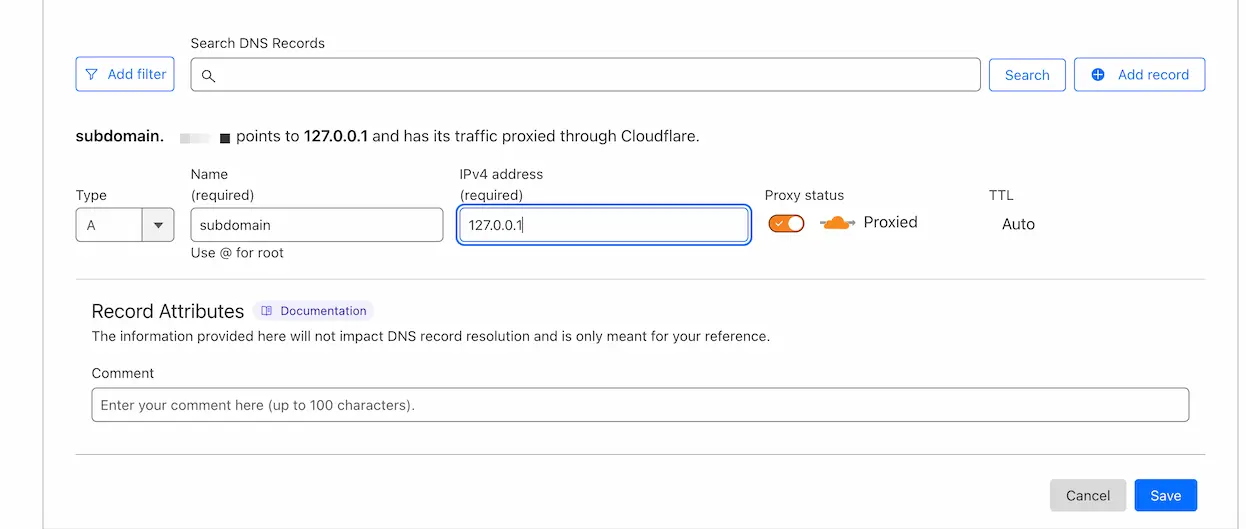
بعض مزودي DNS لديهم واجهة مختلفة، لكن العملية العامة هي نفسها.
إعداد Caddy
الإعداد البسيط
أنشئ ملفاً باسم Caddyfile في المجلد /opt/remnawave/caddy.
mkdir -p /opt/remnawave/caddy && cd /opt/remnawave/caddy && nano Caddyfile
الصق الإعداد التالي.
يُرجى استبدال REPLACE_WITH_YOUR_DOMAIN باسم نطاقك.
راجع الإعداد أدناه، ابحث عن الأسطر المميّزة باللون الأحمر.
https://REPLACE_WITH_YOUR_DOMAIN {
        reverse_proxy * http://remnawave:3000
}
:443 {
    tls internal
    respond 204
}
إنشاء docker-compose.yml
أنشئ ملف docker-compose.yml في المجلد /opt/remnawave/caddy.
cd /opt/remnawave/caddy && nano docker-compose.yml
الصق الإعداد التالي.
services:
    caddy:
        image: caddy:2.9
        container_name: 'caddy'
        hostname: caddy
        restart: always
        ports:
            - '0.0.0.0:443:443'
            - '0.0.0.0:80:80'
        networks:
            - remnawave-network
        volumes:
            - ./Caddyfile:/etc/caddy/Caddyfile
            - caddy-ssl-data:/data

networks:
    remnawave-network:
        name: remnawave-network
        driver: bridge
        external: true

volumes:
    caddy-ssl-data:
        driver: local
        external: false
        name: caddy-ssl-data
تشغيل الحاوية
docker compose up -d && docker compose logs -f -t
افتح اللوحة في المتصفح
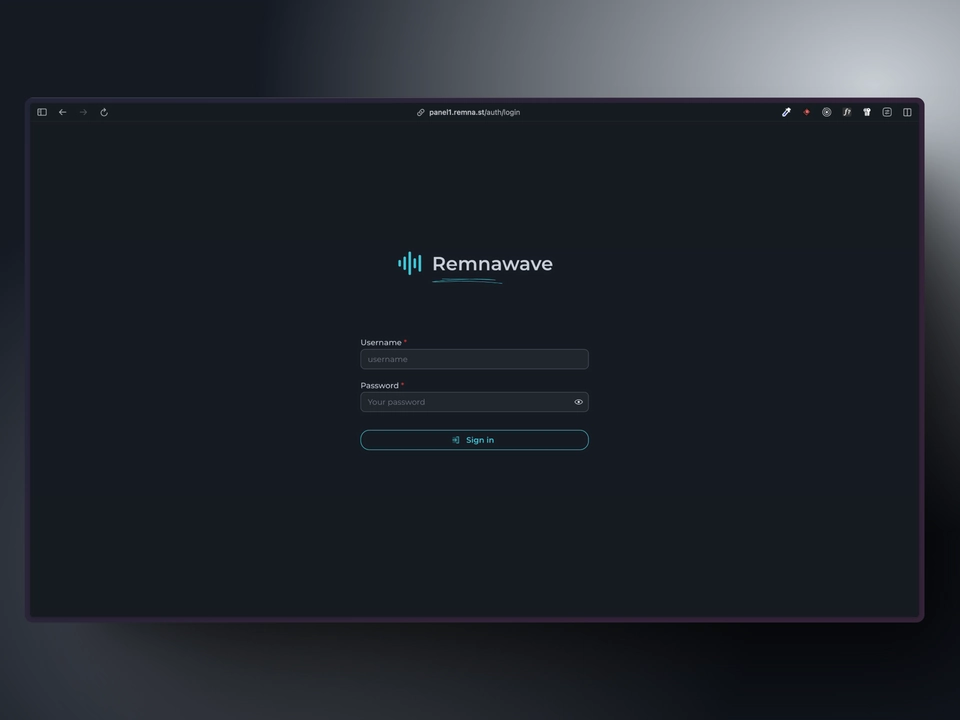
افتح اسم النطاق المُعدَّ في المتصفح وستظهر لك صفحة تسجيل الدخول.