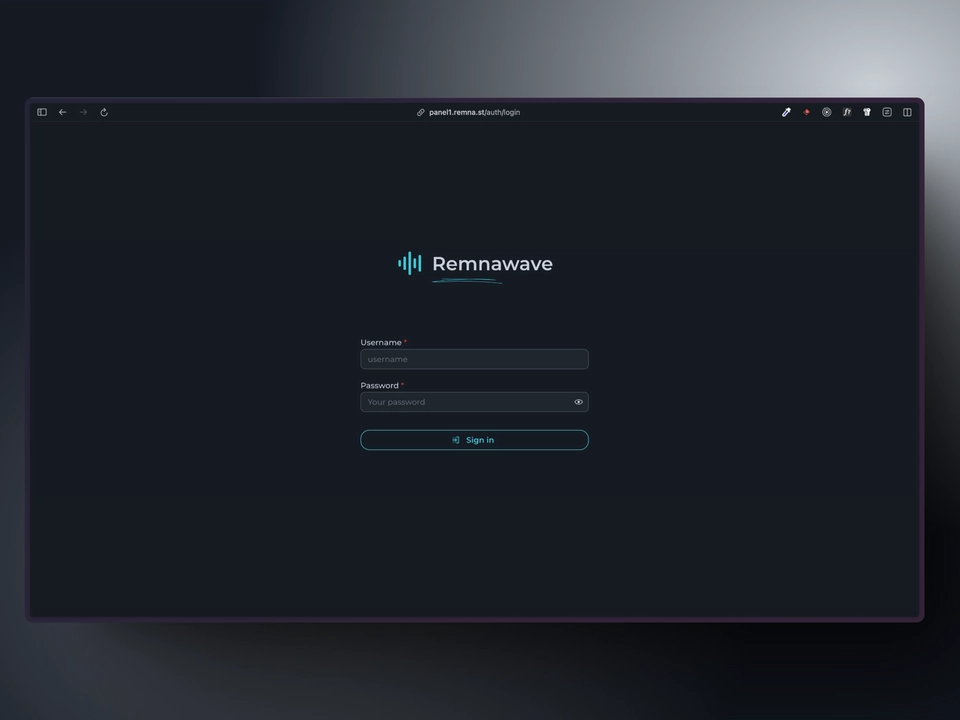
Caddy
Übersicht
In dieser Anleitung verwenden wir Caddy als Reverse Proxy für den Zugriff auf das Remnawave Panel. Wir richten den Domainnamen auf unseren Server aus und konfigurieren Caddy. Caddy übernimmt die Ausstellung der SSL-Zertifikate selbst.
Sie benötigen einen registrierten Domainnamen, um fortzufahren.
Domain auf Ihren Server zeigen
Überprüfen Sie die IP-Adresse Ihres Servers. Es ist besser, eine statische IPv4-Adresse zu verwenden.
Jetzt müssen Sie Ihren Domainnamen auf diese IP-Adresse zeigen.
Zum Beispiel wird es my-super-panel.com -> 193.122.122.122 sein.
Es gibt zwei Möglichkeiten, dies zu tun:
- Einen DNS-Anbieter verwenden (z.B. Cloudflare, Google Cloud, etc.)
- Einen Registrar verwenden (z.B. Namecheap, etc.)
DNS-Anbieter
Wenn Sie Cloudflare verwenden, müssen Sie einen A/AAAA-Eintrag (für IPv4 bzw. IPv6) zu Ihren DNS-Einträgen hinzufügen.
Melden Sie sich hier bei Ihrem Cloudflare-Konto an und wählen Sie die gewünschte Domain.
Klicken Sie auf der linken Seite der Seite auf DNS und dann auf Records. Klicken Sie auf Create record.
Setzen Sie den Type auf A und den Name auf @.
Wenn Sie Subdomains verwenden möchten, sollten Sie den Subdomain-Namen (z.B. panel) im Feld Name eingeben.
Geben Sie die IP-Adresse Ihres Servers in das Feld IPv4 address ein und klicken Sie auf Save.
Jetzt müssen Sie eine Weile warten, bis die DNS-Einträge aktualisiert werden.
Es gibt einen großen Unterschied zwischen der gelben Wolke (Domain wird durch Cloudflare geleitet) und der grauen Wolke (Domain wird nicht durch Cloudflare geleitet) im Cloudflare-Kontrollpanel.
Wenn Cloudflare in Ihrer Region gut funktioniert, ist es besser, die Domain durch Cloudflare zu leiten. (Gelbe Wolke)
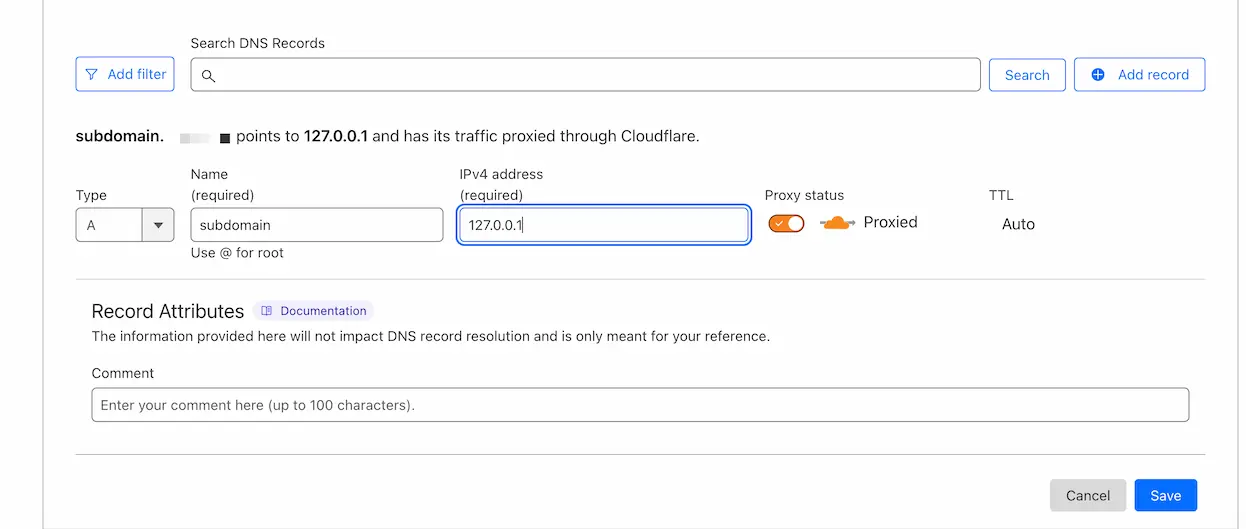
Einige DNS-Anbieter haben eine andere Oberfläche, aber der Gesamtprozess ist derselbe.
Caddy-Konfiguration
Einfache Konfiguration
Erstellen Sie eine Datei namens Caddyfile im Verzeichnis /opt/remnawave/caddy.
mkdir -p /opt/remnawave/caddy && cd /opt/remnawave/caddy && nano Caddyfile
Fügen Sie die folgende Konfiguration ein.
Bitte ersetzen Sie REPLACE_WITH_YOUR_DOMAIN durch Ihren Domainnamen.
Überprüfen Sie die folgende Konfiguration, achten Sie auf rot markierte Zeilen.
https://REPLACE_WITH_YOUR_DOMAIN {
        reverse_proxy * http://remnawave:3000
}
:443 {
    tls internal
    respond 204
}
docker-compose.yml erstellen
Erstellen Sie eine docker-compose.yml-Datei im Verzeichnis /opt/remnawave/caddy.
cd /opt/remnawave/caddy && nano docker-compose.yml
Fügen Sie die folgende Konfiguration ein.
services:
    caddy:
        image: caddy:2.9
        container_name: 'caddy'
        hostname: caddy
        restart: always
        ports:
            - '0.0.0.0:443:443'
            - '0.0.0.0:80:80'
        networks:
            - remnawave-network
        volumes:
            - ./Caddyfile:/etc/caddy/Caddyfile
            - caddy-ssl-data:/data

networks:
    remnawave-network:
        name: remnawave-network
        driver: bridge
        external: true

volumes:
    caddy-ssl-data:
        driver: local
        external: false
        name: caddy-ssl-data
Container starten
docker compose up -d && docker compose logs -f -t
Panel im Browser öffnen
Öffnen Sie den konfigurierten Domainnamen im Browser und Sie sehen die Anmeldeseite.