Remnawave Node
Remnawave Node ist ein leichtgewichtiger Container, der Xray-core enthält.
Remnawave Panel enthält kein Xray-core, daher müssen Sie Remnawave Node auf einem separaten Server installieren, um alle Funktionen von Remnawave zu nutzen.
Docker installieren
Installieren Sie Docker, falls noch nicht installiert.
sudo curl -fsSL https://get.docker.com | sh
Schritt 1 — Projektverzeichnis erstellen
mkdir /opt/remnanode && cd /opt/remnanode
Schritt 2 - Node hinzufügen
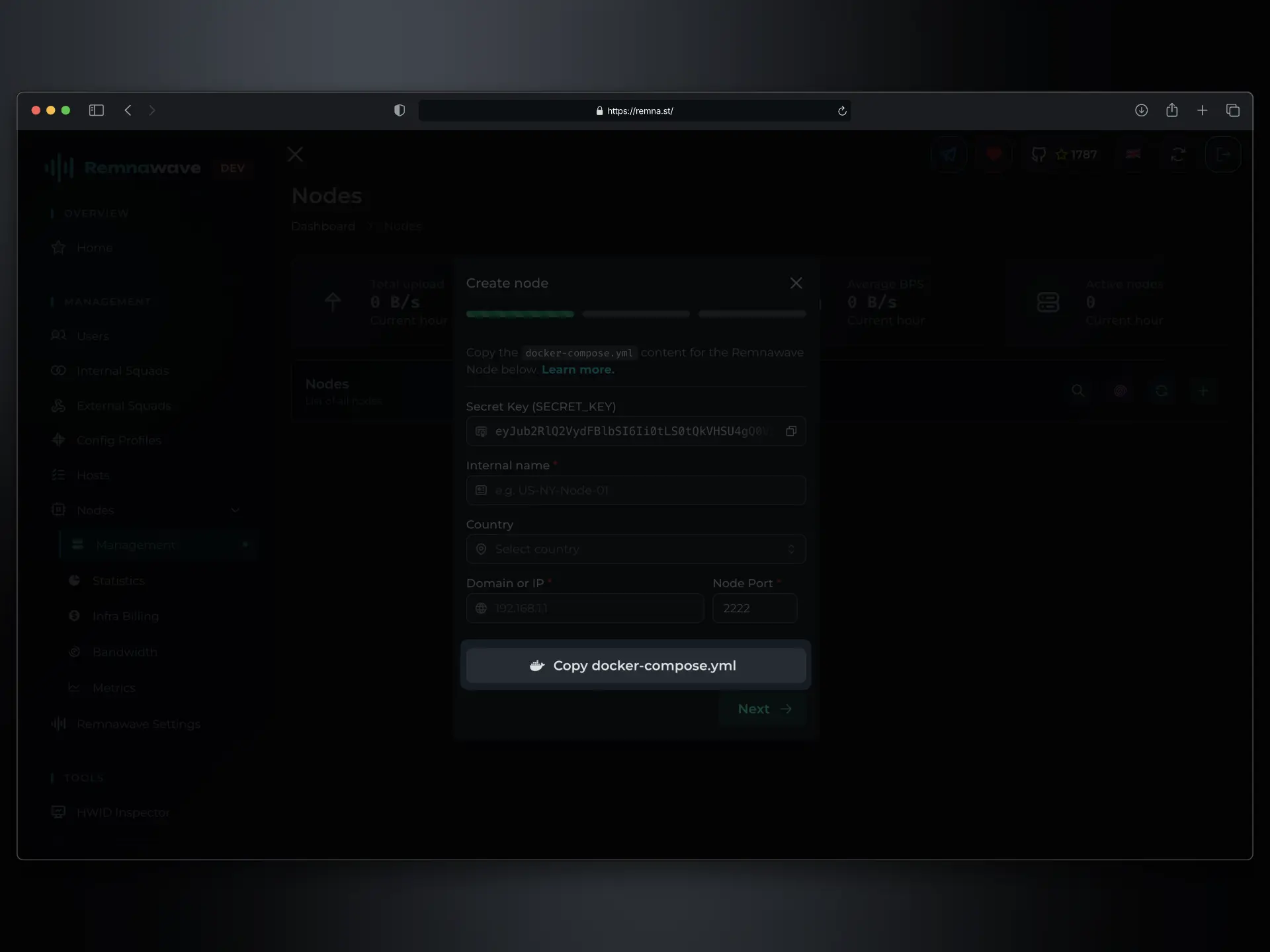
Navigieren Sie zu Nodes -> Management und klicken Sie auf die Schaltfläche +, um einen neuen Node hinzuzufügen.
Füllen Sie das Formular aus.
Achten Sie auf das Feld Node Port. Es wird von Remnawave Node verwendet, um interne API-Anfragen von Remnawave Panel zu empfangen. Es wird auf keine andere Weise verwendet.
Klicken Sie auf die Schaltfläche Copy docker-compose.yml, um die Konfiguration in die Zwischenablage zu kopieren.
Schritt 3 — docker-compose.yml-Datei erstellen
cd /opt/remnanode && nano docker-compose.yml
Fügen Sie die Konfiguration aus der Zwischenablage ein und speichern Sie.
Schritt 4 — Container starten
Starten Sie die Container mit folgendem Befehl:
docker compose up -d && docker compose logs -f -t
Schritt 5 - Abschließen
Klicken Sie in der Node-Erstellungskarte auf Next, wählen Sie das gewünschte Config Profile und klicken Sie anschließend auf die Schaltfläche Create.
Bitte denken Sie daran, den NODE_PORT in der Node-Firewall nur für die Panel-IP zu schließen.
Erweiterte Verwendung
Laden von geänderten geosite- und geoip-Dateien
- Dieses Beispiel verwendet Platzhalternamen für die
*-zapret.dat-Dateien und die:zapret-Kategorien. Die tatsächlichen Dateinamen und Kategorien werden unterschiedlich sein. - Das auf dem Server (Node) konfigurierte Routing steuert den serverseitigen Datenverkehr und beeinflusst keine DIRECT-Verbindungen des Clients. Um das Client-Datenverkehrs-Routing zu verwalten, konfigurieren Sie das Routing auf der Client-Seite.
Sie können zusätzliche geosite- und geoip-Dateien hinzufügen, indem Sie sie in das Verzeichnis /usr/local/share/xray/ im Container einbinden.
Binden Sie nicht den gesamten Ordner ein, da dies die Standard-Xray-geosite- und geoip-Dateien überschreibt. Binden Sie stattdessen jede Datei separat ein.
Fügen Sie Folgendes zur docker-compose.yml-Datei hinzu:
services:
    remnanode:
        container_name: remnanode
        hostname: remnanode
        image: remnawave/node:latest
        restart: always
        network_mode: host
        environment:
          - NODE_PORT=2222
          - SECRET_KEY="supersecretkey"
        volumes:
            - './geo-zapret.dat:/usr/local/share/xray/geo-zapret.dat'
            - './ip-zapret.dat:/usr/local/share/xray/ip-zapret.dat'
Verwendung in der Xray-Konfiguration:
  "routing": {
    "rules": [
       // Andere Regeln
      {
        "type": "field",
        "domain": [ // Aufruf der geosite-Datei
          "ext:geo-zapret.dat:zapret"
        ],
        "inboundTag": [ // Optional
          "VLESS_TCP_REALITY"
        ],
        "outboundTag": "NOT_RU_OUTBOUND"
      },
      {
        "type": "field",
        "ip": [ // Aufruf der geoip-Datei
          "ext:ip-zapret.dat:zapret"
        ],
        "inboundTag": [ // Optional
          "VLESS_TCP_REALITY"
        ],
        "outboundTag": "NOT_RU_OUTBOUND"
      }
      // Andere Regeln
    ]
  }
Node-Protokolle
Sie können auf Node-Protokolle zugreifen, indem Sie sie in Ihr Host-Dateisystem einbinden.
Sie müssen Log-Rotation einrichten, sonst füllen die Protokolle Ihre Festplatte!
Fügen Sie Folgendes zur docker-compose.yml-Datei hinzu:
services:
    remnanode:
        container_name: remnanode
        hostname: remnanode
        image: remnawave/node:latest
        restart: always
        network_mode: host
        environment:
          - NODE_PORT=2222
          - SECRET_KEY="supersecretkey"
        volumes:
            - '/var/log/remnanode:/var/log/remnanode'
Verwendung in der Xray-Konfiguration:
  "log": {
      "error": "/var/log/remnanode/error.log",
      "access": "/var/log/remnanode/access.log",
      "loglevel": "warning"
  }
Erstellen Sie auf dem Server, der den Node hostet, den Ordner /var/log/remnanode mit folgendem Befehl:
mkdir -p /var/log/remnanode
Installieren Sie logrotate (falls noch nicht installiert):
sudo apt update && sudo apt install logrotate
Erstellen Sie eine logrotate-Konfigurationsdatei:
nano /etc/logrotate.d/remnanode
Fügen Sie die folgende logrotate-Konfiguration für RemnaNode ein:
/var/log/remnanode/*.log {
      size 50M
      rotate 5
      compress
      missingok
      notifempty
      copytruncate
  }
Führen Sie logrotate aus, um die Konfiguration zu testen:
logrotate -vf /etc/logrotate.d/remnanode
XRay SSL-Zertifikat für Node
Dieser Schritt ist erforderlich, wenn Sie TLS-Transport implementieren, z.B. 'VLESS-Vision-TLS'. Für Reality-Transport ist dies nicht erforderlich.
Wenn Sie Zertifikate für Ihre Xray-Konfiguration verwenden, müssen Sie diese in den Container einbinden.
Binden Sie den Ordner mit Docker-Volumes ein und verweisen Sie in Ihrer Konfiguration auf den internen Pfad.
Im Container gibt es ein dediziertes (leeres) Verzeichnis für Zertifikate:
/var/lib/remnawave/configs/xray/ssl/
Fügen Sie Folgendes zur docker-compose.yml-Datei hinzu:
remnawave:
  image: remnawave/backend:latest
  container_name: 'remnawave'
  hostname: remnawave
  restart: always
  ports:
    - '127.0.0.1:3000:3000'
  env_file:
    - .env
  networks:
    - remnawave-network
  volumes:
      - '/opt/remnawave/nginx:/var/lib/remnawave/configs/xray/ssl'
  depends_on:
    remnawave-db:
      condition: service_healthy
    remnawave-redis:
      condition: service_healthy
Wenn das Panel die Konfiguration an den Node überträgt, liest es automatisch die eingebundenen Dateien und sendet die Zertifikate an den Node.
Verwendung in der Xray-Konfiguration:
  "certificates": [
    {
    "keyFile": "/var/lib/remnawave/configs/xray/ssl/privkey.key",
    "certificateFile": "/var/lib/remnawave/configs/xray/ssl/fullchain.pem"
    // Andere Felder
    }
  ]
Achten Sie auf die .key- und .pem-Erweiterungen.