In diesem kurzen Artikel erklären wir detailliert alle Funktionen des Panels, die Ihnen helfen, sich schnell damit vertraut zu machen.
Wir gehen Schritt für Schritt vom ersten Login im Admin-Panel bis zum Import eines Abonnements in Client-Anwendungen.
Schnellstart
Dieser Artikel wurde für Panel-Version 2.0 und neuer geschrieben.
Der Artikel setzt voraus, dass Sie Remnawave und seine Komponenten bereits installiert haben. Der Artikel konzentriert sich hauptsächlich auf die Funktionen des Panels.
Erste Schritte
Nach der Installation des Panels und der notwendigen Komponenten öffnet sich das Admin-Panel im Browser.
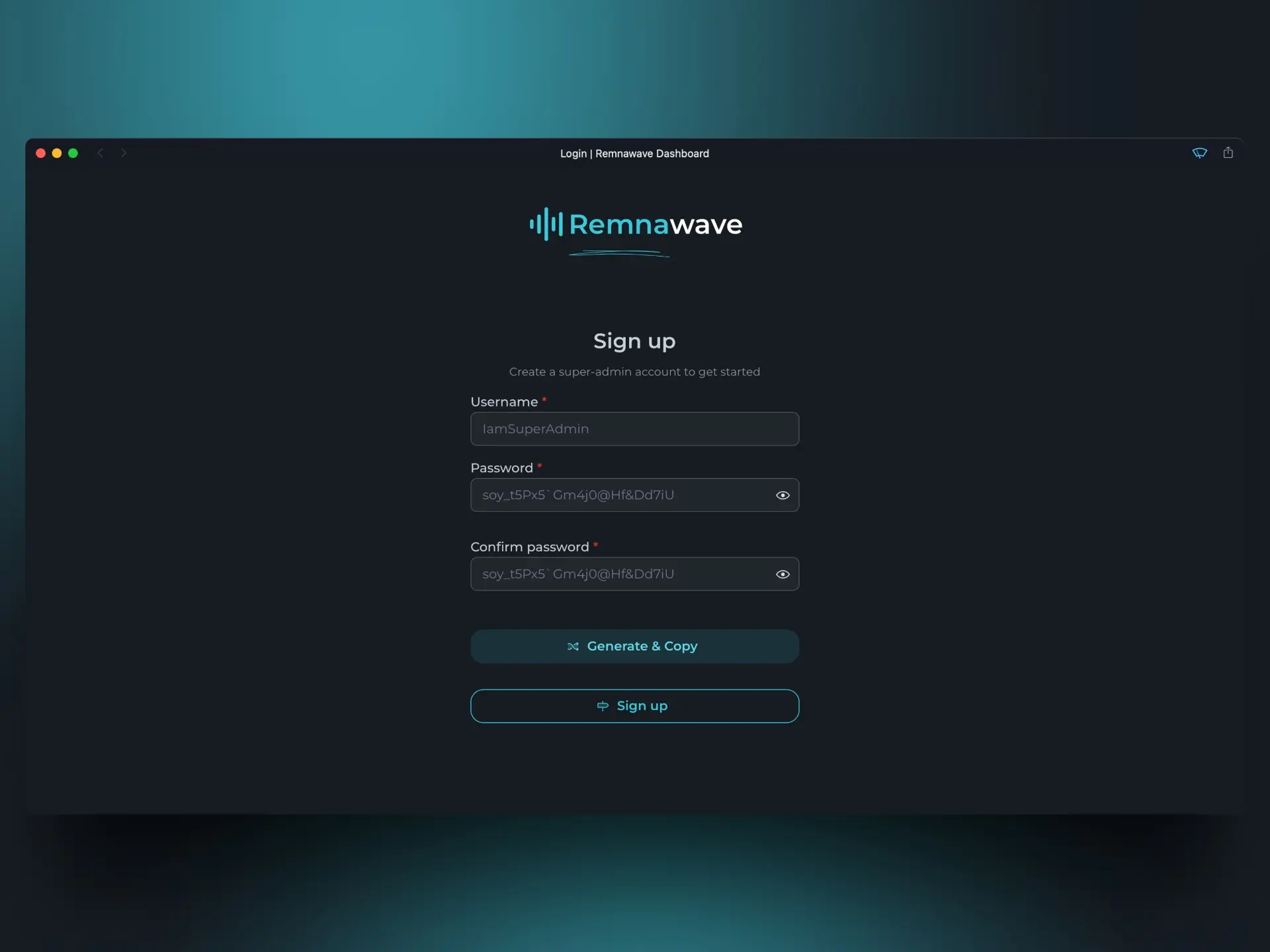
Zunächst müssen wir uns registrieren. Der registrierte Benutzer wird "Super-Admin".
Falls Sie Ihr Passwort vergessen, können Sie den Super-Admin jederzeit über die Rescue CLI neu erstellen.
Zum Starten der Rescue CLI geben Sie den Befehl ein: docker exec -it remnawave remnawave
Startseite
Nach der Registrierung sehen Sie die Startseite des Panels.
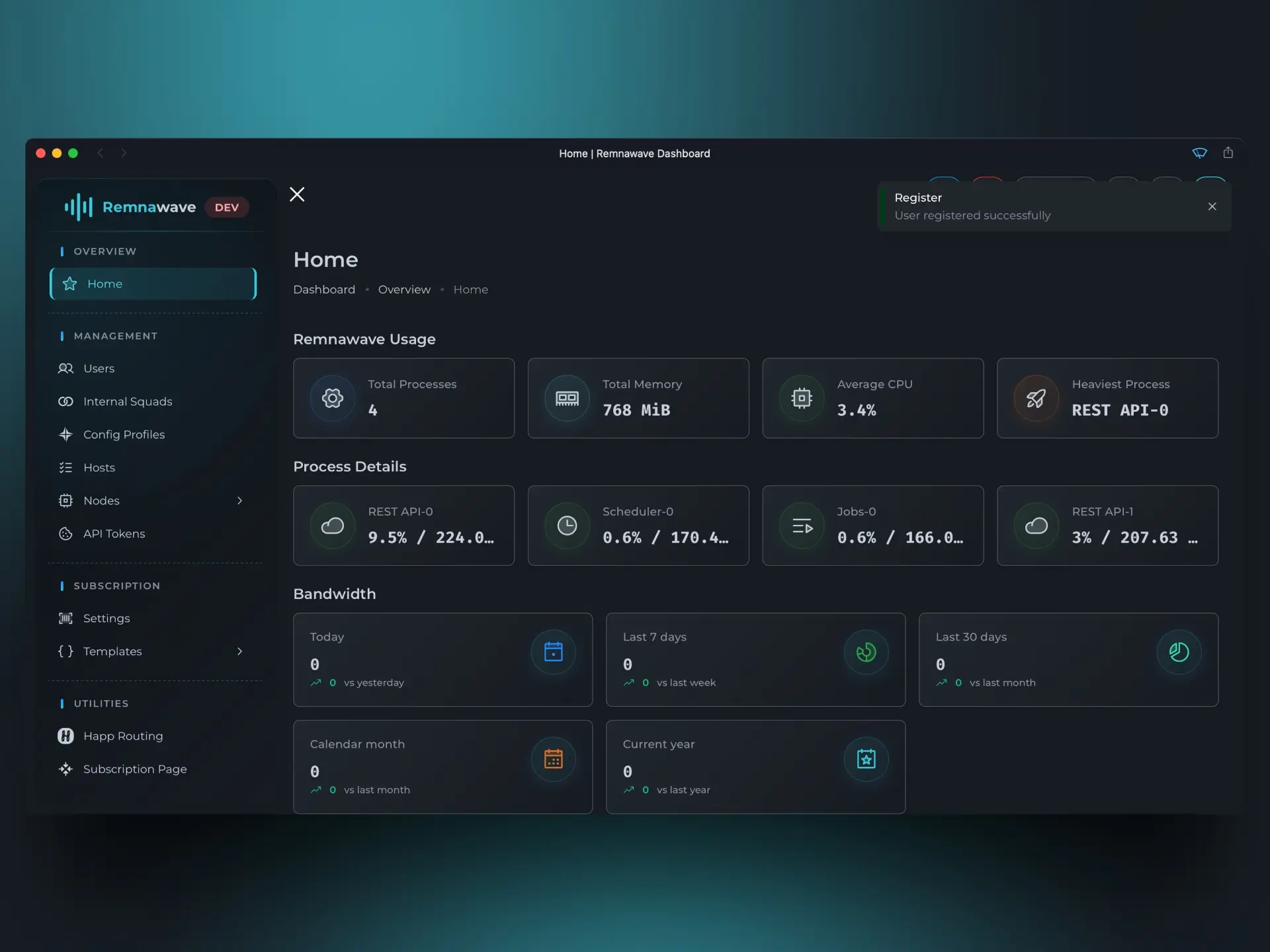
Lassen Sie uns alle Elemente besprechen, die Sie auf dieser Seite sehen.
Remnawave-Statistiken
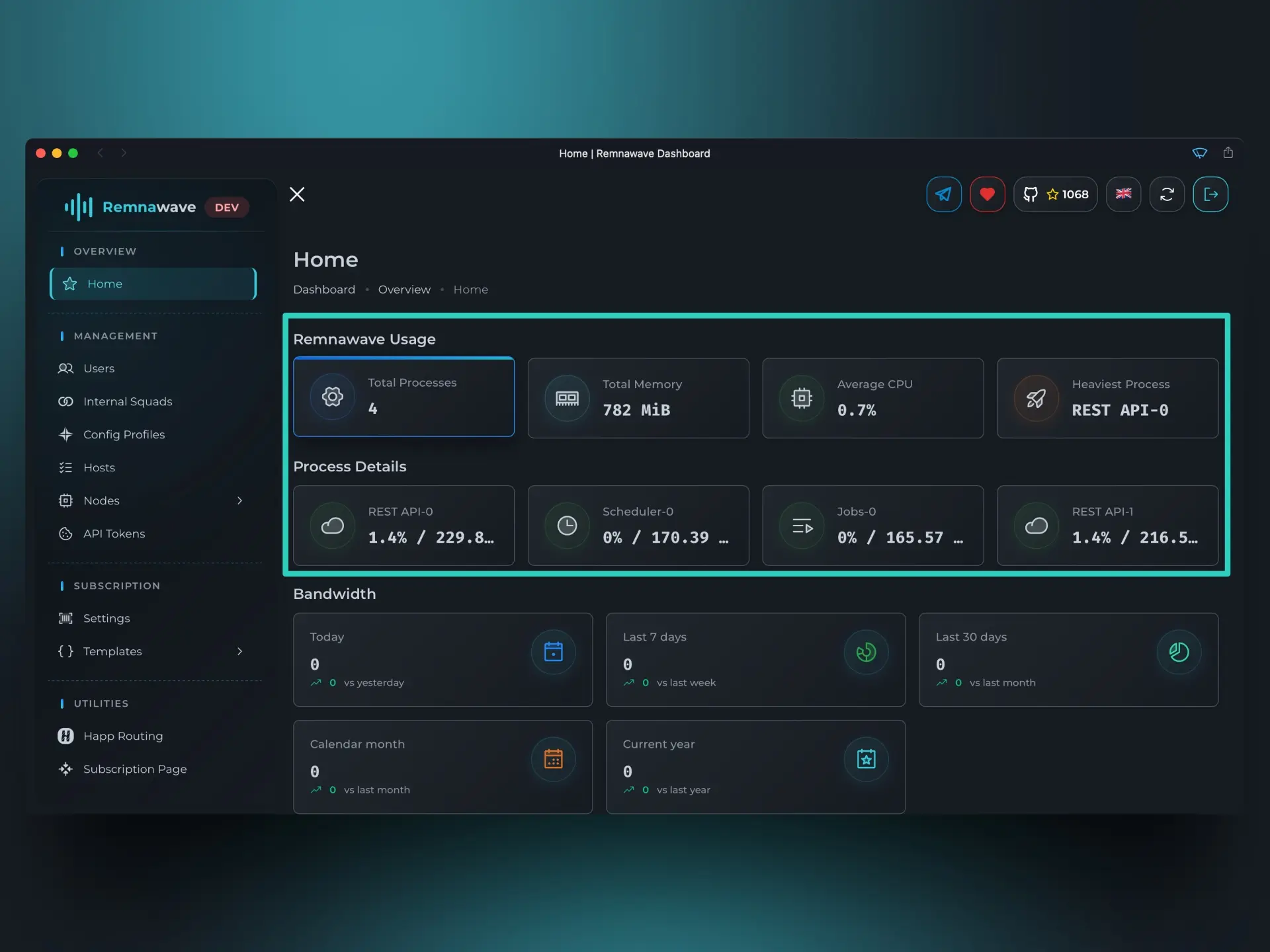
In den ersten beiden Blöcken – "Remnawave Usage", "Process Details" – können Sie sehen, wie Remnawave aktuell Systemressourcen verwendet. In "Process Details" sehen Sie, welche internen Prozesse von Remnawave am meisten Ressourcen verbrauchen.
Je nach Einstellung kann es mehr als einen REST-API-Prozess geben.
Datenverkehr
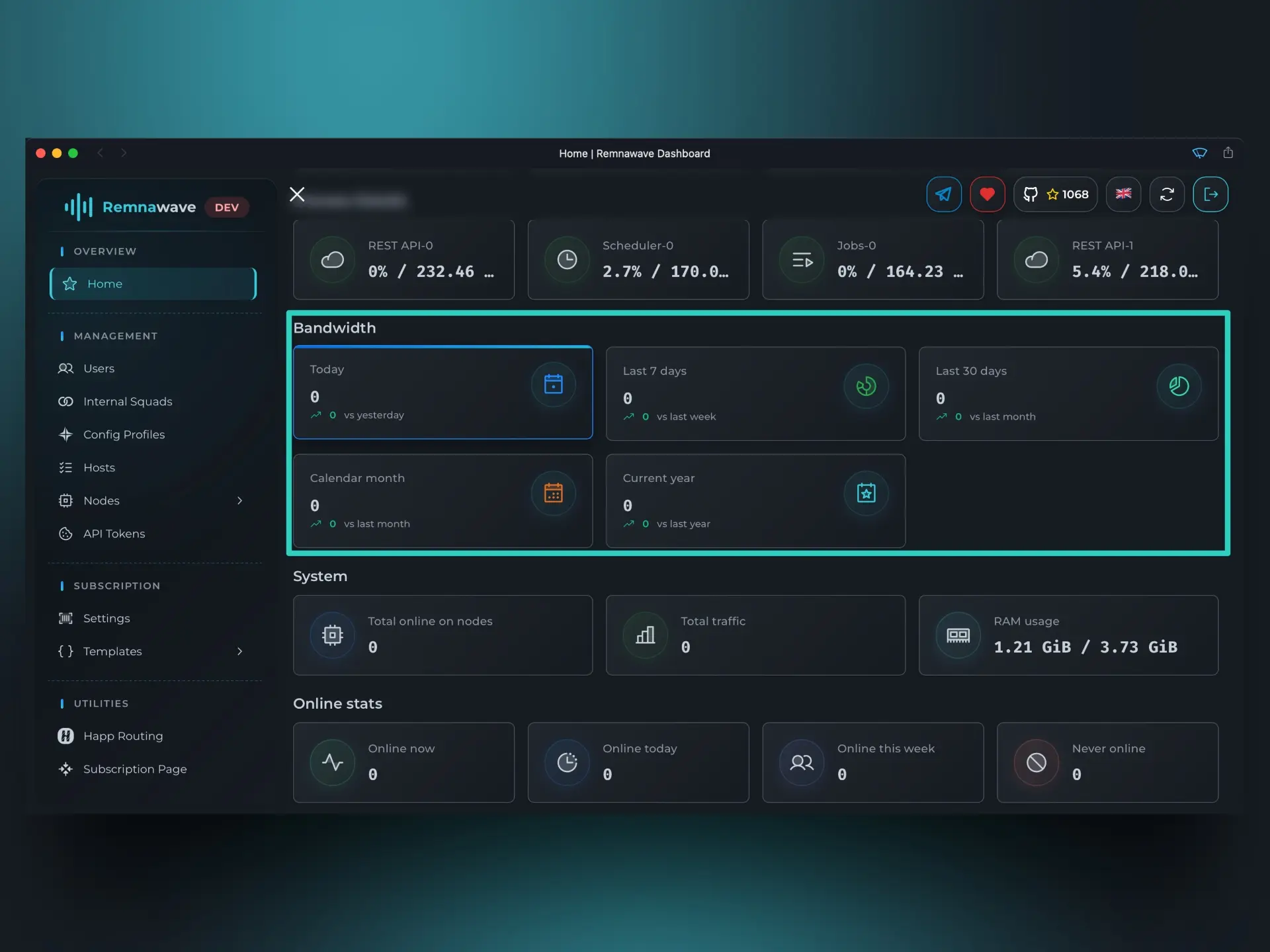
Dieser Block zeigt die Gesamtstatistik des Datenverkehrs aller Benutzer mit einem Zeitvergleich für den gleichen Zeitraum.
Nehmen wir zum Beispiel – "Heute". Wenn wir das Panel um 16:00 Uhr öffnen, zeigt dieser Block die Statistik für den Zeitraum von 0:00 bis 16:00 Uhr an, der Vergleich erfolgt jedoch mit dem gestrigen Kalendertag. (0:00 - 23:59)
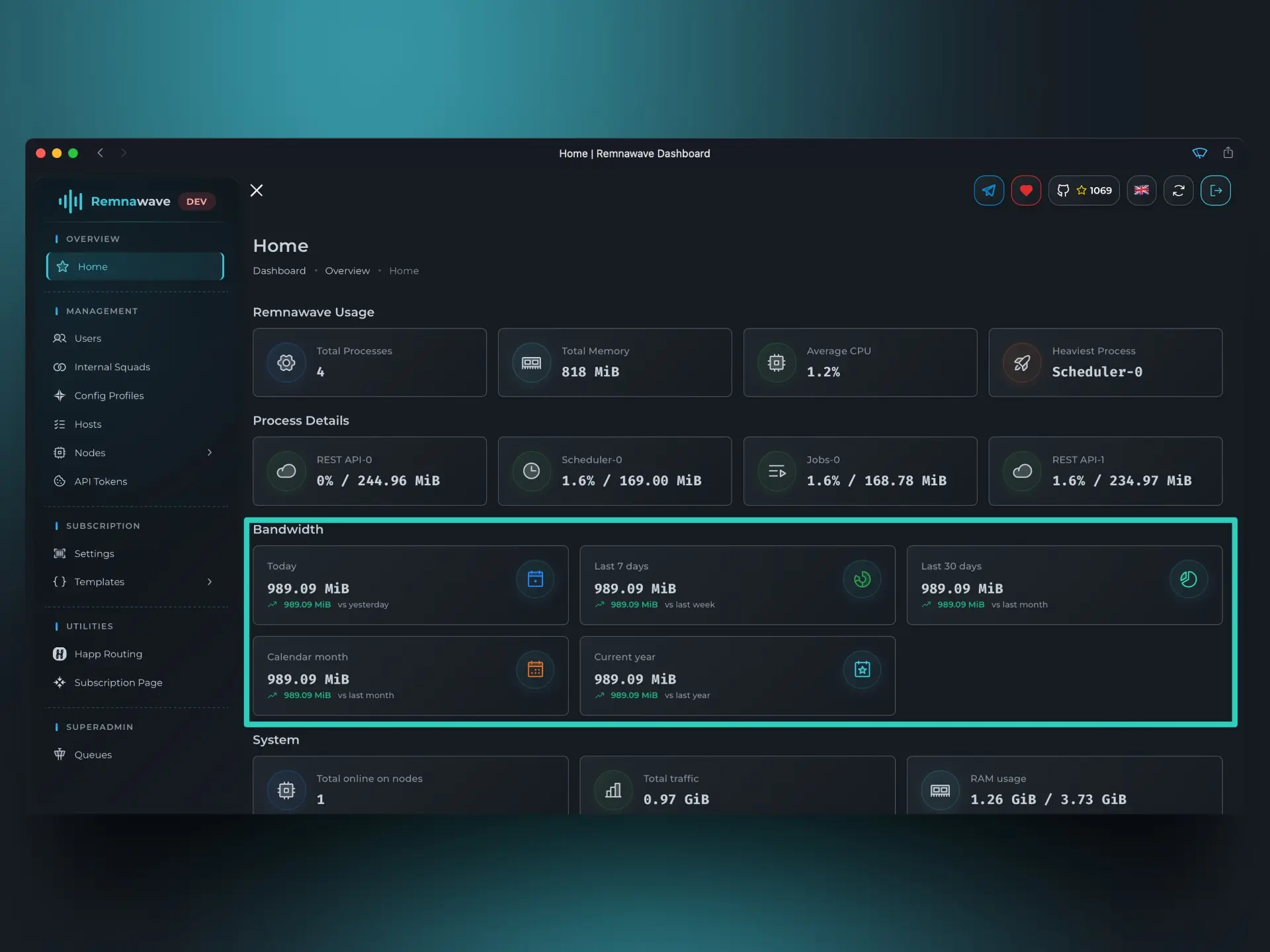
Momentan sind im Screenshot alle Werte null, aber nachdem wir alles eingerichtet und uns mit unserem Benutzer verbunden haben, wird dieser Block das reale Bild widerspiegeln. Am Ende dieses Artikels wird es einen zusätzlichen Screenshot geben.
Benutzer
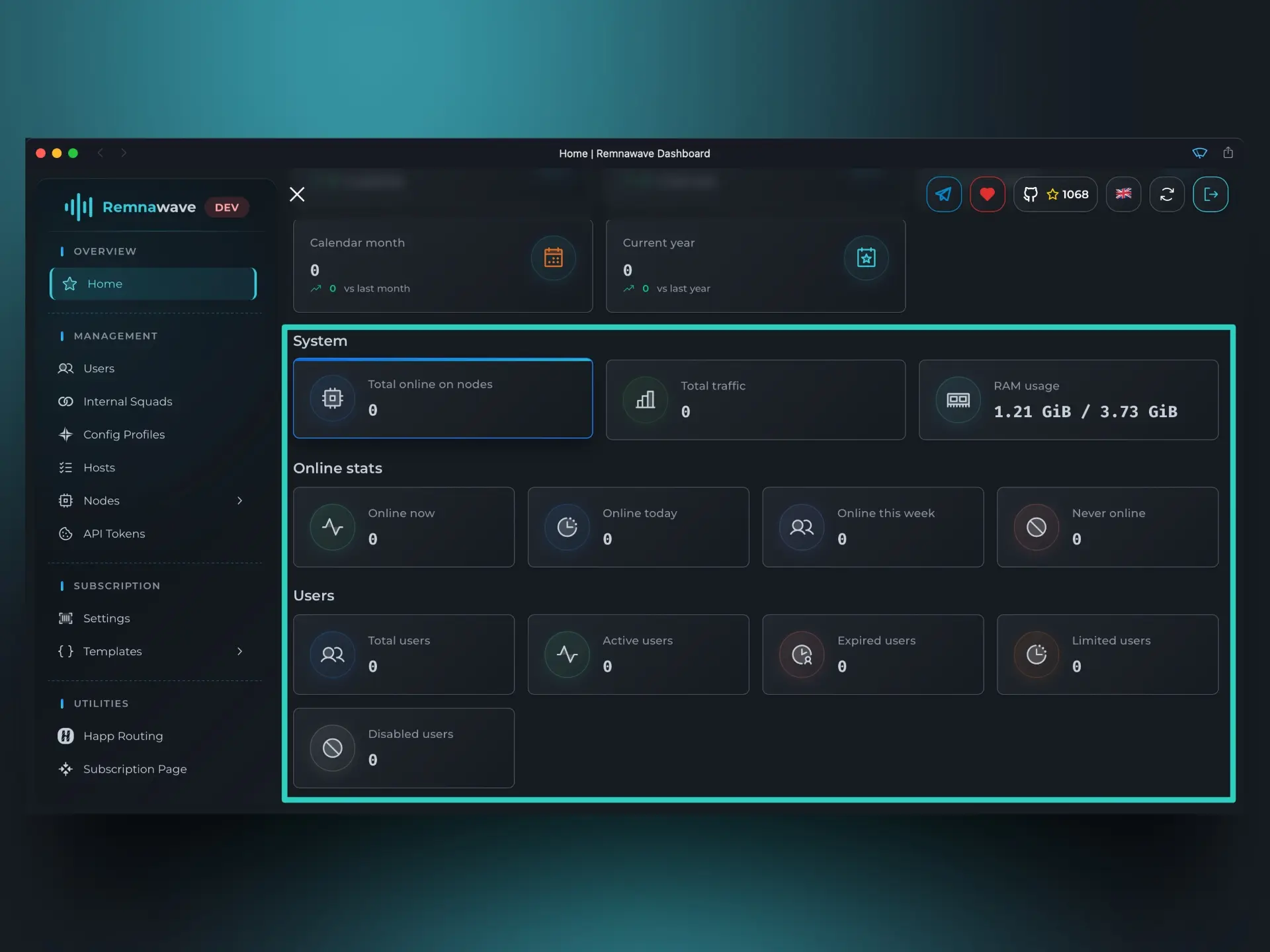
Diese drei Blöcke fassen wir in einer Beschreibung zusammen.
Sie haben wahrscheinlich bemerkt, dass es zwei verschiedene Karten gibt, die Online-Benutzer anzeigen:
- Abschnitt
System>Total online on nodes- Zeigt die Gesamtzahl der Online-Benutzer über alle Nodes. Ein Benutzer kann gleichzeitig mit mehreren Nodes verbunden sein; dieses Feld zeigt die Summe aller Benutzer auf allen Nodes, einschließlich Duplikate.
- Beispiel: Wenn Benutzer X mit den Nodes A und B verbunden ist, zeigt dieses Feld 2 Benutzer an.
- Abschnitt
Online>Im Netz- Zeigt die Gesamtzahl der Online-Benutzer ohne Duplikate.
- Beispiel: Wenn Benutzer X mit den Nodes A und B verbunden ist, zeigt dieses Feld 1 Benutzer an.
Zwischenhinweis
Um fortzufahren, müssen wir einige grundlegende Punkte klären.
Remnawave (als Panel) enthält keinen Xray-Kern. Selbst wenn Sie einen Benutzer erstellen, Hosts, Inbounds usw. konfigurieren, aber Remnawave Node nicht verbinden, kann der Benutzer keine Verbindung zum Proxy herstellen. Keine Einstellungen helfen, bis Sie Remnawave Node verbinden.
Unser nächster Schritt ist also die Verbindung mit Remnawave Node – deshalb wechseln wir in den Abschnitt Nodes > Management (Nodes > Management).
In diesem Artikel wird nicht beschrieben, wie Remnawave Node auf diesem oder einem anderen Server installiert wird. Für detaillierte Installationsinformationen wenden Sie sich bitte an die Installationsdokumentation.
Nodes
Wir befinden uns im Abschnitt
Nodes>Management(Nodes>Management)
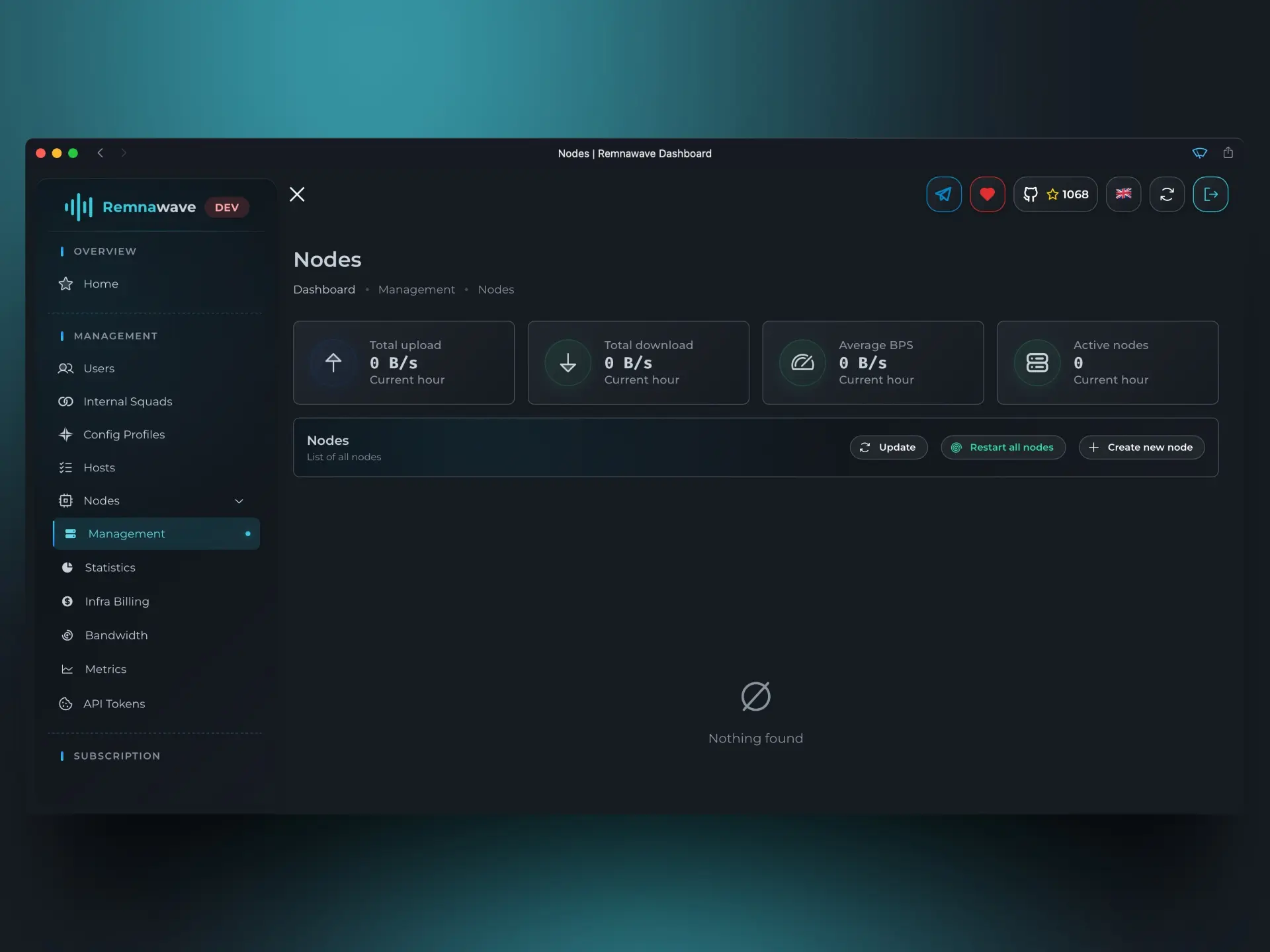
Ganz oben befindet sich ein kleiner Block mit 4 Karten, die einige Statistiken für die aktuelle Stunde anzeigen. (Vom Beginn der Stunde bis zum aktuellen Moment: Wenn Sie das Panel um 16:30 Uhr öffnen, sind die Statistiken für den Zeitraum von 16:00 bis 16:30 Uhr).
Etwas weiter unten befindet sich der Aktionsblock. Wählen Sie die Option Neue Node erstellen (Create new node).
Node vitals
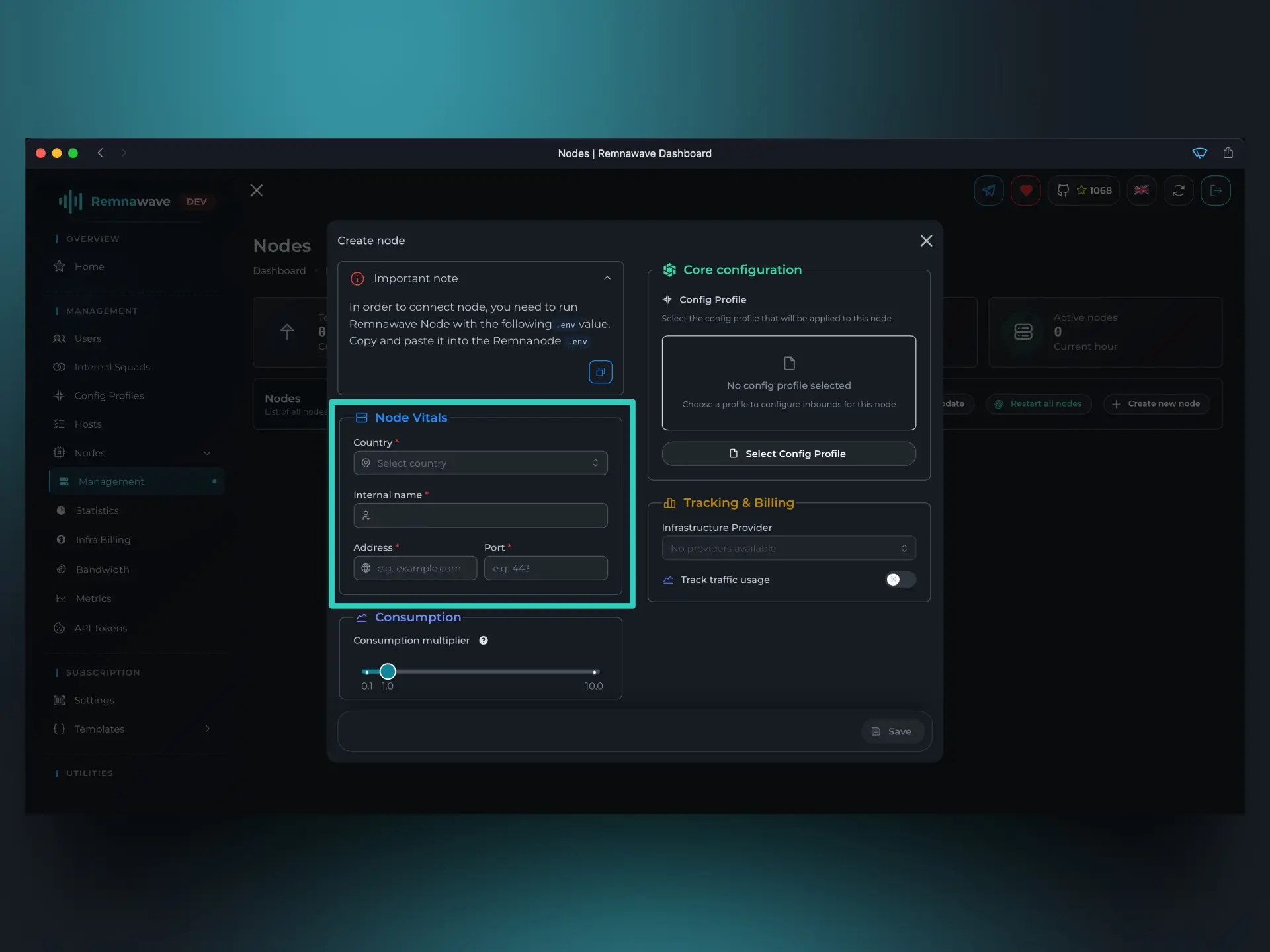
Dieser Block enthält die wichtigsten Parameter, ohne die eine Node nicht erstellt werden kann.
- Land – Wählen Sie das Land, in dem sich die Node befinden wird.
- Interner Name – Der Name, der zur Identifizierung der Node in Remnawave verwendet wird.
- Adresse – IP-Adresse der Node (kann auch eine Domain sein)
- Port – Der Port, auf dem Remnawave Node bereits läuft.
Consumption
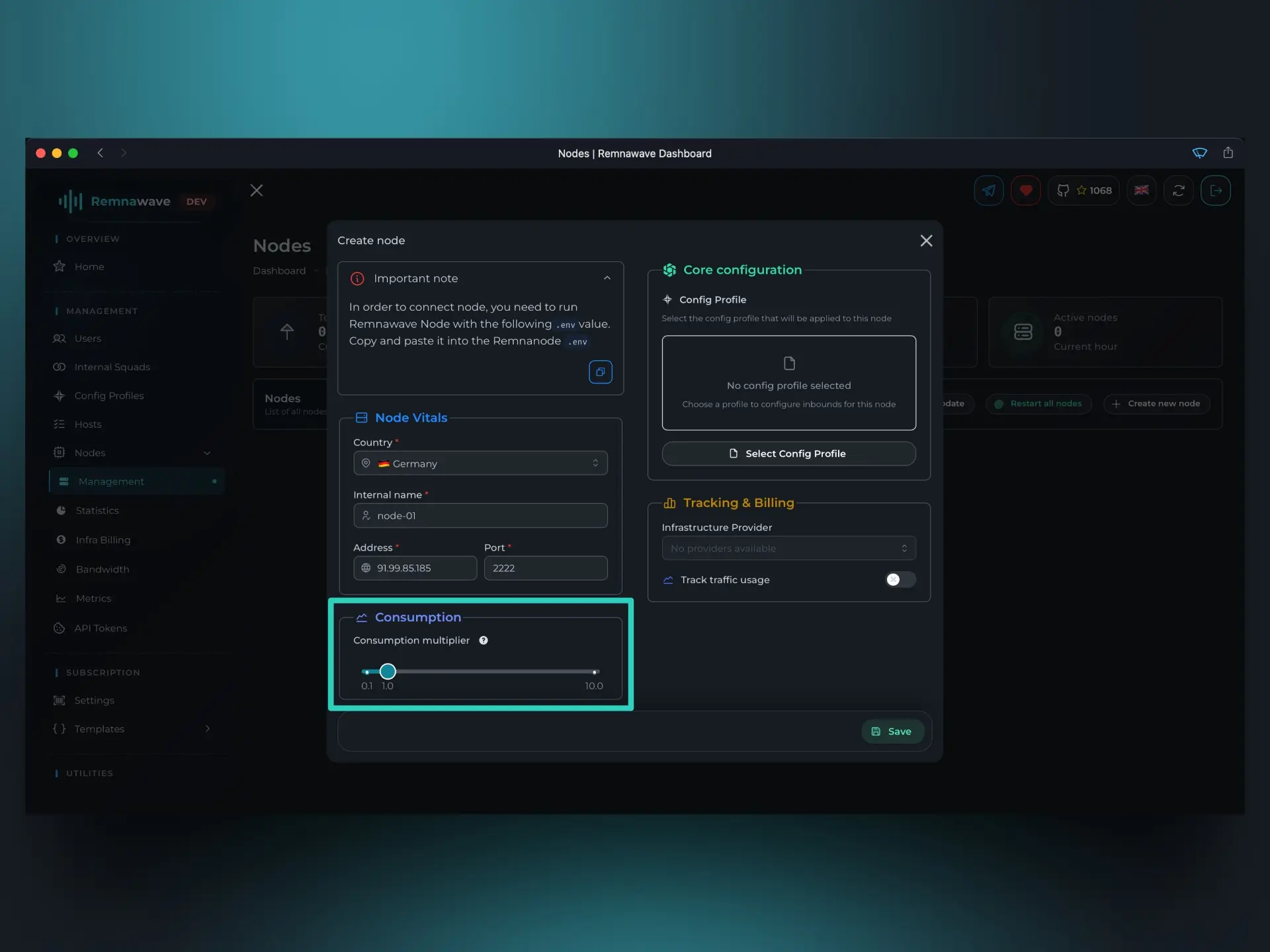
Koeffizient – Multiplikator für den Benutzerverkehr (1.0 = normal, 0.5 = halb, 2.0 = doppelt).
Einfach ausgedrückt bedeutet das: Wenn das Traffic-Limit des Benutzers 1 GB beträgt und der Verbrauchsmultiplikator 2.0 ist, kann der Benutzer nur 0,5 GB Datenverkehr nutzen (tatsächliche Nutzung), aber Remnawave zeigt die Nutzung als 1 GB an und der Benutzer wird in den Status LIMITED versetzt.
Core Configuration
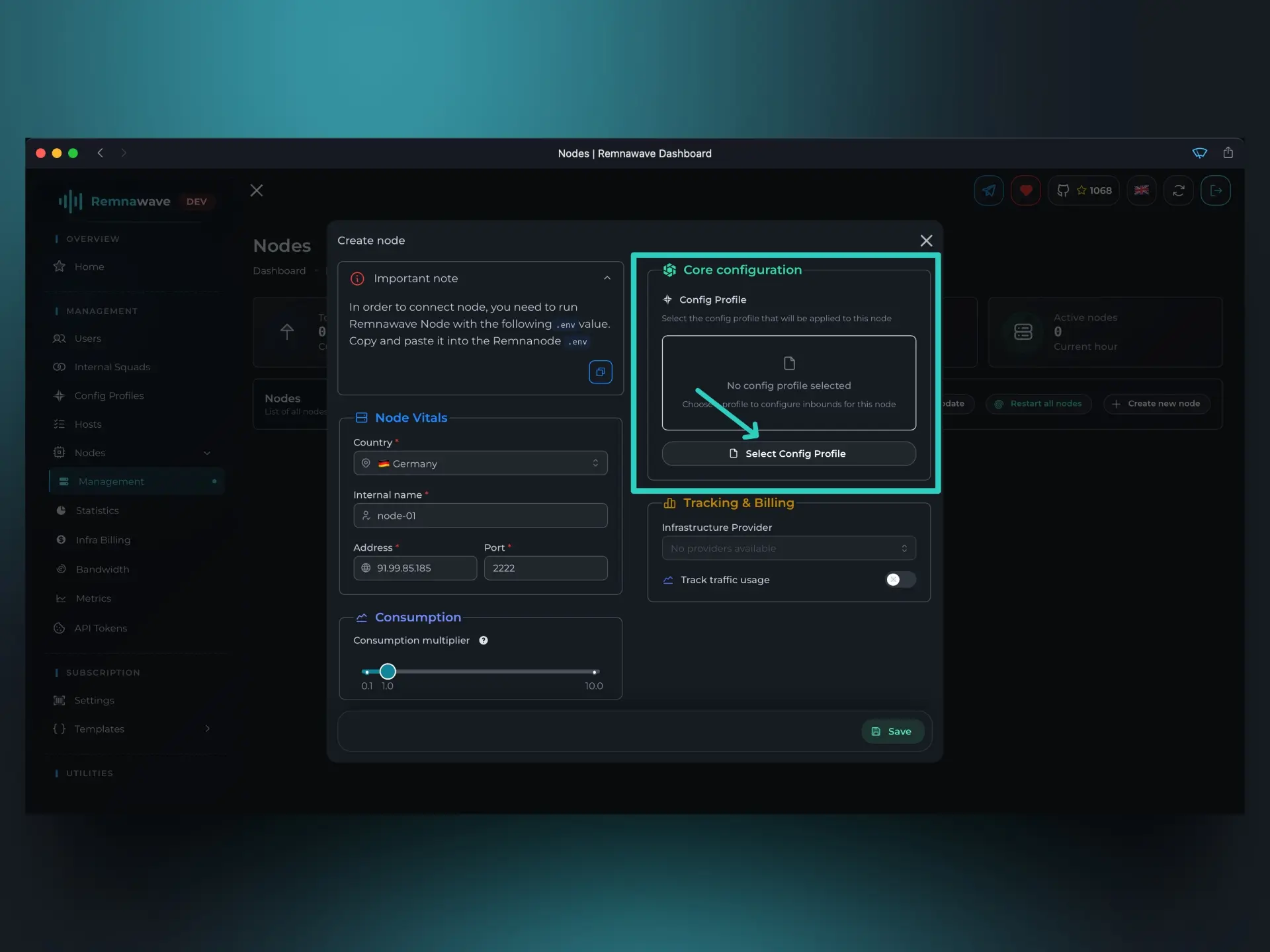
Dieser Block ist ebenfalls obligatorisch und ohne ihn kann keine Node erstellt werden.
Hier müssen Sie auswählen, mit welchem Config Profile Sie die Node starten möchten.
Da wir das Panel gerade erst gestartet haben, gibt es nur ein Profil, das automatisch vom Panel generiert wurde.
Klicken Sie auf die Schaltfläche Select config profile (Select config profile), um ein Profil auszuwählen.
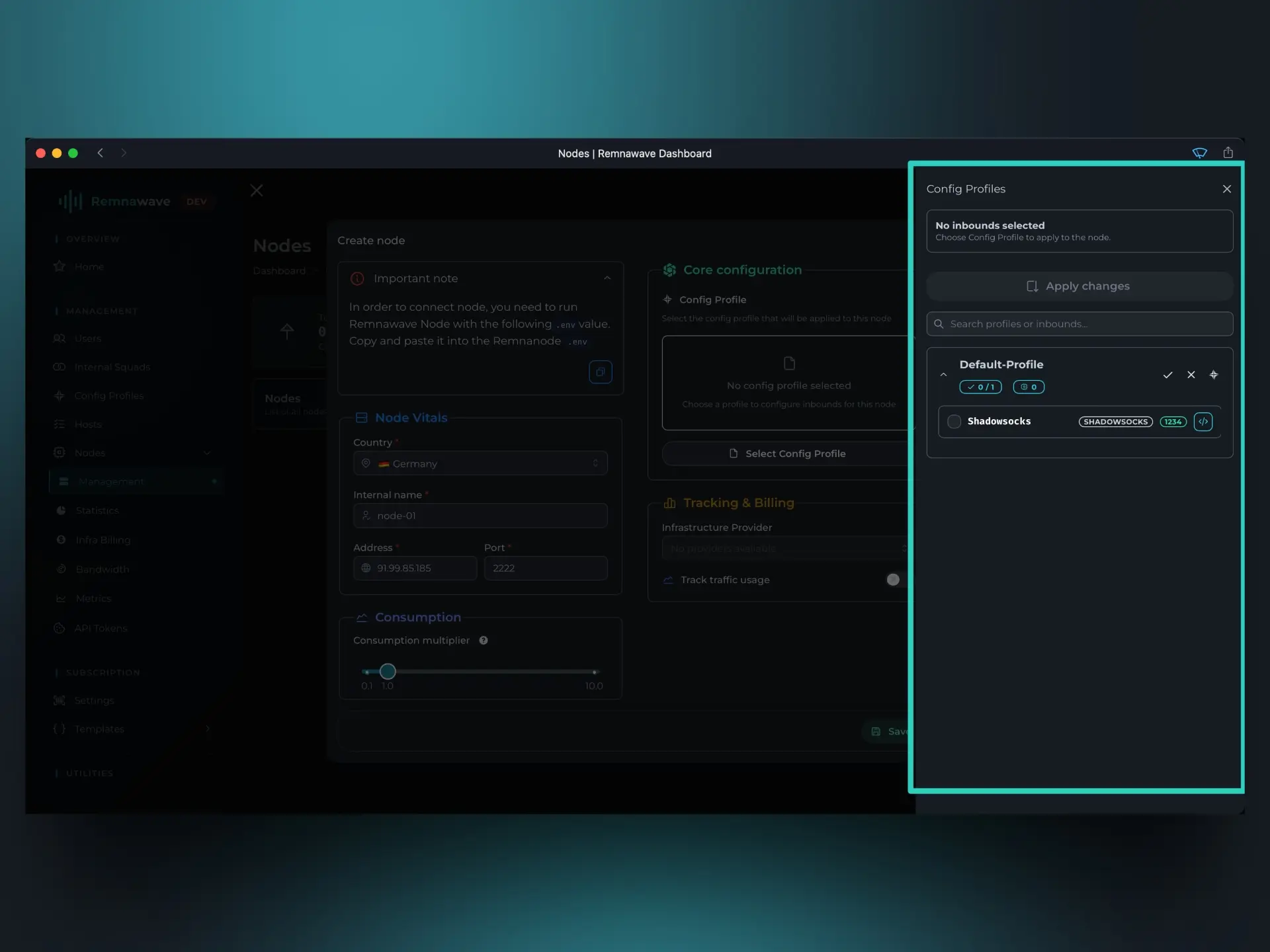
Rechts öffnet sich ein Menü, in dem Sie alle Profile sowie die Inbounds in jedem Profil sehen können.
Das Wichtigste jetzt: Wir können nur ein Profil auswählen, da ein Profil eine vollständige Konfiguration des Xray-Kerns darstellt. Es ist technisch unmöglich, mehrere Profile auszuwählen.
Im Standardprofil befindet sich derzeit nur ein Inbound – Shadowsocks.
In Zukunft, wenn ein Profil mehrere Inbounds enthält, können Sie auswählen, welche davon auf der Node verwendet werden. Innerhalb eines Profils sind Sie nicht in der Anzahl der aktiven Inbounds begrenzt.
Da wir derzeit keine Wahl haben, wählen wir Shadowsocks.
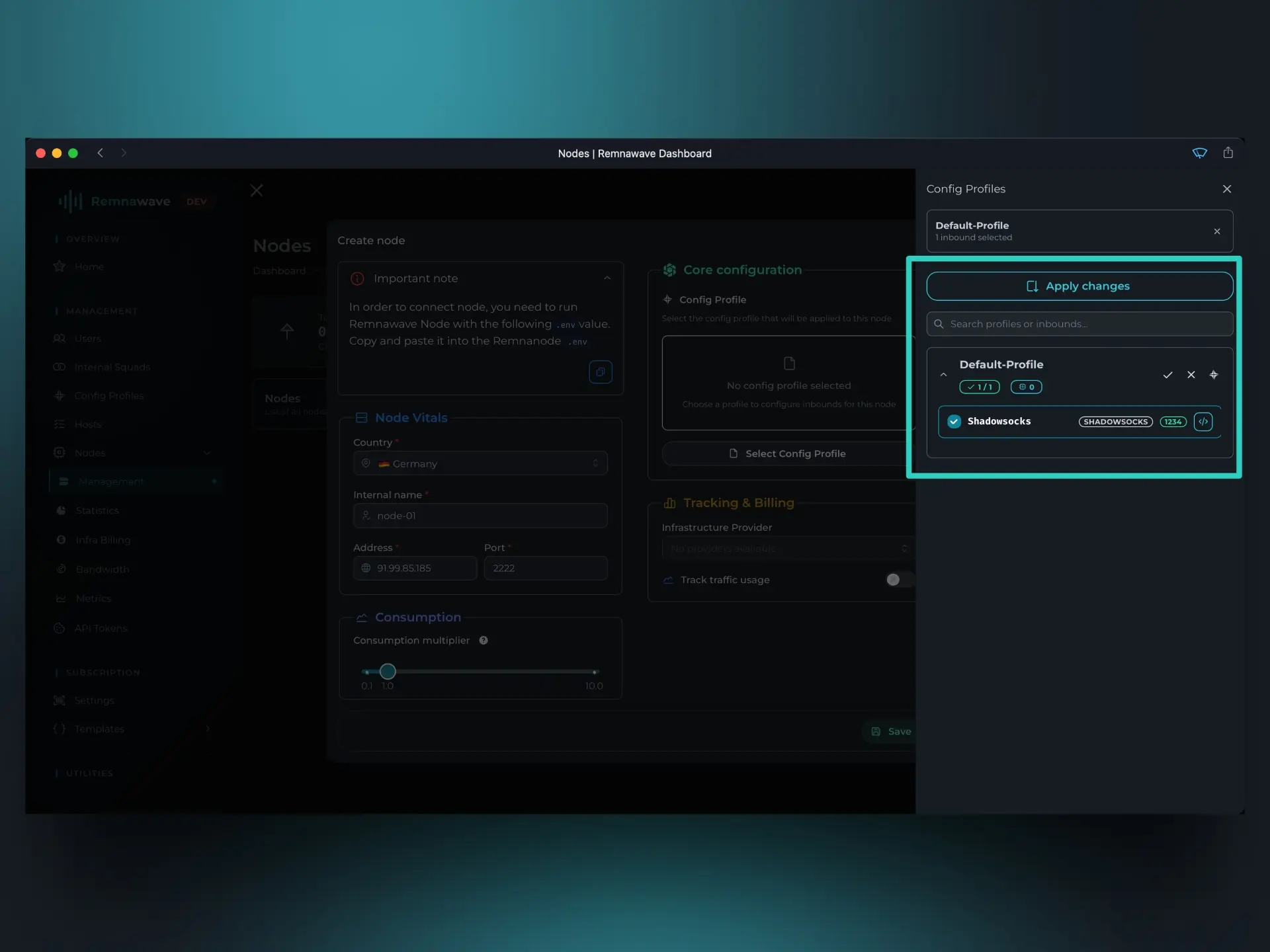
Vergessen Sie nicht, die Auswahl zu speichern, indem Sie auf die blaue Schaltfläche oben auf dem Bildschirm klicken.
Tracking & Billing
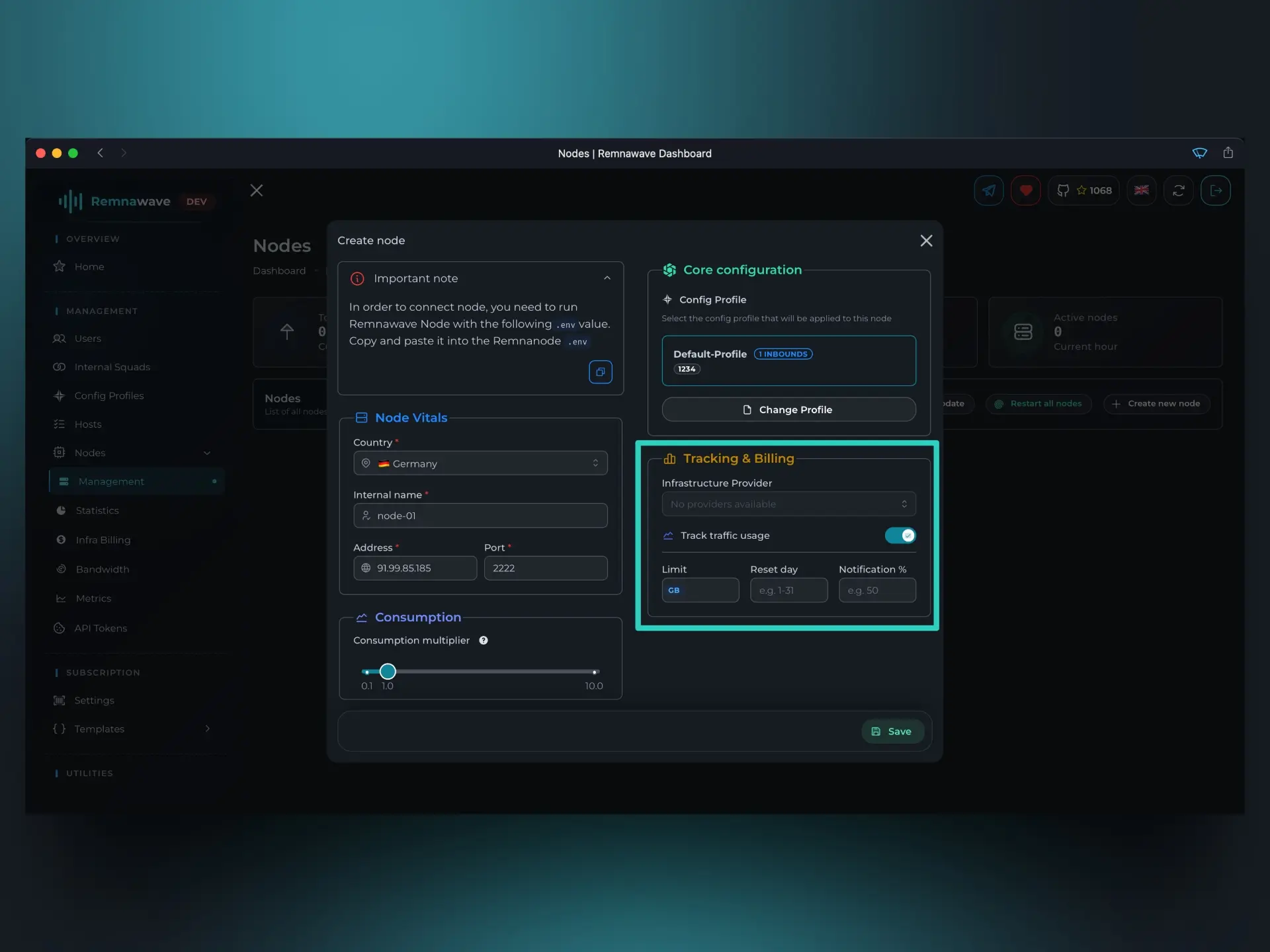
Dieser Abschnitt besteht aus vollständig optionalen Elementen, die nicht ausgefüllt werden müssen.
-
Infrastructure Provider– Dieser Selektor ist derzeit nicht verfügbar, da wir noch keine "Provider" erstellt haben, mit denen diese Node verknüpft werden kann. Später in diesem Artikel werden wir das erledigen. Kurz gesagt, ein Provider (oder Hoster) – ist die Website, auf der Sie VPS/VDS mieten. Wenn Sie einen solchen Provider erstellen, können Sie die Node damit verknüpfen, und Remnawave zeigt diese Informationen in der allgemeinen Node-Liste an. -
Track traffic usage– Dieses Kontrollkästchen steuert, ob Remnawave die Datenverkehrsnutzung auf der Node verfolgt. Das Panel verfolgt und zeichnet den Datenverkehr ohnehin auf, aber wenn Sie diesen Punkt aktivieren und konfigurieren, sendet das Panel bei Erreichen des Limits eine Benachrichtigung. Außerdem wird das Limit am angegebenen Tag zurückgesetzt.
Beispiel: Angenommen, wir haben einen VPS bei Hetzner gemietet. Sie bieten 20 TB Datenverkehr monatlich an. Hetzner berechnet den Datenverkehr nach dem Schema IN+OUT, und da bei Xray der Datenverkehr in beide Richtungen verbraucht wird, ist unser tatsächliches Limit 10 TB.
Bei Hetzner wird der Datenverkehr jeden Monat am 1. zurückgesetzt.
Basierend auf diesen Daten können wir folgende Parameter konfigurieren:
Traffic limit– Datenverkehrslimit in GB. In unserem Fall sind das 10 TB.Reset day– Der Tag, an dem das Datenverkehrslimit zurückgesetzt wird. In unserem Fall der 1.Notification %– Der Prozentsatz, bei dem eine Benachrichtigung über das Erreichen des Limits gesendet wird. In unserem Fall 90%.
Mit diesen Parametern sendet Remnawave eine Benachrichtigung über das Erreichen des Limits, wenn 9 TB Datenverkehr genutzt wurden. Dann wird am 1. der Datenverkehr zurückgesetzt und alles beginnt von vorne.
Node Management
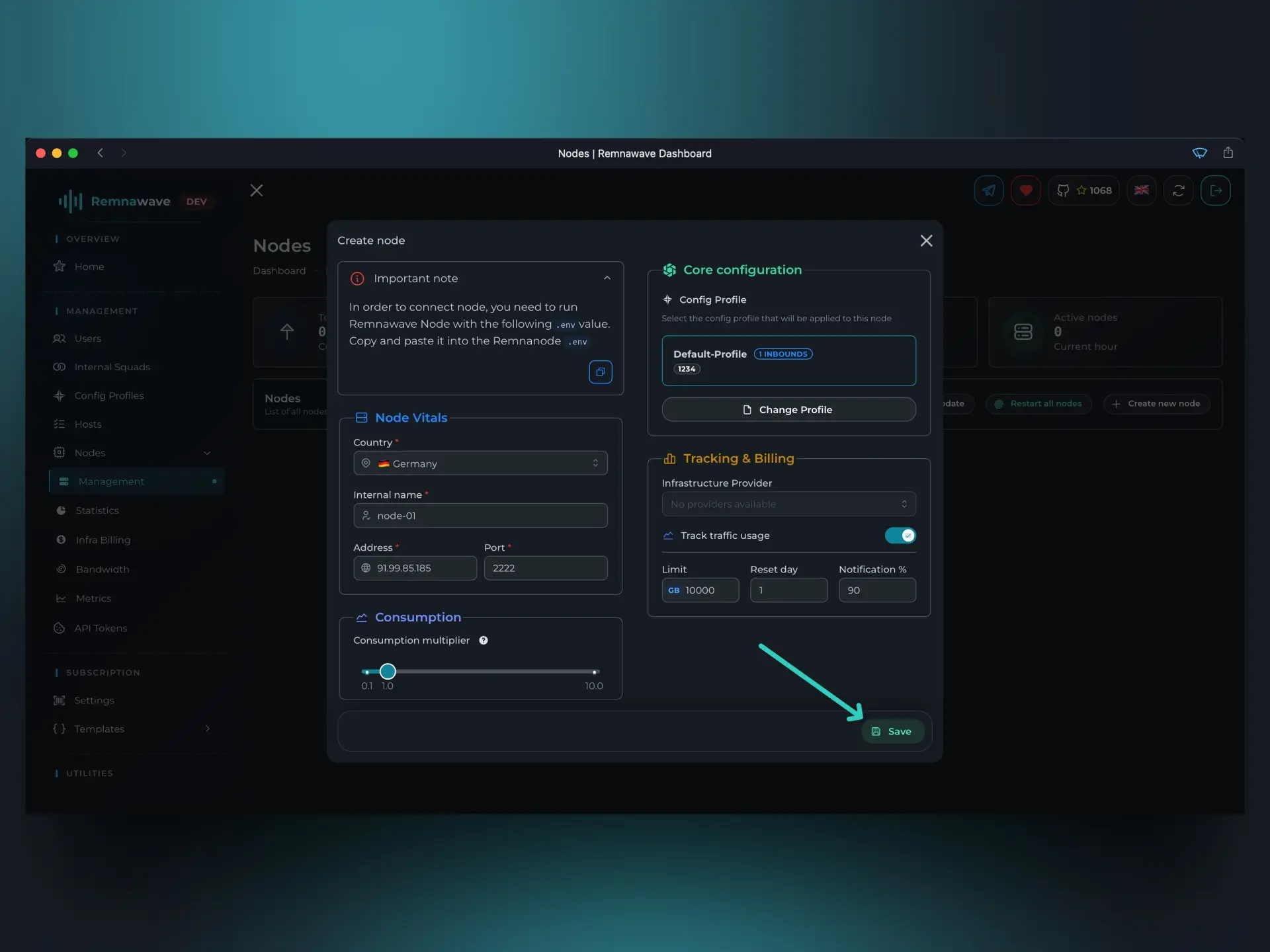
Nachdem wir alle notwendigen Felder ausgefüllt haben, können wir die Node erstellen.
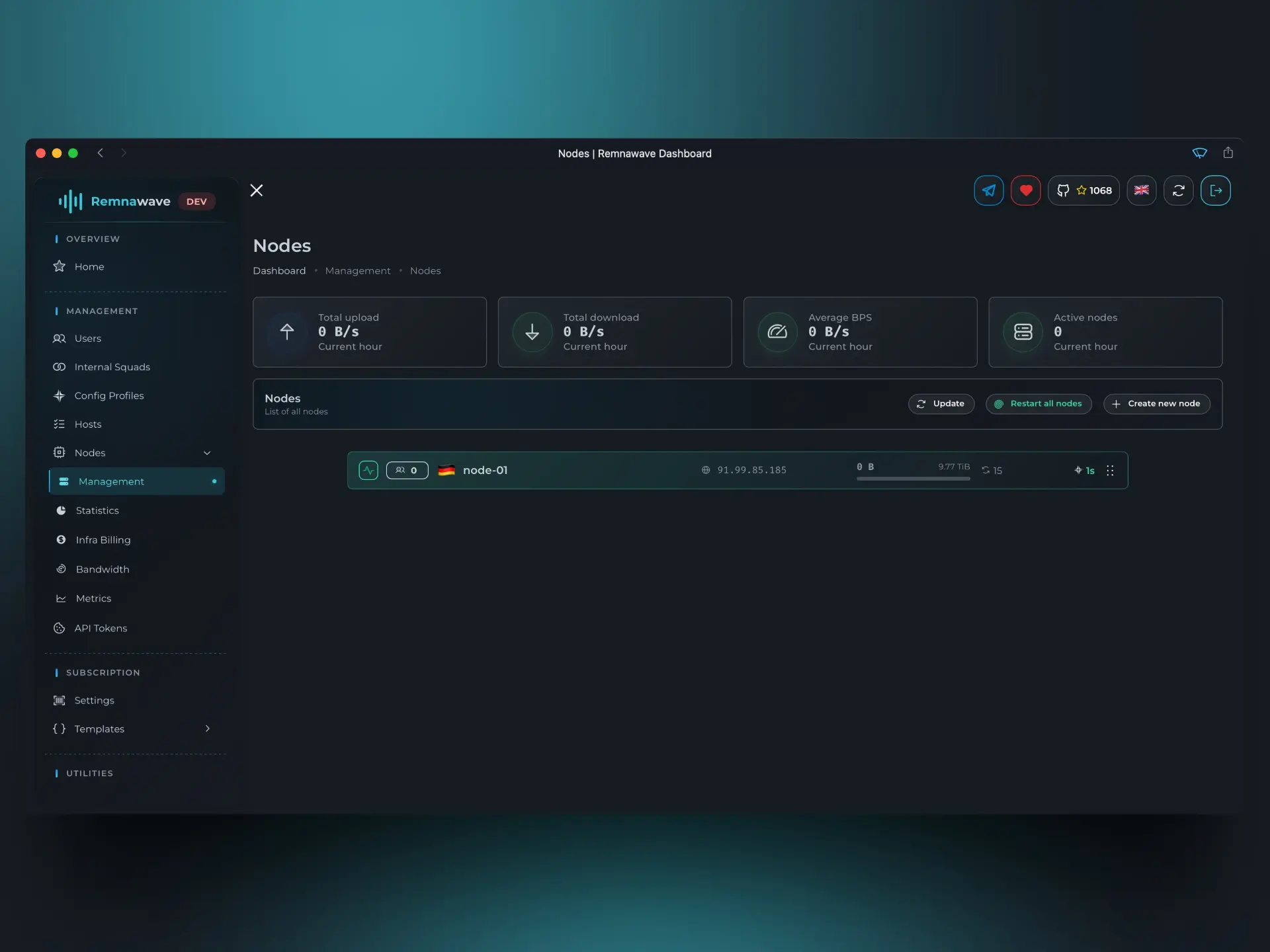
Wir sind nun wieder in der allgemeinen Node-Liste. Einige Sekunden nach der Erstellung verbindet sich Remnawave mit ihr und startet den Xray-Kern.
Den Zustand der Node können Sie über das Symbol links (in der Karte jeder Node in der allgemeinen Liste) sowie über die Hintergrundfarbe der Karte verfolgen.
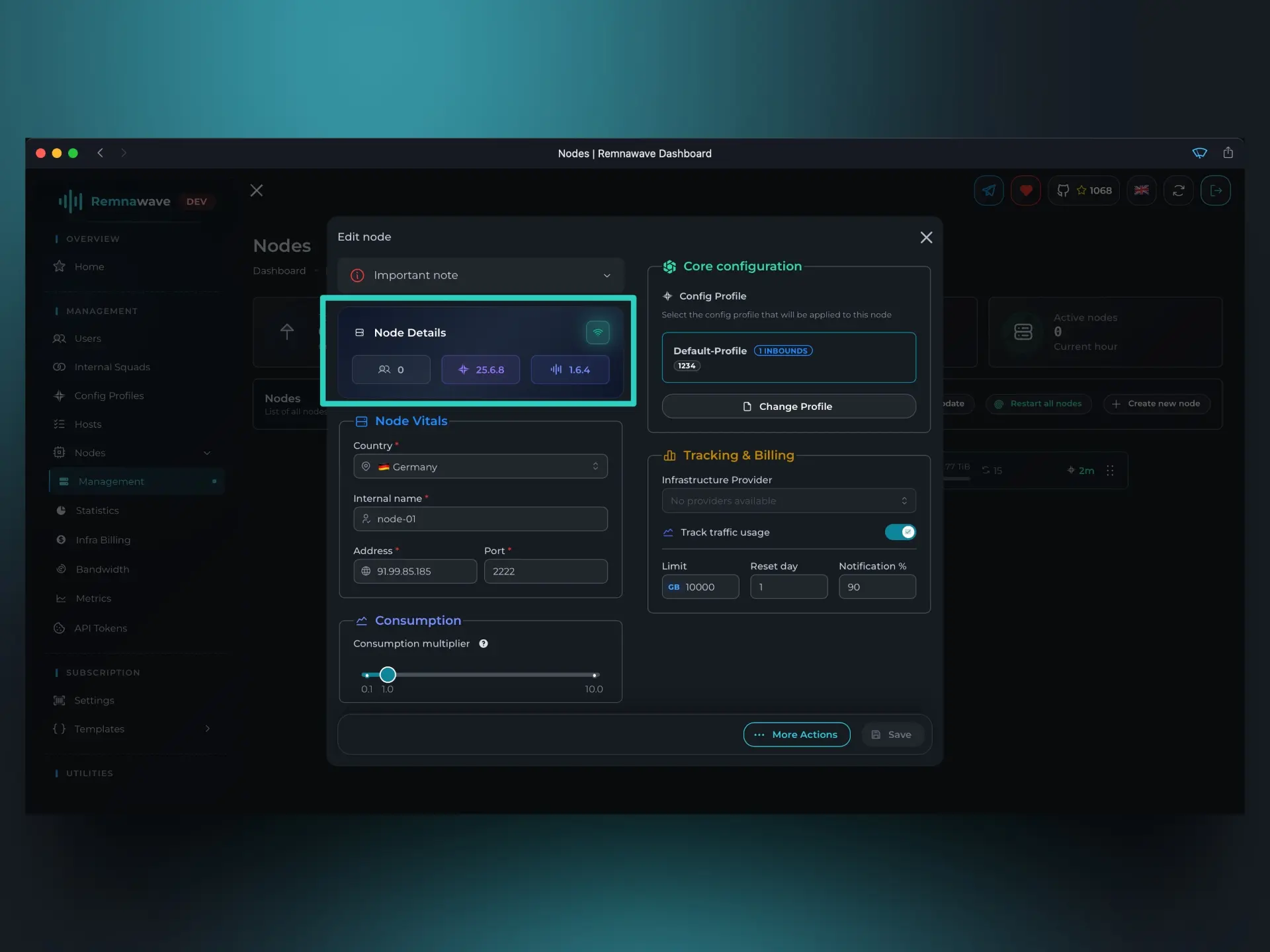
Wenn wir auf die Node-Karte klicken, öffnet sich ein modales Fenster, in dem wir die Node-Parameter und viele andere Einstellungen bearbeiten können.
Im obigen Screenshot ist beispielsweise ein Block hervorgehoben, der ausschließlich nach der Erstellung einer Node erscheint. Gehen wir durch die Bezeichnungen:
- Links sehen Sie ein Symbol und eine Zahl, die die Anzahl der Benutzer angibt, die derzeit mit der Node verbunden sind.
- In der Mitte wird die Version des Xray-Kerns angezeigt, der auf der Node läuft.
- Rechts wird die Version von Remnawave Node angezeigt.
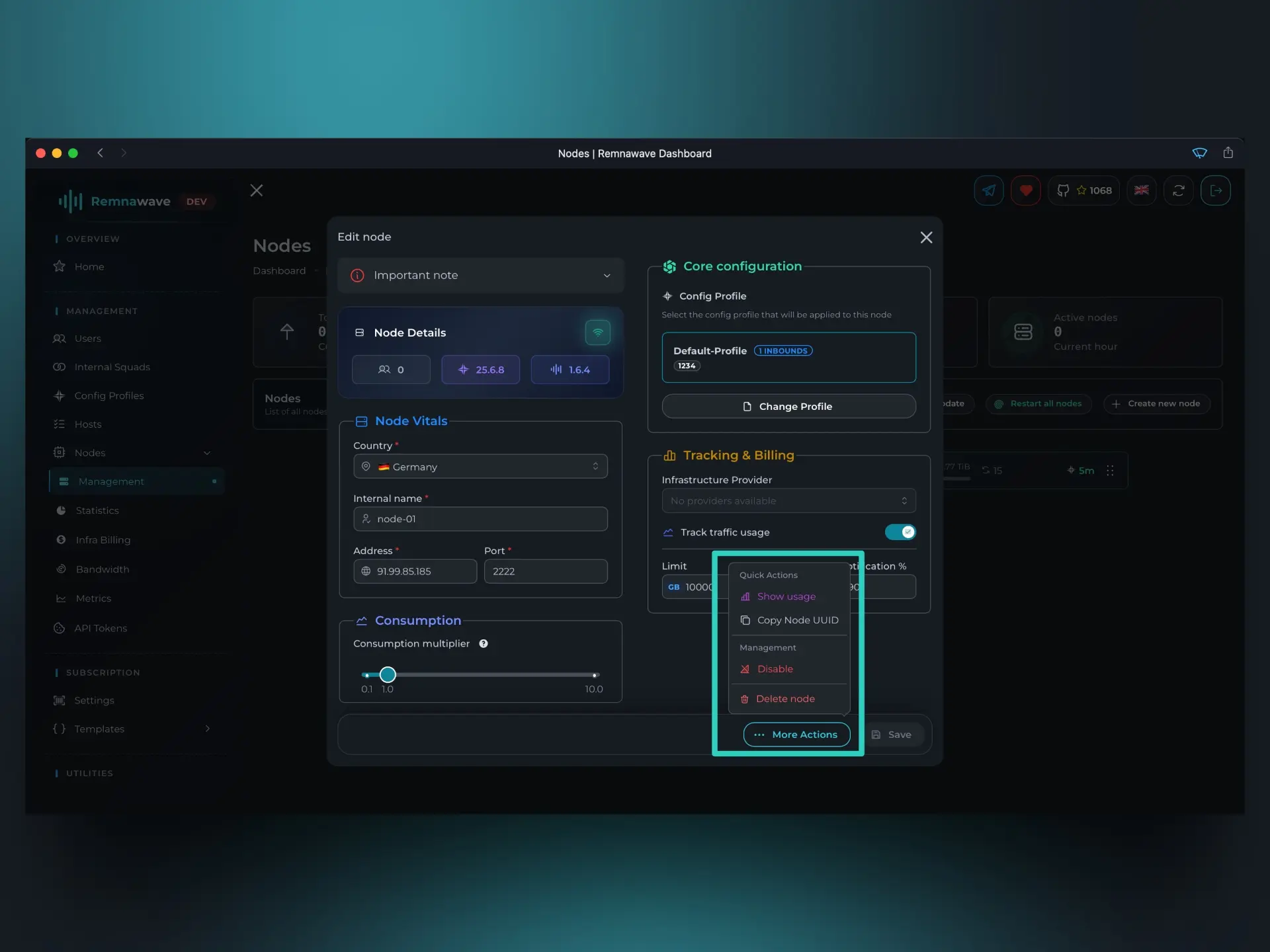
Außerdem ist die Schaltfläche More actions (More actions) erschienen, die zusätzliche Aktionen für die Node öffnet.
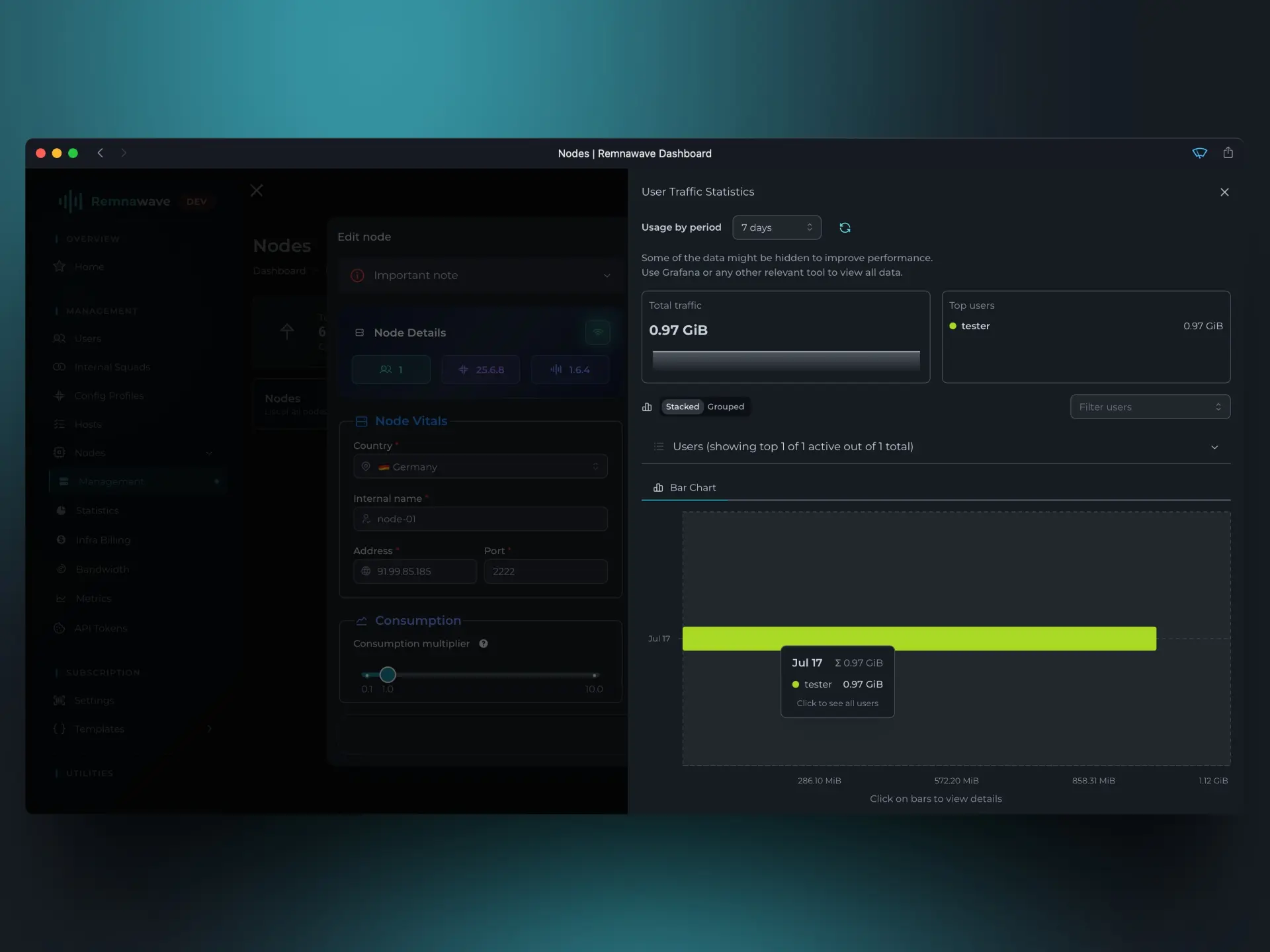
Show usage– Öffnet ein modales Fenster mit Statistiken zur Node-Nutzung für den ausgewählten Zeitraum nach Benutzern. Es macht derzeit keinen Sinn, es zu öffnen, da es leer ist. Wir kommen später darauf zurück.Copy UUID– Kopiert die UUID der Node, kann für die API-Arbeit nützlich sein.Disable– Deaktiviert die Node.Delete– Löscht die Node.
Zwischenhinweis
Wir haben Remnawave Node erfolgreich erstellt und verbunden. Es scheint, als könnten wir nun einen Benutzer erstellen und uns verbinden, aber nein.
Der nächste Schritt ist die Erstellung eines Hosts.
Ein Host – ist eine Entität, die den Benutzer zu einer Ihrer Nodes "leitet".
In den meisten Fällen hat der Endbenutzer einen Link, im Volksmund als Abonnement (oder Subscription URL) oder einfach Link bezeichnet.
Subscription URL – ist ein Link, bei dessen Öffnung der Benutzer eine Liste der für ihn verfügbaren Hosts erhält.
Wohin die Hosts weitergeleitet werden – das ist genau das, womit wir uns jetzt beschäftigen.
Und zur Festigung:
- Der Endbenutzer hat einen Link
- Beim Hinzufügen zur Client-Anwendung erhält der Benutzer eine Liste der verfügbaren Hosts
- Der Benutzer wählt einen der Hosts für die Verbindung aus und verbindet sich mit der Node
Hosts
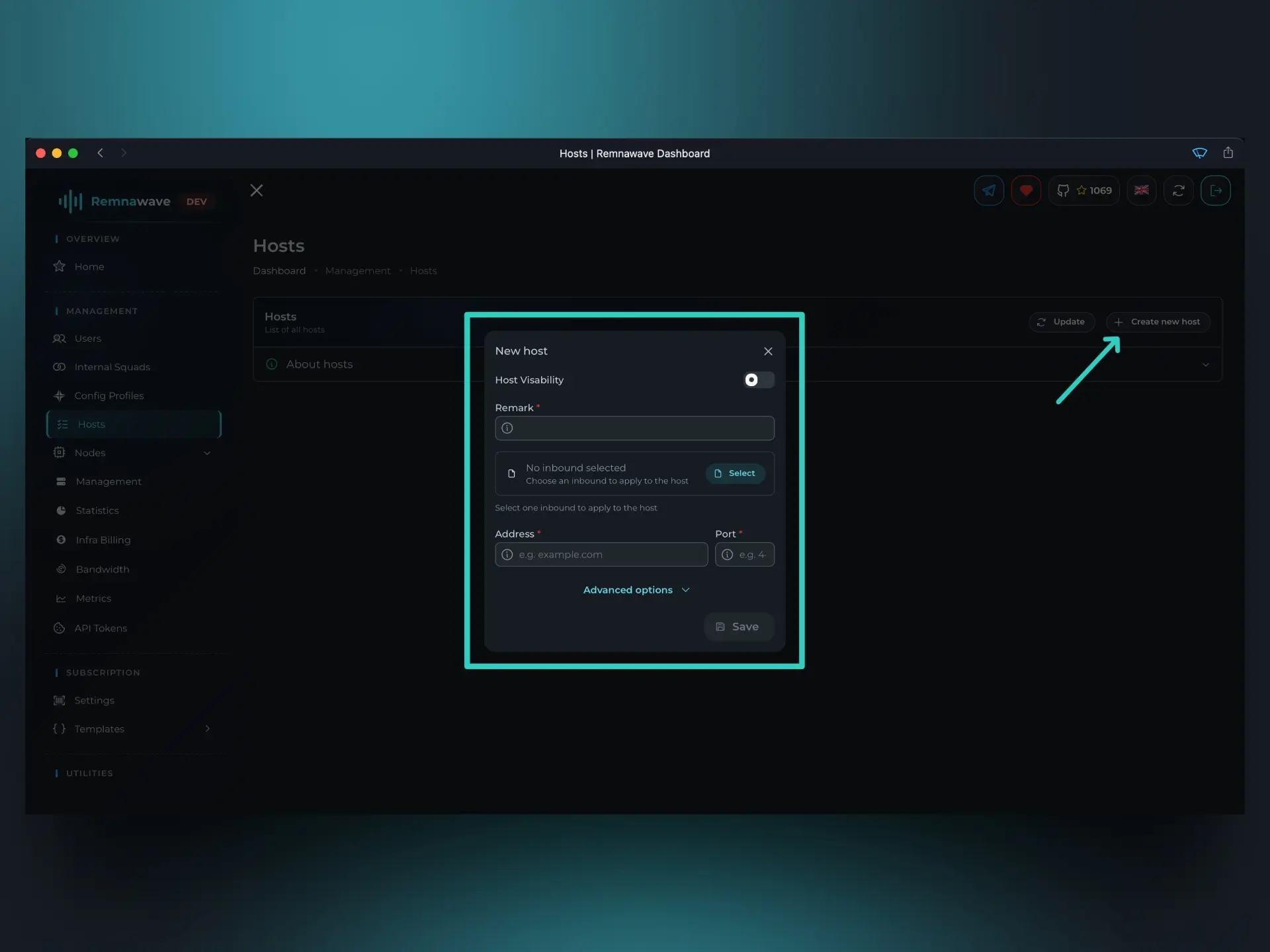
Nach dem Wechsel in den Abschnitt Hosts (Hosts) wählen Sie die Option Host erstellen (Create host).
Es öffnet sich ein modales Fenster.
Host visibility– Dieser Punkt steuert, ob der Host für Benutzer sichtbar ist.- Zum Beispiel können wir einen Host erstellen, aber seine Sichtbarkeit deaktivieren – in diesem Fall wird dieser Host nicht im Abonnement des Benutzers angezeigt.
Remark– Dies ist der "Name" des Hosts, der dem Benutzer in der Client-Anwendung angezeigt wird.
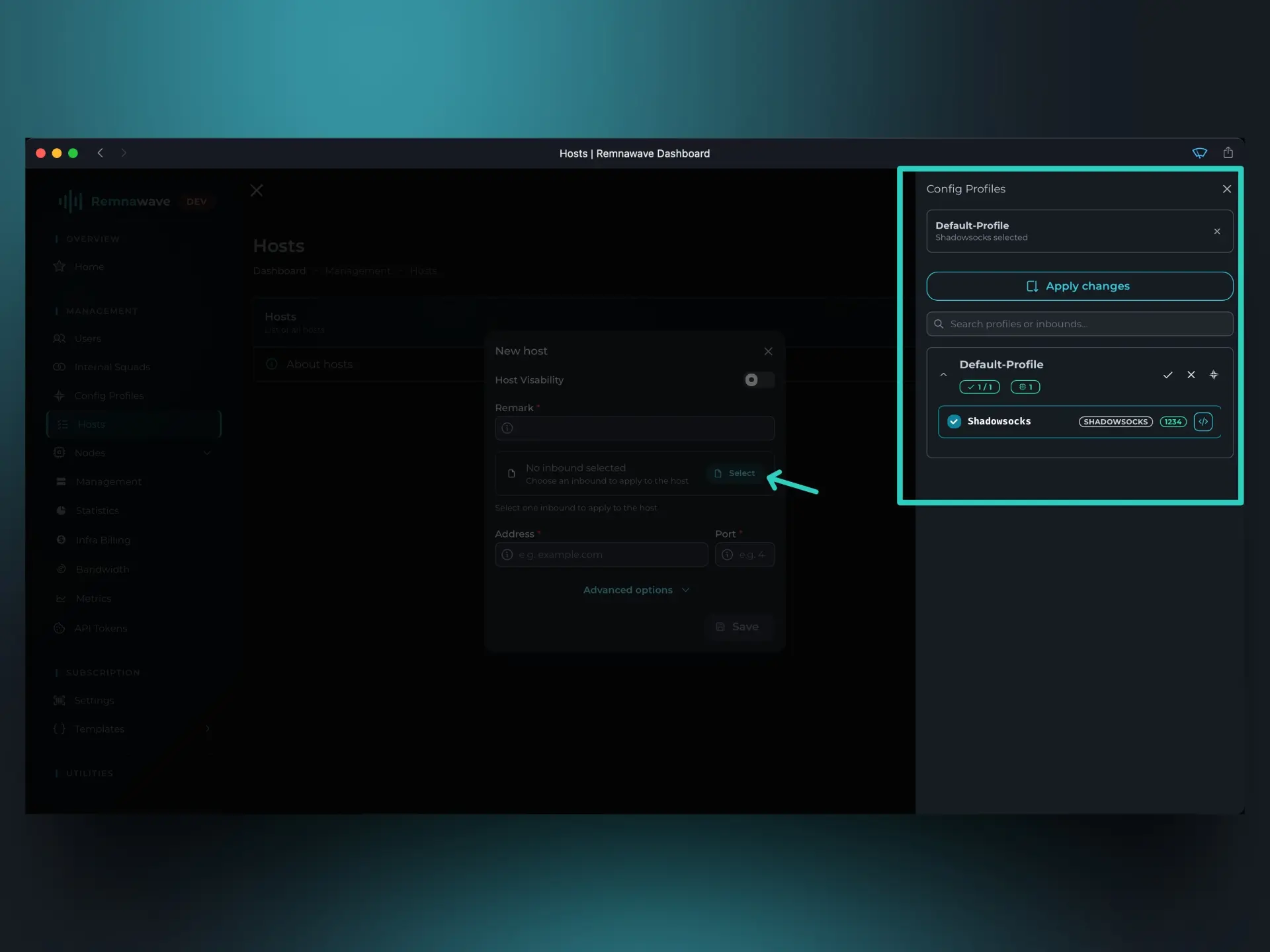
Bevor wir den Host auf eine unserer Nodes leiten, müssen wir auswählen, zu welchem Inbound dieser Host gehören wird.
Der Host (als Entität) ist streng an einen bestimmten Inbound gebunden, da der Host alle Einstellungen des Inbounds erbt, und die "Erweiterten Einstellungen" in der Host-Karte erlauben das Überschreiben einiger dieser Einstellungen.
Wir klicken auf die Schaltfläche zur Auswahl der Inbounds und es öffnet sich das bekannte Fenster mit Config Profiles. Diesmal können Sie jedoch einen einzigen Inbound aus einem beliebigen von Ihnen erstellten Profil auswählen.
Wählen wir Shadowsocks und speichern die Änderungen.
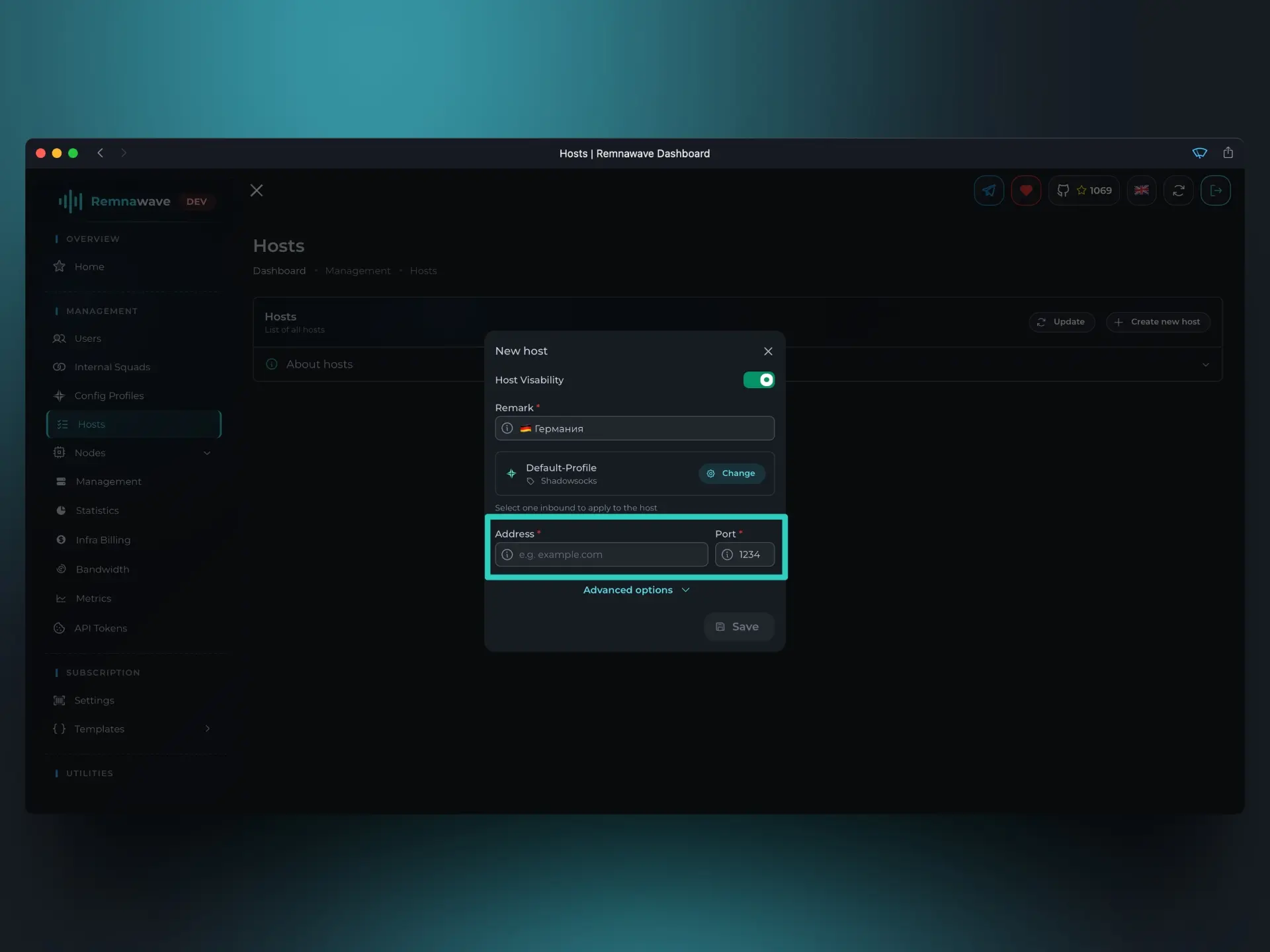
Ein aufmerksamer Leser hat vielleicht bemerkt, dass nach der Auswahl des Inbounds das Feld Port automatisch ausgefüllt wurde. Gute Beobachtung!
Wie bereits erwähnt, erbt der Host alle Parameter des Inbounds, also auch den Port.
Hinweis: In den meisten Fällen stimmt der Port im Host mit dem Port des Inbounds überein, aber das ist nicht immer so. In einigen Xray-Konfigurationen können sich die Ports von Inbound und Host unterscheiden.
Das einzige Feld, das wir noch nicht besprochen haben, ist die Adresse. Es hat eine interessante Geschichte, die ich jetzt erzählen werde.
In der Adresse des Hosts können Sie sowohl eine IP-Adresse als auch eine Domain eingeben. Aber! Die Adresse oder Domain muss auf die Node gerichtet sein, mit der Sie sich verbinden möchten.
Grundlegendes Beispiel: Zuvor haben wir eine Node mit der IP-Adresse 1.2.3.4 hinzugefügt, dann haben wir einen A-Eintrag im DNS-Server erstellt, der auf diese IP-Adresse zeigt.
Nehmen wir an: node.domain.com > 1.2.3.4.
Das bedeutet, dass wir im Adressfeld node.domain.com eingeben können.
Hinweis: Warum immer nur eine IP-Adresse angeben? Die IP-Adresse Ihrer Node kann sich ändern, aber der Host selbst bleibt gleich. Und damit der Endbenutzer die neue IP-Adresse erhält, muss er sein Abonnement aktualisieren. Die "Auto-Update"-Verfahren für Abonnements in Client-Anwendungen funktionieren möglicherweise nicht immer.
Wenn Sie andererseits eine Domain verwenden, müssen Sie zum Aktualisieren der IP-Adresse dieses Hosts nur den DNS-Eintrag aktualisieren. Es sind keine zusätzlichen Maßnahmen seitens des Benutzers erforderlich.
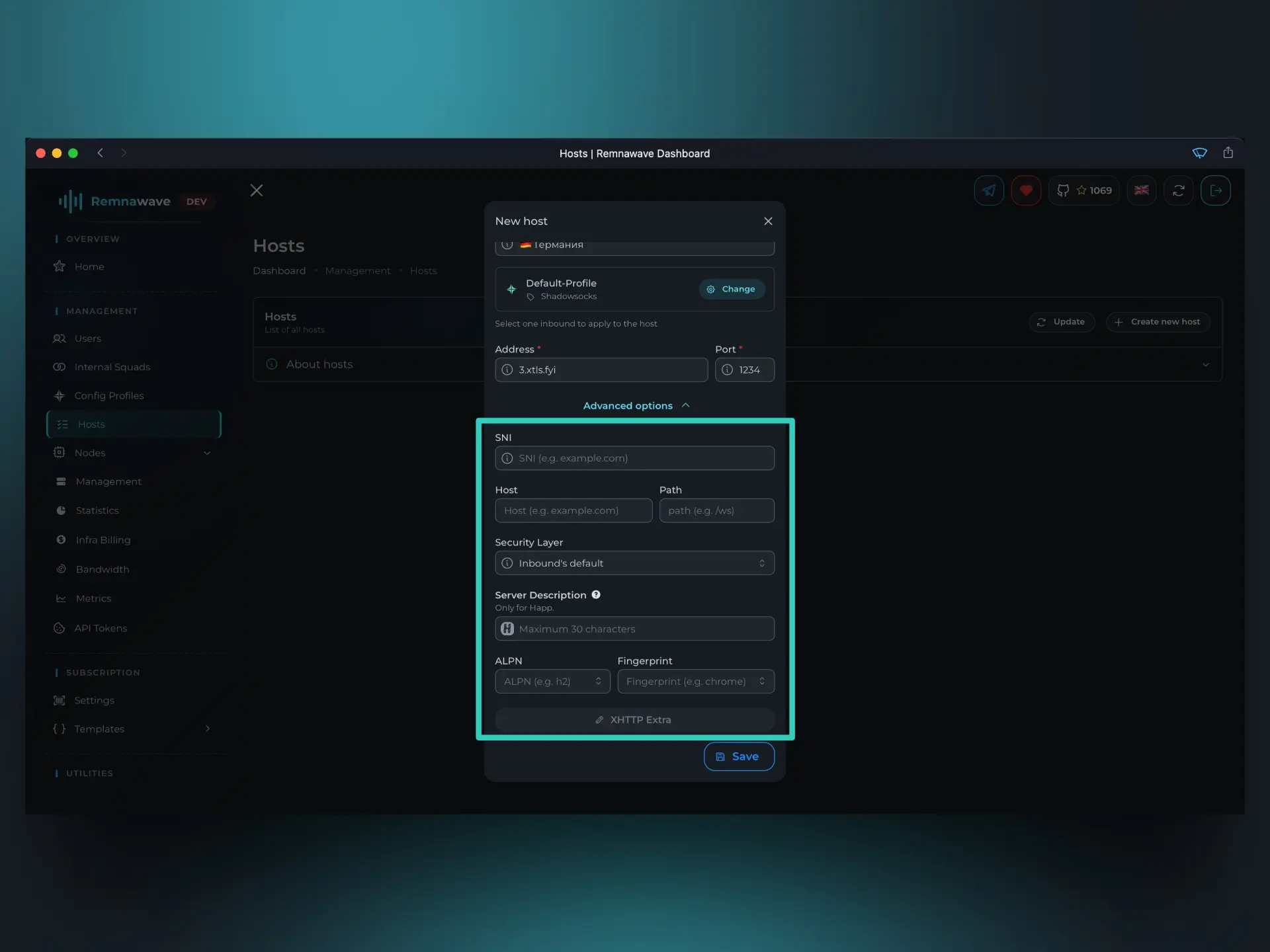
Werfen wir auch einen Blick auf die erweiterten Optionen, die in der Host-Karte verfügbar sind. Viele davon ermöglichen das Überschreiben einiger Parameter des Inbounds aus der Xray-Konfiguration. Zum Beispiel ermöglicht SNI das Überschreiben des entsprechenden Parameters in der Inbound-Konfiguration – serverNames. Falls dieser Parameter im Host fehlt, verwendet Remnawave den Parameter aus der Inbound-Konfiguration.
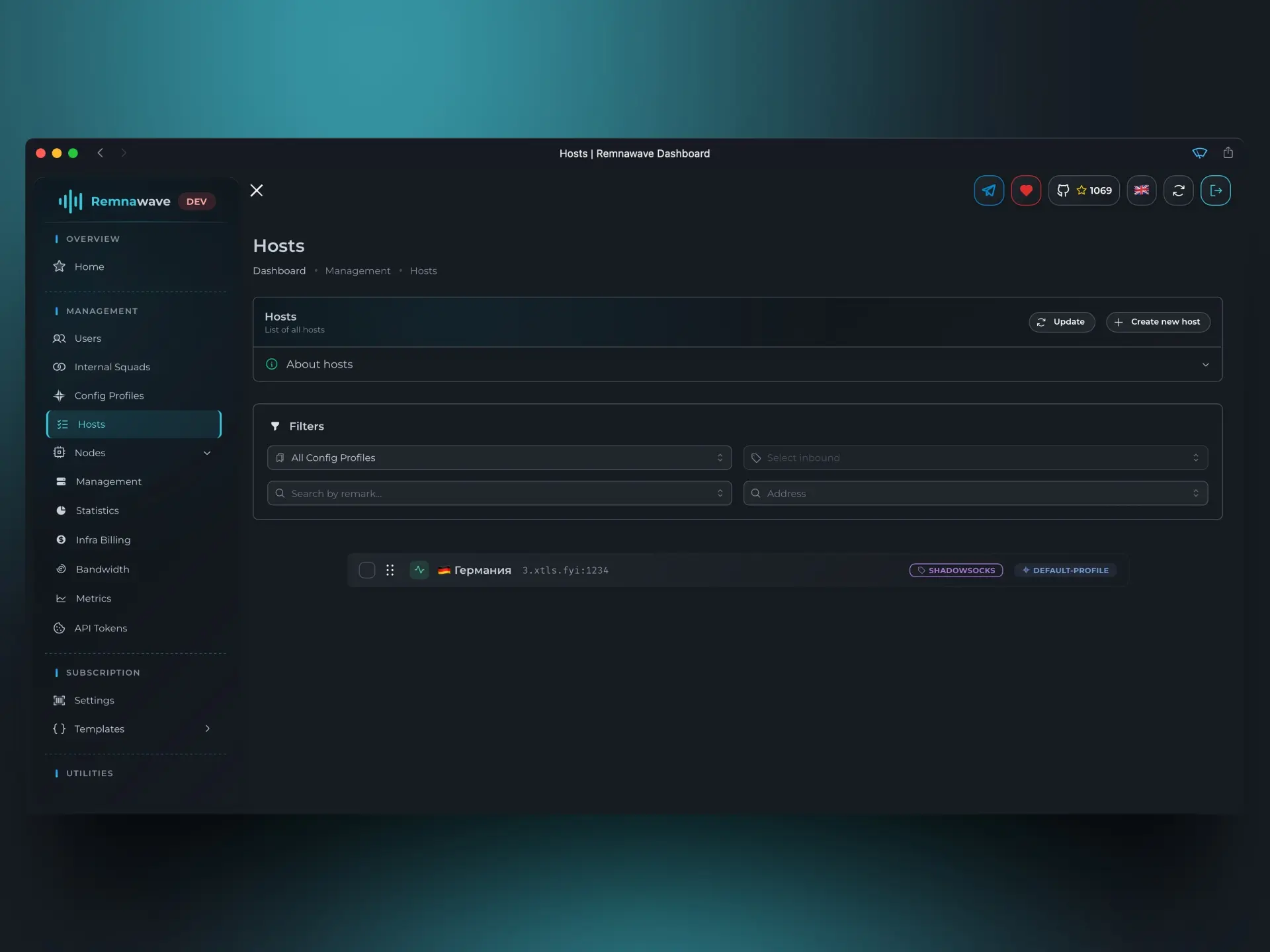
Nach der Erstellung des Hosts erscheint er in der allgemeinen Host-Liste. Durch Klicken darauf öffnet sich das Bearbeitungsfenster.
Zwischenhinweis
Wir haben einen Host erstellt, der den Benutzer zu einer unserer Nodes leitet.
Jetzt müssen wir einen Benutzer erstellen, der diesen Host nutzen wird.
Aber zuvor schauen wir uns an, was ein internes Squad ist.
Früher haben wir bereits Config Profiles besprochen, die vollständige Konfigurationen des Xray-Kerns darstellen, und in der Node-Karte konnten wir das aktive Profil auswählen und Inbounds aktivieren.
Wenn man sich vorstellt, dass Config Profile ein "Template" für die Node ist, dann ist das interne Squad ein "Template" für den Benutzer. Aber nicht ganz ein Template. Eher eine Gruppe.
Ein Benutzer kann gleichzeitig mehreren internen Squads zugeordnet werden.
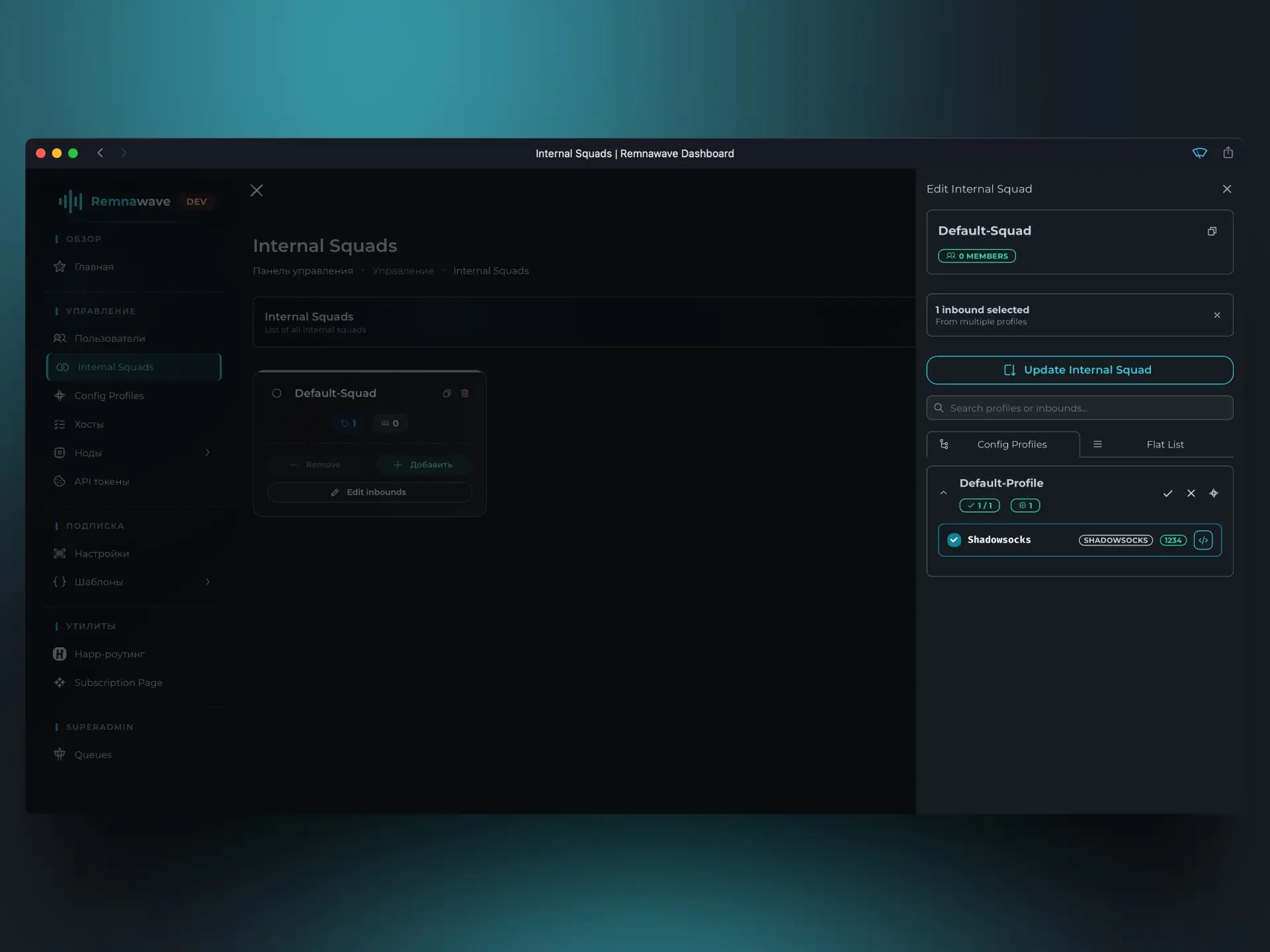
In der Bearbeitungskarte des internen Squads können wir Inbounds aktivieren/deaktivieren, die für Benutzer dieses Squads verfügbar sind.
In unserem Fall haben wir bereits ein internes Squad mit einem Inbound – Shadowsocks.
Das bedeutet, wenn wir einen Benutzer erstellen und ihn diesem Squad zuordnen, hat er nur Zugang zu Shadowsocks.
Wir haben bereits ausführlich über den Aufbau von Konfigurationsprofilen und internen Squads in diesem Artikel berichtet. Der Artikel ist auf Russisch verfügbar.
Benutzer
Nach dieser langen Vorbereitung können wir endlich einen Benutzer erstellen.
Wechseln wir zur Registerkarte Benutzer (Users) und wählen Sie die Option Benutzer erstellen (Create user).
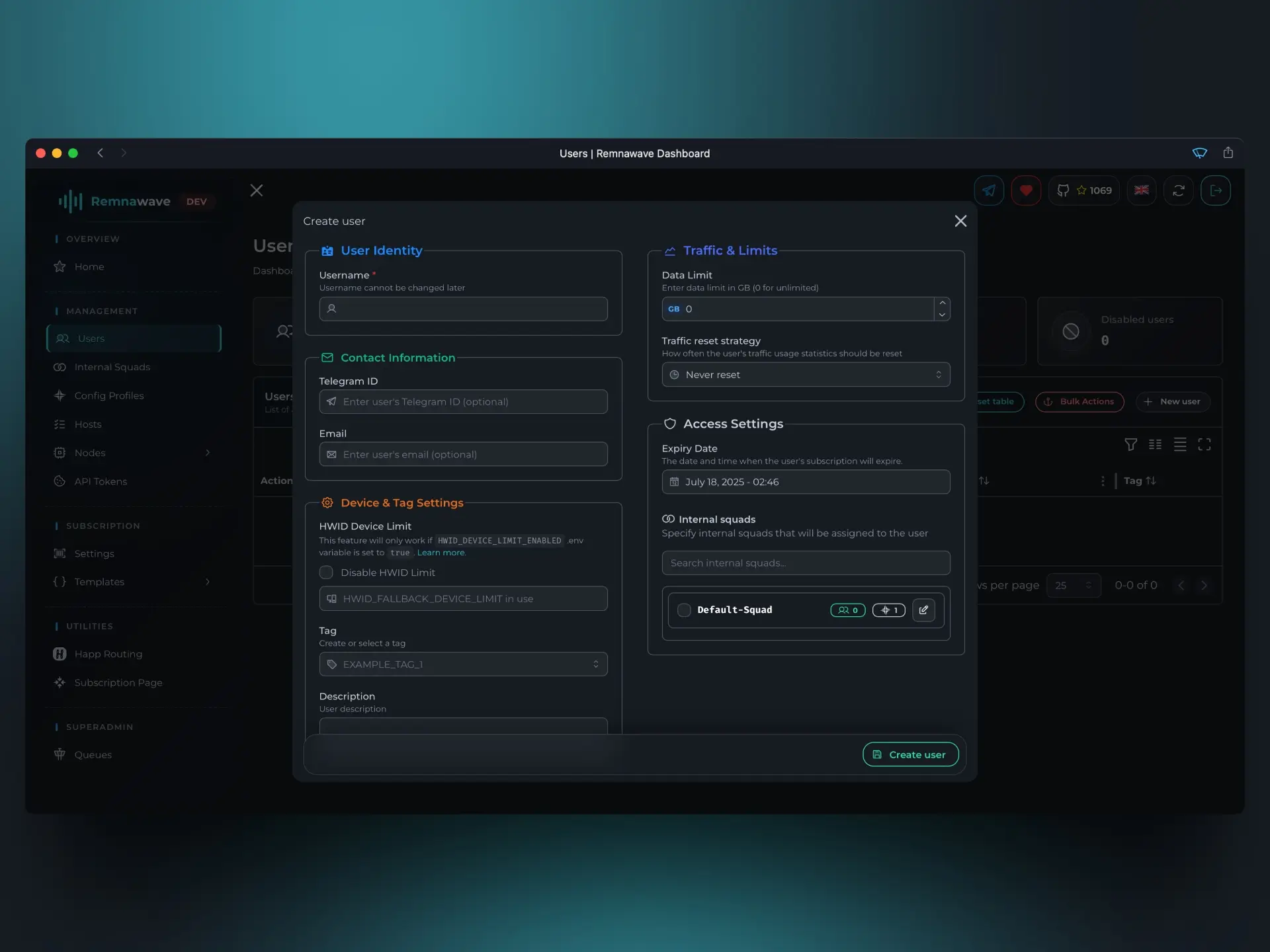
Zunächst müssen wir einen Benutzernamen wählen, der beliebig sein kann, aber keine Leerzeichen enthalten darf.
Im Abschnitt Traffic & Limits können wir Limits für den Benutzer festlegen.
Data limit– Datenverkehrslimit in GB.Traffic reset strategy– Strategie zum Zurücksetzen des Datenverkehrs. Sie bestimmt, wie oft das Panel das Datenverkehrslimit für diesen Benutzer zurücksetzt.
Als Lernbeispiel setzen wir das Limit auf 1 GB und die Reset-Strategie auf Täglich zurücksetzen.
Im Abschnitt Access Settings verwalten wir die Abonnementlaufzeit und legen fest, in welchen internen Squads der Benutzer Mitglied ist.
Wählen wir eine Abonnementlaufzeit von 1 Monat und aktivieren das einzige verfügbare interne Squad.
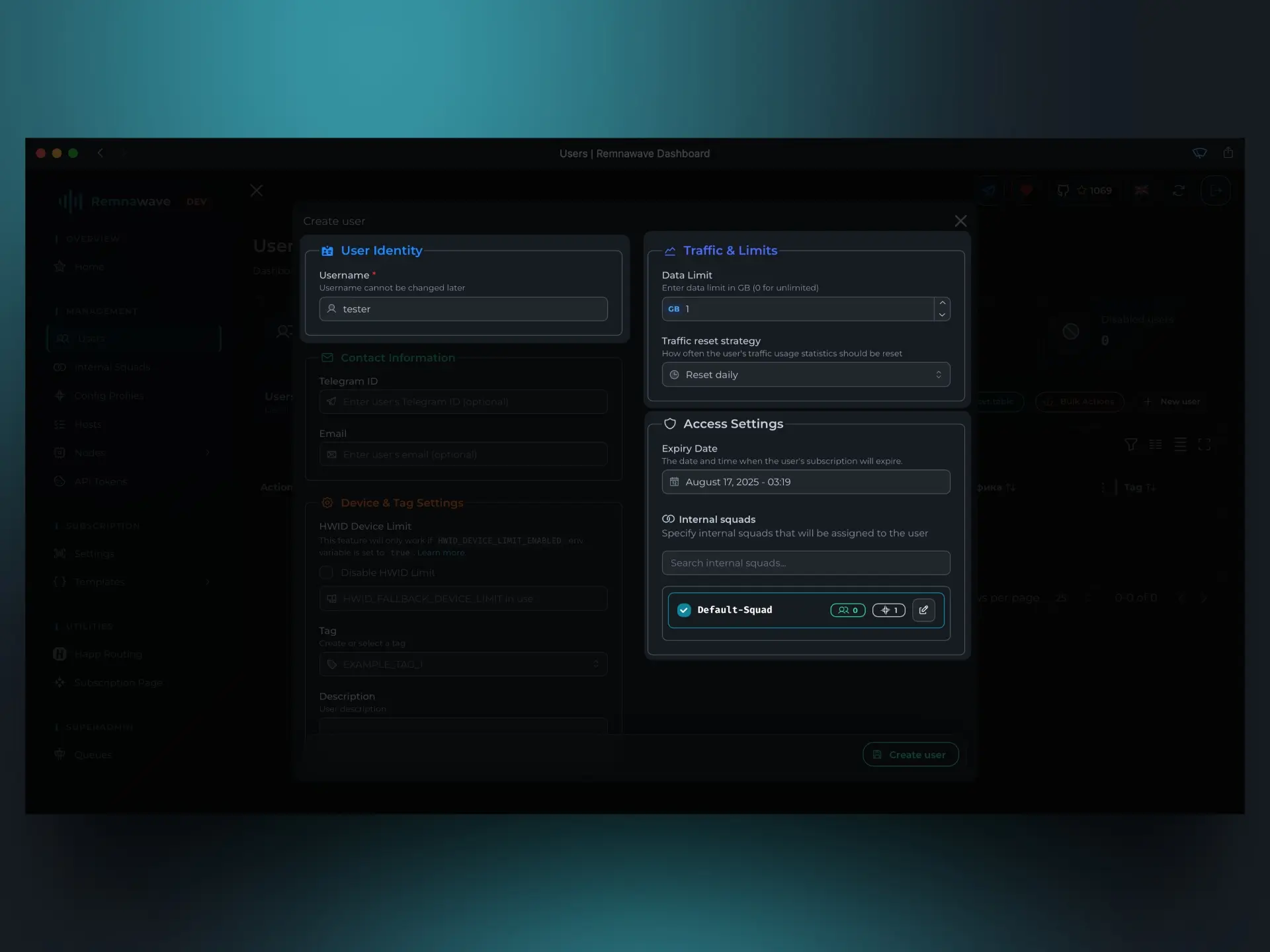
Wir speichern die Änderungen und unser erster Benutzer wird erfolgreich erstellt.
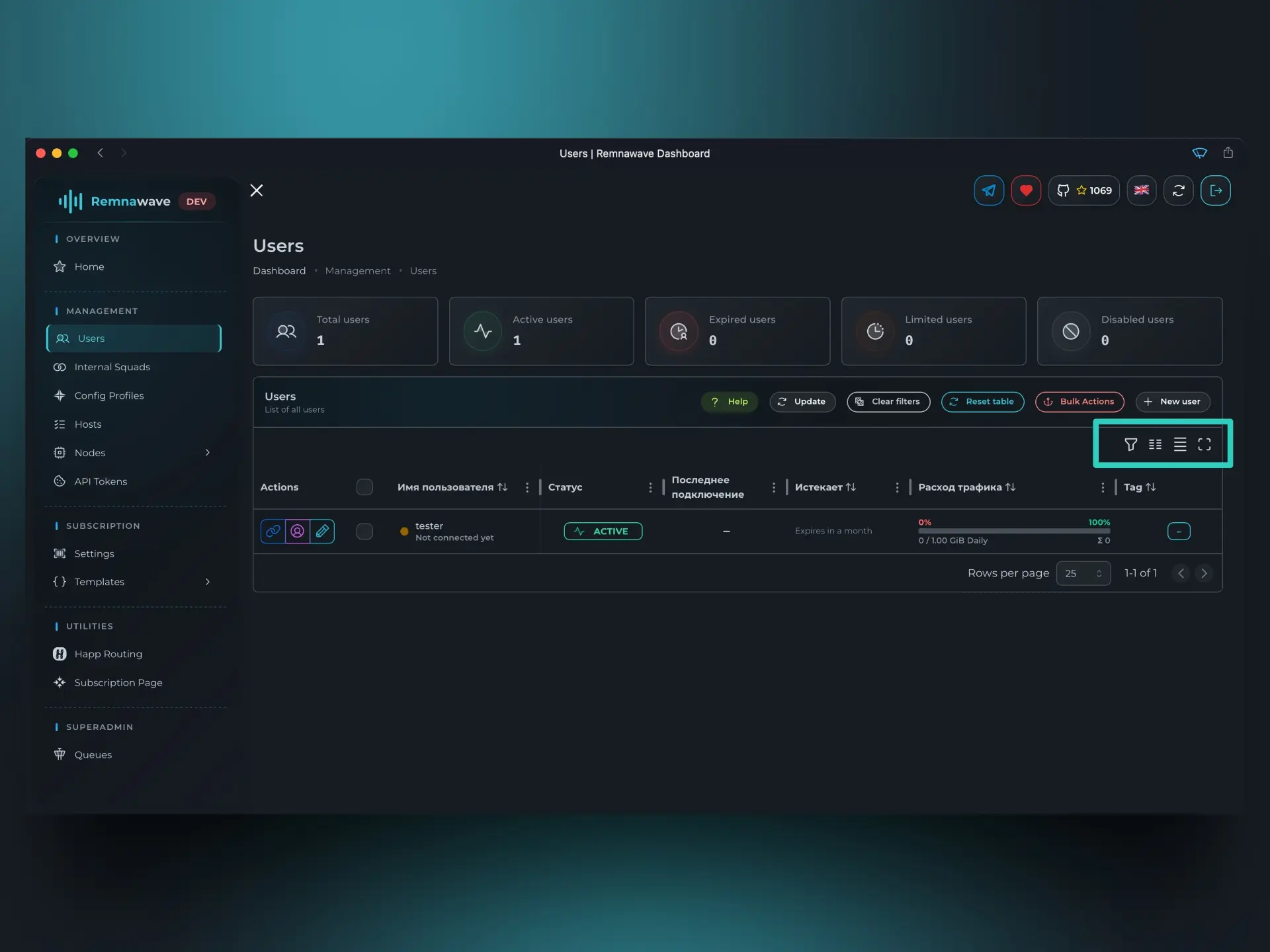
Nach der Erstellung des Benutzers kehren wir zur Benutzertabelle zurück. Bitte beachten Sie (der Bereich ist im obigen Screenshot hervorgehoben) die Funktionen, die in dieser Tabelle verfügbar sind. Sie können die sichtbaren Spalten flexibel verwalten, den Vollbildmodus aktivieren und die Suche nach bestimmten Feldern aktivieren. Glauben Sie mir, die hier verfügbaren Funktionen werden Ihnen in Zukunft sehr nützlich sein.
Abonnement erhalten
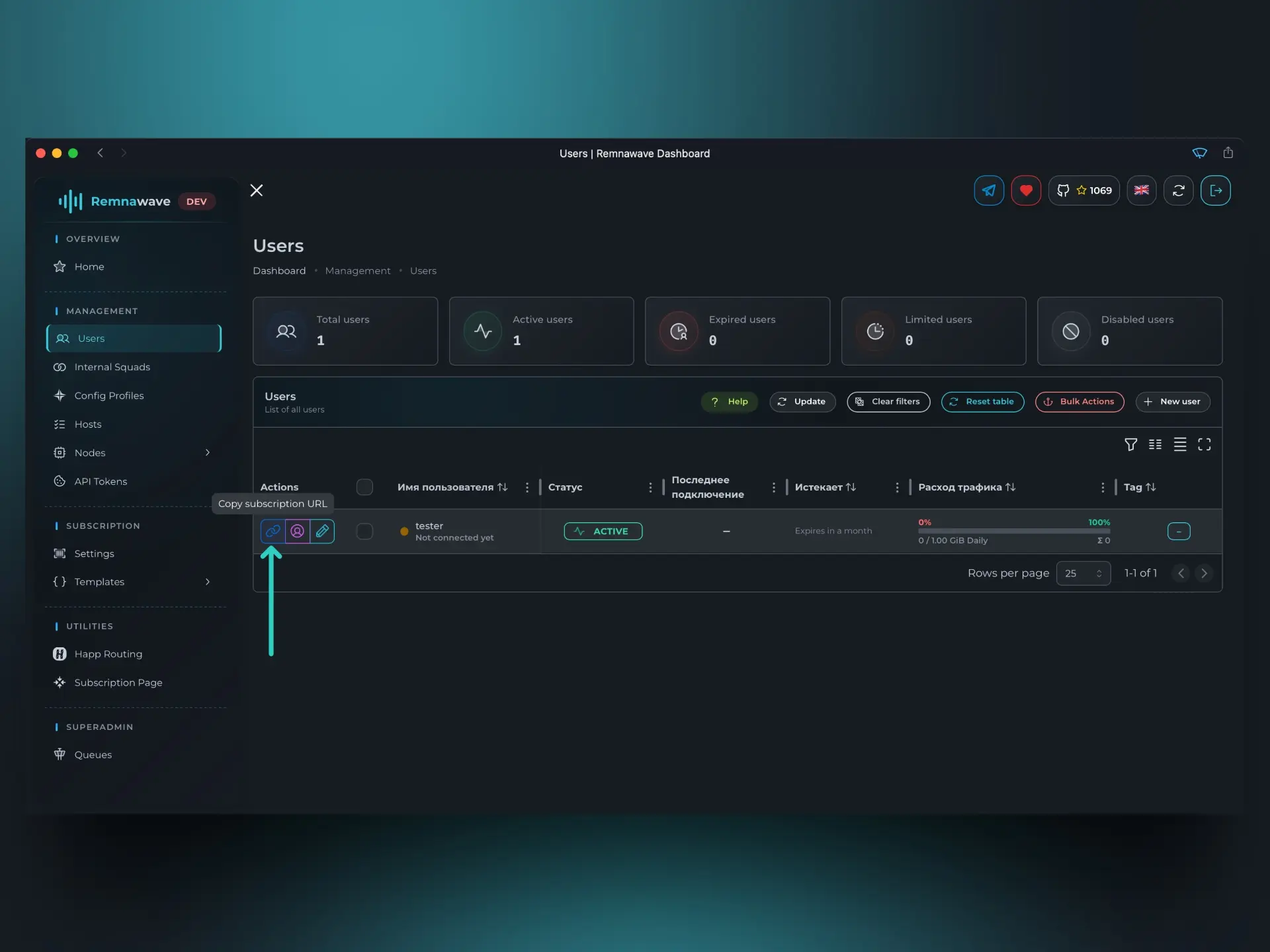
Nach der Erstellung des Benutzers können wir sein Abonnement abrufen.
Klicken Sie dazu auf die im Screenshot angegebene Schaltfläche.
Alternativ können Sie auf das Bleistiftsymbol klicken und die Benutzerkarte öffnen.
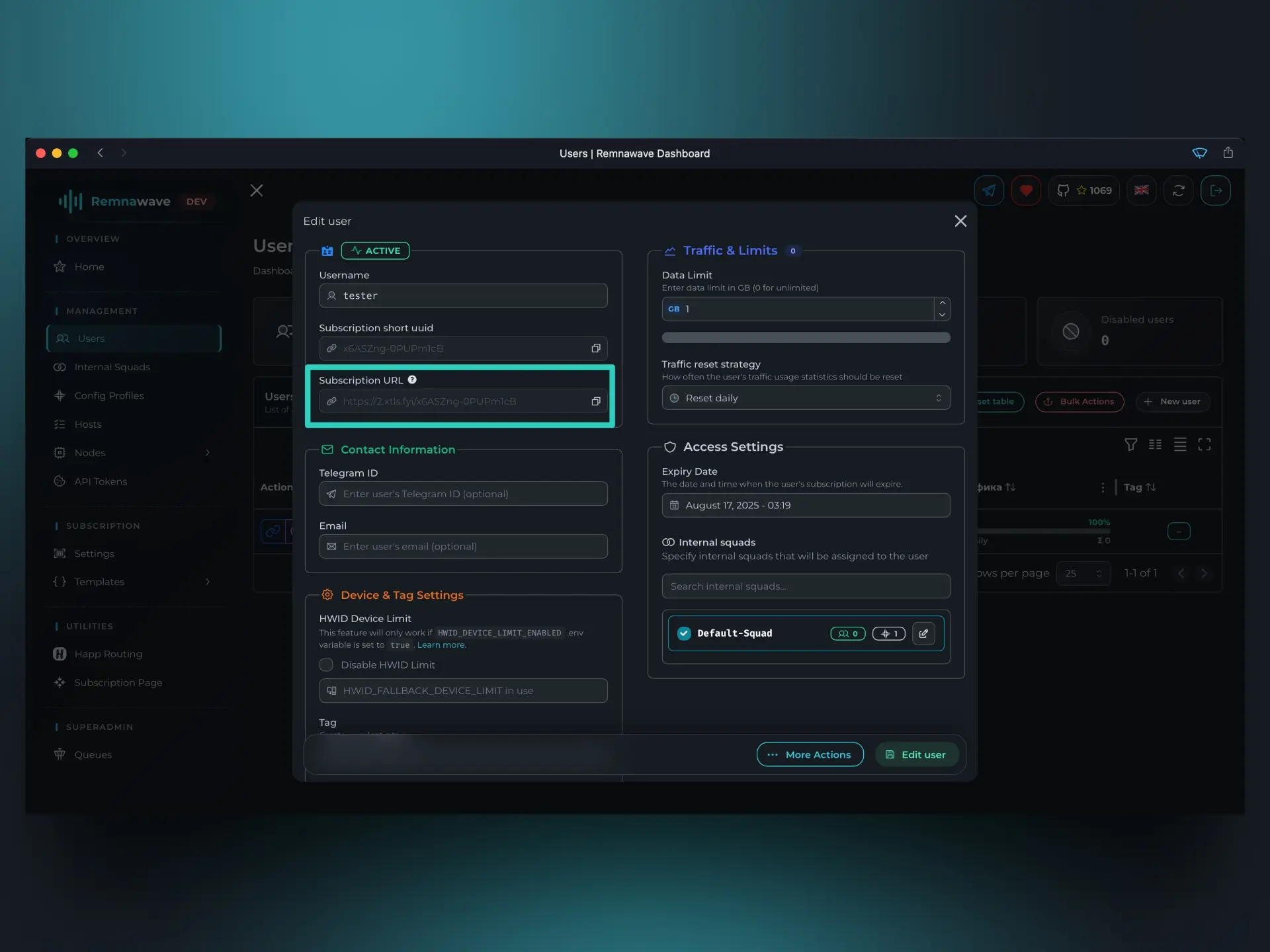
Öffnen wir es im Browser.
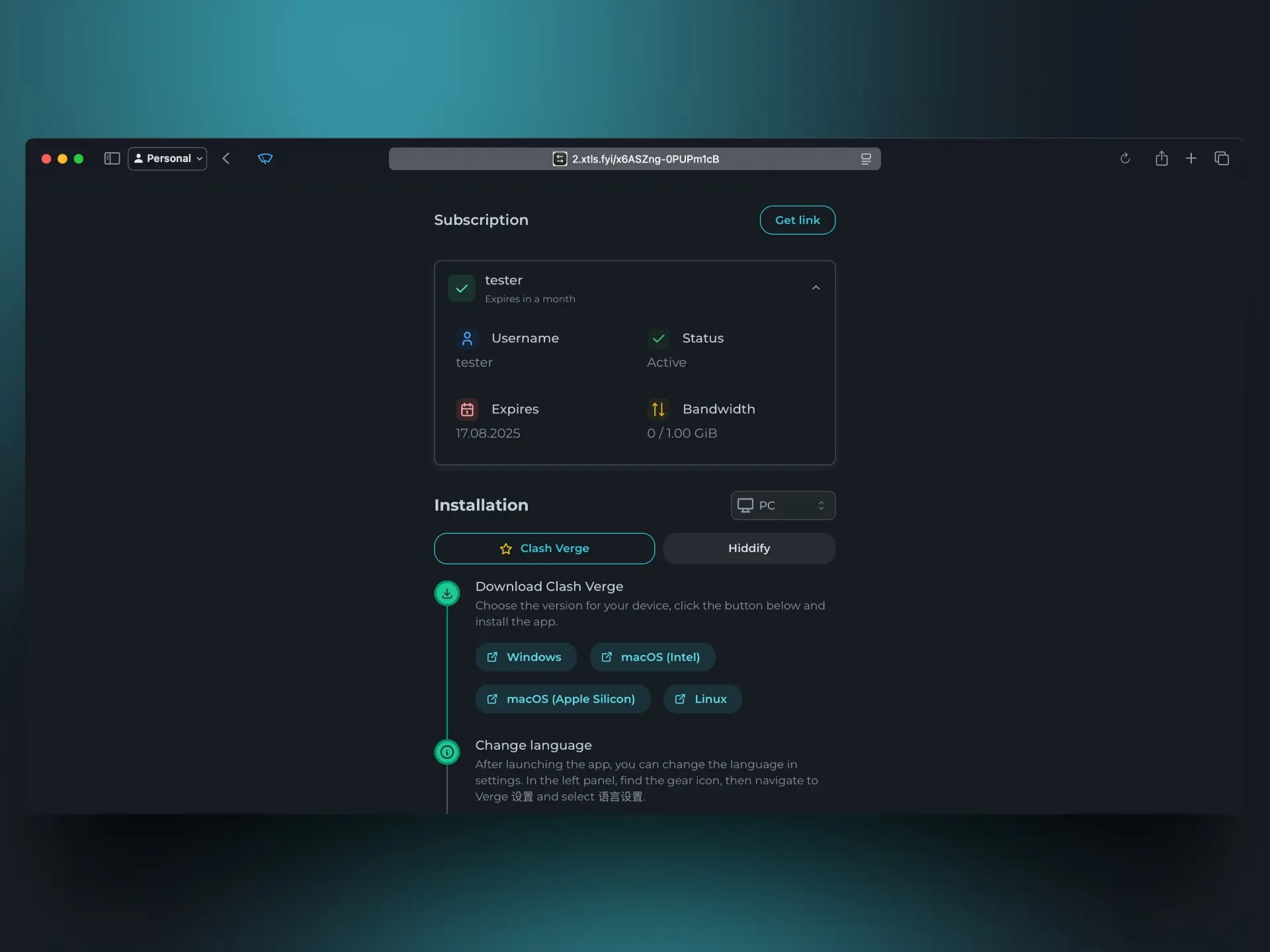
Wie wir sehen, funktioniert alles korrekt.
Zwischenhinweis
Wir haben einen Benutzer erstellt und sein Abonnement erhalten.
Lassen Sie uns dieses Abonnement zum Testen in einer Client-Anwendung verwenden.
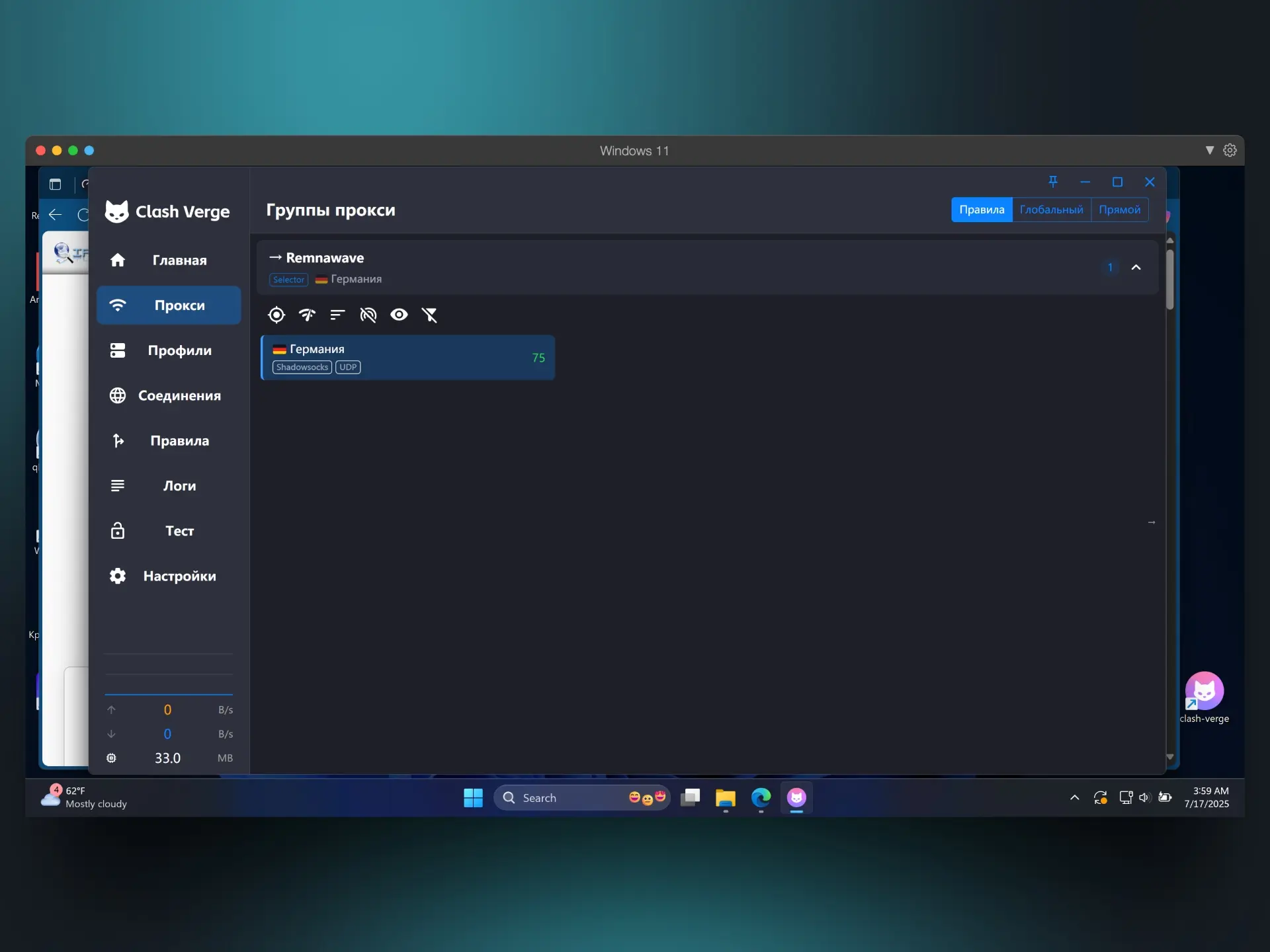
Als Beispiel nehmen wir die Anwendung – Clash Verge Rev.
Nach dem Import des Abonnements können wir uns mit unserer Node verbinden und prüfen, ob alles korrekt funktioniert.
Wie oben versprochen, können wir nun sehen, wie sich die Statistiken auf der Startseite des Panels und in der Node-Karte aktualisiert haben.
Config Profiles
Wechseln wir nun in den Abschnitt Config Profiles (Config Profiles).
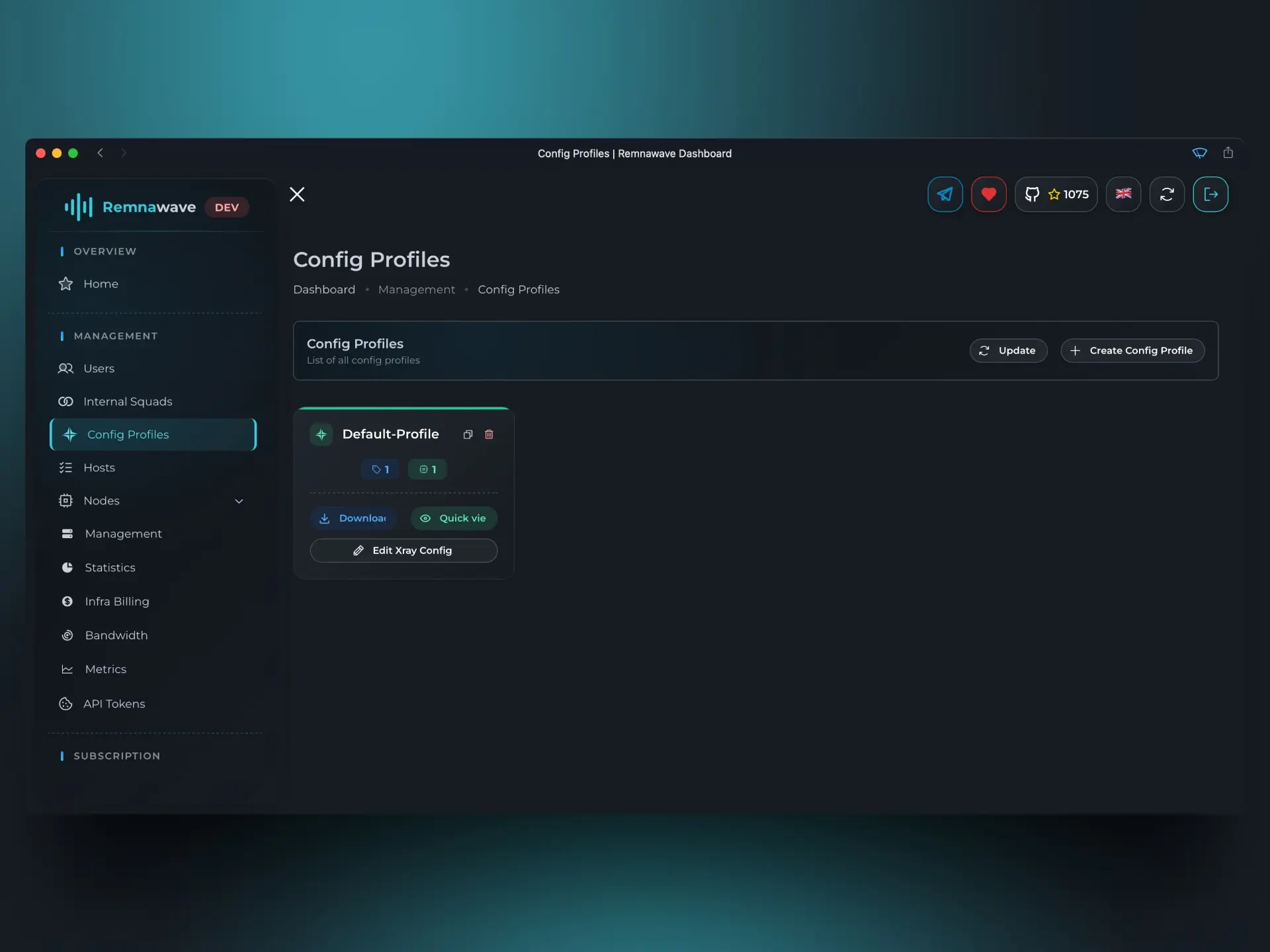
Wie bereits erwähnt, ist ein Config Profile ein "Template" für die Node. Jedes Profil enthält eine vollständige Konfiguration des Xray-Kerns, die beim Start des Kerns an die Node übertragen wird.
Versuchen wir, ein neues Profil zu erstellen, indem wir auf die Schaltfläche Profil erstellen (Create Config Profile) klicken.
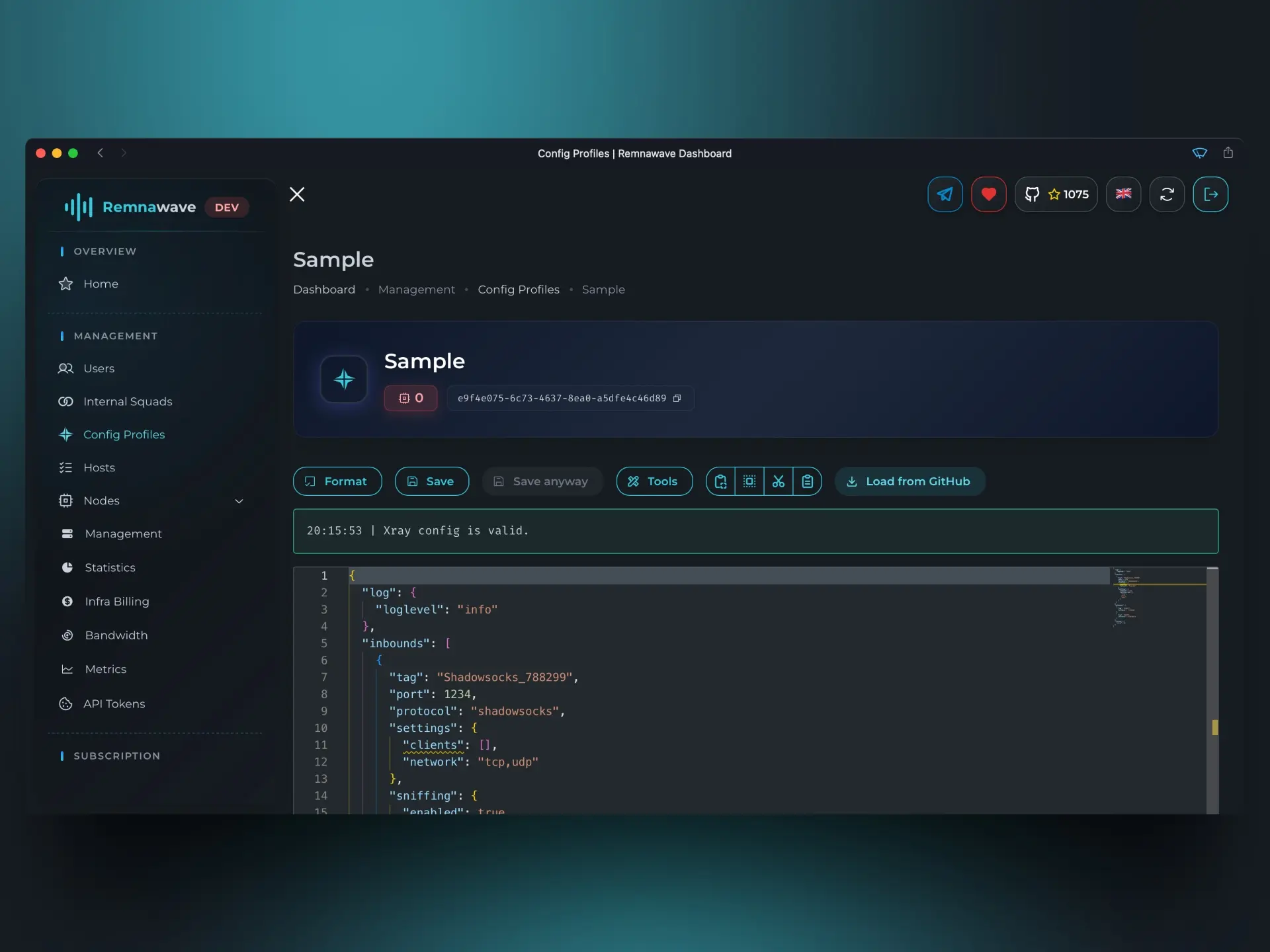
Nach der Eingabe des Profilnamens öffnet sich ein vollwertiger Konfigurationseditor.
Hier können wir Inbounds hinzufügen/entfernen und alle anderen Konfigurationsparameter bearbeiten.
In diesem Artikel wird nicht erklärt, wie die Xray-Kernkonfiguration korrekt eingerichtet wird.
Für weitere Informationen zur Syntax und Funktionalität der Xray-Kernkonfiguration empfehlen wir die offizielle Dokumentation.
Als Beispiel laden wir eine fertige Konfiguration mit der Schaltfläche Von Github laden (Load from Github).
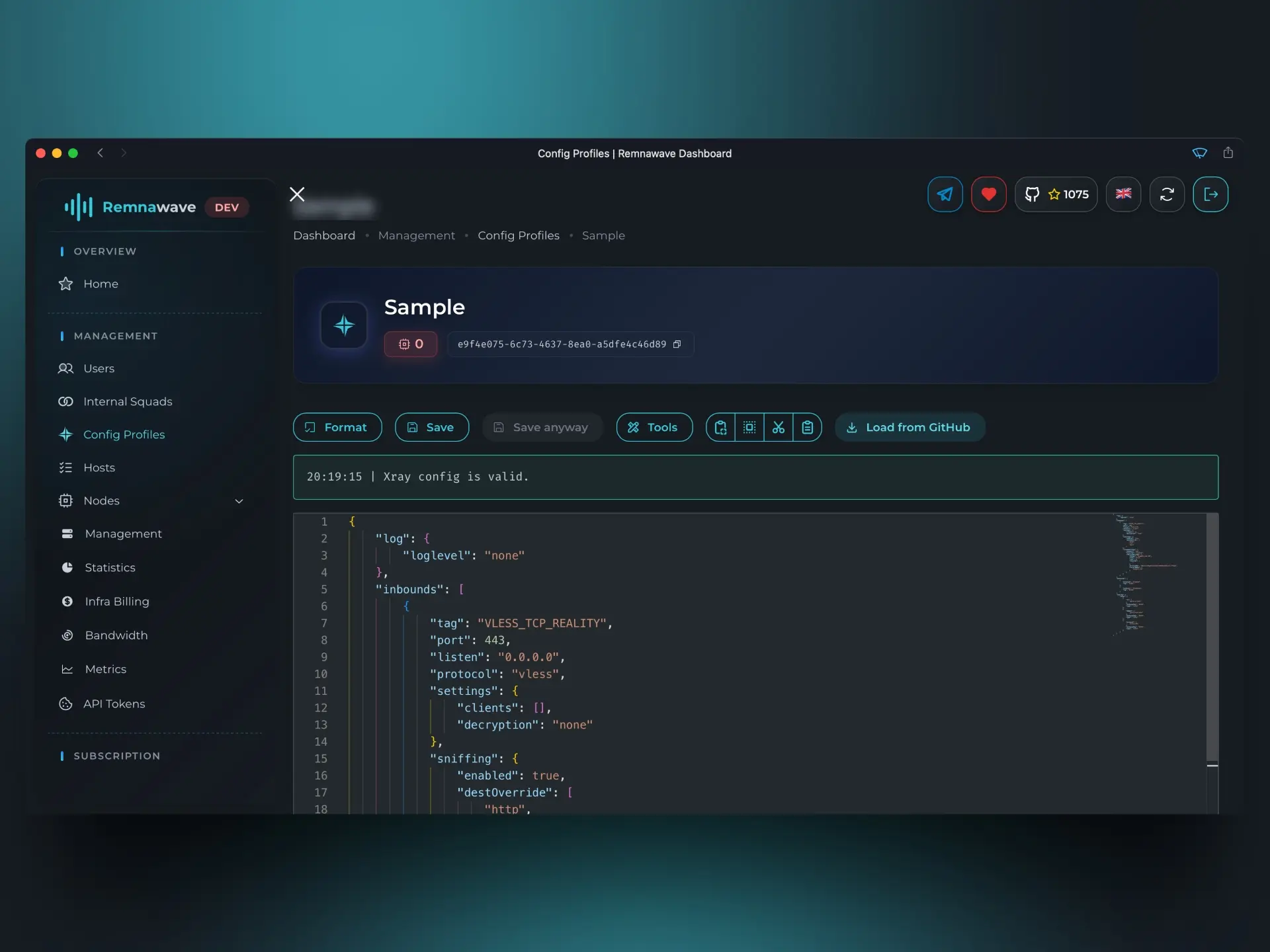
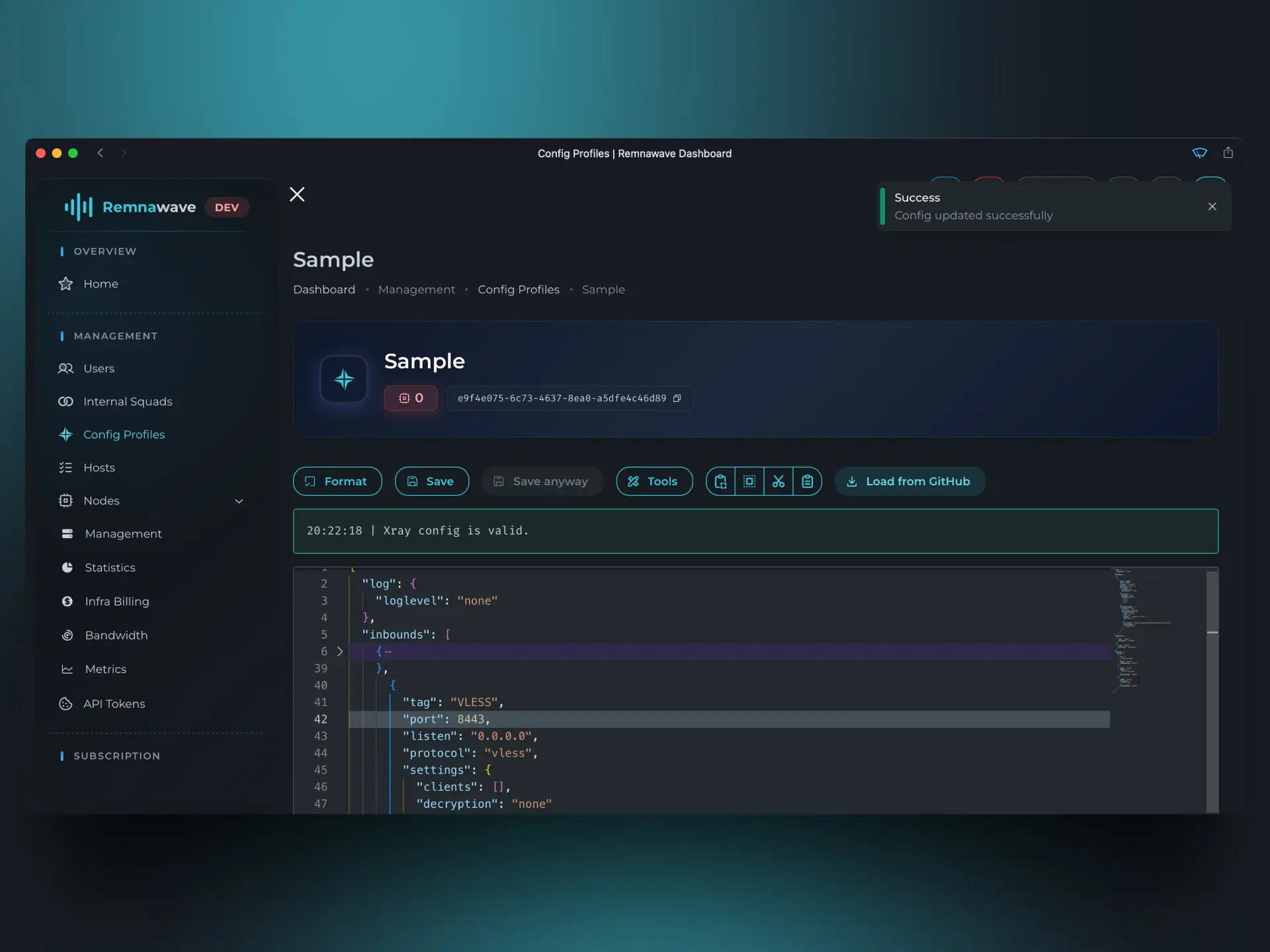
Da dieses Template jedoch nur einen Inbound hat, fügen wir einen zweiten hinzu.
Wir fügen den zweiten Inbound zum Abschnitt Inbounds (Inbounds) hinzu und nennen ihn VLESS.
Kehren wir zur allgemeinen Profilliste zurück und sehen, was wir erstellt haben.
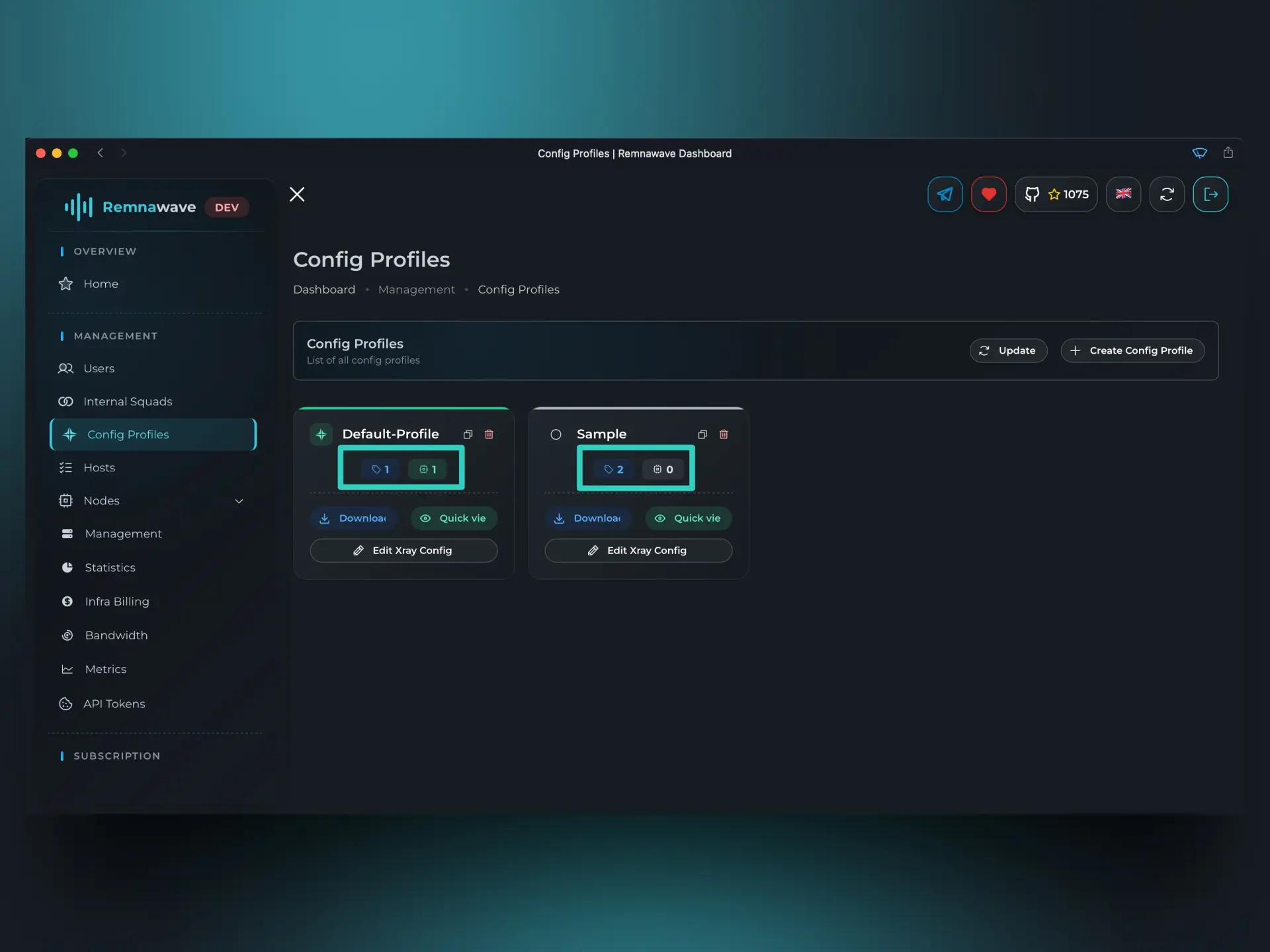
Wir sehen, dass in der allgemeinen Liste ein neues Profil – Sample – erschienen ist, das wir gerade erstellt haben.
Unter dem Profilnamen sehen wir auch zwei Symbole mit Zahlen.
- Das linke Symbol zeigt die Anzahl der Inbounds im Profil
- Das rechte Symbol zeigt die Anzahl der Nodes, die dieses Profil verwenden
Unser neues Profil hat 2 Inbounds und keine Node verwendet es.
Versuchen wir, dieses Profil auf einer unserer Nodes zu aktivieren.
Kehren wir zur Node-Karte zurück, wählen ein anderes Profil aus und aktivieren beide Inbounds aus diesem Profil.
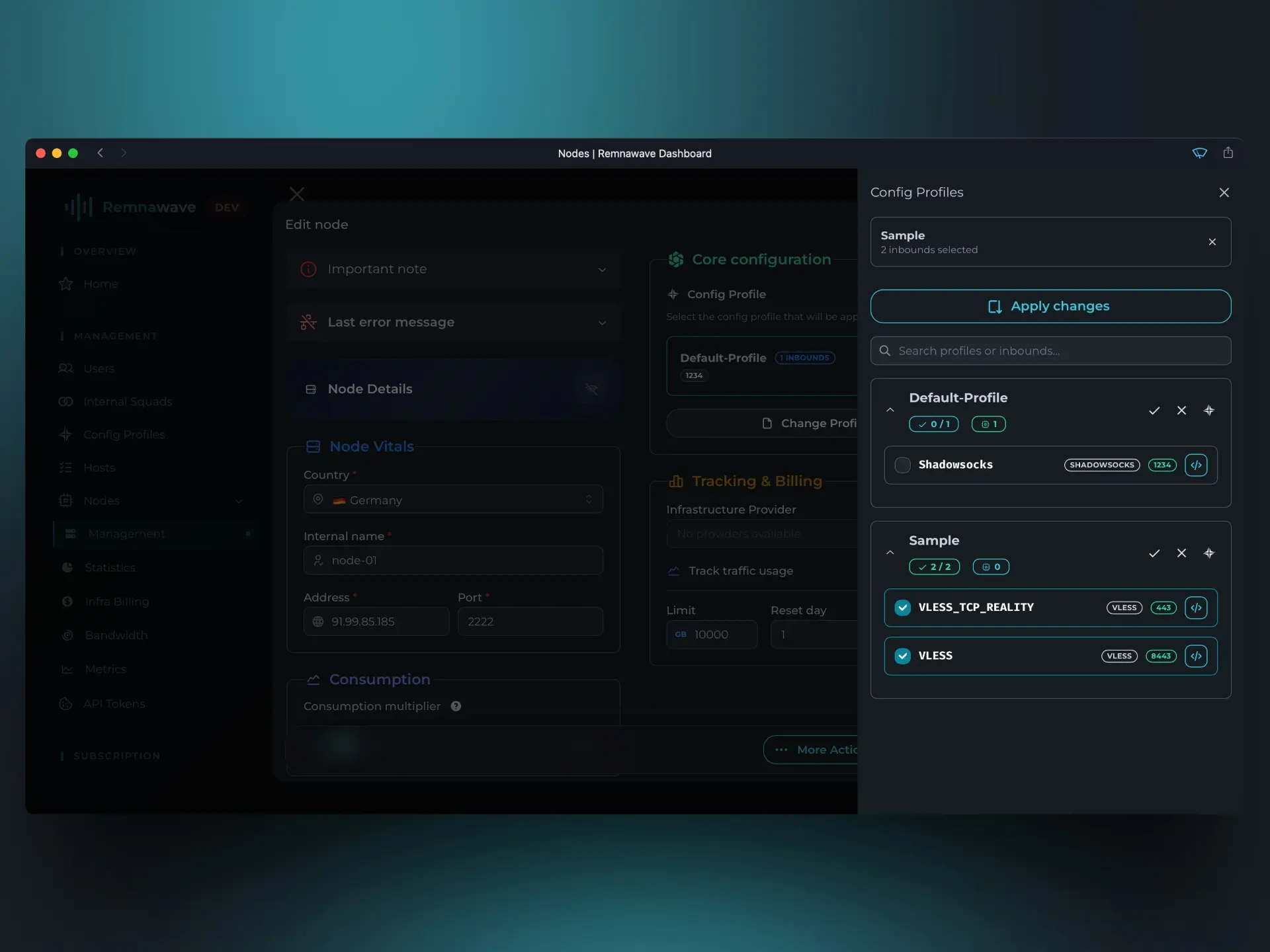
Wenn wir in den Abschnitt Hosts (Hosts) gehen und versuchen, einen neuen zu erstellen oder einen vorhandenen zu bearbeiten, können wir sehen, dass wir dem Host jetzt die neu erstellten Inbounds aus dem neuen Profil zuweisen können.
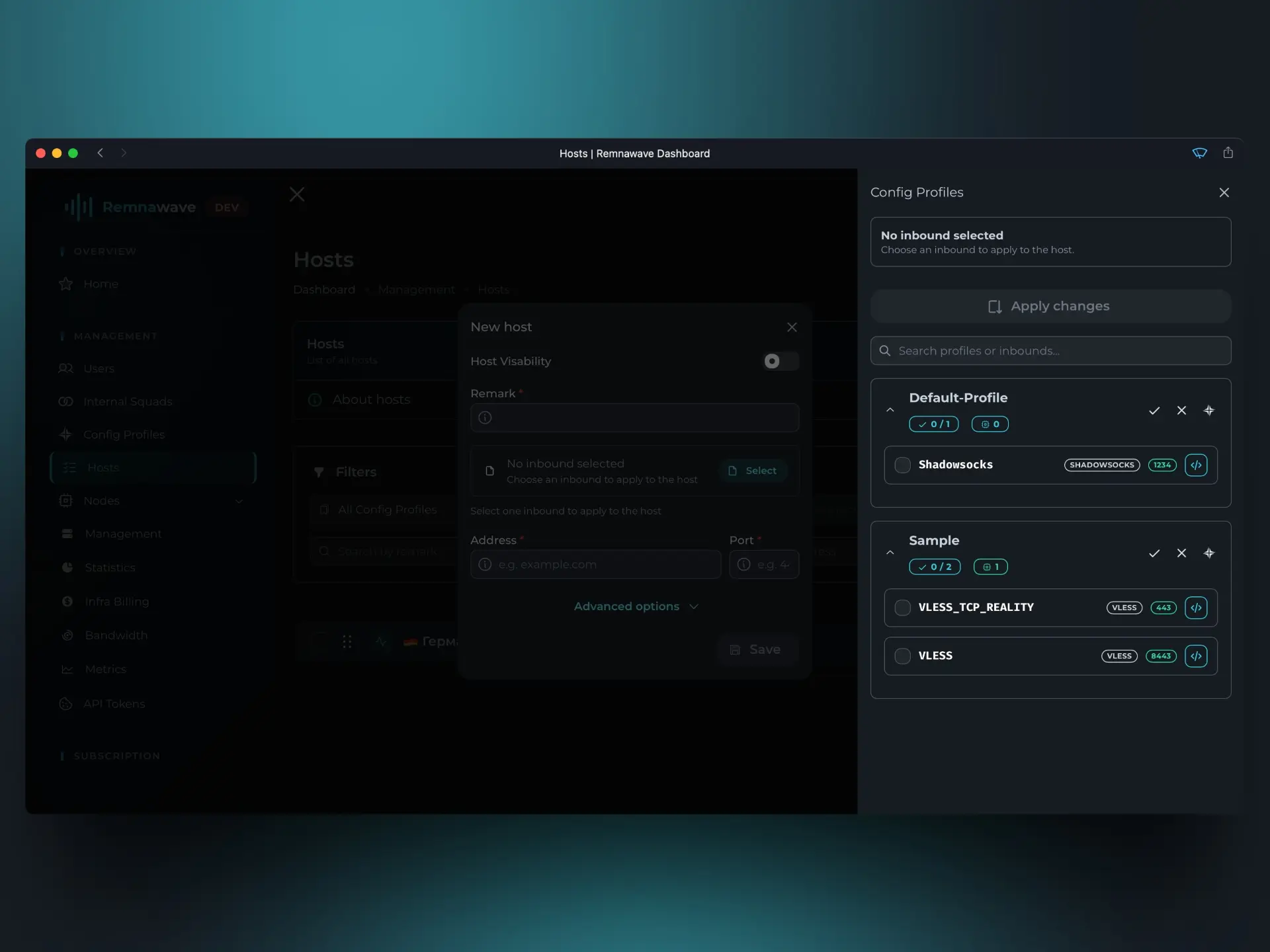
Aber selbst wenn wir das neue Profil auf der Node aktivieren, einen Host hinzufügen und ihn mit dem neuen Inbound verknüpfen, erhalten die Benutzer ihn erst, wenn wir unsere neuen Inbounds zu den internen Squads hinzufügen.
Öffnen wir den Abschnitt Interne Squads (Internal squads) und wählen unser einziges Squad – Default-Squad.
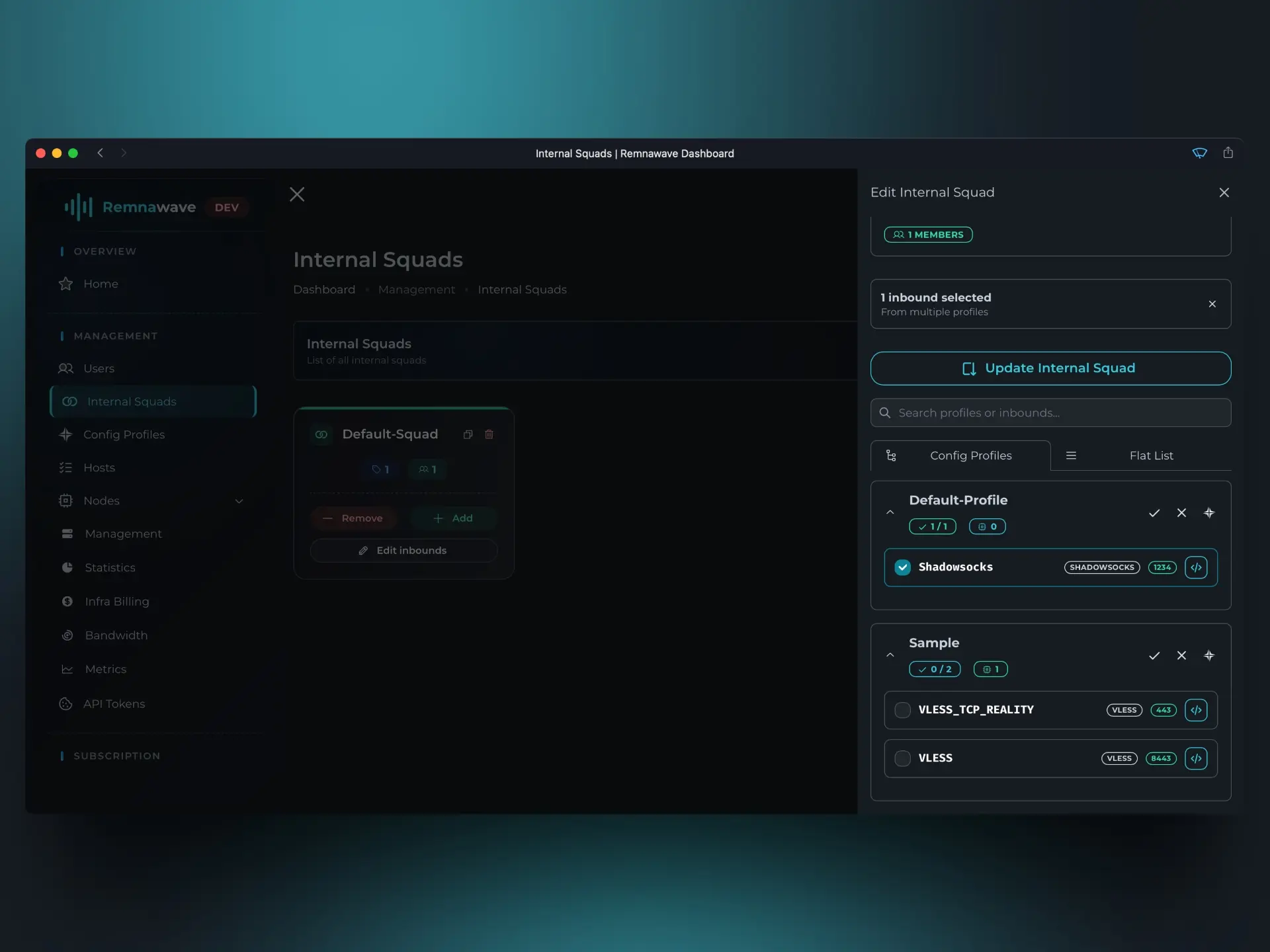
Wir stellen fest, dass in diesem Squad derzeit nur ein Inbound aktiv ist – Shadowsocks.
Aktivieren wir auch alle anderen Inbounds, die unser neues Profil enthält.
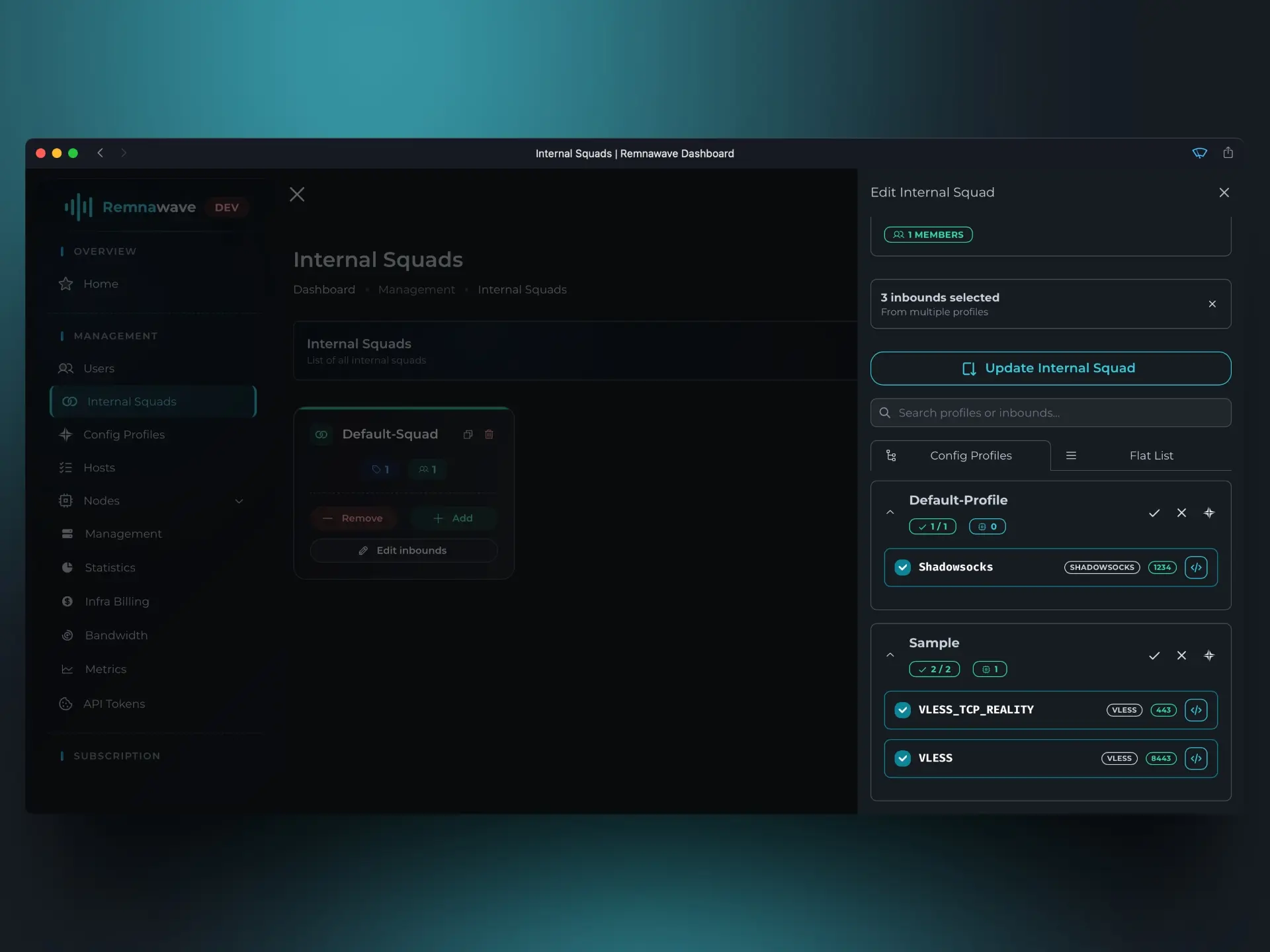
Vergessen Sie nicht, die Änderungen nach der Bearbeitung zu speichern.
Fassen wir zusammen, was wir getan haben:
- Wir haben ein neues Profil mit zwei Inbounds erstellt
- Wir haben dieses Profil auf einer unserer Nodes aktiviert
- Wir haben Hosts hinzugefügt, die die neuen Inbounds verwenden werden
- Wir haben die neuen Inbounds zu den
internen Squadshinzugefügt
Templates
Im linken Menü des Panels sehen wir den Abschnitt Templates (Templates).
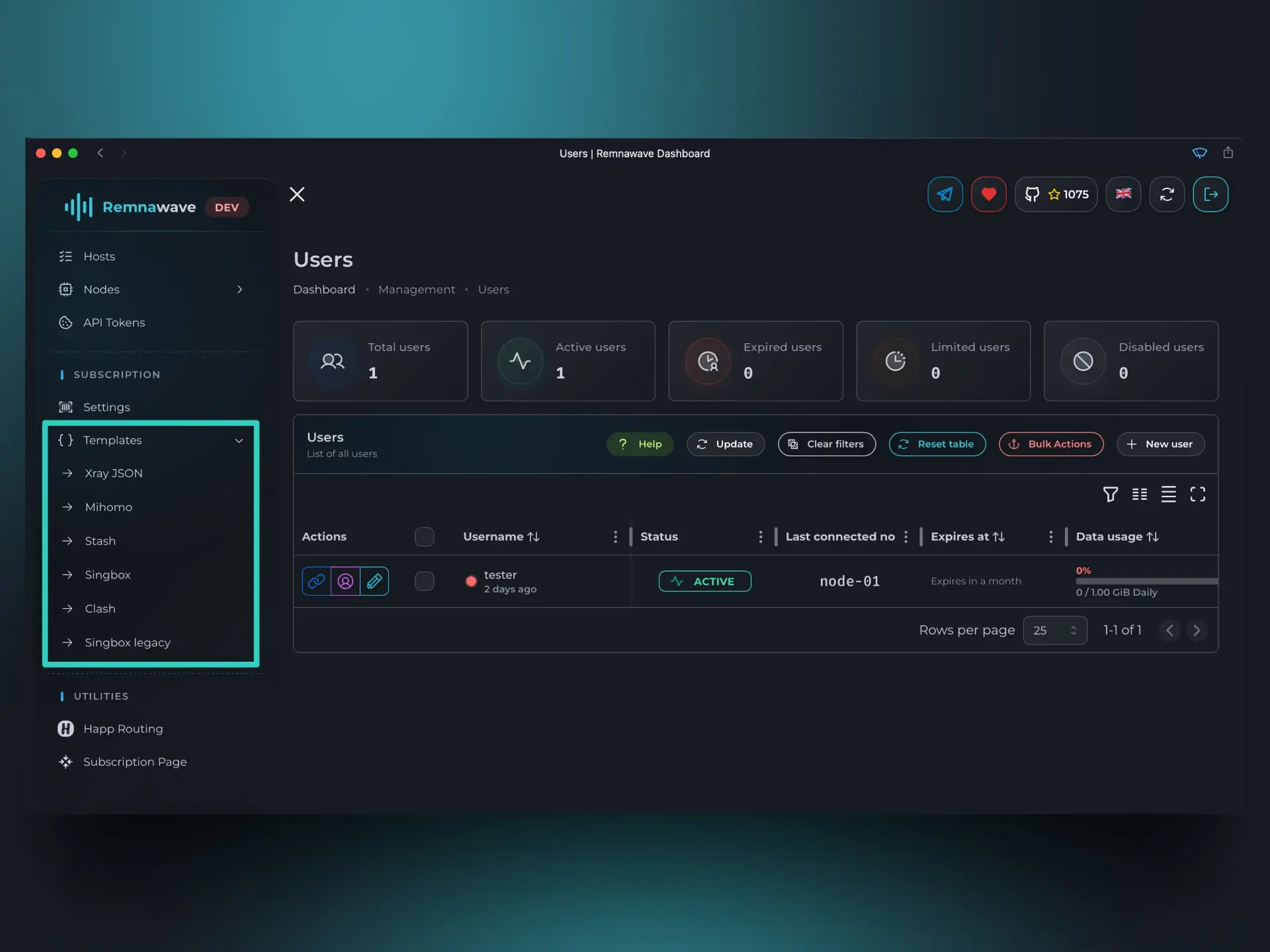
Wie bereits erwähnt, haben Sie nach der Erstellung eines Benutzers dessen Abonnement (Link) erhalten.
Beim Öffnen erhält der Benutzer eine Liste der verfügbaren Hosts.
Das Problem ist, dass es sehr viele Client-Anwendungen gibt und einige von ihnen ihr eigenes Abonnementformat haben.
Global lassen sich vier große Gruppen von Abonnementformaten unterscheiden:
Mihomo– das Format, Nachfolger des Clash-Formats (das heute kaum noch verwendet wird)Base64Xray-jsonSing-box
Sie haben wahrscheinlich bemerkt, dass als wir unser Abonnement im Browser geöffnet haben, eine schöne Seite erschien, aber als wir es zur Client-Anwendung hinzugefügt haben, wurde es problemlos hinzugefügt.
Remnawave erkennt automatisch, von welchem Client (Client-Anwendung) die Anfrage für das Abonnement kam. Als wir das Abonnement aus dem Browser geöffnet haben, hat Remnawave das erkannt und uns eine schöne Seite angezeigt.
Wenn die Anfrage von einer Client-Anwendung kommt, liefert Remnawave das Abonnement je nach Client-Typ im entsprechenden Format.
Mihomo
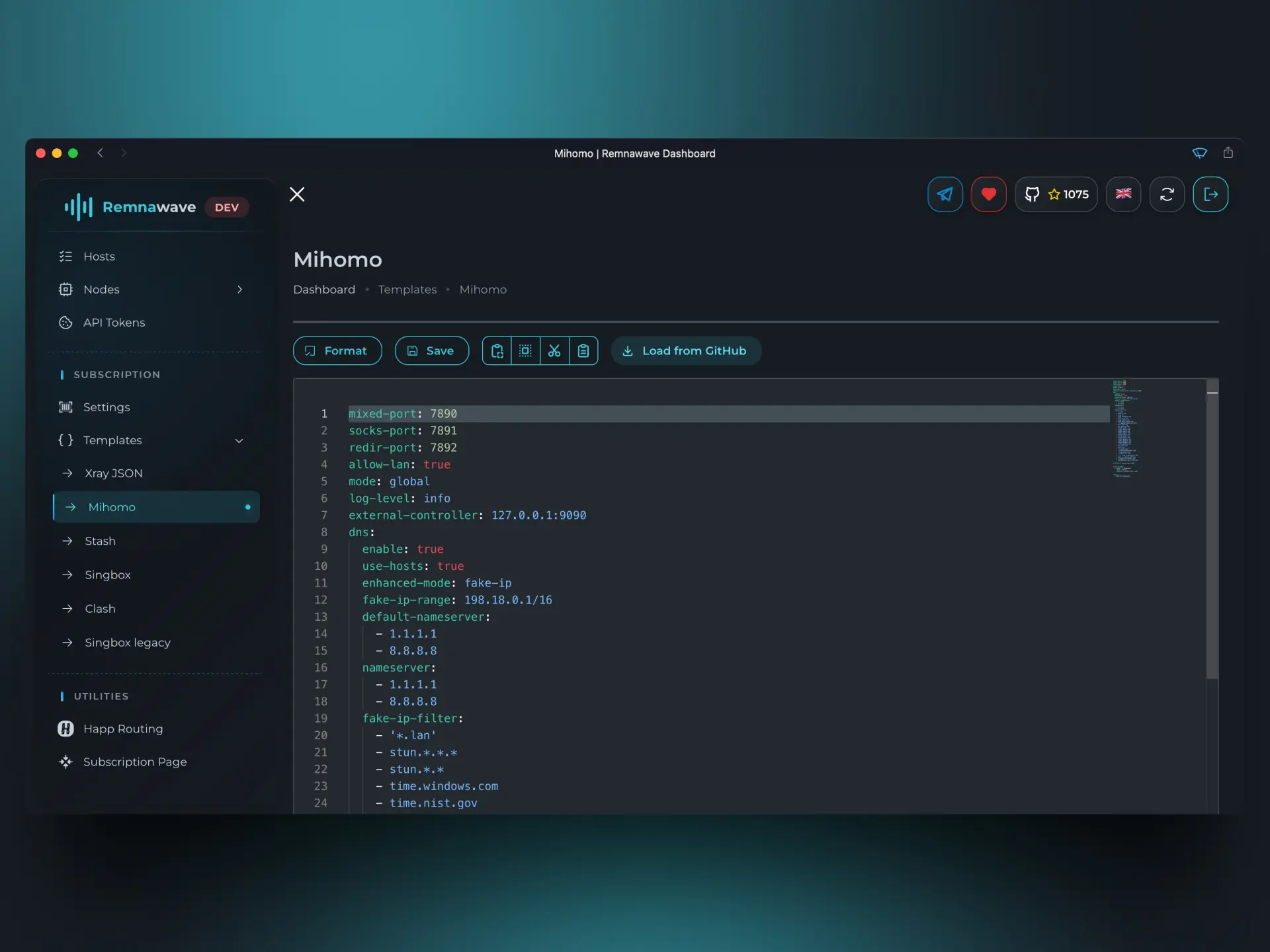
Ursprünglich hieß dieses Format Clash, aber derzeit gibt es kein Client-/Serverkern Clash mehr und der Kern Mihomo hat ihn ersetzt.
Die Mihomo-Dokumentation finden Sie unter diesem Link.
Beliebte Client-Anwendungen, die dieses Format verwenden:
Dies ist keine vollständige Liste der Anwendungen, die dieses Format verwenden.
Base64
Für dieses Format gibt es kein Template, da es eines der ältesten Formate ist und aus einem einfachen Satz von "Hosts" besteht, die durch das Zeichen \n getrennt und in base64 kodiert sind.
Dieses Abonnementformat wird verwendet, wenn die Client-Anwendung keinem der oben genannten Formate entspricht.
Beliebte Client-Anwendungen, die dieses Format verwenden:
Xray-json
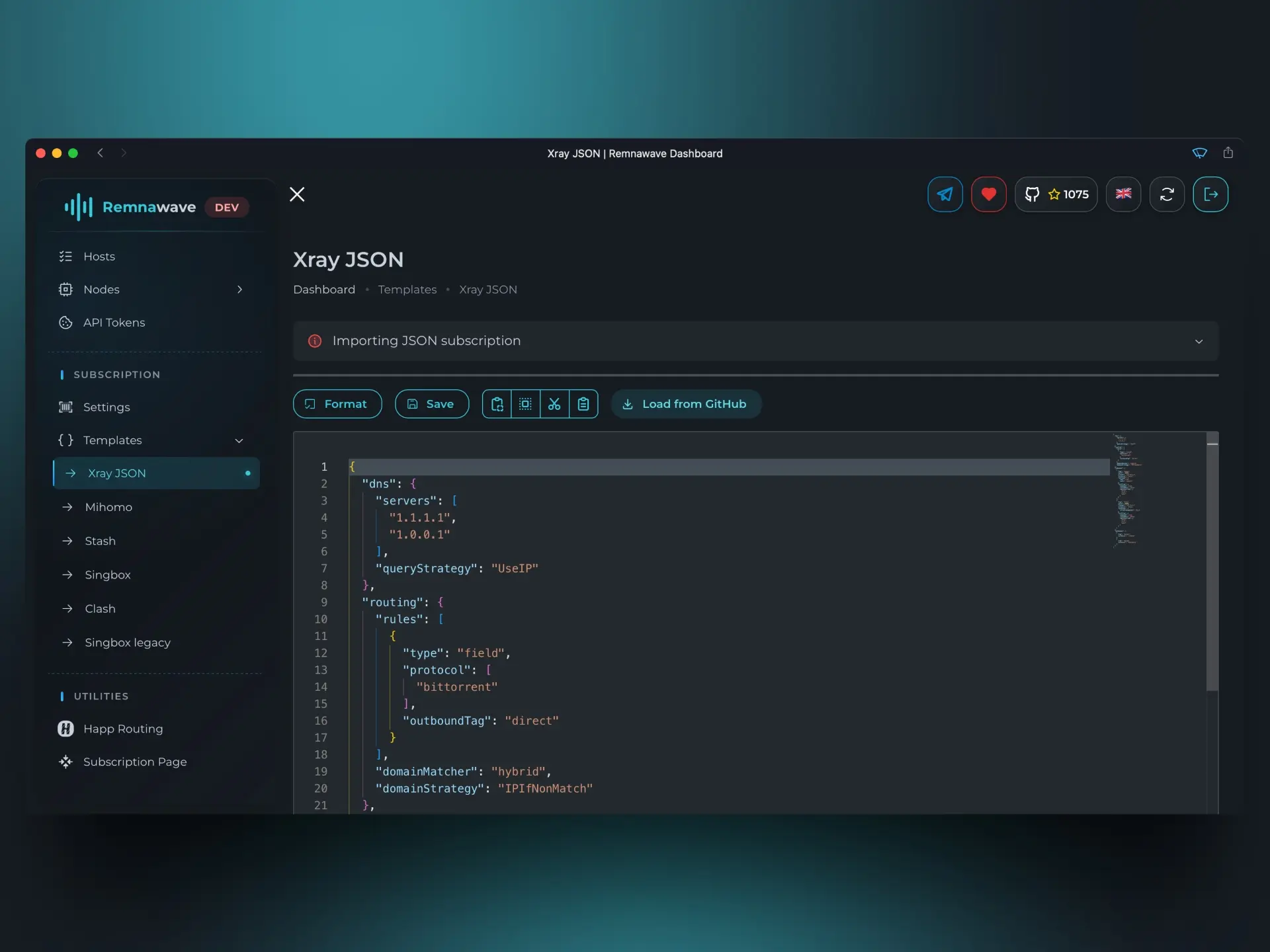
Eines der neuesten Formate, wird in Client-Anwendungen verwendet, die den Xray-Kern nutzen.
Beliebte Client-Anwendungen, die dieses Format verwenden:
Sing-box
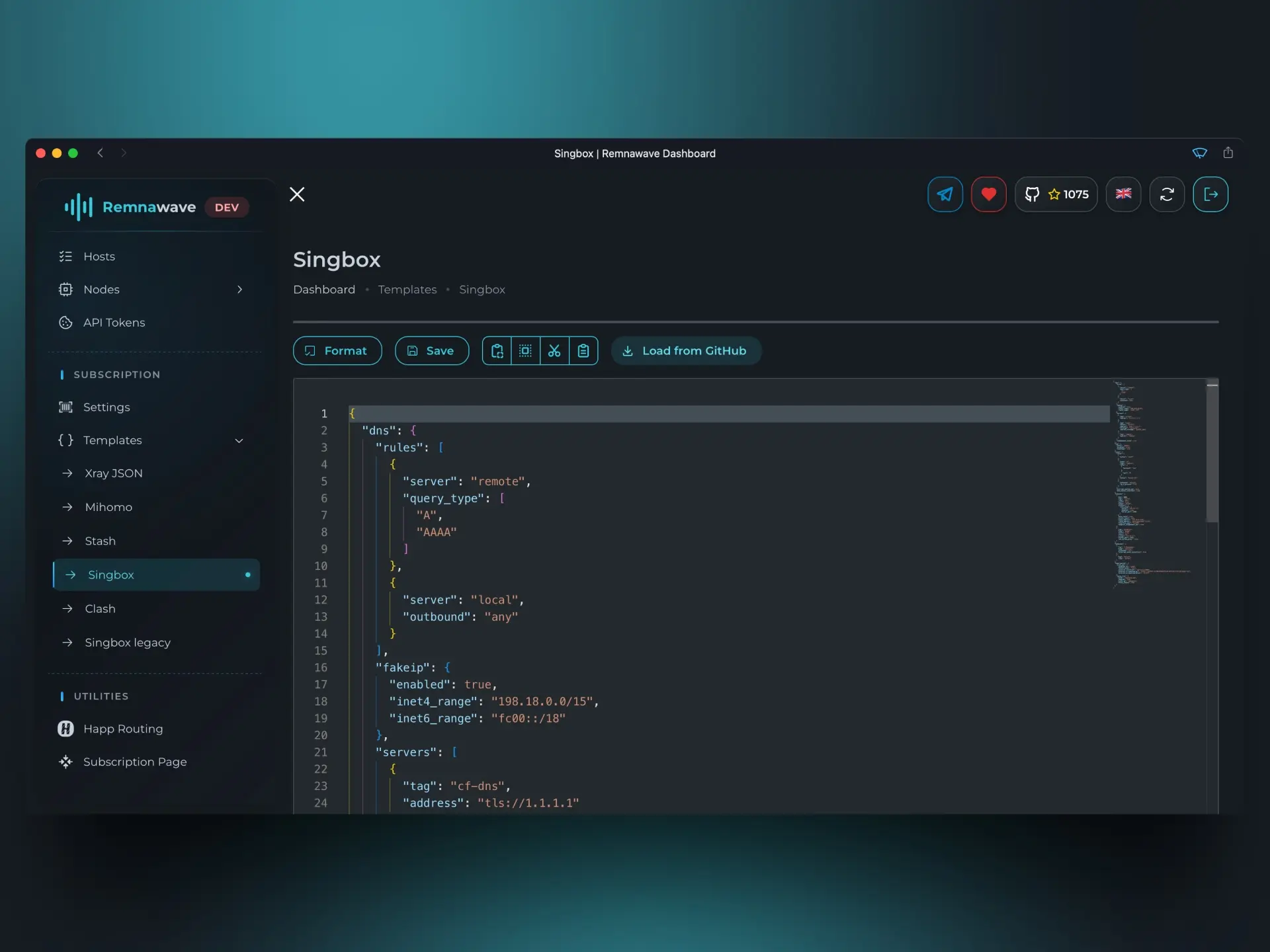
Ist das Gegenstück zum Format Xray-json, wird aber in Client-Anwendungen verwendet, die den Sing-box-Kern nutzen.
Beliebte Client-Anwendungen, die dieses Format verwenden: