在這篇文章中,我們將詳細介紹面板的各項功能,幫助您快速了解其運作方式。 我們將從第一次登入管理面板,一路講解到在客戶端應用程式中匯入訂閱。
快速入門
本文撰寫時針對面板版本 2.0 及更新版本。
本文同時假設您已安裝好 Remnawave 及其元件。本文將主要著重於面板功能的介紹。
第一步
安裝面板及必要元件後,瀏覽器將開啟管理面板。
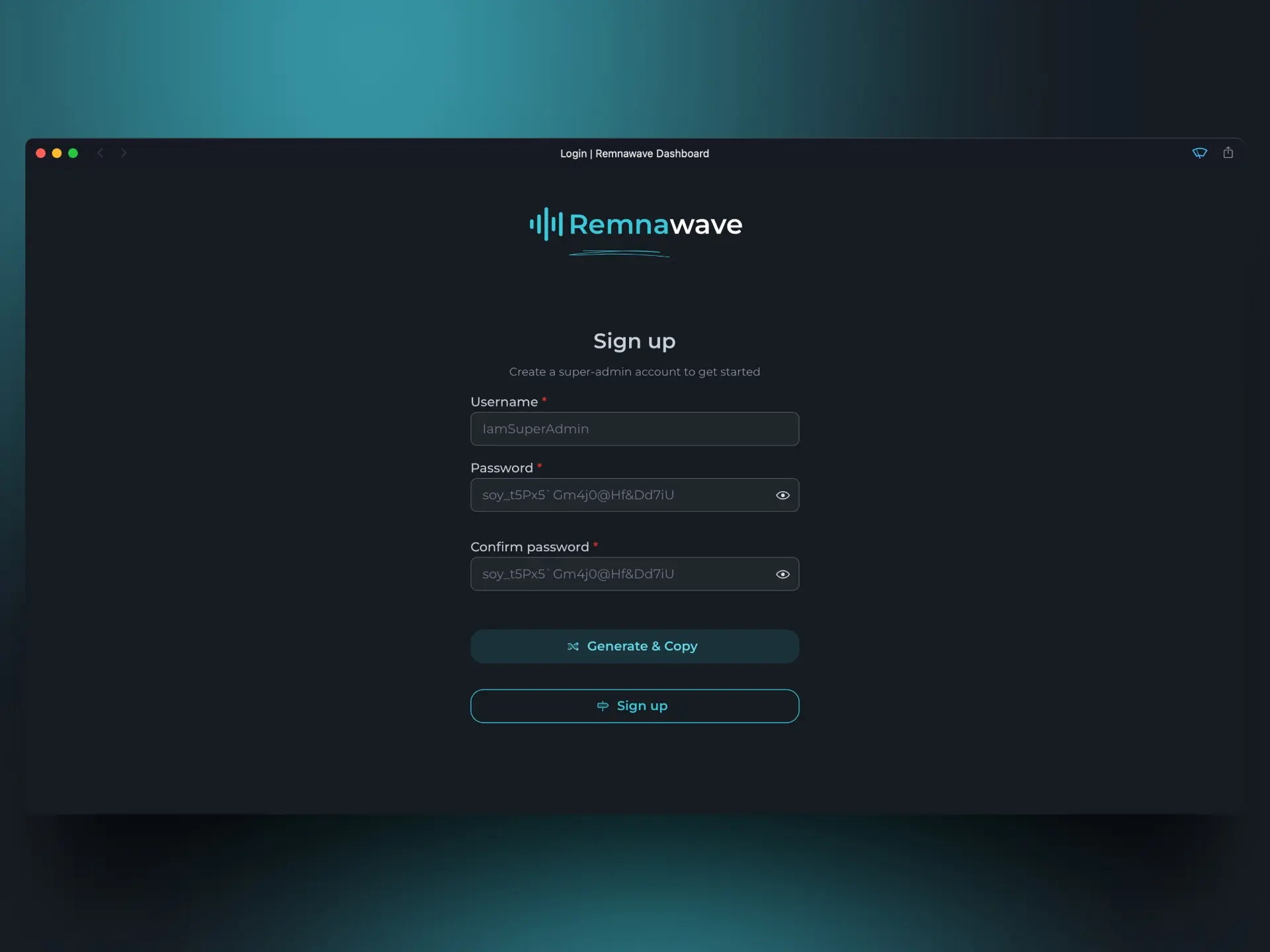
首先,我們需要進行註冊。已註冊的使用者將成為「超級管理員」。
如果您忘記密碼,可以隨時透過 Rescue CLI 重新建立超級管理員。
進入 Rescue CLI 請輸入指令:docker exec -it remnawave remnawave
首頁
註冊後,您將看到面板的首頁。
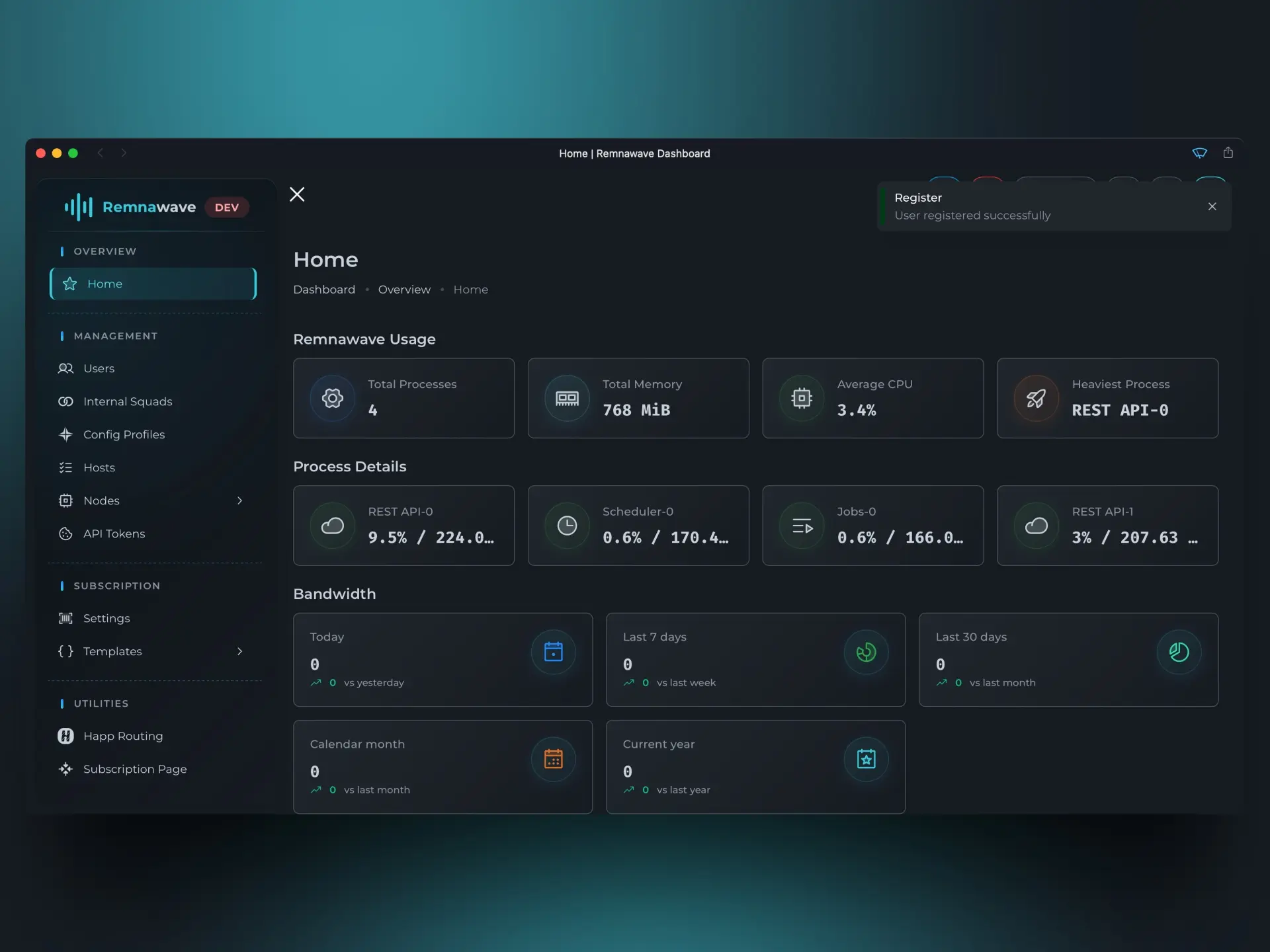
讓我們逐一介紹頁面上的各個元素。
Remnawave 統計
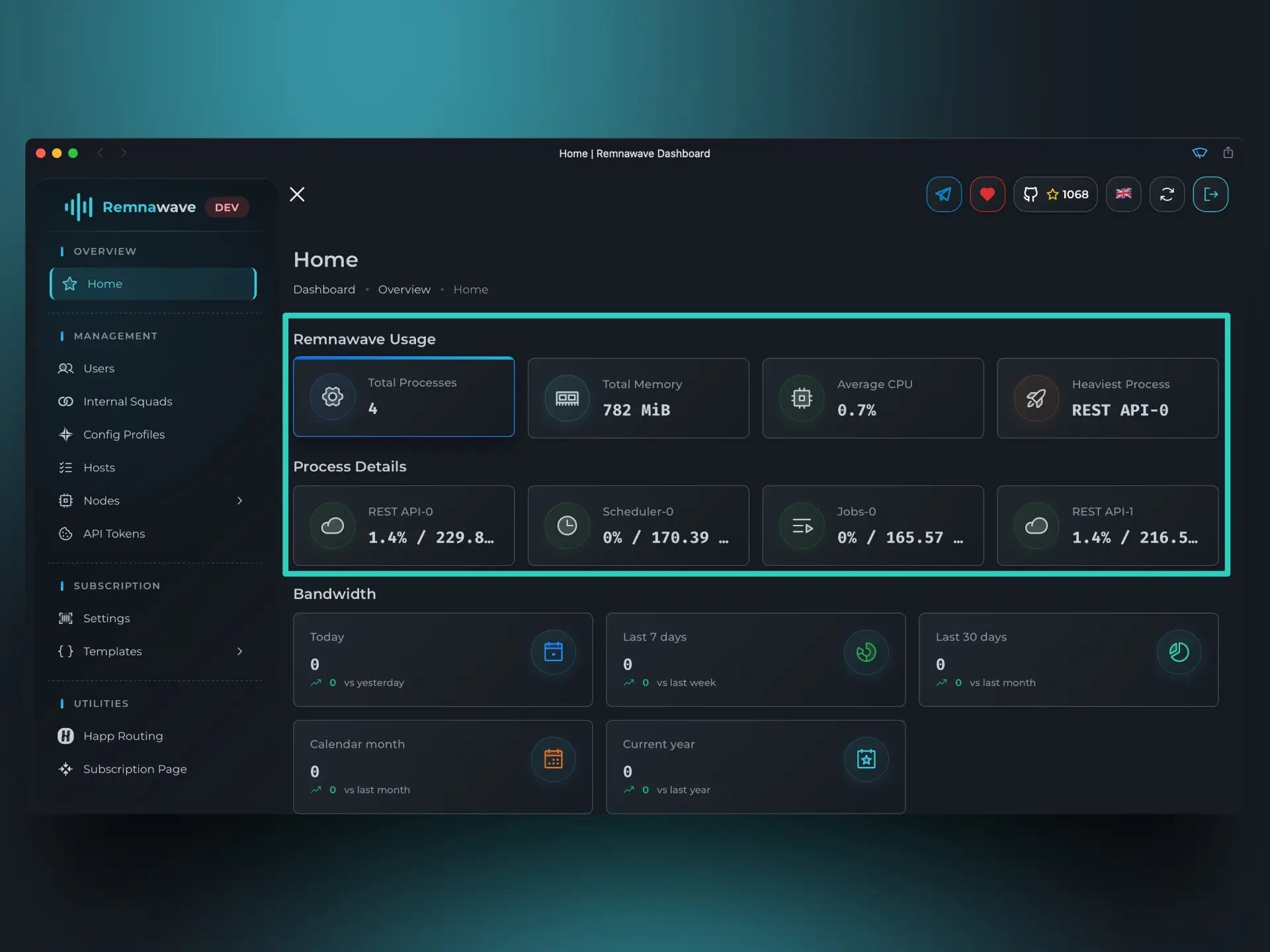
在前兩個區塊 "Remnawave Usage" 和 "Process Details" 中,您可以看到 Remnawave 目前的系統資源使用情況。在 "Process Details" 中,您可以看到 Remnawave 的哪些內部進程消耗最多資源。 根據設定不同,REST-API 進程數量可能超過一個。
流量使用
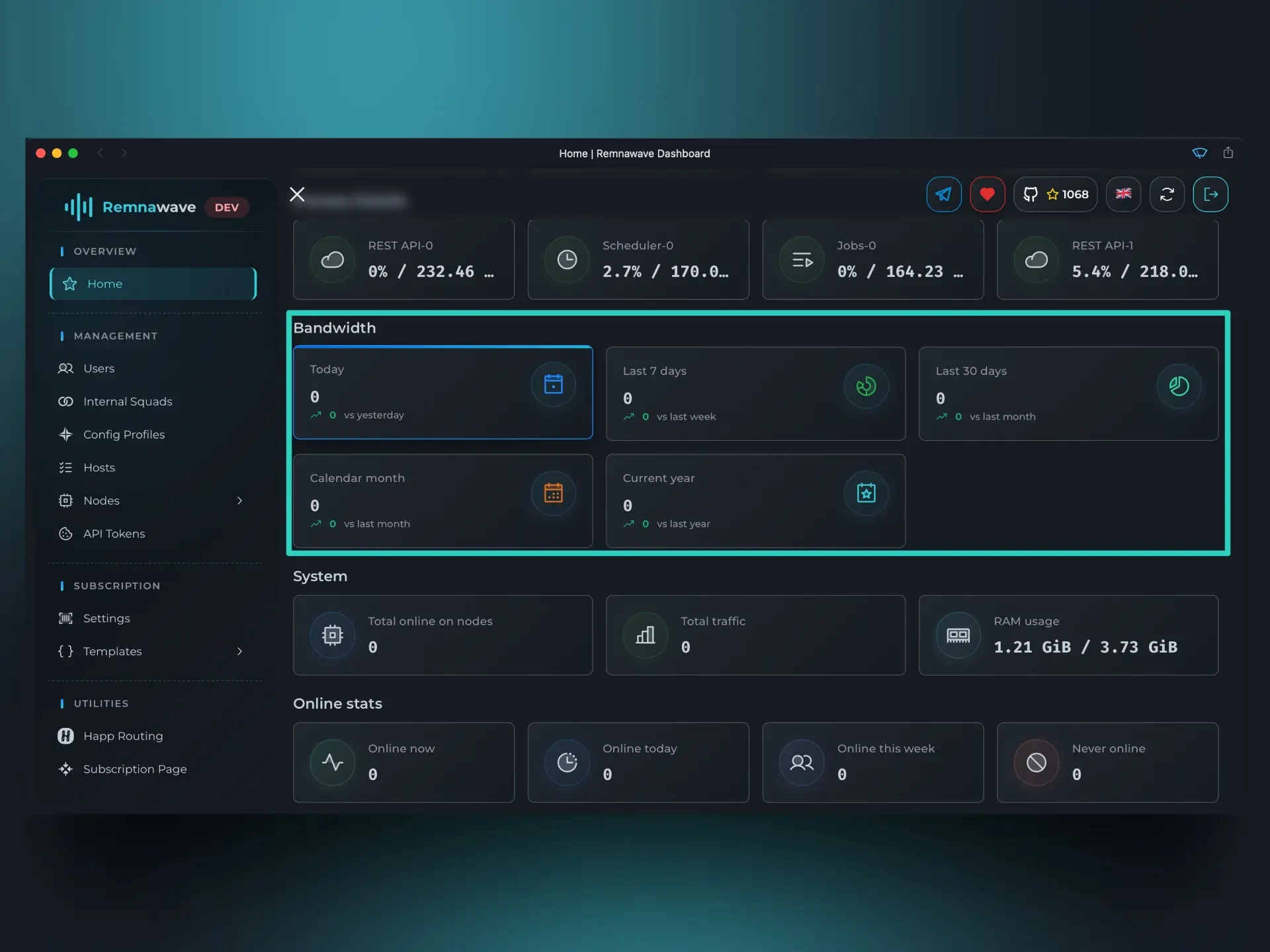
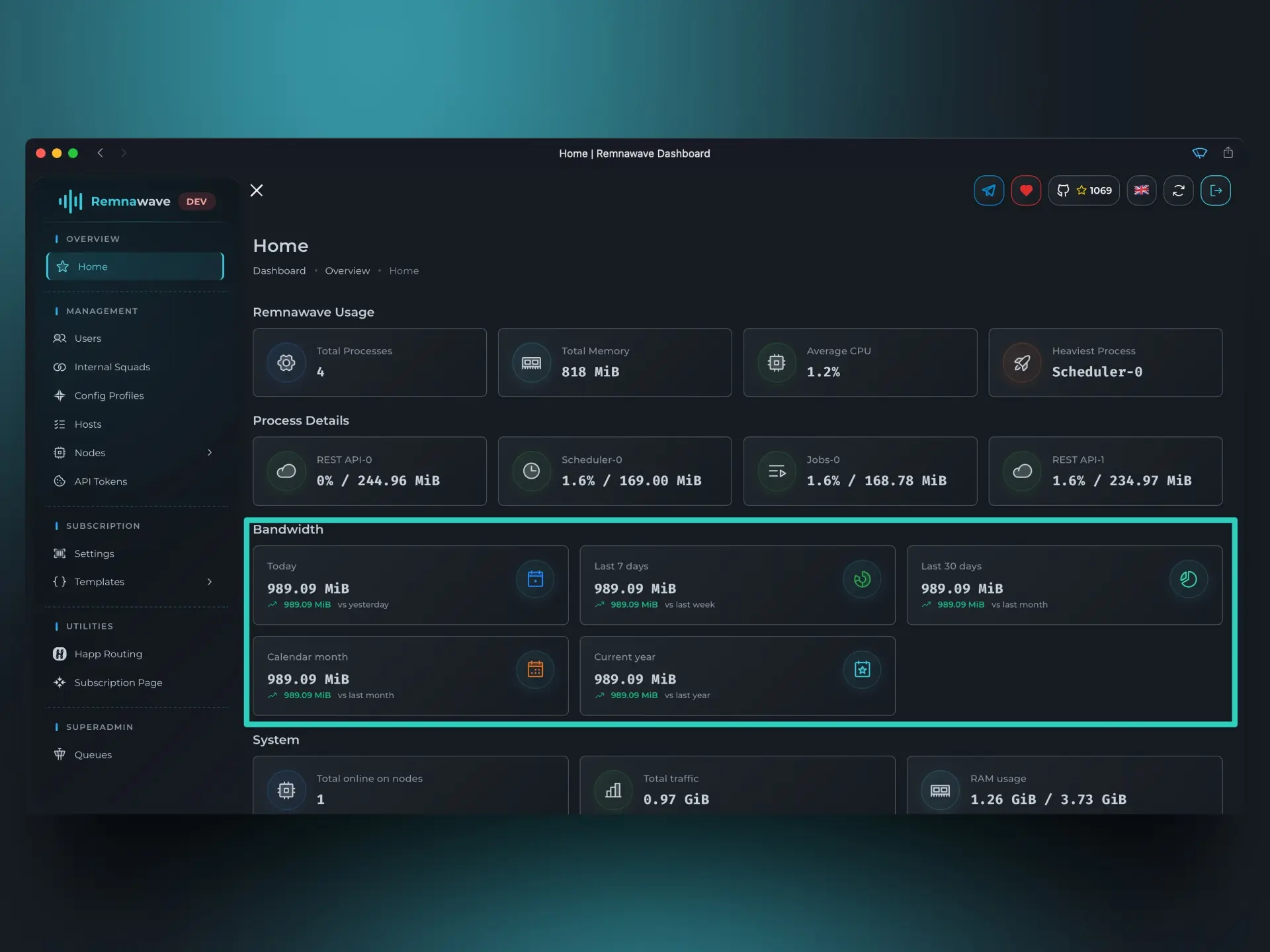
此區塊顯示所有使用者的整體流量統計,並與相同時段的歷史資料進行比較。 以「今天」為例:如果我們在 16:00 開啟面板,此區塊將顯示從 0:00 到 16:00 的統計數據,但比較對象是昨天的同一曆日(0:00 - 23:59)。
目前截圖中數據均為零,但在我們完成所有設定並以使用者身份連線後,此區塊將反映實際情況。本文末尾將附上更新後的截圖。
使用者
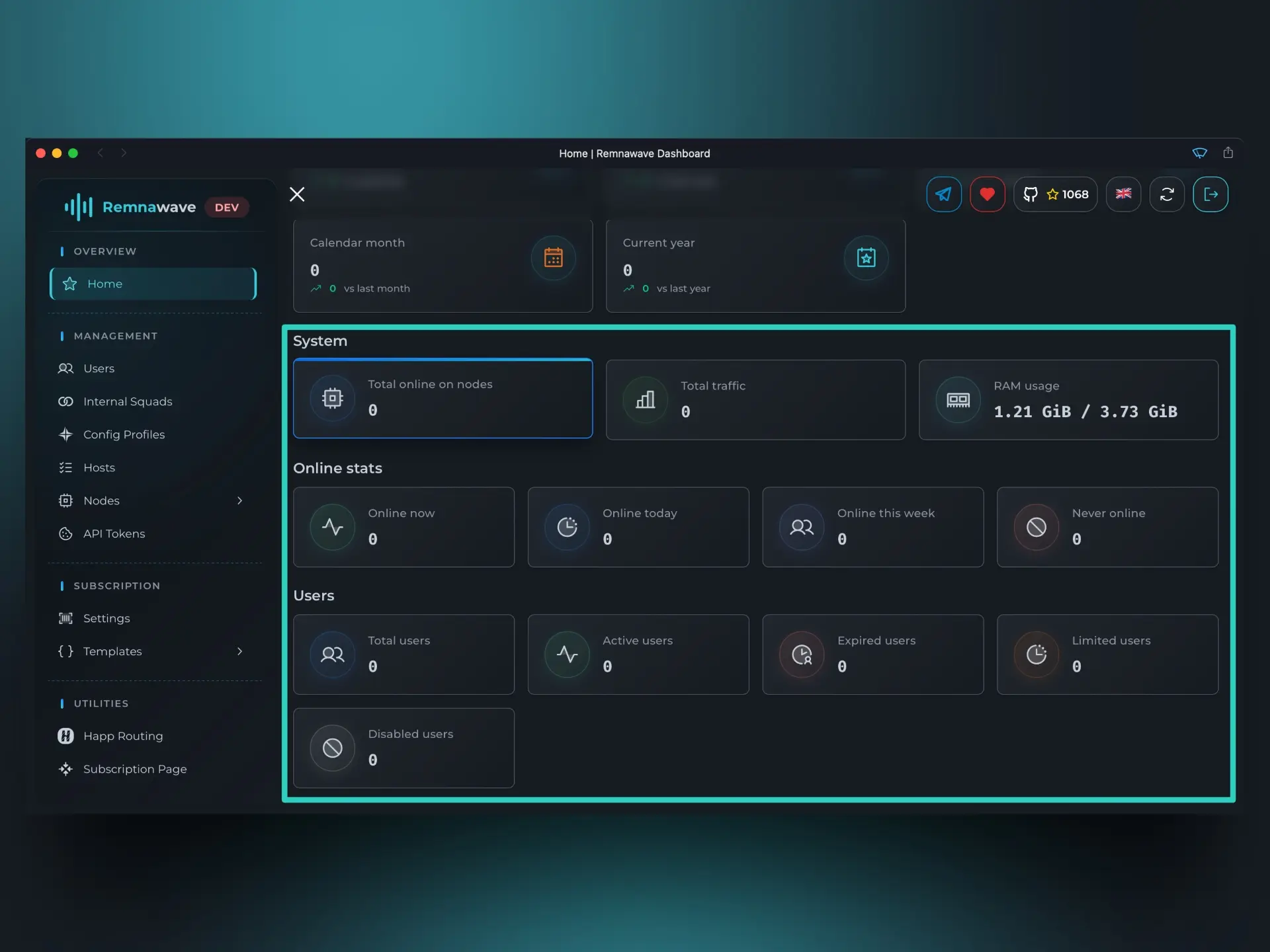
這三個區塊將合併說明。
您可能已注意到有兩張不同的卡片顯示線上使用者:
系統>Total online on nodes- 顯示所有節點的線上使用者總數。一個使用者可以同時連線到多個節點,此欄位顯示所有節點上的使用者總數(包含重複計算)。
- 範例:如果使用者 X 同時連線到節點 A 和 B,此欄位將顯示 2 個使用者。
線上>在線- 顯示線上使用者總數,但不重複計算。
- 範例:如果使用者 X 同時連線到節點 A 和 B,此欄位將顯示 1 個使用者。
插播
繼續之前,需要先確立一些基本概念。
Remnawave(作為面板)本身不包含 Xray 核心,因此即使您建立了使用者、設定了主機、inbound 等,但如果沒有連接 Remnawave Node,使用者也無法連接到代理。在連接 Remnawave Node 之前,任何設定都無法正常運作。
因此,我們的下一步是連接 Remnawave Node — 請前往 節點 > 管理 (Nodes > Management)。
本文不會說明如何在此伺服器或其他伺服器上安裝 Remnawave Node。關於安裝的詳細資訊,請參閱安裝說明。
節點
我們目前在
節點>管理(Nodes>Management) 部分
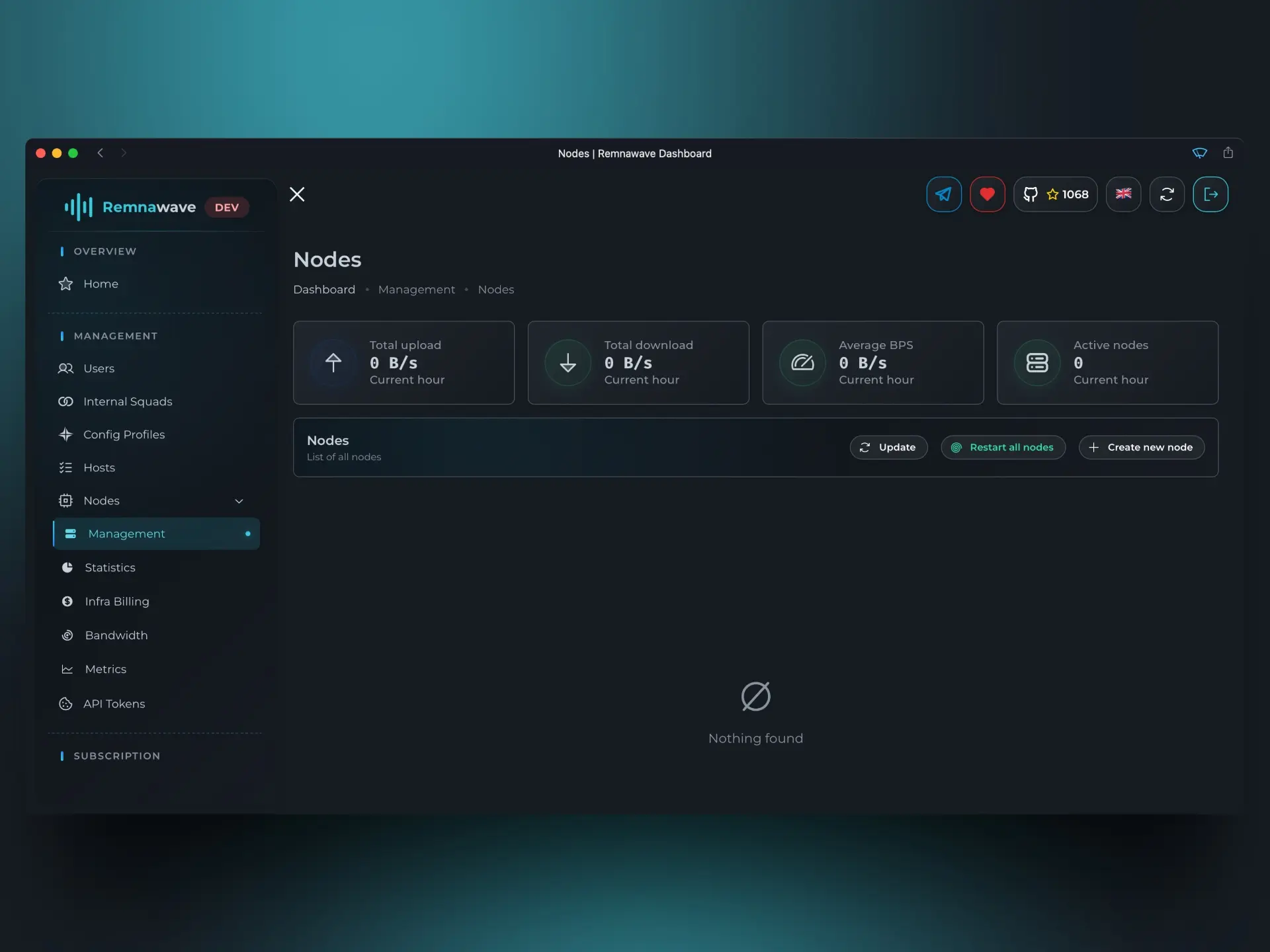
頁面頂部有一個包含 4 個卡片的小區塊,顯示當前小時的統計數據(從整點開始到目前為止:如果您在 16:30 開啟面板,統計數據涵蓋 16:00 到 16:30 的時段)。
稍下方是操作區塊,請選擇 建立新節點 (Create new node)。
節點基本資訊
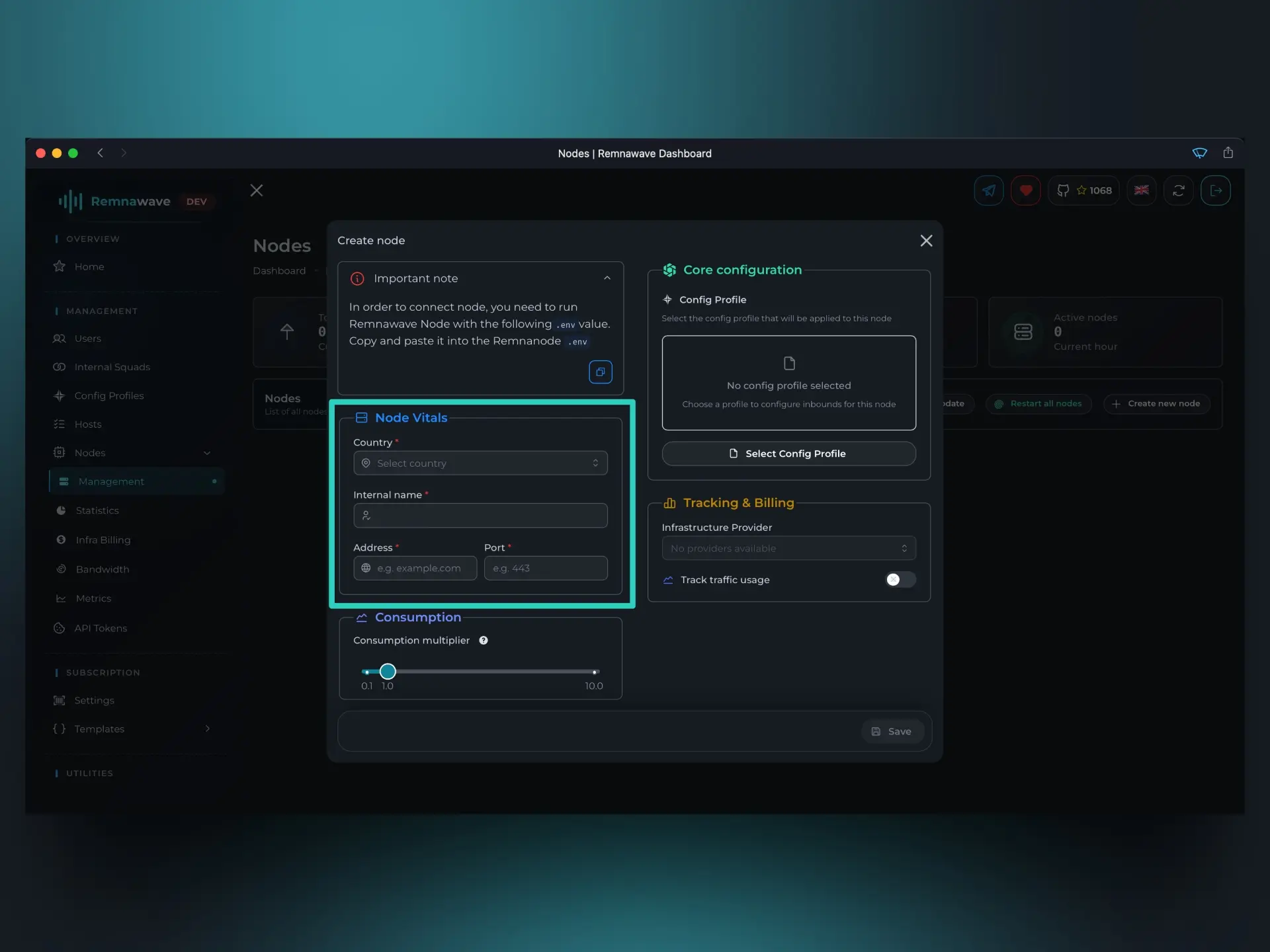
此區塊包含建立節點所必需的基本參數。
- 國家 — 選擇節點所在的國家。
- 內部名稱 — 用於在 Remnawave 中識別節點的名稱。
- 位址 — 節點的 IP 位址(也可以是網域名稱)。
- 連接埠 — Remnawave Node 已啟動的連接埠。
消耗量
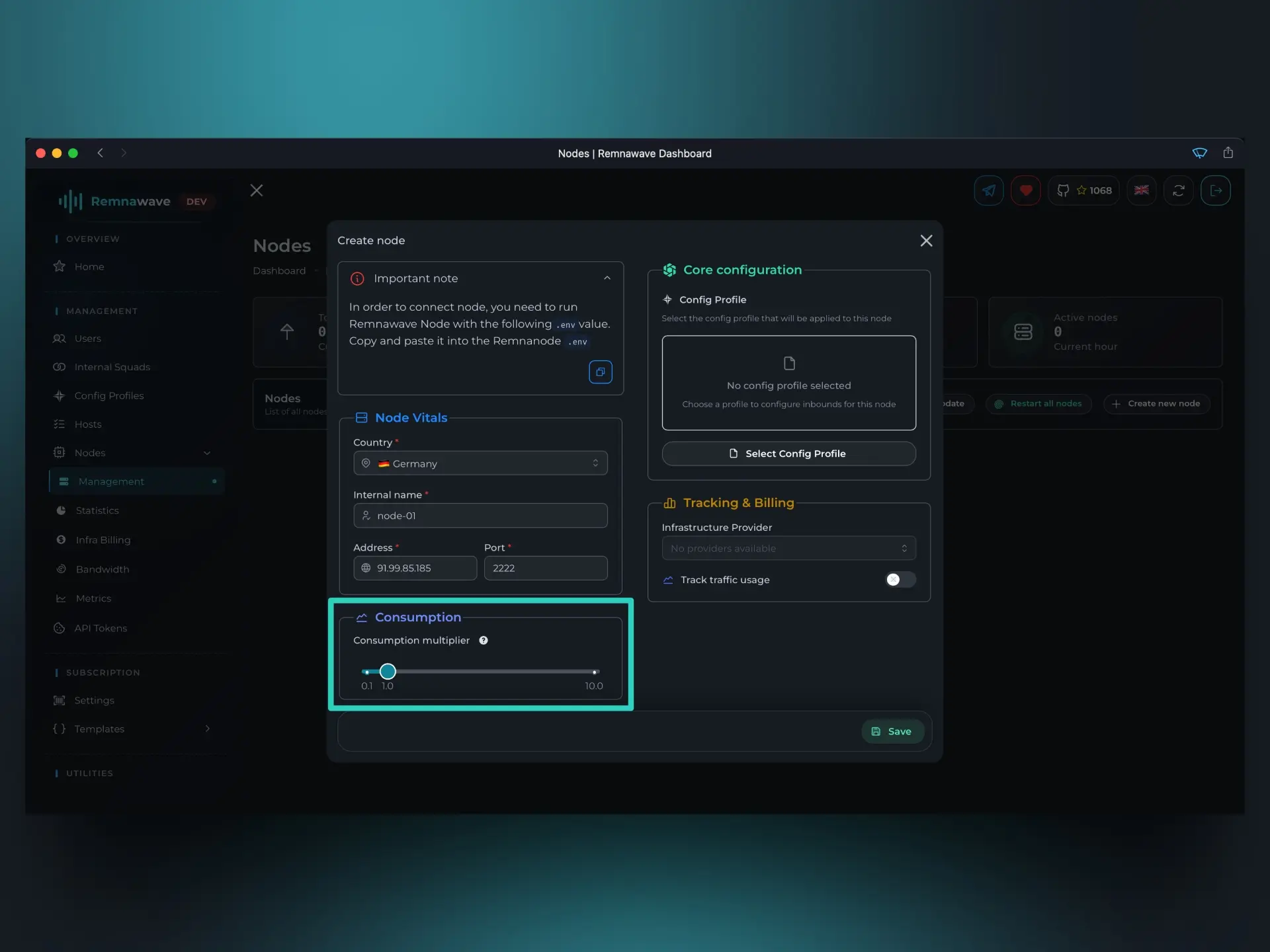
係數 — 使用者流量的乘數(1.0 = 正常,0.5 = 一半,2.0 = 雙倍)。 簡而言之,如果使用者的流量限制為 1 GB,消耗乘數為 2.0,使用者實際只能使用 0.5 GB 的流量,但 Remnawave 將顯示已使用 1 GB,且使用者將被設為 LIMITED 狀態。
核心設定
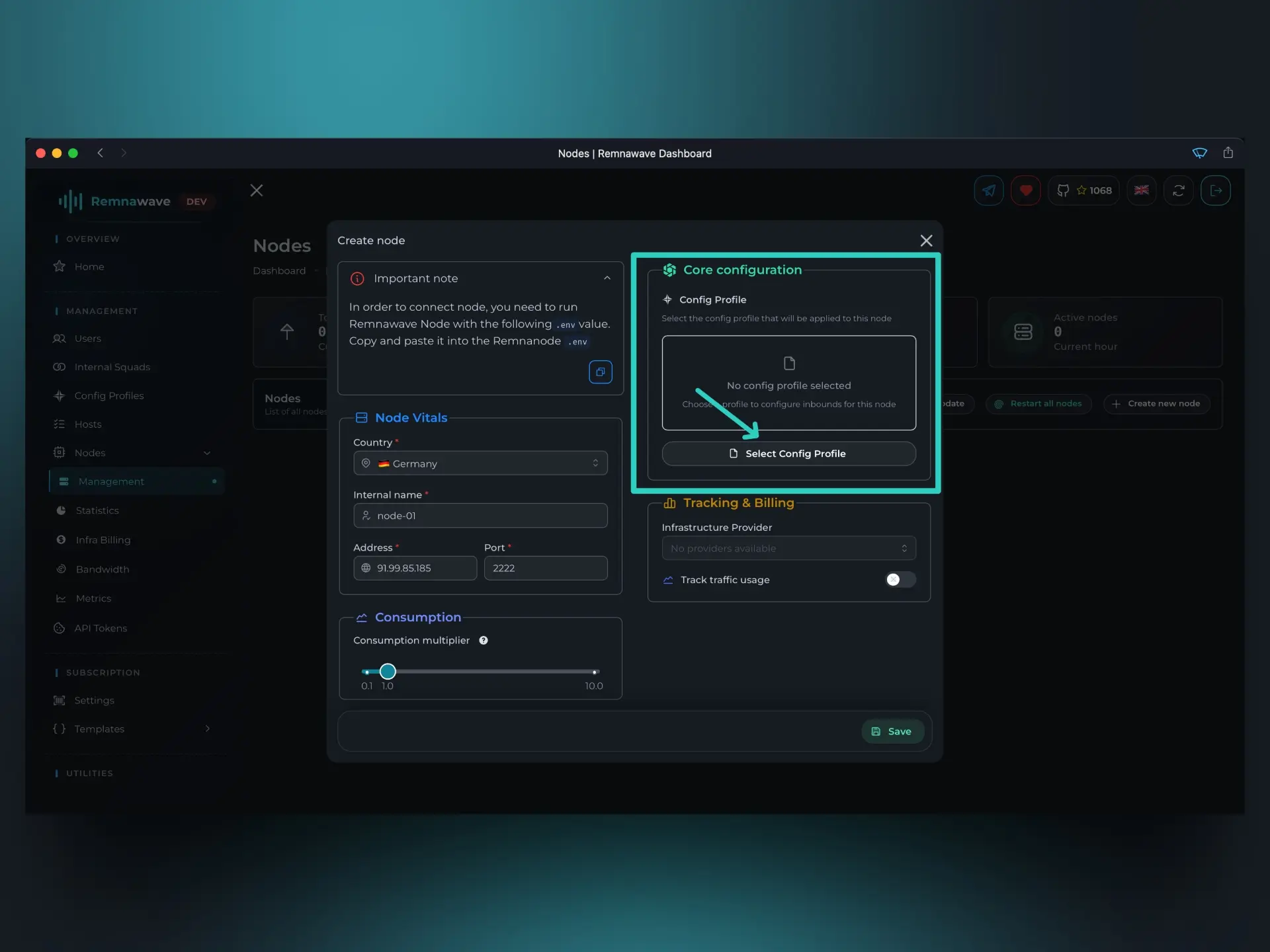
此區塊同樣是必填的,沒有它就無法建立節點。
您需要在此選擇要與哪個 Config Profile 一起啟動節點。
但由於我們剛啟動面板,目前只有一個由面板自動產生的設定檔。
點擊 選擇設定檔 (Select config profile) 按鈕來選擇設定檔。
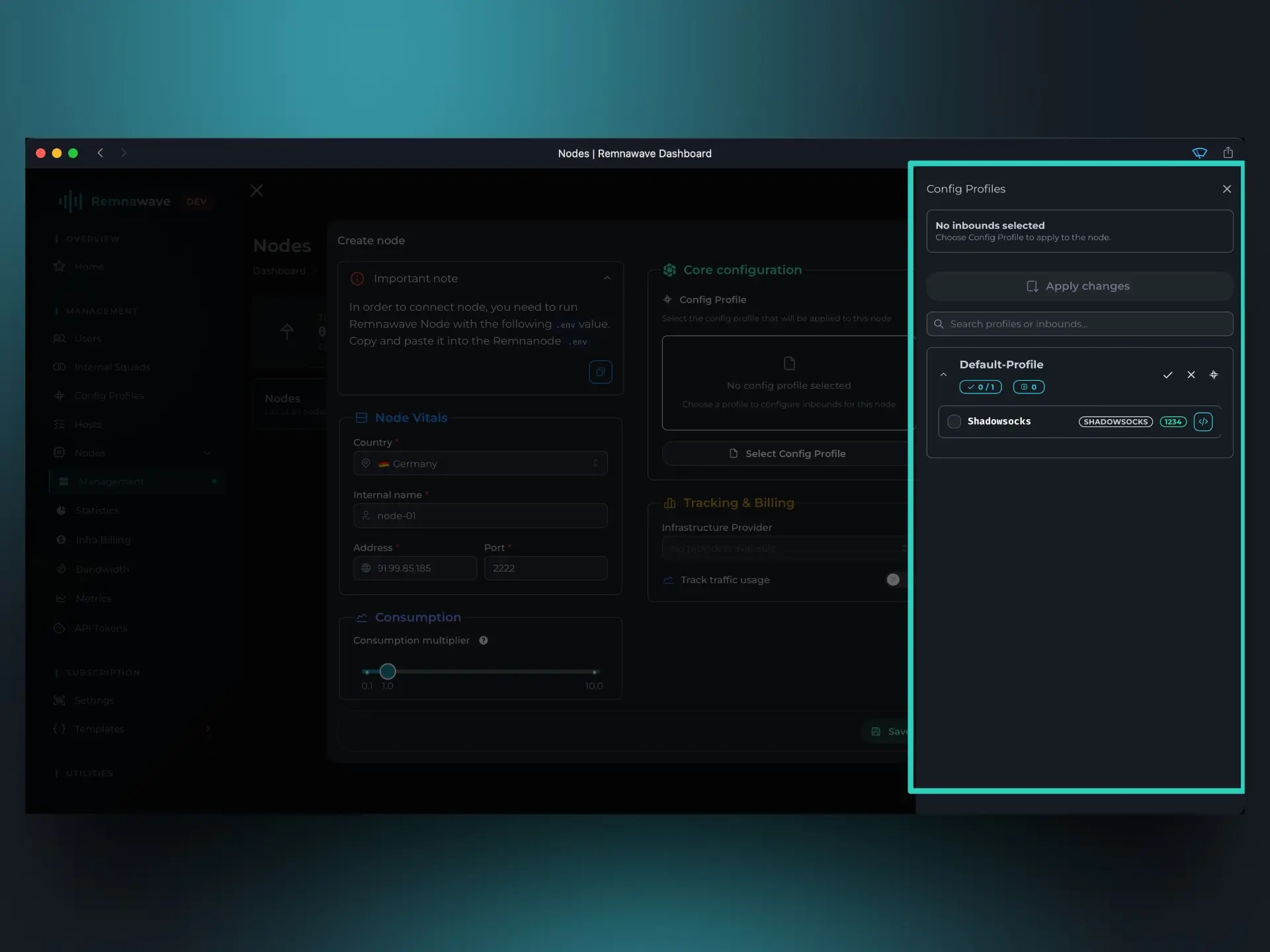
右側將開啟選單,您可以看到所有設定檔以及每個設定檔中的 inbound。
目前最重要的是:我們只能選擇一個設定檔,因為設定檔代表一個完整的 Xray 核心設定。因此,技術上無法選擇多個設定檔。
預設設定檔中目前只有一個 inbound,那就是 Shadowsocks inbound。
未來,如果一個設定檔中有多個 inbound,您可以選擇哪些在節點上使用。在同一設定檔中,可啟用的 inbound 數量沒有限制。
目前別無選擇,所以選擇 Shadowsocks。
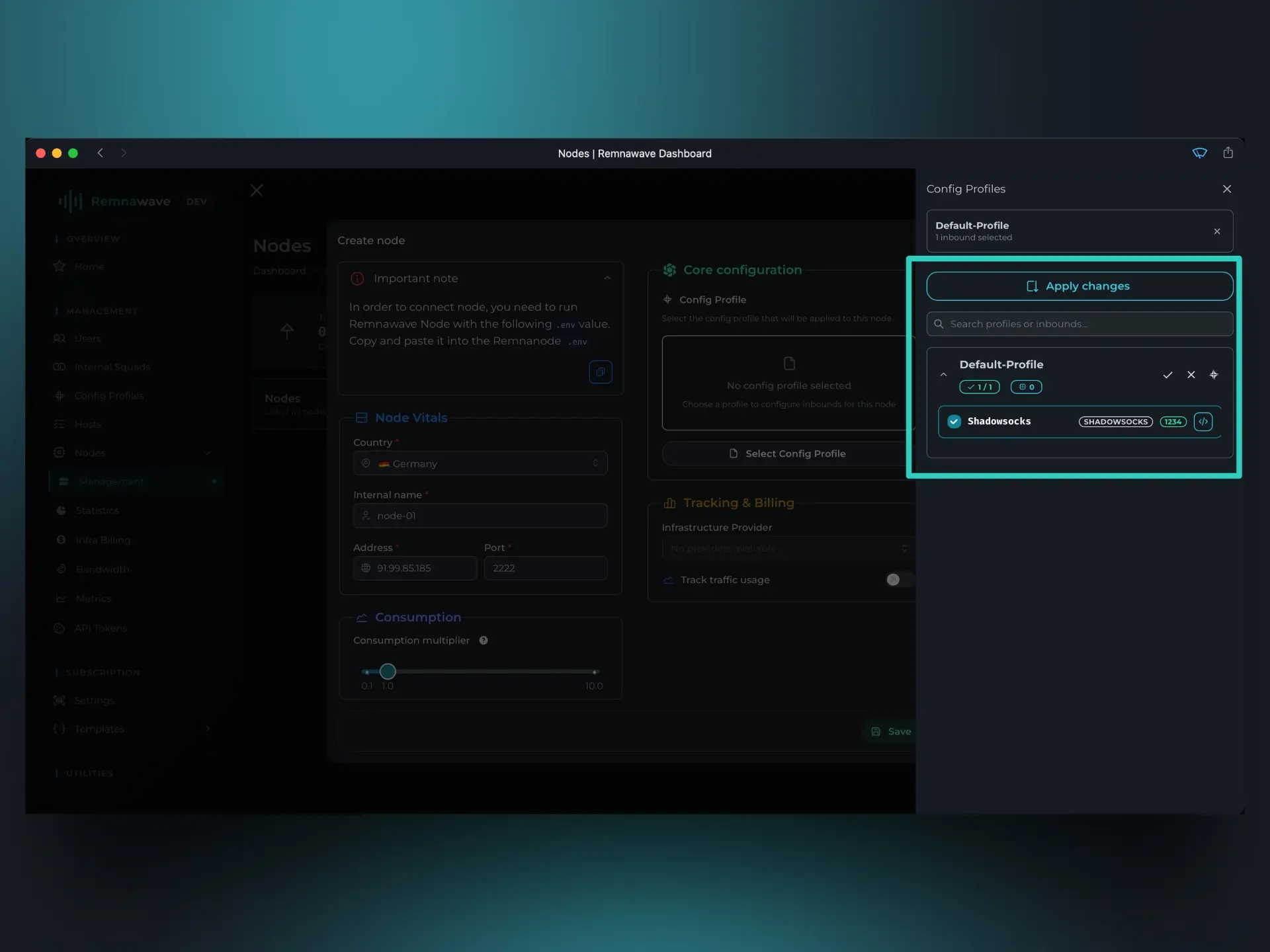
請務必點擊螢幕頂部的藍色按鈕儲存選擇。
追蹤與計費
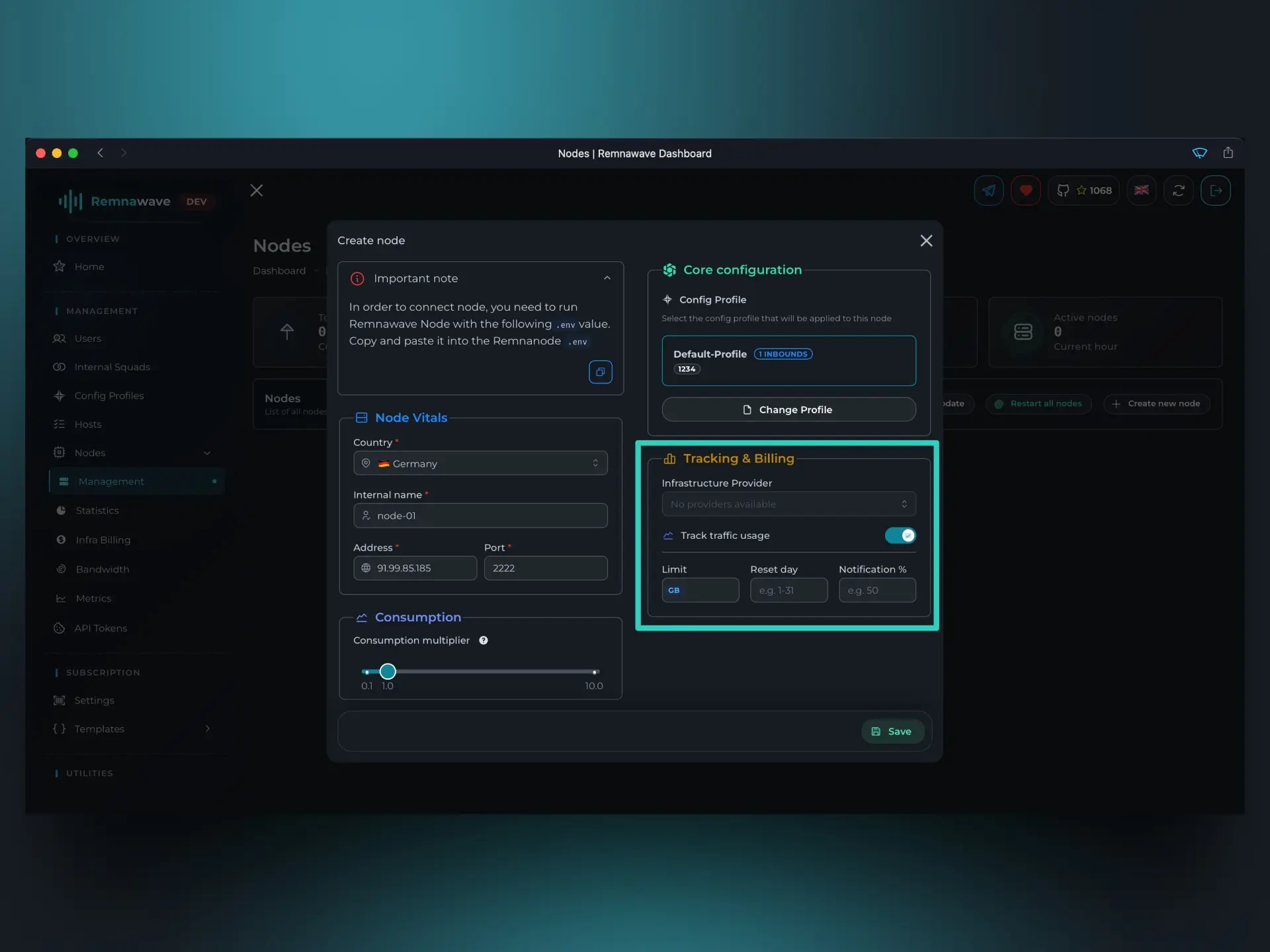
此部分包含一組完全可選的元素,不需要強制填寫。
-
Infrastructure Provider— 目前此選擇器不可用,因為我們尚未建立可與此節點關聯的「提供者」。本文稍後會介紹此功能。簡而言之,提供者(或稱主機商)是您租用 VPS/VDS 的網站。建立提供者後,您可以將節點與其關聯,Remnawave 將在節點列表中顯示此資訊。 -
Track traffic usage— 此核取方塊控制 Remnawave 是否追蹤節點上的流量使用情況。實際上,面板在任何情況下都會追蹤和記錄流量,但如果啟用並設定此選項,達到限制時,面板將向您發送已達限制的通知。此外,在指定日期,此限制將被重置。
範例:假設我們在 Hetzner 主機商租用了 VPS。他們提供每月 20TB 的流量。Hetzner 的流量計算方式為 IN+OUT,由於使用 Xray 時兩個方向都會消耗流量,我們的實際限制是 10TB。 Hetzner 的流量每月 1 日重置。
根據這些資料,我們可以設定以下參數:
Traffic limit— 流量限制(GB)。在我們的例子中是 10TB。Reset day— 流量限制重置的日期。在我們的例子中是第 1 天。Notification %— 達到此百分比時發送通知。在我們的例子中是 90%。
設定這些參數後,當使用了 9TB 流量時,Remnawave 將發送達到限制的通知。然後,在第 1 天流量將被重置,一切重新開始。
節點管理
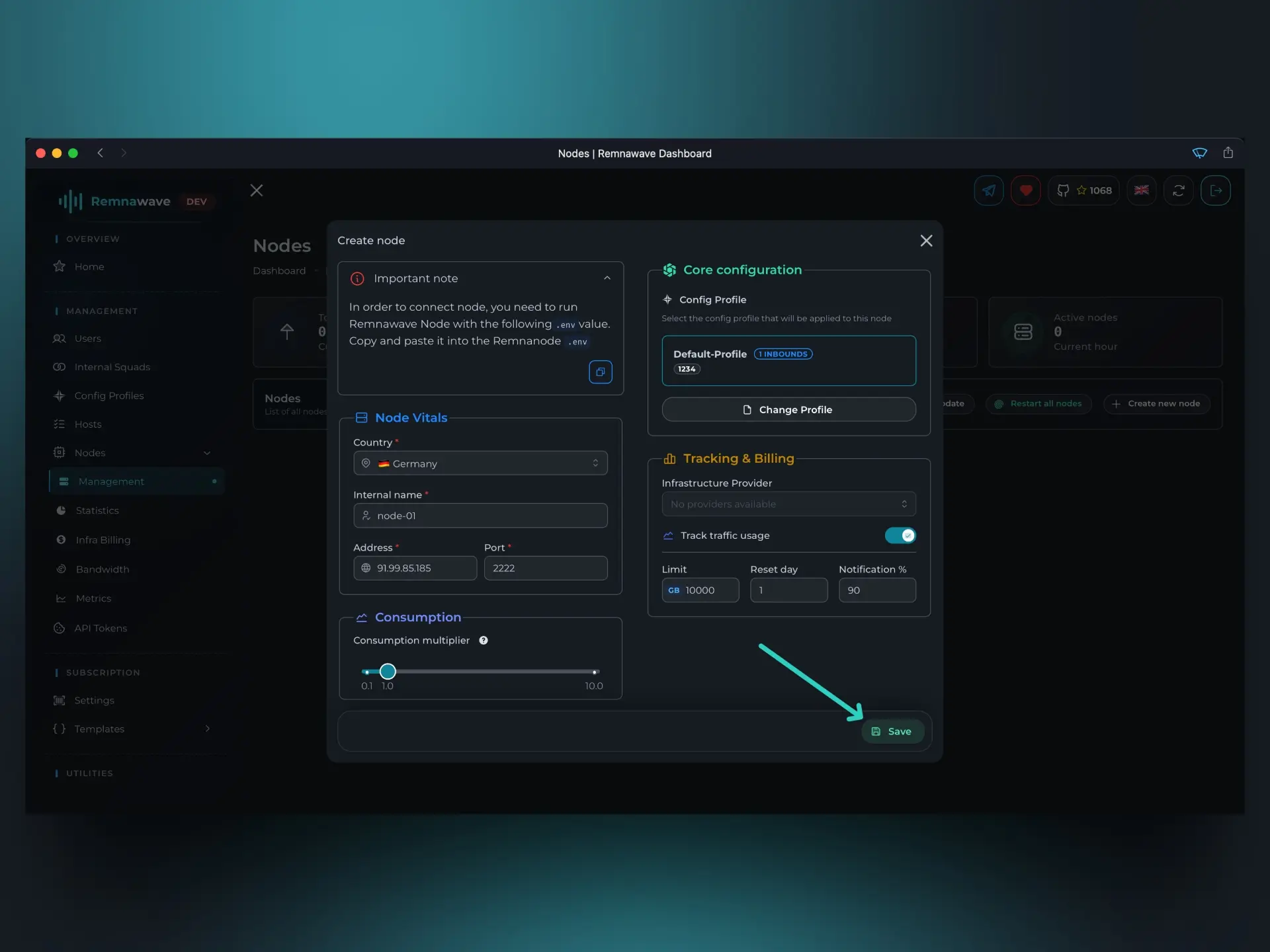
填寫所有必要欄位後,我們可以建立節點。
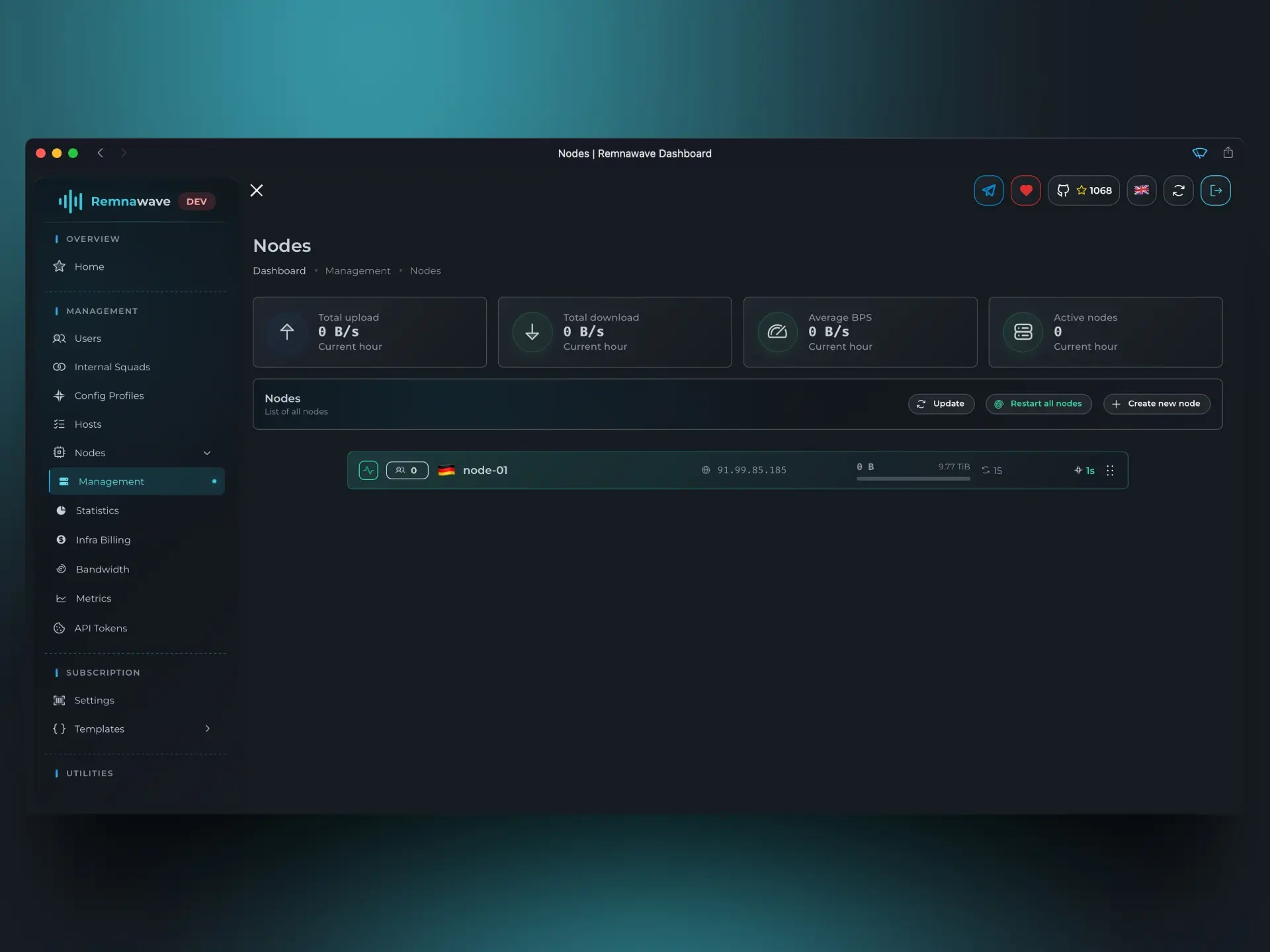
現在我們回到節點總列表,建立節點後幾秒鐘,Remnawave 將連線到它並啟動 Xray 核心。
可以透過左側圖示(每個節點卡片中)以及卡片的背景顏色來追蹤節點狀態。
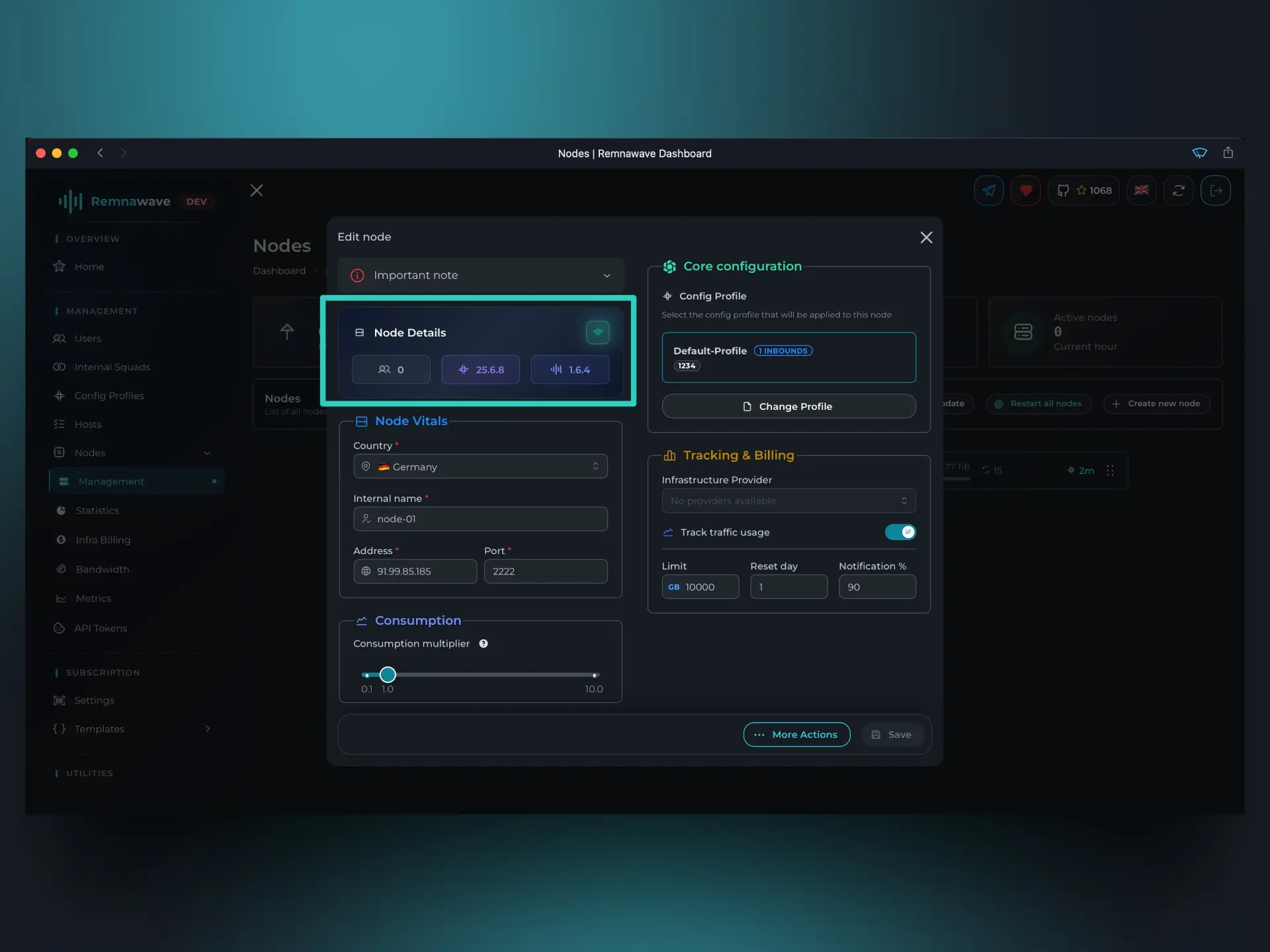
點擊節點卡片後,將開啟一個對話方塊,在其中可以編輯節點參數及許多其他設定。
例如,截圖中反白的區塊僅在節點建立後才會出現。讓我們逐一說明:
- 左側可以看到圖示和數字,表示目前連線到該節點的使用者數量。
- 中間顯示節點上執行的 Xray 核心版本。
- 右側顯示 Remnawave Node 版本。
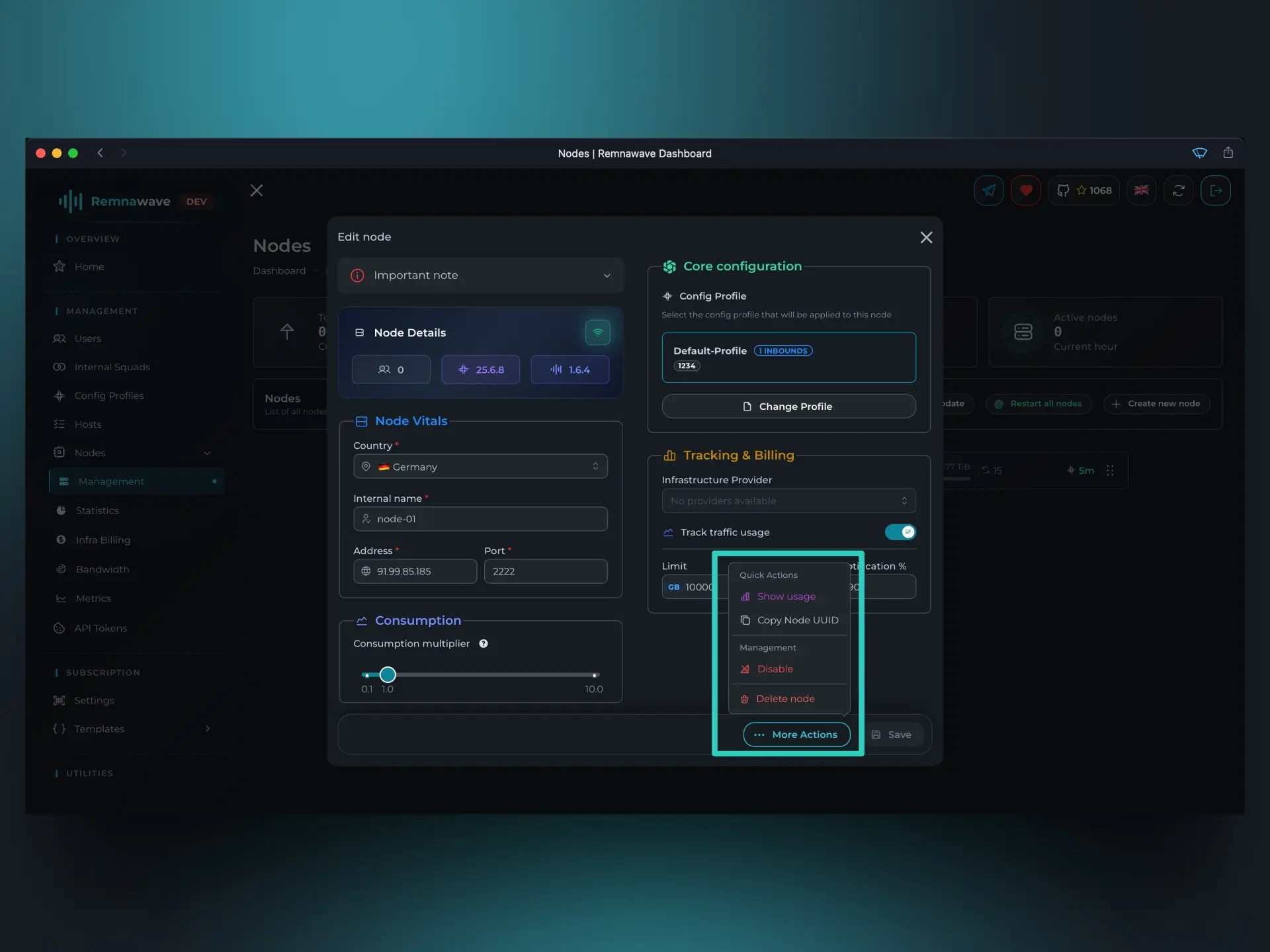
同時出現了 More actions 按鈕,開啟節點的其他操作。
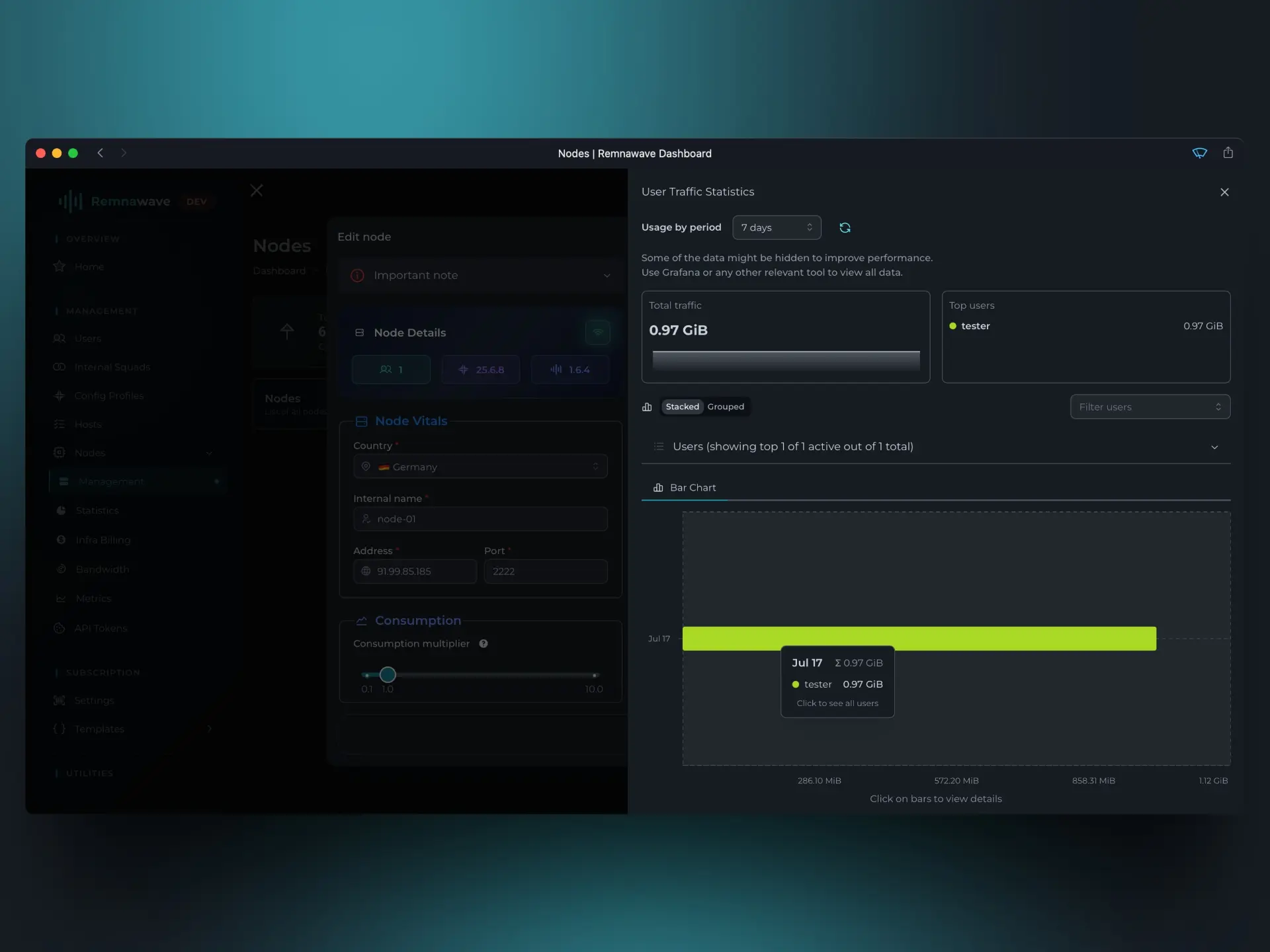
Show usage— 開啟對話方塊,顯示所選時段內節點按使用者分類的使用統計。目前開啟沒有意義,因為裡面會是空的。稍後再回來看。Copy UUID— 複製節點 UUID,對 API 操作可能有用。Disable— 停用節點。Delete— 刪除節點。
插播
我們已成功建立並連接 Remnawave Node。現在看起來我們可以建立使用者並連線了,但還不行。
下一步是建立主機。
主機 — 是一個將使用者「引導」到您某個節點的實體。
使用者手中通常會有一個_連結_,俗稱訂閱(或 subscription url)或簡單地稱為_連結_。
Subscription URL — 是一個連結,開啟後使用者將獲得其可用的_主機_列表。 至於這些主機指向哪裡,這正是我們現在要做的事。
總結一下:
- 最終使用者手中有一個_連結_
- 將其加入客戶端應用程式後,使用者將獲得其可用的_主機_列表
- 使用者選擇一個_主機_進行連線,並連接到節點
主機
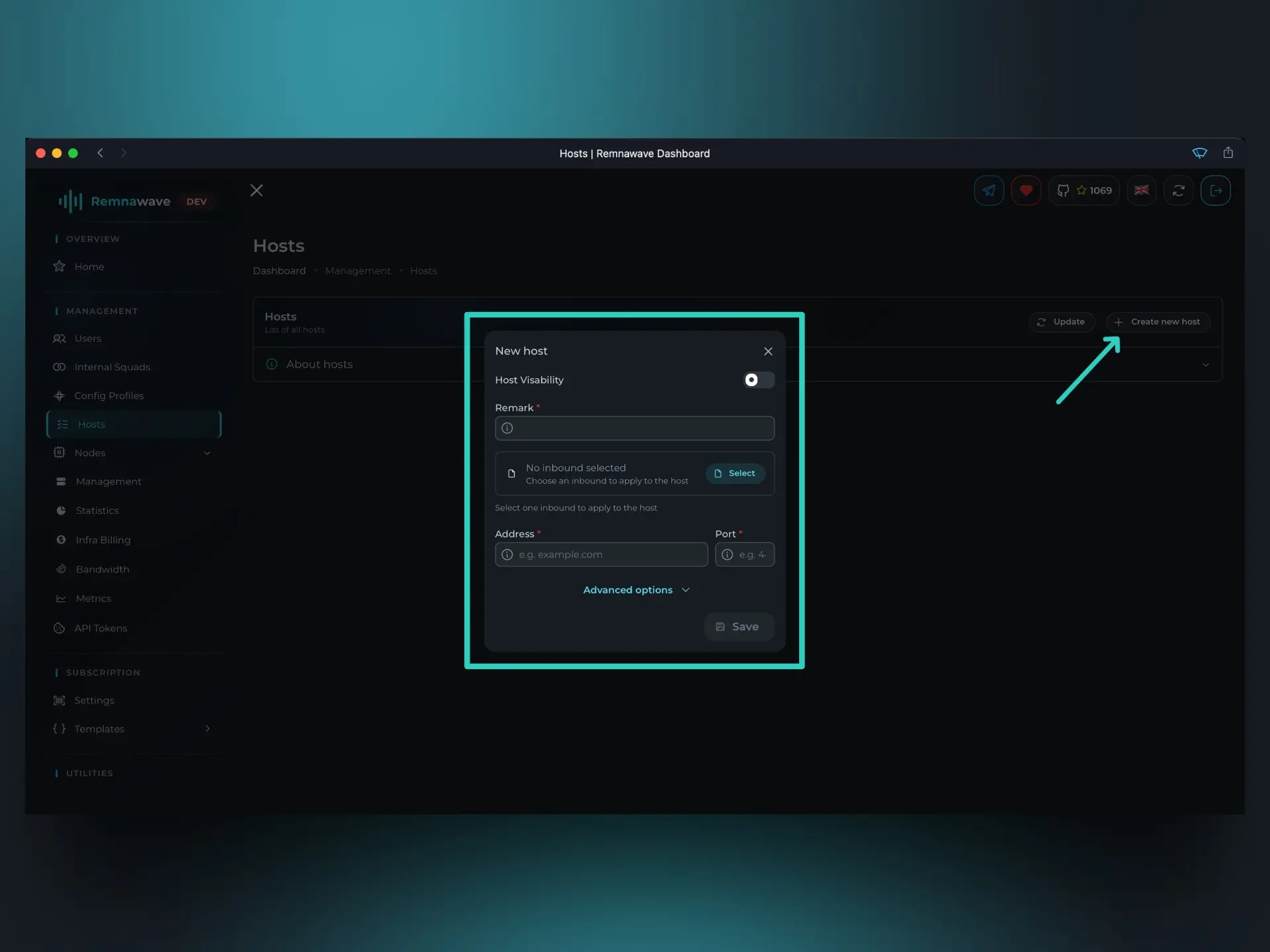
進入主機 (Hosts) 部分後,選擇建立主機 (Create host)。
一個對話方塊將開啟。
主機可見性(Host visibility) — 此選項控制主機是否對使用者可見。- 例如,我們可以建立一個主機,但停用其可見性 — 在這種情況下,此主機將不會顯示在使用者的訂閱中。
備註(Remark) — 這是主機的「名稱」,使用者將在客戶端應用程式中看到它。
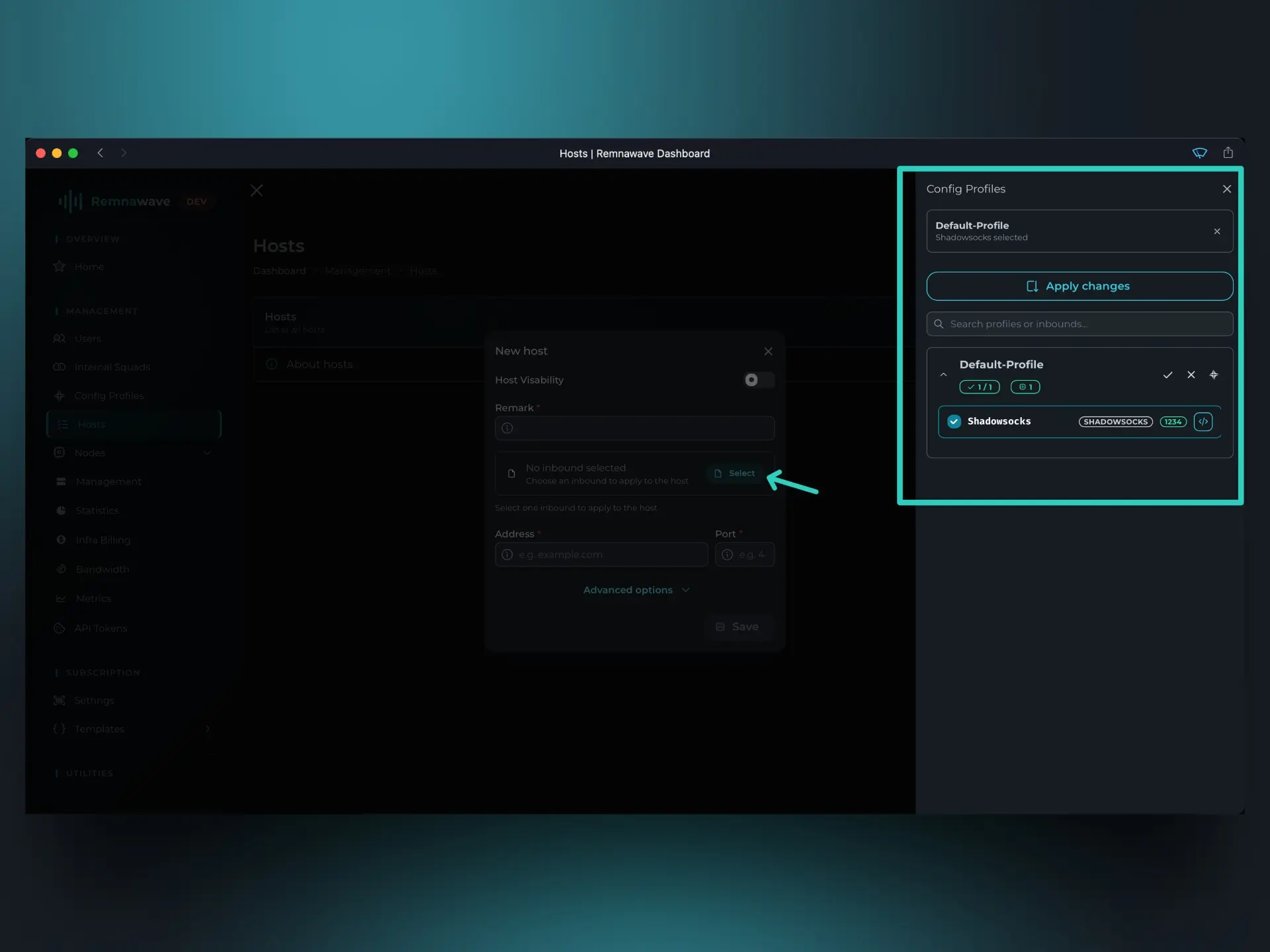
但在我們將主機_指向_我們的某個節點之前,需要選擇此主機所屬的 inbound。
主機(作為實體)嚴格綁定到一個特定的 inbound,因為主機繼承了 inbound 的所有設定,而主機卡片中的「進階設定」允許_覆寫_其中一些設定。
點擊 inbound 選擇按鈕,熟悉的 Config Profiles 視窗將再次出現。但這次,您可以從任何已建立的設定檔中選擇一個inbound。
選擇 Shadowsocks 並儲存變更。
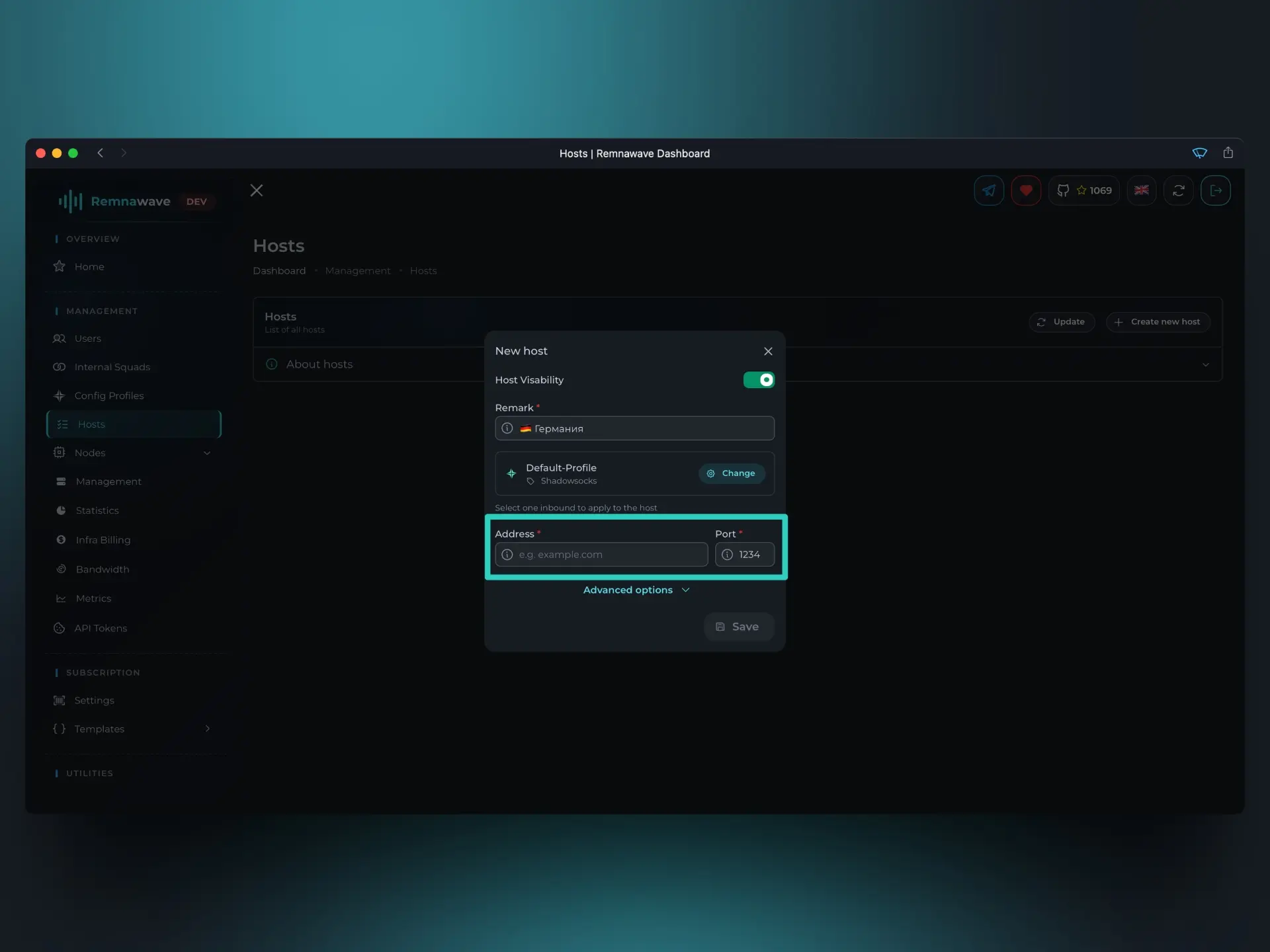
細心的讀者可能已注意到,選擇 inbound 後,連接埠欄位會自動填寫。這是個好觀察! 如前所述,主機繼承 inbound 的所有參數,包括連接埠。
備註:在大多數情況下,主機的連接埠與 inbound 的連接埠相同,但並非總是如此。在某些 Xray 設定中,inbound 和主機的連接埠可能不同。
還剩最後一個尚未討論的欄位 — 位址。這有一段有趣的故事,讓我來說明。
在主機位址中,您可以輸入 IP 位址或網域名稱。但!位址或網域名稱必須指向您想要連接的節點。
基本範例:稍早我們新增了一個 IP 位址為 1.2.3.4 的節點,然後我們在 DNS 伺服器中建立了一個指向此 IP 位址的 A 記錄。
假設:node.domain.com > 1.2.3.4。
這意味著在位址欄位中我們可以輸入 node.domain.com。
備註:但為什麼不總是直接使用 IP 位址呢?因為節點的 IP 位址可能會更改,但主機本身不會改變。要讓最終使用者獲得新的 IP 位址,他們需要更新訂閱。而客戶端應用程式中的「自動更新訂閱」功能並非始終可靠。 另一方面,如果您使用網域名稱,要更新主機的 IP 位址,只需更新 DNS 記錄即可。使用者無需進行任何額外操作。
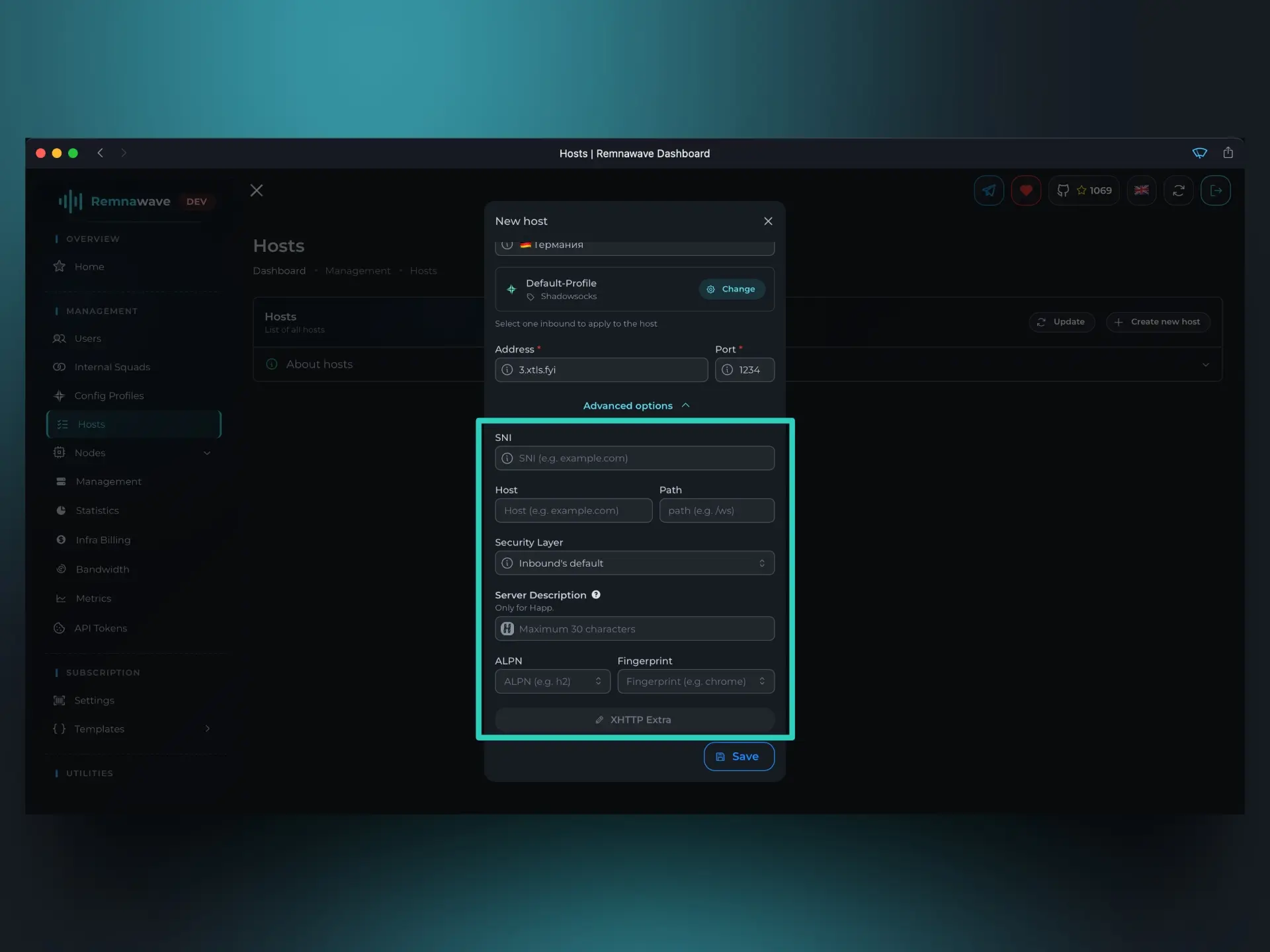
讓我們快速瀏覽一下主機卡片中可用的進階選項。其中許多提供了覆寫 Xray 設定中某些 inbound 參數的功能。例如,SNI 允許覆寫 inbound 設定中的相同參數 serverNames。如果主機中沒有此參數,Remnawave 將使用 inbound 設定中的參數。
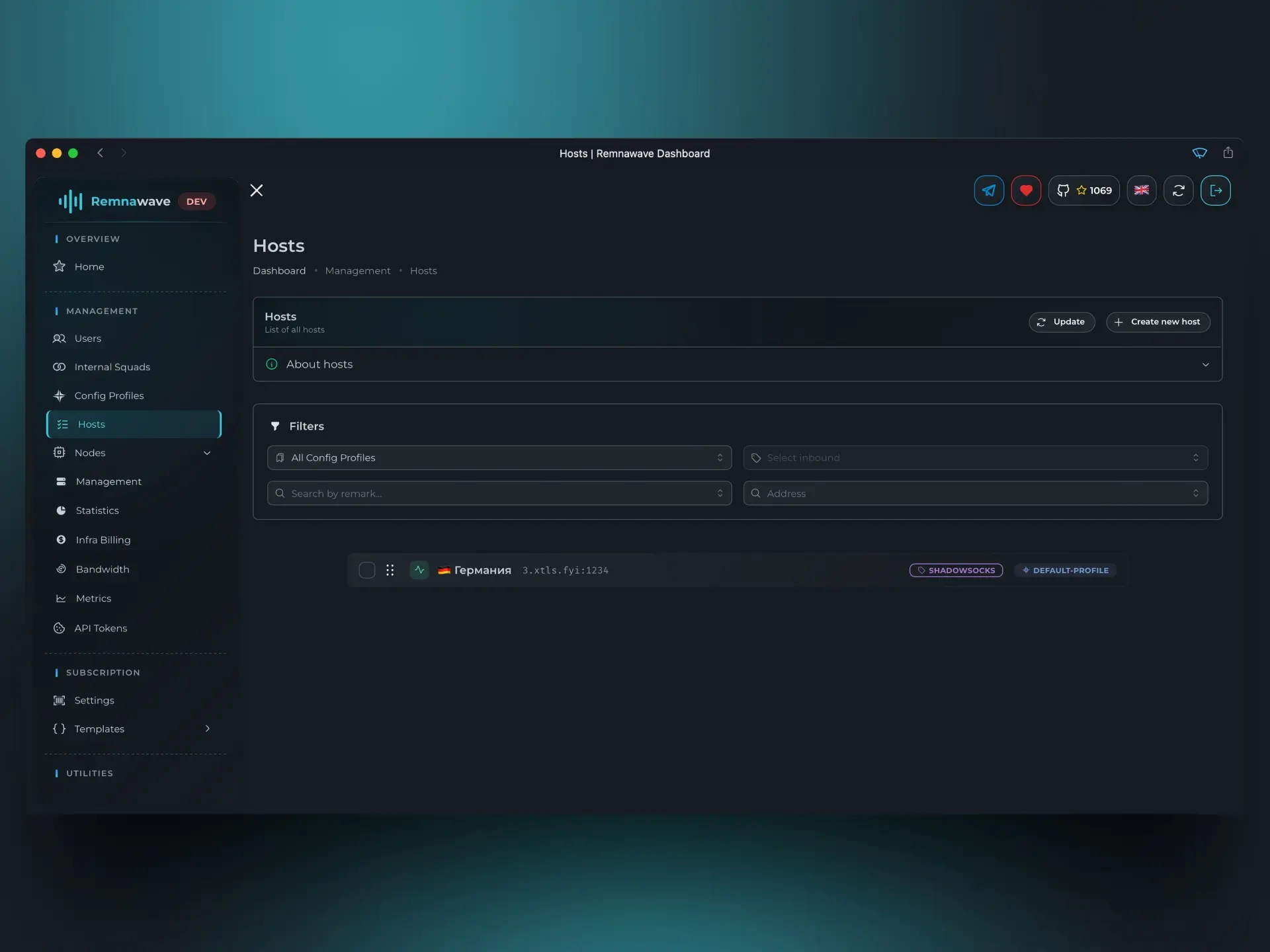
建立主機後,它將出現在主機總列表中。點擊它將開啟編輯視窗。
插播
我們已建立了一個主機,將使用者引導到我們的某個節點。 現在我們需要建立一個將使用此主機的使用者。
但在此之前,讓我們先了解什麼是內部小隊。
稍早我們討論了 Config Profiles,它們代表完整的 Xray 核心設定,在節點卡片中我們可以選擇活動設定檔並啟用 inbound。
如果將 Config Profile 視為節點的「範本」,那麼內部小隊就是使用者的「範本」。但不完全是範本,更像是群組。
一個使用者可以同時屬於多個內部小隊。
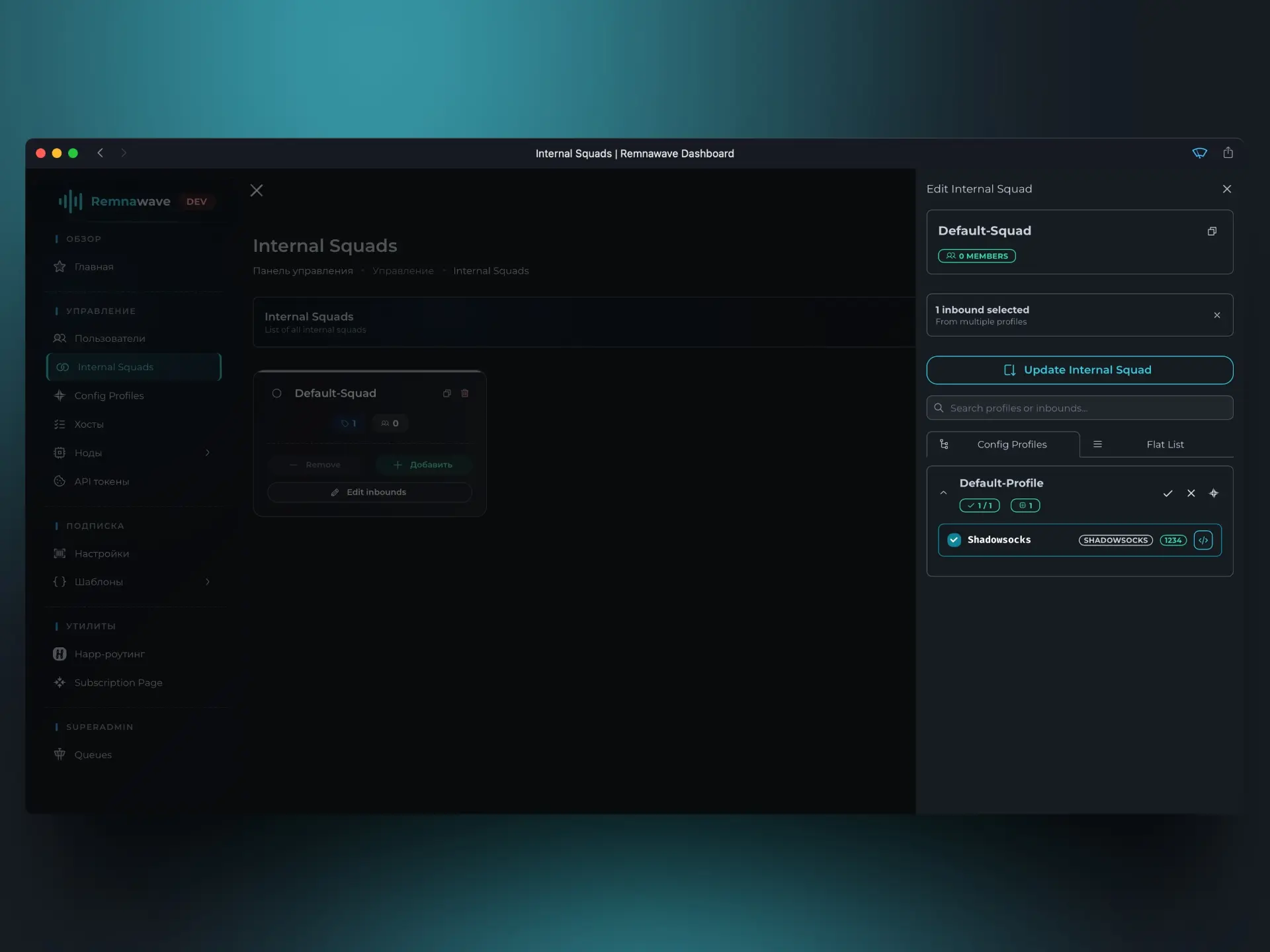
在內部小隊的編輯卡片中,我們可以啟用/停用屬於此小隊的使用者可用的 inbound。
在我們的例子中,我們已有一個包含一個 inbound 的內部小隊 — Shadowsocks。
這意味著,如果我們建立一個使用者並將其加入此小隊,他將只能存取 Shadowsocks。
我們已在這篇文章中詳細介紹了設定檔和內部小隊的結構。文章提供俄語版本。
使用者
經過漫長的準備,我們終於可以建立使用者了。
前往使用者 (Users) 分頁並選擇建立使用者 (Create user)。
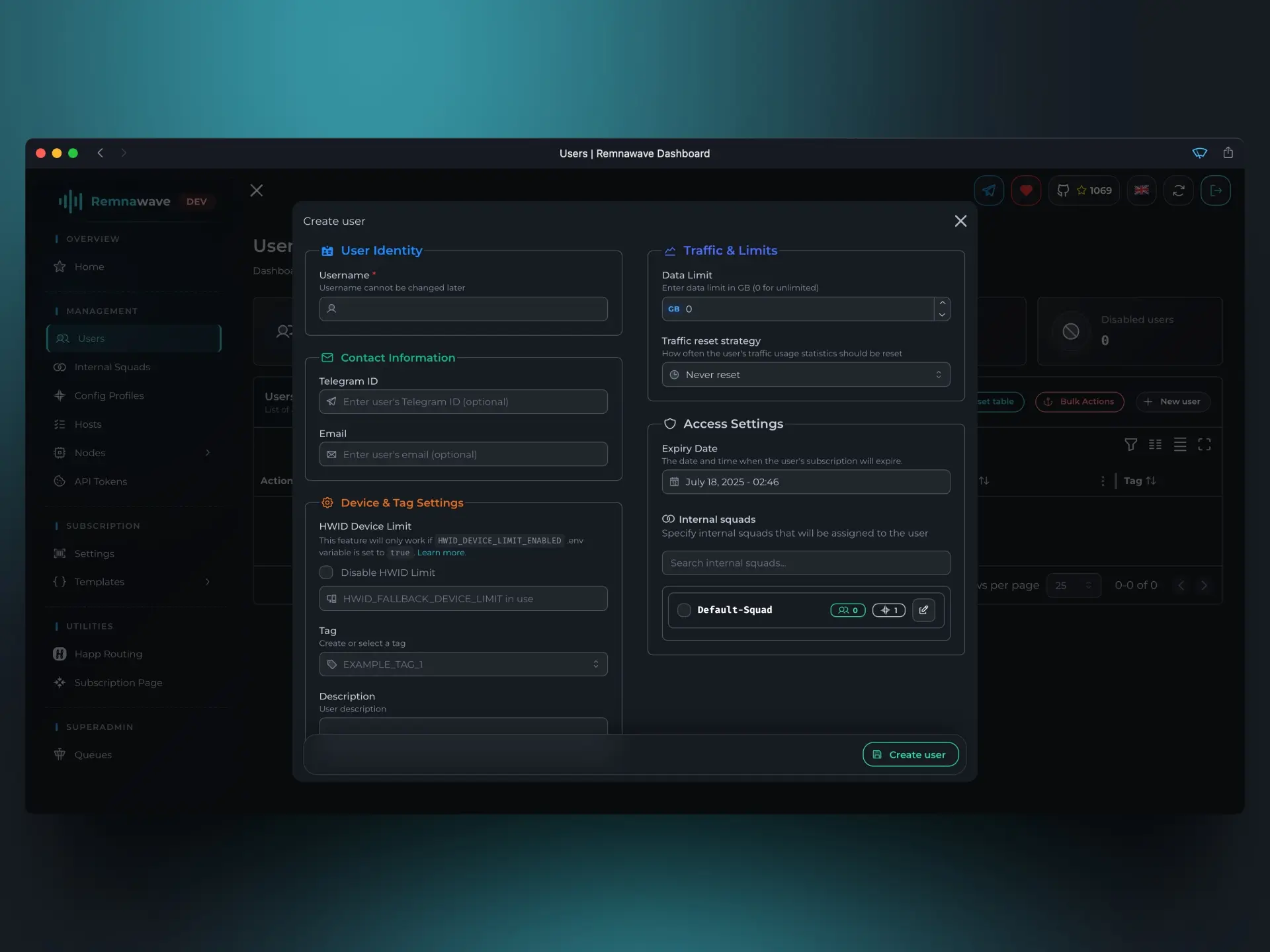
首先,我們需要選擇使用者名稱,可以是任何名稱,但不能包含空格。
在 Traffic & Limits 部分,我們可以為使用者設定限制。
流量限制(Data limit) — 以 GB 為單位的流量限制。流量重置策略(Traffic reset strategy) — 流量重置策略。決定面板多久為此使用者重置一次流量限制。
作為教學範例,我們將設定 1GB 限制和每日重置的流量重置策略 — 每日重置。
在 Access Settings 部分,我們將管理訂閱有效期,並決定使用者屬於哪些內部小隊。
選擇 1 個月的訂閱有效期,並啟用唯一可用的內部小隊。
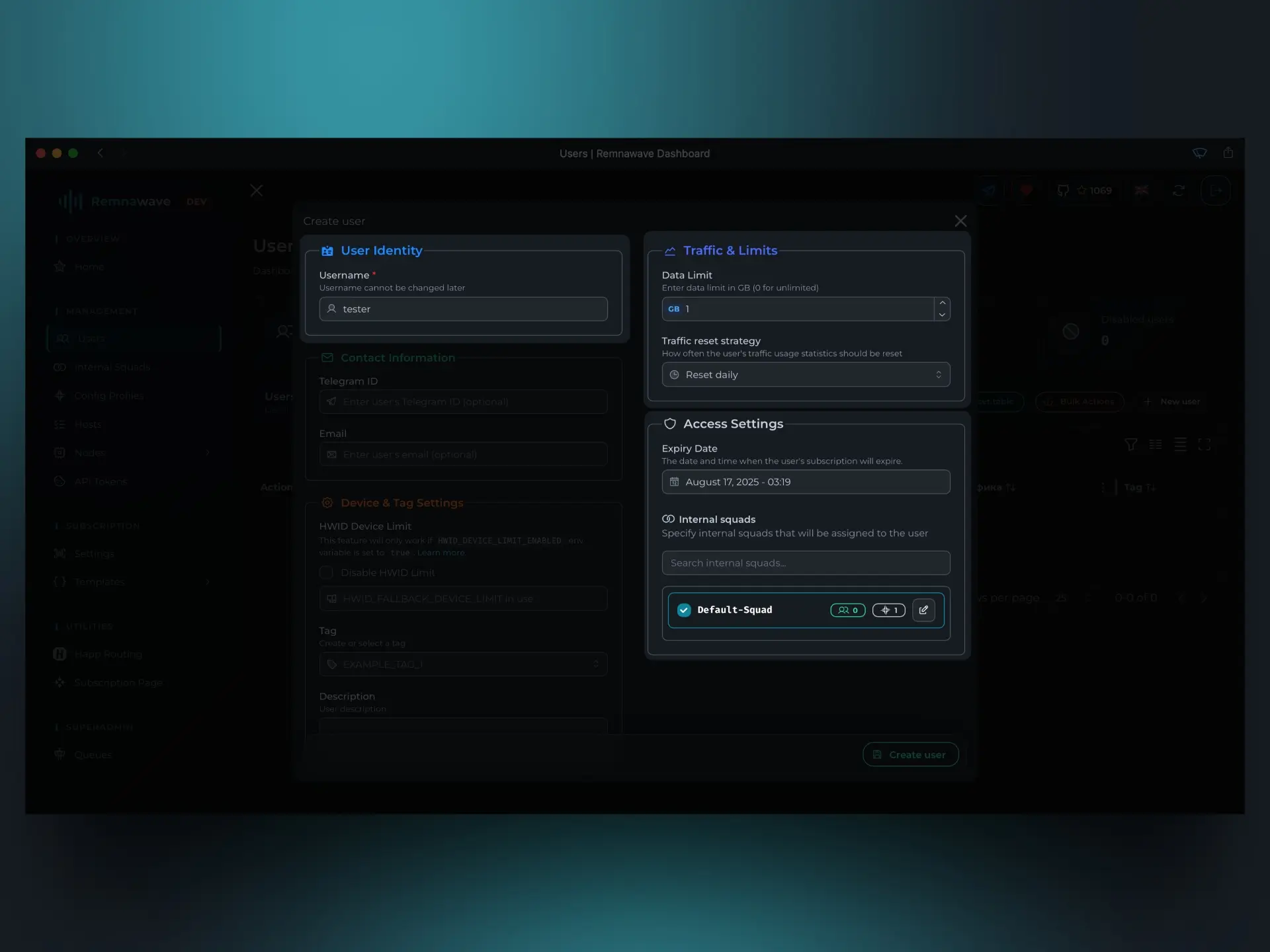
儲存變更後,我們的第一個使用者將成功建立。
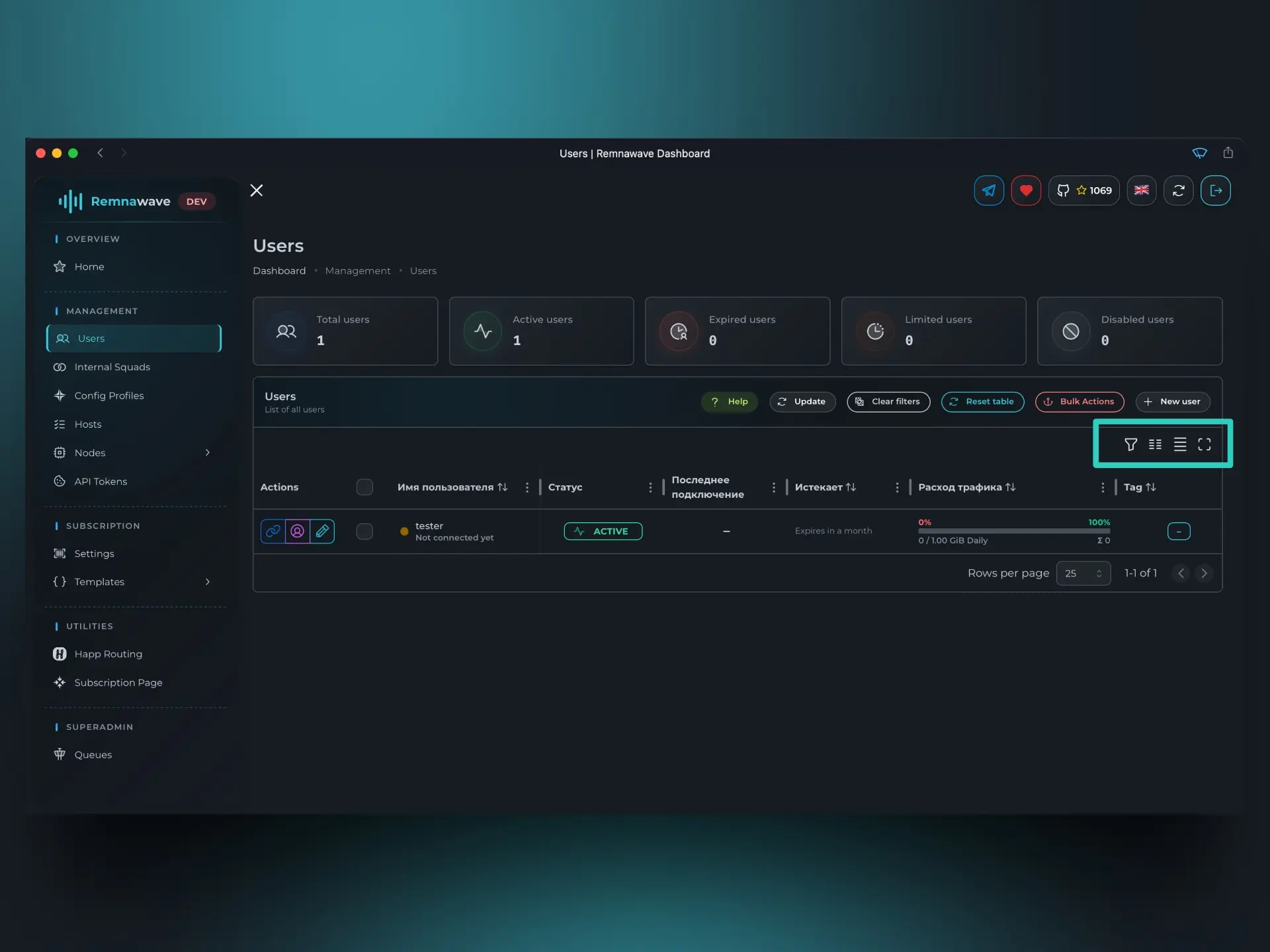
建立使用者後,我們將回到使用者表格。請注意(截圖中已標示區域)此表格中可用的功能。您可以靈活管理可見欄位、啟用全螢幕模式以及在某些欄位中啟用搜尋。相信這些功能在未來會對您非常有用。
取得訂閱
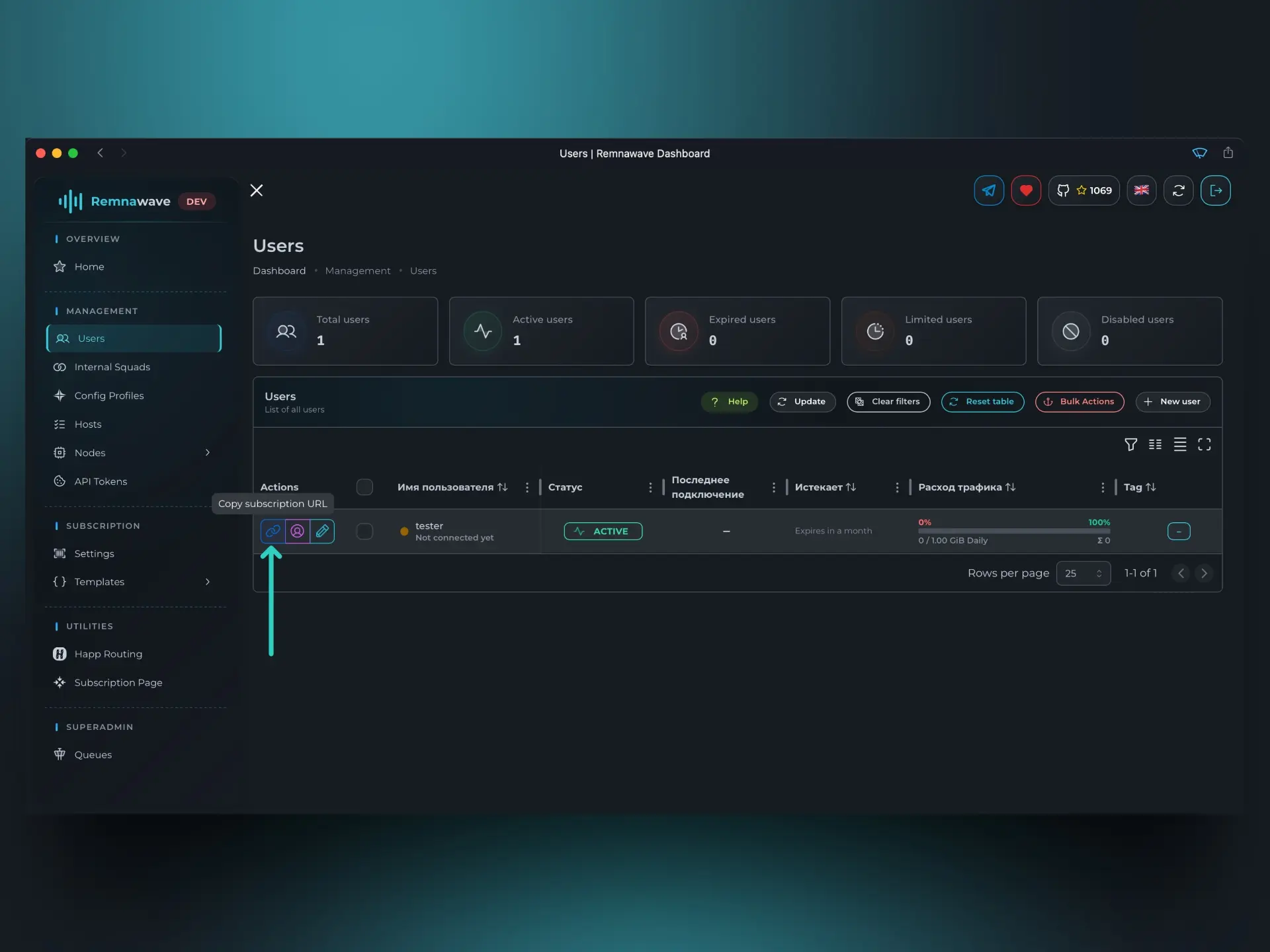
建立使用者後,我們可以取得其訂閱。
為此,請點擊截圖中指示的按鈕。
另一種方法是點擊鉛筆圖示並開啟使用者卡片。
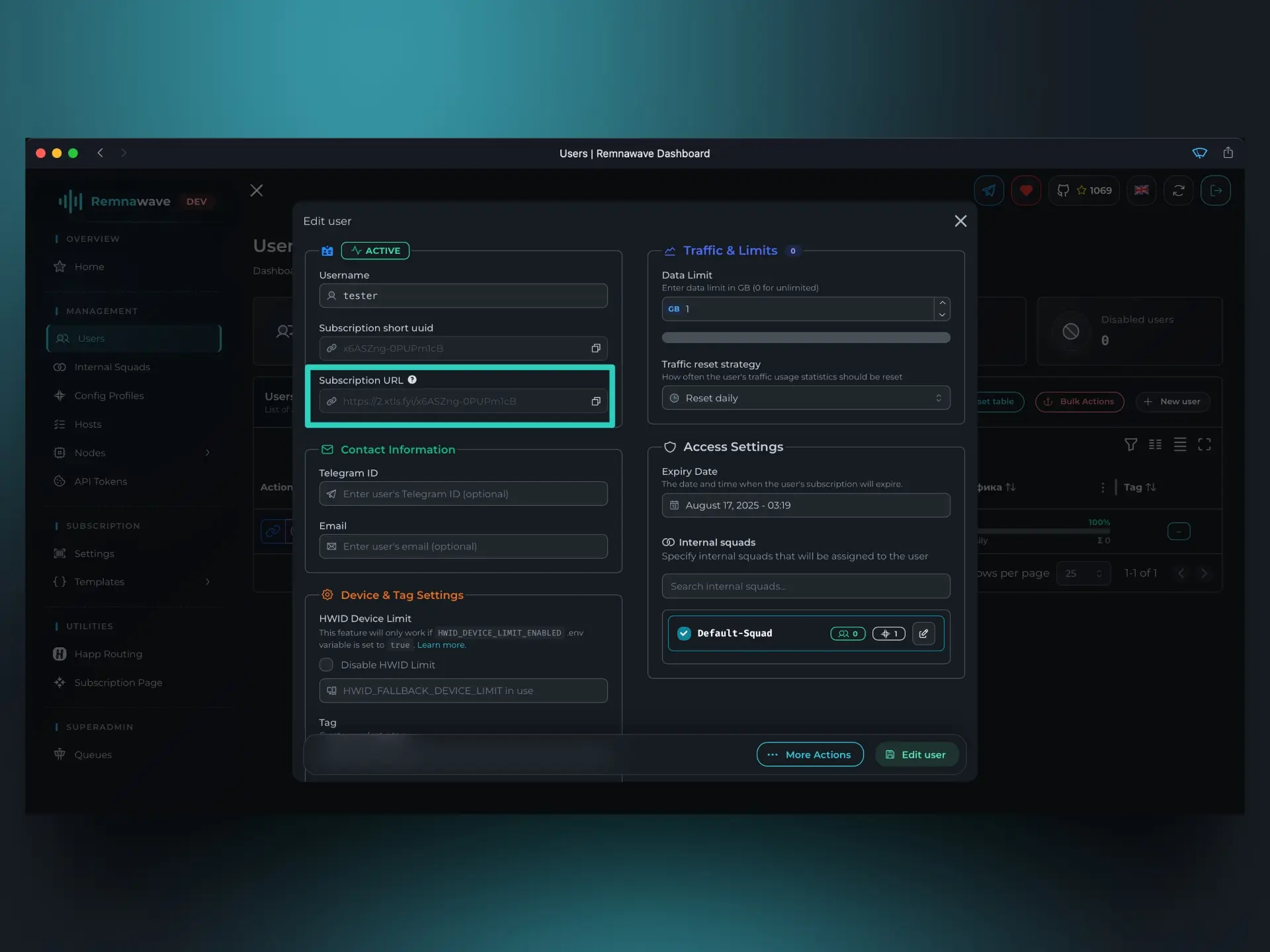
讓我們在瀏覽器中開啟它。
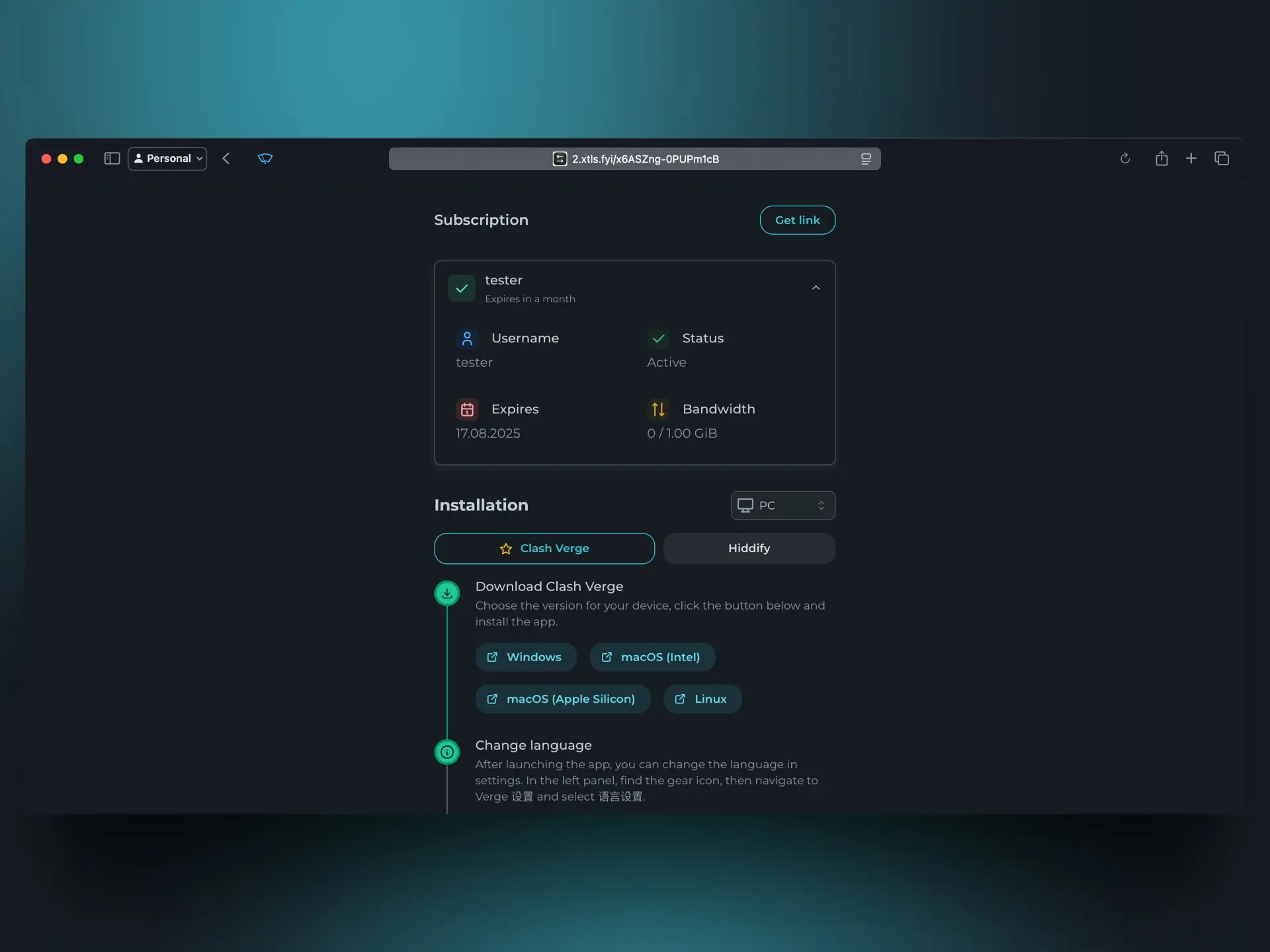
可以看到一切運作正常。
插播
我們已建立使用者並取得了其訂閱。
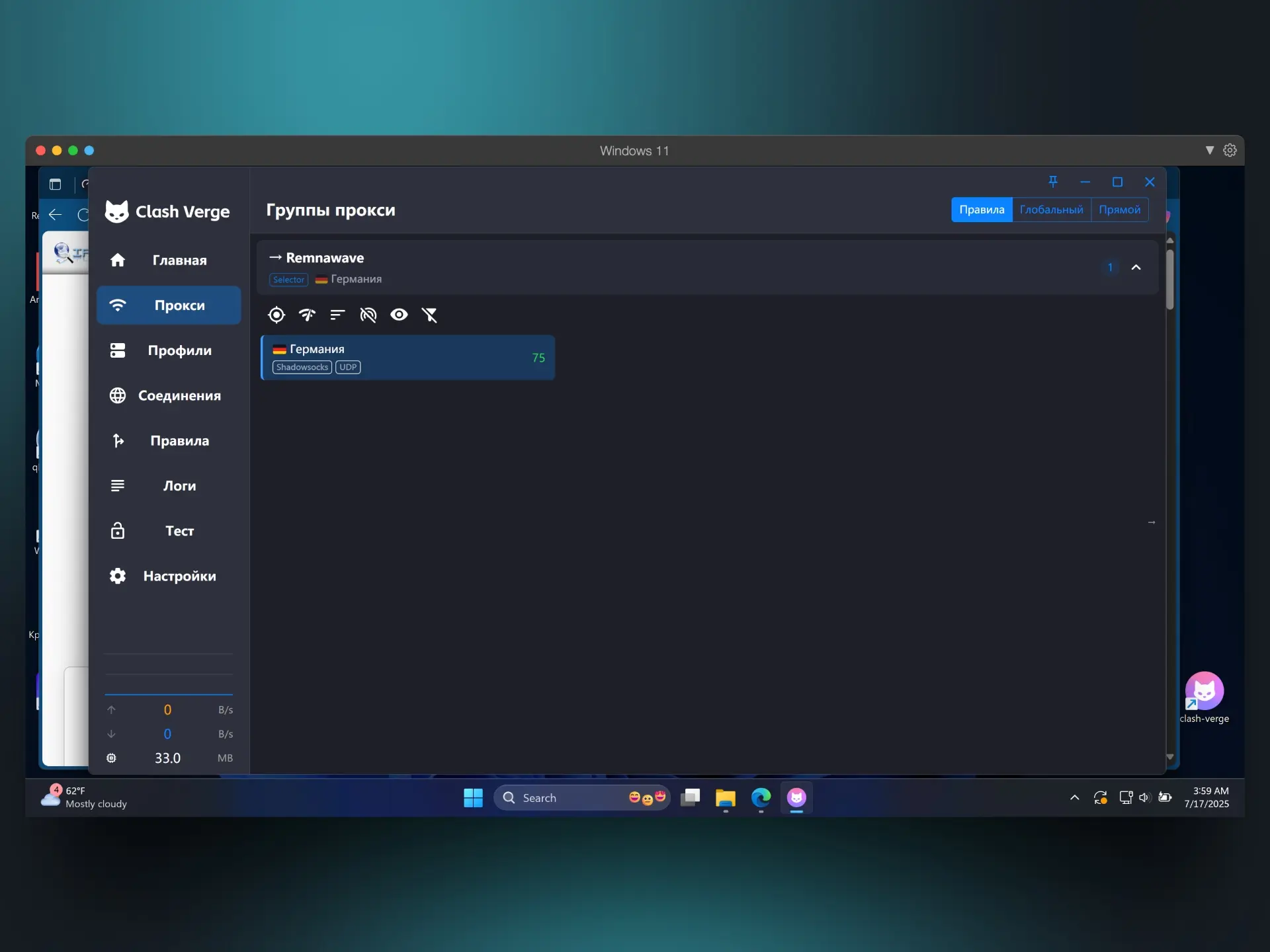
讓我們嘗試在客戶端應用程式中使用此訂閱進行測試。
我們以 Clash Verge Rev 應用程式為例。
匯入訂閱後,我們可以連線到節點並確認一切運作正常。
如上所承諾,我們現在可以查看面板首頁和節點卡片中更新後的統計數據。
Config Profiles
現在讓我們前往 Config Profiles 部分。
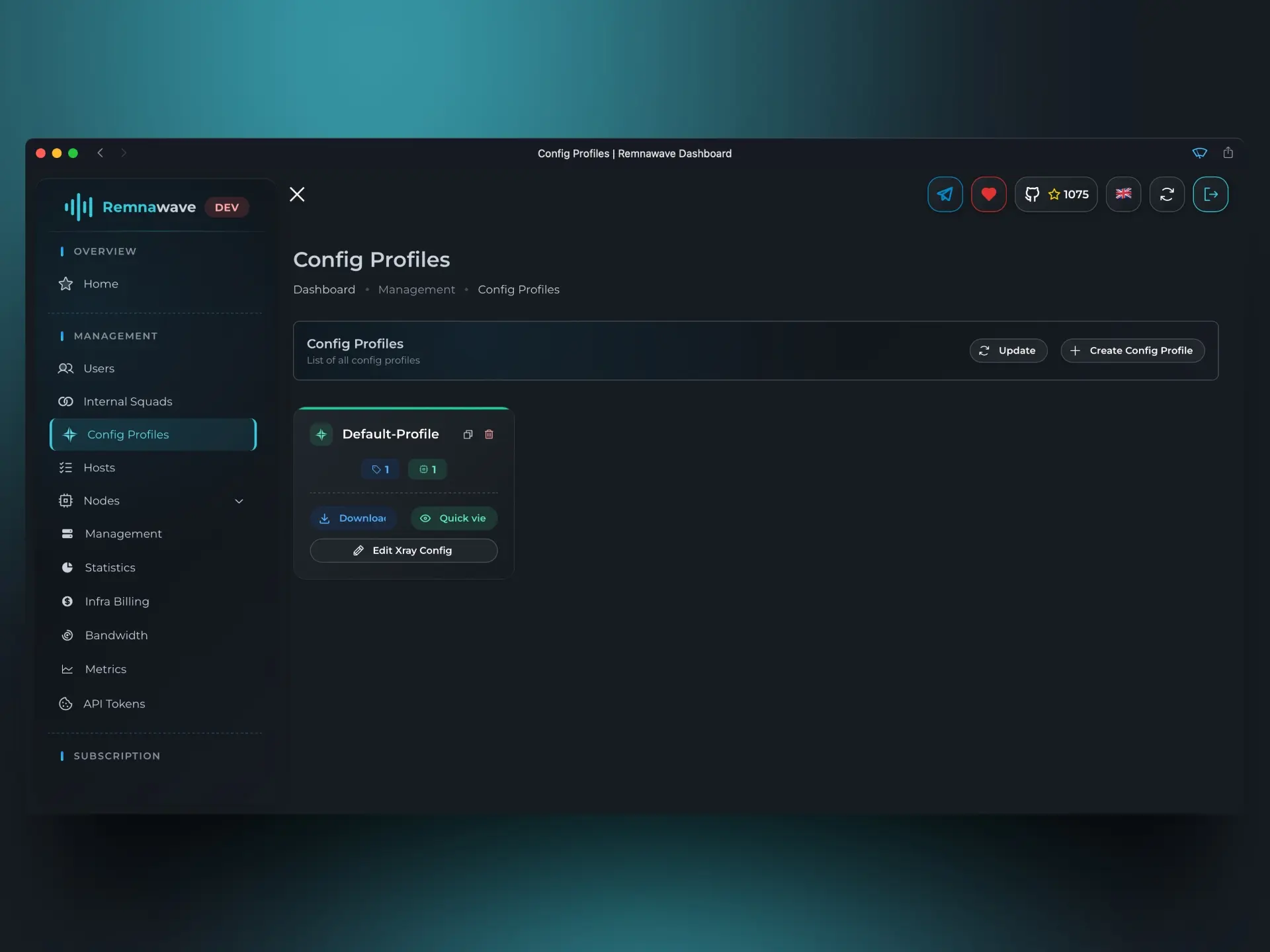
如前所述,Config Profile 是節點的「範本」。每個設定檔包含完整的 Xray 核心設定,這些設定將在核心啟動時傳遞給節點。
讓我們嘗試點擊建立設定檔 (Create Config Profile) 按鈕來建立新設定檔。
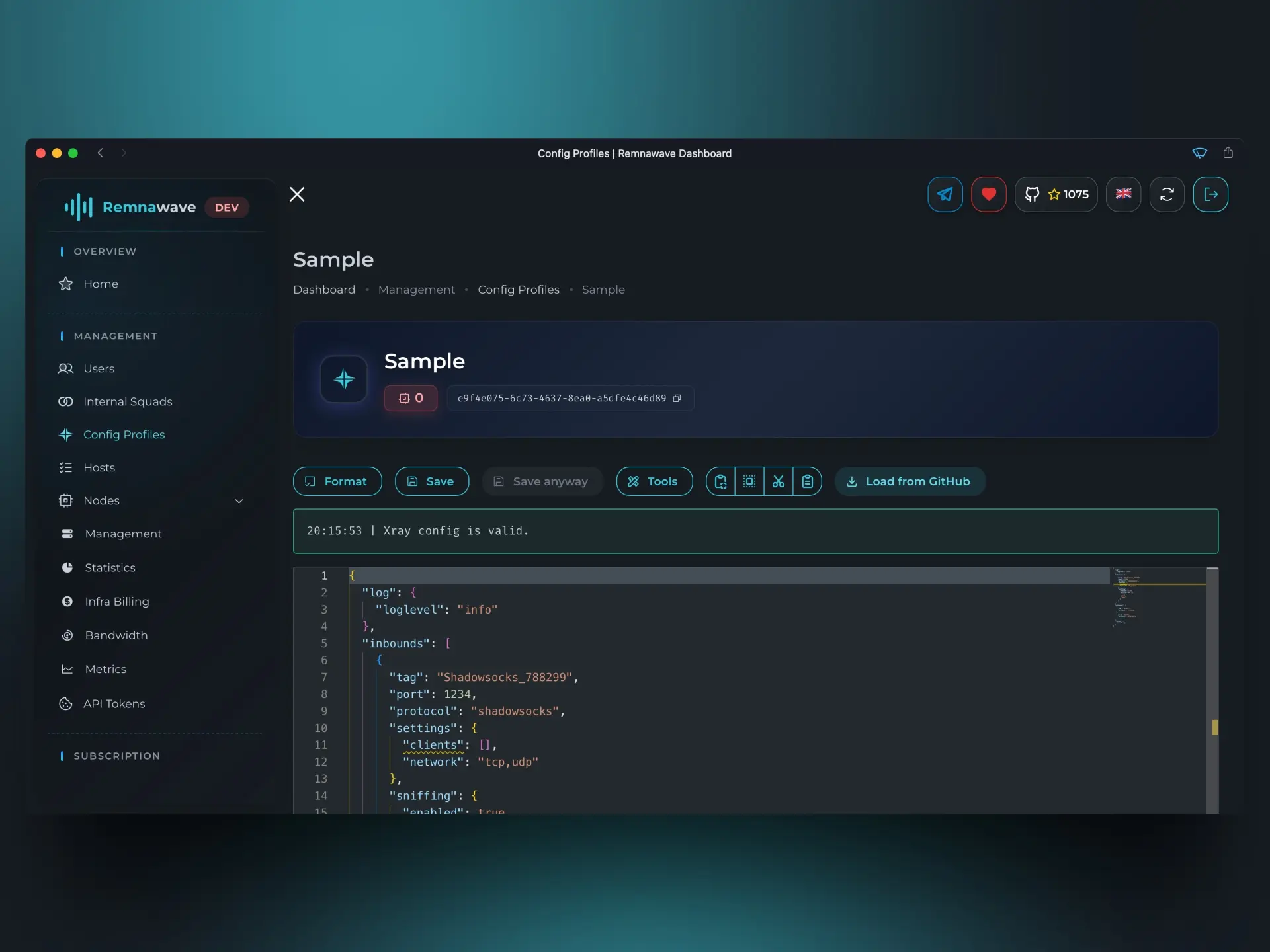
輸入設定檔名稱後,將開啟完整的設定編輯器。
在這裡,我們可以新增/移除 inbound,以及編輯設定的所有其他參數。
本文不會說明如何正確設定 Xray 核心。
有關 Xray 核心設定語法和功能的更多資訊,建議參閱官方文件。
作為範例,讓我們透過從 Github 載入 (Load from Github) 按鈕載入一個現成的設定。
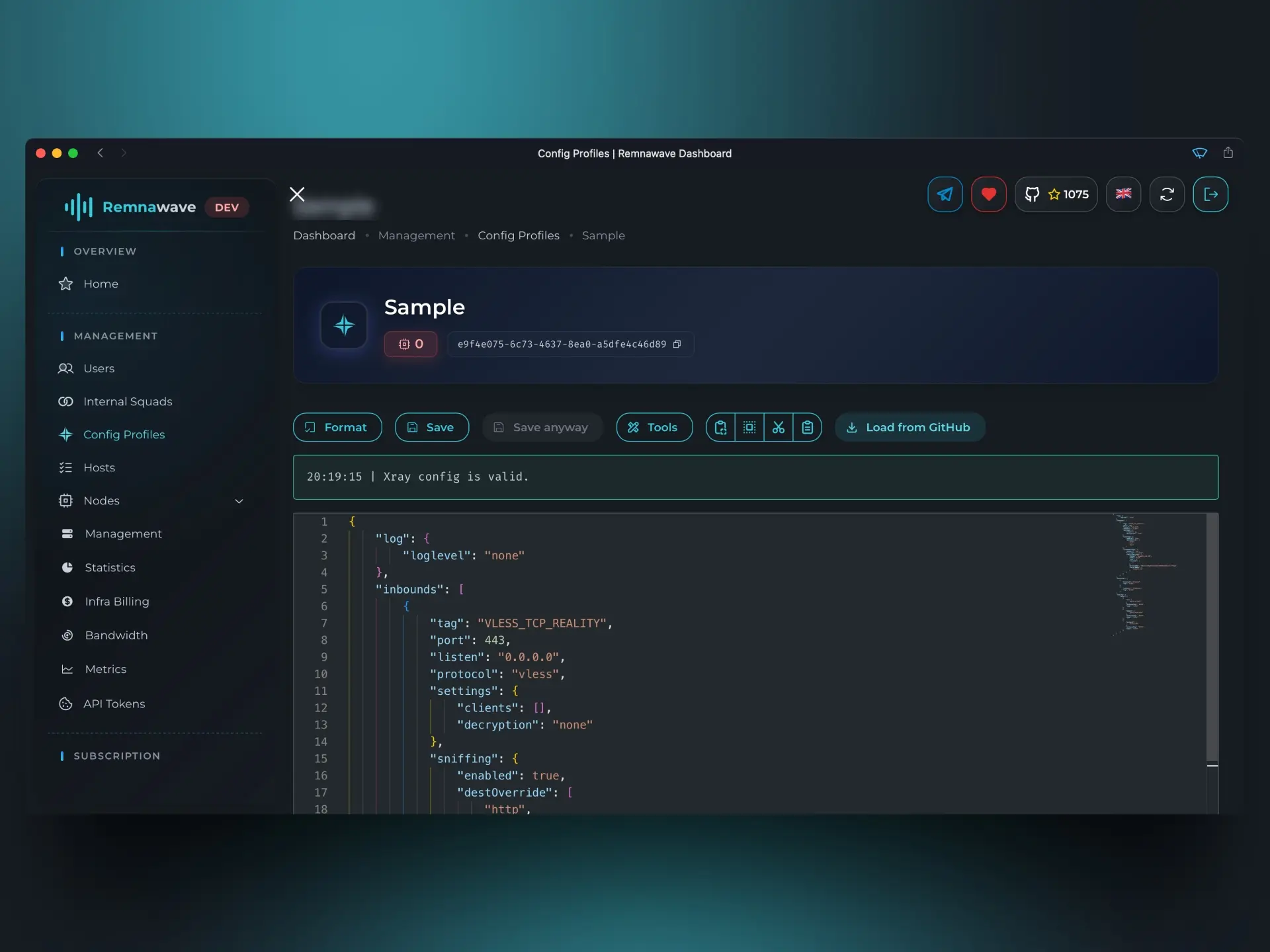
但由於此範本只有一個 inbound,我們還要額外新增第二個 inbound。
在 Inbounds 部分新增第二個 inbound,命名為 VLESS。
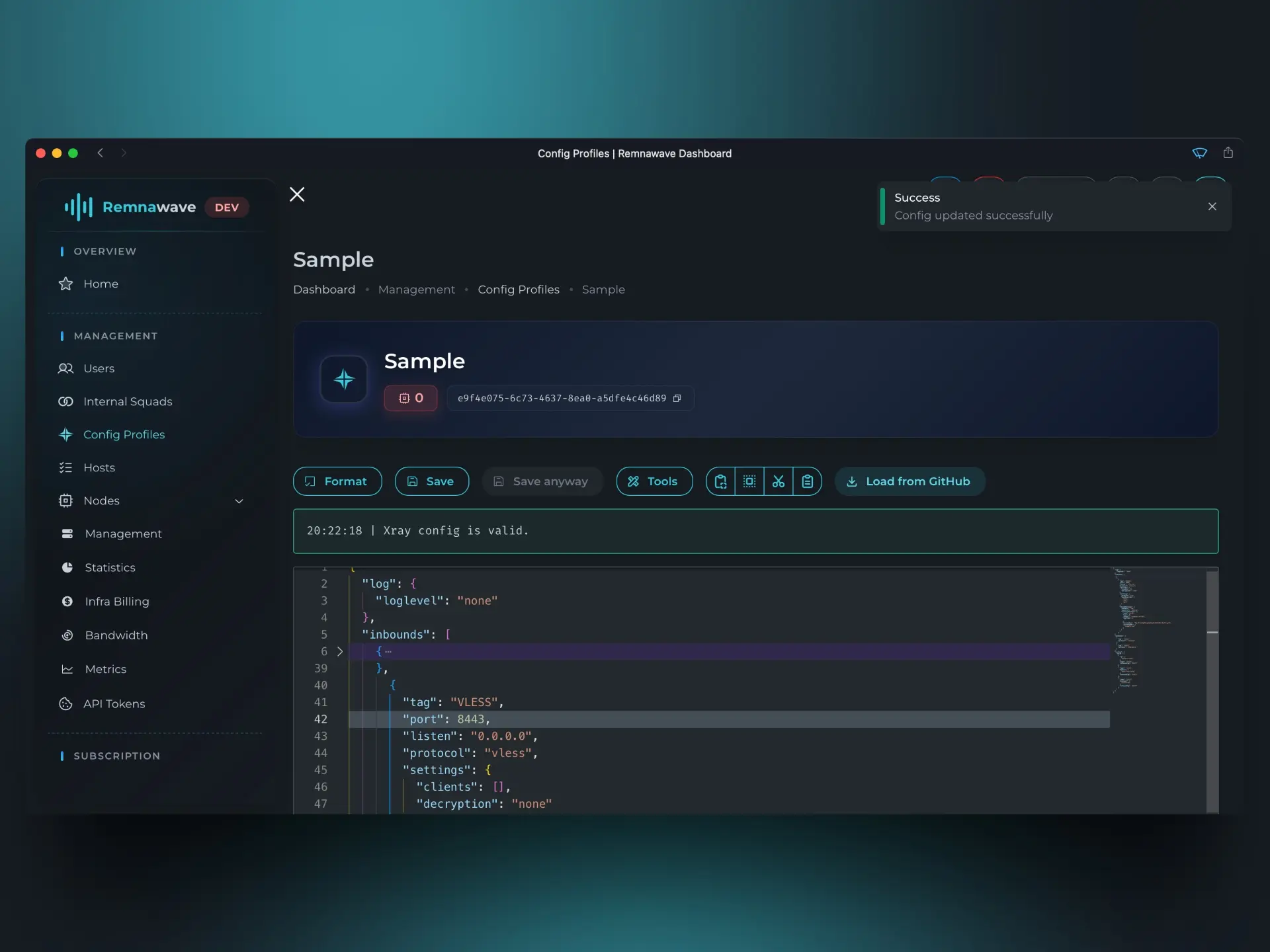
回到設定檔總列表,看看結果。
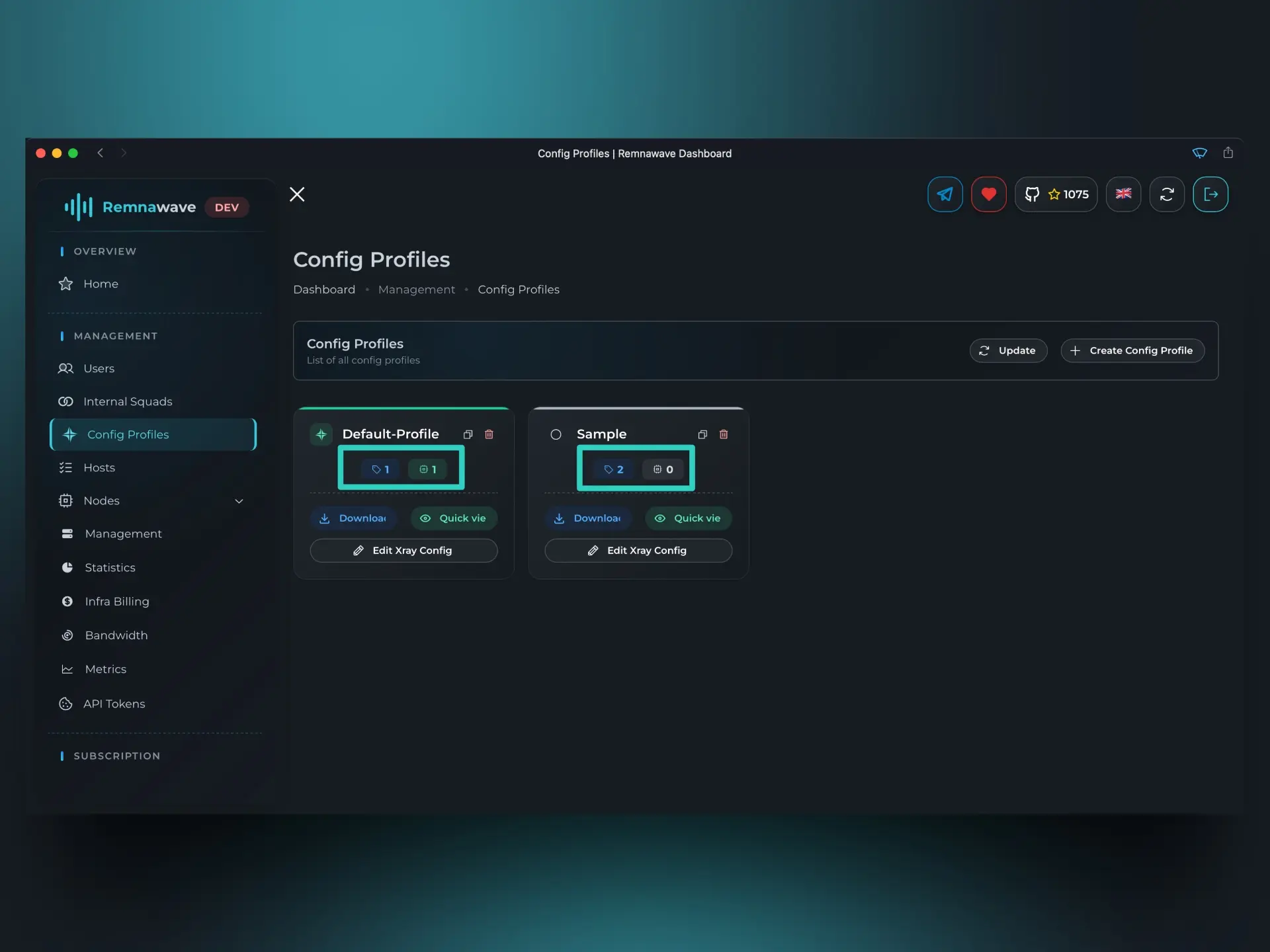
可以看到,總列表中出現了我們剛建立的新設定檔 — Sample。
設定檔名稱下方可以看到兩個帶有圖示和數字的圖標。
- 左側圖示表示設定檔中的 inbound 數量
- 右側圖示表示使用此設定檔的節點數量
我們的新設定檔包含 2 個 inbound,且沒有節點使用它。
讓我們嘗試在其中一個節點上啟用此設定檔。 回到節點卡片,為其選擇另一個設定檔,並啟用此設定檔中的兩個 inbound。
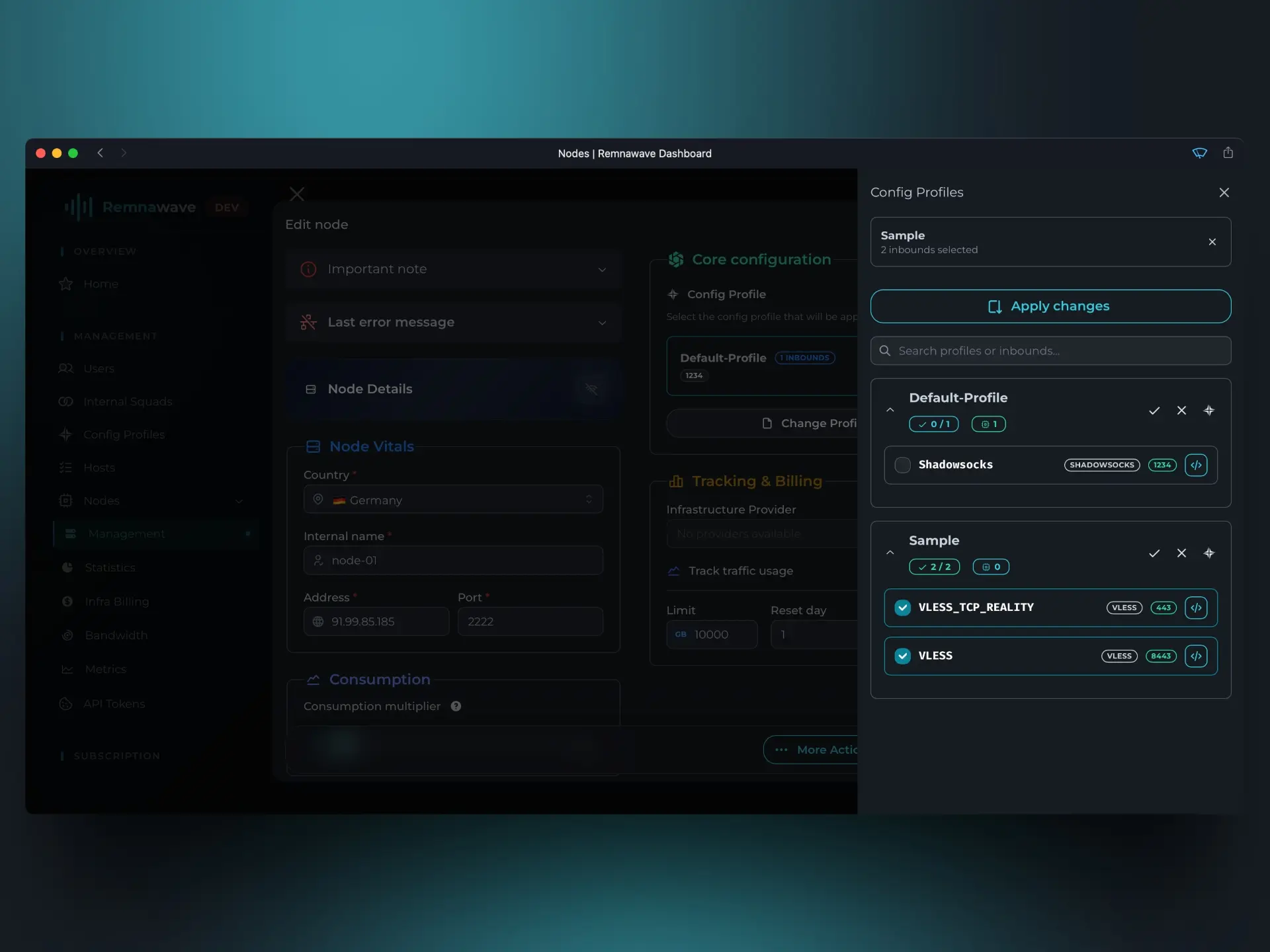
如果我們進入主機 (Hosts) 部分,嘗試建立新主機或編輯現有主機 — 可以看到現在我們可以為主機分配新設定檔中新建立的 inbound。
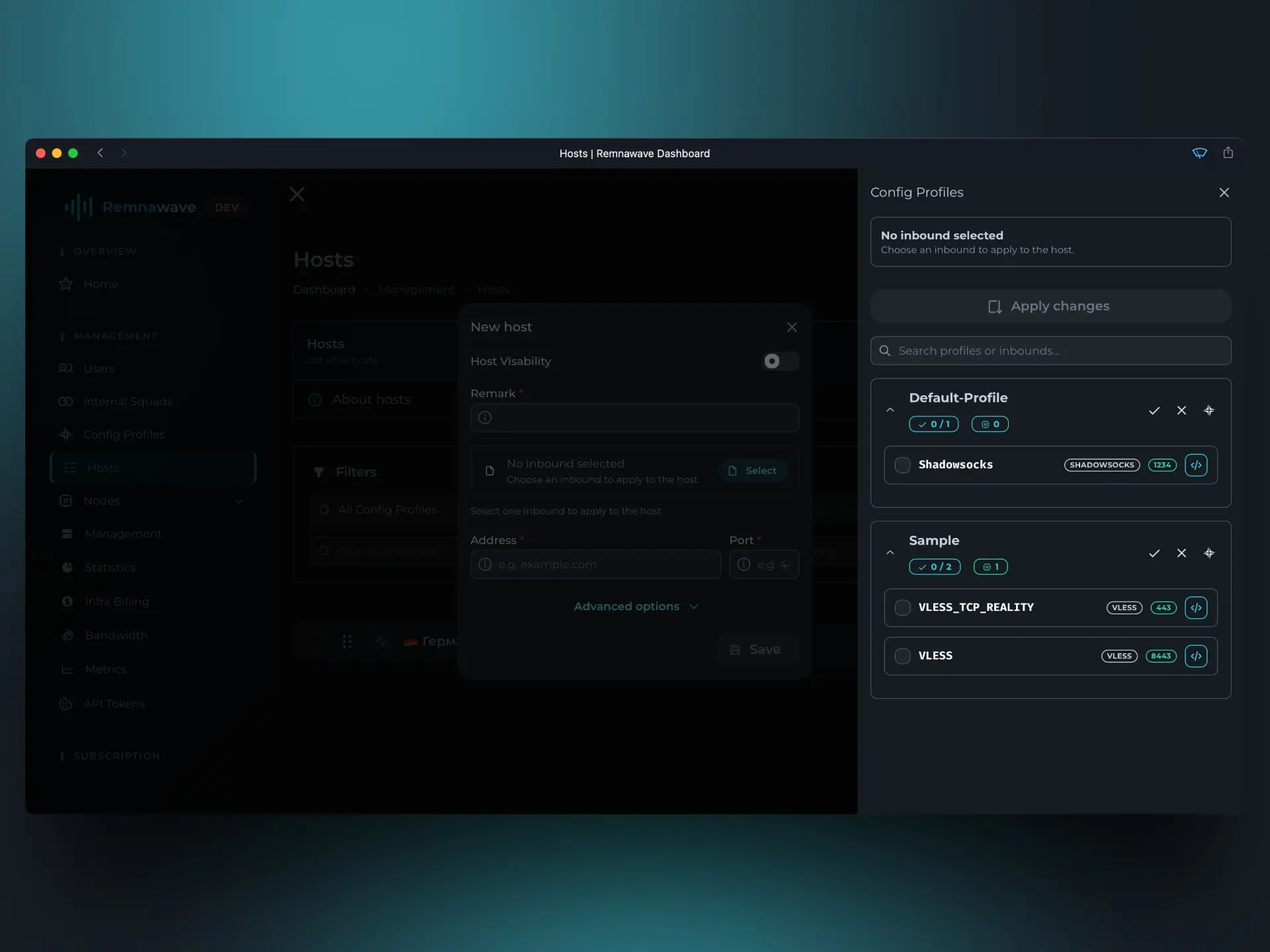
但即使我們在節點上啟用了新設定檔、新增了主機並將其綁定到新的 inbound — 在我們將新的 inbound 加入內部小隊之前,使用者仍然無法使用它。
開啟內部小隊 (Internal squads) 部分並選擇我們唯一的小隊 — Default-Squad。
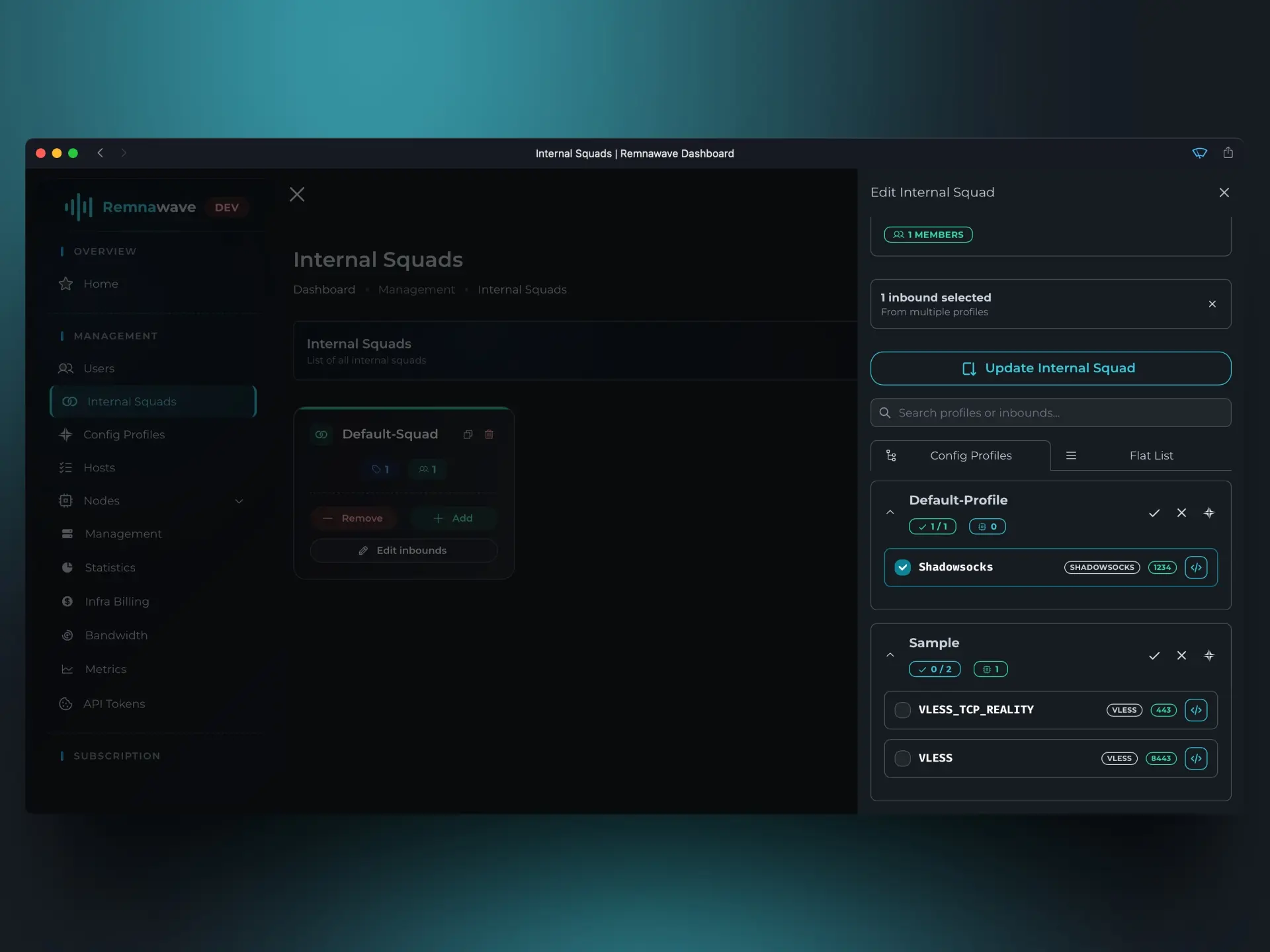
可以看到,此小隊目前只有一個啟用的 inbound — Shadowsocks。
讓我們也啟用新設定檔中的所有其他 inbound。
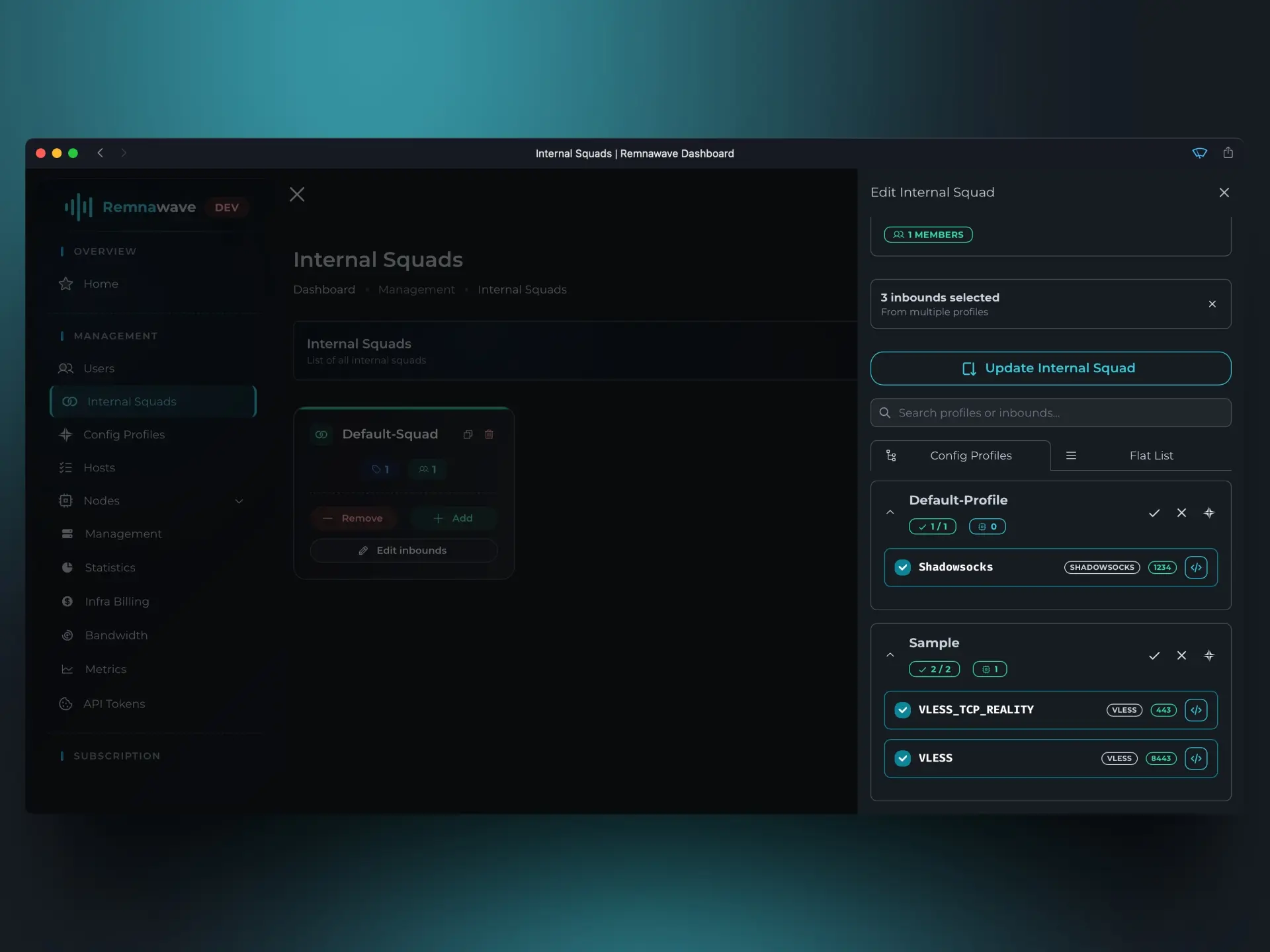
編輯後別忘了儲存變更。
總結我們所做的一切:
- 我們建立了一個包含兩個 inbound 的新設定檔
- 我們在其中一個節點上啟用了此設定檔
- 我們新增了將使用新 inbound 的主機
- 我們將新的 inbound 加入了
內部小隊
範本
在面板的左側選單中,可以看到範本 (Templates) 部分。
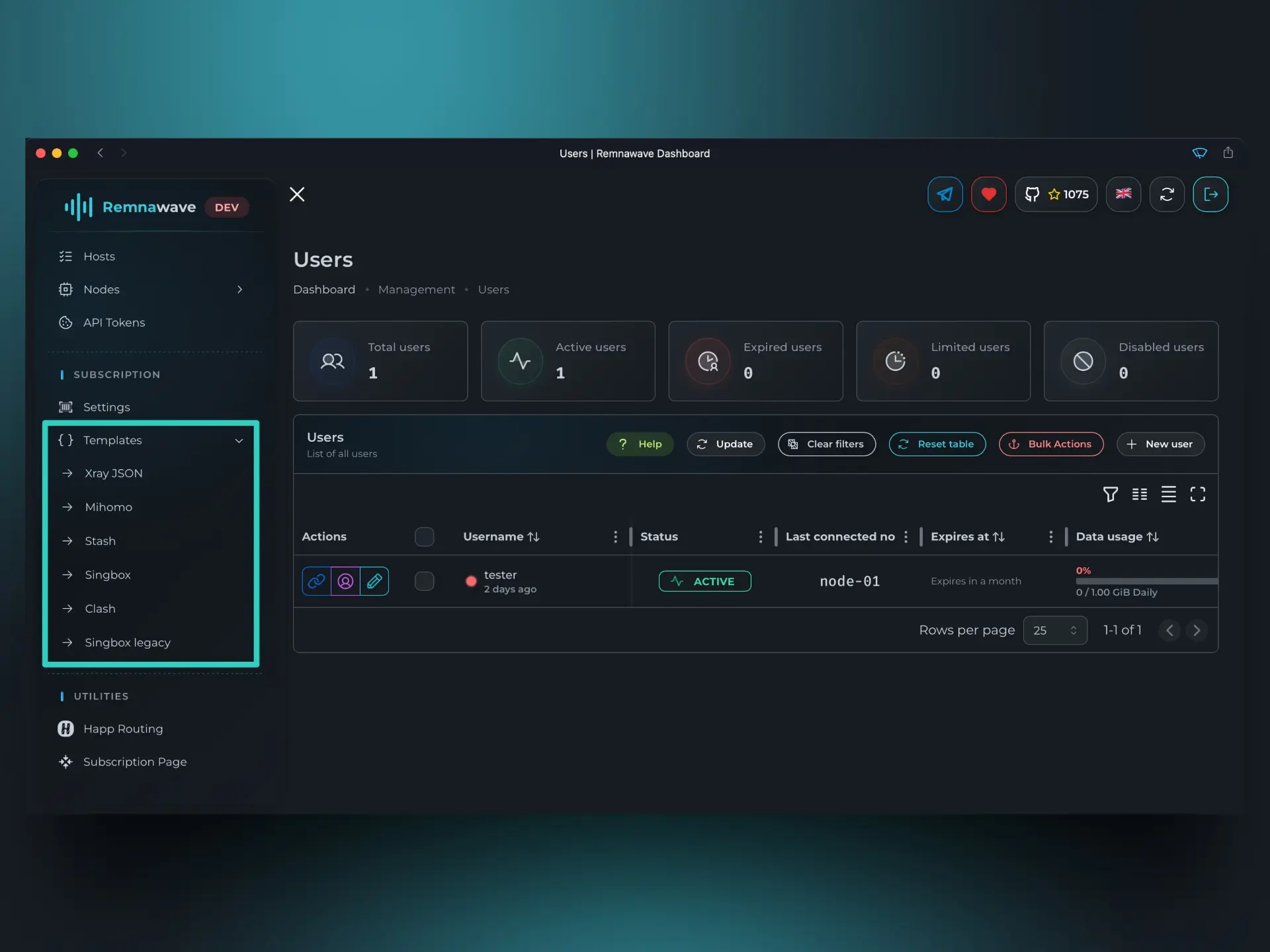
如前所述,建立使用者後,您取得了其訂閱(連結)。
開啟連結後,使用者將獲得其可用主機的列表。 問題在於客戶端應用程式種類繁多,有些有自己的訂閱格式。
全域範圍內可分為四大主要訂閱格式:
Mihomo— 格式,Clash 格式的繼承者(現在幾乎不再使用)Base64Xray-jsonSing-box
您可能已注意到,當我們稍早在瀏覽器中開啟訂閱時,顯示的是一個漂亮的頁面,但當我們將其加入客戶端應用程式時,它順利地被加入了。
Remnawave 自動識別請求訂閱的客戶端(客戶端應用程式)類型。因此,當我們從瀏覽器開啟訂閱時,Remnawave 識別出了這一點,並向我們顯示了漂亮的頁面。
當客戶端應用程式發送請求時,Remnawave 會根據客戶端類型,以相應格式提供訂閱。
Mihomo
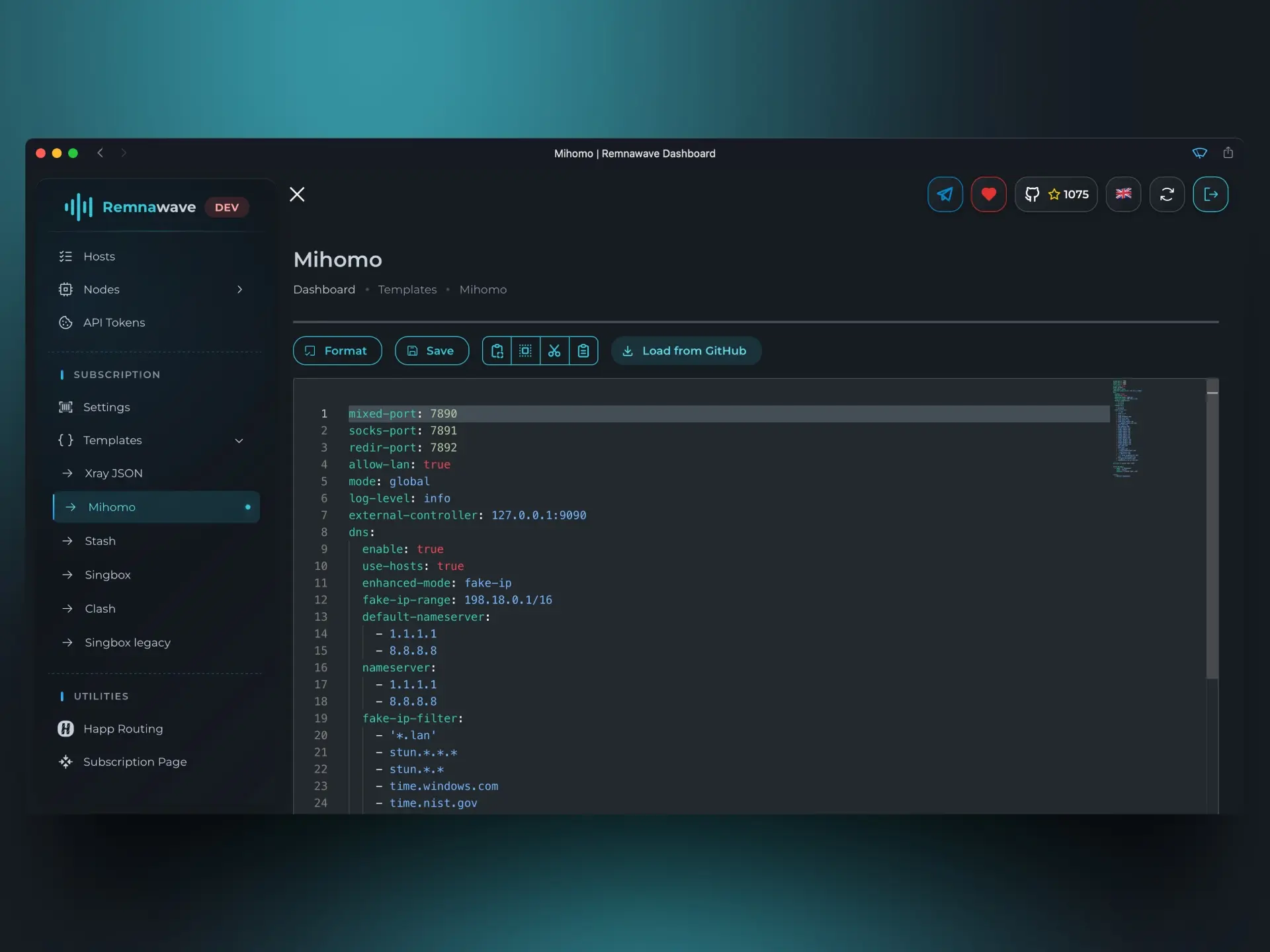
此格式最初稱為 Clash,但目前 Clash 客戶端/伺服器核心已不再存在,由 Mihomo 核心取而代之。
Mihomo 文件可在此連結查閱。
使用此格式的常見客戶端應用程式:
這只是使用此格式的應用程式的不完整列表。
Base64
此格式不存在範本,因為這是最古老的格式之一,由以 \n 分隔並以 base64 編碼的簡單「主機」列表組成。
當客戶端應用程式不屬於上述任何格式時,使用此訂閱格式。
使用此格式的常見客戶端應用程式:
Xray-json
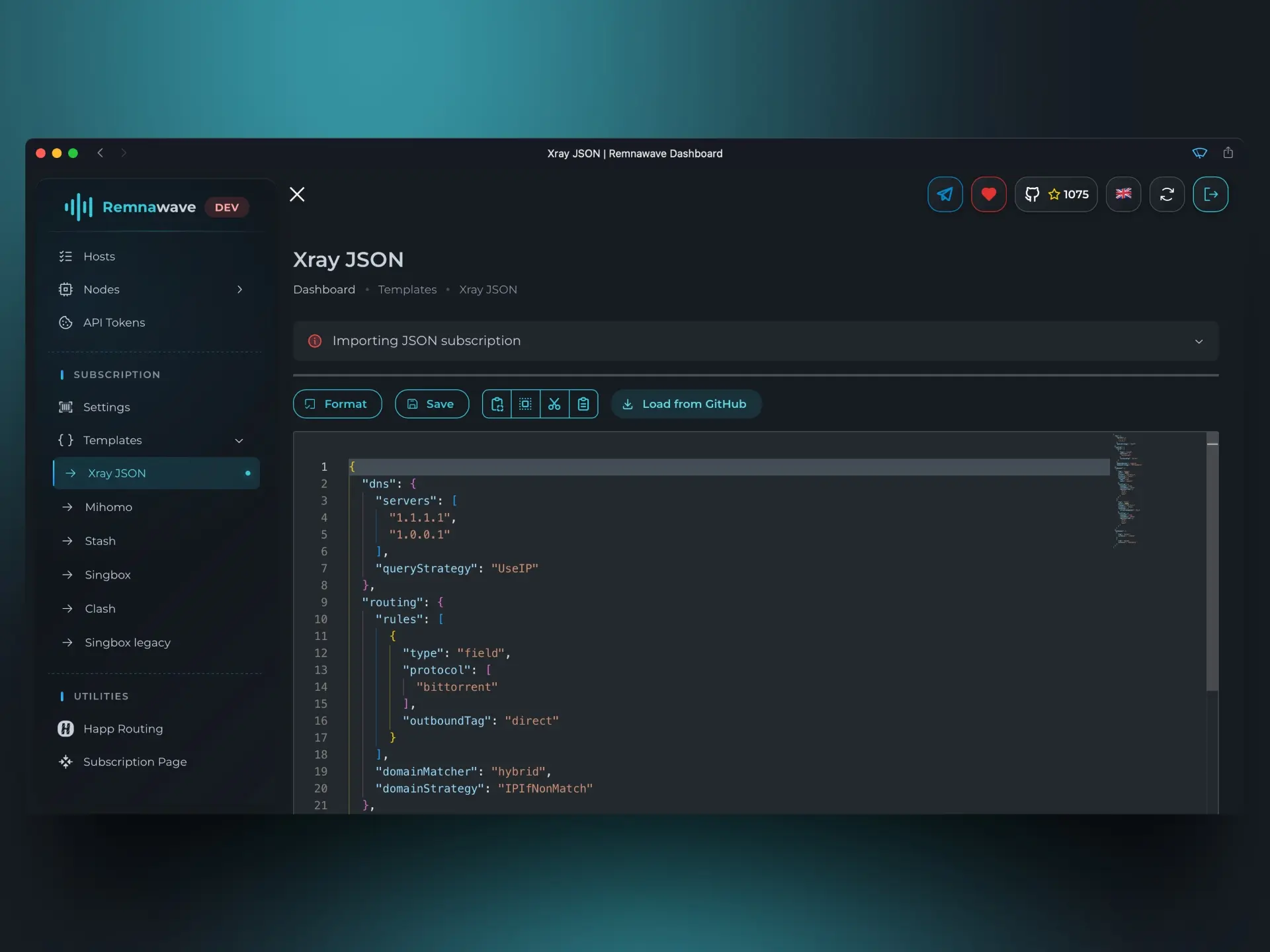
這是最新的格式之一,用於使用 Xray 核心的客戶端應用程式。
使用此格式的常見客戶端應用程式:
Sing-box
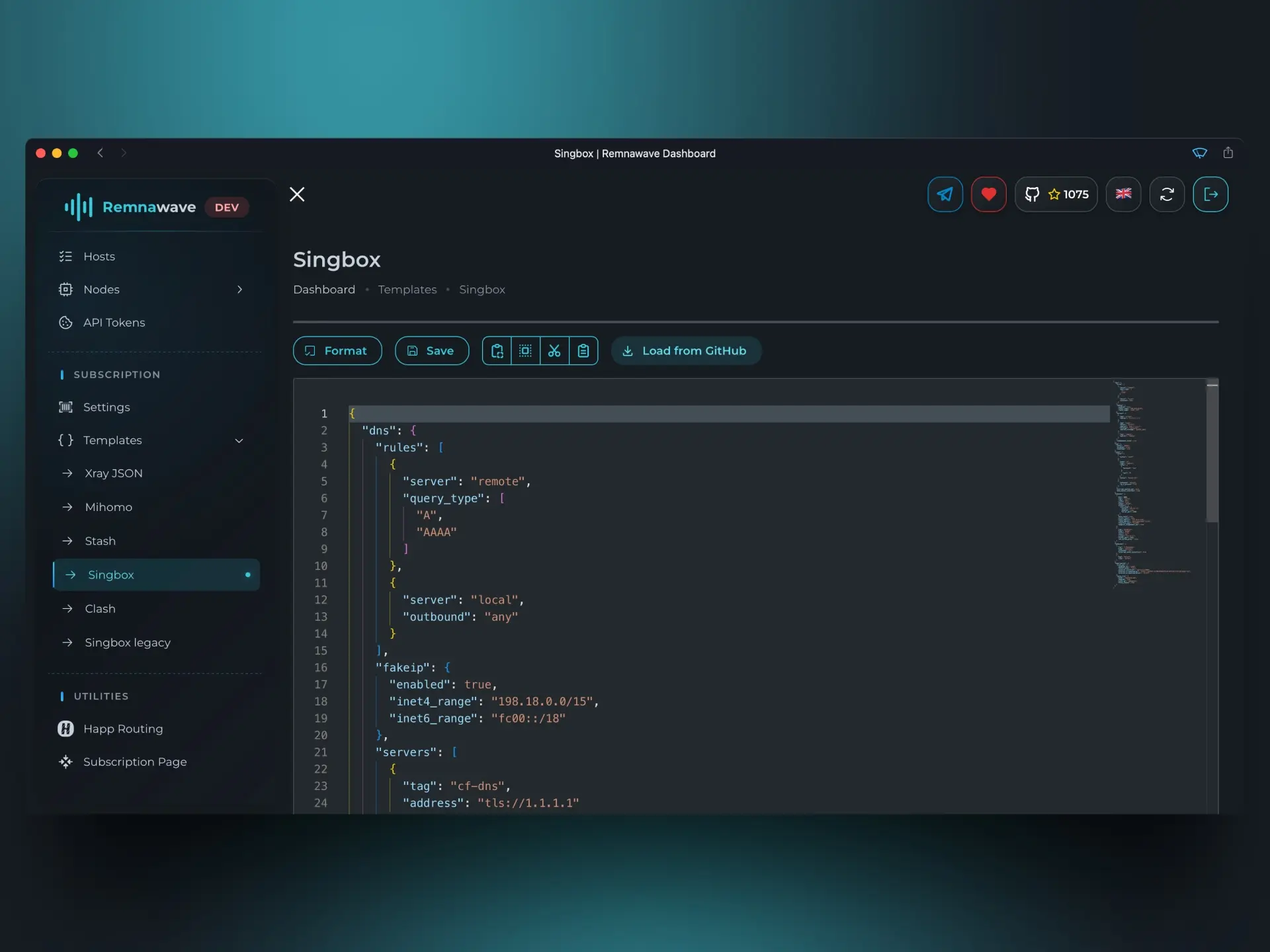
類似於 Xray-json 格式,但用於使用 Sing-box 核心的客戶端應用程式。
使用此格式的常見客戶端應用程式: