本地化
Remnawave 提供多種語言版本。我們使用 Crowdin 來管理翻譯。
目前支援以下語言:
- 英語
- 中文
- 俄語
- 波斯語
注意
請不要在 pull request 中直接修改本地化檔案 — 它們只應透過 Crowdin 進行編輯。
如何貢獻
首先,您需要加入我們的 Telegram 群組:加入連結。
在群組中 @ 管理員,請求將您新增到專案中。
您需要一個擁有有效電子郵件地址的 Crowdin 帳號才能加入專案。維護者之一將邀請您加入 Crowdin 團隊。
之後,您就可以開始翻譯文字了。
如何翻譯
翻譯時有兩種選擇,讓我們來看看這兩種方式。
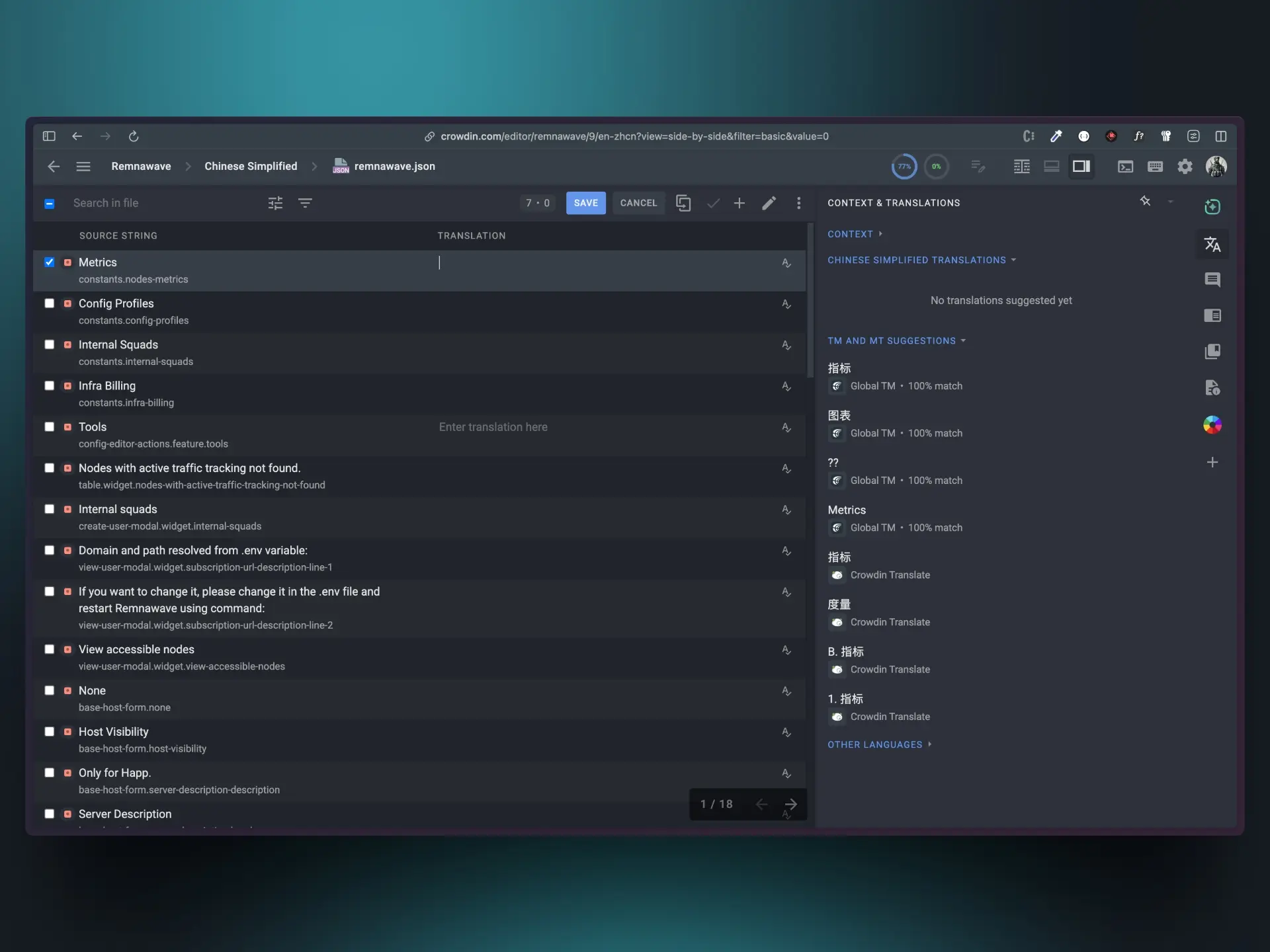
選項 1:在 Crowdin 網站上翻譯
這是翻譯文字最簡單的方式 — 您甚至不需要執行中的 Remnawave 實例。
- 前往 Crowdin,使用您的電子郵件地址登入或建立帳號。
- 選擇目標語言。
- 翻譯文字。
- 點擊「Save」按鈕。
- 等待翻譯被核准。
- 核准的翻譯將自動部署到開發分支。
選項 2:上下文翻譯
這種方式可能稍微複雜一些。
您需要一個執行中的 Remnawave 開發分支實例。
檢查您的 docker-compose 檔案,確保使用的是 dev 分支映像。
docker-compose.yml
  remnawave:
    image: remnawave/backend:dev
    container_name: "remnawave"
    hostname: remnawave
    restart: always
    ports:
      - "127.0.0.1:3000:3000"
    env_file:
      - .env
    networks:
      - remnawave-network
    depends_on:
      remnawave-db:
        condition: service_healthy
      remnawave-redis:
        condition: service_healthy
編輯 .env 檔案並新增以下行:
.env
IS_CROWDIN_EDITOR_ENABLED=true
注意
開始翻譯之前,請執行 "docker pull" 以確保您擁有最新的 dev 映像。
危險
此 .env 變數僅適用於 dev 分支,對穩定分支實例無效。
重新啟動 Remnawave 容器。
docker compose down && docker compose up -d && docker compose logs -f -t
現在在瀏覽器中開啟面板,您將看到類似如下的內容:
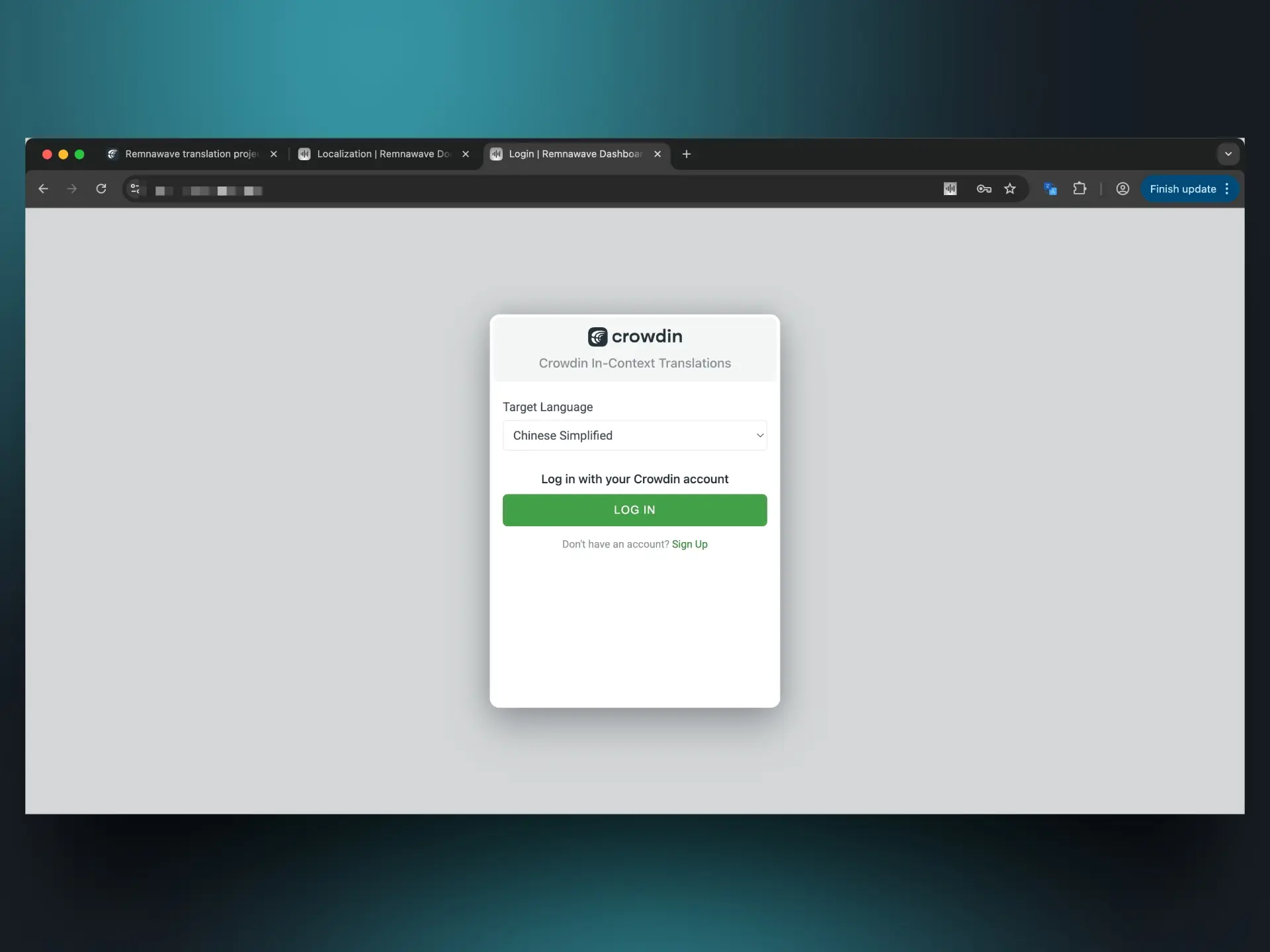
選擇您想要翻譯的目標語言,然後登入您的 Crowdin 帳號。您將被重新導向回面板。
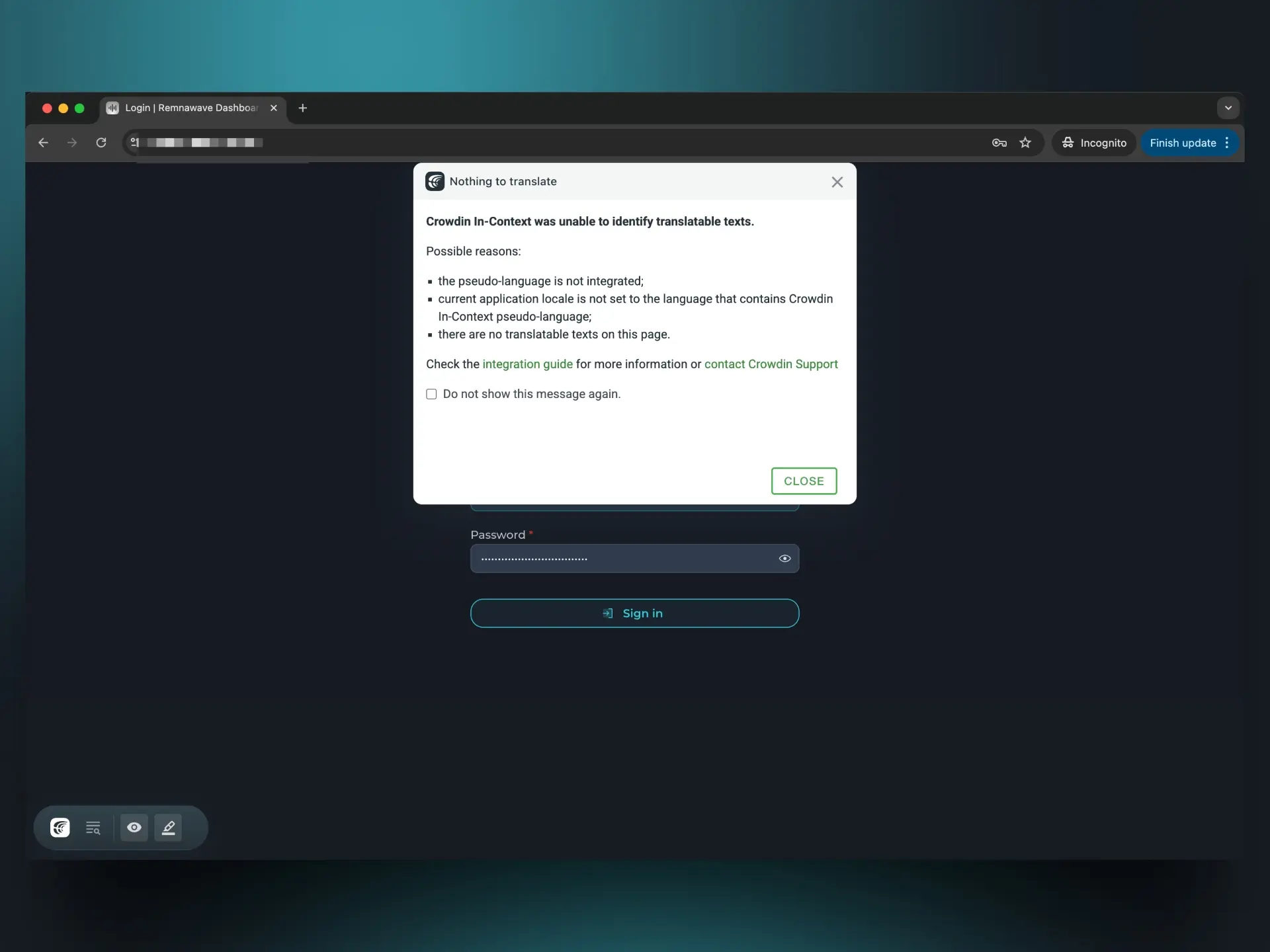
您可能會遇到此警告,暫時跳過它。
登入 Remnawave 儀表板,在語言切換器中選擇 Crowdin。
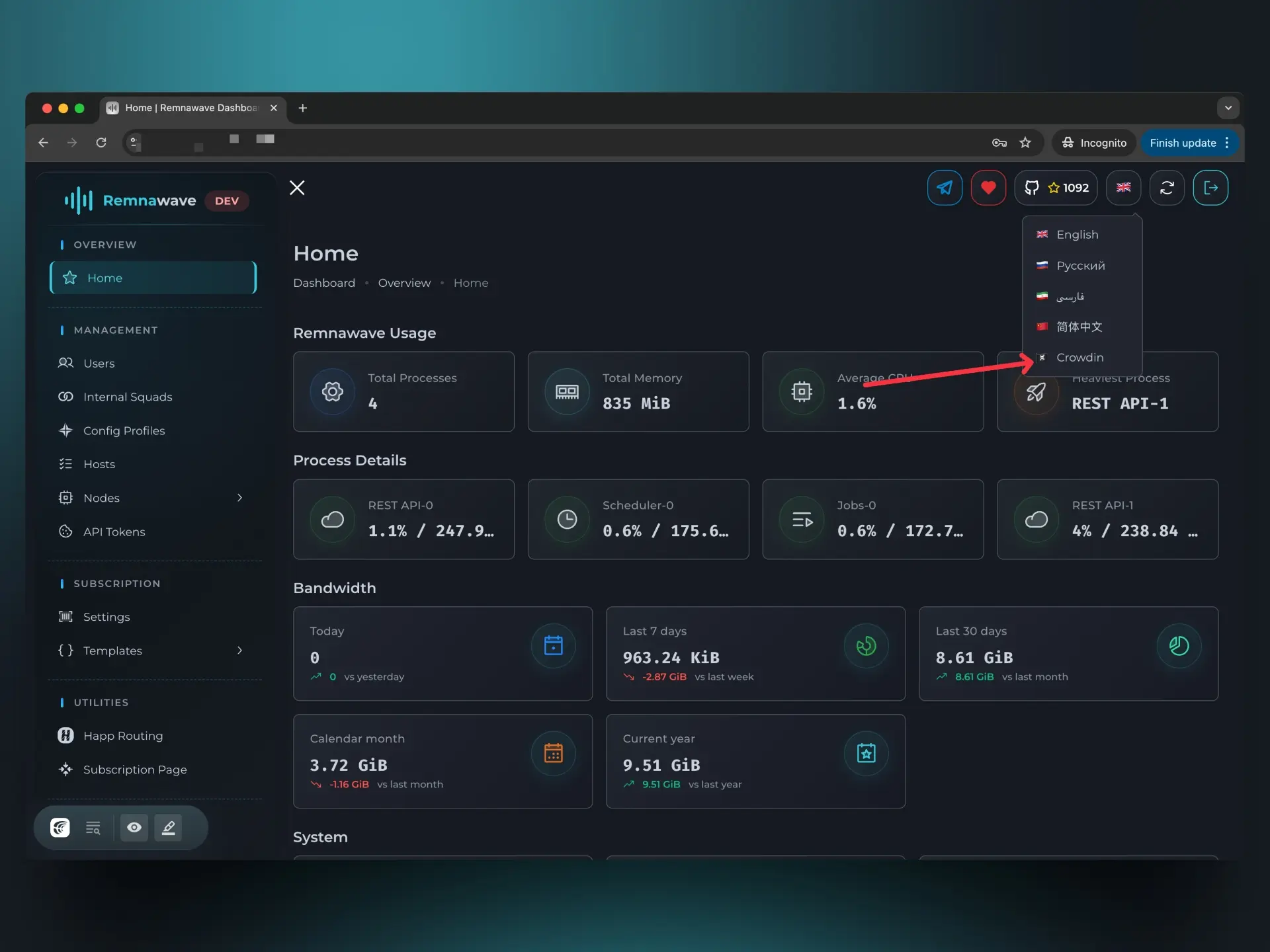
現在您可以在瀏覽器中舒適地翻譯文字了。
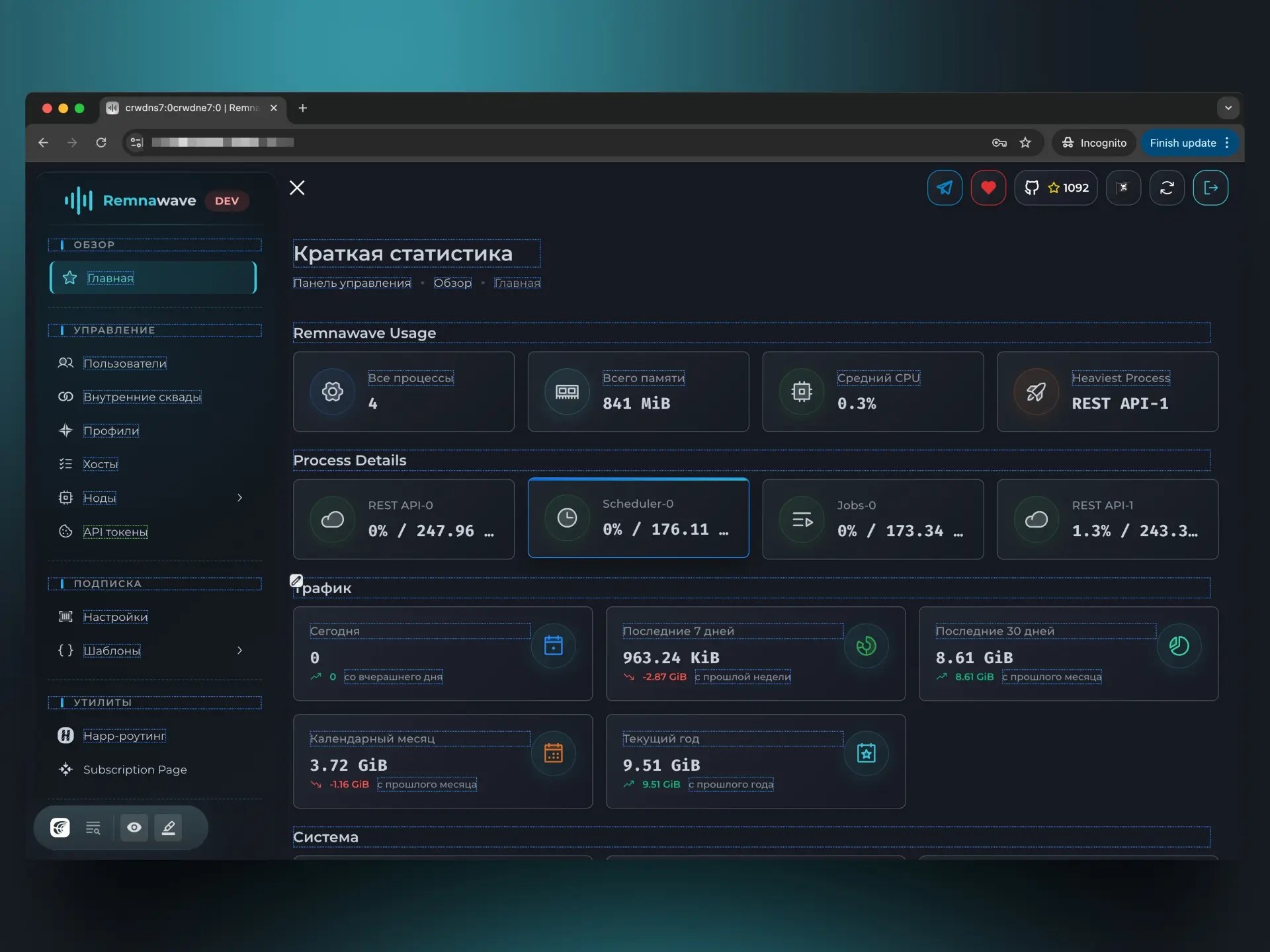
您可以看到已翻譯/未翻譯文字上的邊框,點擊它進行編輯。
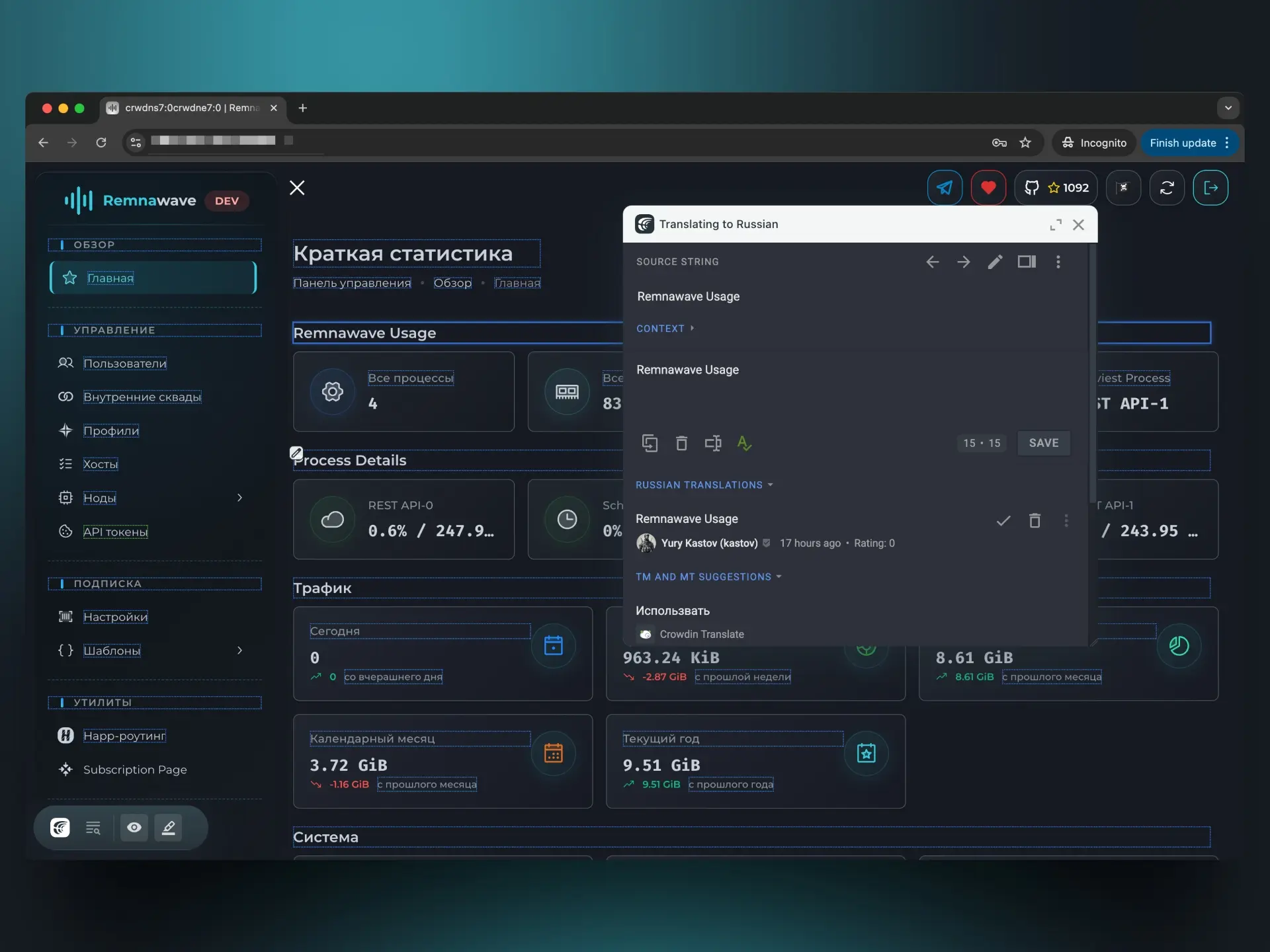
不要忘記點擊 Save 儲存您的翻譯。
問題
無限載入畫面
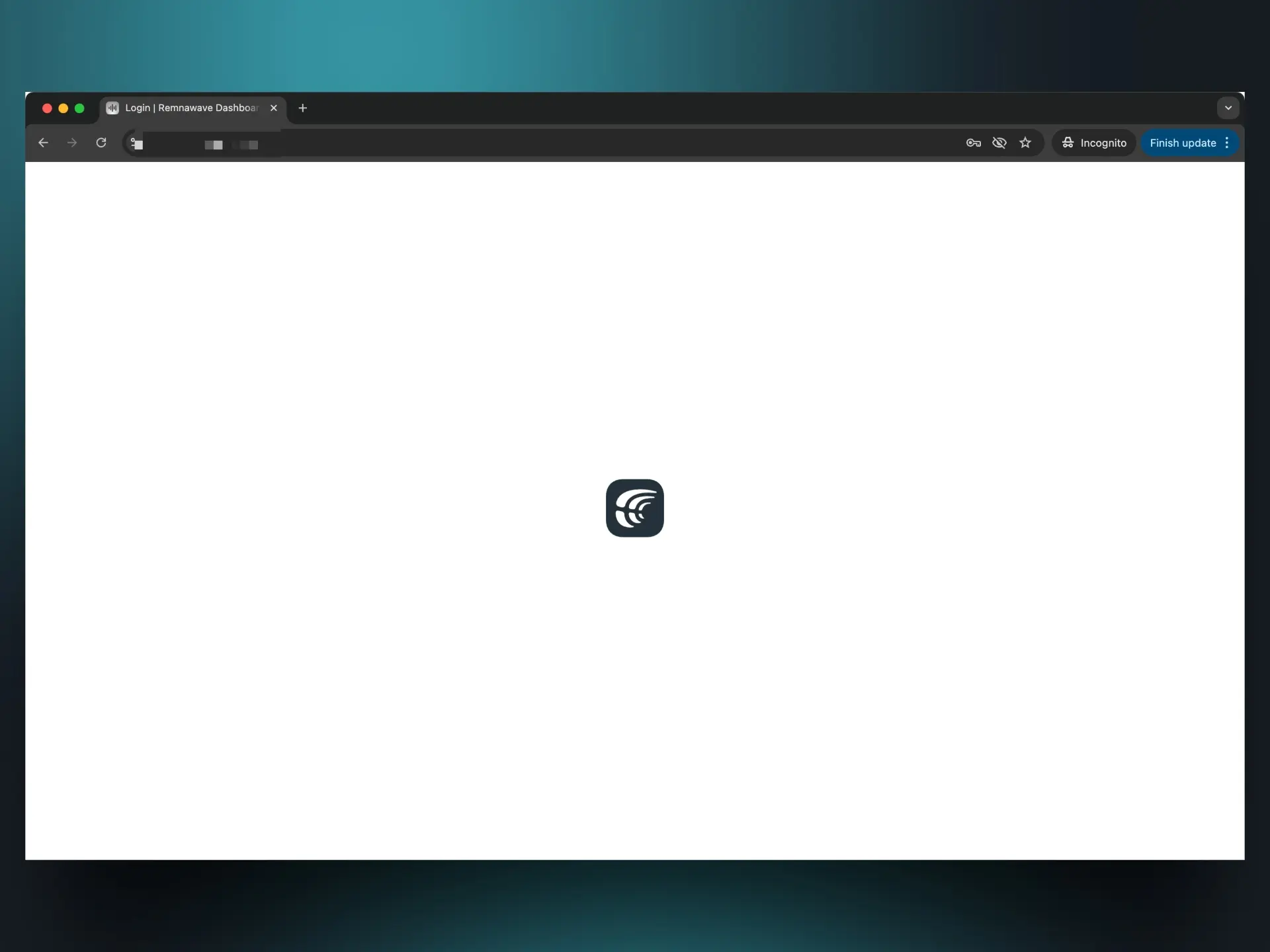
有時您可能會在 Crowdin iframe 中遇到如上圖所示的無限載入畫面。
目前沒有確定的解決方法。
可能的解決方案:
- 嘗試使用不含任何擴充功能的原始 Chrome 瀏覽器
- 嘗試重新載入頁面 5-10 次
- 嘗試在新分頁中開啟面板(幾次)
- 開啟開發者工具(F12),導覽至網路標籤並勾選「停用快取」,然後重新載入頁面幾次