本地化
Remnawave 提供多种语言版本。我们使用 Crowdin 来管理翻译。
目前支持以下语言:
- 英语
- 中文
- 俄语
- 波斯语
注意
请不要在 pull request 中直接修改本地化文件 — 它们只应通过 Crowdin 进行编辑。
如何贡献
首先,您需要加入我们的 Telegram 群组:加入链接。
在群组中 @ 管理员,请求将您添加到项目中。
您需要一个拥有有效电子邮件地址的 Crowdin 账户才能加入项目。维护者之一将邀请您加入 Crowdin 团队。
之后,您就可以开始翻译文本了。
如何翻译
翻译时有两种选择,让我们来看看这两种方式。
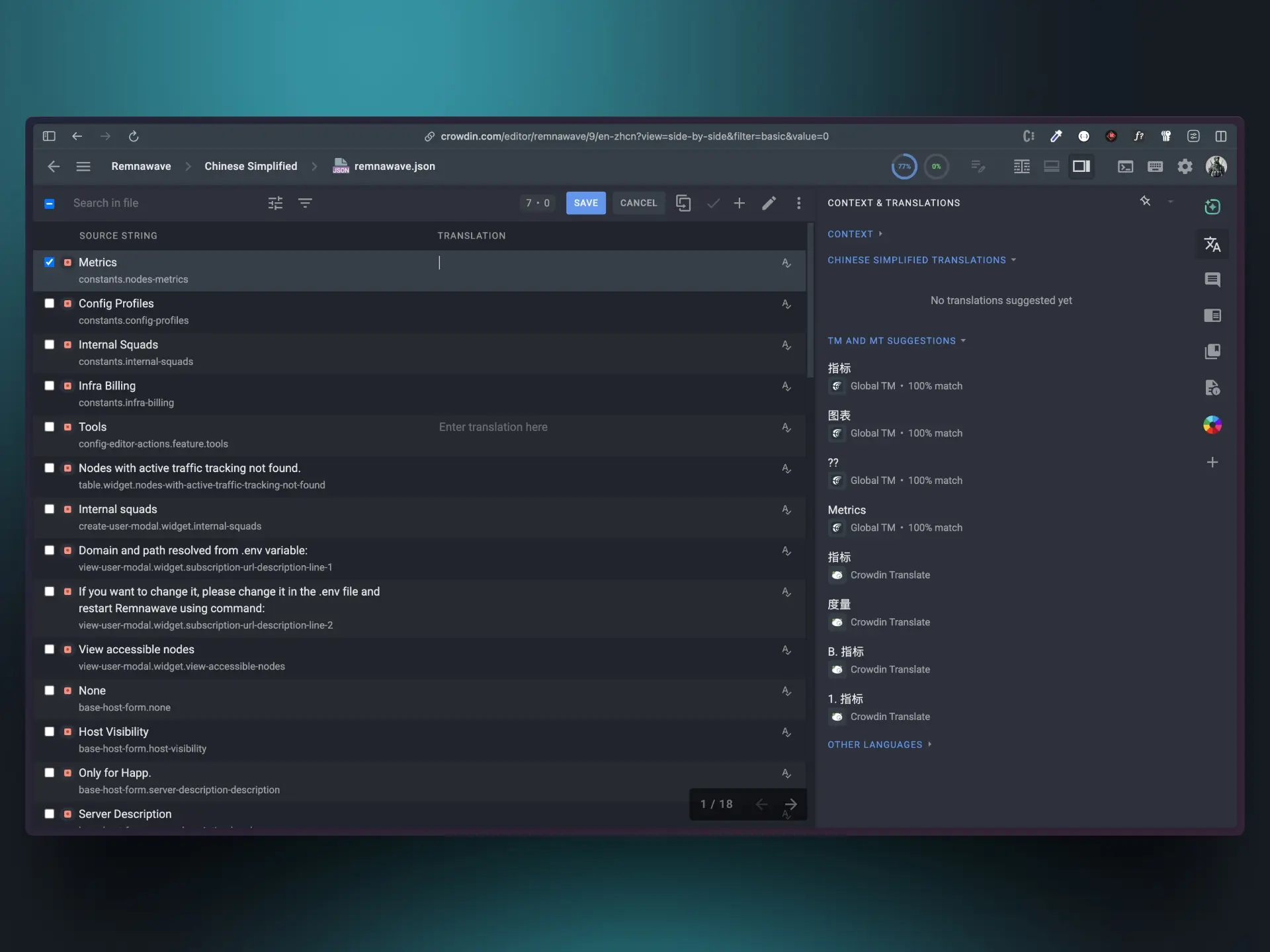
选项 1:在 Crowdin 网站上翻译
这是翻译文本最简单的方式 — 您甚至不需要运行中的 Remnawave 实例。
- 前往 Crowdin,使用您的电子邮件地址登录或创建账户。
- 选择目标语言。
- 翻译文本。
- 点击"Save"按钮。
- 等待翻译被批准。
- 批准的翻译将自动部署到开发分支。
选项 2:上下文翻译
这种方式可能稍微复杂一些。
您需要一个运行中的 Remnawave 开发分支实例。
检查您的 docker-compose 文件,确保使用的是 dev 分支镜像。
docker-compose.yml
  remnawave:
    image: remnawave/backend:dev
    container_name: "remnawave"
    hostname: remnawave
    restart: always
    ports:
      - "127.0.0.1:3000:3000"
    env_file:
      - .env
    networks:
      - remnawave-network
    depends_on:
      remnawave-db:
        condition: service_healthy
      remnawave-redis:
        condition: service_healthy
编辑 .env 文件并添加以下行:
.env
IS_CROWDIN_EDITOR_ENABLED=true
注意
开始翻译之前,请运行 "docker pull" 以确保您拥有最新的 dev 镜像。
危险
此 .env 变量仅适用于 dev 分支,对稳定分支实例无效。
重启 Remnawave 容器。
docker compose down && docker compose up -d && docker compose logs -f -t
现在在浏览器中打开面板,您将看到类似如下的内容:
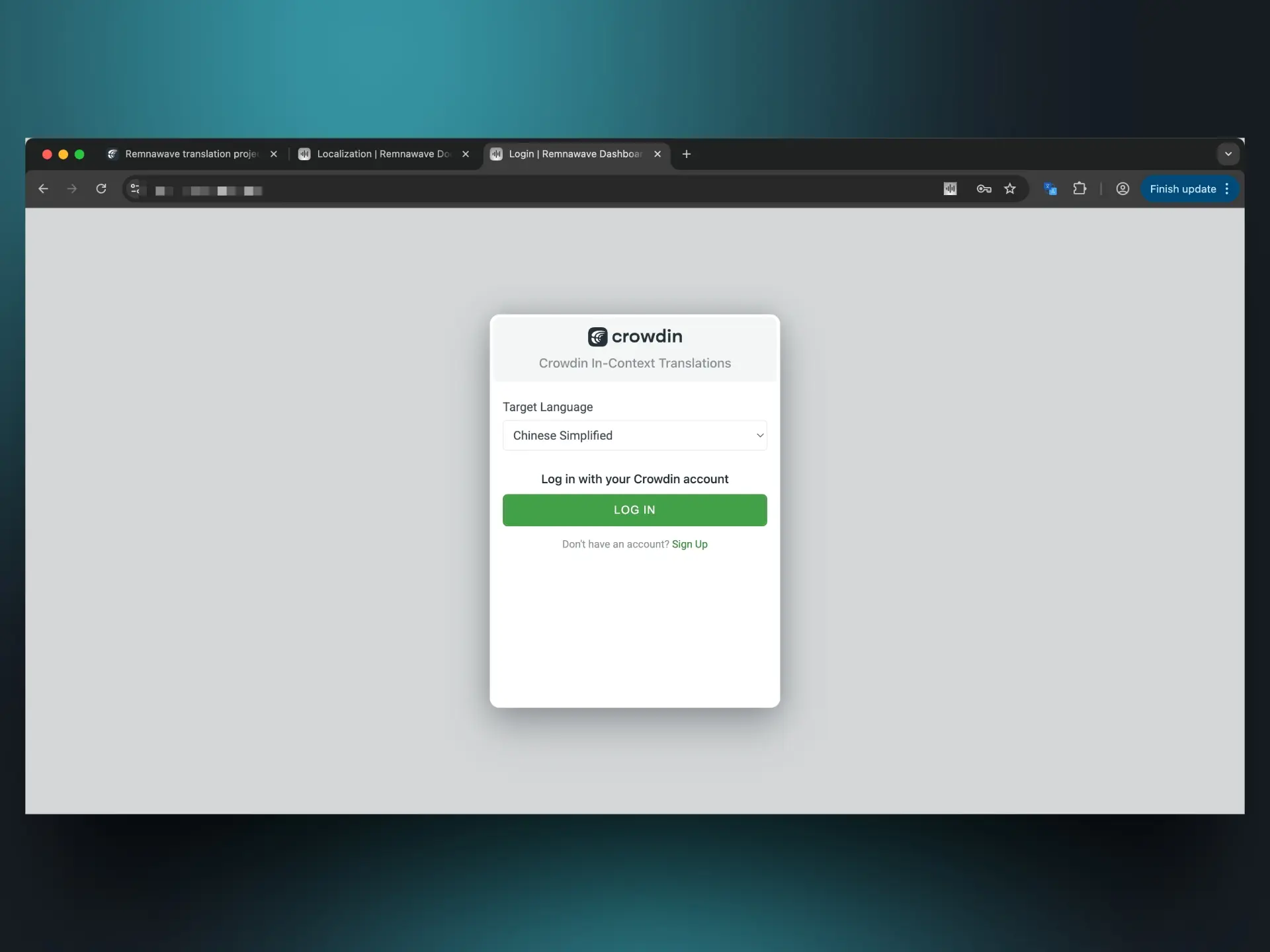
选择您想要翻译的目标语言,然后登录您的 Crowdin 账户。您将被重定向回面板。
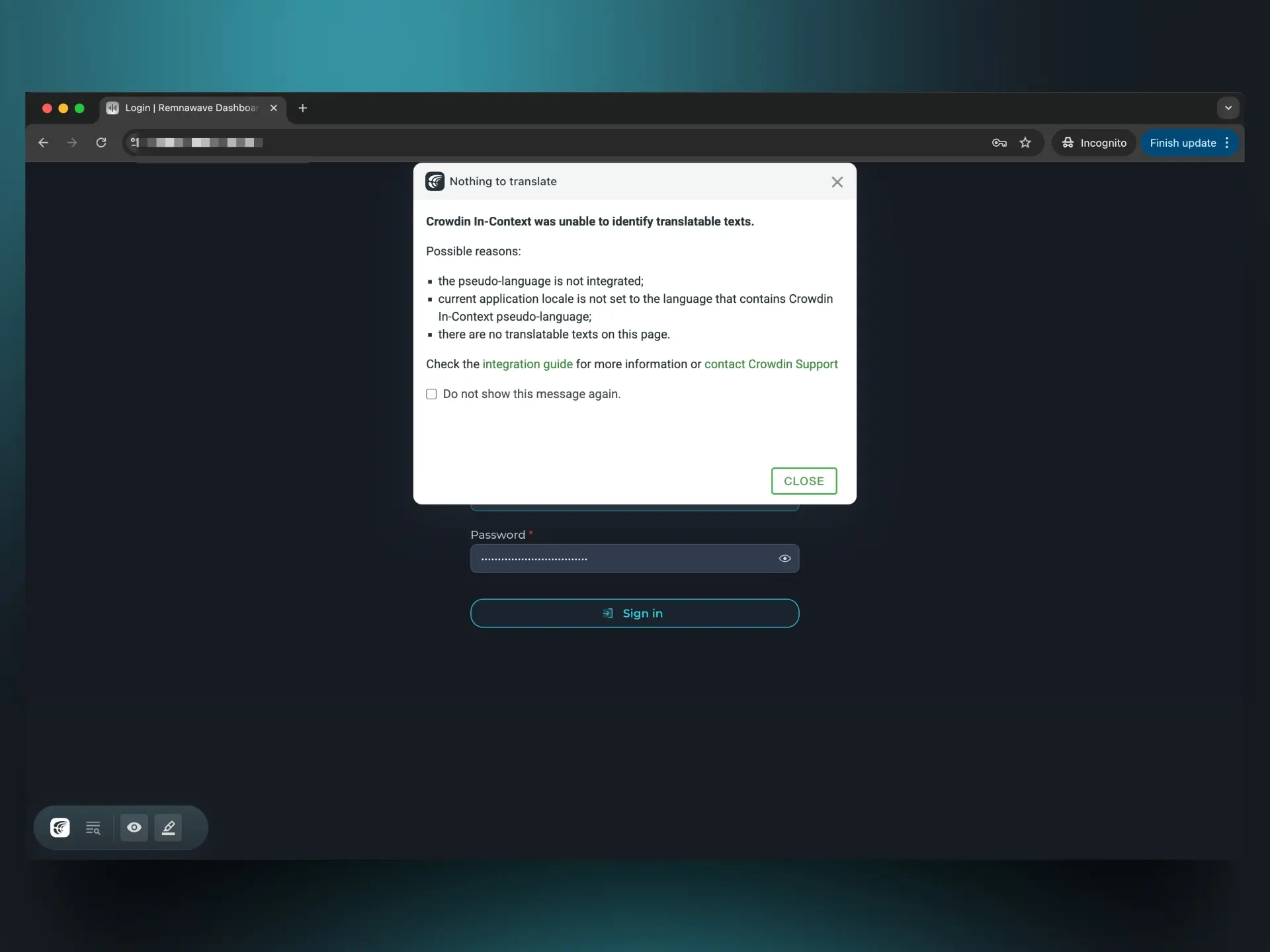
您可能会遇到此警告,暂时跳过它。
登录 Remnawave 仪表板,在语言切换器中选择 Crowdin。
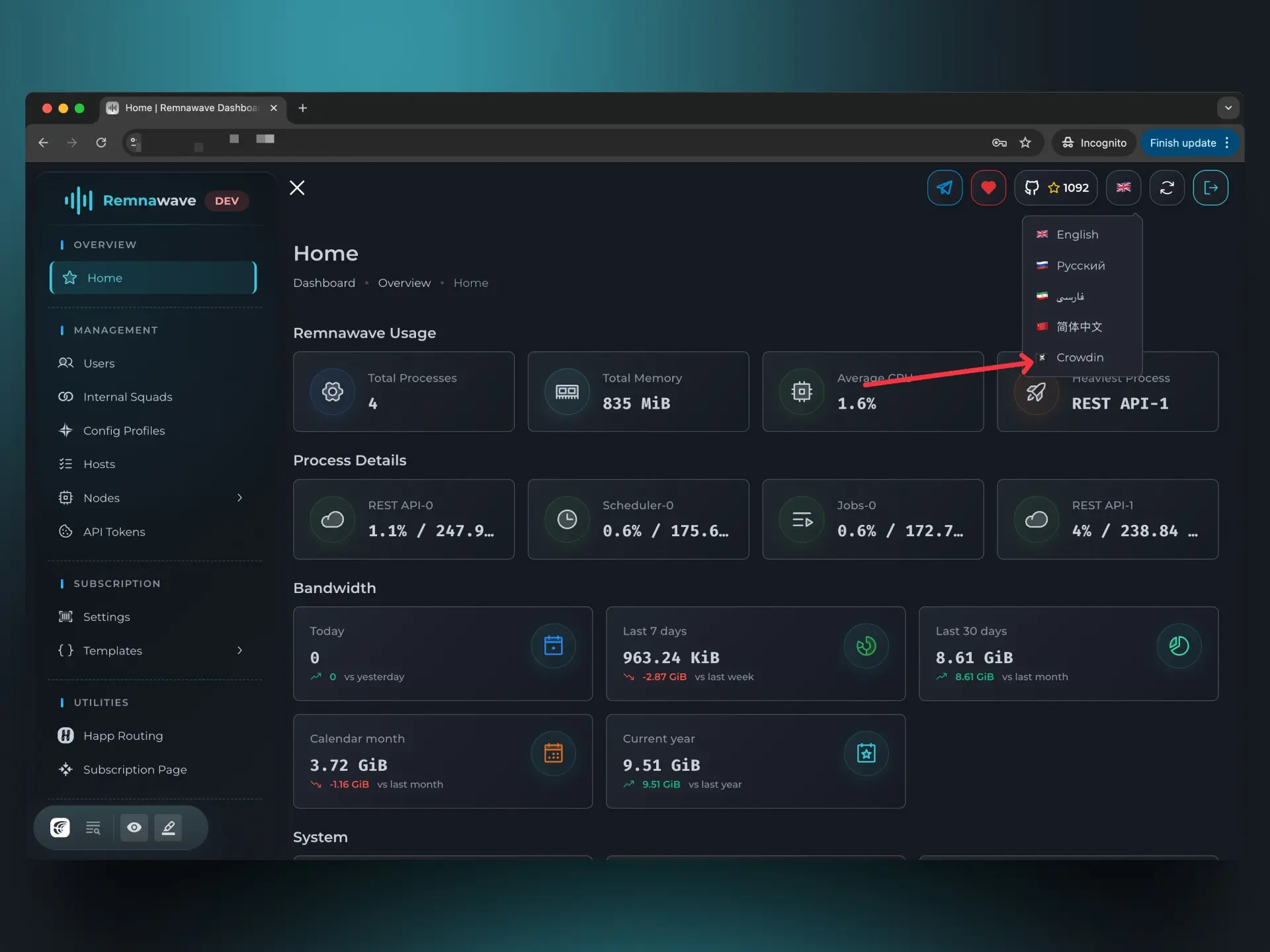
现在您可以在浏览器中舒适地翻译文本了。
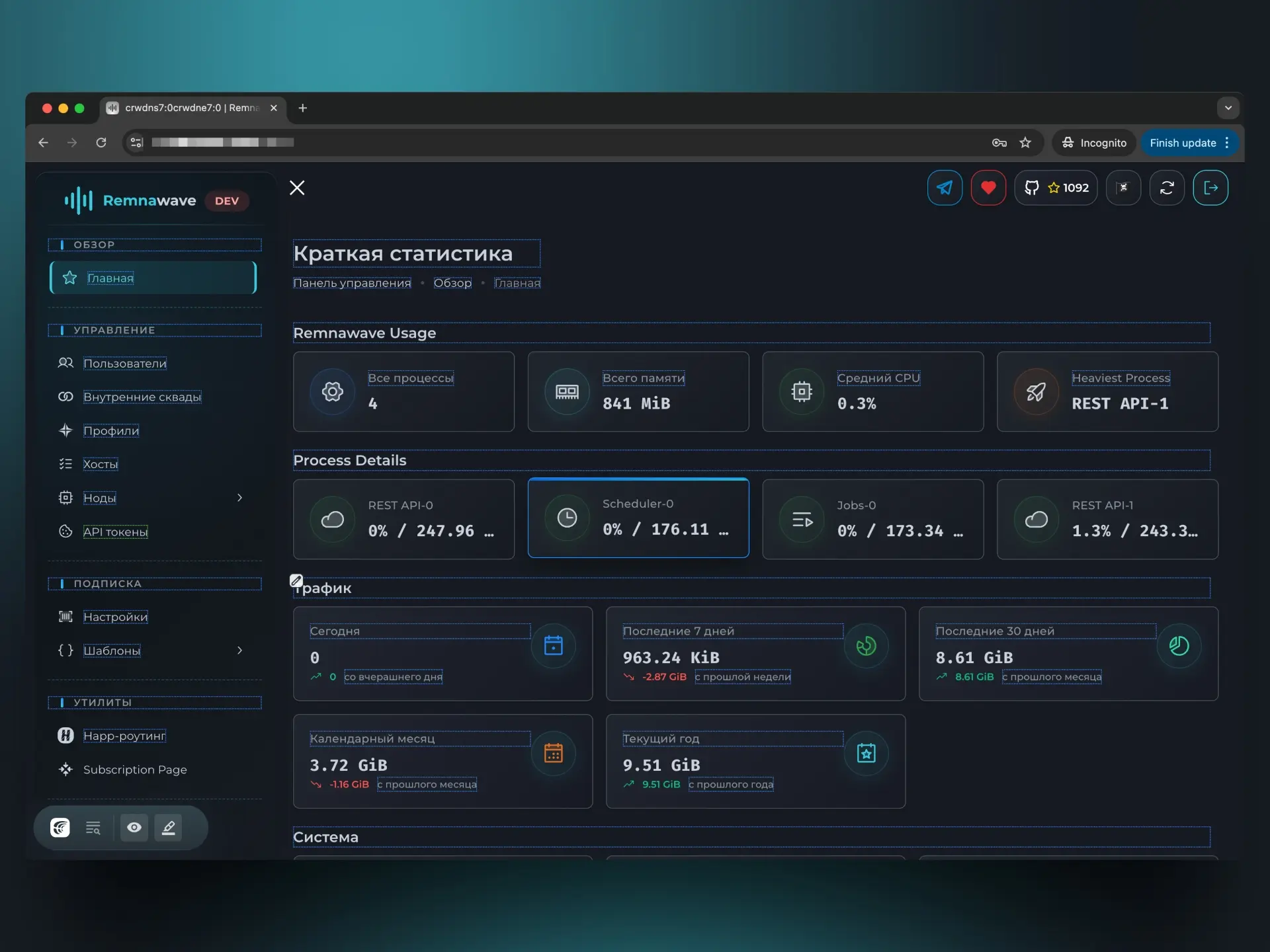
您可以看到已翻译/未翻译文本上的边框,点击它进行编辑。
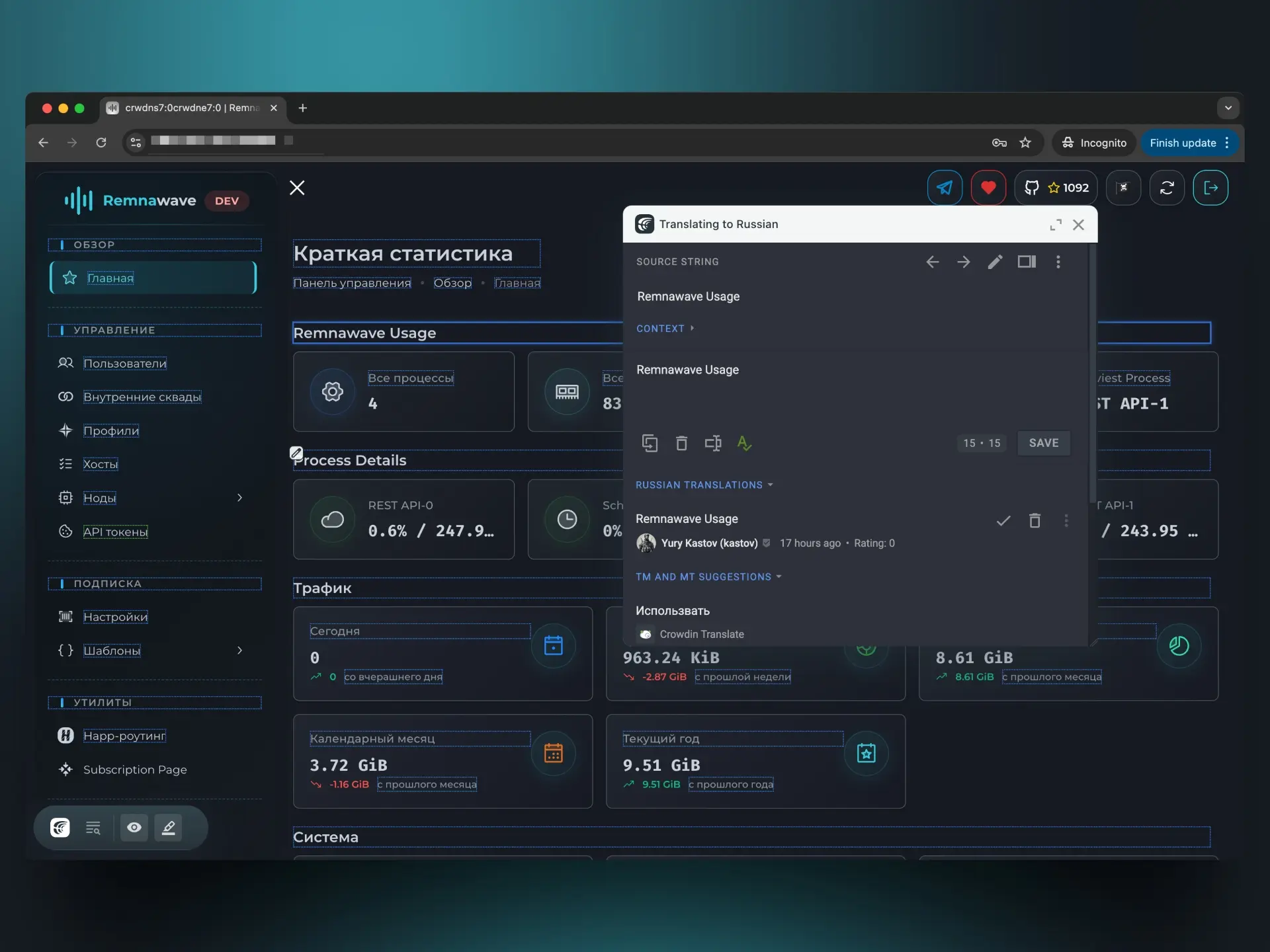
不要忘记点击 Save 保存您的翻译。
问题
无限加载界面
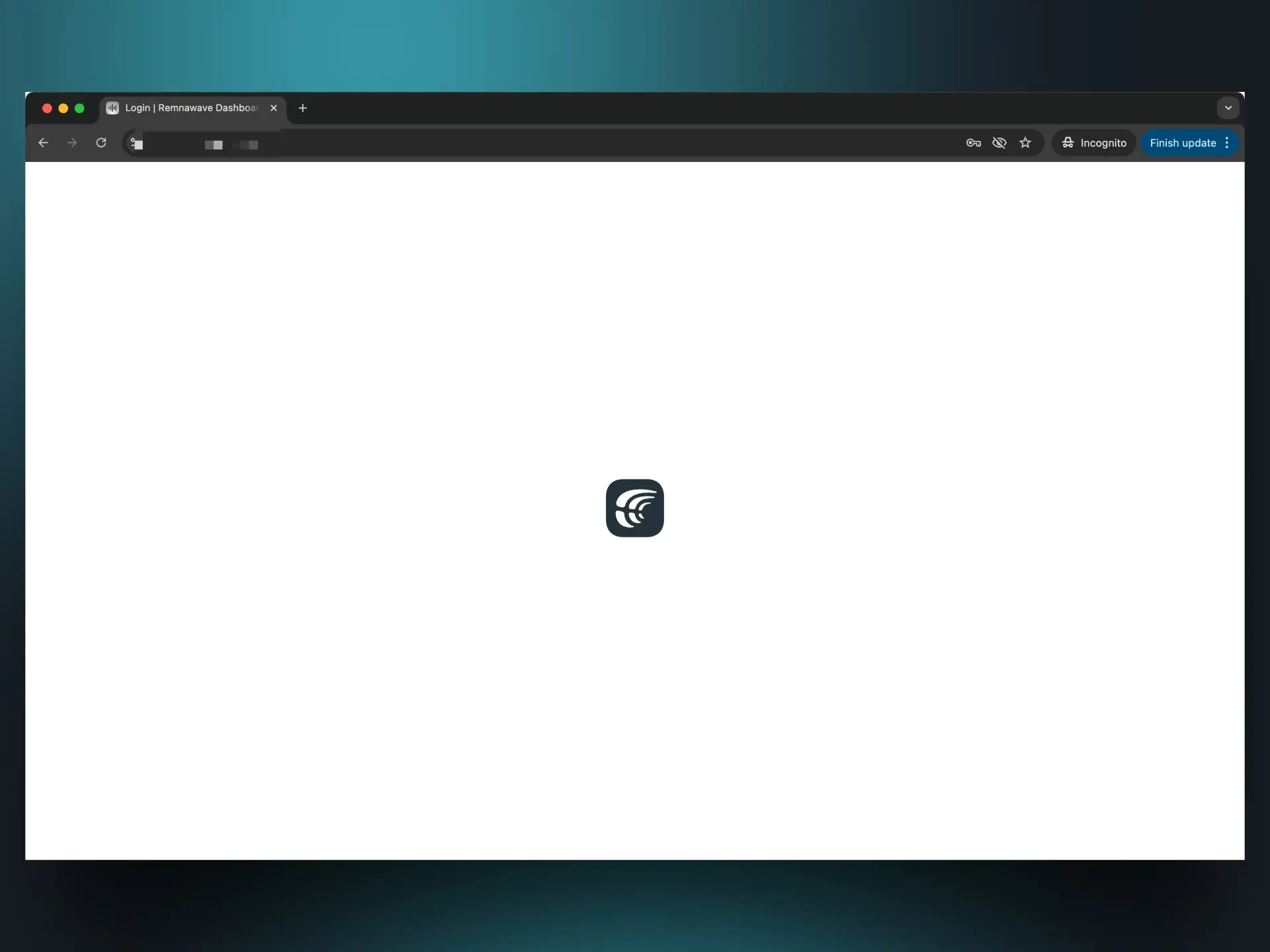
有时您可能会在 Crowdin iframe 中遇到如上图所示的无限加载界面。
目前没有确定的解决方法。
可能的解决方案:
- 尝试使用不带任何扩展的原始 Chrome 浏览器
- 尝试重新加载页面 5-10 次
- 尝试在新标签页中打开面板(几次)
- 打开开发者工具(F12),导航到网络标签并勾选"禁用缓存",然后重新加载几次页面