在这篇简短的文章中,我们将详细介绍面板的各项功能,帮助您快速了解其工作方式。
我们将从首次登录管理面板一直到将订阅导入客户端应用程序,逐步进行讲解。
快速入门
本文是为面板 2.0 版本及更新版本编写的。
本文还假设您已安装了 Remnawave 及其组件。本文将主要聚焦于面板功能的详解。
第一步
安装面板和必要组件后,管理面板将在浏览器中打开。
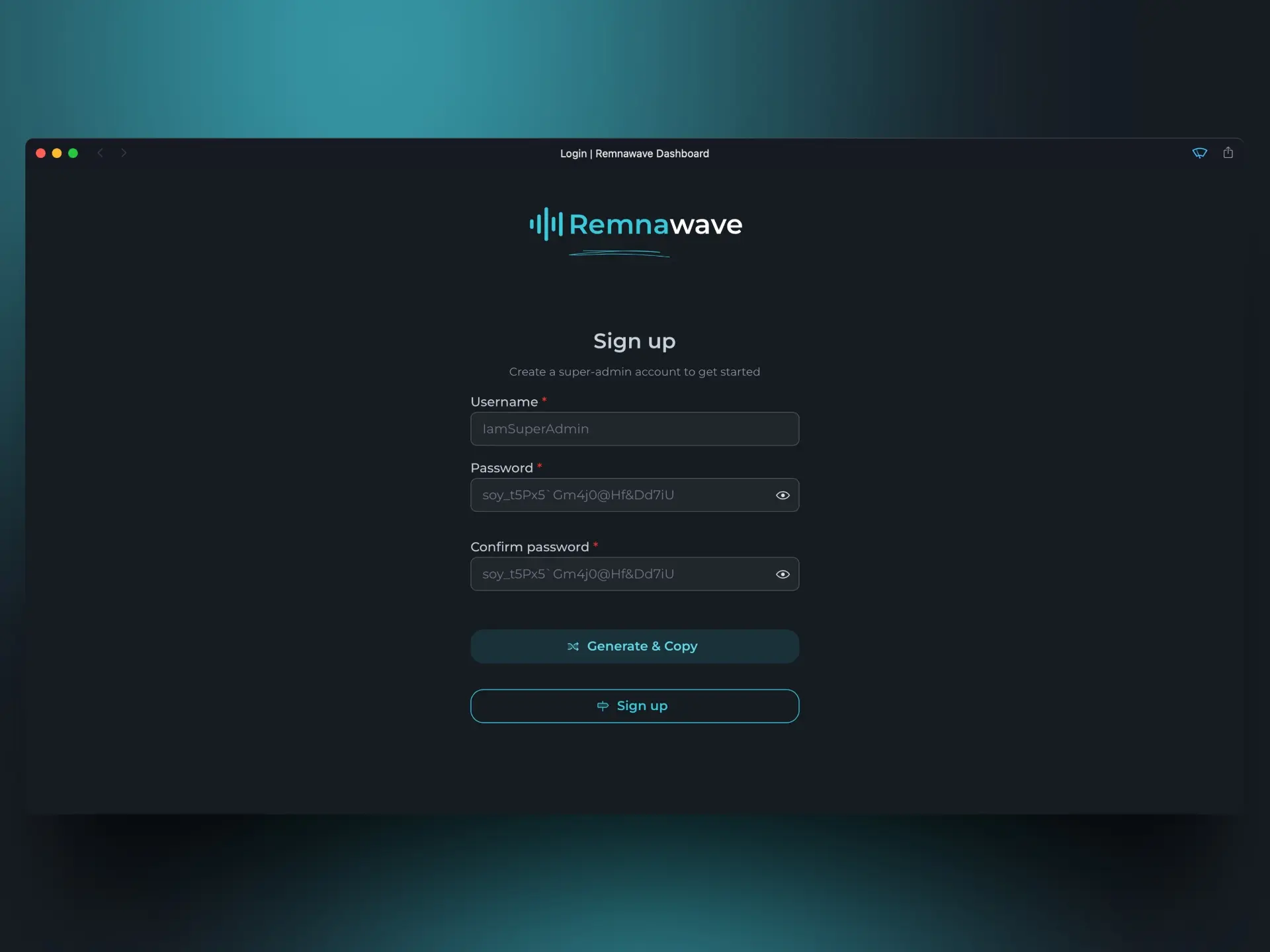
首先,我们需要注册。注册的用户将成为"超级管理员"。
如果您忘记密码,您始终可以通过 Rescue CLI 重新创建超级管理员。
进入 Rescue CLI 请输入命令:docker exec -it remnawave remnawave
主页
注册后,您将看到面板主页。
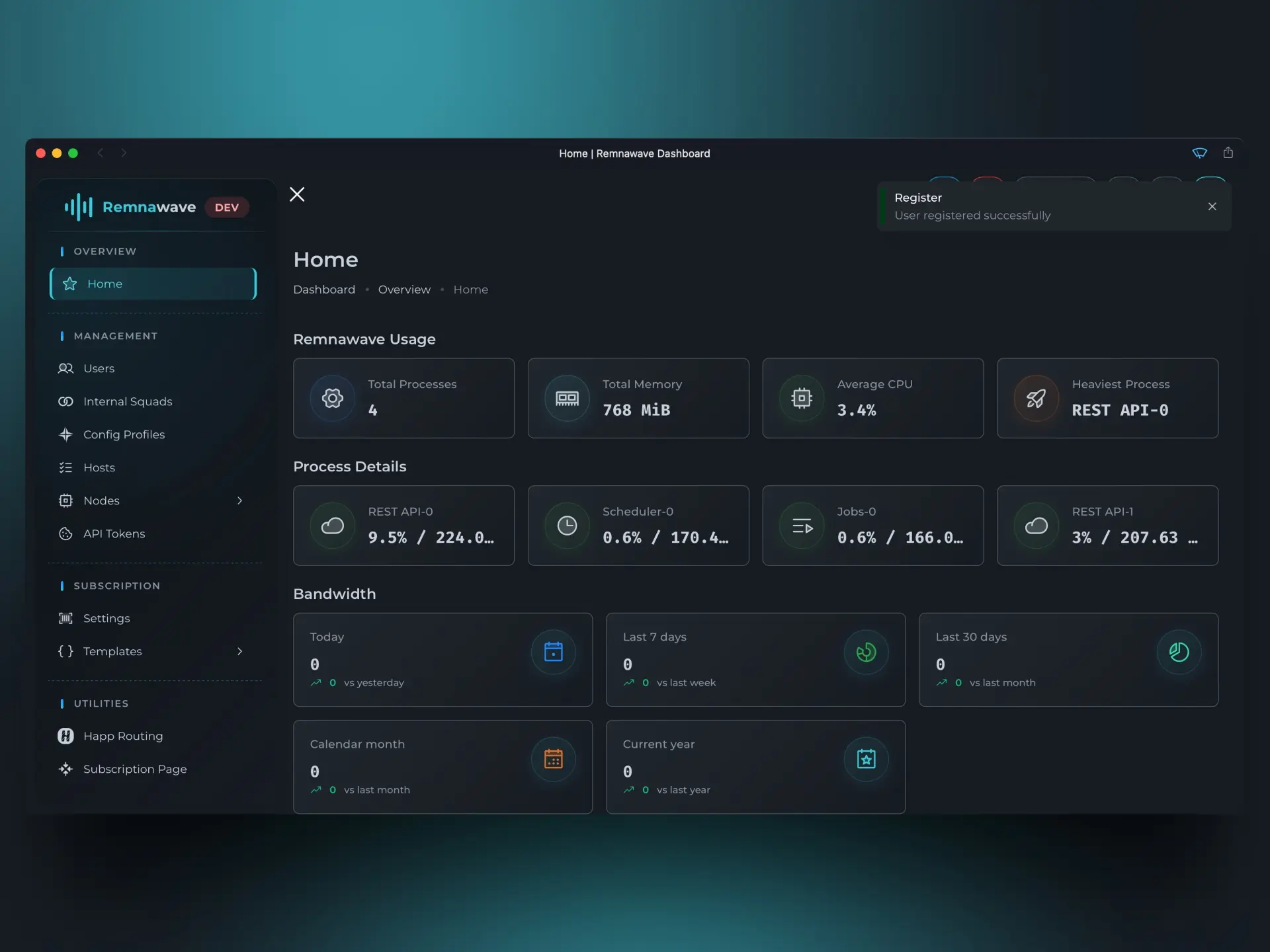
让我们逐一介绍该页面上的所有元素。
Remnawave 统计信息
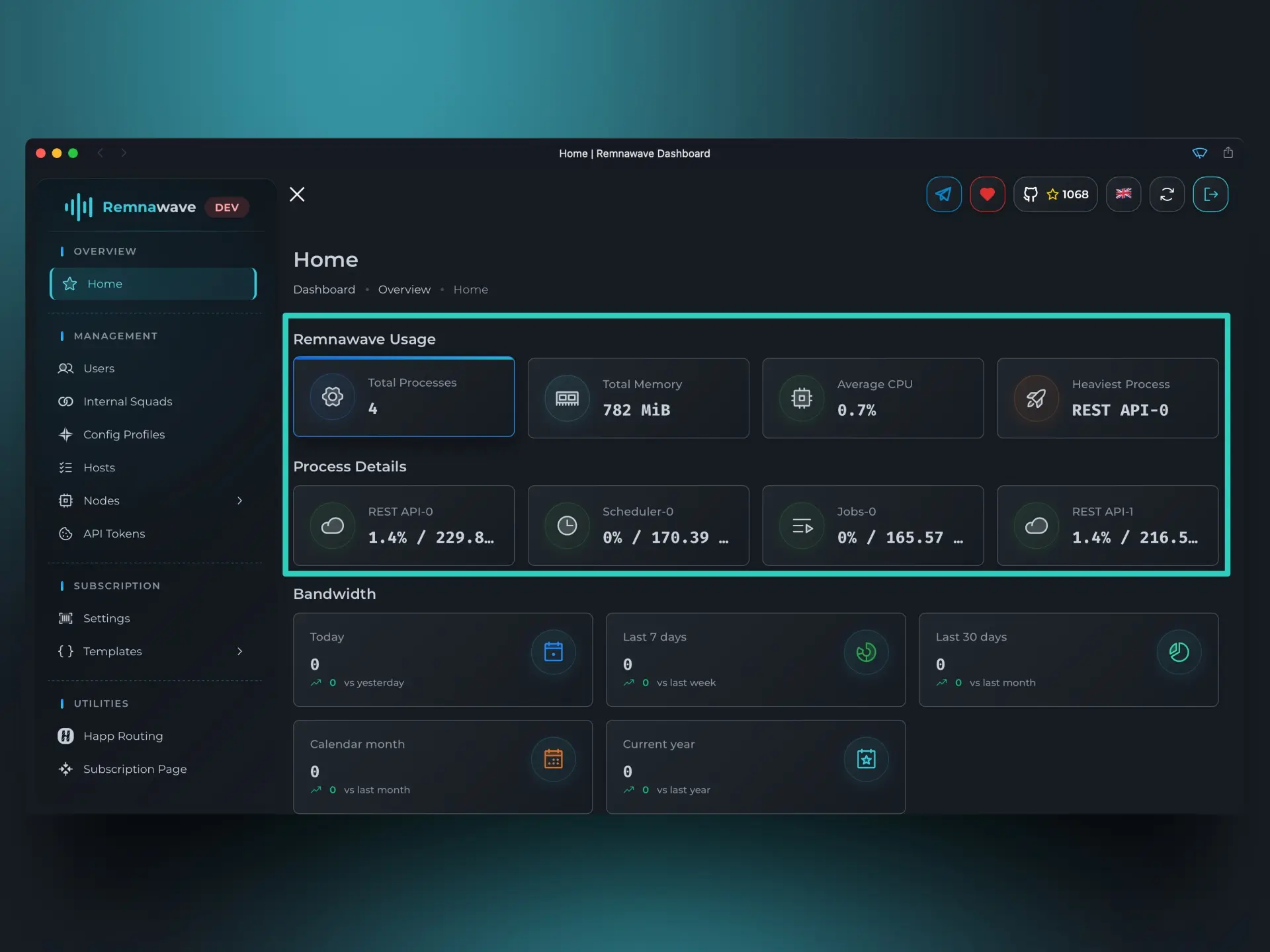
在前两个区块 – "Remnawave Usage"、"Process Details" – 中,您可以看到 Remnawave 当前如何使用系统资源。在 "Process Details" 中,您可以看到 Remnawave 的哪些内部进程消耗了最多资源。
根据配置,REST-API 进程可能不止一个。
流量消耗
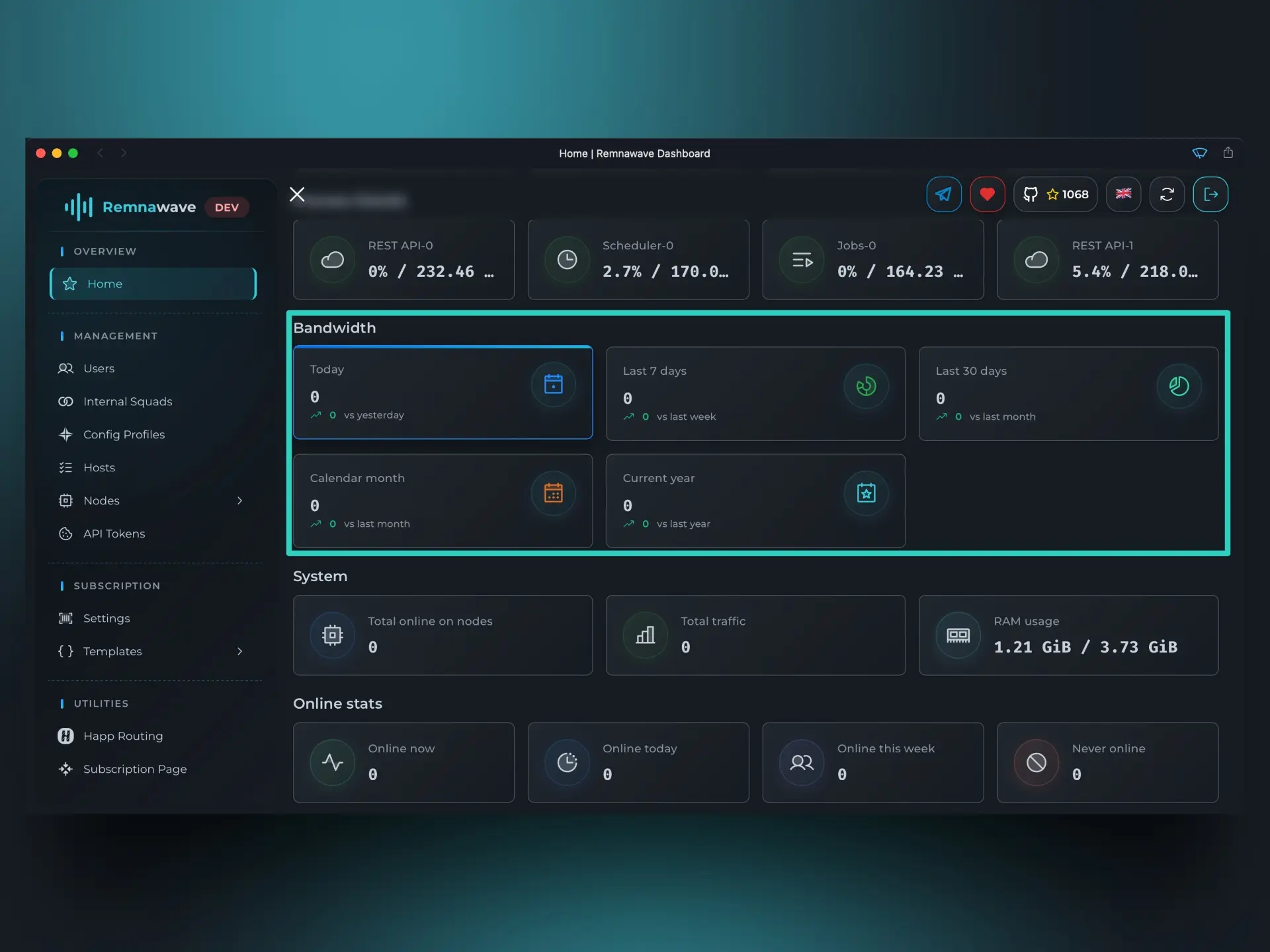
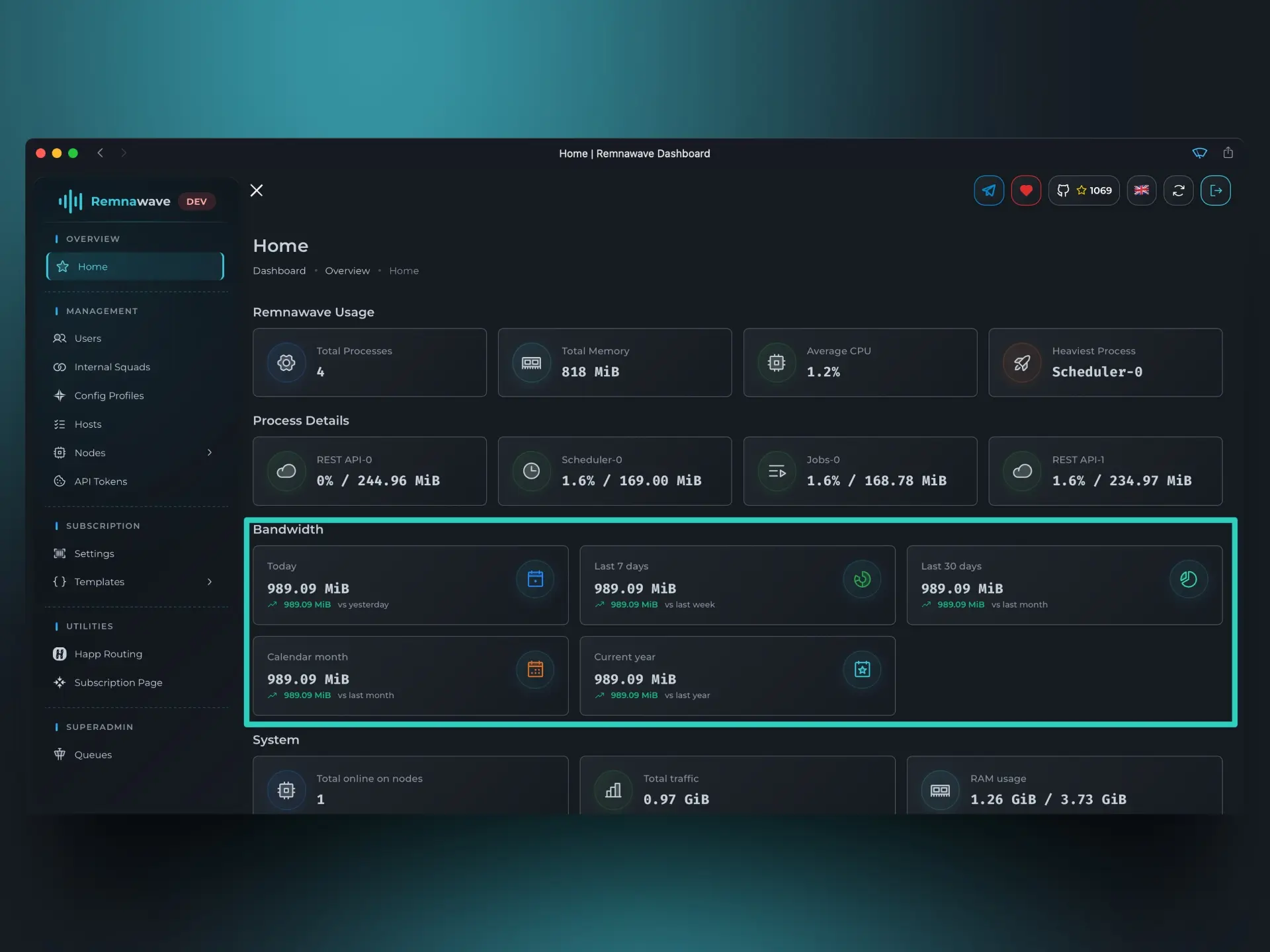
该区块显示所有用户的总流量消耗统计,并与同等时间段进行时间比较。
以"今天"为例。如果我们在 16:00 打开面板,该区块将显示 0:00 至 16:00 的统计数据,但比较将与前一个日历日进行。(0:00 - 23:59)
目前截图中所有数字为零,但当我们完成设置并用用户连接后,该区块将反映真实情况。文章末尾必定会有额外的截图。
用户
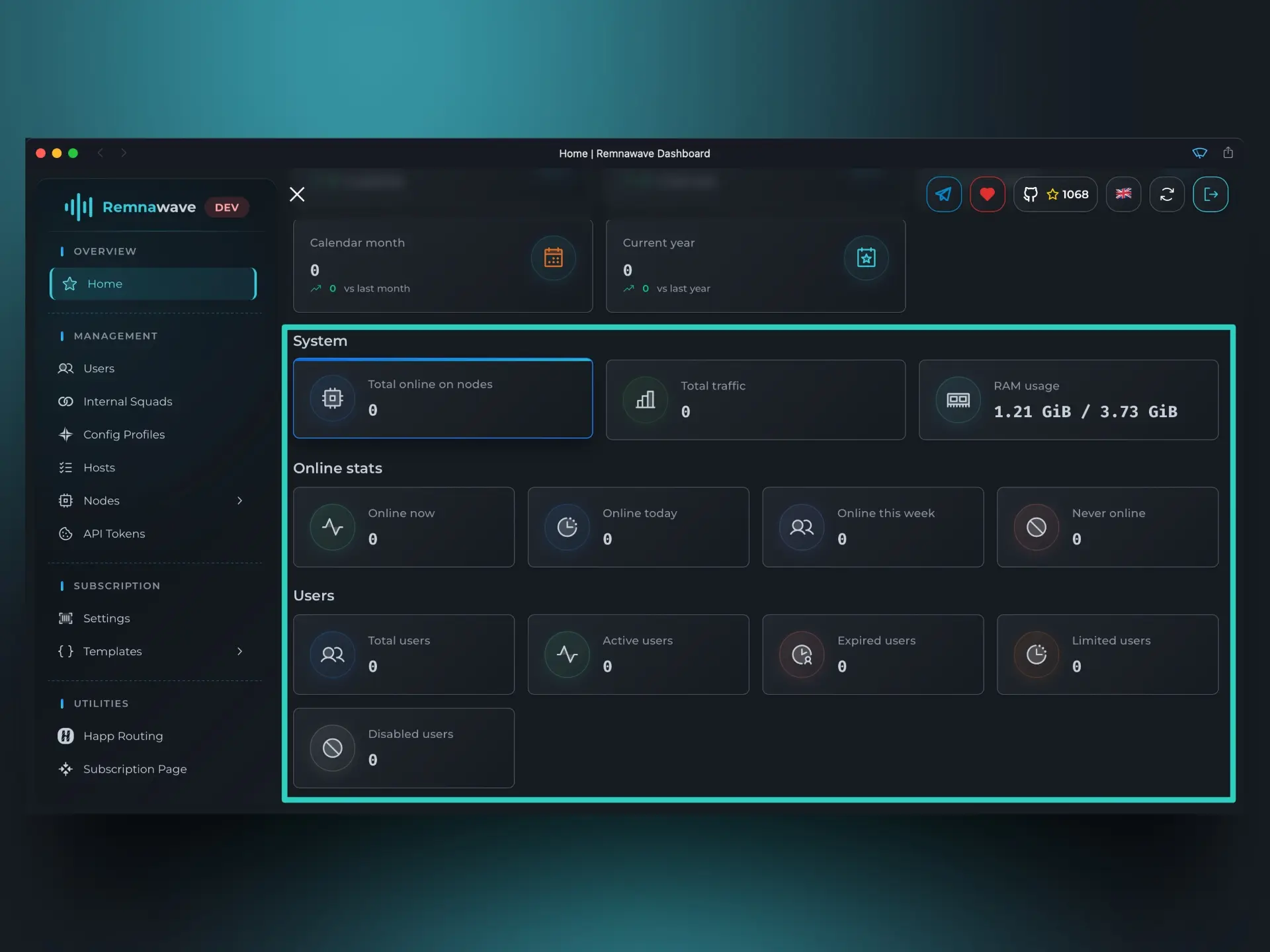
我们将这三个区块合并为一个说明。
您可能已经注意到有两个不同的卡片显示在线用户:
- 部分
系统>Total online on nodes- 显示所有节点的在线用户总数。一个用户可以同时连接到多个节点,此字段显示所有节点上所有用户的总和,包括重复计数。
- 示例:如果用户 X 连接到节点 A 和 B,则此字段将显示 2 个用户。
- 部分
在线>已连接- 显示在线用户总数,不计算重复。
- 示例:如果用户 X 连接到节点 A 和 B,则此字段将显示 1 个用户。
补充说明
要继续,我们需要了解一些基本要点。
Remnawave(作为面板)不包含 Xray 核心。因此,即使您创建用户、配置主机、入站等,但不连接 Remnawave Node,用户也无法连接到代理。在连接 Remnawave Node 之前,任何设置都无济于事。
因此,我们的下一步是连接 Remnawave Node — 我们将进入 节点 > 管理 (Nodes > Management) 部分。
本文不会介绍如何在此服务器或其他服务器上安装 Remnawave Node。有关安装的详细信息,请参阅安装文档。
节点
我们在
节点>管理(Nodes>Management) 部分
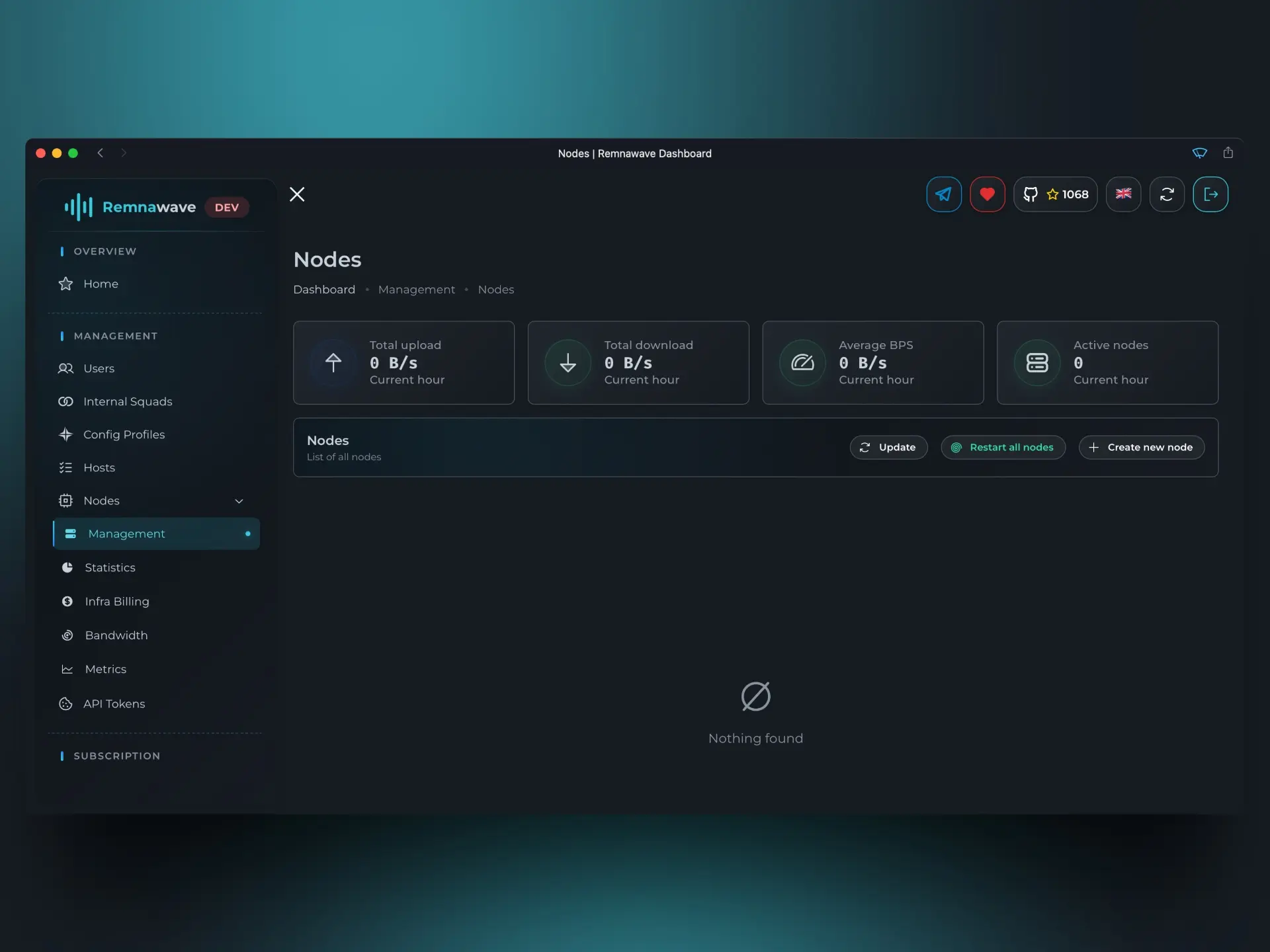
顶部有一个由 4 张卡片组成的小区块,显示当前小时的一些统计数据。(从小时开始到当前时刻:如果您在 16:30 打开面板,统计数据将是 16:00 到 16:30 的时间段)。
稍下方是操作区块,选择 创建新节点 (Create new node) 选项。
Node vitals
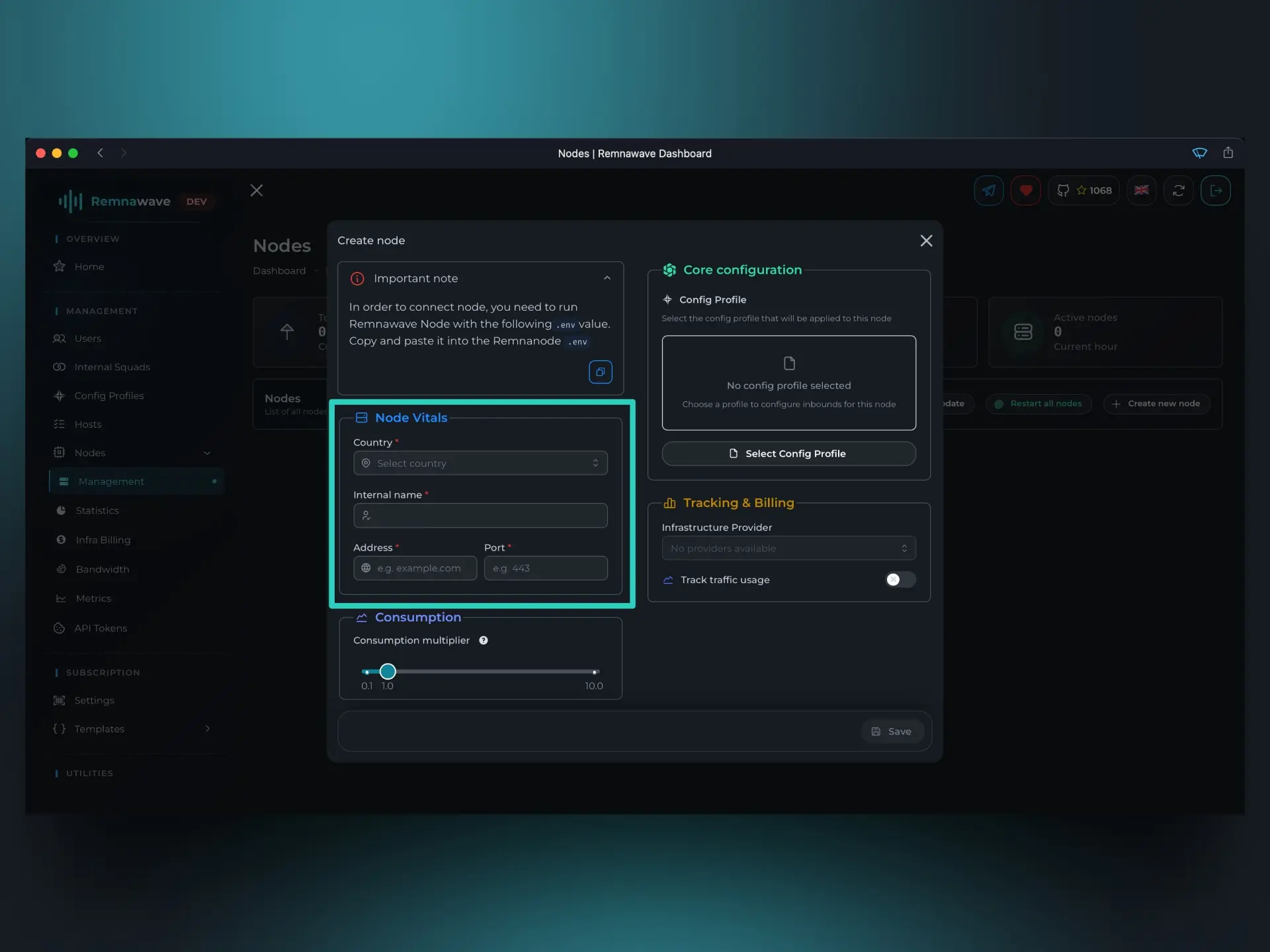
此区块包含创建节点必须填写的重要参数。
- 国家/地区 – 选择节点所在的国家/地区。
- 内部名称 – 在 Remnawave 中用于识别节点的名称。
- 地址 – 节点的 IP 地址(也可以是域名)
- 端口 – Remnawave Node 已运行的端口。
Consumption
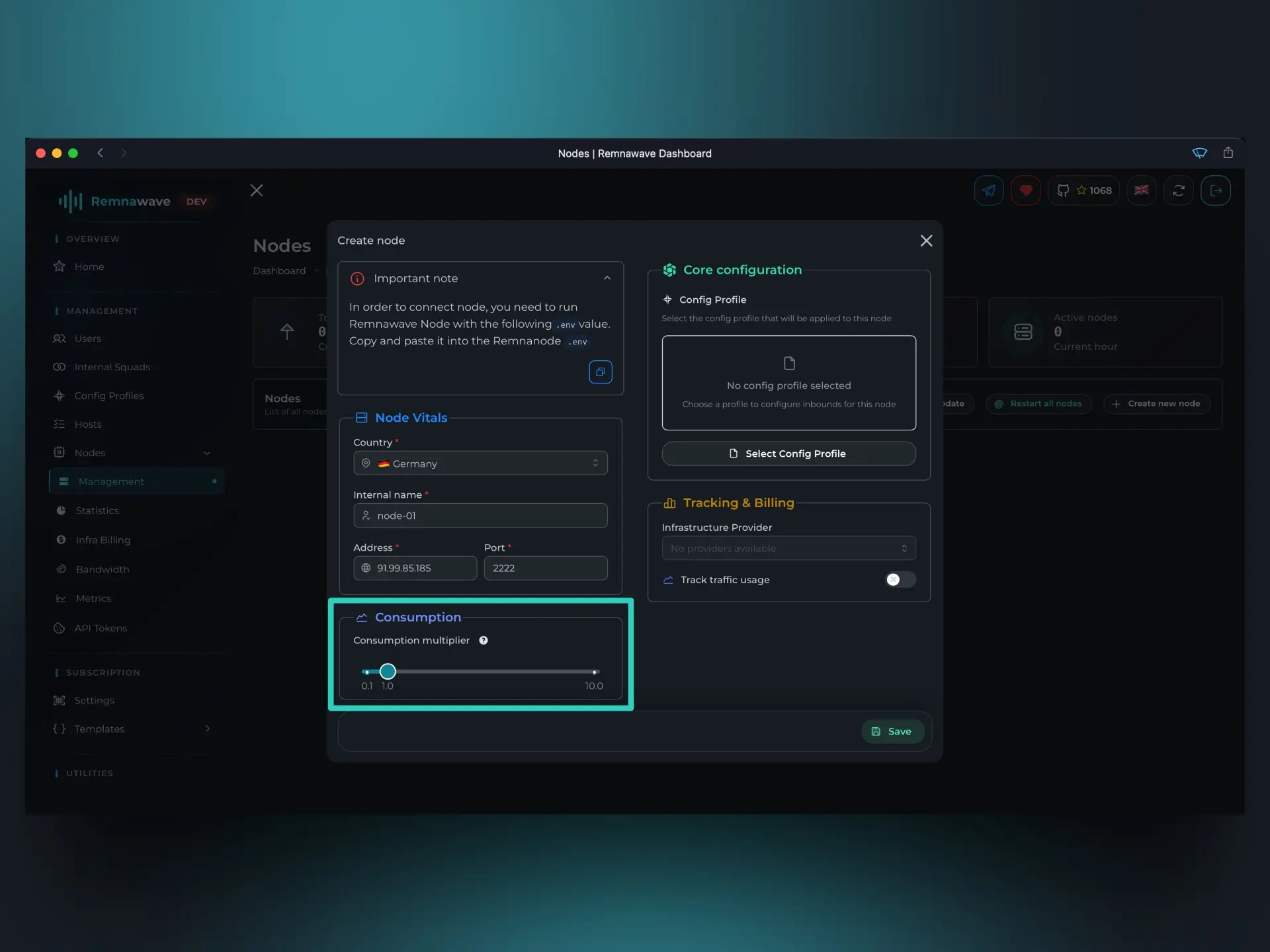
系数 – 用户流量的乘数(1.0 = 正常,0.5 = 一半,2.0 = 双倍)。
简单来说,如果用户的流量限制为 1 GB,消费乘数为 2.0,用户实际只能使用 0.5 GB 的流量(实际使用量),但 Remnawave 将显示使用量为 1 GB,用户将转为 LIMITED 状态。
Core Configuration
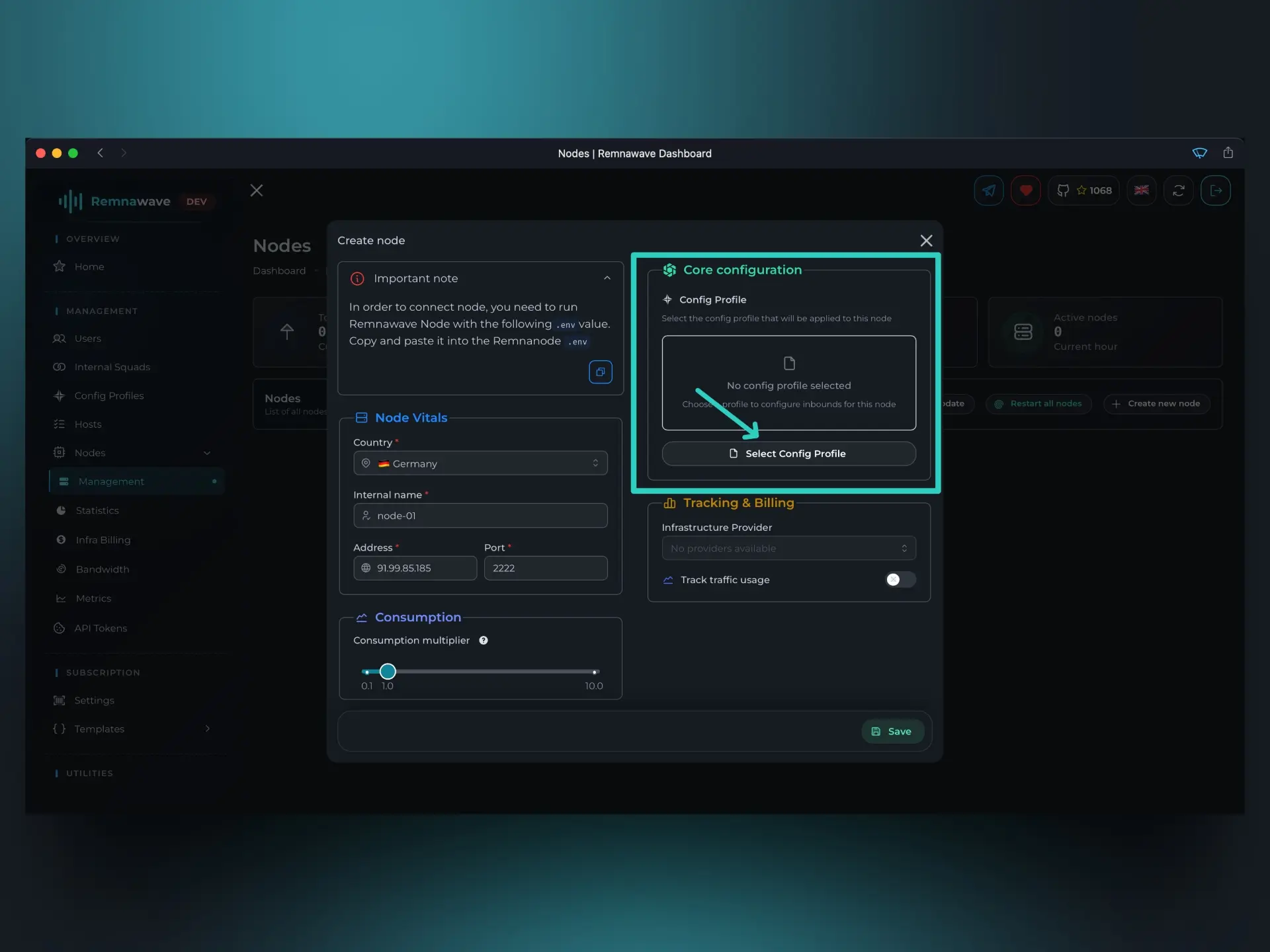
此区块同样是必填项,没有它无法创建节点。
在这里您需要选择要使用哪个 Config Profile 来启动节点。
由于我们刚刚启动了面板,我们只有一个由面板自动生成的配置文件。
点击 Select config profile (Select config profile) 按钮来选择配置文件。
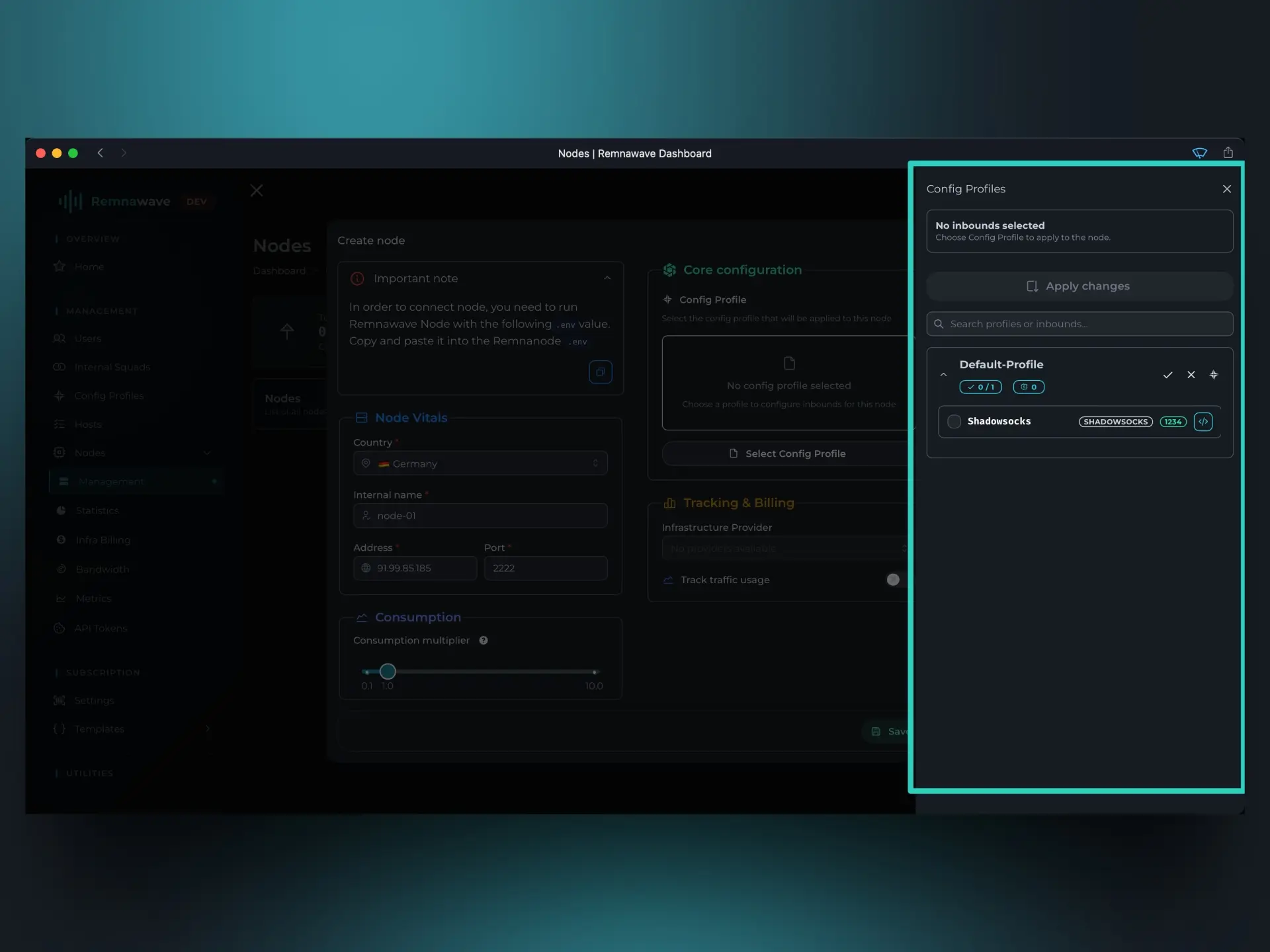
右侧将打开一个菜单,您可以在其中看到所有配置文件以及每个配置文件中的入站。
现在最重要的是:我们只能选择一个配置文件,因为配置文件代表完整的 Xray 核心配置。因此,技术上不可能选择多个配置文件。
默认配置文件中目前只有一个入站,即 Shadowsocks 入站。
将来,如果一个配置文件有多个入站,您可以选择哪些入站将在节点上使用。在单个配置文件中,活动入站的数量没有限制。
由于我们目前没有其他选择,我们选择 Shadowsocks。
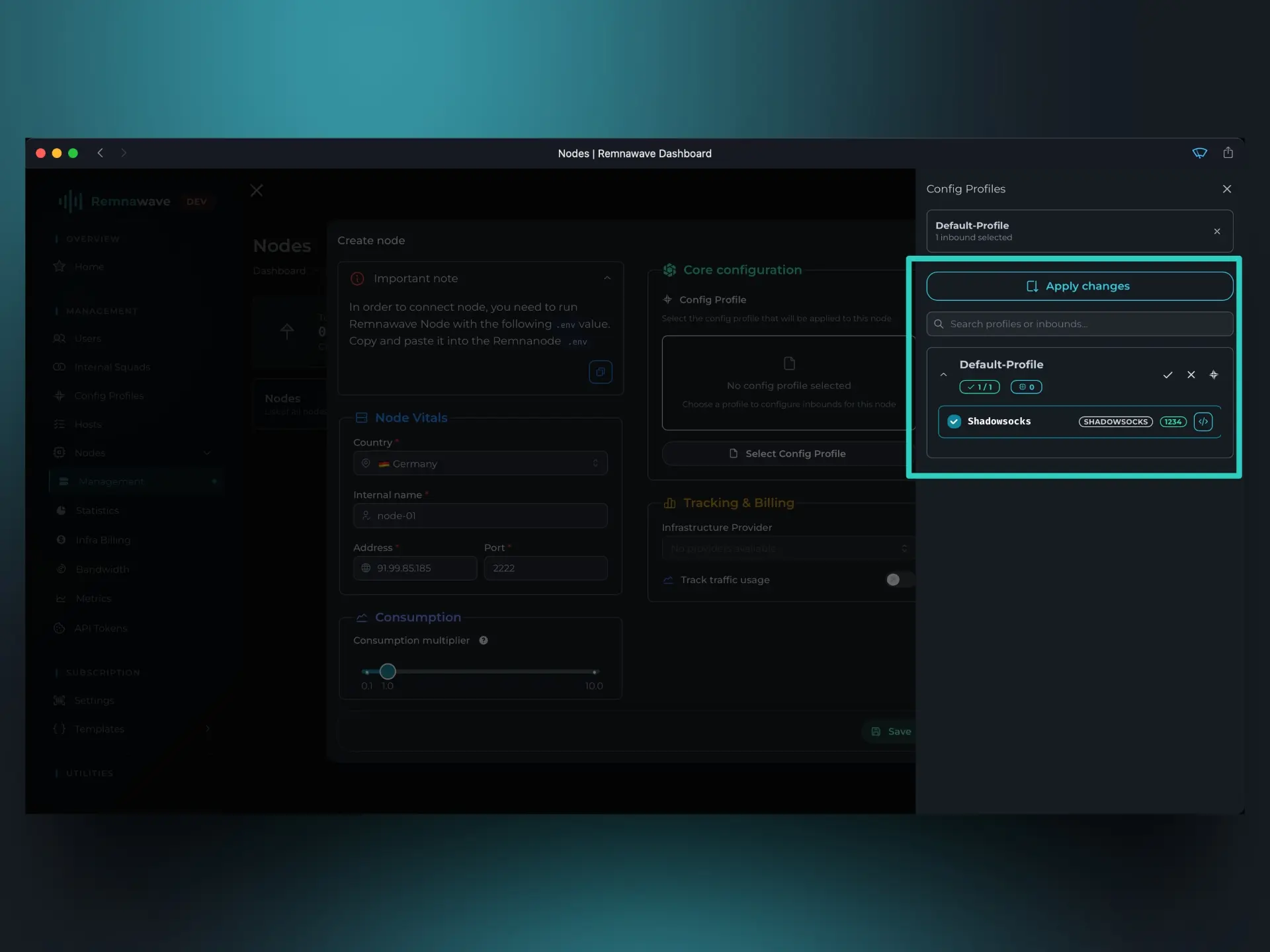
务必点击屏幕顶部的蓝色按钮保存选择。
Tracking & Billing
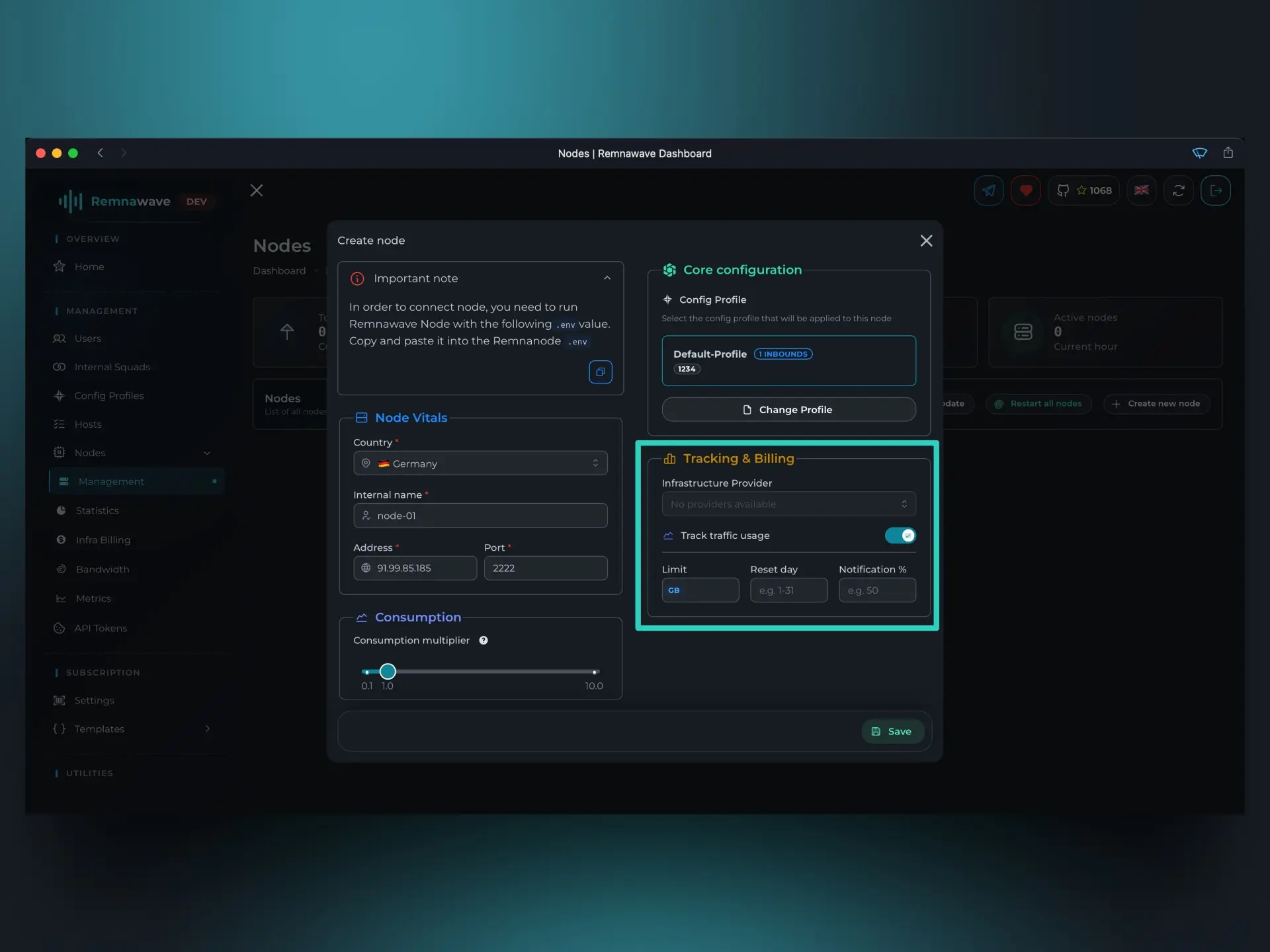
此部分由完全可选的元素组成,不一定需要填写。
-
Infrastructure Provider– 此选择器目前不可用,因为我们尚未创建可与此节点关联的"提供商"。我们稍后将在本文中进行操作。简而言之,提供商(或托管商)是您租用 VPS/VDS 的网站。如果您创建了这样的提供商,您可以将节点与其关联,Remnawave 将在节点总列表中显示此信息。 -
Track traffic usage– 此复选框控制 Remnawave 是否将追踪节点上的流量使用情况。实际上,面板无论如何都会追踪和记录流量,但如果您启用并配置此项,达到限制时面板将向您发送通知。此外,在指定日期,此限制将被重置。
示例:假设我们在 Hetzner 上租用了 VPS。他们每月提供 20 TB 的流量。Hetzner 按 IN+OUT 方案计算流量,由于使用 Xray 时流量双向消耗,我们的实际限制为 10 TB。
在 Hetzner,流量每月 1 日重置。
根据这些数据,我们可以配置以下参数:
Traffic limit– GB 单位的流量限制。在我们的例子中是 10 TB。Reset day– 流量限制将被重置的日期。在我们的例子中是第 1 天。Notification %– 将发送达到限制通知的百分比。在我们的例子中是 90%。
有了这些参数,当使用了 9 TB 的流量时,Remnawave 将发送通知。然后,在 1 日,流量将被重置,一切重新开始。
Node Management
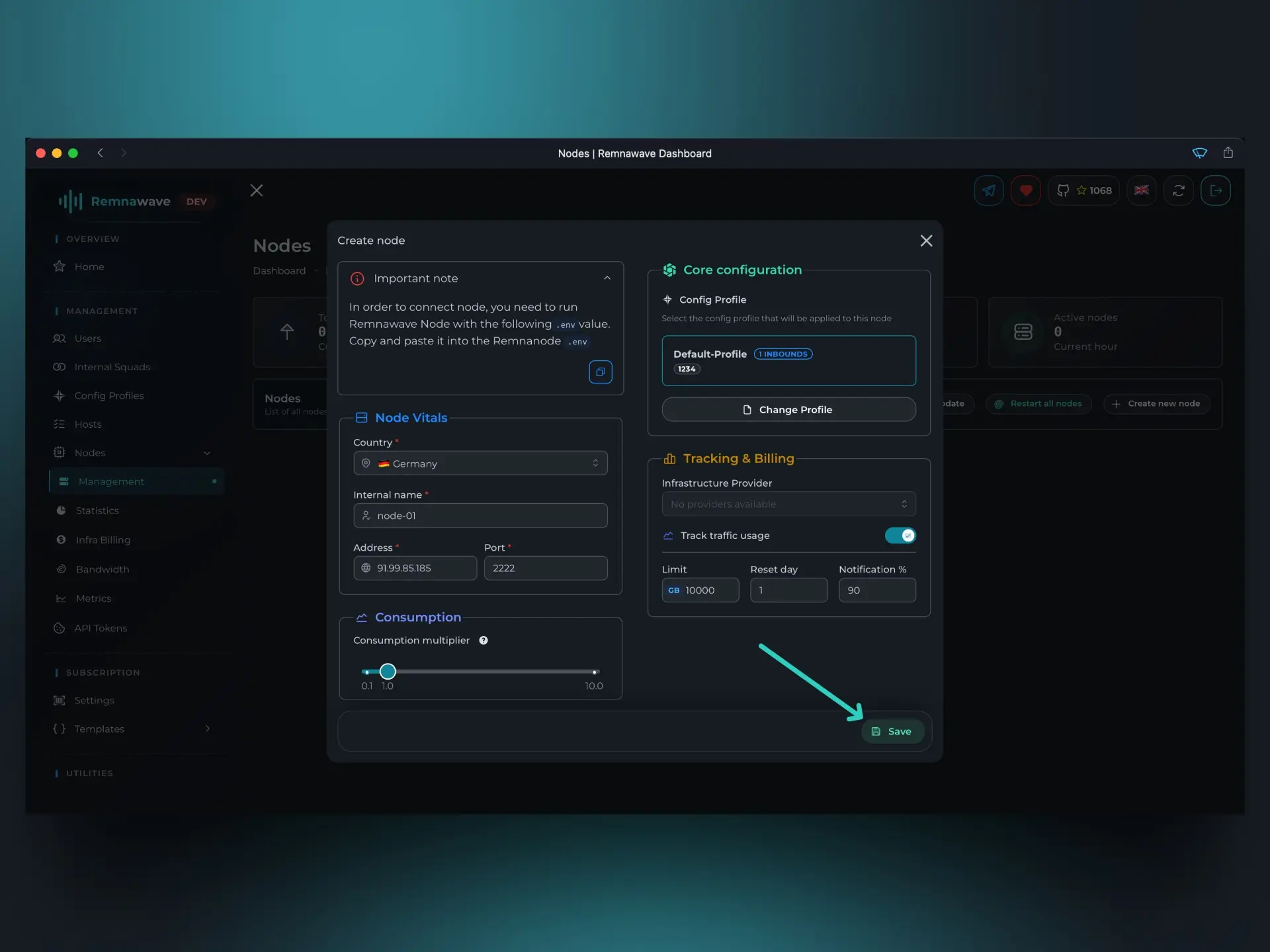
填写所有必要字段后,我们可以创建节点。
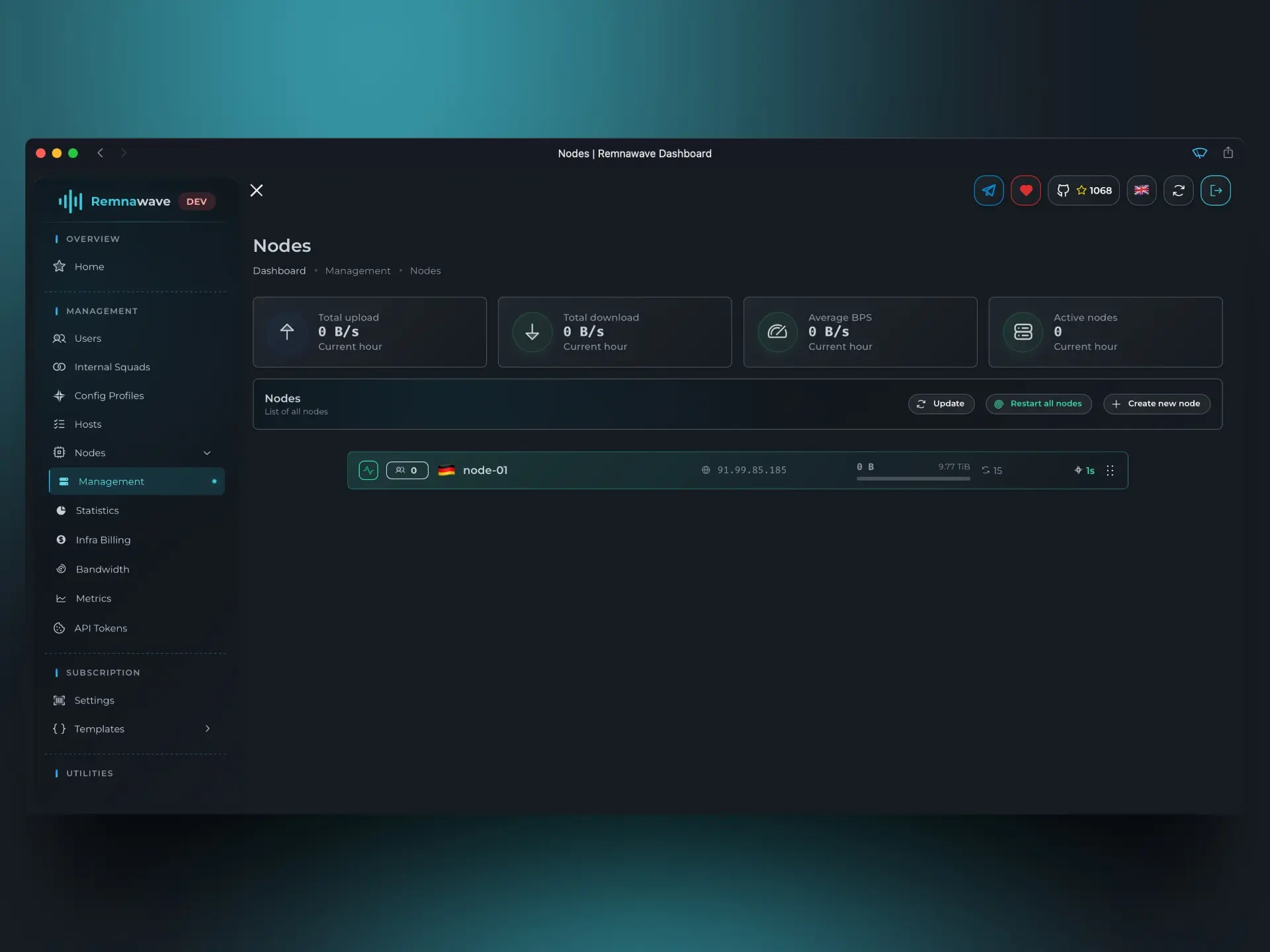
我们重新回到了节点总列表。创建节点后几秒钟,Remnawave 将连接到它并启动 Xray 核心。
您可以通过左侧图标(节点总列表中每个节点卡片中)以及卡片的背景颜色来追踪节点状态。
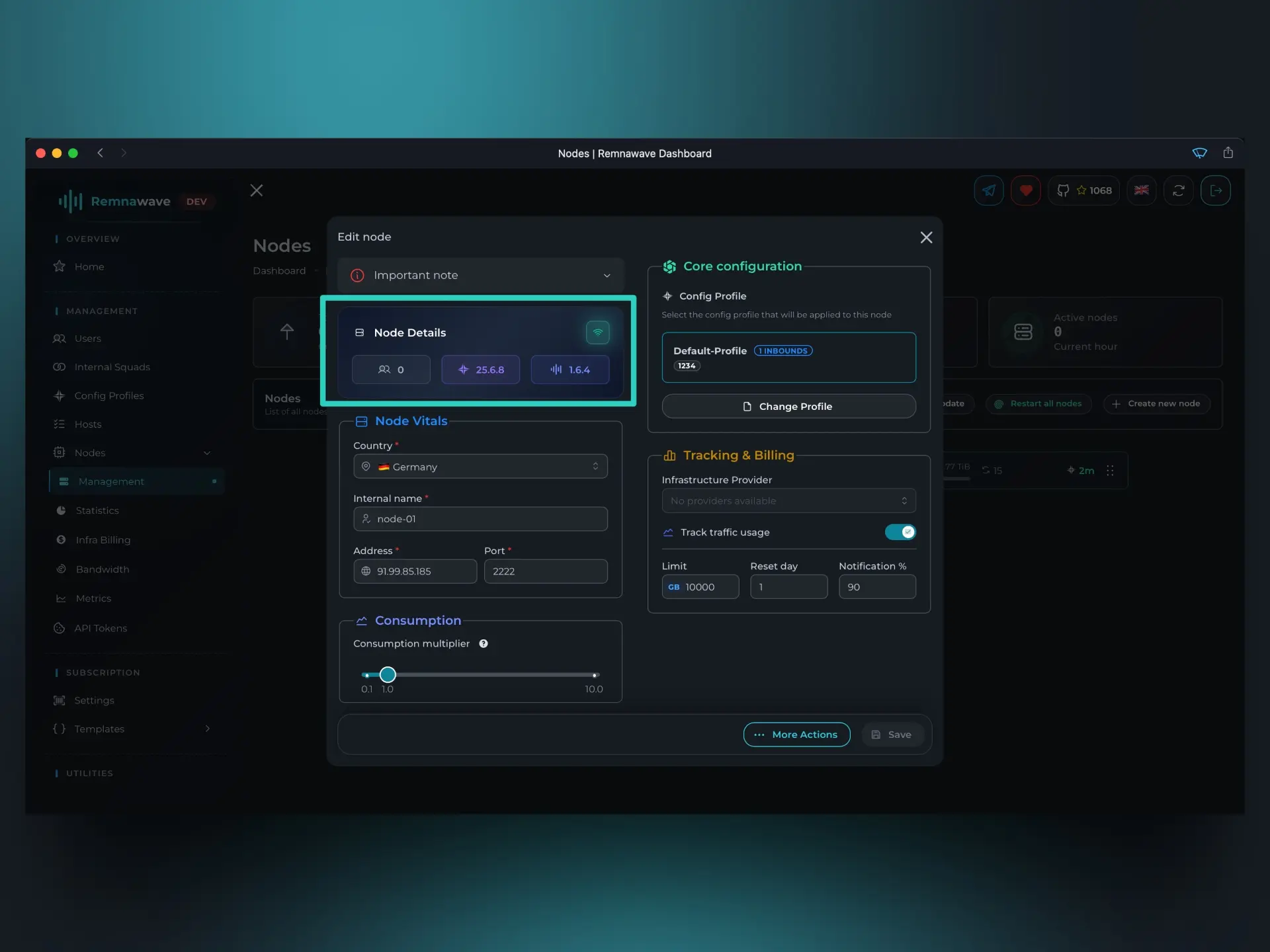
如果我们点击节点卡片,将打开一个模态窗口,我们可以在其中编辑节点参数和许多其他参数。
例如,上面截图中突出显示的区块是在创建节点后才会出现的。让我们了解一下这些标志:
- 左边您可以看到一个图标和数字,表示当前这一刻连接到节点的用户数量。
- 中间显示节点上运行的 Xray 核心版本。
- 右边显示 Remnawave Node 的版本。
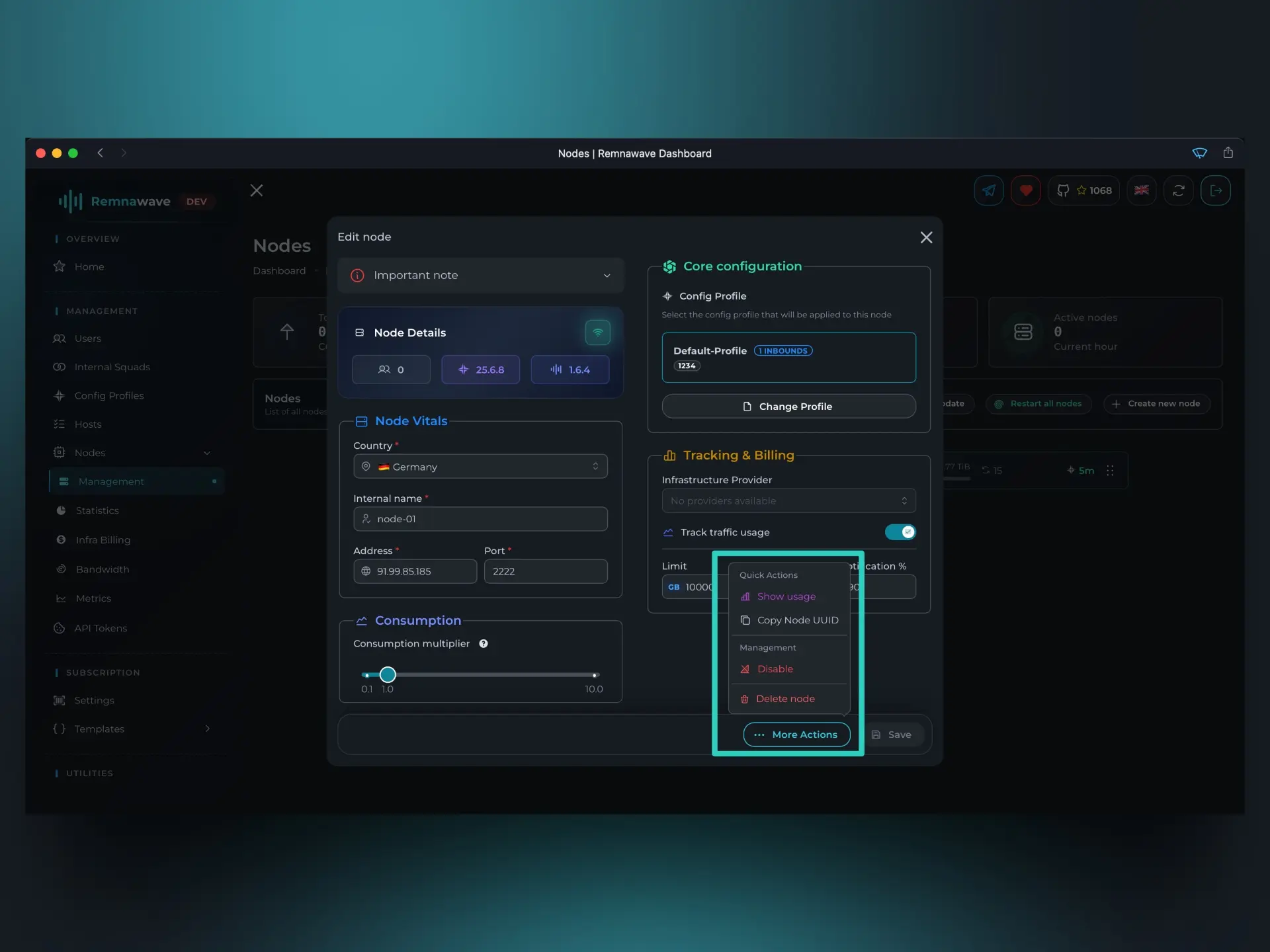
More actions (More actions) 按钮也出现了,它打开节点的附加操作。
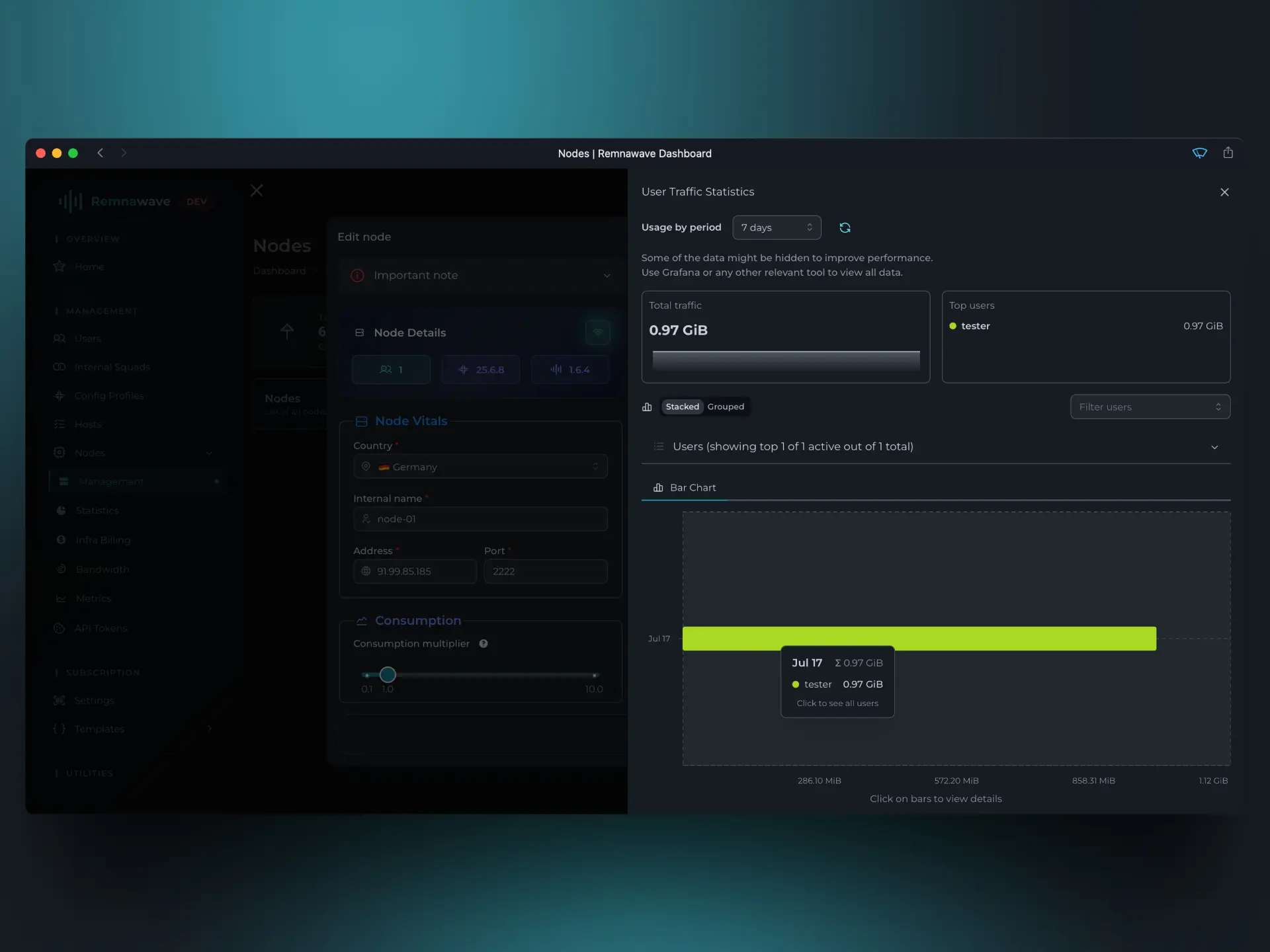
Show usage– 打开一个模态窗口,显示按用户统计的所选时间段内节点使用情况。目前没有必要打开它,因为那里什么都没有。我们稍后再回来。Copy UUID– 复制节点的 UUID,对于 API 操作可能很有用。Disable– 禁用节点。Delete– 删除节点。
补充说明
我们已成功创建并连接了 Remnawave Node。看起来我们可以创建用户并连接了,但还不行。
下一步是创建 主机。
主机 – 是将用户"引导"到您节点之一的实体。
在大多数情况下,最终用户将拥有一个_链接_,通俗称为订阅(或 subscription url)或简单的_链接_。
Subscription URL – 是一个链接,打开后用户将获得他可用的_主机_列表。
主机将被引导到哪里 — 这正是我们现在要做的。
来巩固一下:
- 最终用户有一个_链接_
- 添加到客户端应用程序时,用户将获得可用_主机_的列表
- 用户选择其中一个_主机_进行连接并连接到节点
主机
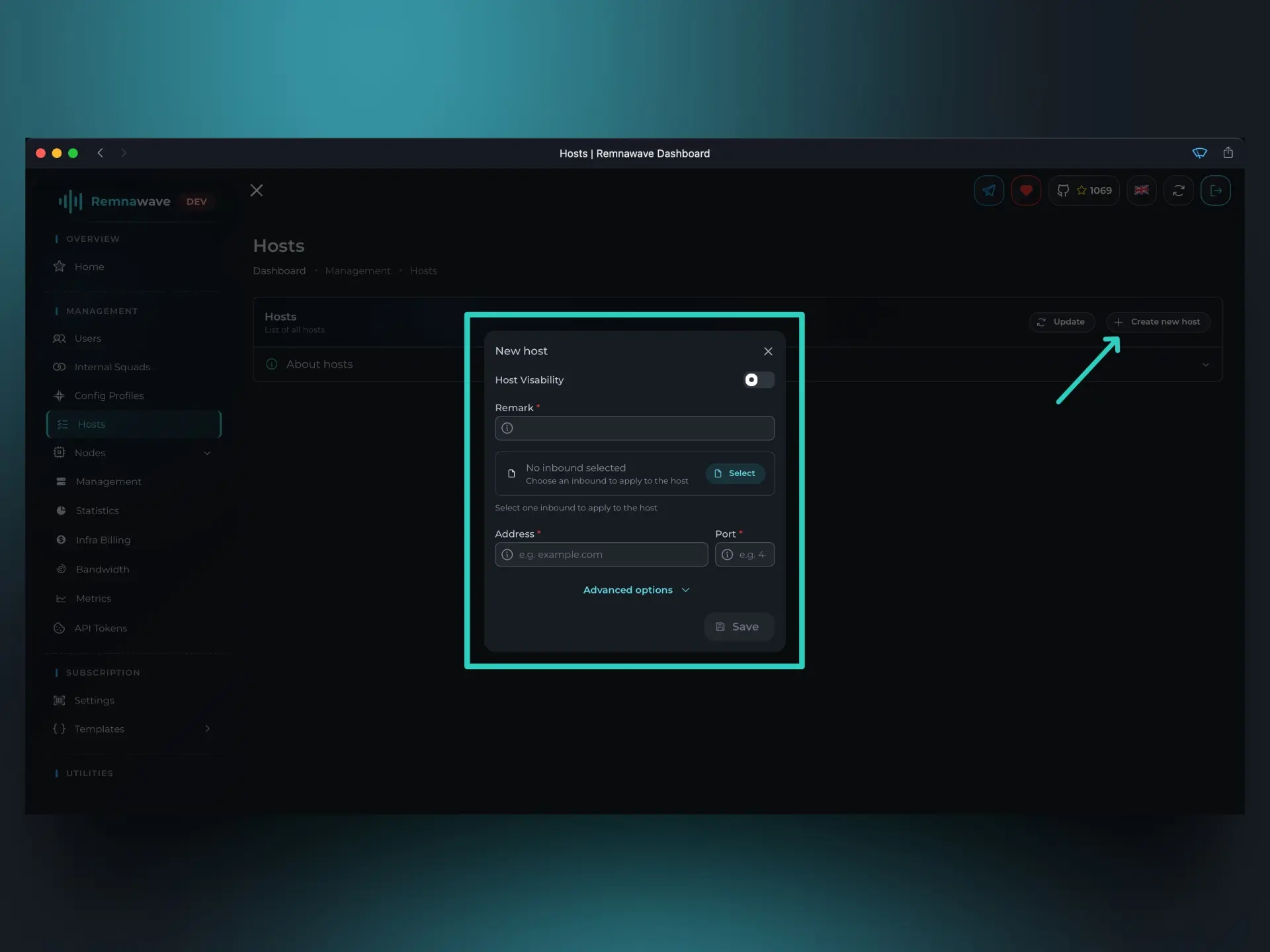
进入 主机 (Hosts) 部分后,选择 创建主机 (Create host) 选项。
将打开一个模态窗口。
Host visibility– 此选项控制主机是否对用户可见。- 例如,我们可以创建一个主机但禁用其可见性 — 这样该主机将不会显示在用户的订阅中。
Remark– 这是主机的"名称",用户将在客户端应用程序中看到它。
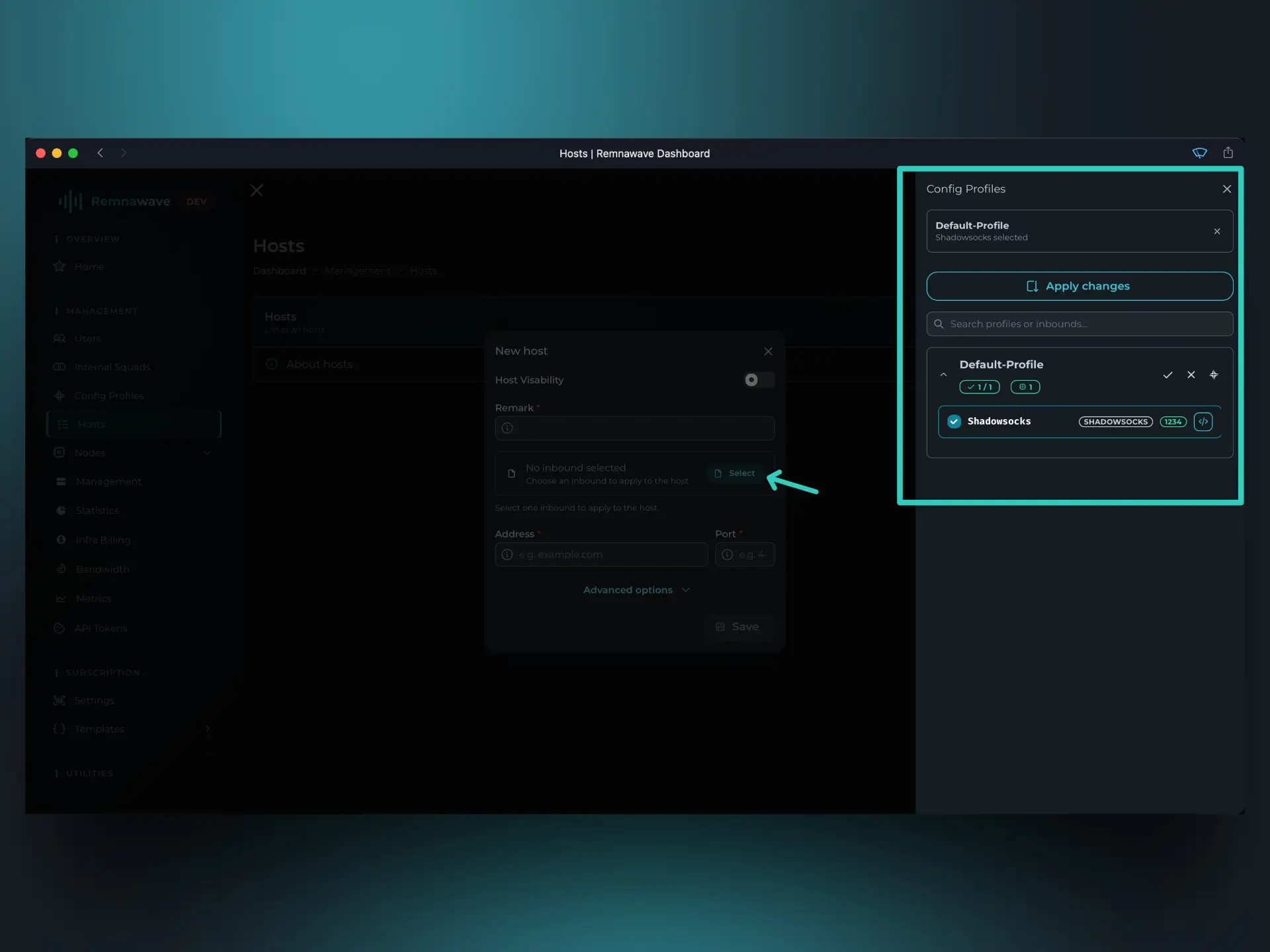
但在将主机_引导_到我们的某个节点之前,需要选择此主机将属于哪个入站。
主机(作为实体)严格绑定到一个特定的入站,因为主机继承了入站的所有设置,而主机卡片中的"高级设置"允许_覆盖_其中一些设置。
我们点击入站选择按钮,熟悉的 Config Profiles 窗口将打开。但是,这次您可以从您创建的任何配置文件中选择唯一一个入站。
选择 Shadowsocks 并保存更改。
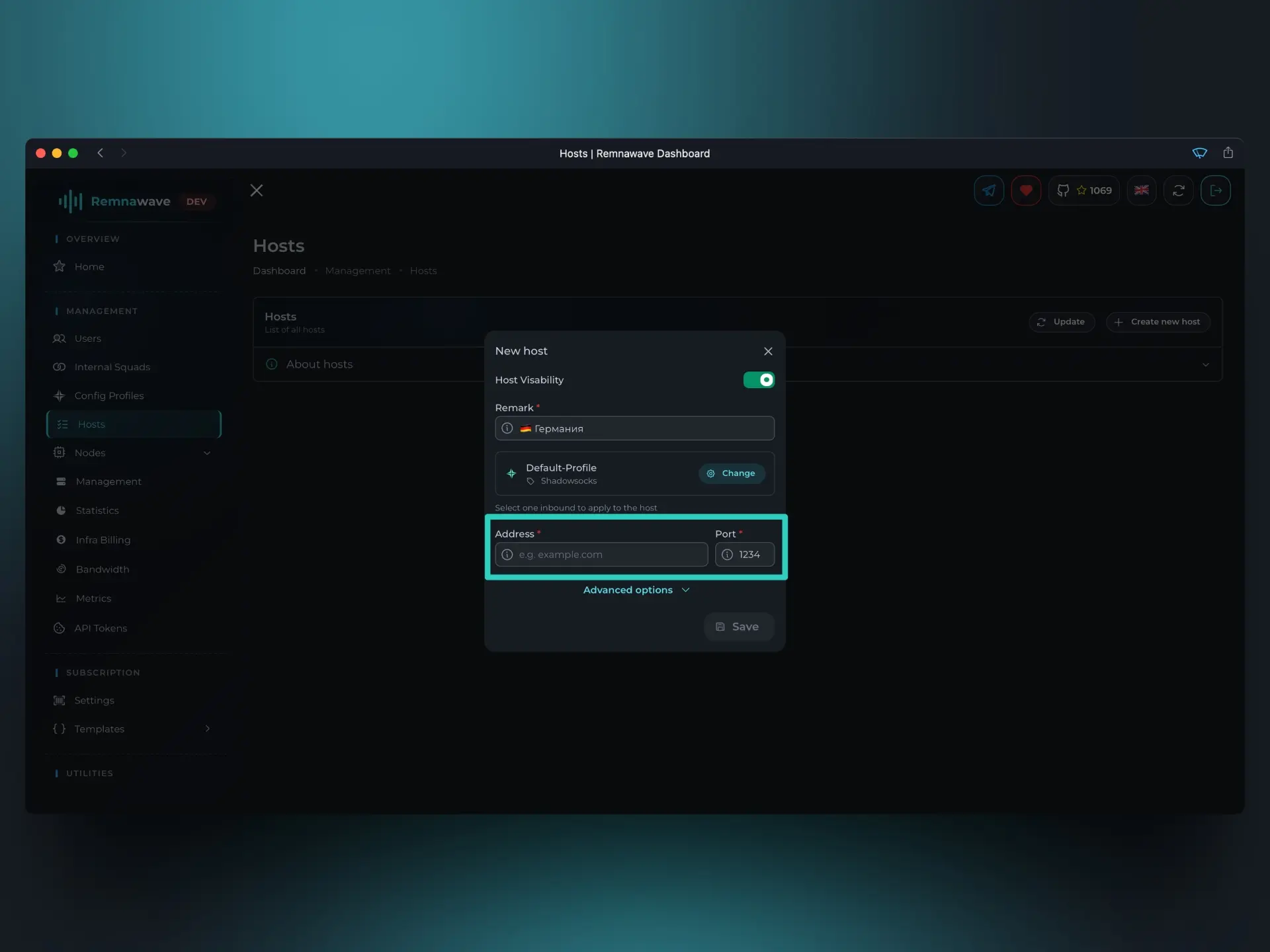
细心的读者可能会注意到,选择入站后,端口字段被自动填写了。很好的观察!
如前所述,主机继承入站的所有参数,因此端口也是如此。
注意:在大多数情况下,主机中的端口将与入站的端口一致,但并非总是如此。在某些 Xray 配置中,入站和主机的端口可能不同。
还剩一个我们尚未讨论的字段 — 地址。它有一段有趣的历史,我现在来说明。
在主机的地址中,您可以输入 IP 地址和域名。但是!地址或域名必须指向您想要连接的节点。
基本示例:稍早我们添加了一个 IP 地址为 1.2.3.4 的节点,然后我们在 DNS 服务器中创建了指向该 IP 地址的 A 记录。
假设:node.domain.com > 1.2.3.4。
这意味着在地址字段中我们可以输入 node.domain.com。
注意:为什么不总是只使用 IP 地址?您的节点的 IP 地址可能会更改,但主机本身将保持不变。为了让最终用户获得新的 IP 地址,他需要更新订阅。客户端应用程序中的订阅"自动更新"程序可能并不总是有效。
另一方面,如果您使用域名,要更新此主机的 IP 地址,您只需更新 DNS 记录即可。用户不需要采取任何额外操作。
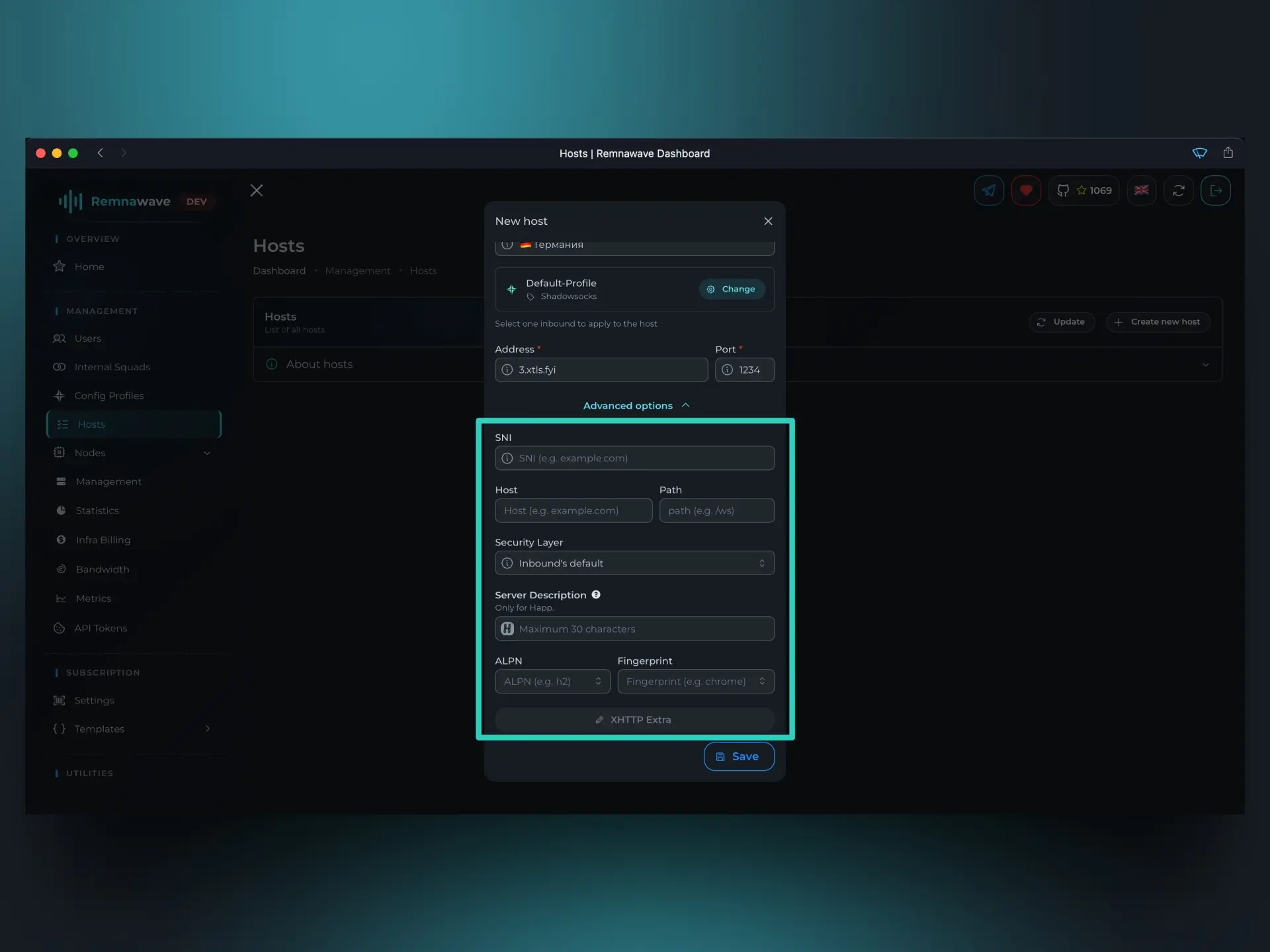
我们来看一下主机卡片中可用的高级选项。其中许多提供了覆盖 Xray 配置中入站某些参数的能力。例如,SNI 允许覆盖入站配置中的同等参数 — serverNames。如果主机中不存在此参数,Remnawave 将使用入站配置中的参数。
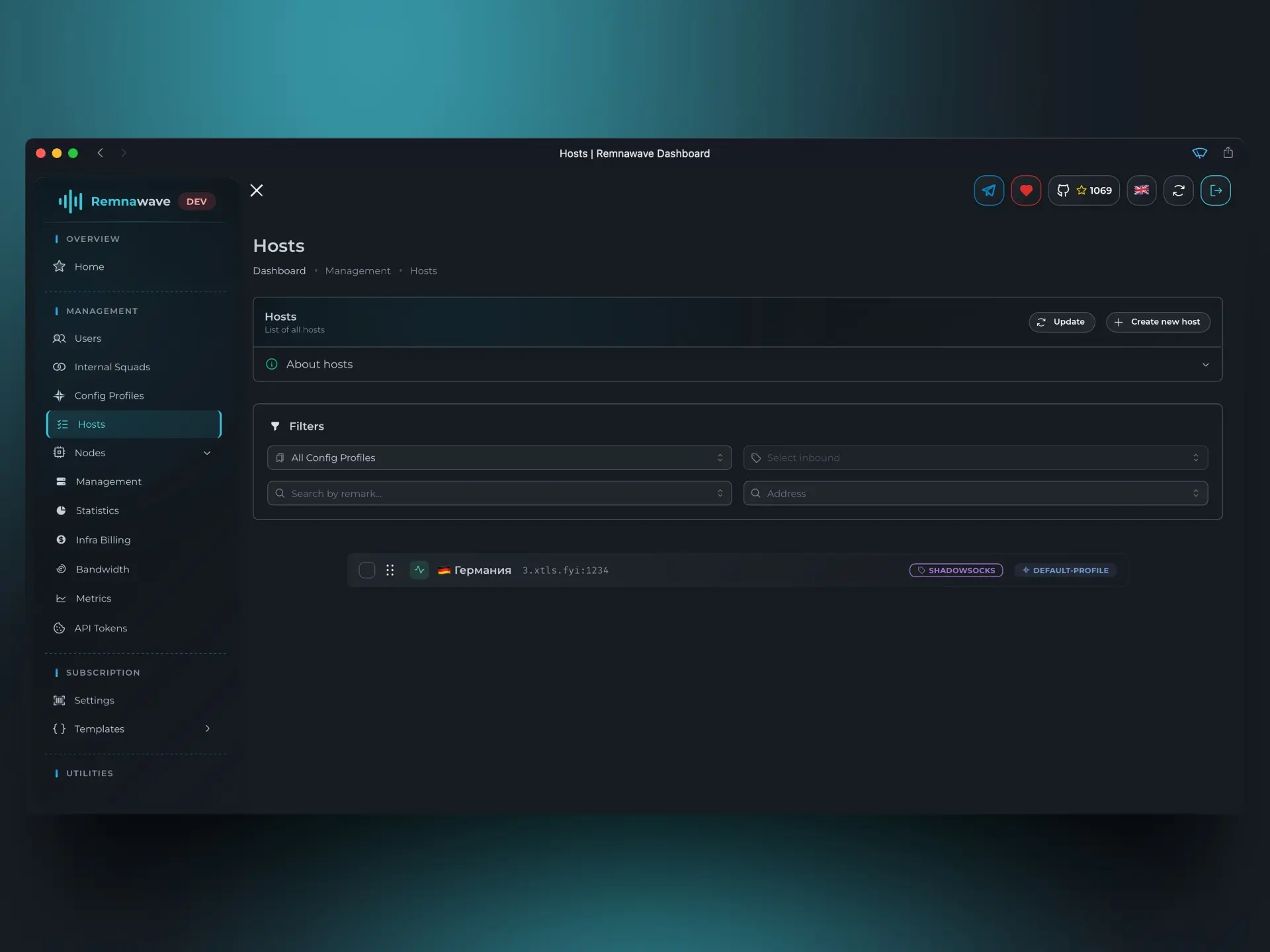
创建主机后,它将出现在主机总列表中。点击它将打开编辑窗口。
补充说明
我们创建了一个将用户引导到我们节点之一的主机。
现在我们需要创建将使用此主机的用户。
但在此之前,让我们先了解什么是内部小队。
稍早我们已经讨论了Config Profiles,它们代表完整的 Xray 核心配置,在节点卡片中我们可以选择活动配置文件并激活入站。
如果将 Config Profile 想象为节点的"模板",那么内部小队就是用户的"模板"。但不完全是模板,更像是群组。
一个用户可以同时绑定到多个内部小队。
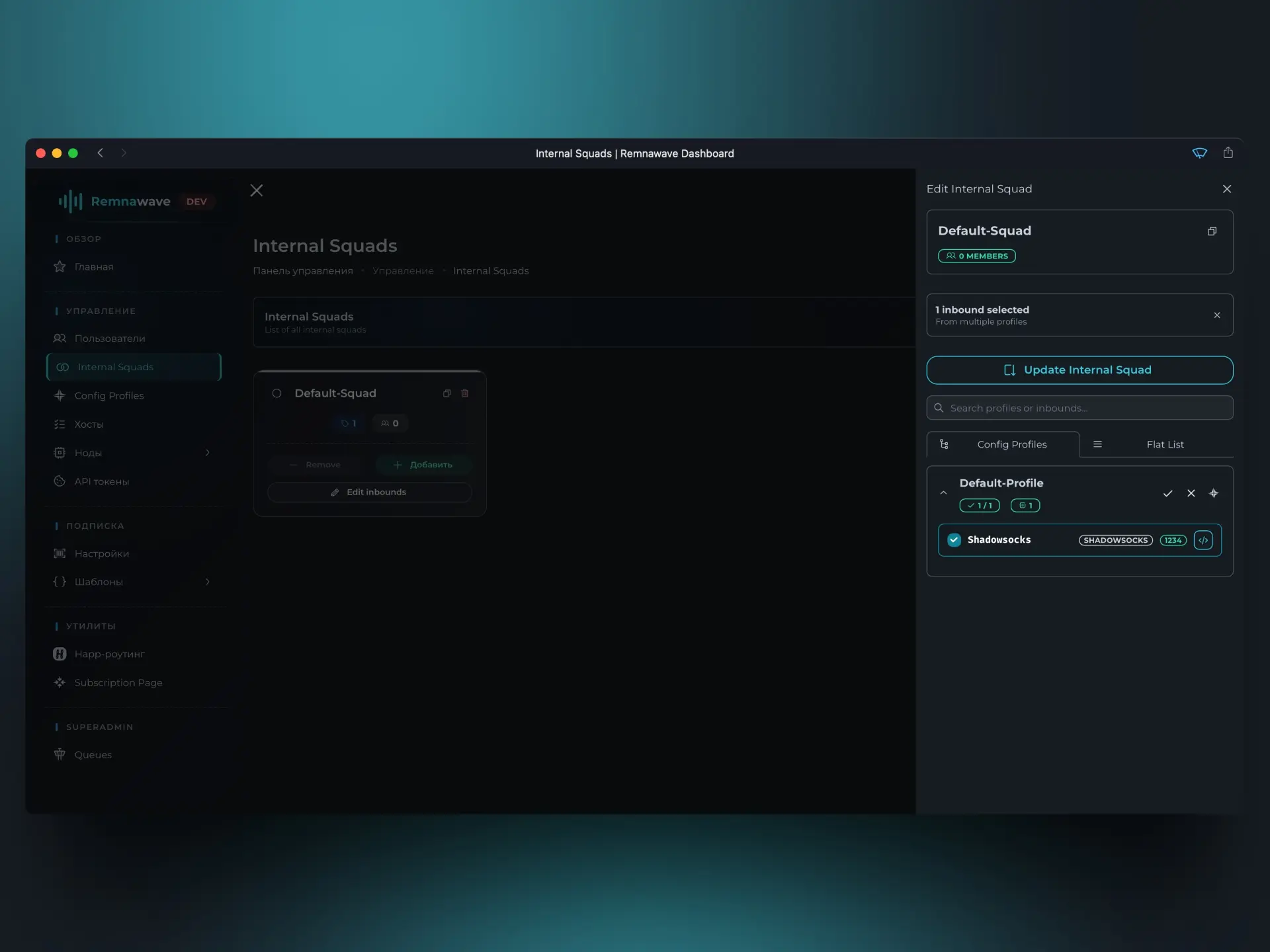
在内部小队的编辑卡片中,我们可以启用/禁用此小队成员用户可用的入站。
在我们的例子中,我们已经有一个内部小队,包含一个入站 — Shadowsocks。
这意味着,如果我们创建一个用户并将其绑定到此小队,他将只能访问 Shadowsocks。
我们在这篇文章中已经详细介绍了配置文件和内部小队的结构。文章提供俄语版本。
用户
经过这么长时间的准备,我们终于可以创建用户了。
进入 用户 (Users) 标签页并选择 创建用户 (Create user) 选项。
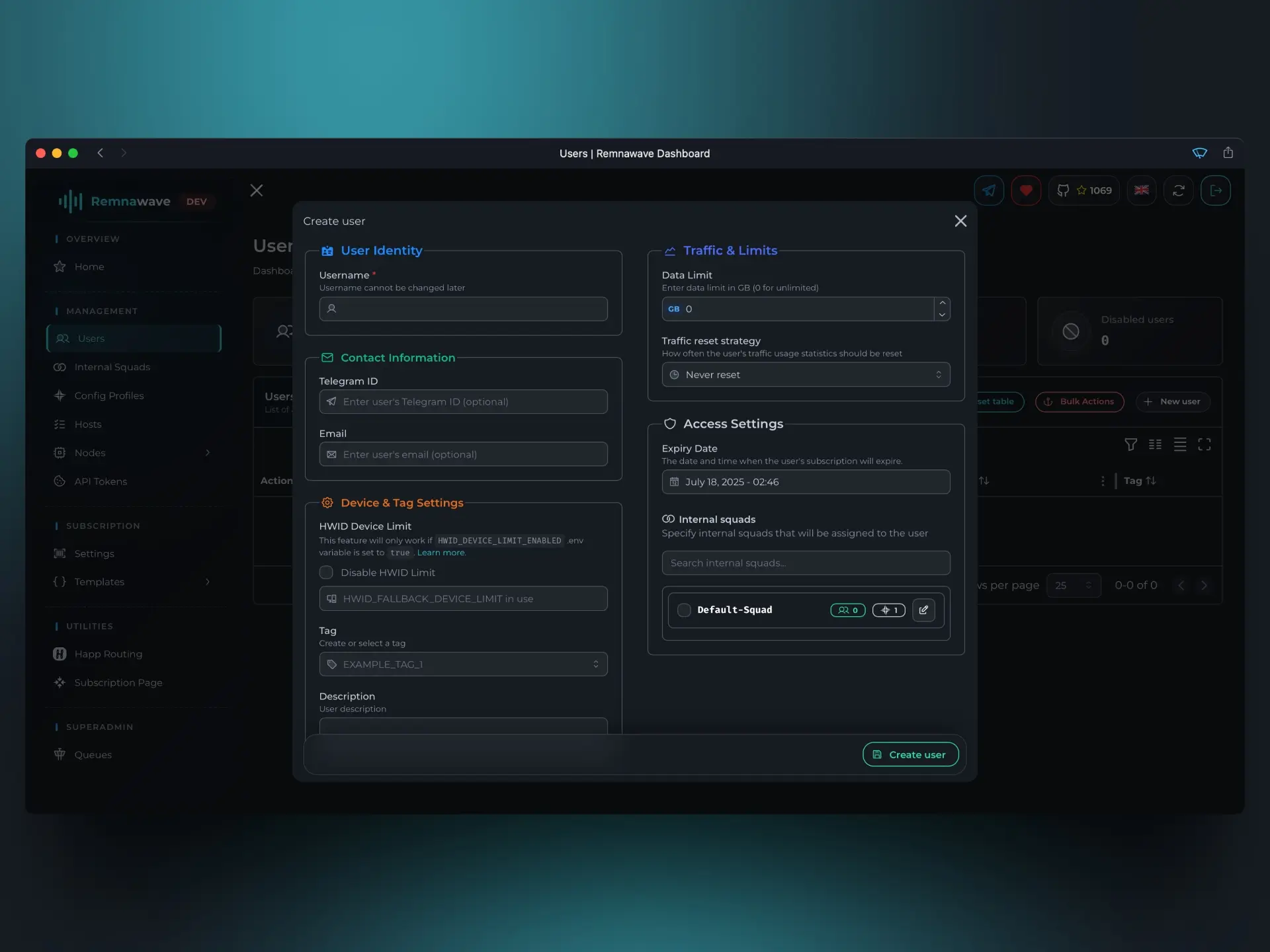
首先我们需要选择用户名,可以是任何名字,但不能包含空格。
在 Traffic & Limits 部分,我们可以为用户设置限制。
Data limit– GB 单位的流量限制。Traffic reset strategy– 流量重置策略。确定面板多久重置一次此用户的流量限制。
作为学习示例,我们将设置 1 GB 的限制和流量重置策略 — 每天重置。
在 Access Settings 部分,我们将管理订阅有效期,并确定用户将加入哪些内部小队。
我们选择 1 个月的订阅期并激活唯一可用的内部小队。
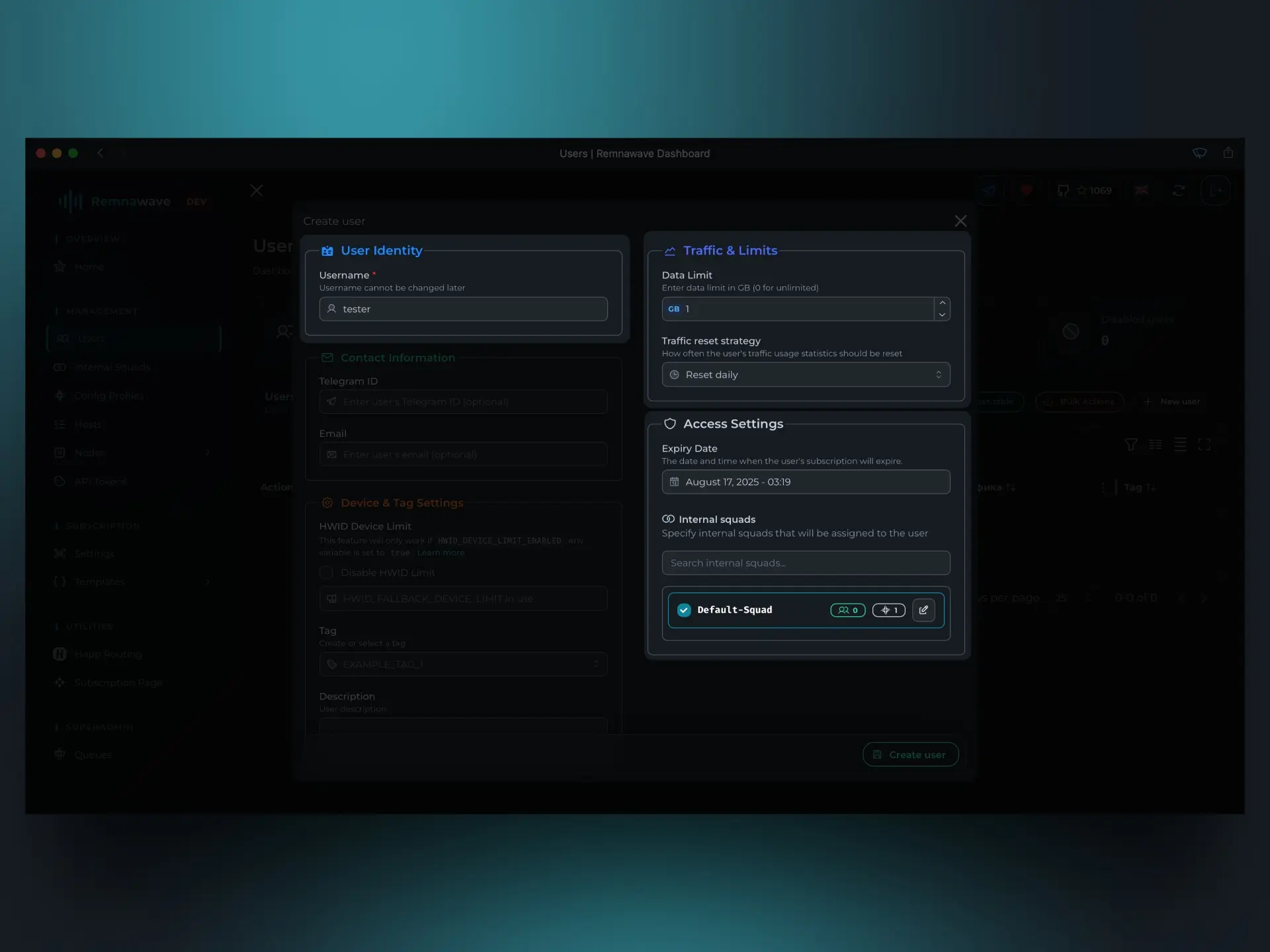
保存更改后,我们的第一个用户将成功创建。
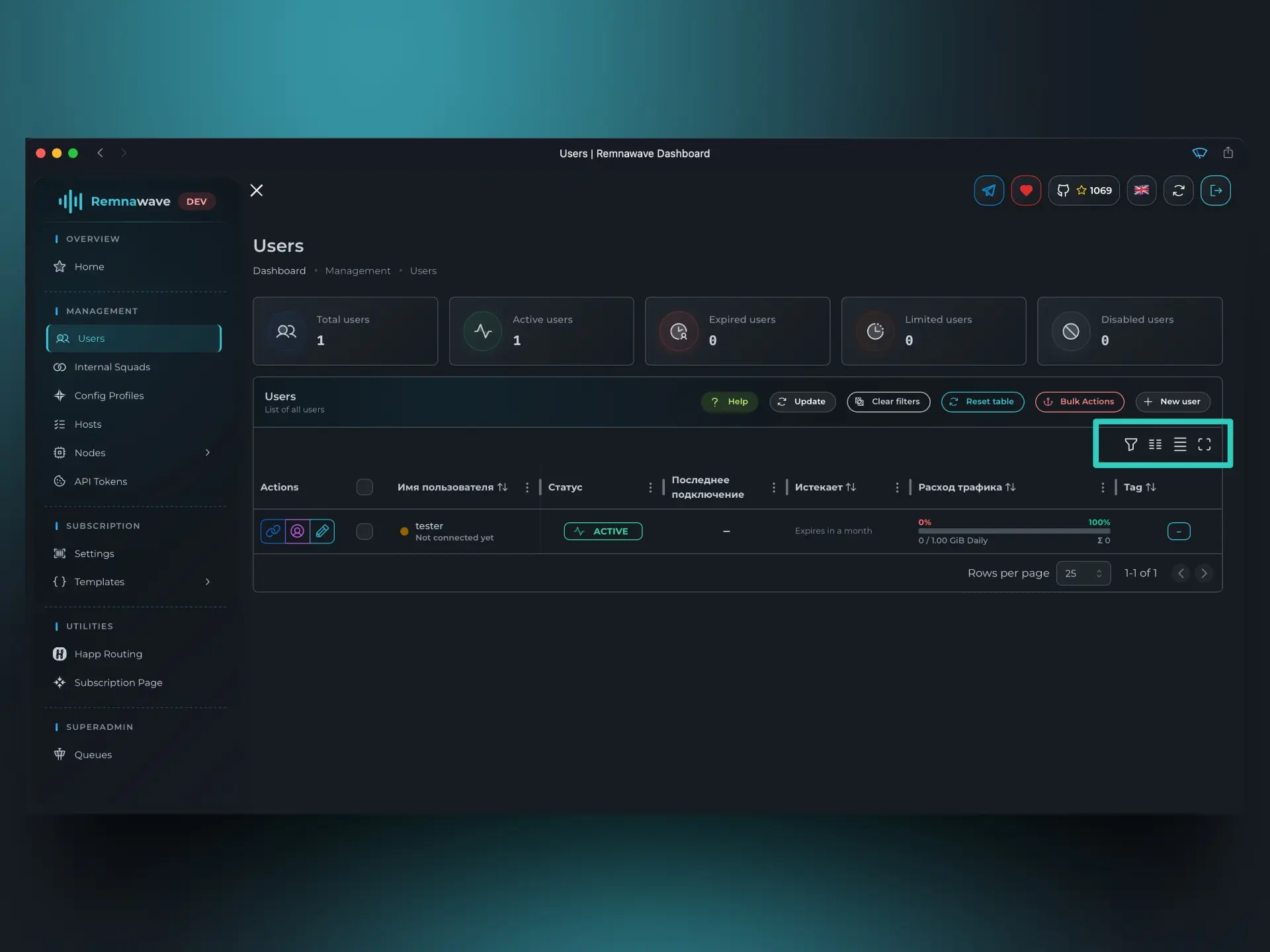
创建用户后,我们将返回到用户表格。请注意(上面截图中的区域已突出显示)此表格中可用的功能。您可以灵活管理可见列、启用全屏模式以及启用某些字段的搜索。相信我,这里可用的功能将来会非常有用。
获取订阅
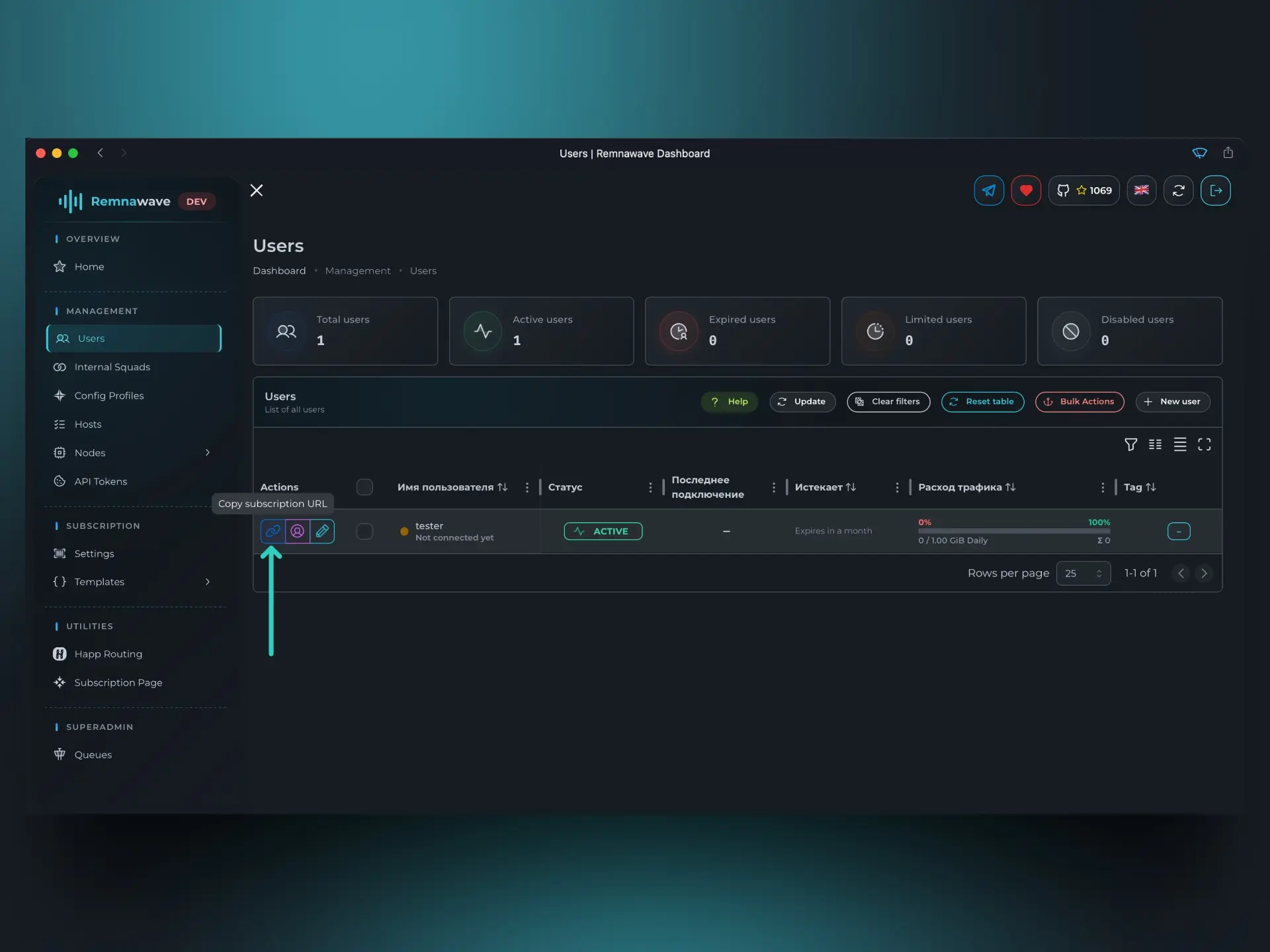
创建用户后,我们可以获取其订阅。
为此,请点击截图中指示的按钮。
另一种方法是点击铅笔图标并打开用户卡片。
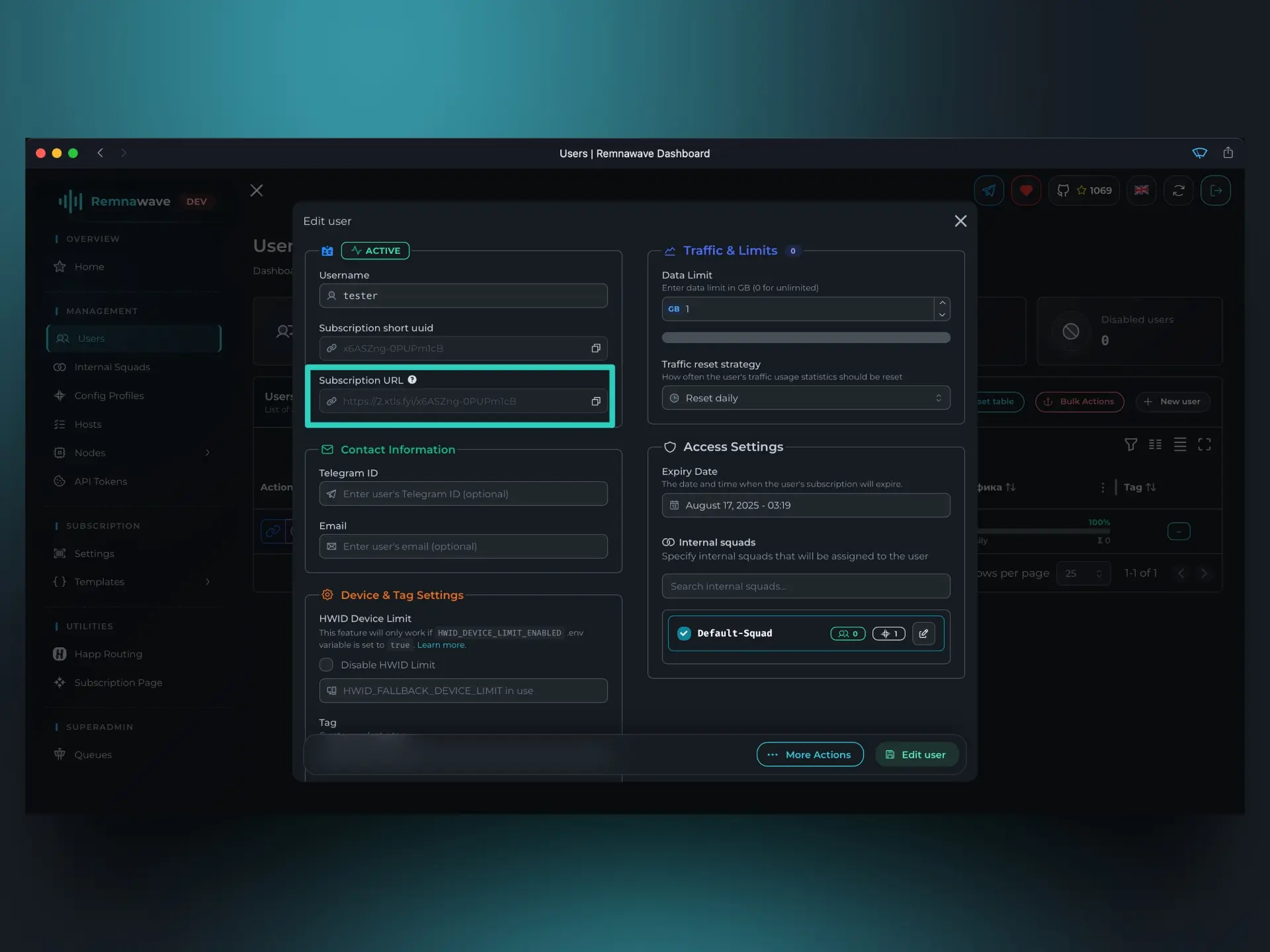
让我们在浏览器中打开它。
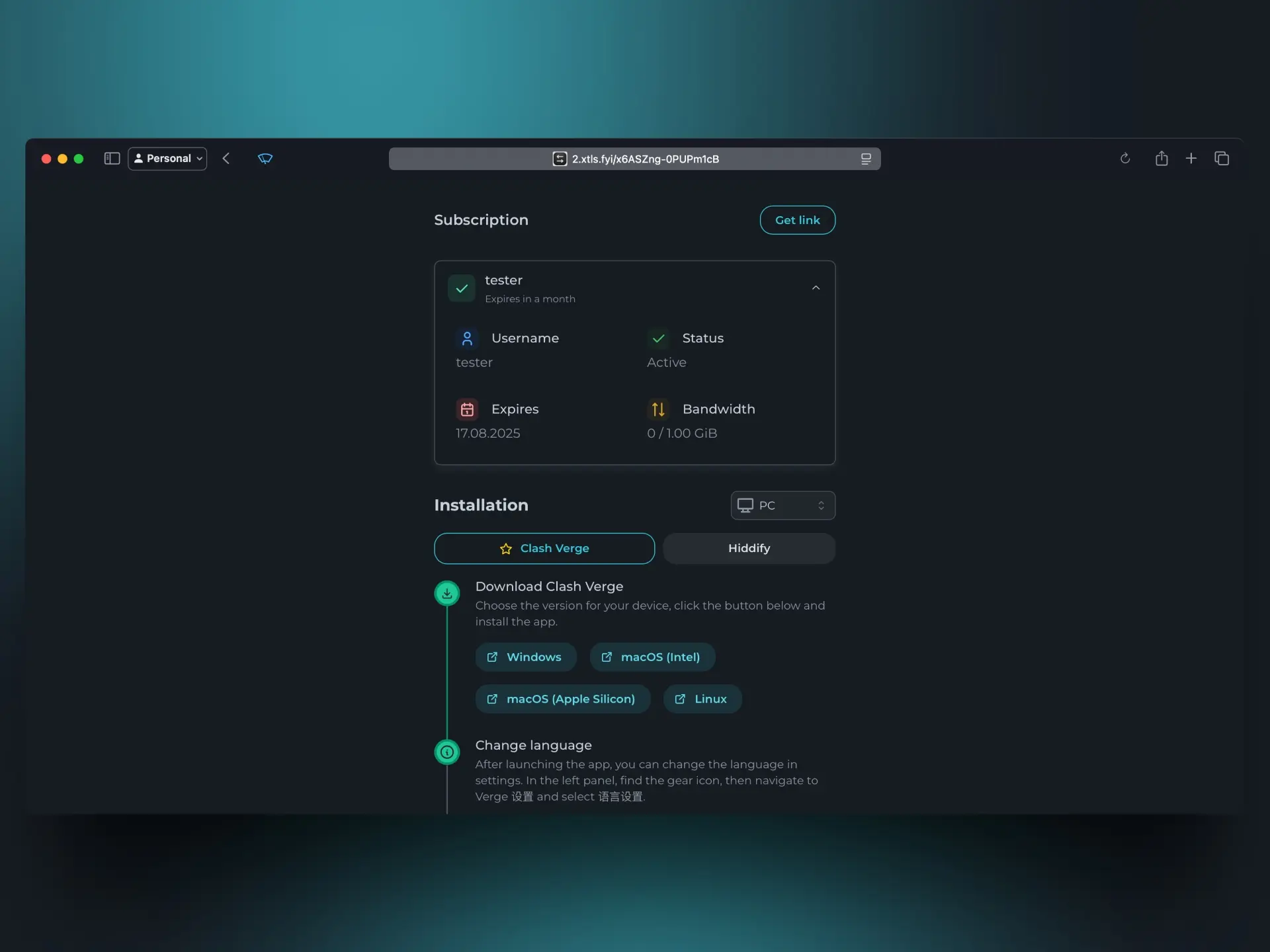
如我们所见,一切都运行正常。
补充说明
我们已创建用户并获得了其订阅。
让我们尝试在客户端应用程序中使用此订阅进行测试。
以应用程序 – Clash Verge Rev 为例。
导入订阅后,我们可以连接到我们的节点并验证一切运行正常。
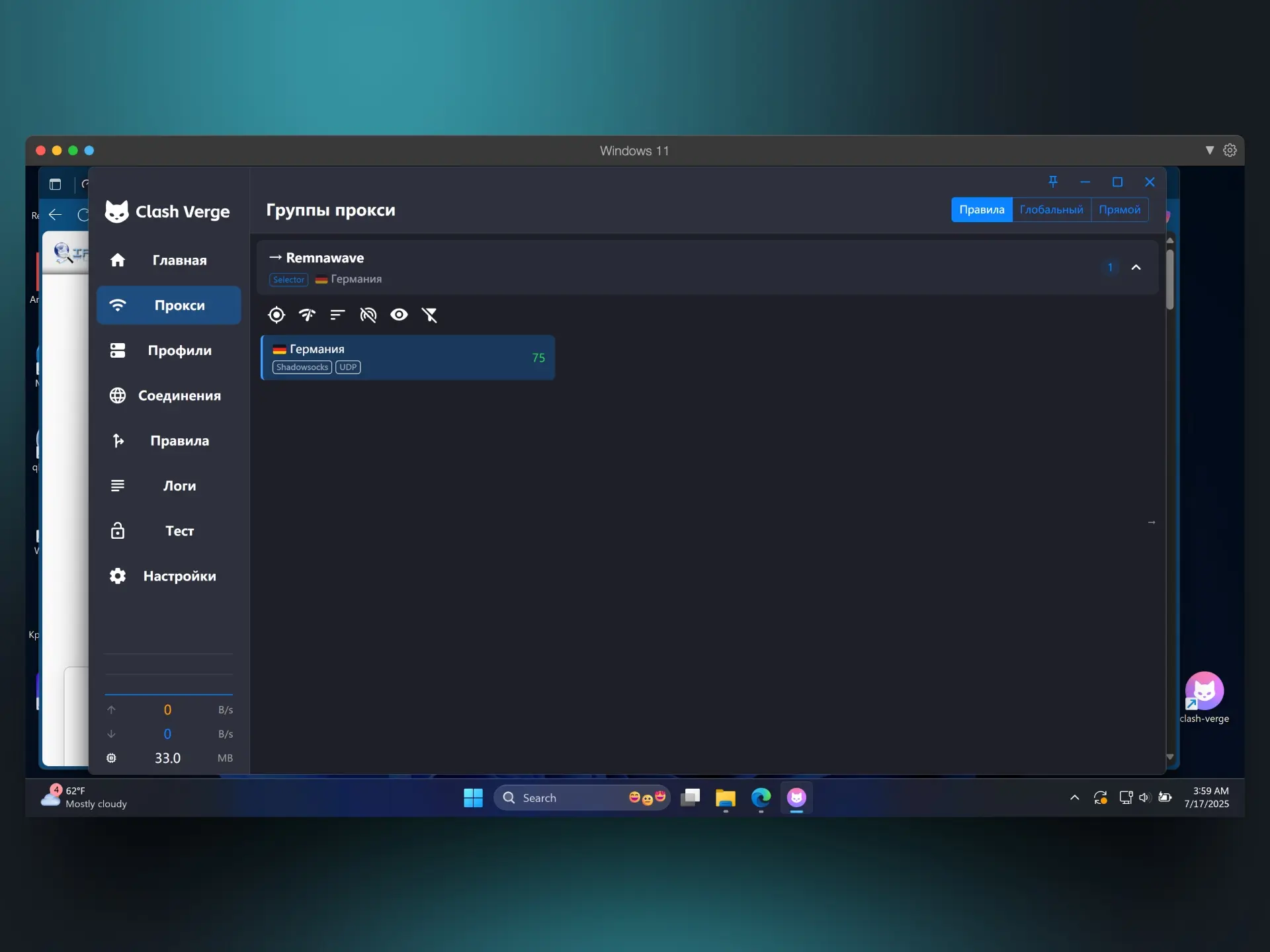
如上所承诺,现在我们可以看到面板主页和节点卡片上的统计数据是如何更新的。
Config Profiles
让我们进入 Config Profiles (Config Profiles) 部分。
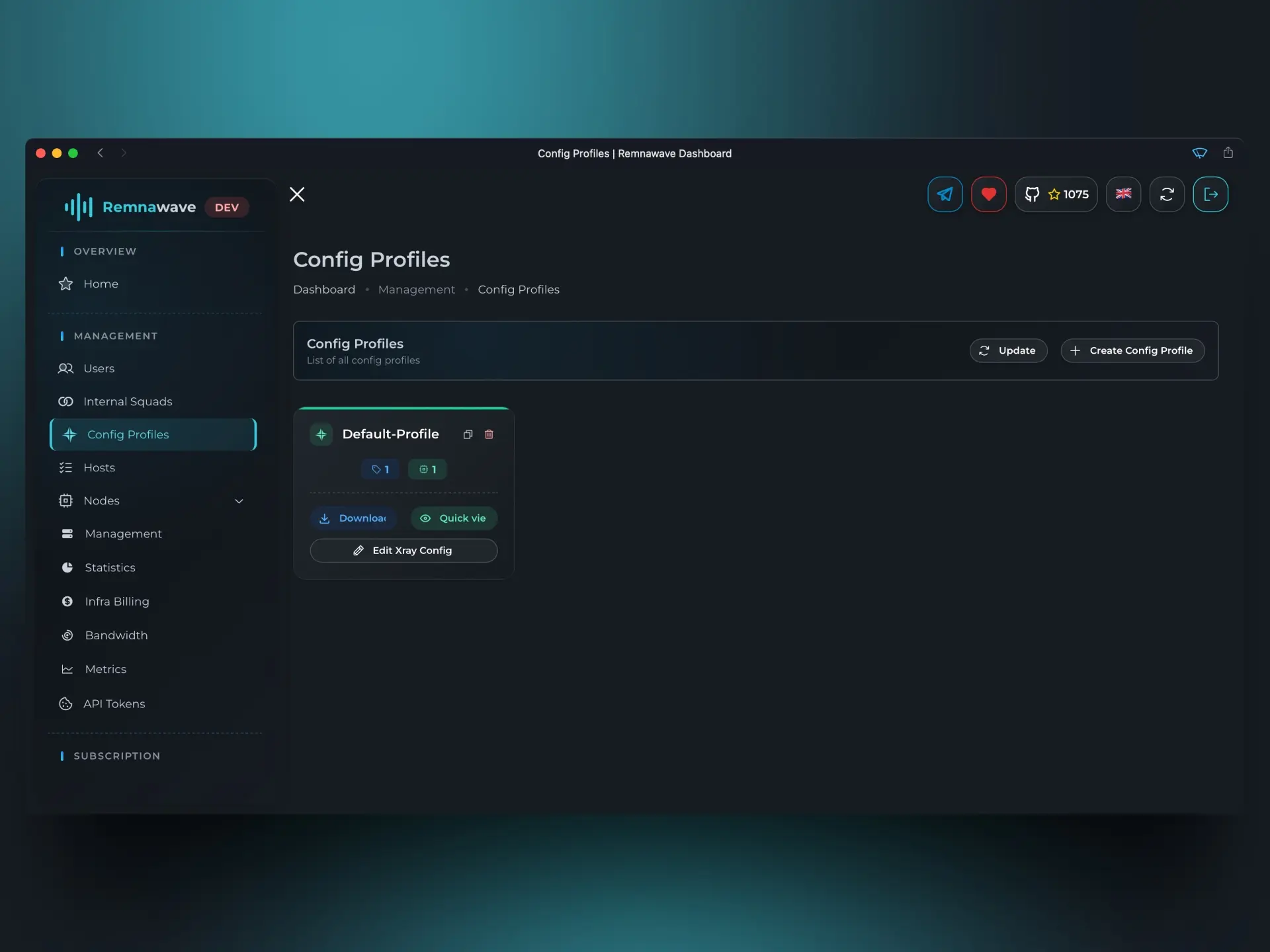
如前所述,Config Profile 是节点的"模板"。每个配置文件都包含完整的 Xray 核心配置,该配置将在核心启动时传送到节点。
让我们尝试通过点击 创建配置文件 (Create Config Profile) 按钮来创建一个新配置文件。
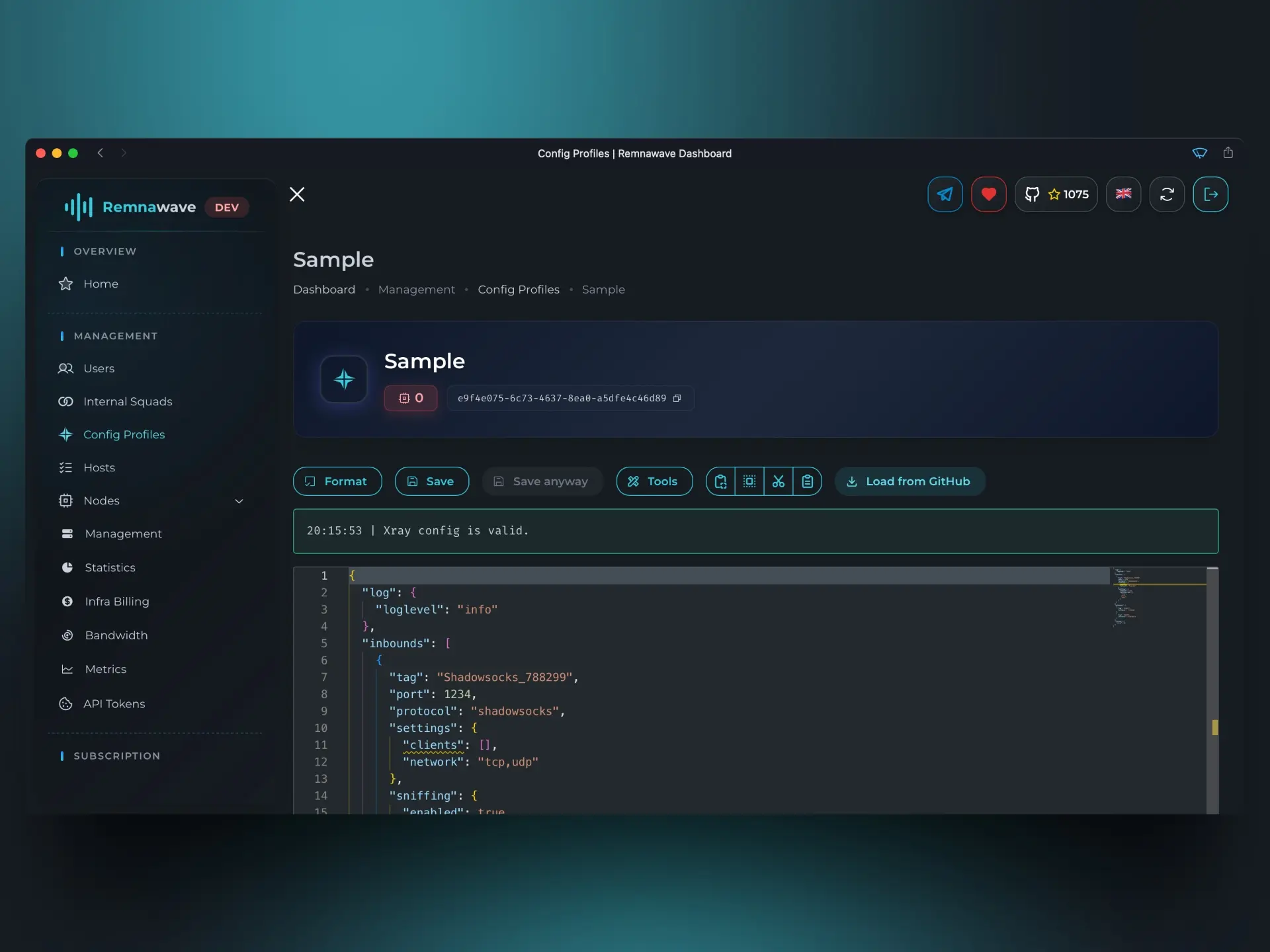
输入配置文件名称后,将打开一个完整的配置编辑器。
在这里,我们可以添加/删除入站,以及编辑所有其他配置参数。
本文不会解释如何正确配置 Xray 核心配置。
有关 Xray 核心配置语法和功能的更多信息,我们建议参阅官方文档。
作为示例,我们使用 从 Github 加载 (Load from Github) 按钮加载一个现成的配置。
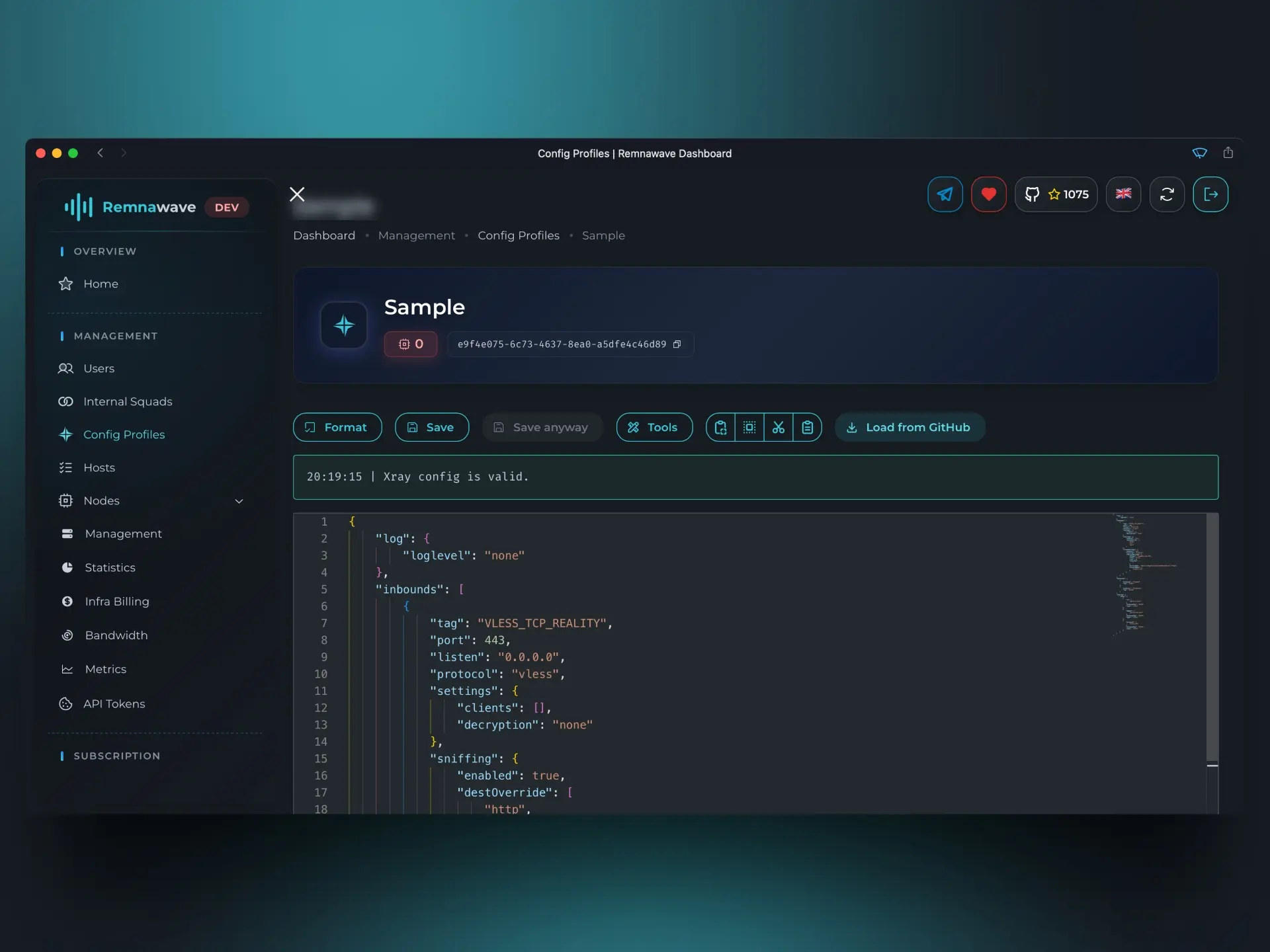
但由于此模板只有一个入站,我们还将额外添加第二个入站。
在 Inbounds (Inbounds) 部分添加第二个入站,并命名为 VLESS。
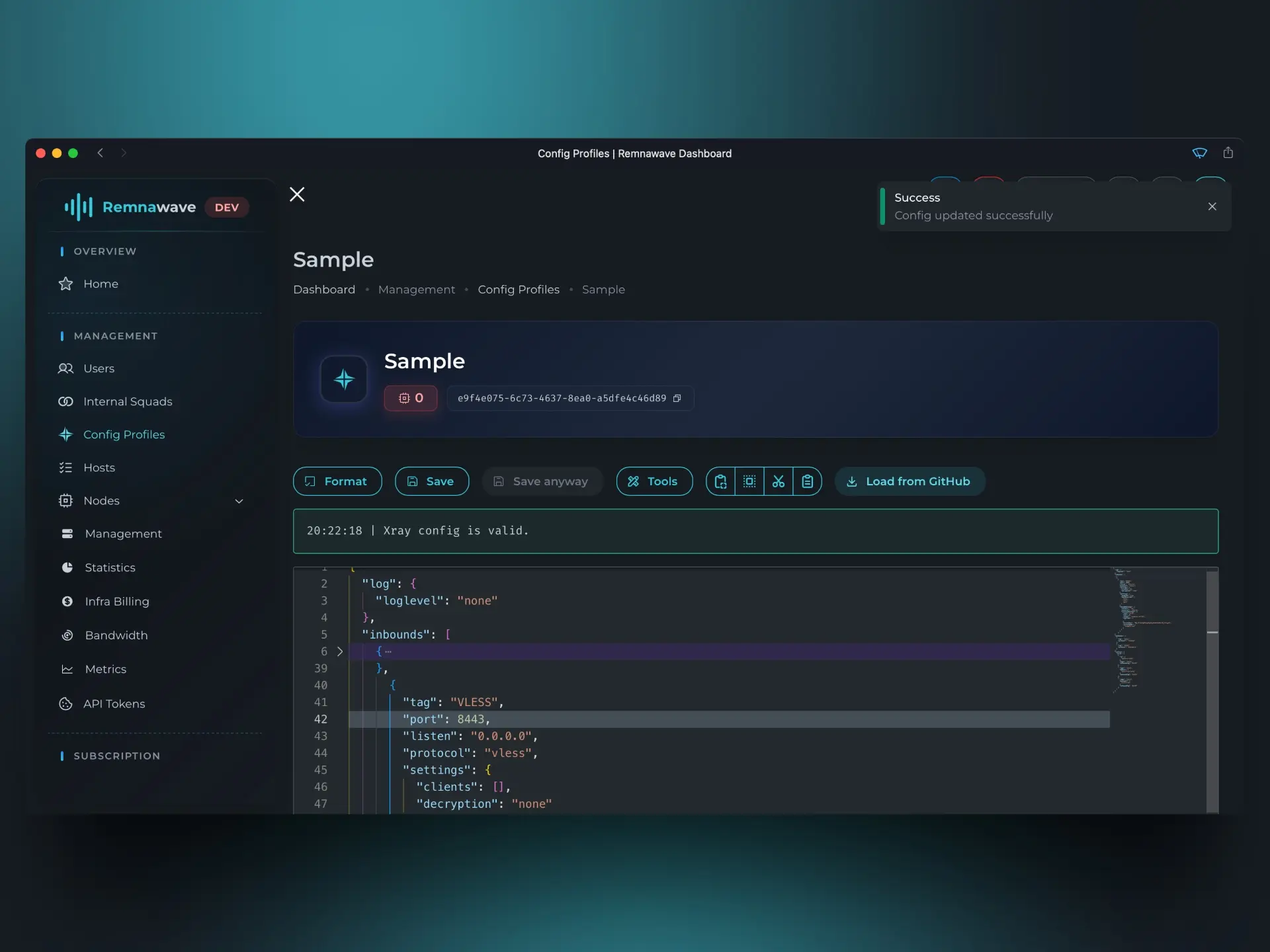
返回配置文件总列表,看看我们创建了什么。
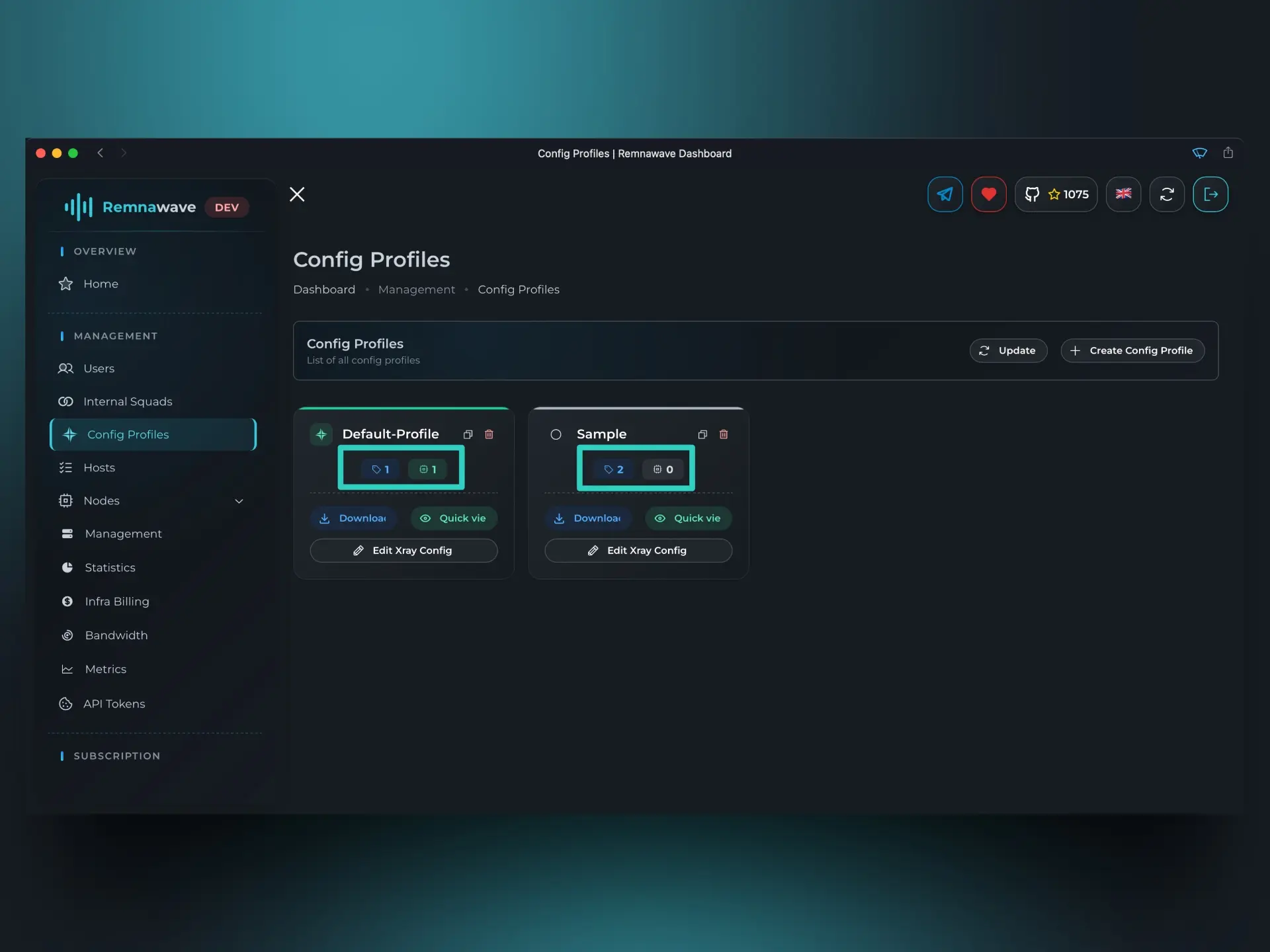
如我们所见,总列表中出现了我们刚刚创建的新配置文件 — Sample。
在配置文件名称下方,我们还可以看到两个带图标和数字的标志。
- 左边的图标表示配置文件中的入站数量
- 右边的图标表示使用此配置文件的节点数量
我们的新配置文件有 2 个入站,没有任何节点使用它。
让我们尝试在我们的某个节点上激活此配置文件。
返回节点卡片,为其选择不同的配置文件,并激活该配置文件的两个入站。
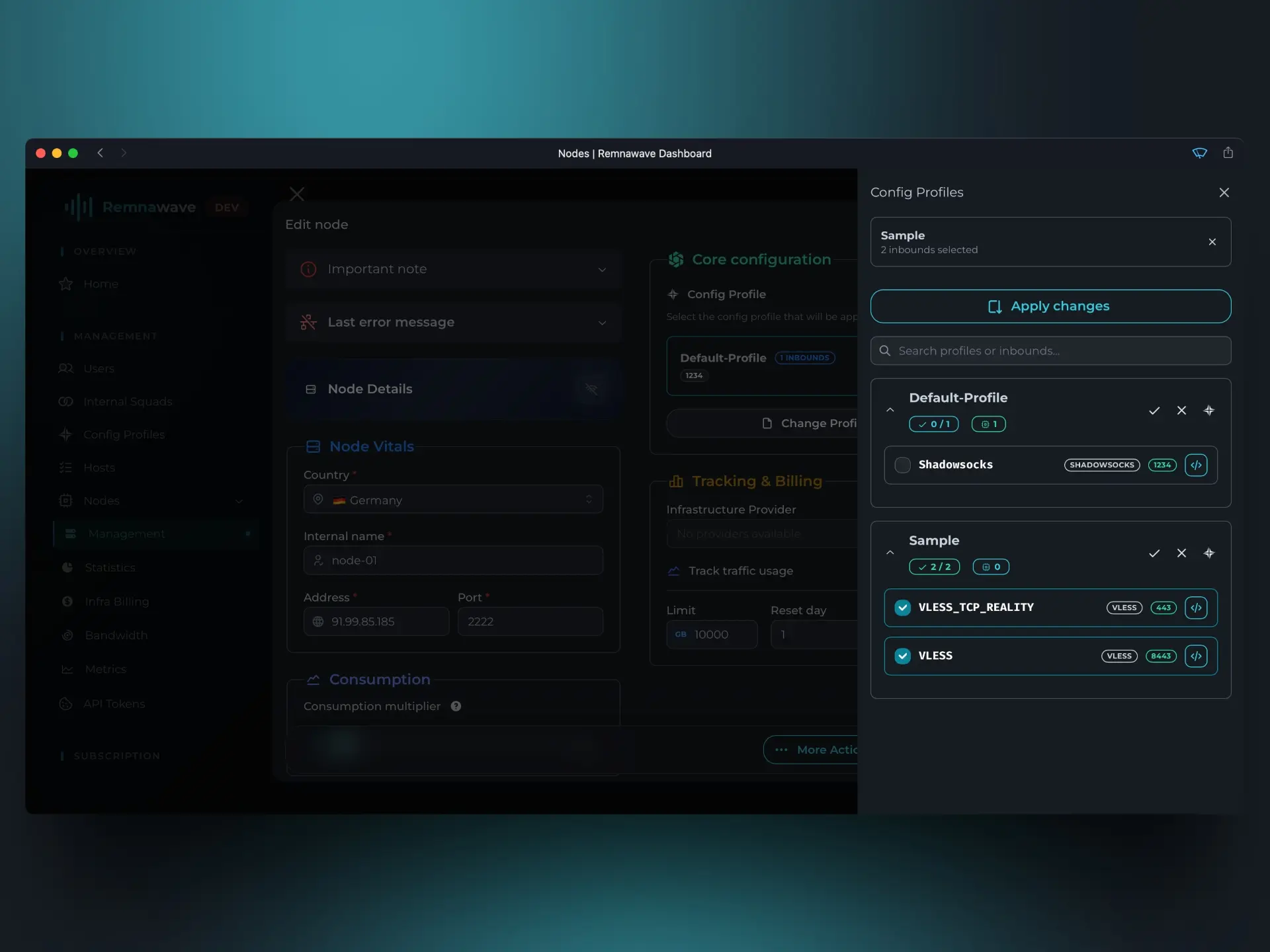
如果我们进入 主机 (Hosts) 部分,尝试创建新主机或编辑现有主机,我们可以看到现在可以将新配置文件中新创建的入站分配给主机。
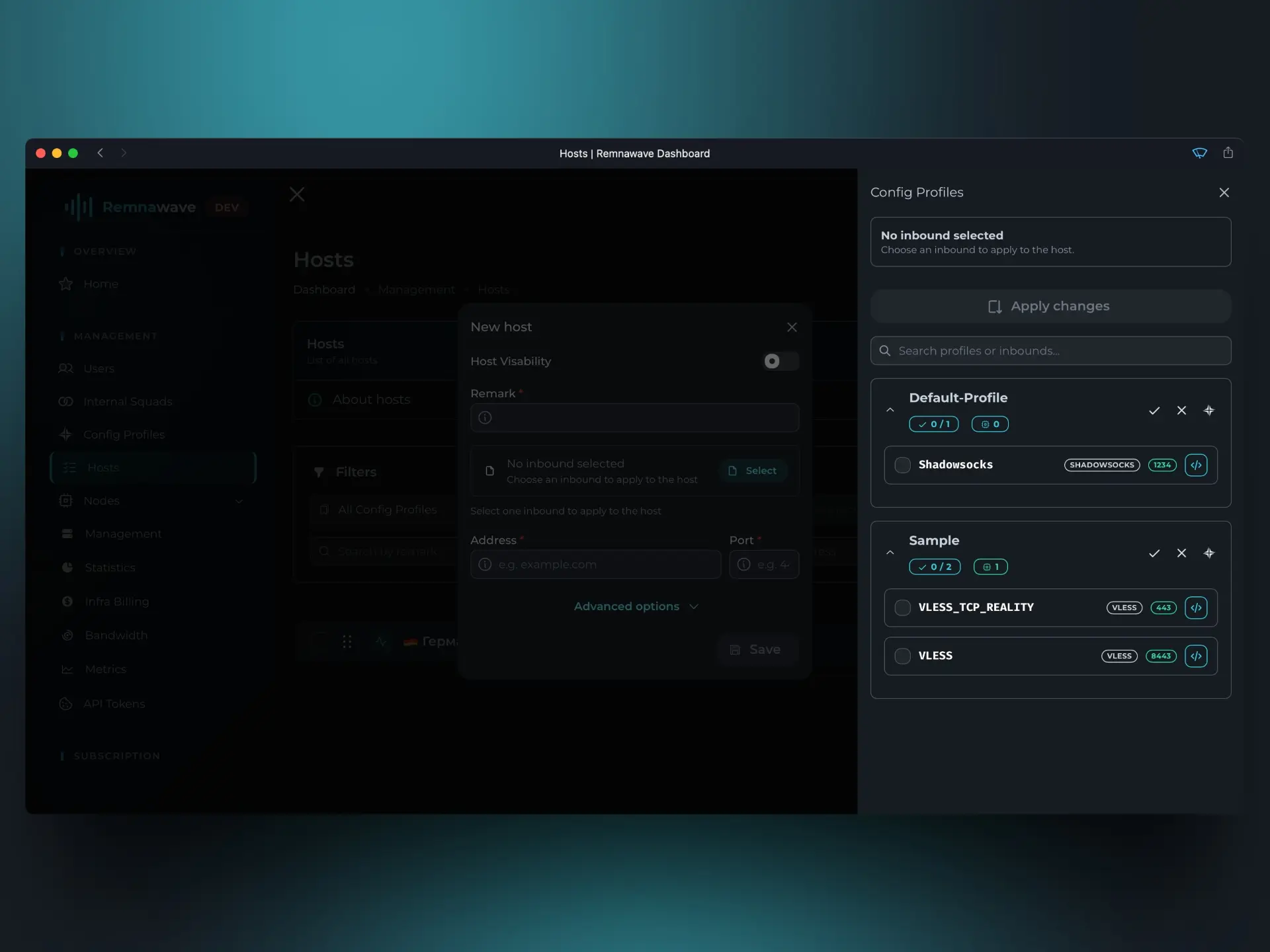
但即使我们在节点上激活了新配置文件,添加了主机并将其绑定到新入站,用户仍然无法获得它,直到我们将新入站添加到内部小队。
打开 内部小队 (Internal squads) 部分,选择我们唯一的小队 — Default-Squad。
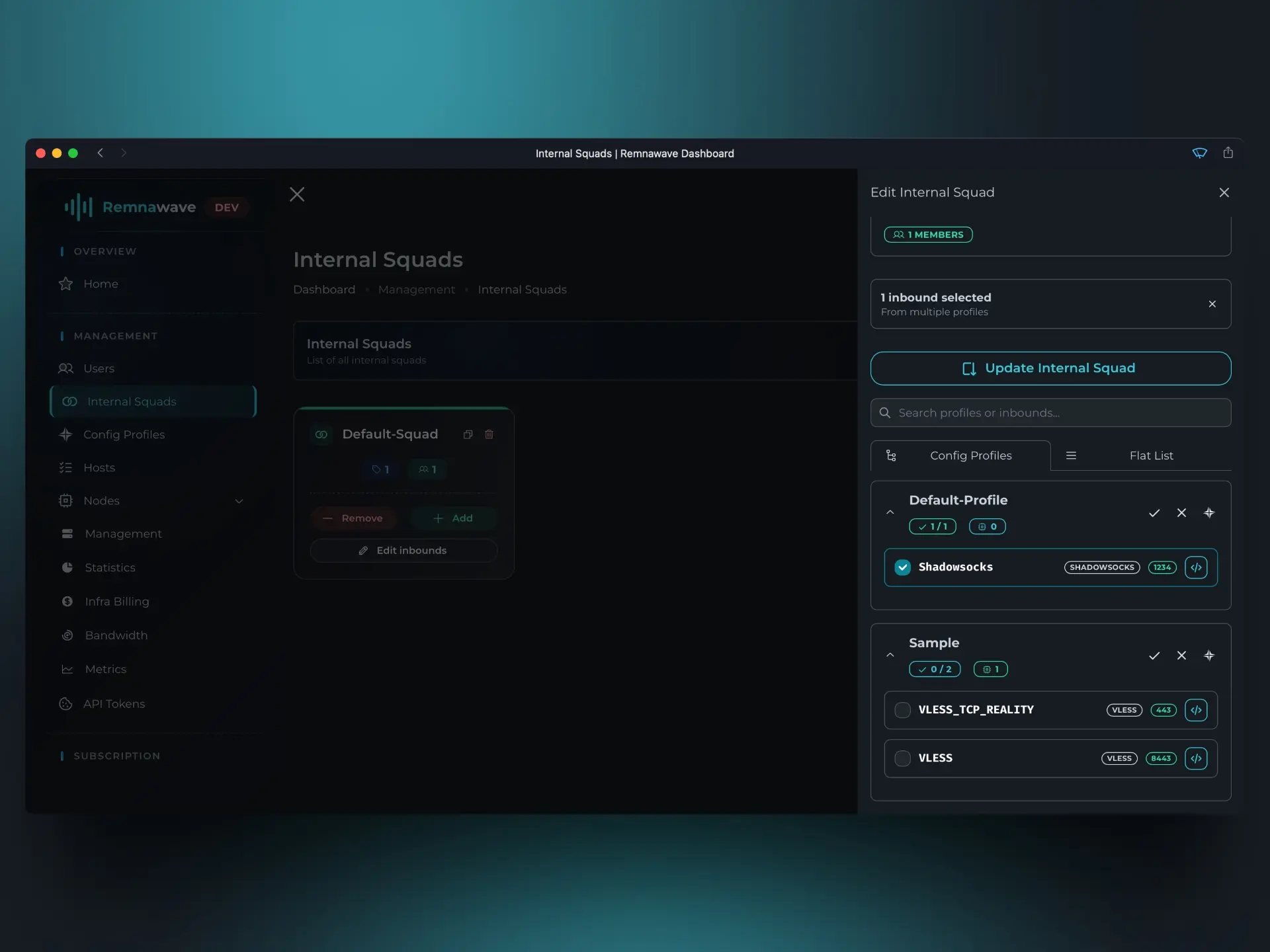
我们可以注意到,此小队中目前只有一个活动入站 — Shadowsocks。
让我们也激活我们新配置文件包含的所有其他入站。
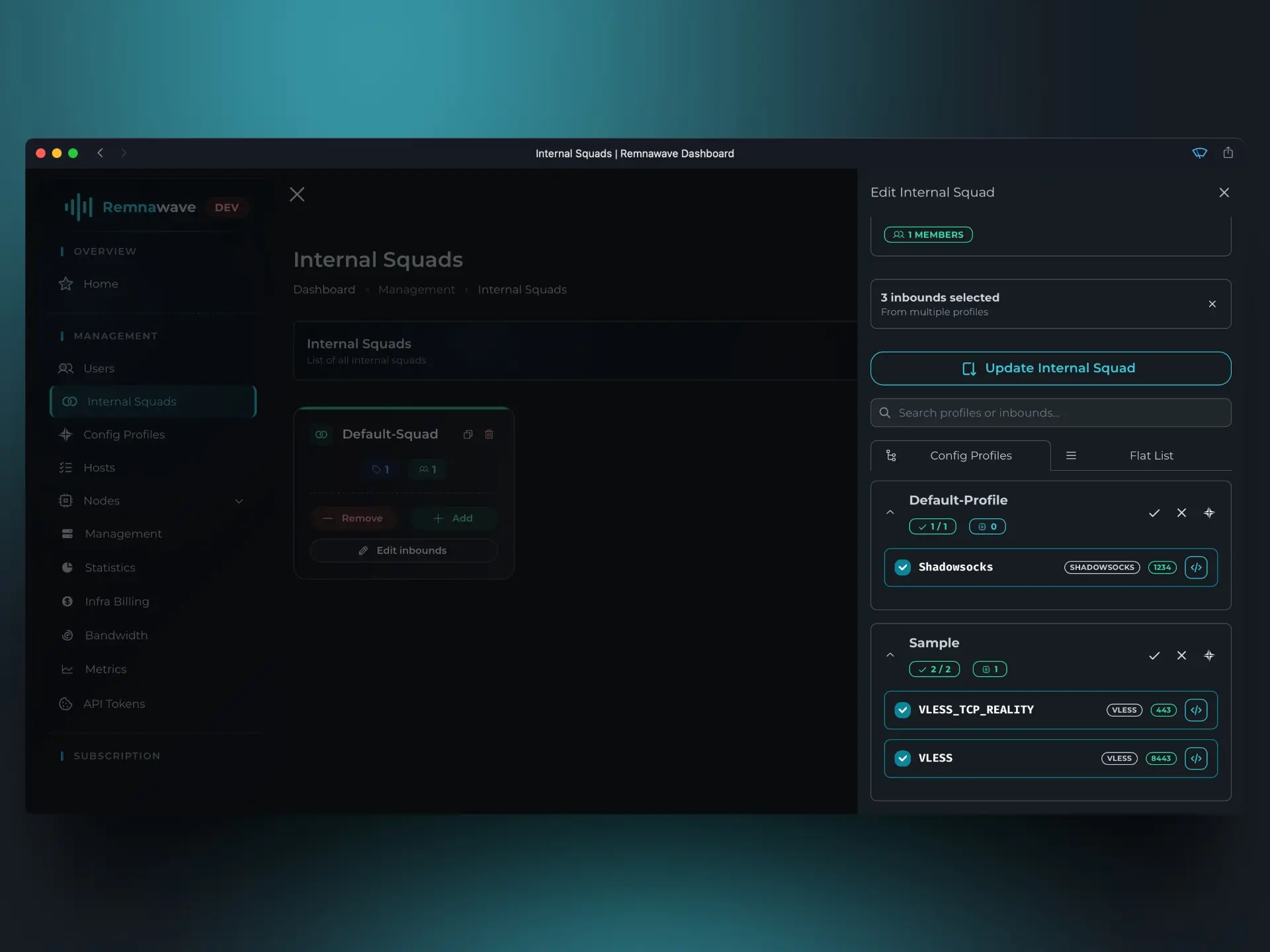
编辑后别忘了保存更改。
总结我们所做的一切:
- 我们创建了一个包含两个入站的新配置文件
- 我们在其中一个节点上激活了此配置文件
- 我们添加了将使用新入站的主机
- 我们将新入站添加到了
内部小队
模板
在面板的左侧菜单中,我们可以看到 模板 (Templates) 部分。
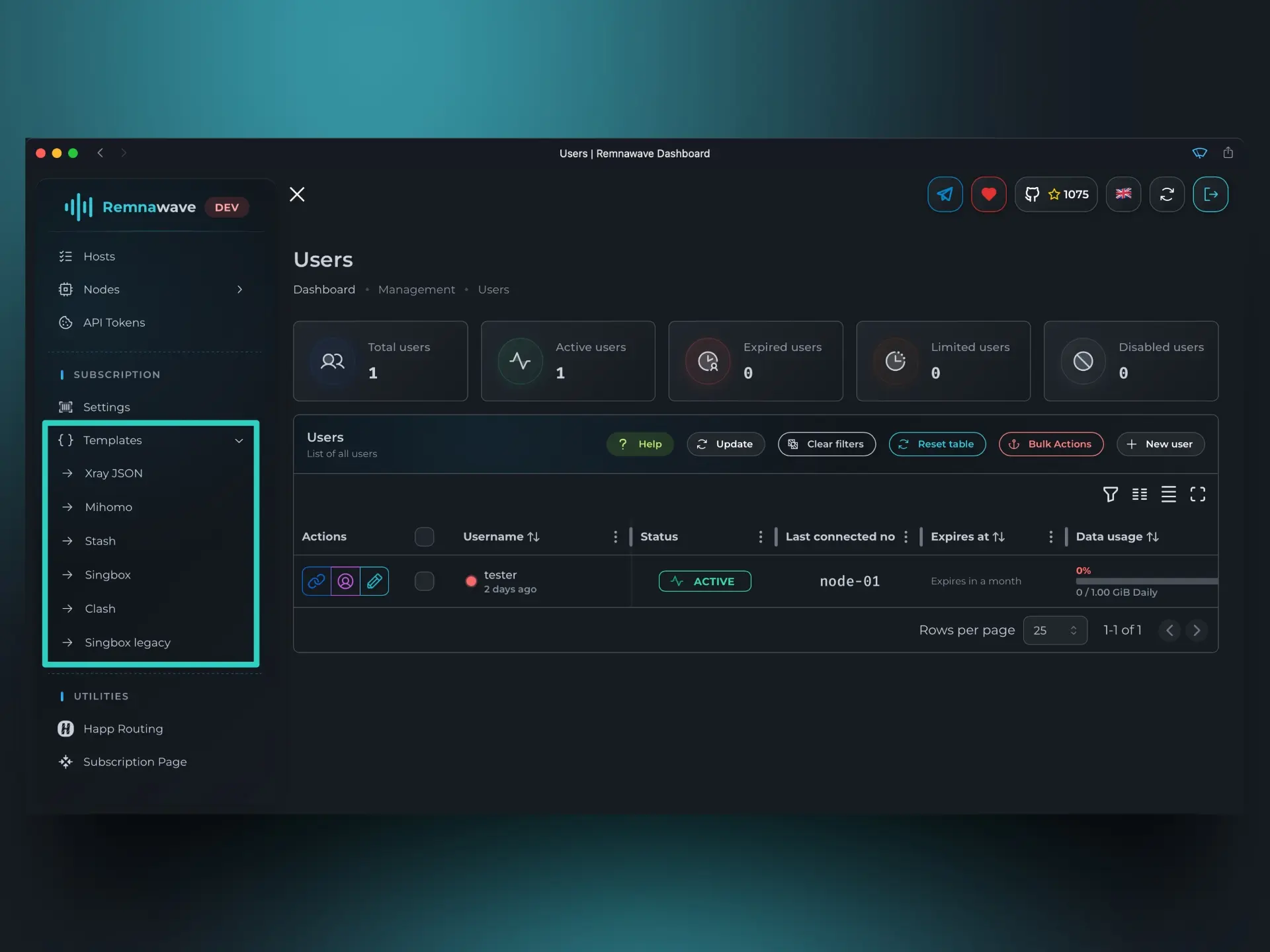
如前所述,创建用户后,您获得了其订阅(链接)。
打开后,用户将获得可用主机的列表。
问题是客户端应用程序种类繁多,其中一些有各自的订阅格式。
总体上可以区分四大订阅格式组:
Mihomo– Clash 格式的继承者(目前几乎不再使用)Base64Xray-jsonSing-box
您可能已经注意到,当我们之前在浏览器中打开订阅时,那里有一个漂亮的页面,但当我们将其添加到客户端应用程序时,它毫无问题地被添加了。
Remnawave 自动检测来自哪个客户端(客户端应用程序)的订阅请求。因此,当我们从浏览器打开订阅时,Remnawave 识别了这一点并为我们提供了漂亮的页面。
当请求来自客户端应用程序时,Remnawave 将根据客户端类型以相应格式提供订阅。
Mihomo
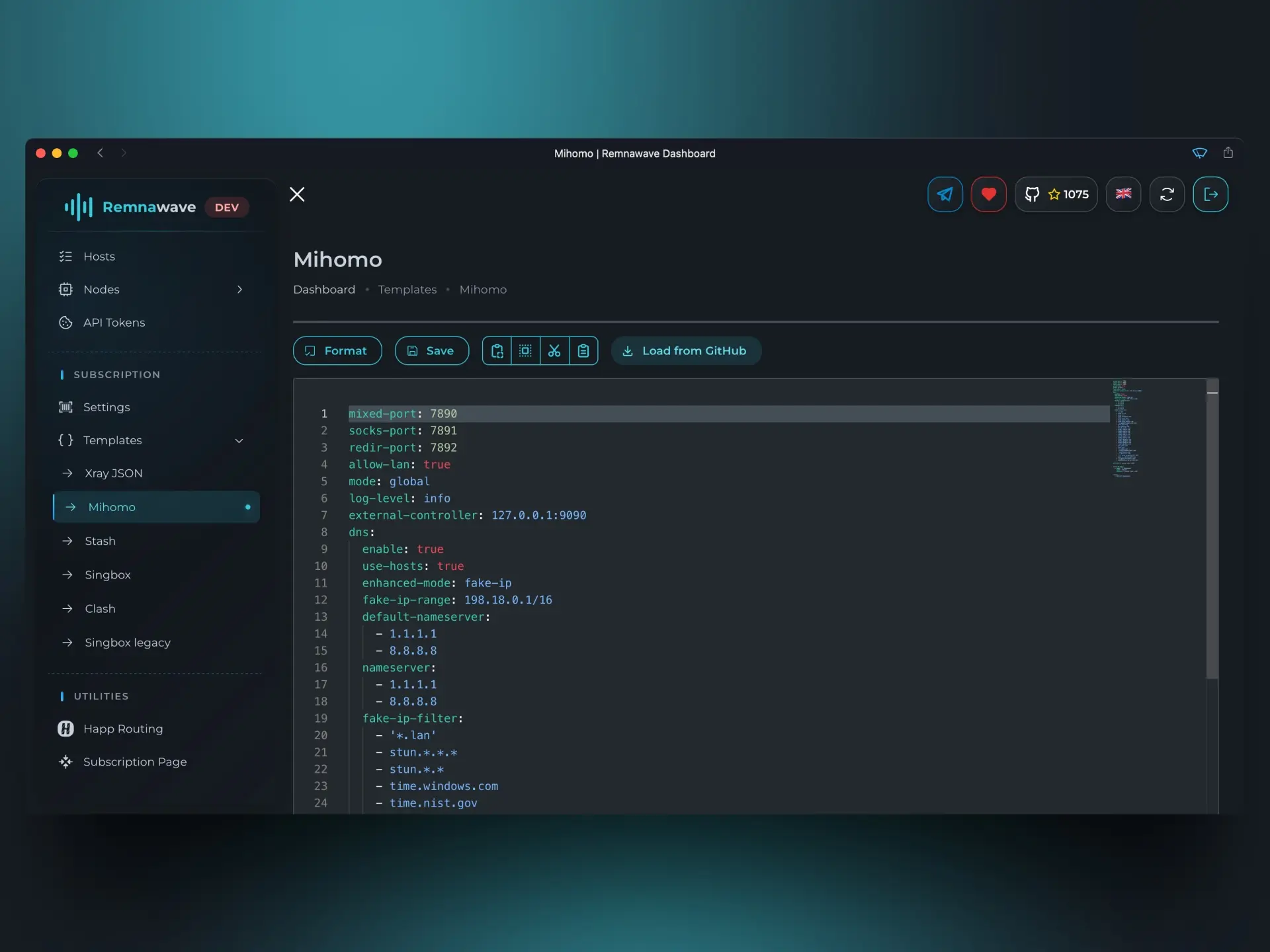
最初,这种格式叫做 Clash,但目前 Clash 客户端/服务器核心已不复存在,Mihomo 核心取代了它。
可以通过此链接查阅 Mihomo 文档。
使用此格式的流行客户端应用程序:
这并不是使用此格式的应用程序的完整列表。
Base64
此格式没有模板,因为它是最古老的格式之一,由以 \n 字符分隔并以 base64 编码的简单"主机"集合组成。
当客户端应用程序不属于上述任何格式时,使用此订阅格式。
使用此格式的流行客户端应用程序:
Xray-json
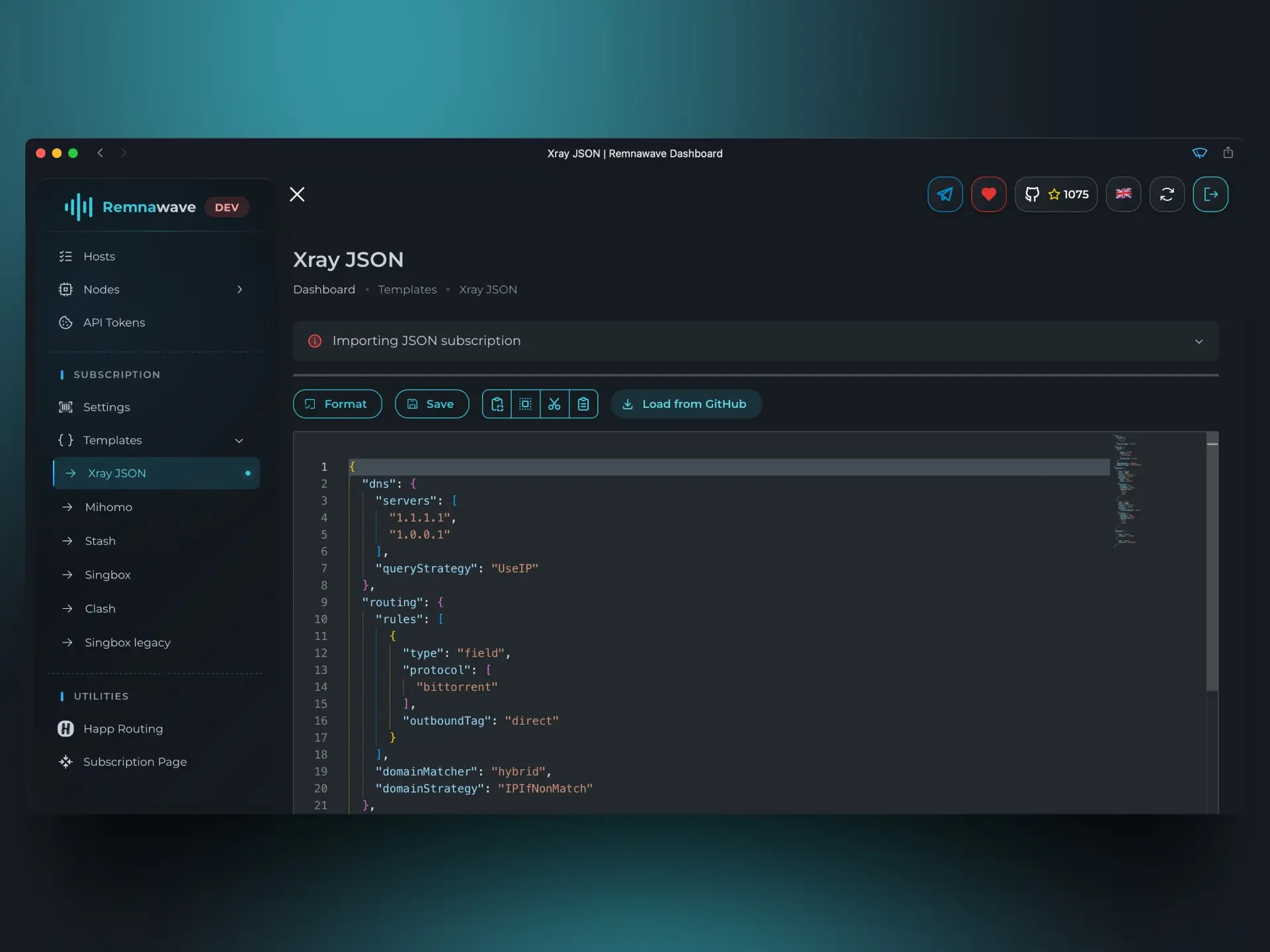
最新格式之一,用于使用 Xray 核心的客户端应用程序。
使用此格式的流行客户端应用程序:
Sing-box
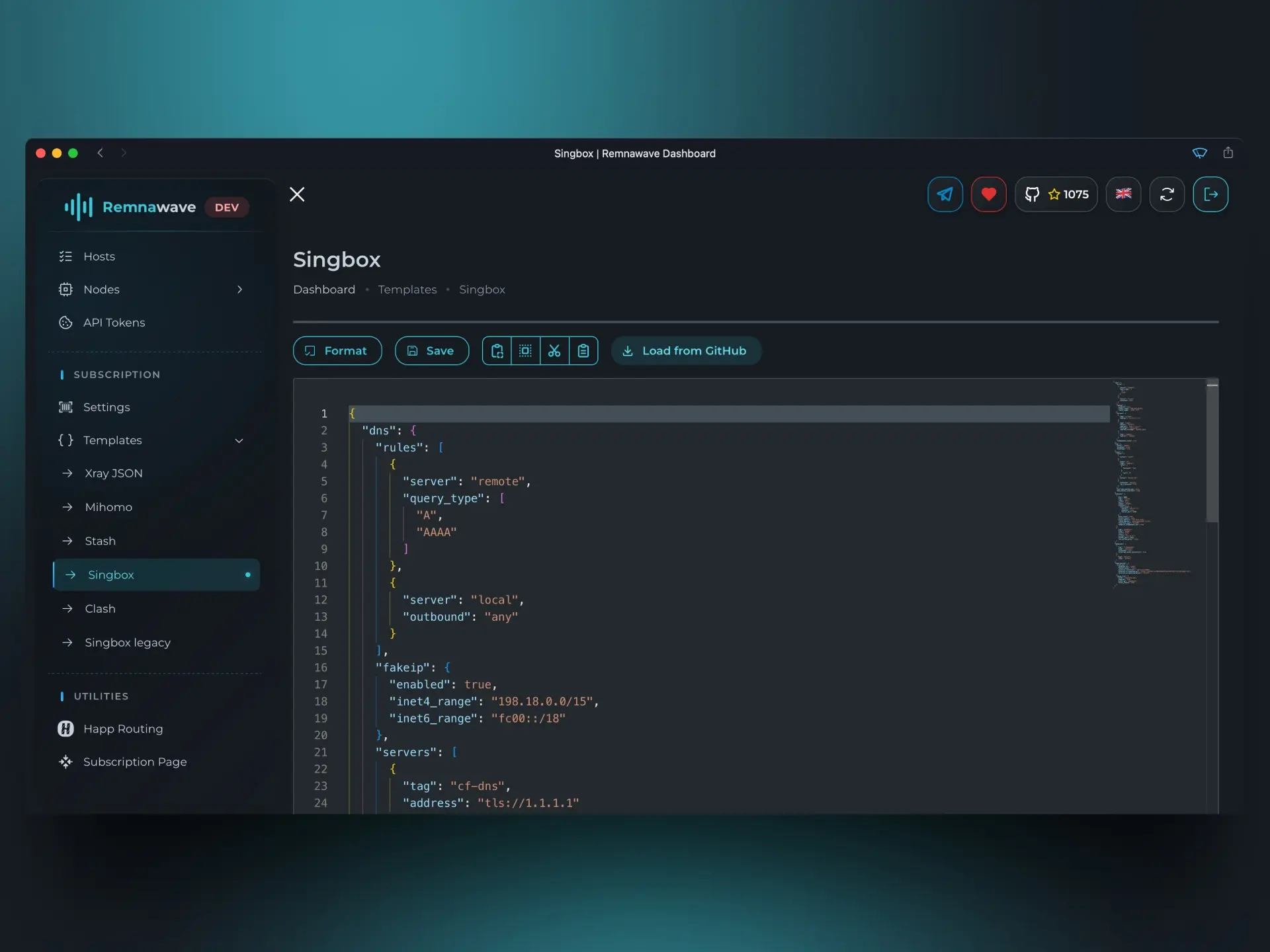
是 Xray-json 格式的类似物,但用于使用 Sing-box 核心的客户端应用程序。
使用此格式的流行客户端应用程序: