Dans ce bref article, nous vous expliquerons en détail toutes les fonctionnalités du panneau qui vous aideront à comprendre rapidement son fonctionnement.
Nous allons passer en revue depuis la première connexion au panneau d'administration jusqu'à l'importation d'un abonnement dans les applications clientes.
Démarrage rapide
Cet article a été rédigé pour la version 2.0 du panneau et les versions ultérieures.
Cet article suppose également que vous avez déjà installé Remnawave et ses composants. L'article se concentrera principalement sur l'analyse des fonctionnalités du panneau.
Premières étapes
Après l'installation du panneau et des composants nécessaires, le panneau d'administration s'ouvrira dans le navigateur.
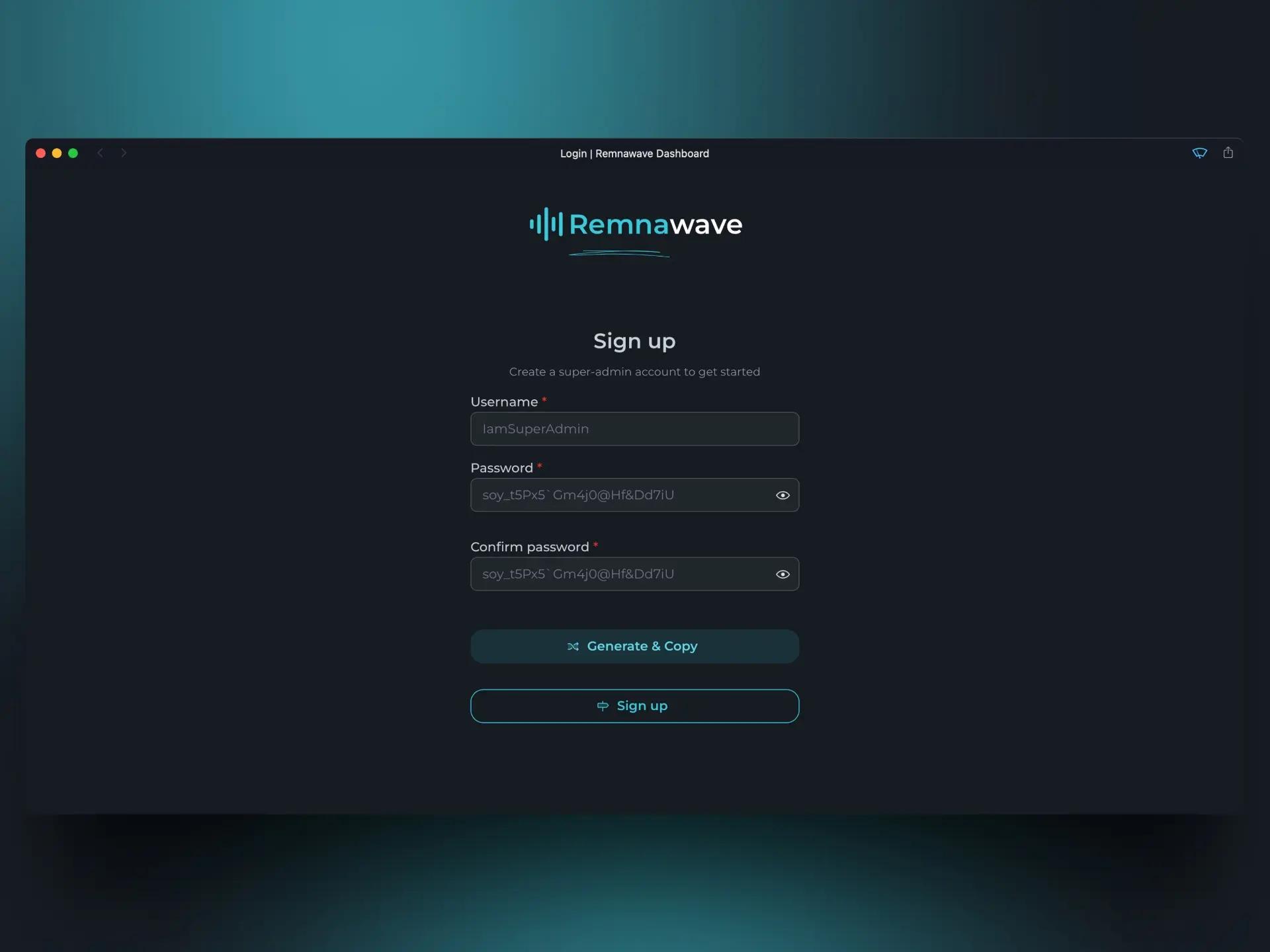
Pour commencer, nous devons nous enregistrer. L'utilisateur enregistré sera le "super-admin".
Si vous oubliez votre mot de passe, vous pouvez toujours recréer le super-admin via le Rescue CLI.
Pour accéder au Rescue CLI, entrez la commande : docker exec -it remnawave remnawave
Page d'accueil
Après l'inscription, vous verrez la page d'accueil du panneau.
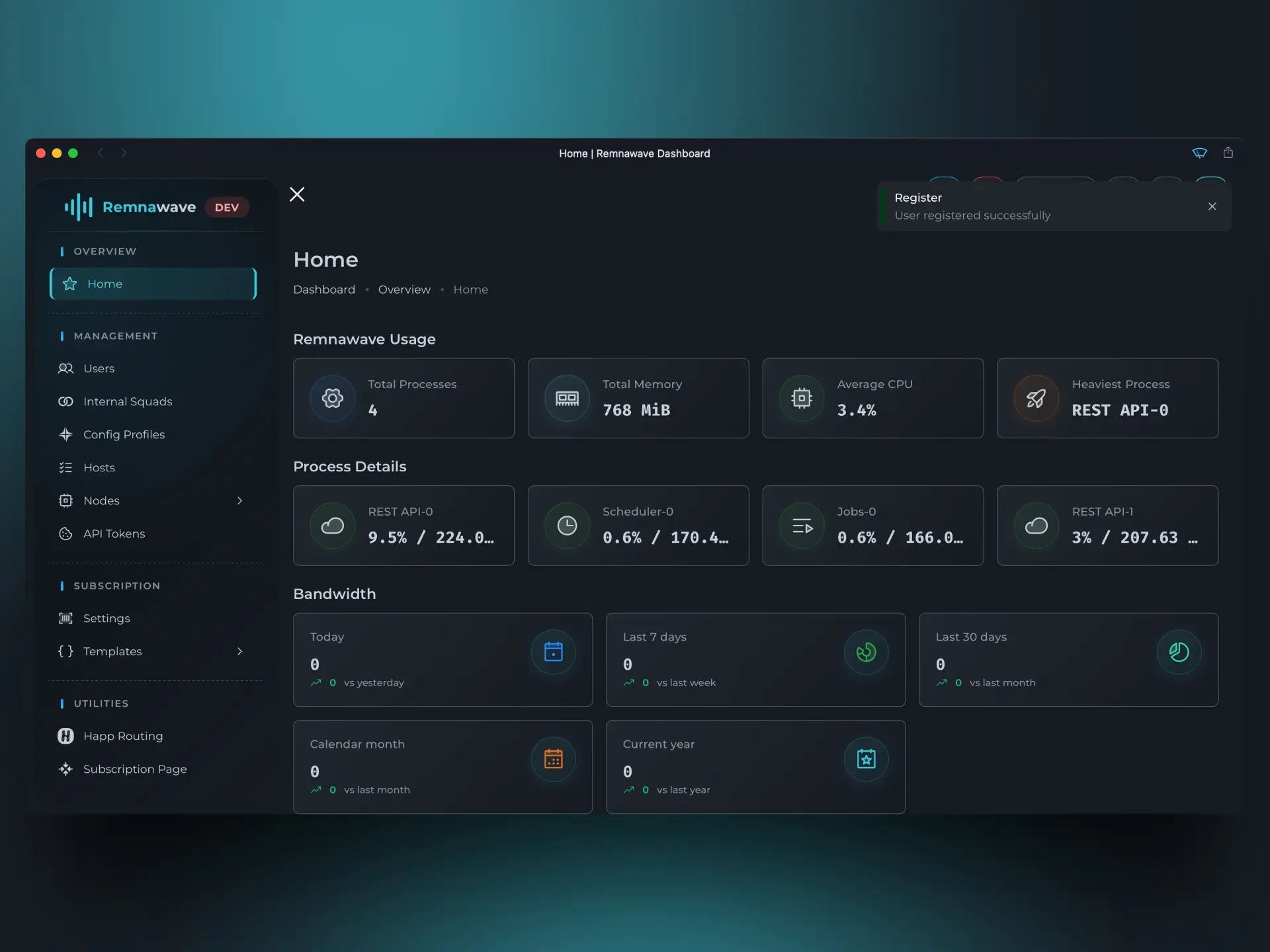
Passons en revue tous les éléments que vous voyez sur cette page.
Statistiques Remnawave
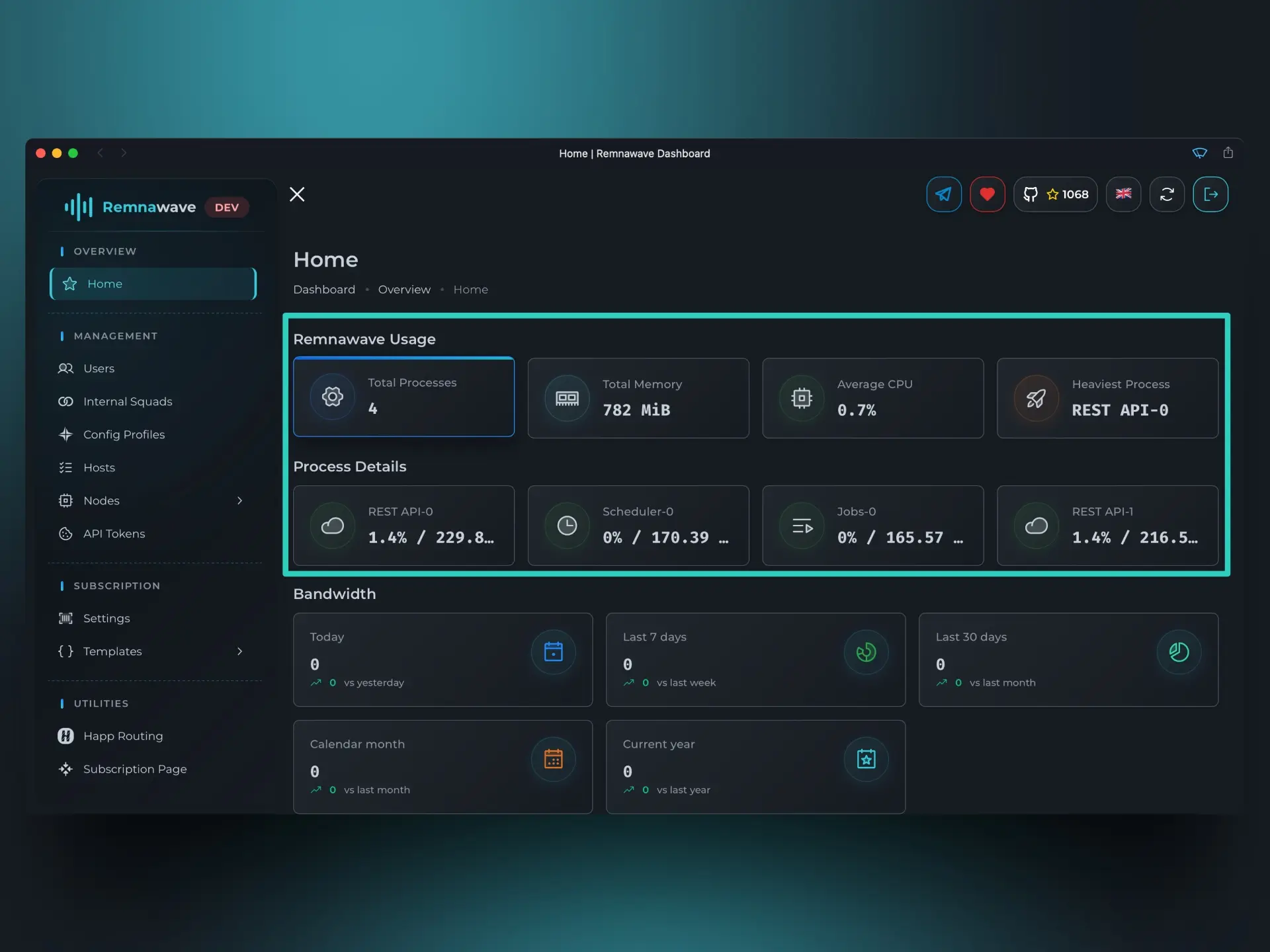
Dans les deux premiers blocs – "Remnawave Usage", "Process Details" – vous pouvez voir comment Remnawave utilise les ressources système en ce moment. Dans "Process Details", vous pouvez voir quels processus internes de Remnawave consomment le plus de ressources.
Selon la configuration, il peut y avoir plus d'un processus REST-API.
Consommation de trafic
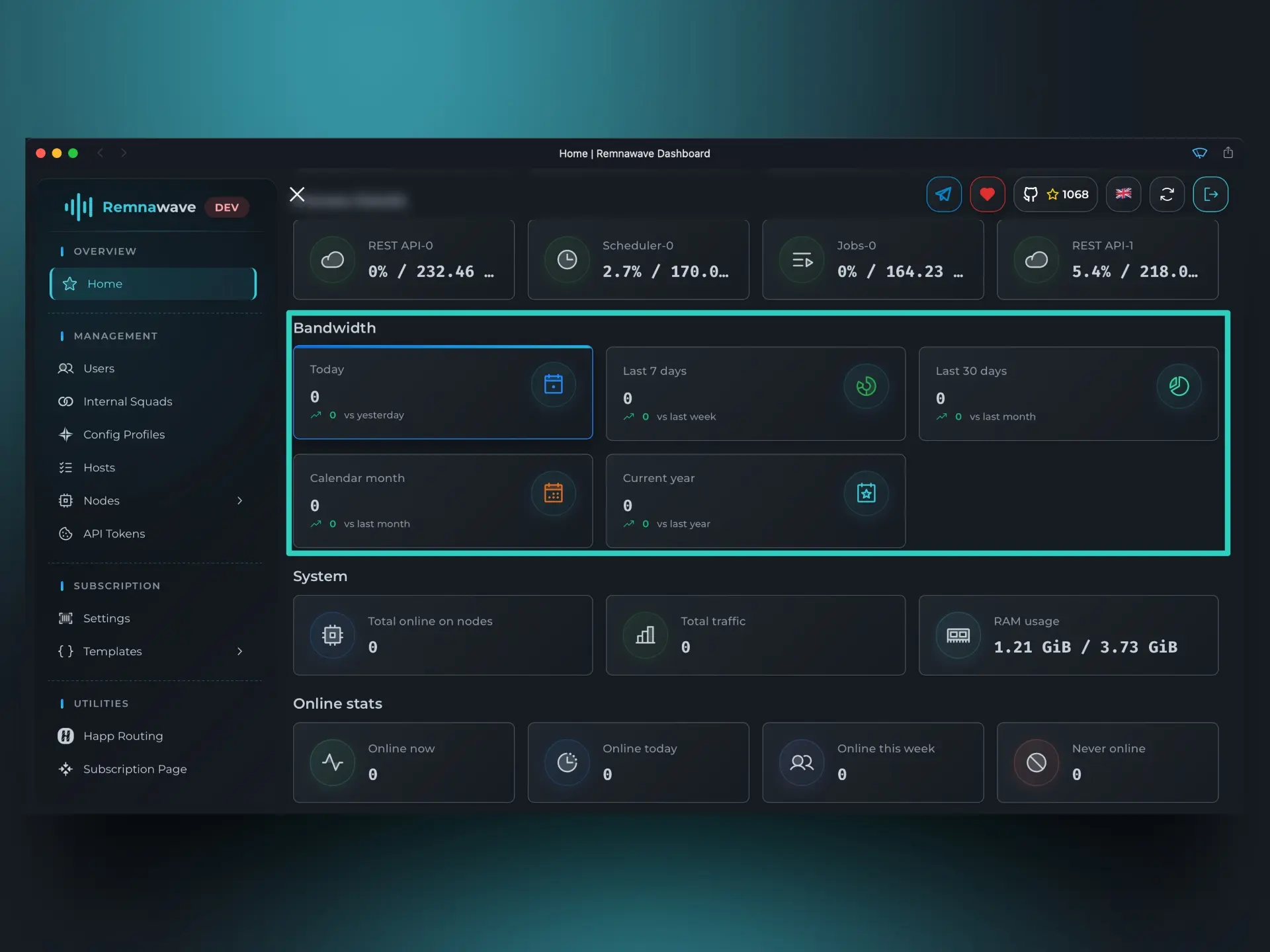
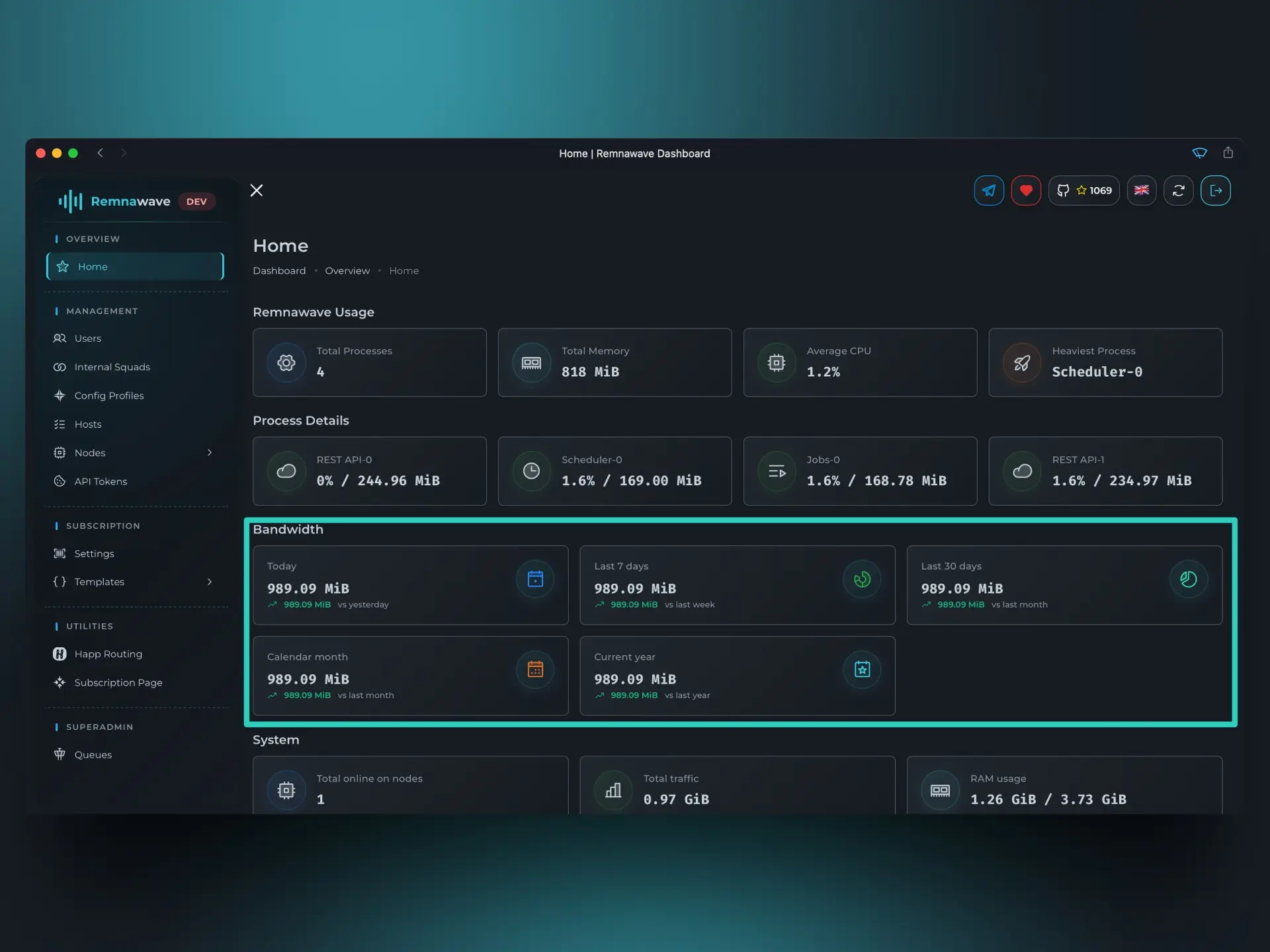
Ce bloc affiche les statistiques générales de consommation de trafic pour tous les utilisateurs avec une comparaison temporelle pour la même période.
Prenons par exemple – "Aujourd'hui". Si nous ouvrons le panneau à 16h00, ce bloc affichera les statistiques pour la période de 0h00 à 16h00, mais la comparaison se fera avec le jour calendaire précédent. (0h00 - 23h59)
Pour le moment, tout est à zéro dans la capture d'écran, mais après avoir tout configuré et connecté notre utilisateur, ce bloc reflétera la situation réelle. Une capture d'écran supplémentaire sera ajoutée à la fin de cet article.
Utilisateurs
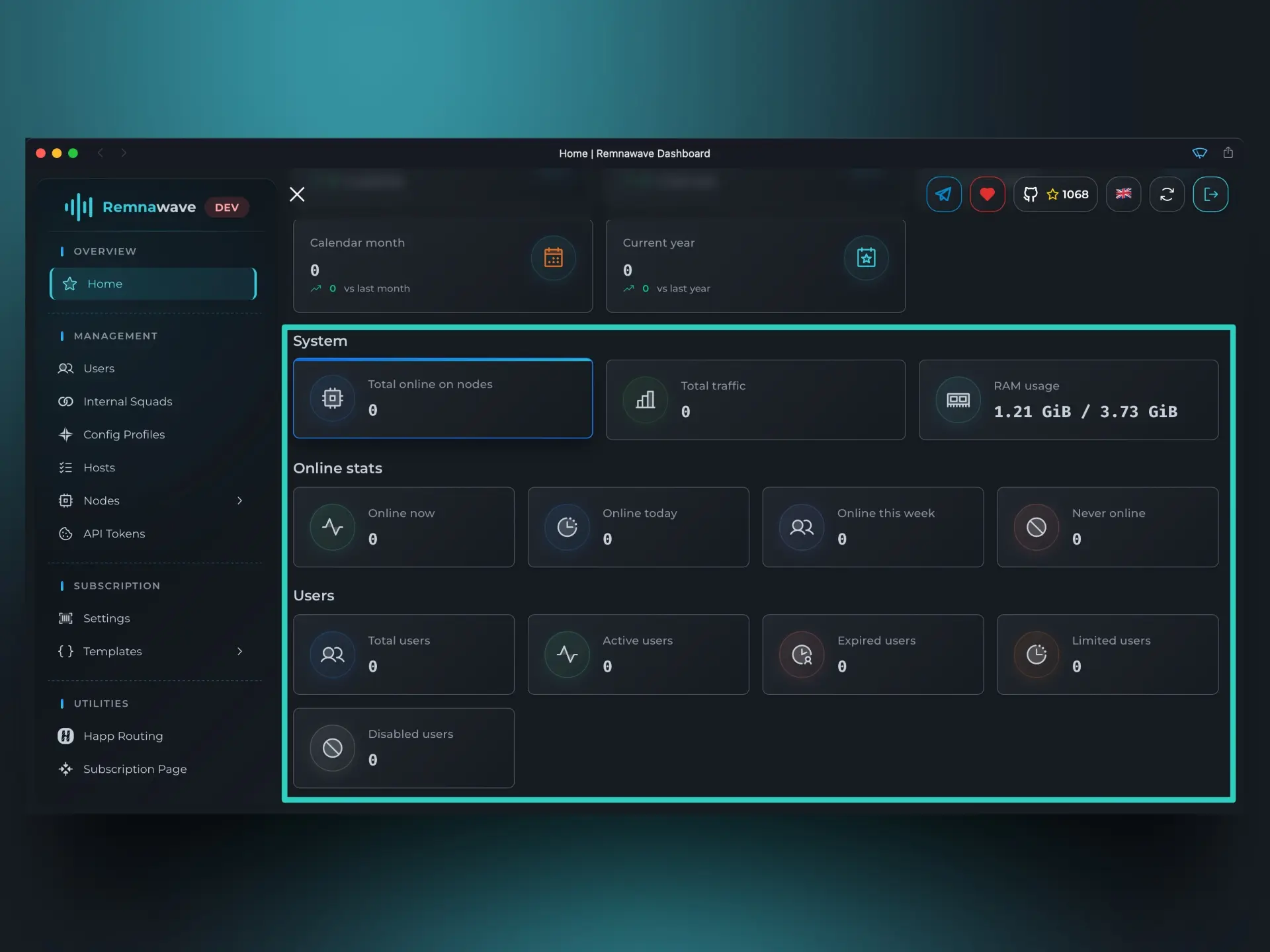
Nous allons regrouper ces trois blocs dans une seule description.
Vous avez probablement remarqué qu'il y a deux cartes différentes affichant les utilisateurs en ligne :
- Section
Système>Total online on nodes- Affiche le nombre total d'utilisateurs en ligne sur tous les nœuds. Un utilisateur peut être simultanément connecté à plusieurs nœuds ; ce champ affiche la somme de tous les utilisateurs sur tous les nœuds, y compris les doublons.
- Exemple : si l'utilisateur X est connecté aux nœuds A et B, ce champ affichera 2 utilisateurs.
- Section
En ligne>Connecté- Affiche le nombre total d'utilisateurs en ligne sans compter les doublons.
- Exemple : si l'utilisateur X est connecté aux nœuds A et B, ce champ affichera 1 utilisateur.
Interlude
Pour continuer, nous devons clarifier quelques points fondamentaux.
Remnawave (en tant que panneau) ne contient pas le noyau Xray. Par conséquent, même si vous créez un utilisateur, configurez des hôtes, des inbounds, etc., mais ne connectez pas Remnawave Node, l'utilisateur ne pourra pas se connecter au proxy. Aucun paramètre n'aidera tant que vous n'aurez pas connecté Remnawave Node.
Notre prochaine étape sera donc la connexion de Remnawave Node – nous allons donc naviguer vers la section Nœuds > Gestion (Nodes > Management).
Cet article ne décrit pas comment installer Remnawave Node sur ce serveur ou un autre. Pour des informations détaillées sur l'installation, veuillez consulter la documentation d'installation.
Nœuds
Nous sommes dans la section
Nœuds>Gestion(Nodes>Management)
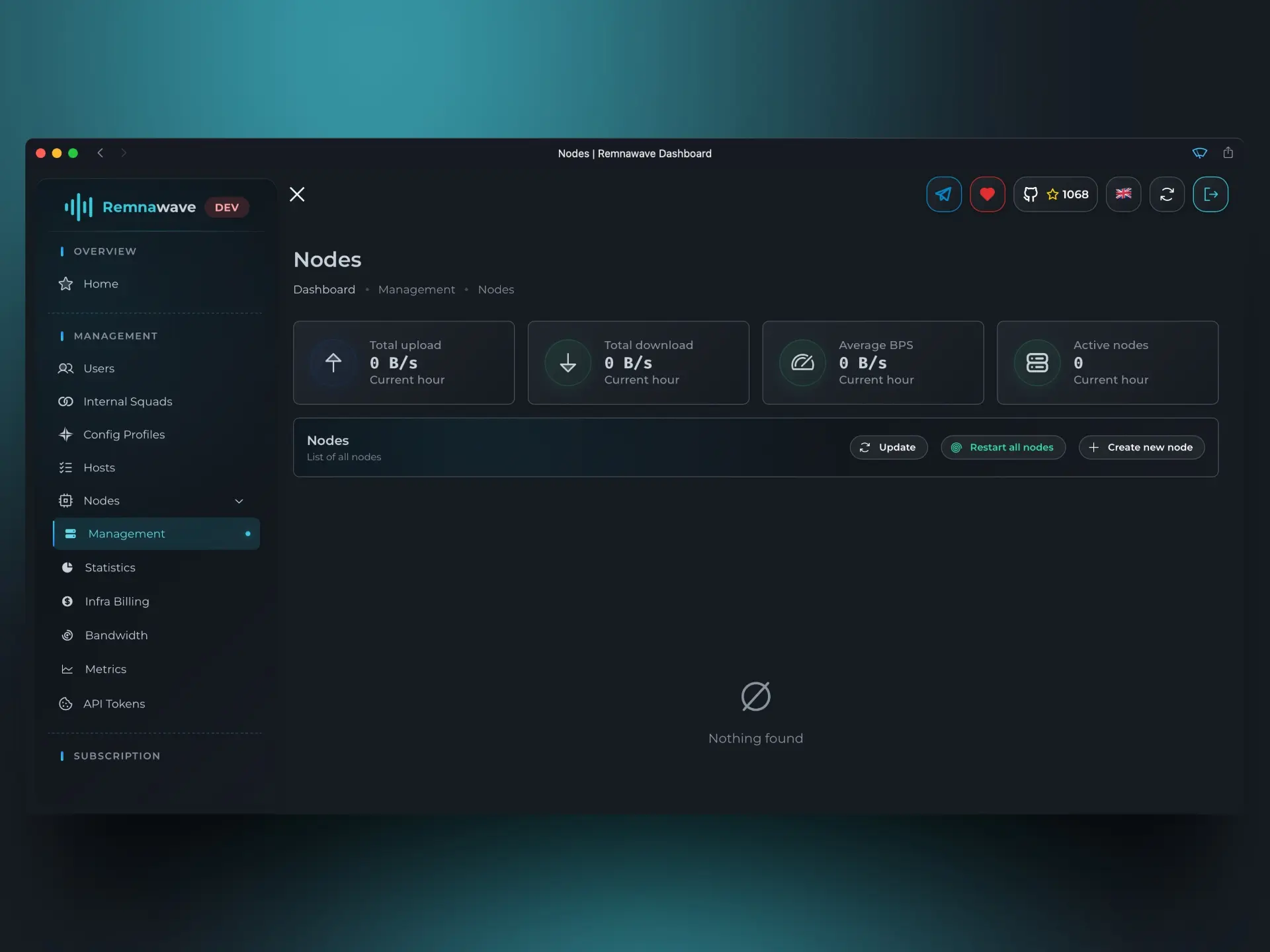
En haut se trouve un petit bloc de 4 cartes affichant quelques statistiques pour l'heure actuelle. (Du début de l'heure jusqu'au moment actuel : si vous ouvrez le panneau à 16h30, les statistiques couvriront la période de 16h00 à 16h30).
Un peu plus bas se trouve le bloc d'actions. Choisissez l'option Créer un nouveau nœud (Create new node).
Node vitals
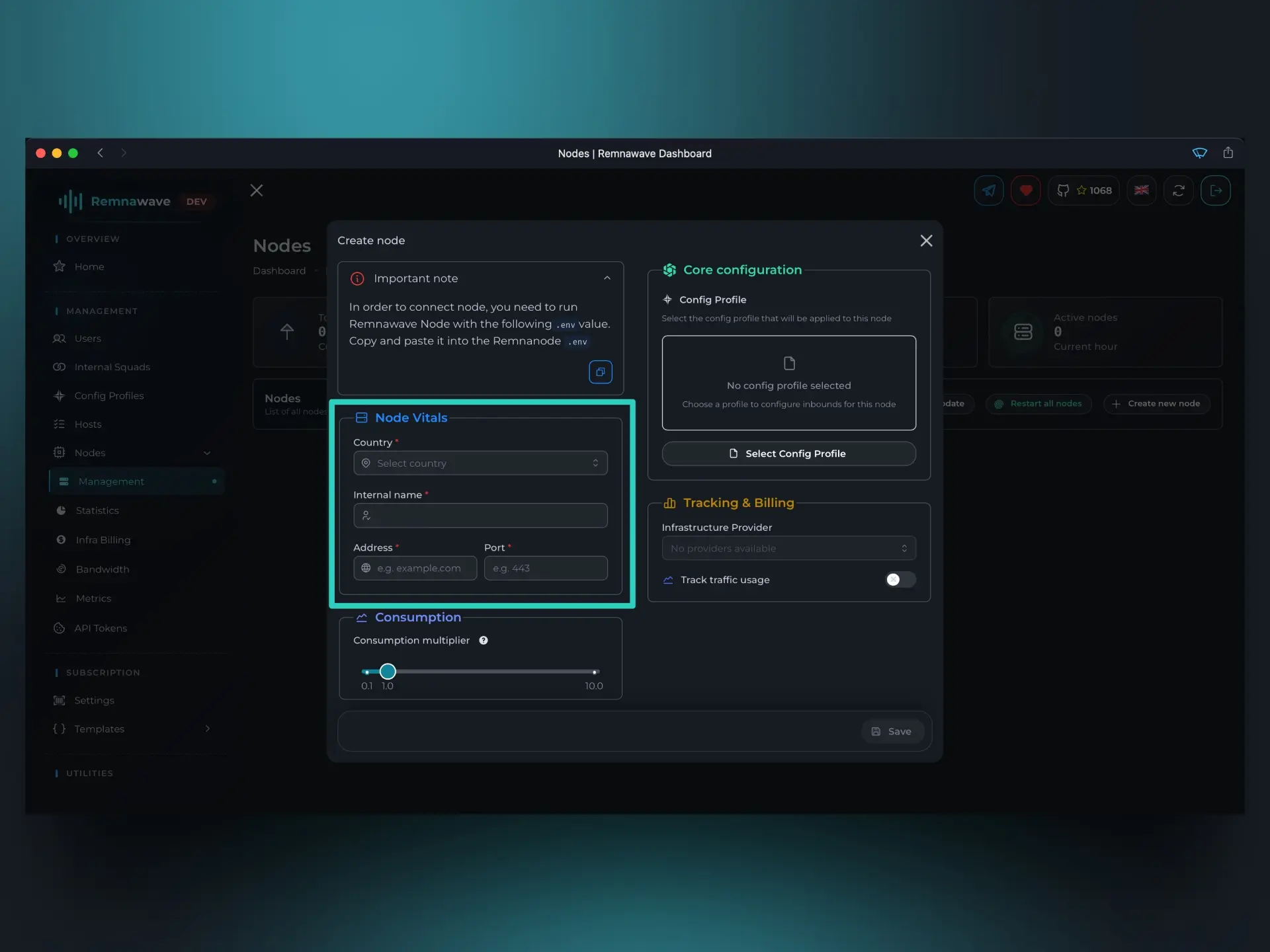
Ce bloc contient les paramètres vitaux sans lesquels un nœud ne peut pas être créé.
- Pays – choisissez le pays où se trouvera le nœud.
- Nom interne – le nom utilisé pour identifier le nœud dans Remnawave.
- Adresse – adresse IP du nœud (peut également être un domaine)
- Port – le port sur lequel Remnawave Node est déjà en cours d'exécution.
Consumption
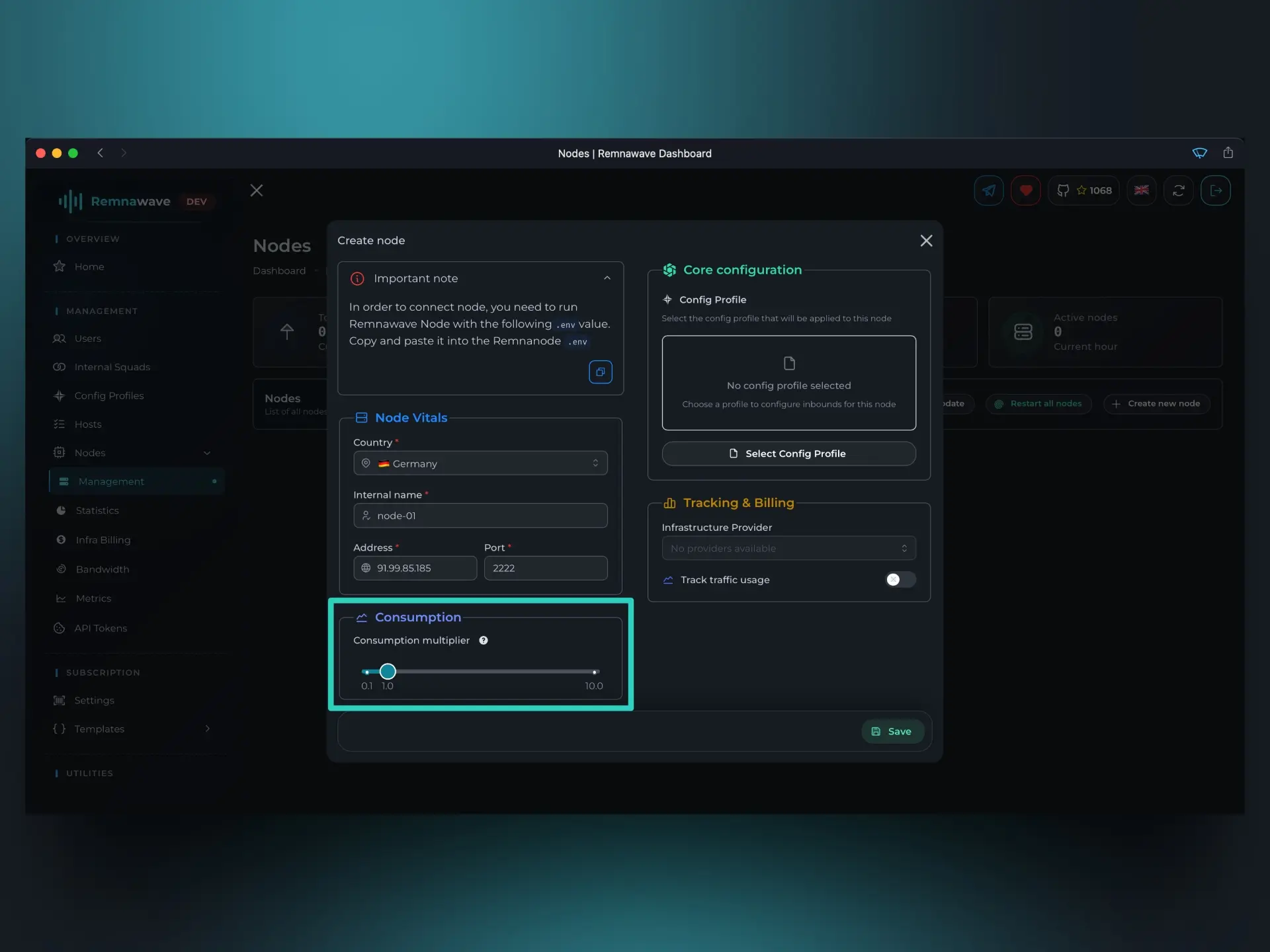
Coefficient – multiplicateur du trafic utilisateur (1.0 = normal, 0.5 = moitié, 2.0 = double).
En termes simples, si la limite de trafic de l'utilisateur est de 1 Go et que le multiplicateur de consommation est de 2.0, l'utilisateur ne pourra utiliser que 0,5 Go de trafic (utilisation réelle), mais Remnawave affichera l'utilisation comme 1 Go et l'utilisateur sera placé dans l'état LIMITED.
Core Configuration
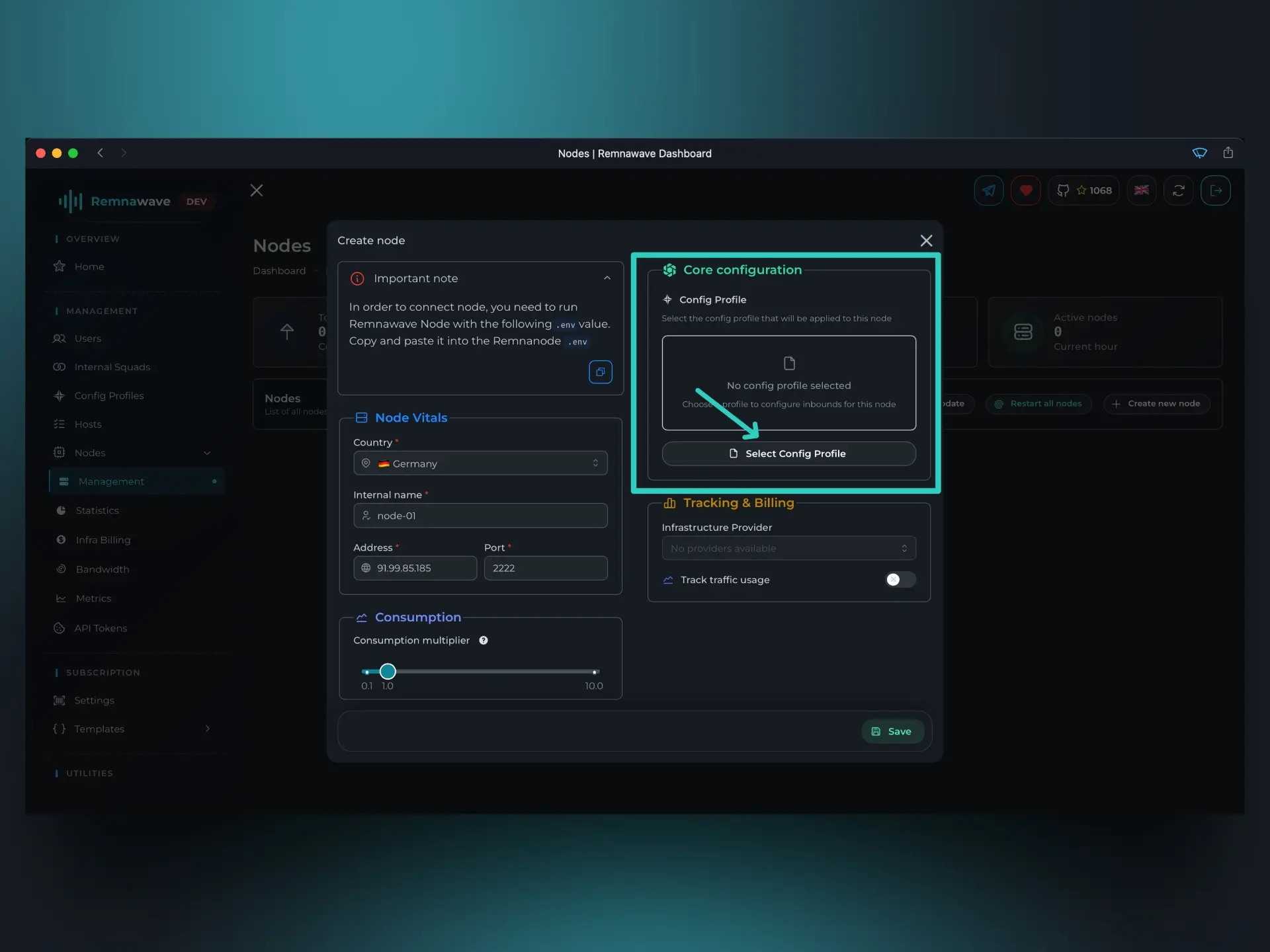
Ce bloc est également obligatoire et sans lui, un nœud ne peut pas être créé.
Ici, vous devez choisir avec quel Config Profile vous souhaitez démarrer le nœud.
Mais comme nous venons tout juste de démarrer le panneau, nous n'avons qu'un seul profil qui a été généré automatiquement par le panneau.
Cliquez sur le bouton Select config profile (Select config profile) pour sélectionner un profil.
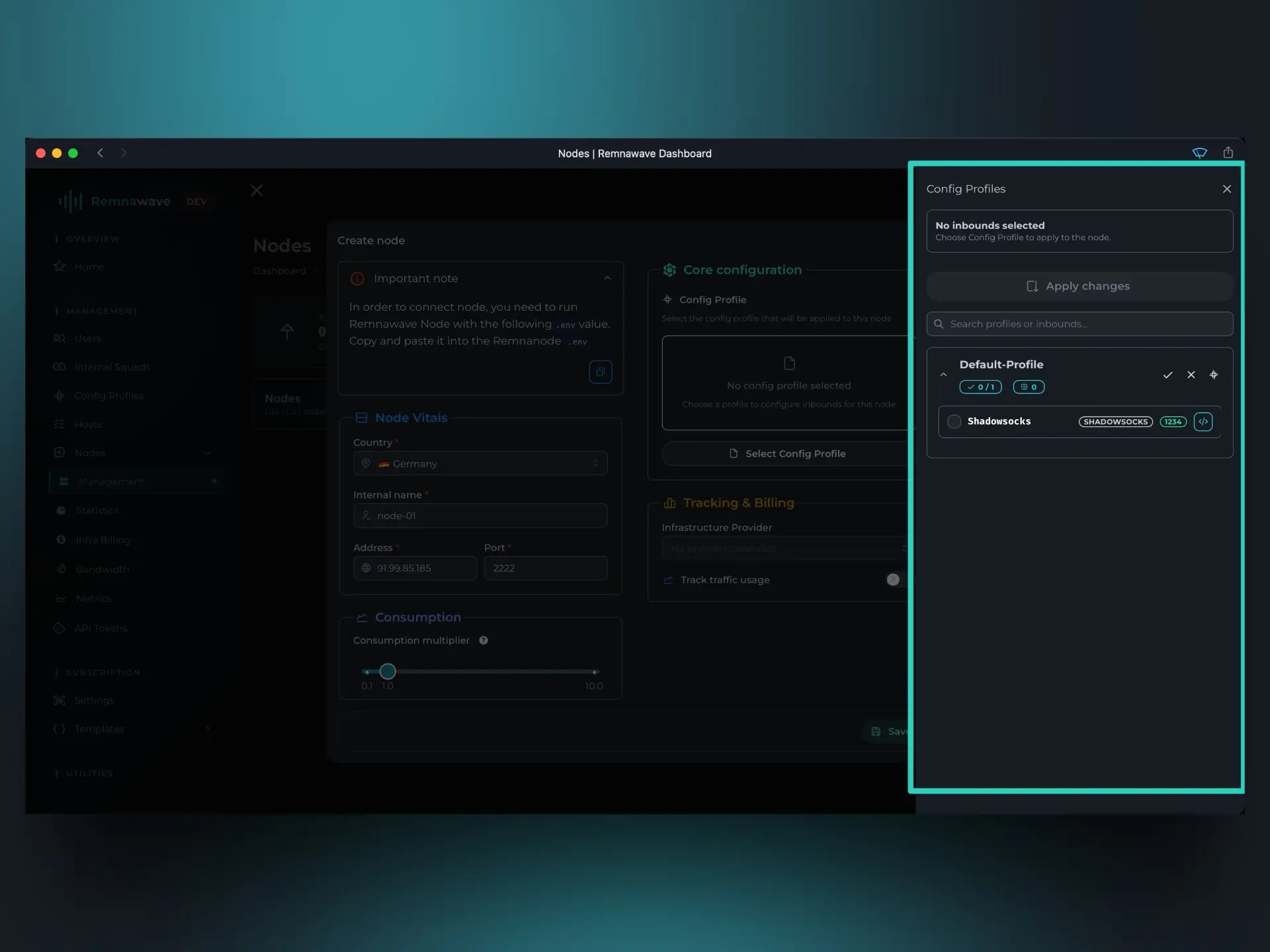
Sur la droite s'ouvrira un menu où vous pouvez voir tous les profils ainsi que les inbounds dans chacun d'eux.
L'essentiel à retenir : nous ne pouvons sélectionner qu'un seul profil, car un profil représente une configuration complète du noyau Xray. Il est donc techniquement impossible de sélectionner plusieurs profils.
Dans le profil par défaut, il n'y a actuellement qu'un seul inbound – Shadowsocks.
À l'avenir, si un profil contient plusieurs inbounds, vous pourrez choisir lesquels seront utilisés sur le nœud. Au sein d'un profil, vous n'êtes pas limité dans le nombre d'inbounds actifs.
Comme nous n'avons pas d'autre choix pour l'instant, nous choisissons Shadowsocks.
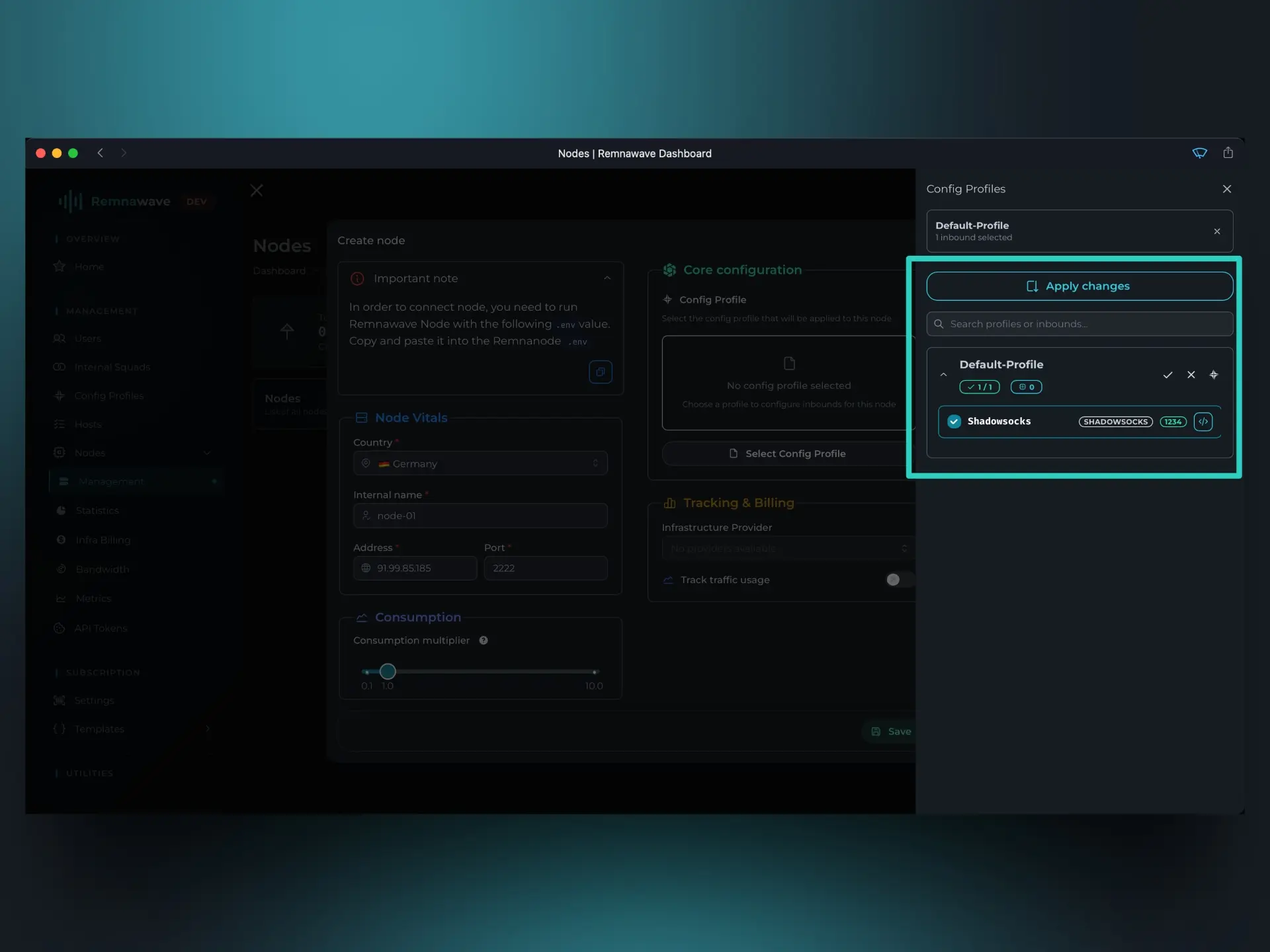
Assurez-vous de sauvegarder la sélection en cliquant sur le bouton bleu en haut de l'écran.
Tracking & Billing
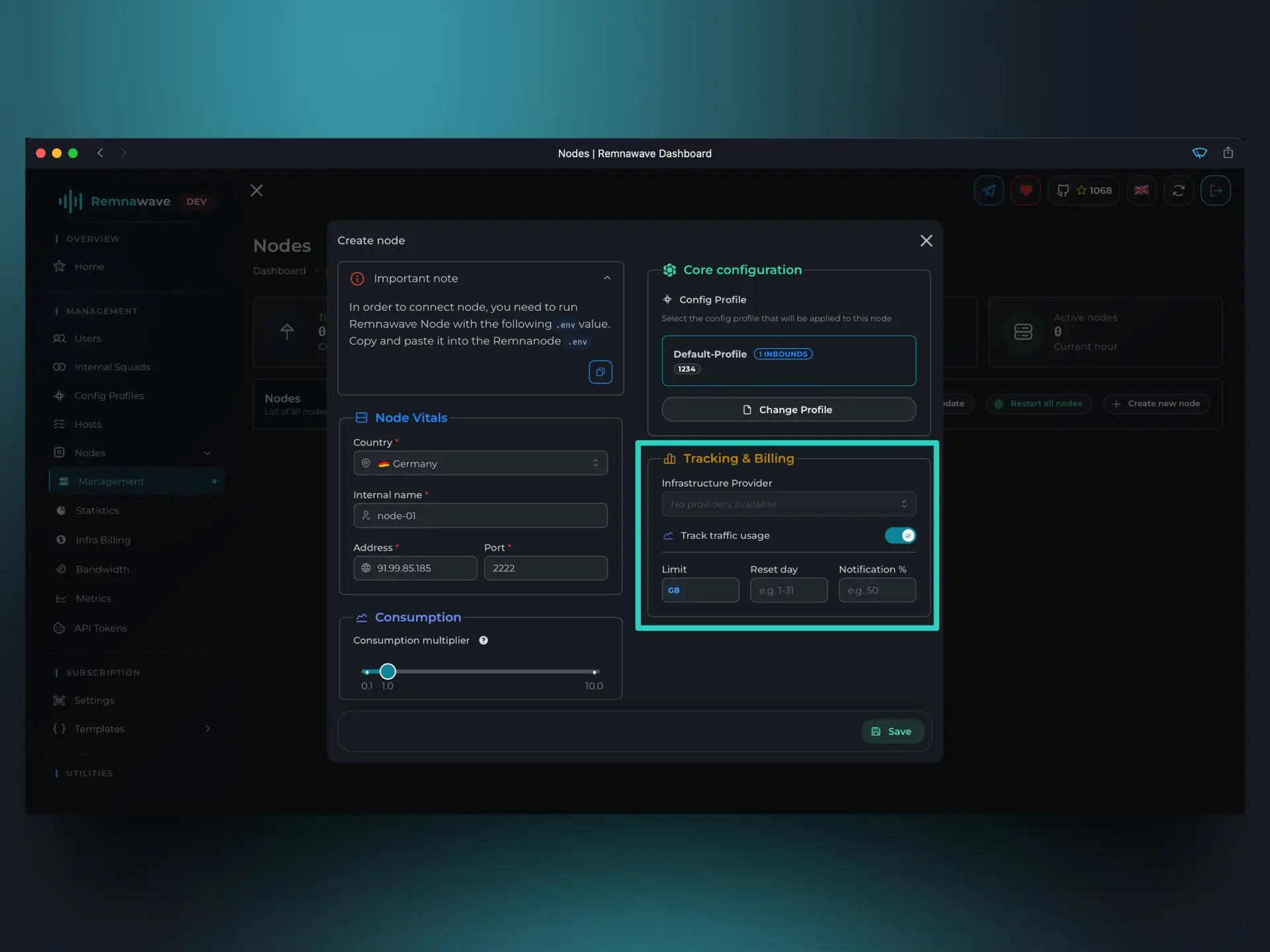
Cette section consiste en un ensemble d'éléments entièrement optionnels qui n'ont pas besoin d'être remplis.
-
Infrastructure Provider– ce sélecteur n'est pas disponible pour le moment car nous n'avons pas encore créé de "fournisseurs" auxquels ce nœud peut être associé. Nous le ferons plus tard dans cet article. En bref, un fournisseur (ou hébergeur) est le site où vous louez des VPS/VDS. Si vous créez un tel fournisseur, vous pouvez y associer le nœud, et Remnawave affichera ces informations dans la liste générale des nœuds. -
Track traffic usage– cette case à cocher contrôle si Remnawave va suivre l'utilisation du trafic sur le nœud. En réalité, le panneau suivra et enregistrera le trafic de toute façon, mais si vous activez et configurez cet élément, lorsque la limite est atteinte, le panneau vous enverra une notification. De plus, à la date spécifiée, cette limite sera réinitialisée.
Exemple : supposons que nous ayons loué un VPS chez l'hébergeur Hetzner. Ils offrent 20 To de trafic mensuel. Hetzner calcule le trafic selon le schéma IN+OUT, et comme avec Xray le trafic circule dans les deux sens, notre limite réelle est de 10 To.
Chez Hetzner, le trafic est réinitialisé le 1er de chaque mois.
Sur la base de ces données, nous pouvons configurer les paramètres suivants :
Traffic limit– limite de trafic en Go. Dans notre cas, c'est 10 To.Reset day– le jour où la limite de trafic sera réinitialisée. Dans notre cas, c'est le 1er.Notification %– le pourcentage auquel une notification sera envoyée. Dans notre cas, c'est 90%.
Avec ces paramètres, Remnawave enverra une notification lorsque 9 To de trafic auront été utilisés. Puis, le 1er, le trafic sera réinitialisé et tout recommencera.
Node Management
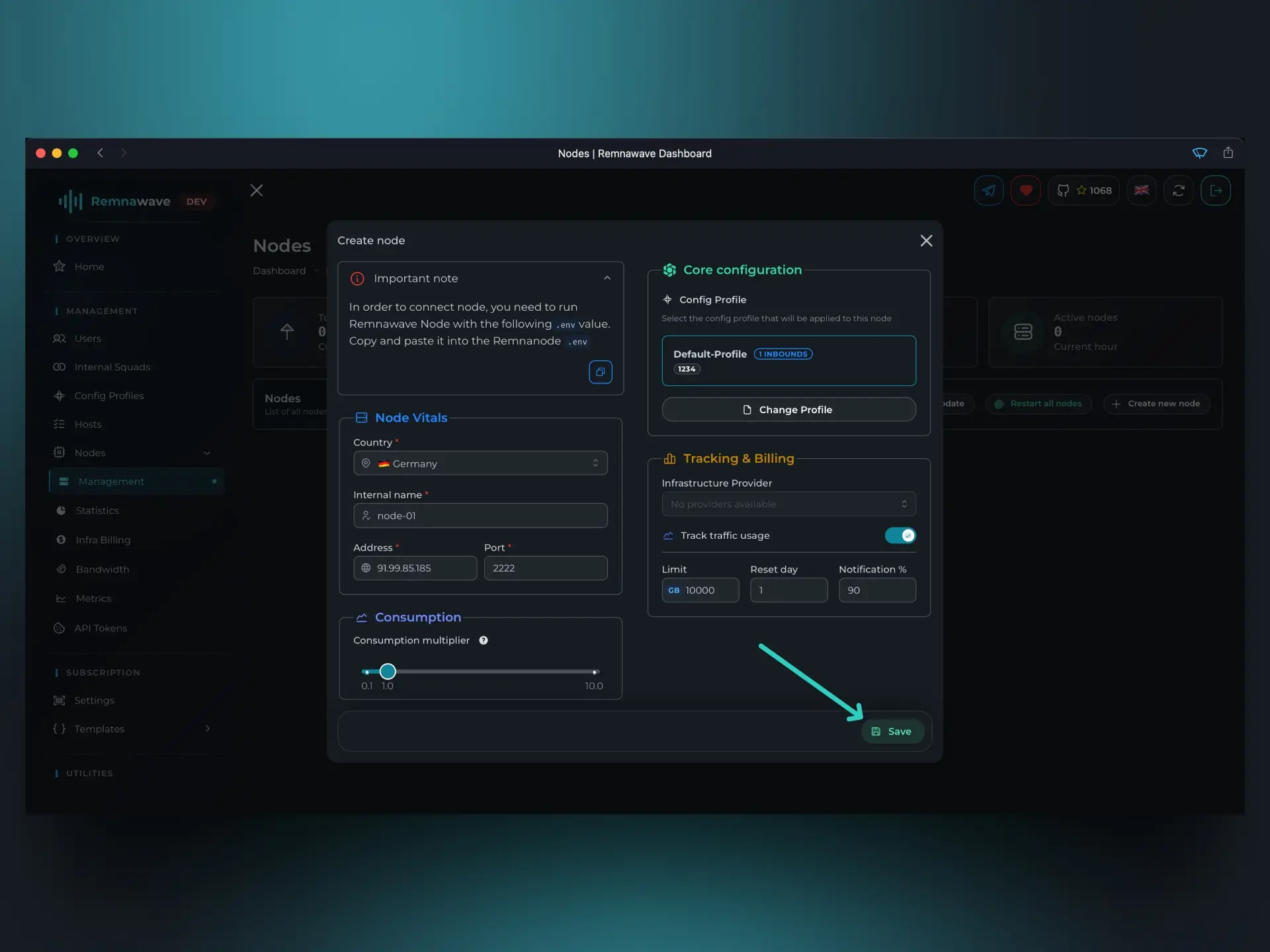
Après avoir rempli tous les champs nécessaires, nous pouvons créer le nœud.
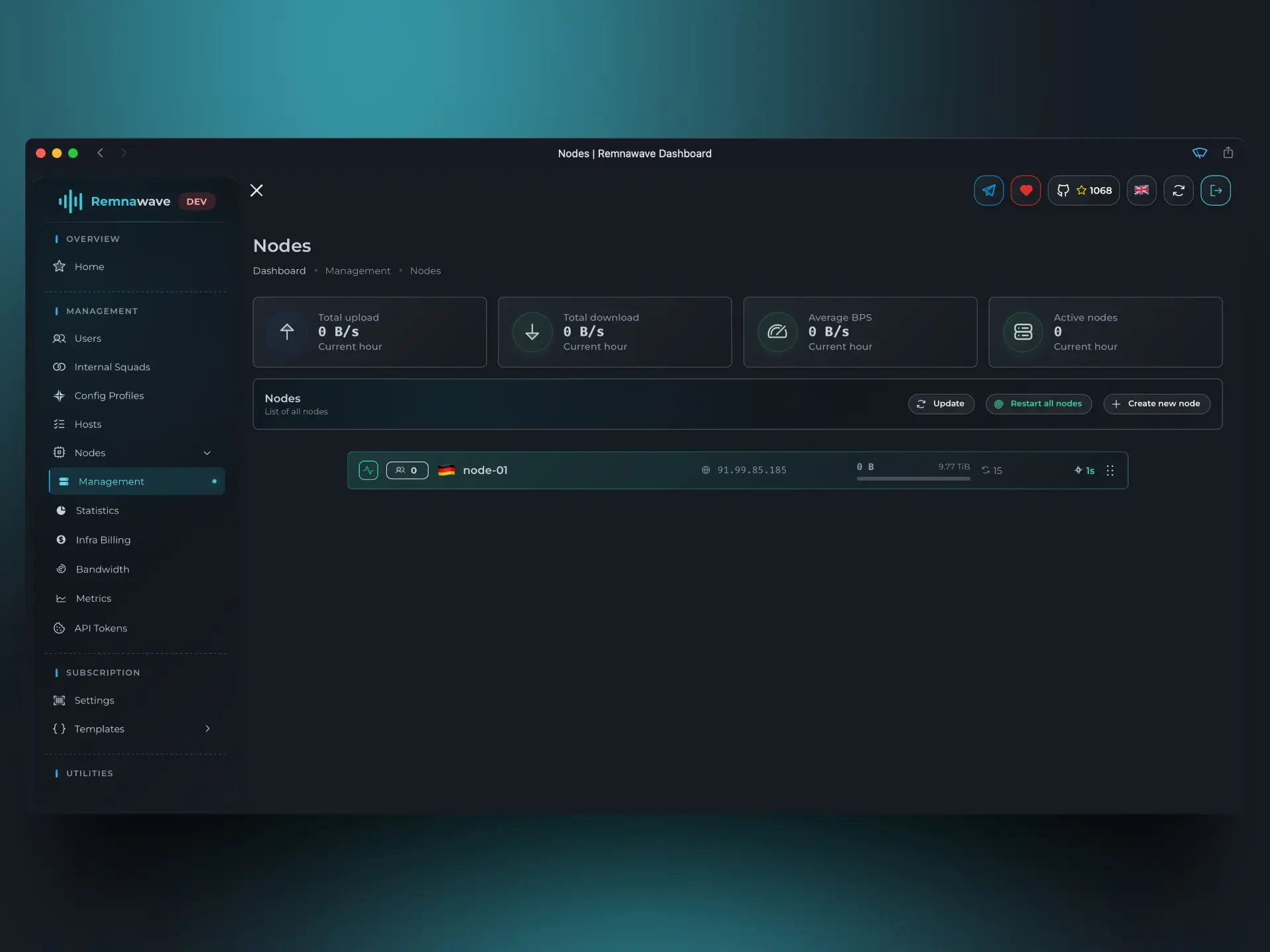
Nous voici de retour dans la liste générale des nœuds. Quelques secondes après la création, Remnawave se connectera au nœud et démarrera le noyau Xray.
Vous pouvez suivre l'état du nœud via l'icône à gauche (dans la carte de chaque nœud dans la liste générale) ainsi que via la couleur d'arrière-plan de la carte.
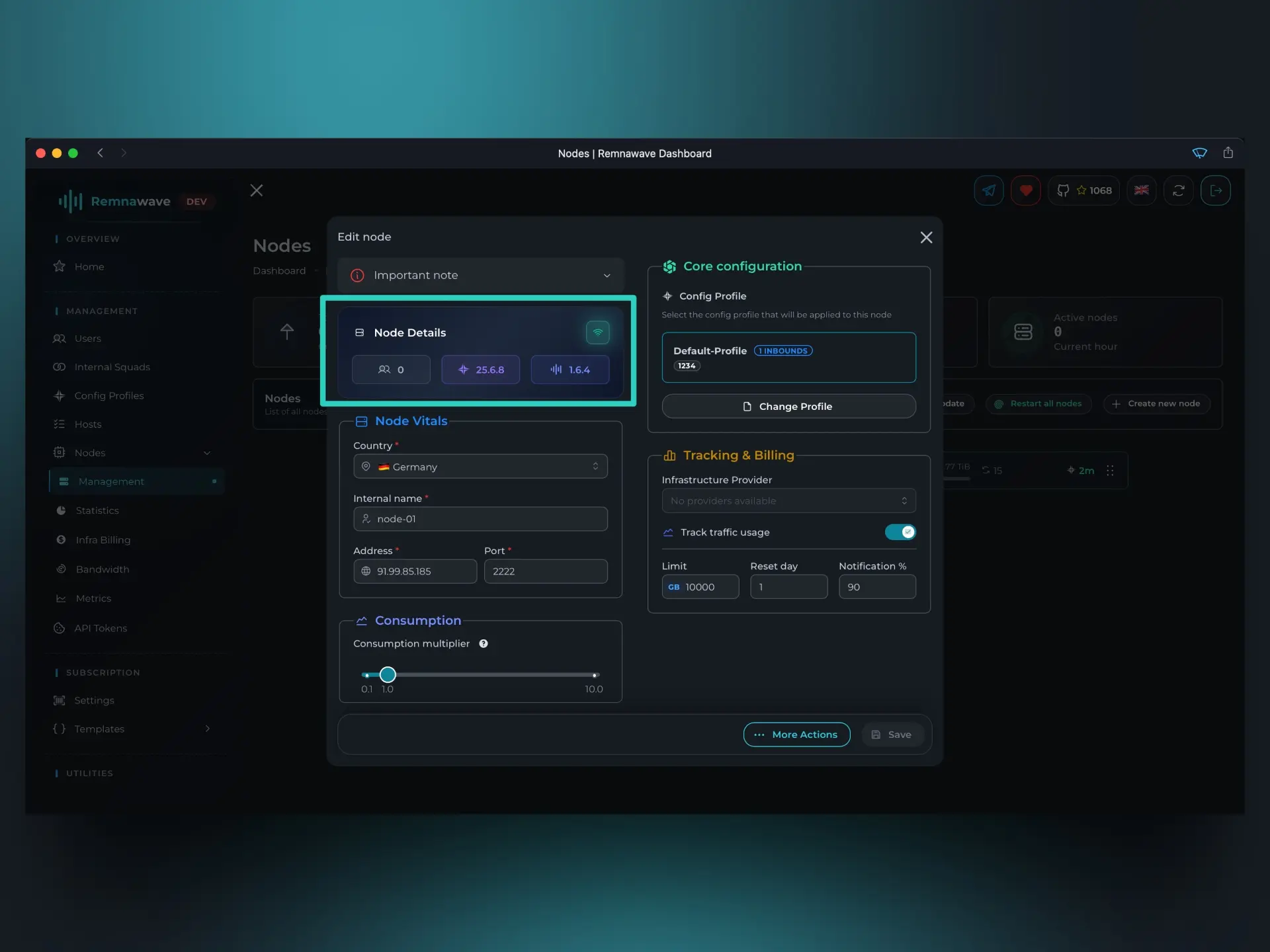
Si nous cliquons sur la carte du nœud, une fenêtre modale s'ouvre où nous pouvons modifier les paramètres du nœud et bien d'autres paramètres.
Par exemple, dans la capture d'écran ci-dessus est mis en évidence un bloc qui apparaît exclusivement après la création d'un nœud. Passons en revue les désignations :
- À gauche, vous pouvez voir une icône et un nombre indiquant le nombre d'utilisateurs connectés au nœud en ce moment précis.
- Au centre s'affiche la version du noyau Xray qui fonctionne sur le nœud.
- À droite s'affiche la version de Remnawave Node.
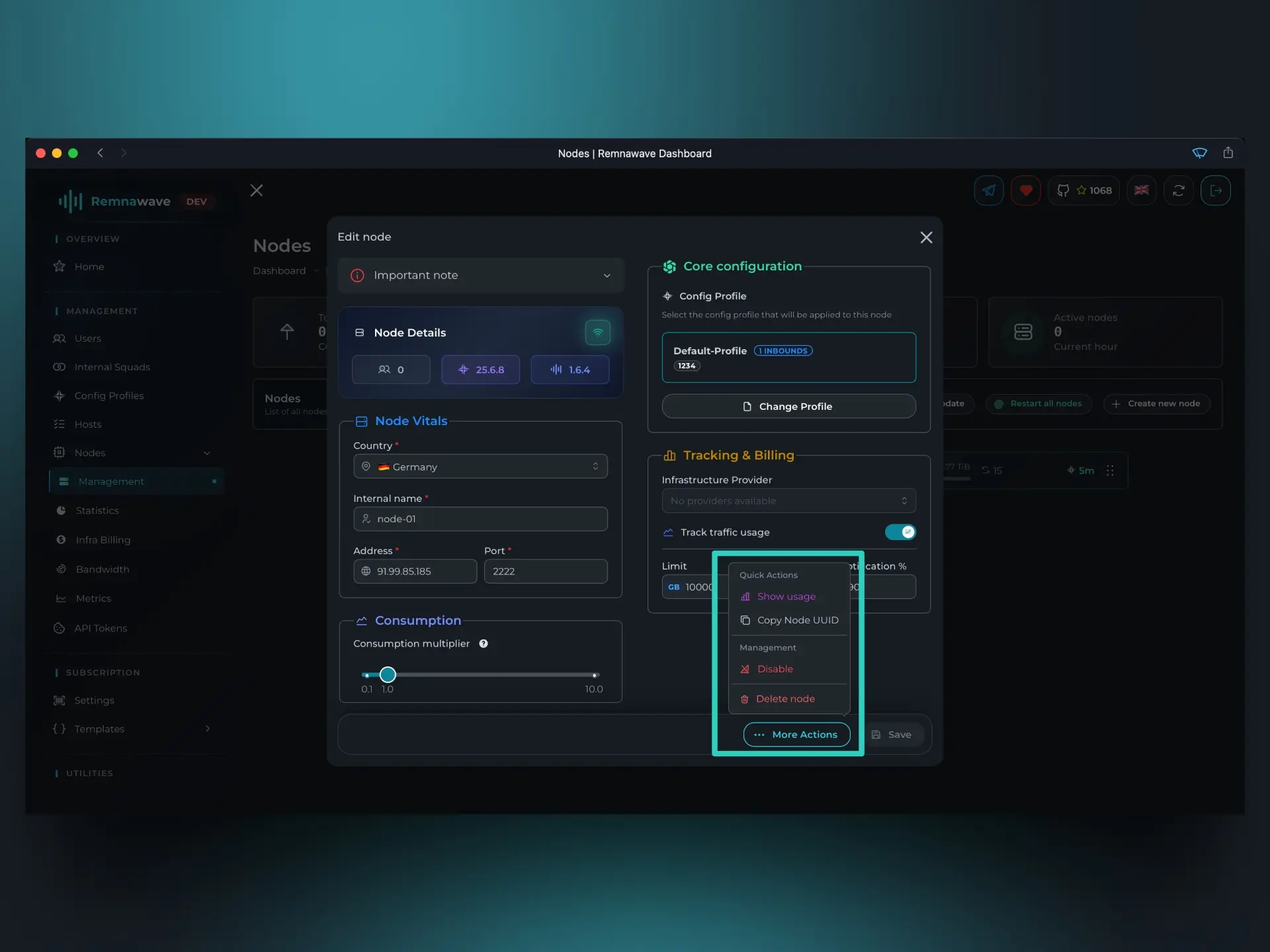
Le bouton More actions (More actions) est également apparu, ouvrant des actions supplémentaires pour le nœud.
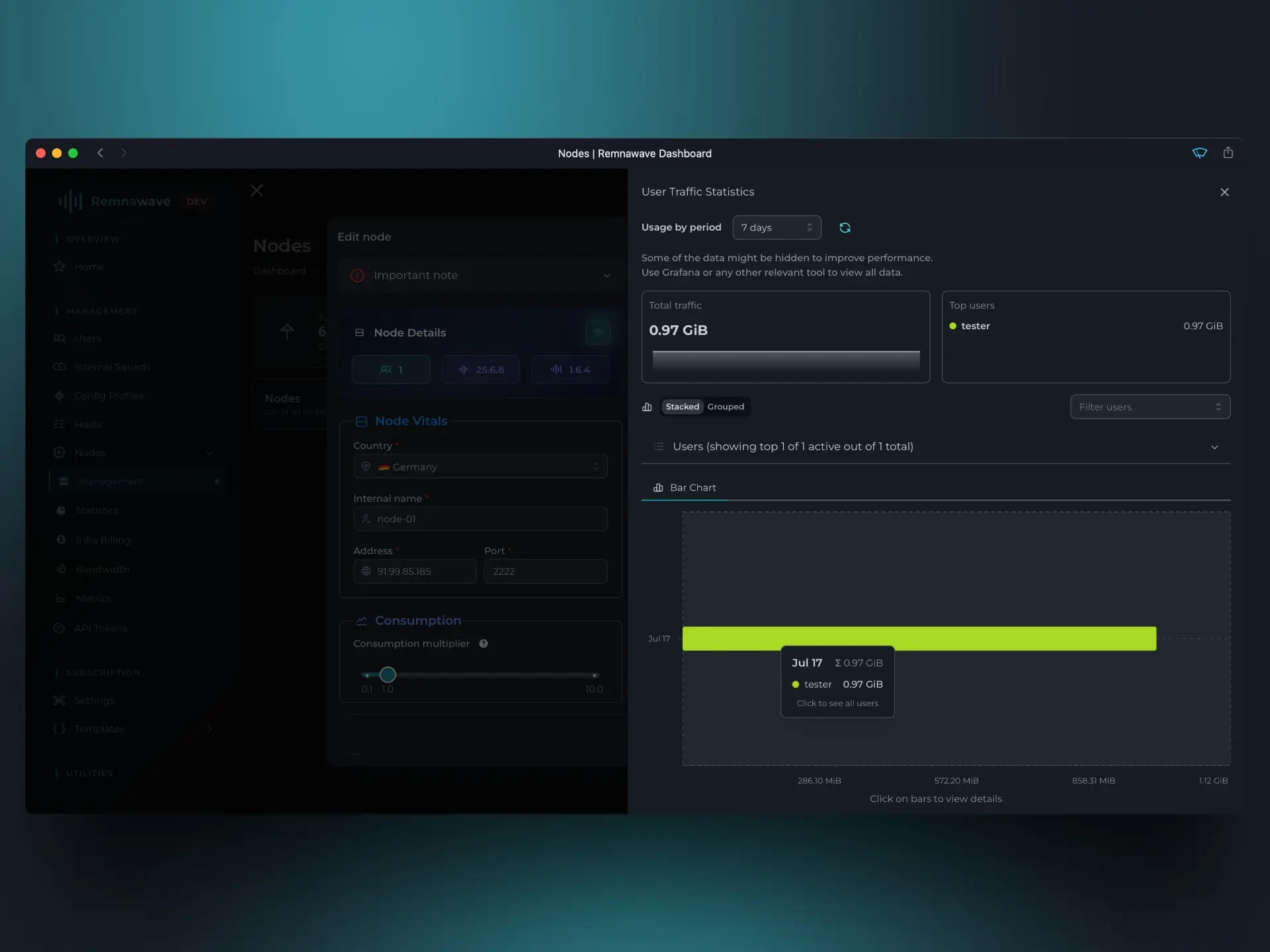
Show usage– ouvre une fenêtre modale affichant les statistiques d'utilisation du nœud pour la période sélectionnée par utilisateurs. Il n'y a pas encore de raison de l'ouvrir car ce sera vide. Nous y reviendrons plus tard.Copy UUID– copie l'UUID du nœud, peut être utile pour travailler avec l'API.Disable– désactive le nœud.Delete– supprime le nœud.
Interlude
Nous avons créé et connecté avec succès Remnawave Node. On pourrait penser que nous pouvons maintenant créer un utilisateur et nous connecter, mais non.
La prochaine étape sera la création d'un hôte.
Un Hôte – est une entité qui "dirigera" l'utilisateur vers l'un de vos nœuds.
Dans la plupart des cas, l'utilisateur final disposera d'un lien, couramment appelé abonnement (ou subscription URL) ou simplement lien.
Subscription URL – est un lien qui, lorsqu'il est ouvert, donne à l'utilisateur une liste des hôtes disponibles pour lui.
Où seront dirigés les hôtes – c'est exactement ce dont nous allons nous occuper maintenant.
Et pour fixer les concepts :
- L'utilisateur final dispose d'un lien
- Lors de l'ajout à l'application cliente, l'utilisateur obtiendra une liste des hôtes disponibles
- L'utilisateur choisit l'un des hôtes pour se connecter et se connecte au nœud
Hôtes
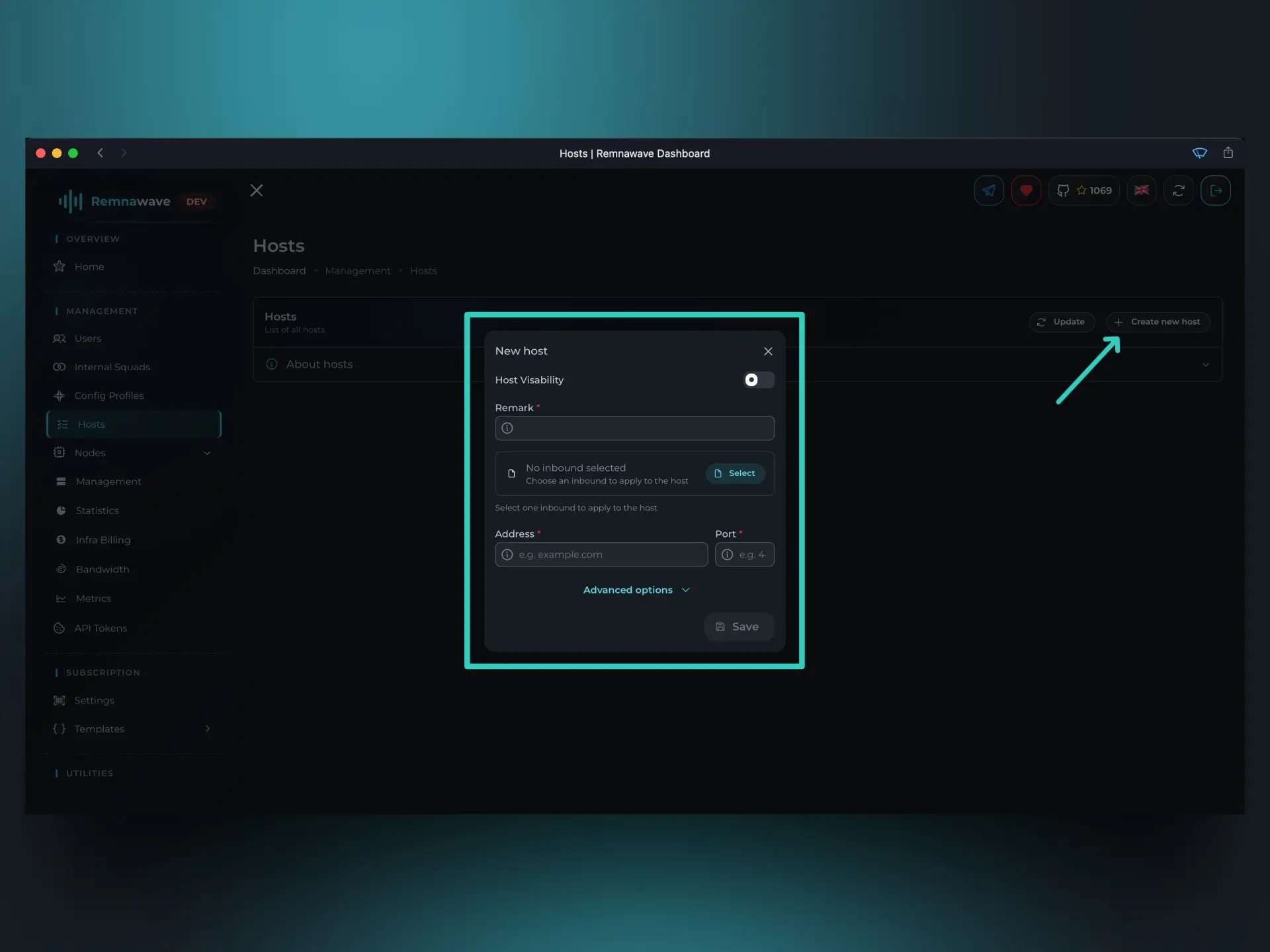
Après être passé dans la section Hôtes (Hosts), choisissez l'option Créer un hôte (Create host).
Une fenêtre modale s'ouvrira.
Host visibility– cet élément contrôle si l'hôte sera visible pour les utilisateurs.- Par exemple, nous pouvons créer un hôte mais désactiver sa visibilité – dans ce cas, cet hôte n'apparaîtra pas dans l'abonnement de l'utilisateur.
Remark– c'est le "nom" de l'hôte qui sera visible par l'utilisateur dans l'application cliente.
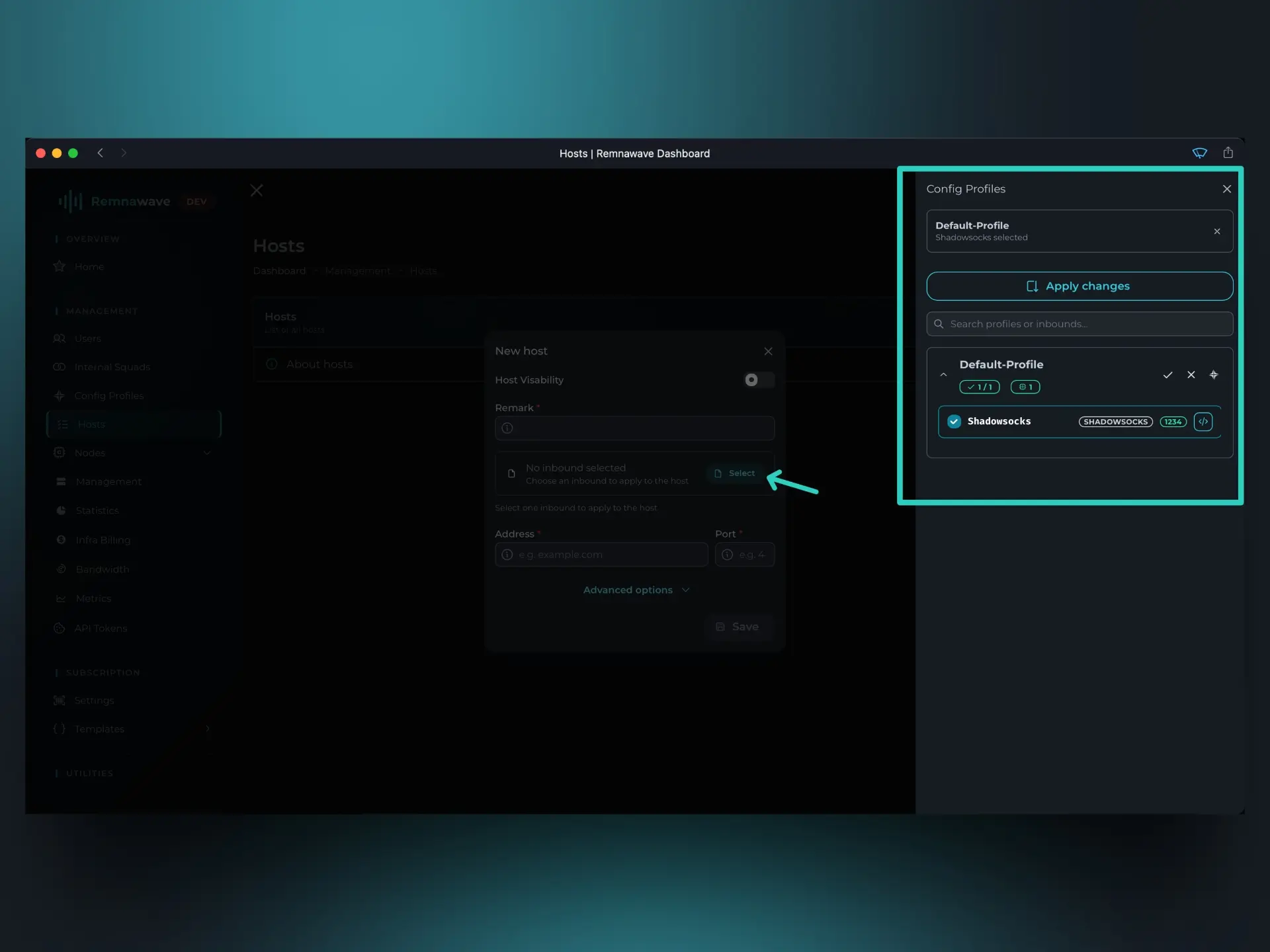
Mais avant de diriger l'hôte vers l'un de nos nœuds, nous devons choisir à quel inbound appartient cet hôte.
L'hôte (en tant qu'entité) est strictement lié à un inbound spécifique, car l'hôte hérite de tous les paramètres de l'inbound, et les "Paramètres avancés" dans la carte de l'hôte permettent d'écraser certains d'entre eux.
Nous cliquons sur le bouton de sélection des inbounds et la fenêtre familière Config Profiles s'ouvre. Cette fois, vous pouvez cependant sélectionner un seul inbound de n'importe quel profil que vous avez créé.
Sélectionnons Shadowsocks et sauvegardons les modifications.
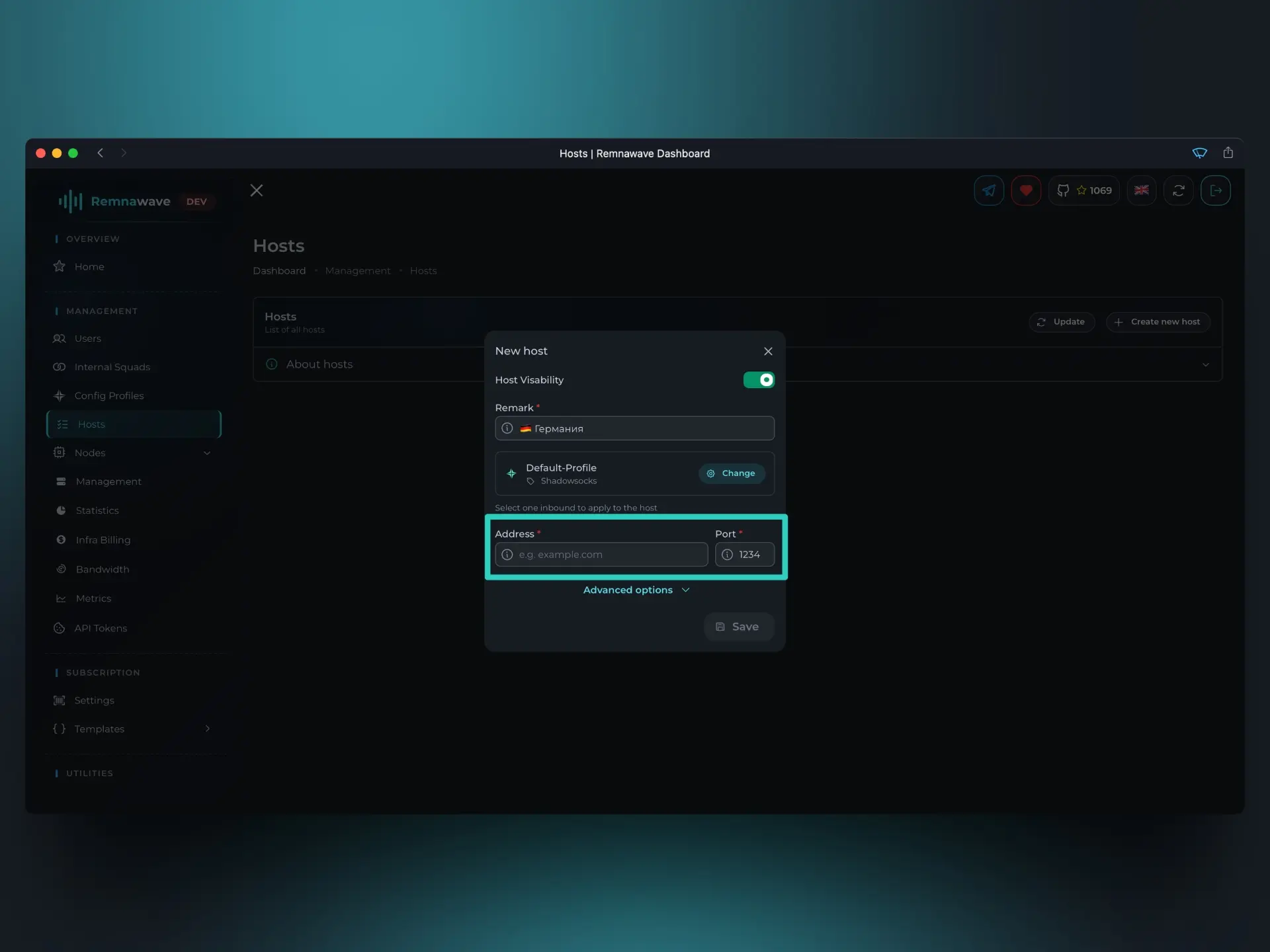
Un lecteur attentif aura peut-être remarqué qu'après la sélection de l'inbound, le champ port a été automatiquement rempli. Bonne observation !
Comme déjà mentionné, l'hôte hérite de tous les paramètres de l'inbound, y compris le port.
Remarque : dans la plupart des cas, le port dans l'hôte correspondra au port de l'inbound, mais ce n'est pas toujours le cas. Dans certaines configurations Xray, les ports de l'inbound et de l'hôte peuvent différer.
Il reste le seul champ que nous n'avons pas encore abordé – l'adresse. Elle a une histoire intéressante que je vais maintenant raconter.
Dans l'adresse de l'hôte, vous pouvez entrer à la fois une adresse IP et un domaine. Mais ! L'adresse ou le domaine doit pointer vers le nœud auquel vous souhaitez vous connecter.
Exemple de base : un peu plus tôt nous avons ajouté un nœud avec l'adresse IP 1.2.3.4, puis nous avons créé un enregistrement A dans le serveur DNS pointant vers cette adresse IP.
Disons : node.domain.com > 1.2.3.4.
Cela signifie que dans le champ d'adresse nous pouvons entrer node.domain.com.
Remarque : pourquoi ne pas toujours utiliser une adresse IP ? L'adresse IP de votre nœud peut changer, mais l'hôte lui-même restera le même. Et pour que l'utilisateur final obtienne la nouvelle adresse IP, il devra mettre à jour son abonnement. Les procédures de "mise à jour automatique" des abonnements dans les applications clientes peuvent ne pas toujours fonctionner.
D'autre part, si vous utilisez un domaine, pour mettre à jour l'adresse IP de cet hôte, il vous suffit de mettre à jour l'enregistrement DNS. Aucune action supplémentaire de la part de l'utilisateur ne sera nécessaire.
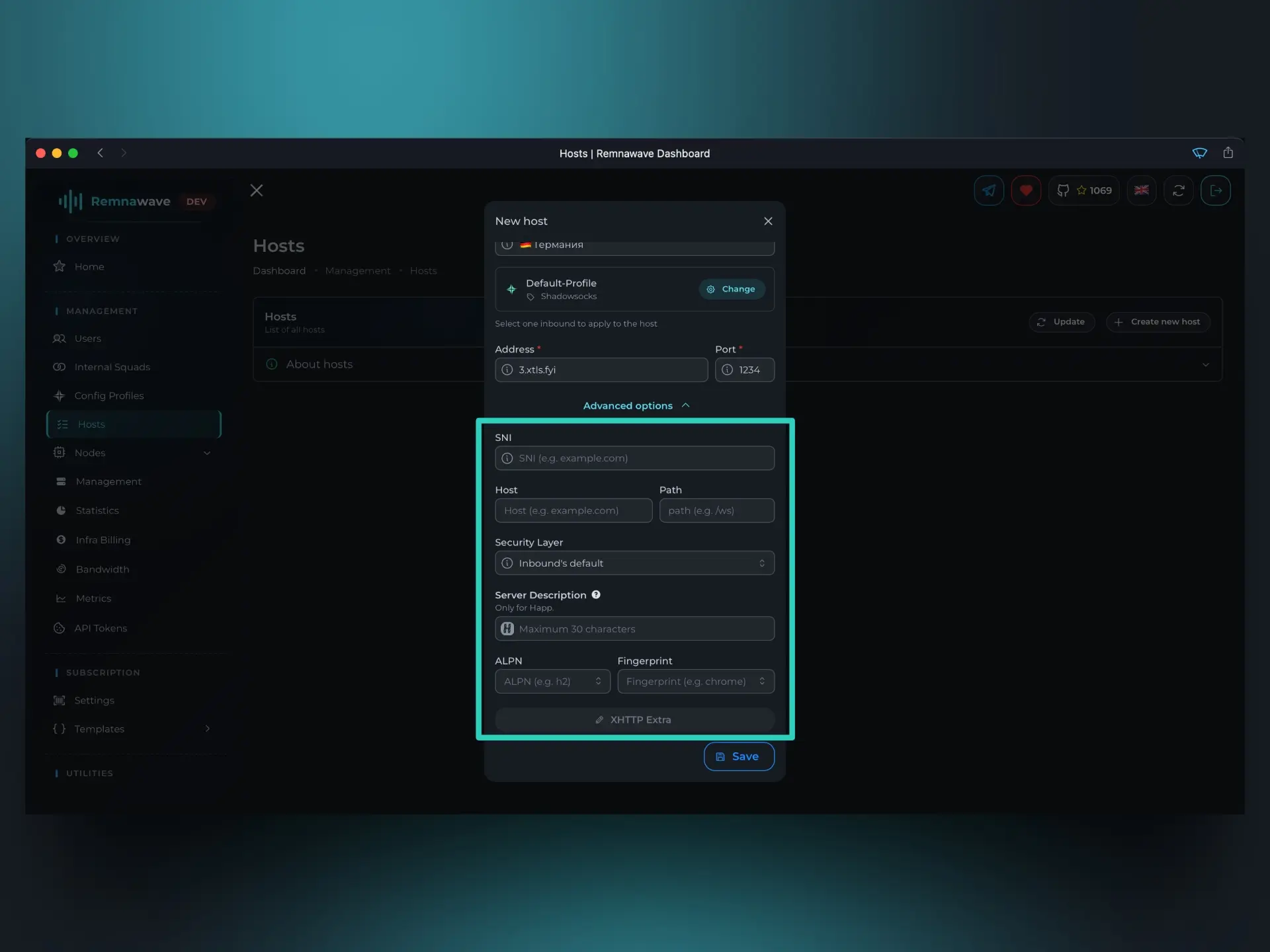
Jetons un coup d'œil aux options avancées disponibles dans la carte de l'hôte. Beaucoup d'entre elles offrent la possibilité d'écraser certains paramètres de l'inbound à partir de la configuration Xray. Par exemple, SNI permet d'écraser le paramètre équivalent dans la configuration de l'inbound – serverNames. En l'absence de ce paramètre dans l'hôte, Remnawave utilisera le paramètre de la configuration de l'inbound.
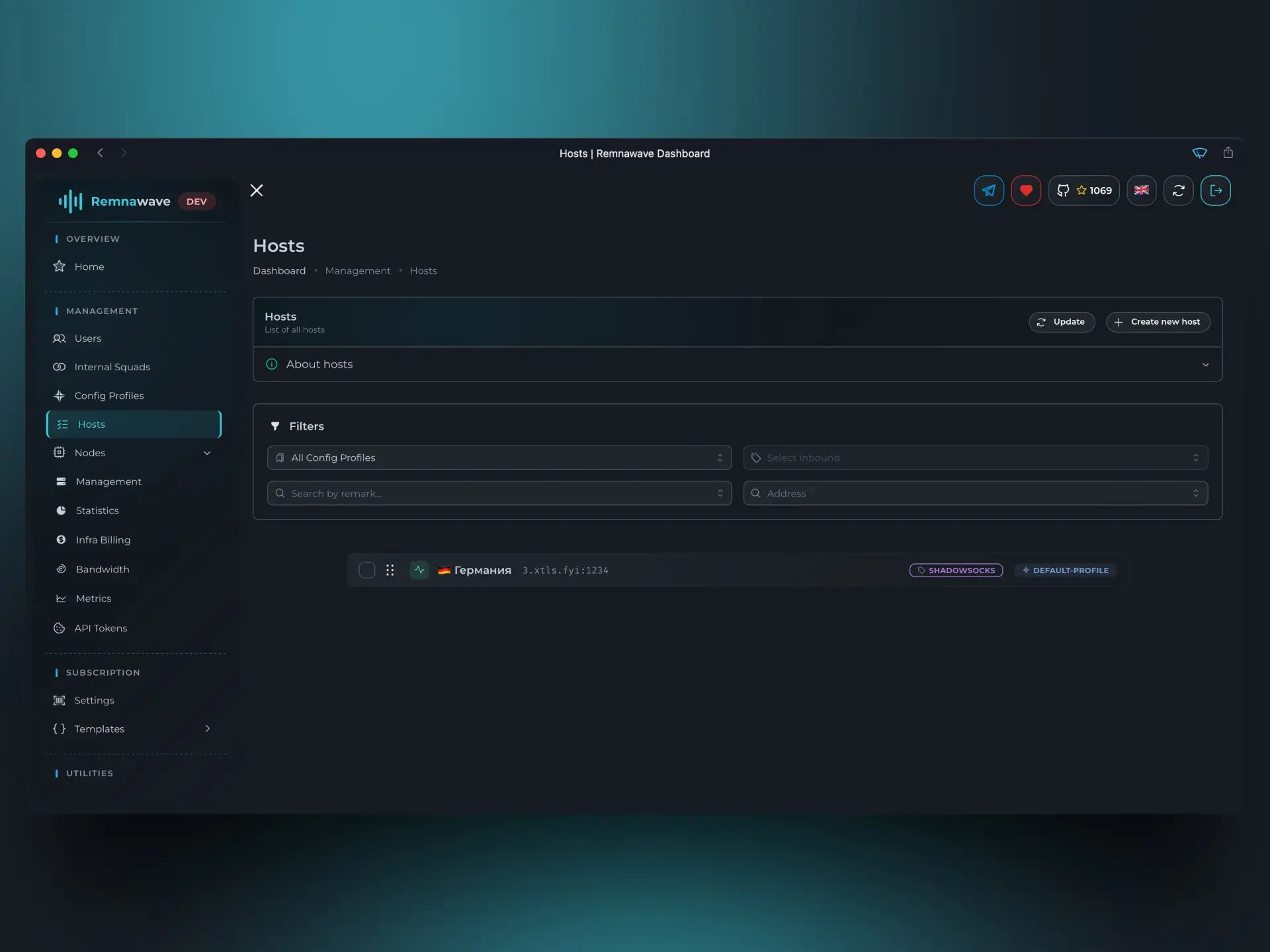
Après la création de l'hôte, il apparaîtra dans la liste générale des hôtes. En cliquant dessus, la fenêtre d'édition s'ouvrira.
Interlude
Nous avons créé un hôte qui dirigera l'utilisateur vers l'un de nos nœuds.
Nous devons maintenant créer un utilisateur qui utilisera cet hôte.
Mais avant cela, voyons ce qu'est un squad interne.
Nous avons déjà abordé les Config Profiles, qui représentent des configurations complètes du noyau Xray, et dans la carte du nœud nous pouvions sélectionner le profil actif et activer les inbounds.
Si l'on essaie d'imaginer que le Config Profile est un "modèle" pour le nœud, le squad interne est un "modèle" pour l'utilisateur. Mais pas tout à fait un modèle. Plutôt un groupe.
Un utilisateur peut être lié à plusieurs squads internes simultanément.
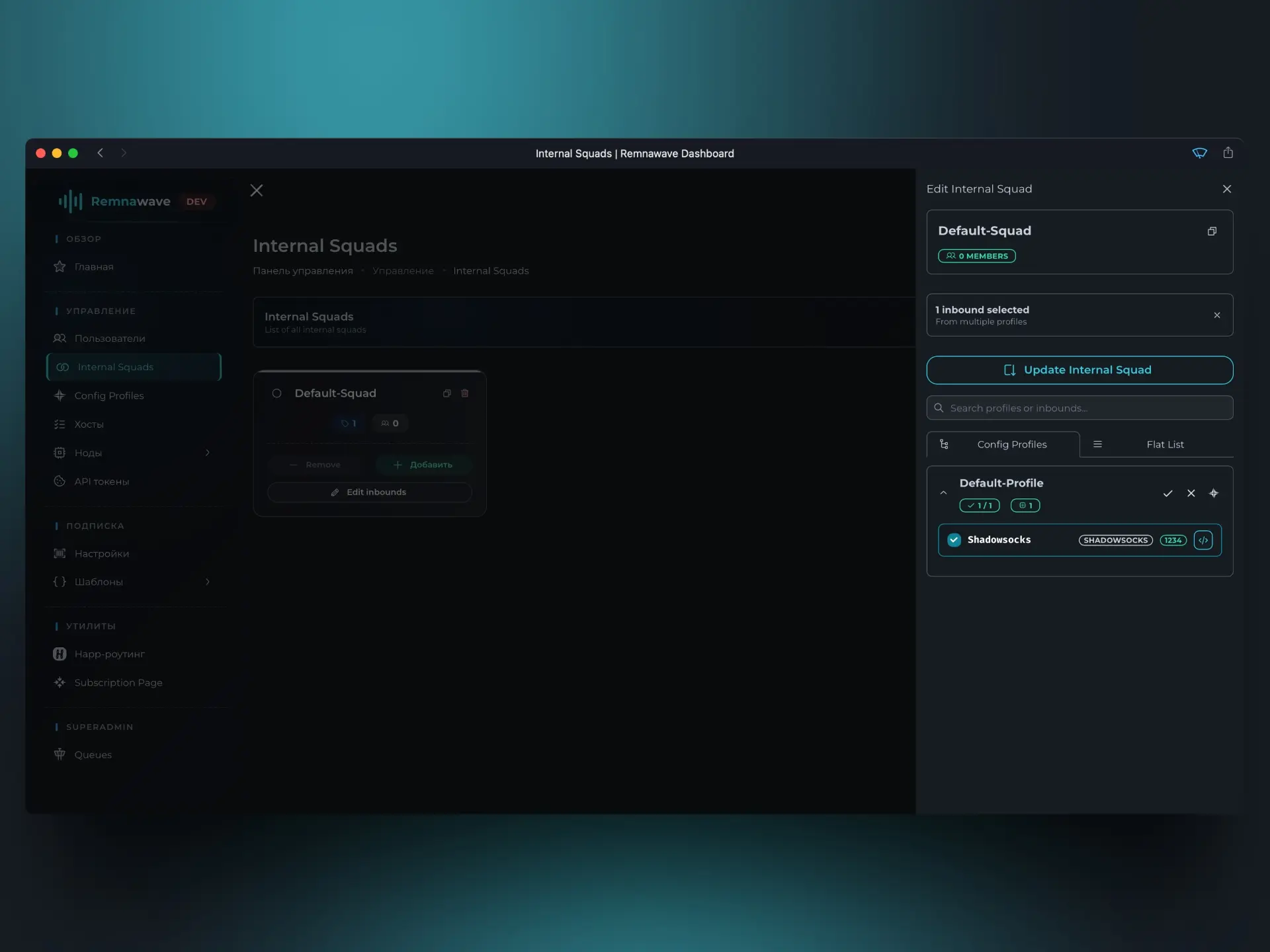
Dans la carte d'édition du squad interne, nous pouvons activer/désactiver les inbounds qui seront disponibles pour les utilisateurs membres de ce squad.
Dans notre cas, nous avons déjà un squad interne contenant un inbound – Shadowsocks.
Cela signifie que si nous créons un utilisateur et le lions à ce squad, il n'aura accès qu'à Shadowsocks.
Nous avons déjà expliqué en détail la structure des profils de configuration et des squads internes dans cet article. L'article est disponible en russe.
Utilisateurs
Après cette longue préparation, nous pouvons enfin créer un utilisateur.
Allons dans l'onglet Utilisateurs (Users) et choisissons l'option Créer un utilisateur (Create user).
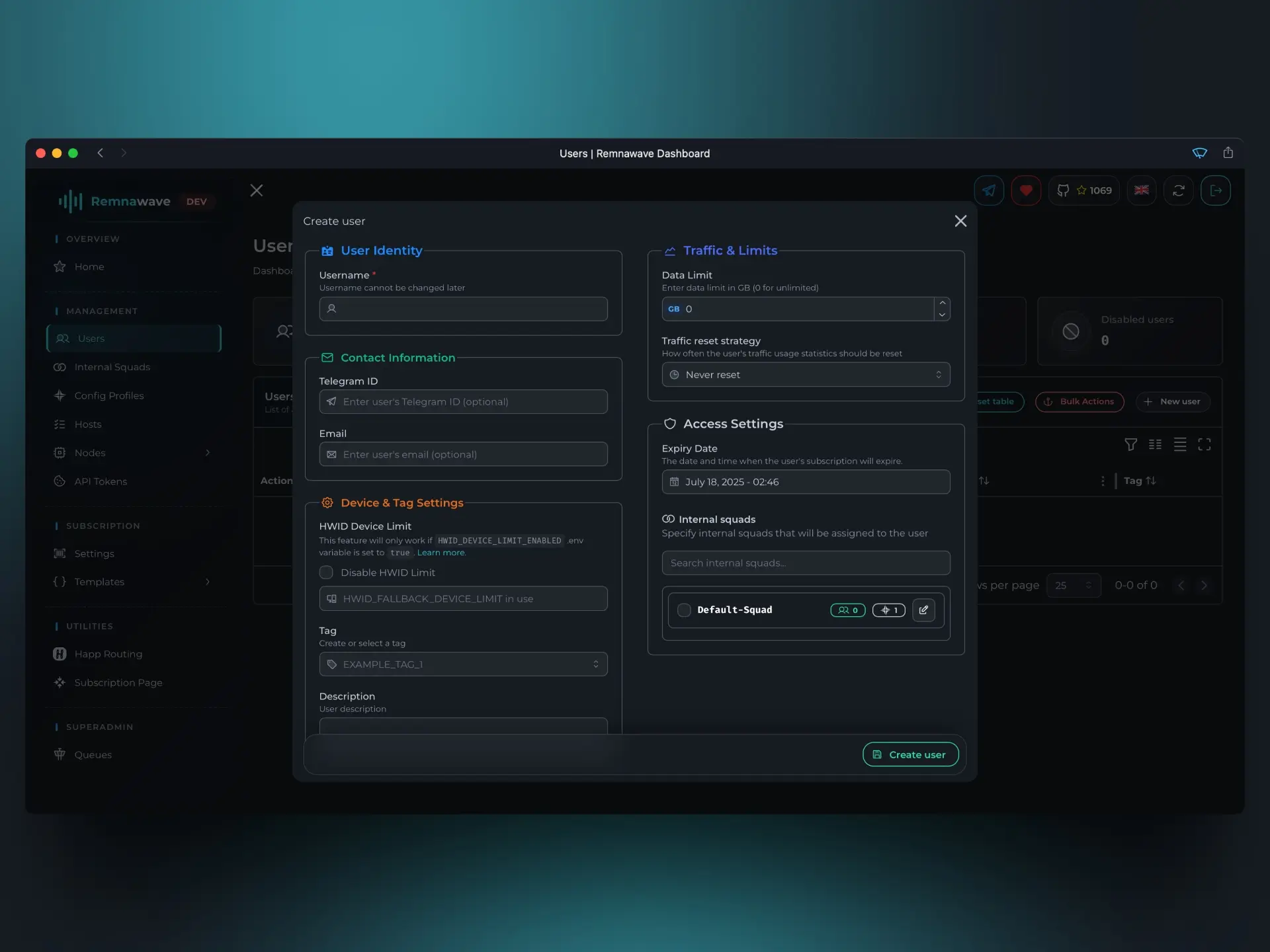
Pour commencer, nous devons choisir un nom d'utilisateur qui peut être n'importe quoi, mais ne doit pas contenir d'espaces.
Dans la section Traffic & Limits, nous pouvons définir des limites pour l'utilisateur.
Data limit– limite de trafic en Go.Traffic reset strategy– stratégie de réinitialisation du trafic. Elle détermine à quelle fréquence le panneau réinitialisera la limite de trafic pour cet utilisateur.
À titre d'exemple pédagogique, nous allons définir une limite de 1 Go et la stratégie de réinitialisation – Réinitialiser quotidiennement.
Dans la section Access Settings, nous allons gérer la durée de l'abonnement et déterminer dans quels squads internes l'utilisateur sera membre.
Choisissons une durée d'abonnement d'1 mois et activons l'unique squad interne disponible.
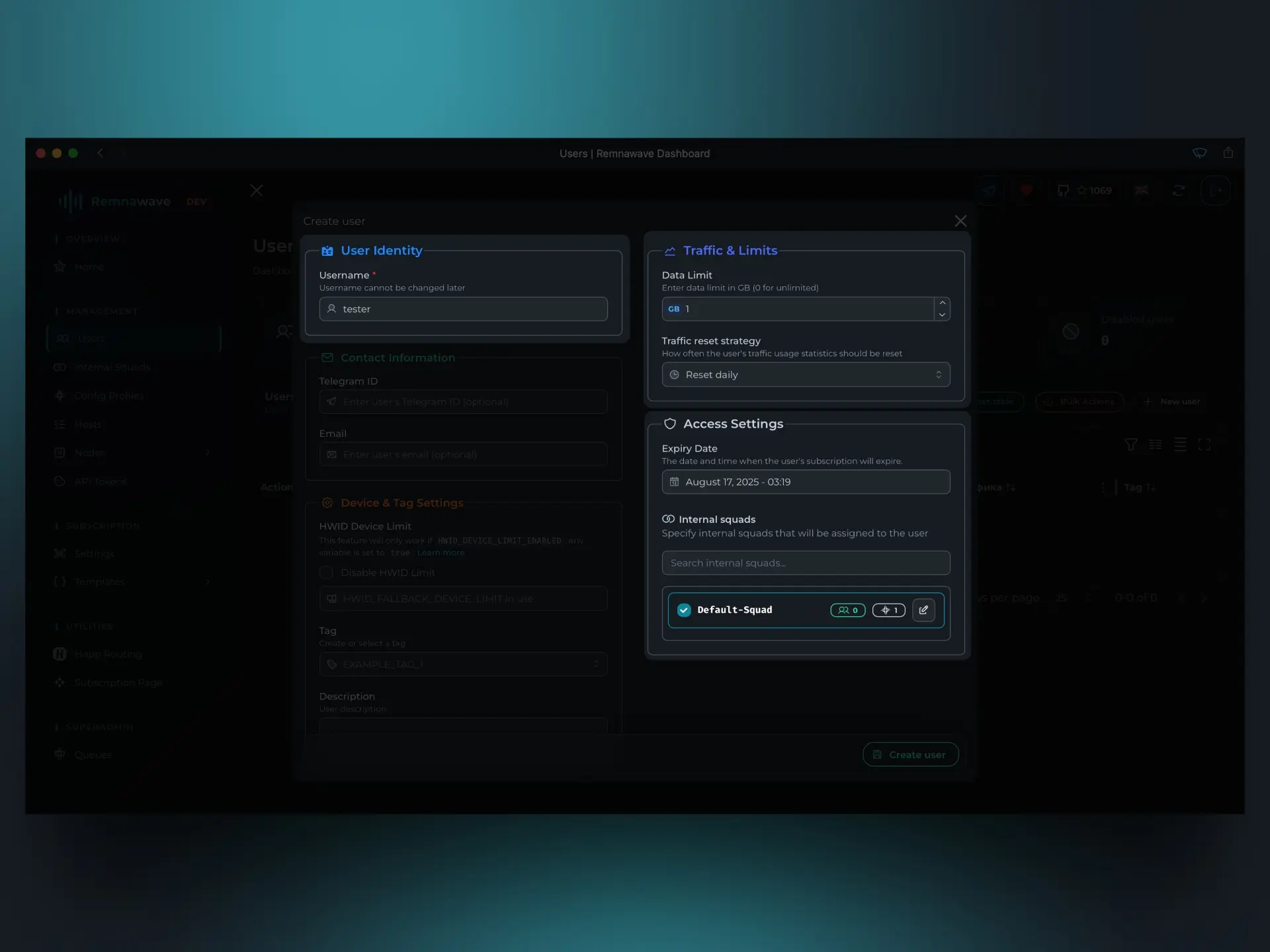
Sauvegardons les modifications et notre premier utilisateur sera créé avec succès.
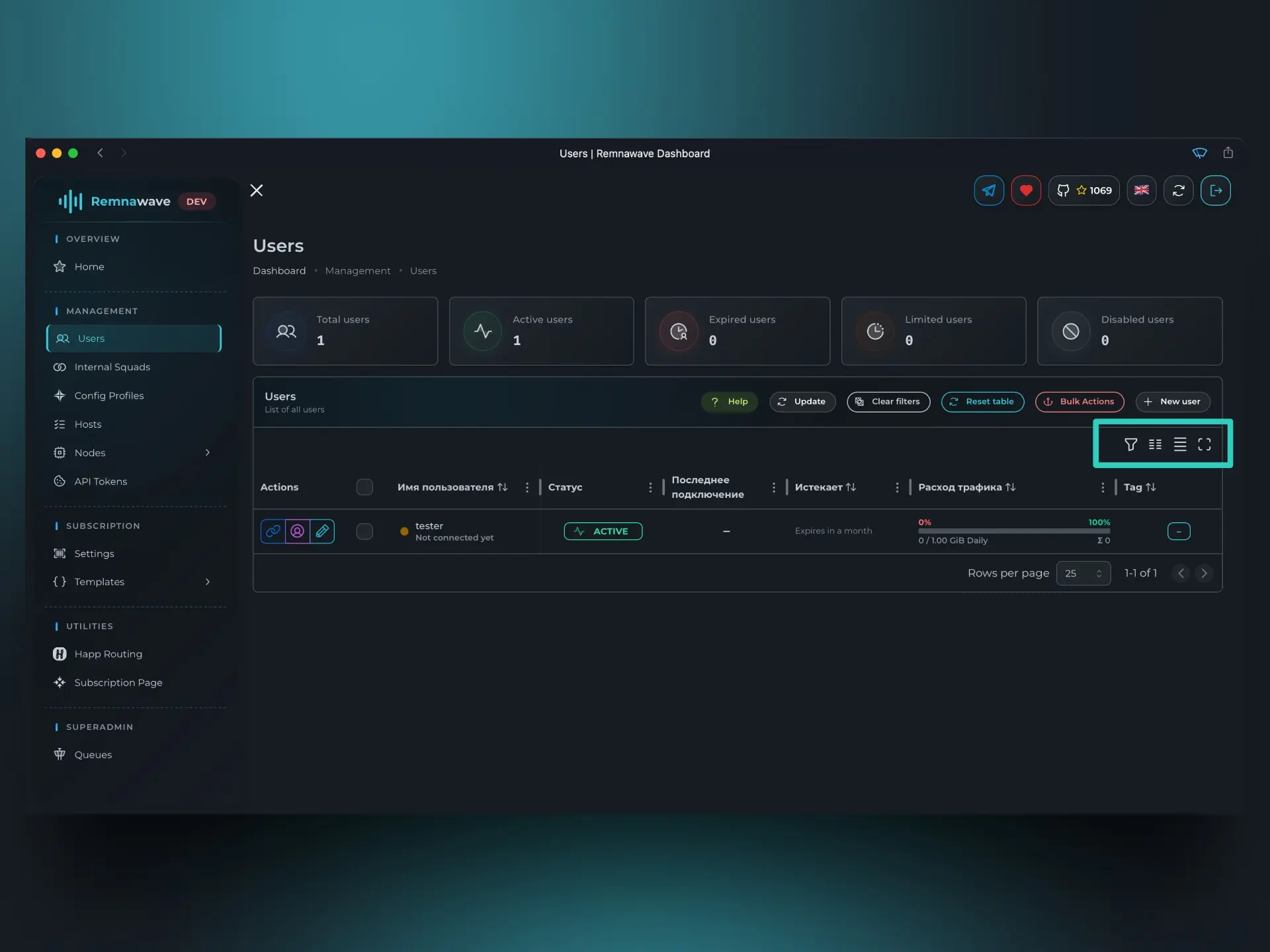
Après la création de l'utilisateur, nous retournerons dans le tableau des utilisateurs. Je vous invite à prêter attention (la zone est mise en évidence dans la capture d'écran ci-dessus) aux fonctions disponibles dans ce tableau. Vous pouvez gérer de manière flexible les colonnes visibles, activer le mode plein écran et activer la recherche sur certains champs. Croyez-moi, les fonctions disponibles ici vous seront très utiles à l'avenir.
Obtenir l'abonnement
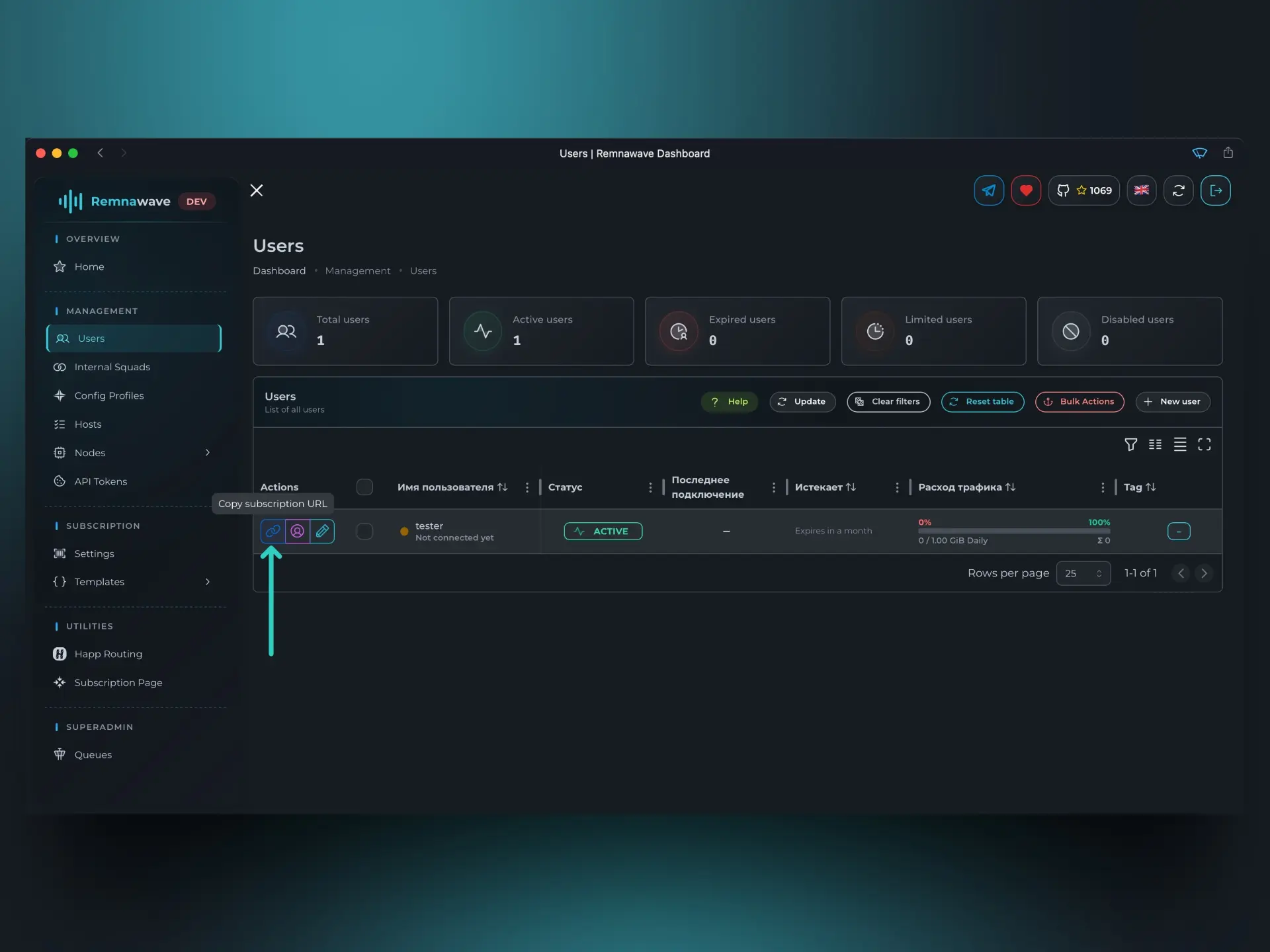
Après la création de l'utilisateur, nous pouvons obtenir son abonnement.
Pour ce faire, cliquez sur le bouton indiqué dans la capture d'écran.
La méthode alternative – cliquer sur l'icône de crayon et ouvrir la carte de l'utilisateur.
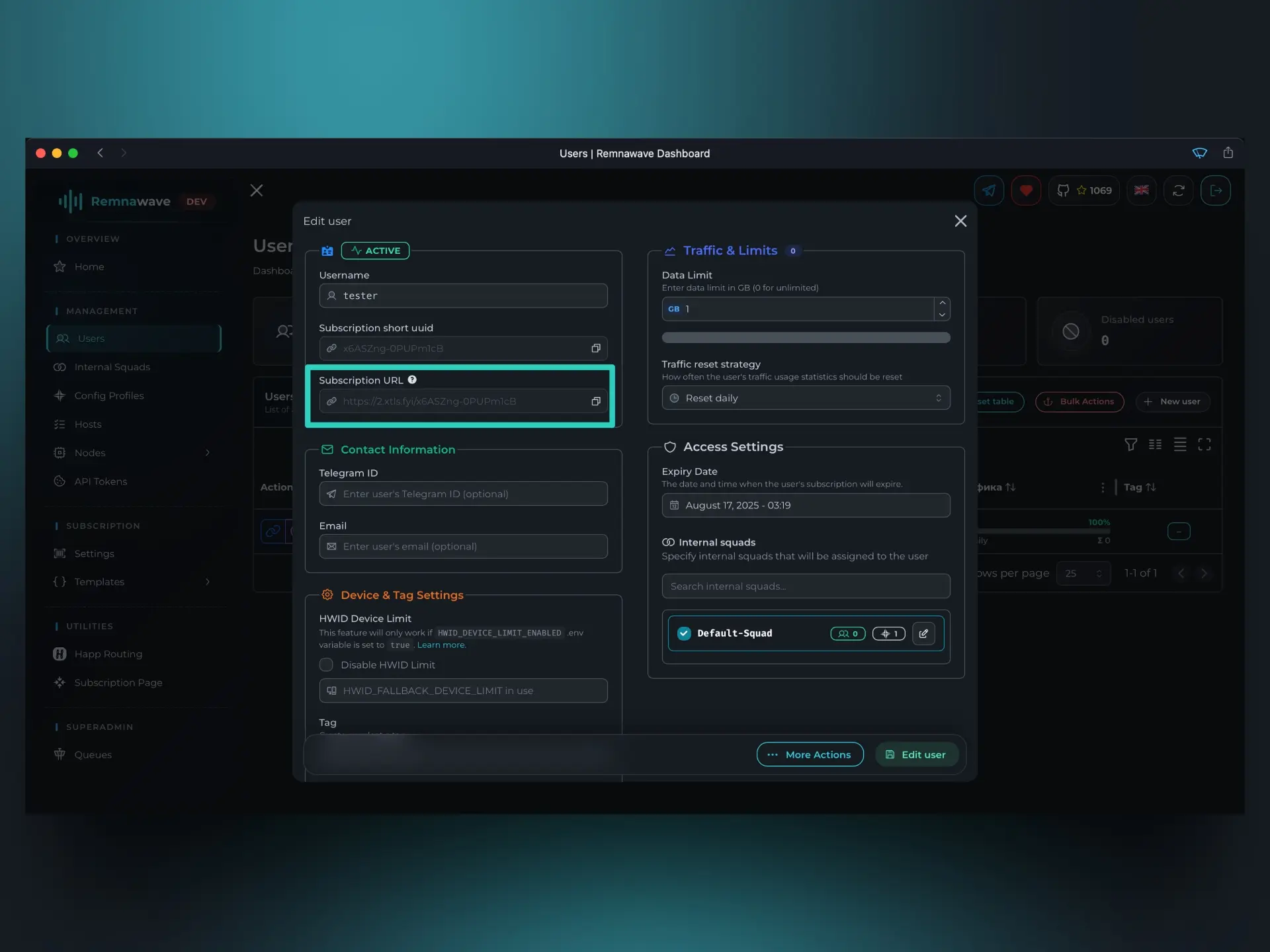
Ouvrons-le dans le navigateur.
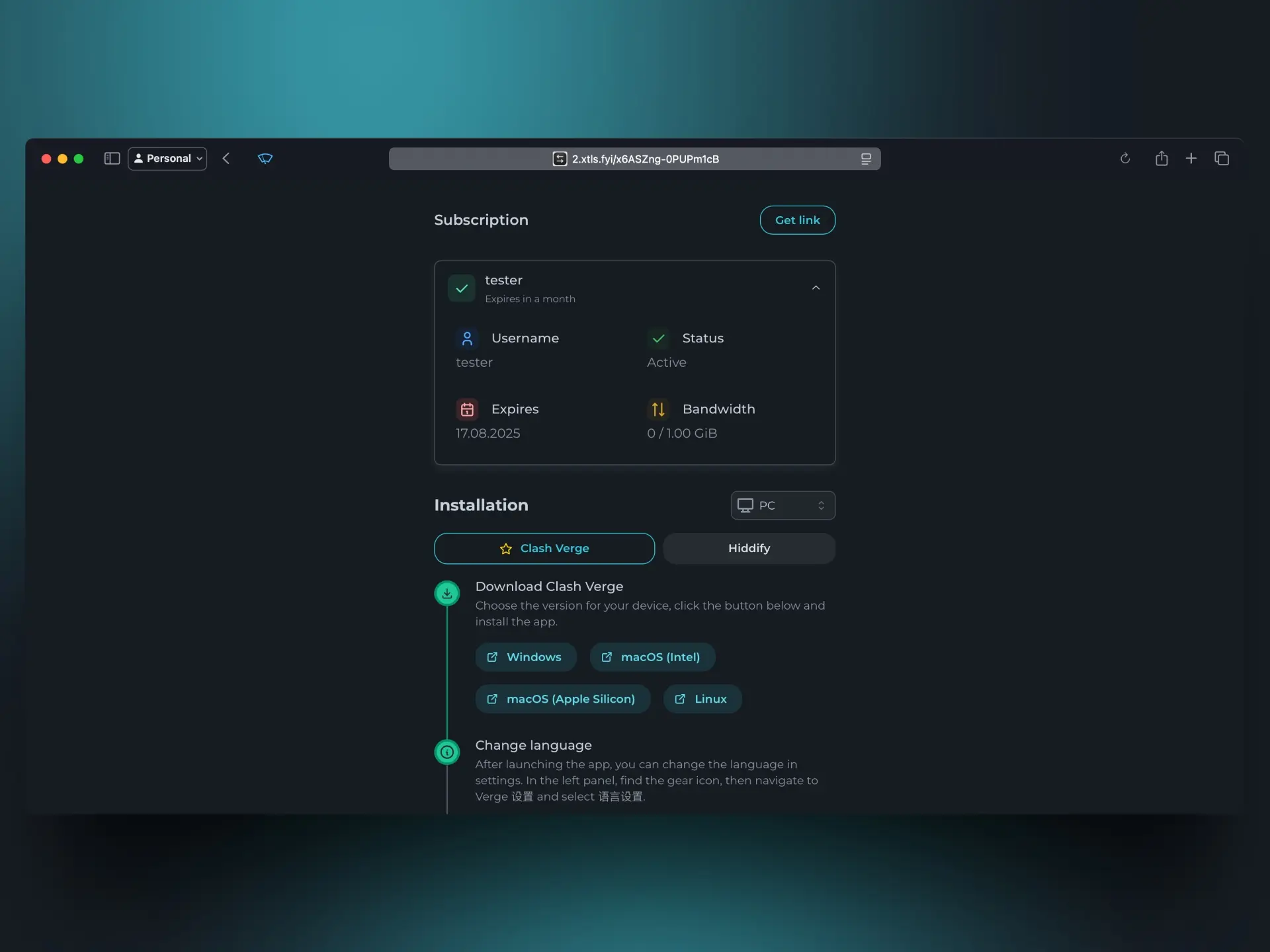
Comme nous pouvons le voir, tout fonctionne correctement.
Interlude
Nous avons créé un utilisateur et obtenu son abonnement.
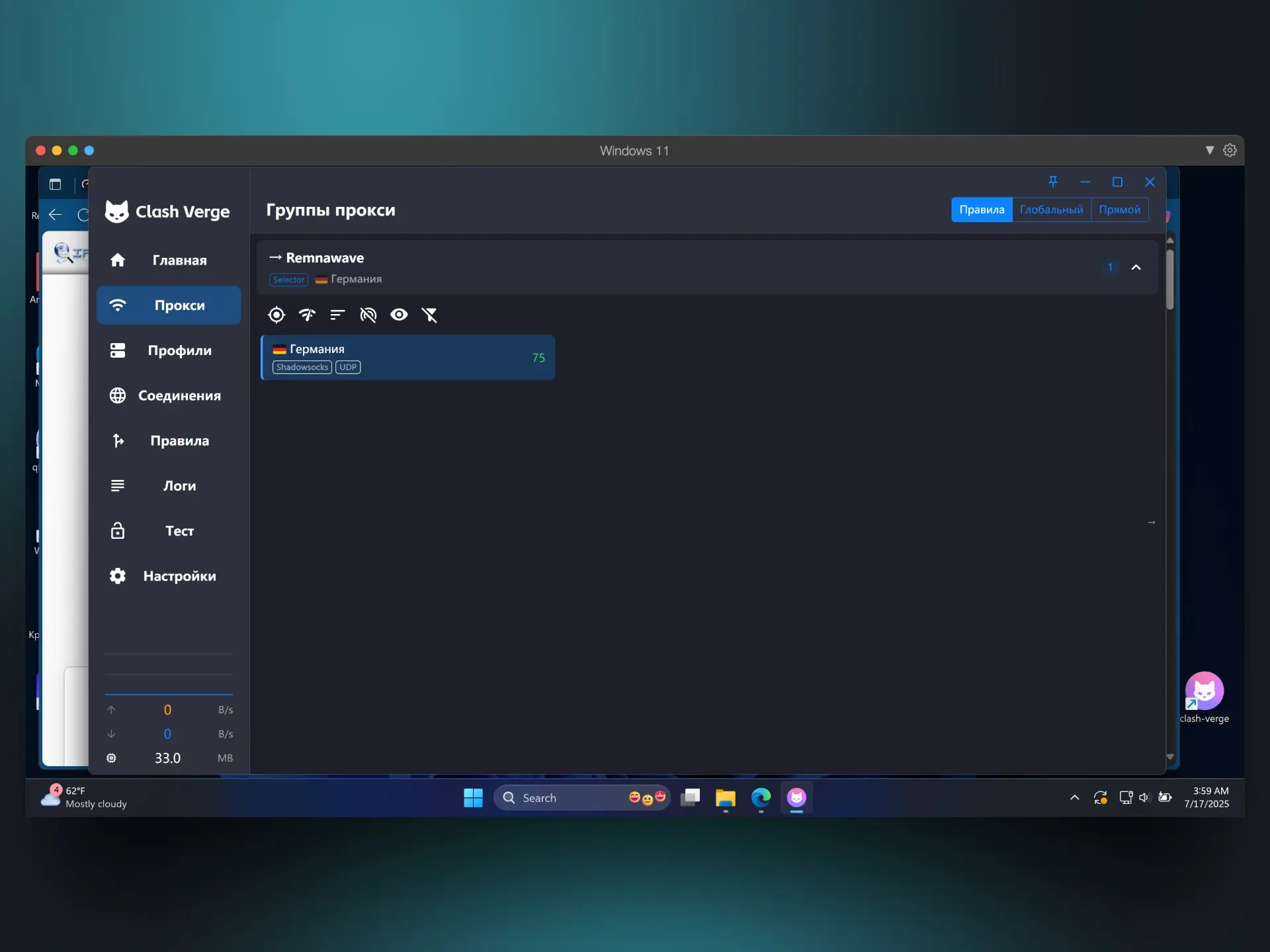
Essayons d'utiliser cet abonnement dans une application cliente pour tester.
Prenons comme exemple l'application – Clash Verge Rev.
Après l'importation de l'abonnement, nous pouvons nous connecter à notre nœud et vérifier que tout fonctionne correctement.
Comme promis plus haut, nous pouvons maintenant voir comment les statistiques se sont mises à jour sur la page d'accueil du panneau et dans la carte du nœud.
Config Profiles
Passons à la section Config Profiles (Config Profiles).
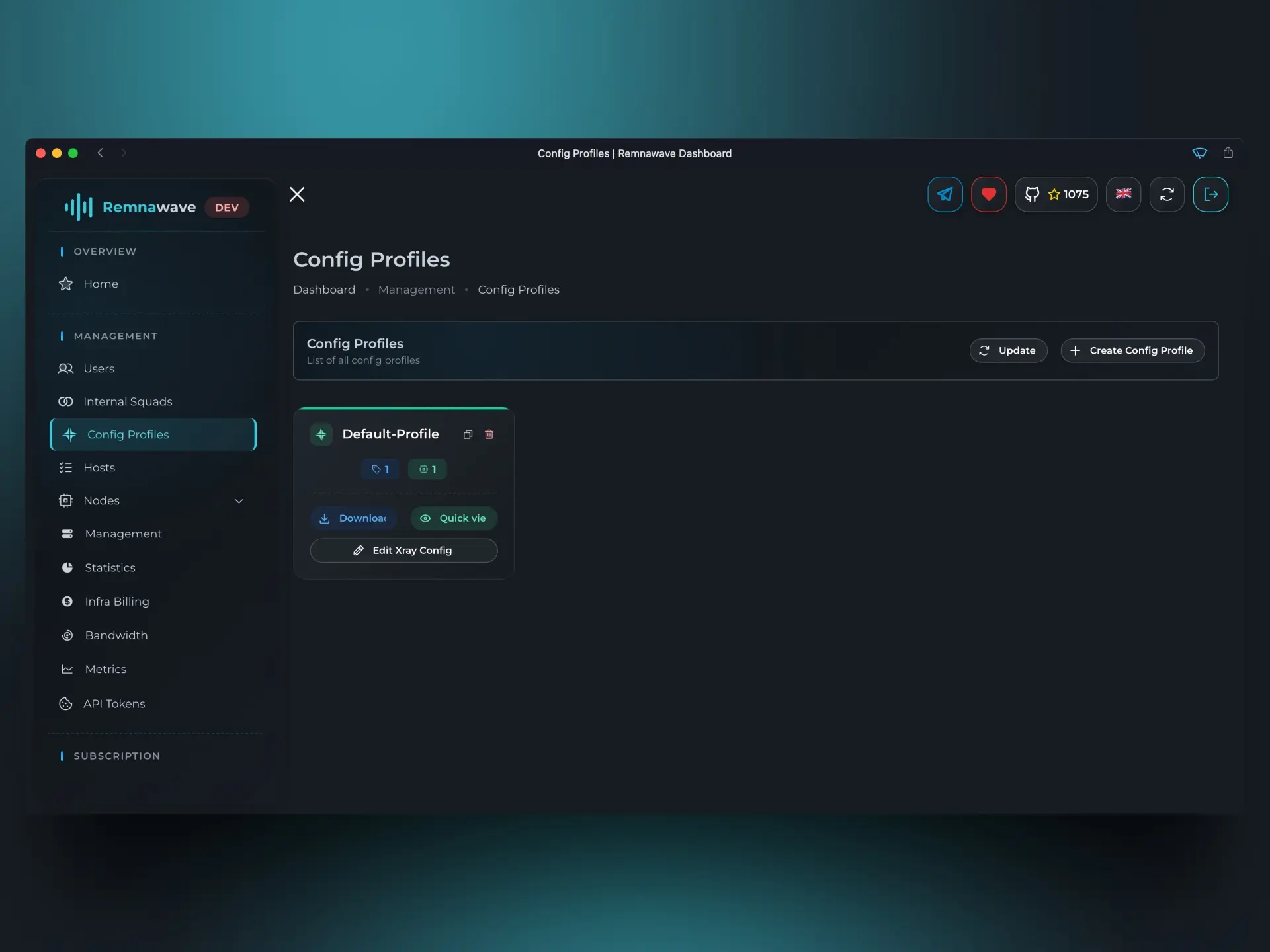
Comme déjà dit, un Config Profile est un "modèle" pour le nœud. Chaque profil contient une configuration complète du noyau Xray qui sera transmise au nœud lors du démarrage du noyau.
Essayons de créer un nouveau profil en cliquant sur le bouton Créer un profil (Create Config Profile).
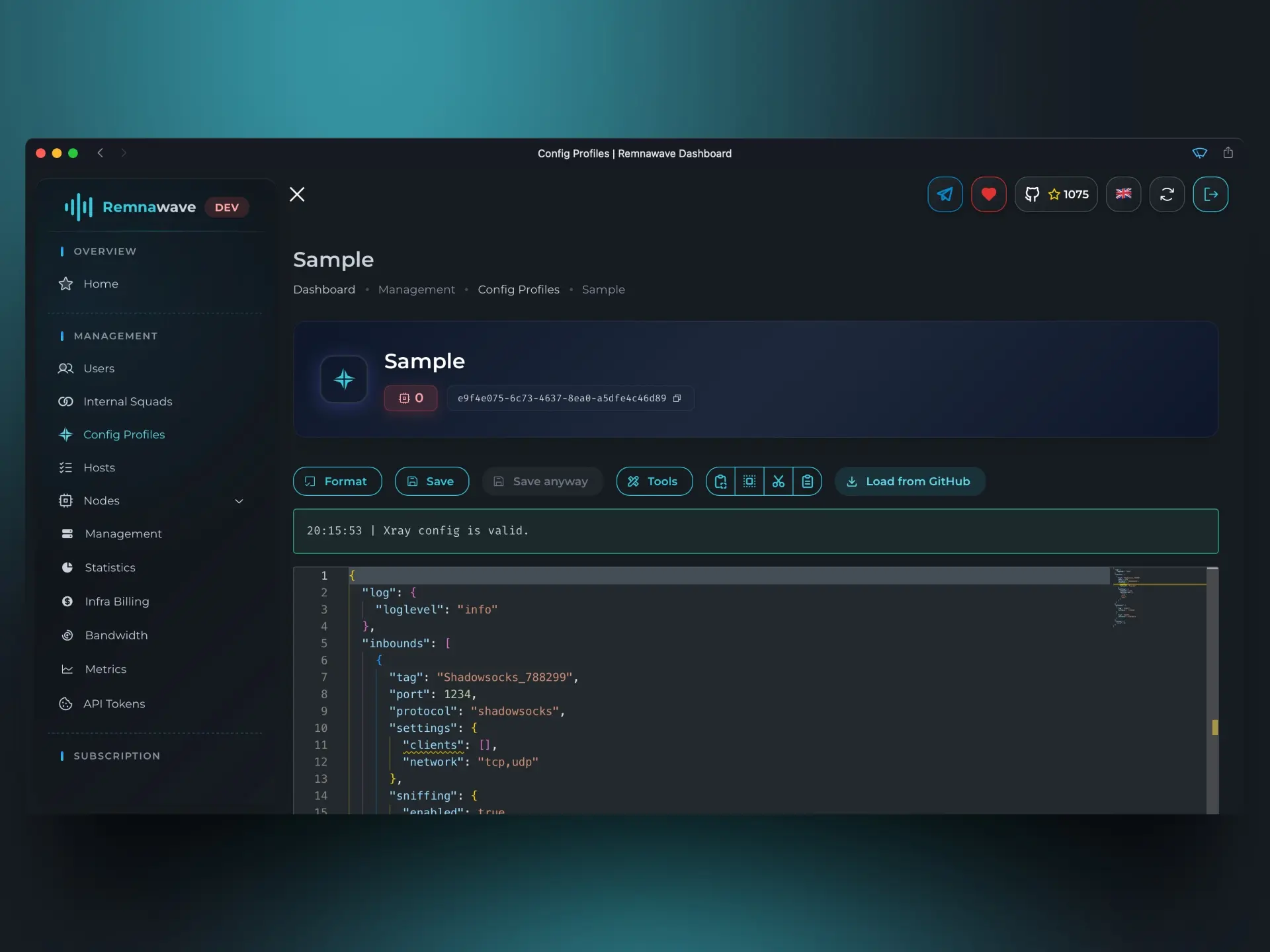
Après avoir entré le nom du profil, un éditeur de configuration complet s'ouvrira.
Ici, nous pouvons ajouter/supprimer des inbounds et modifier tous les autres paramètres de configuration.
Cet article n'explique pas comment configurer correctement la configuration du noyau Xray.
Pour des informations supplémentaires sur la syntaxe et les fonctionnalités de la configuration du noyau Xray, nous recommandons de consulter la documentation officielle.
À titre d'exemple, chargeons une configuration prête à l'emploi en utilisant le bouton Charger depuis Github (Load from Github).
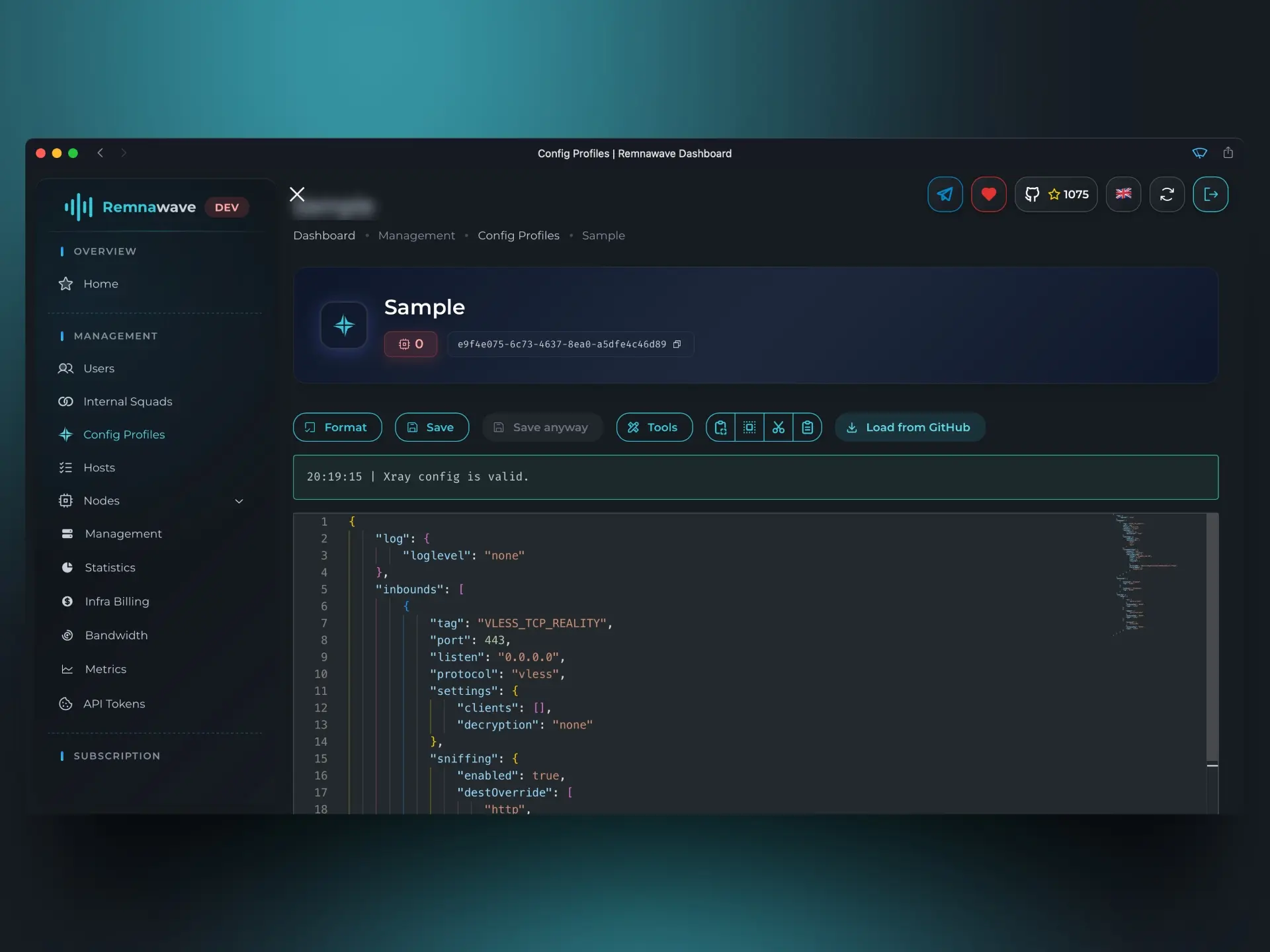
Mais comme ce modèle n'a qu'un seul inbound, nous en ajouterons un second.
Nous ajoutons le second inbound à la section Inbounds (Inbounds) et lui donnons le nom VLESS.
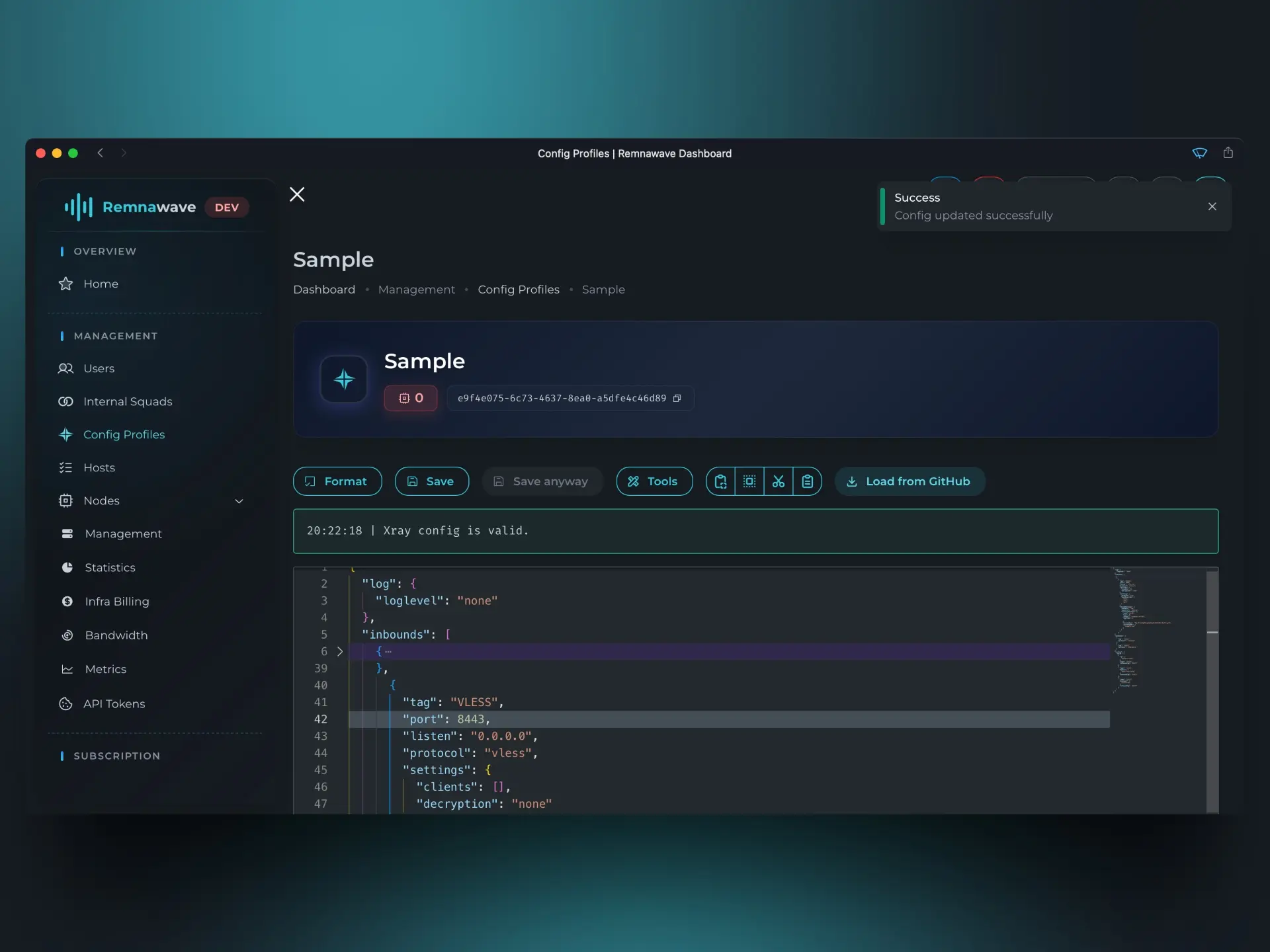
Retournons à la liste générale des profils pour voir ce que nous avons obtenu.
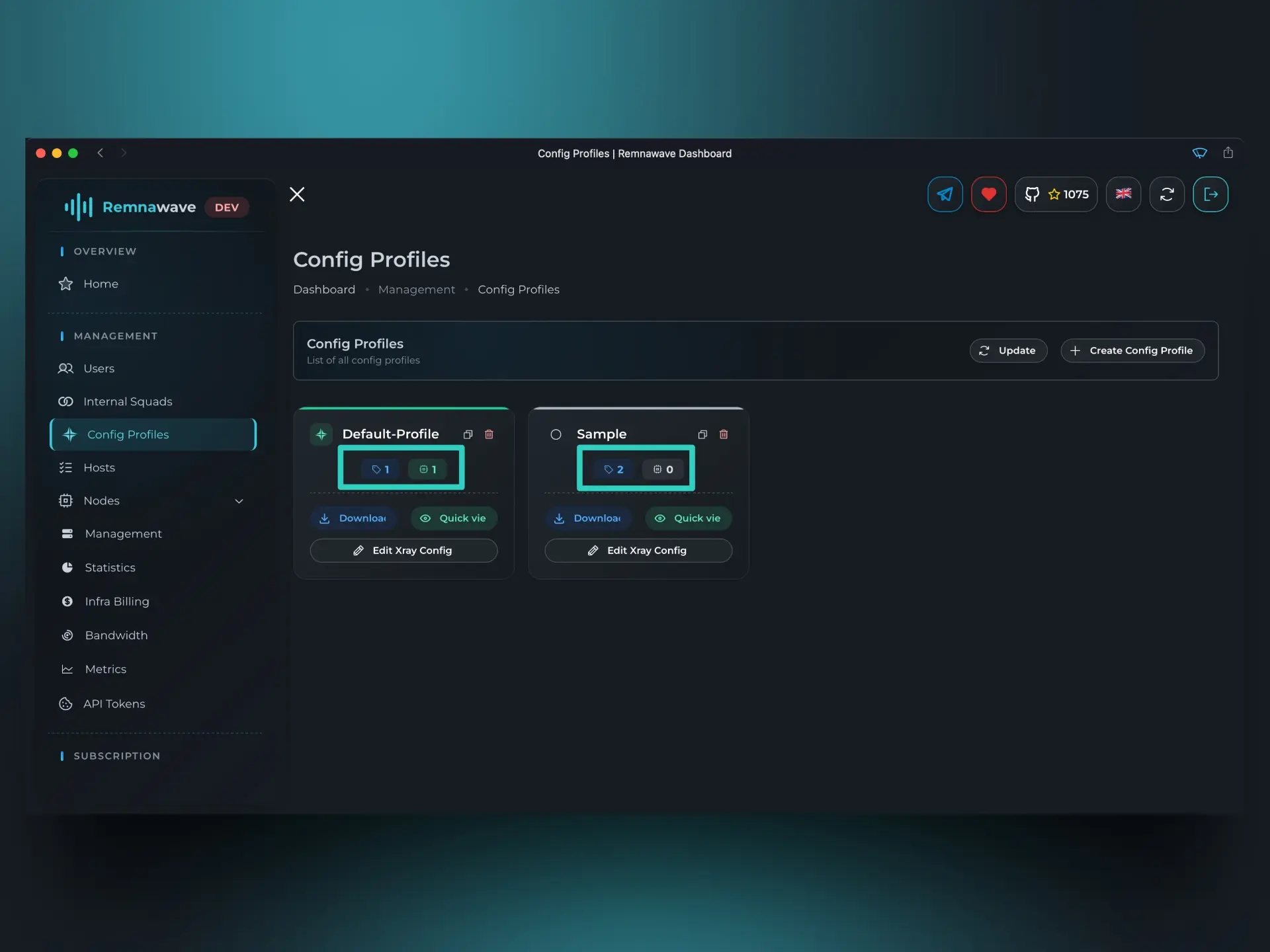
Comme nous pouvons le voir, un nouveau profil – Sample – est apparu dans la liste générale, celui que nous venons de créer.
Sous le nom du profil, nous pouvons également voir deux icônes avec des chiffres.
- L'icône de gauche indique le nombre d'inbounds dans le profil
- L'icône de droite indique le nombre de nœuds utilisant ce profil
Notre nouveau profil contient 2 inbounds et aucun nœud ne l'utilise.
Essayons d'activer ce profil sur l'un de nos nœuds.
Retournons à la carte du nœud et sélectionnons un autre profil, en activant les deux inbounds de ce profil.
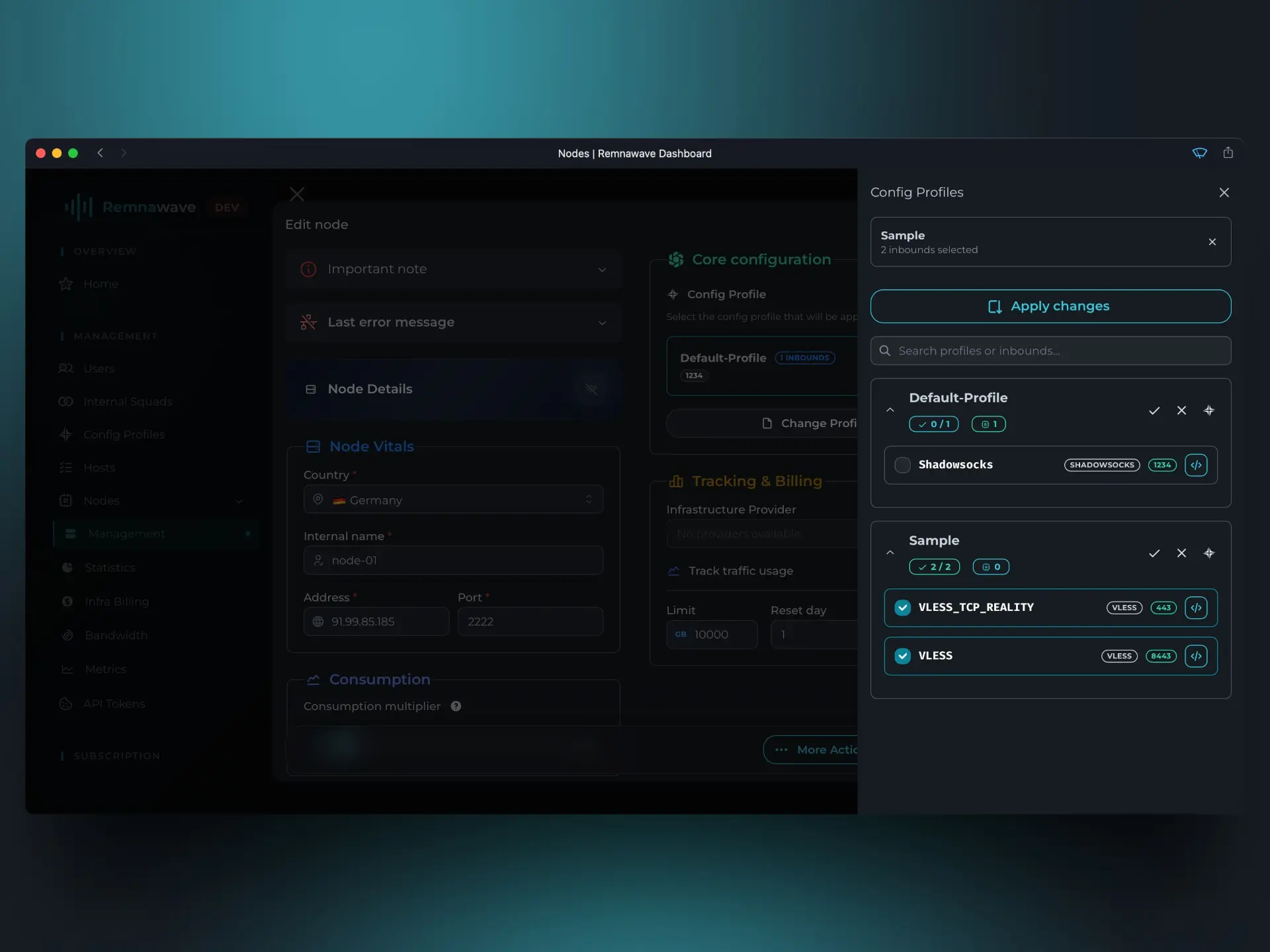
Si nous allons dans la section Hôtes (Hosts) et essayons d'en créer un nouveau ou d'en modifier un existant, nous constatons que nous pouvons maintenant assigner au hôte les inbounds nouvellement créés du nouveau profil.
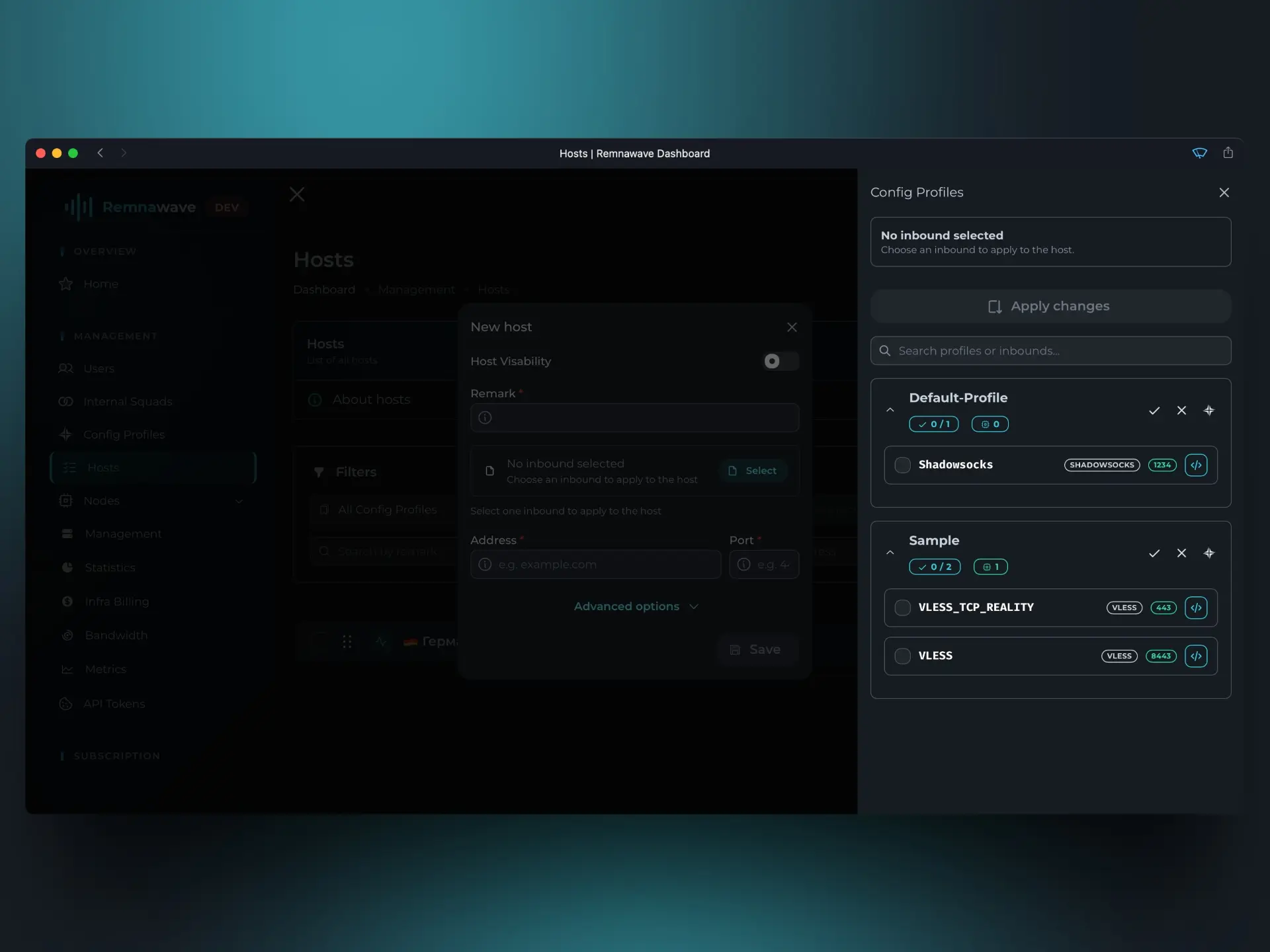
Mais même si nous activons le nouveau profil sur le nœud, ajoutons un hôte et le lions au nouveau inbound, les utilisateurs ne le recevront pas tant que nous n'aurons pas ajouté nos nouveaux inbounds aux squads internes.
Ouvrons la section Squads internes (Internal squads) et sélectionnons notre unique squad – Default-Squad.
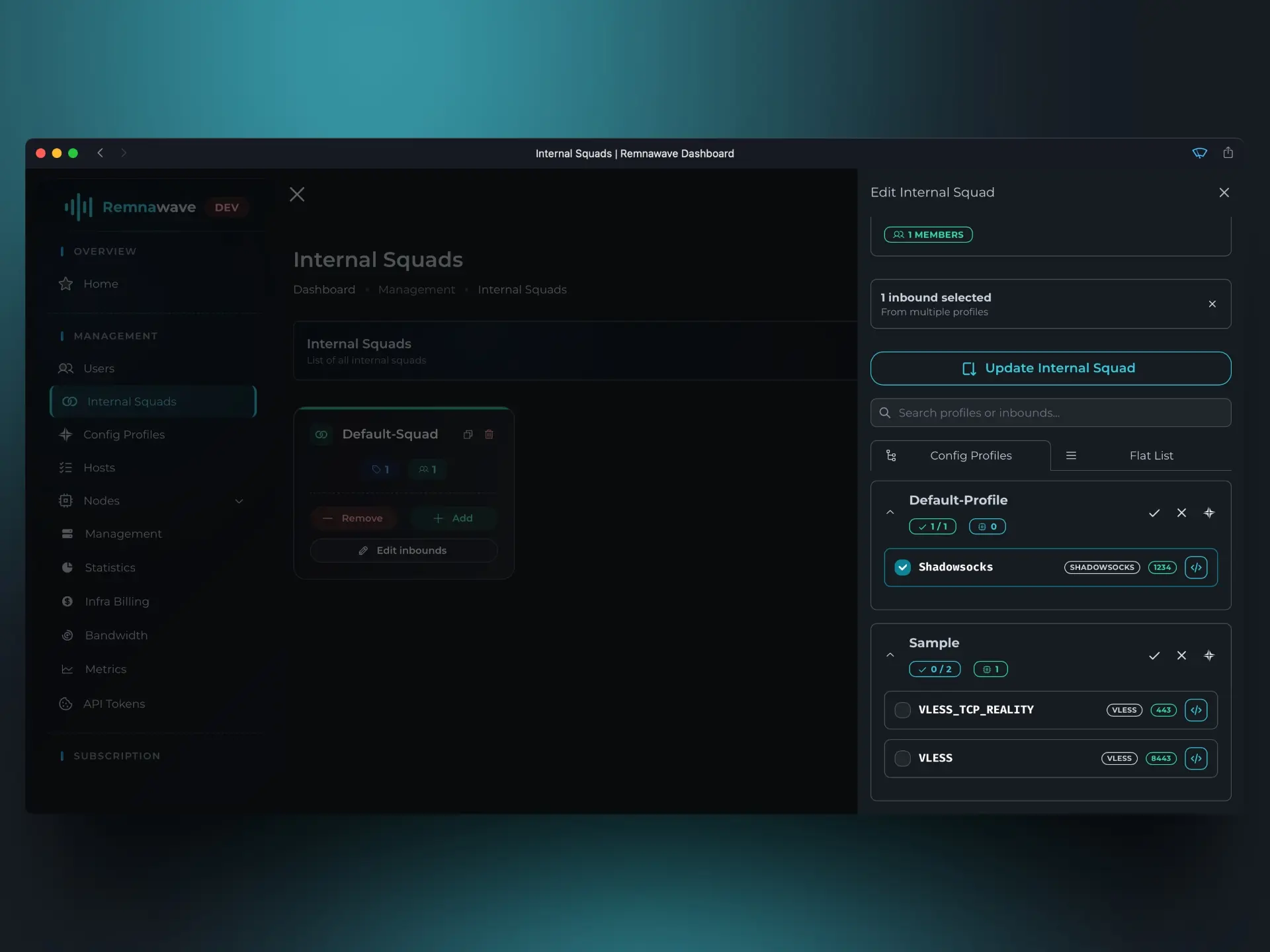
Nous remarquons que dans ce squad, il n'y a actuellement qu'un seul inbound actif – Shadowsocks.
Activons également tous les autres inbounds que contient notre nouveau profil.
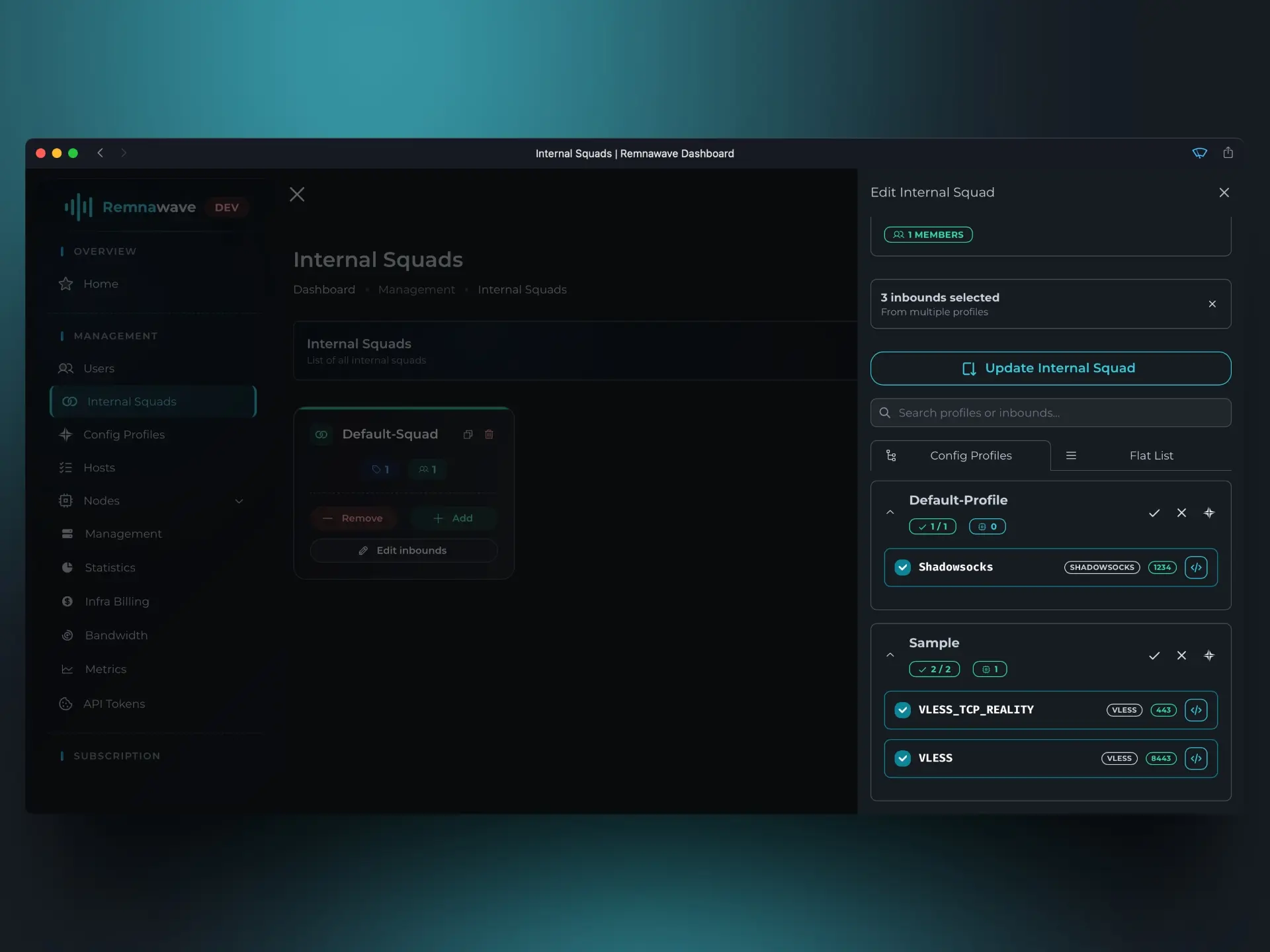
N'oubliez pas de sauvegarder les modifications après l'édition.
Récapitulons tout ce que nous avons fait :
- nous avons créé un nouveau profil avec deux inbounds
- nous avons activé ce profil sur l'un de nos nœuds
- nous avons ajouté des hôtes qui utiliseront les nouveaux inbounds
- nous avons ajouté les nouveaux inbounds aux
squads internes
Modèles
Dans le menu gauche du panneau, nous pouvons voir la section Modèles (Templates).
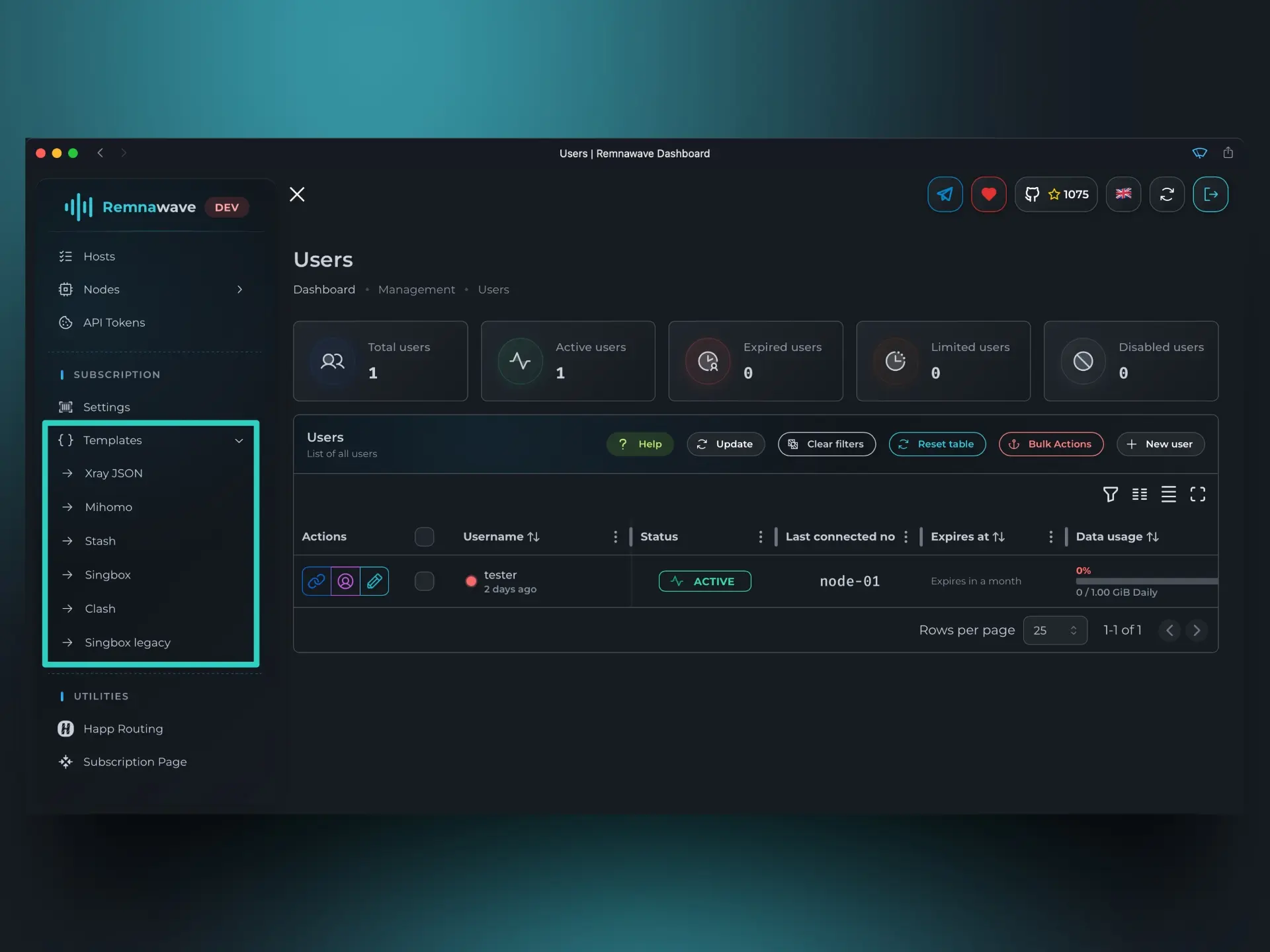
Comme mentionné précédemment, après avoir créé l'utilisateur, vous avez obtenu son abonnement (lien).
Lors de son ouverture, l'utilisateur obtiendra une liste des hôtes disponibles.
Le problème est qu'il existe une multitude d'applications clientes, et certaines ont leur propre format d'abonnement avec lequel elles fonctionnent.
Globalement, on peut distinguer quatre grands groupes de formats d'abonnement :
Mihomo– le format, successeur du format Clash (qui n'est pratiquement plus utilisé aujourd'hui)Base64Xray-jsonSing-box
Vous avez probablement remarqué que lorsque nous avons ouvert notre abonnement dans le navigateur, il y avait une belle page, mais quand nous l'avons ajouté à l'application cliente, il a été ajouté sans problème.
Remnawave détecte automatiquement depuis quel client (application cliente) est venue la demande d'abonnement. Ainsi, lorsque nous avons ouvert l'abonnement depuis le navigateur, Remnawave l'a détecté et nous a présenté une belle page.
Lorsque la demande viendra d'une application cliente, Remnawave lui fournira l'abonnement dans le format correspondant selon le type de client.
Mihomo
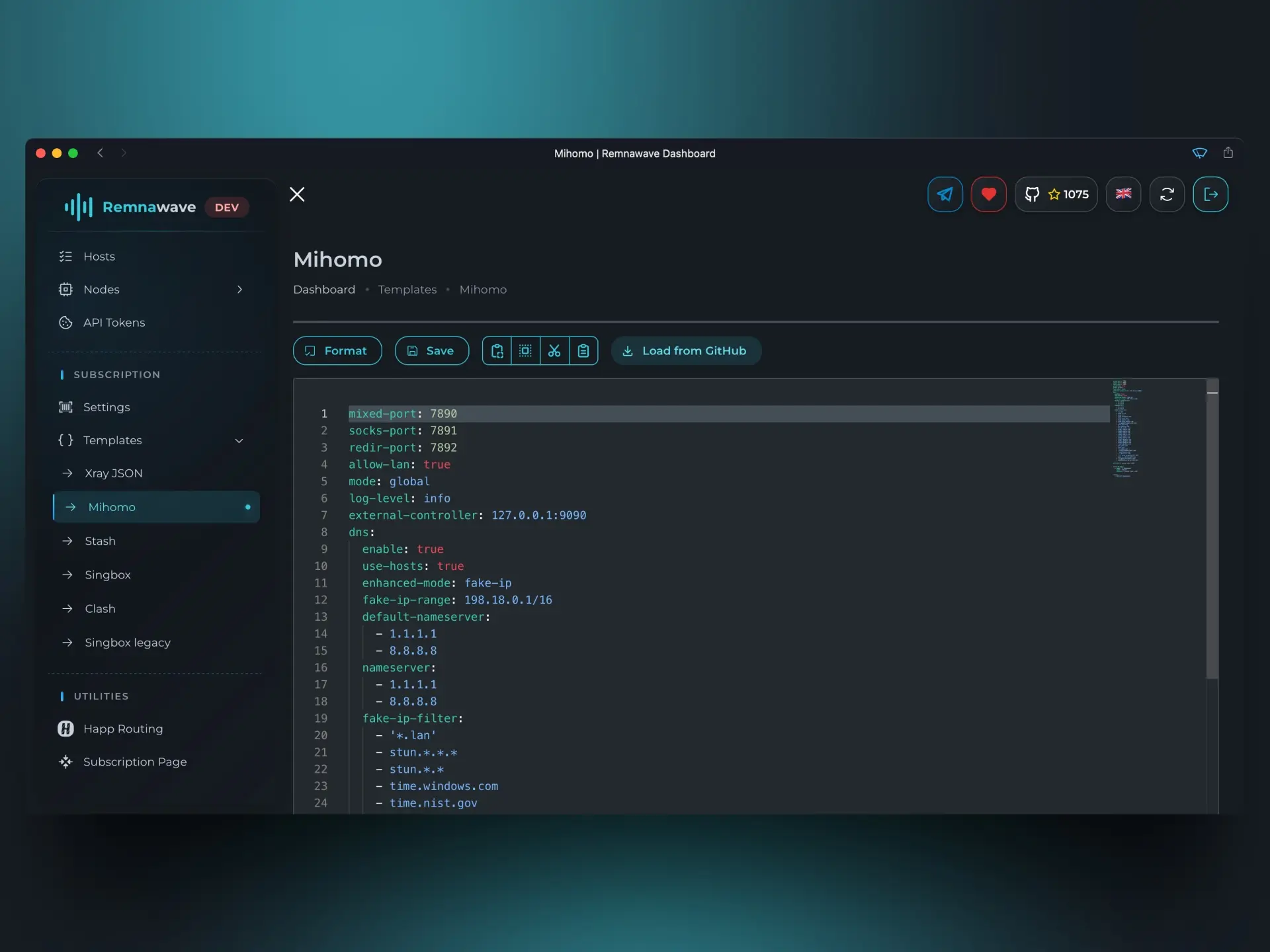
À l'origine, ce format s'appelait Clash, mais il n'existe plus de noyau client/serveur Clash et le noyau Mihomo l'a remplacé.
Vous pouvez consulter la documentation de Mihomo à ce lien.
Applications clientes populaires utilisant ce format :
Ce n'est pas une liste complète des applications utilisant ce format.
Base64
Il n'existe pas de modèle pour ce format, car c'est l'un des plus anciens et consiste en un simple ensemble d'"hôtes" séparés par le caractère \n et encodés en base64.
Ce format d'abonnement est utilisé lorsque l'application cliente n'appartient à aucun des formats mentionnés ci-dessus.
Applications clientes populaires utilisant ce format :
Xray-json
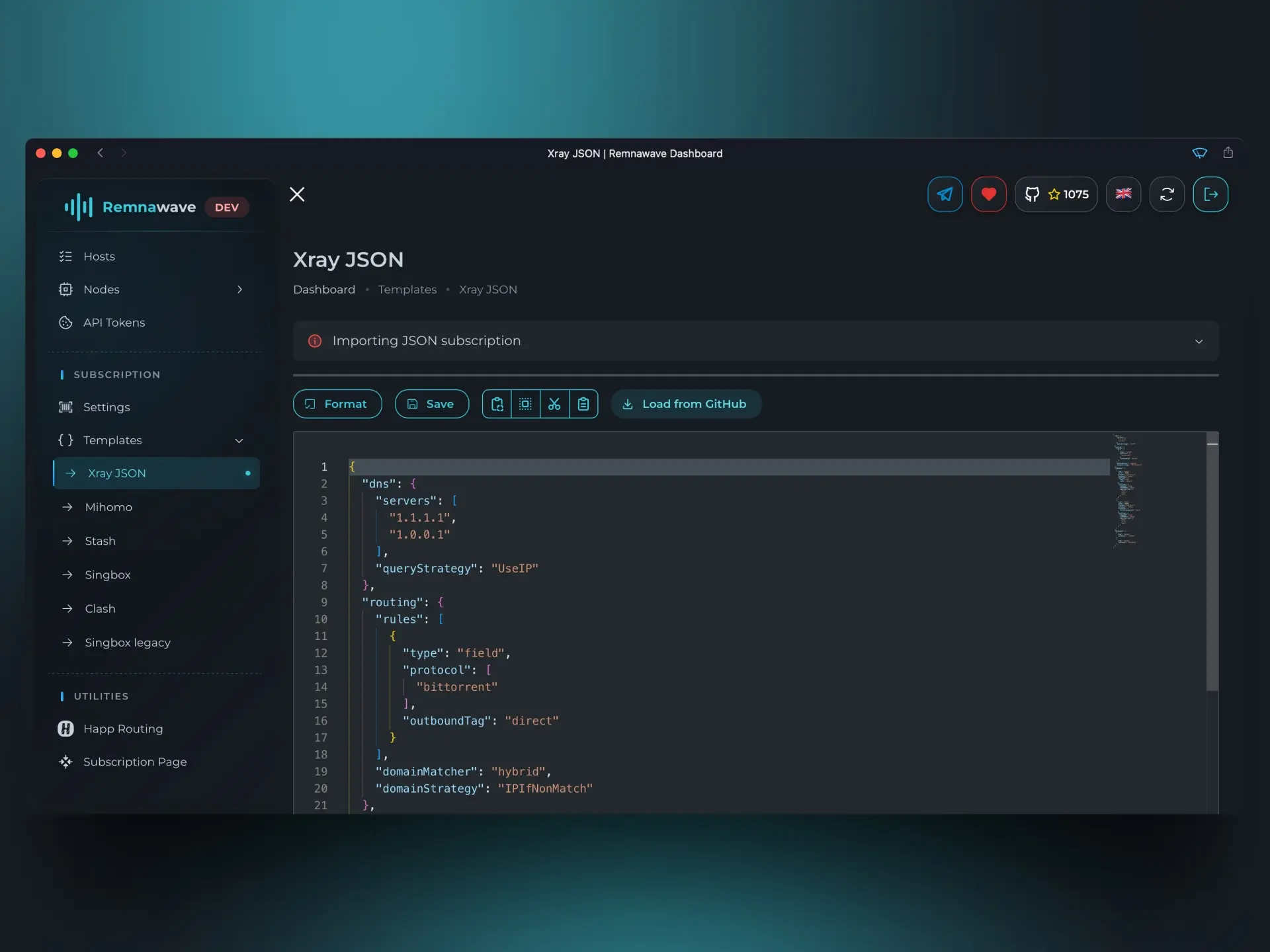
L'un des formats les plus récents, utilisé dans les applications clientes qui utilisent le noyau Xray.
Applications clientes populaires utilisant ce format :
Sing-box
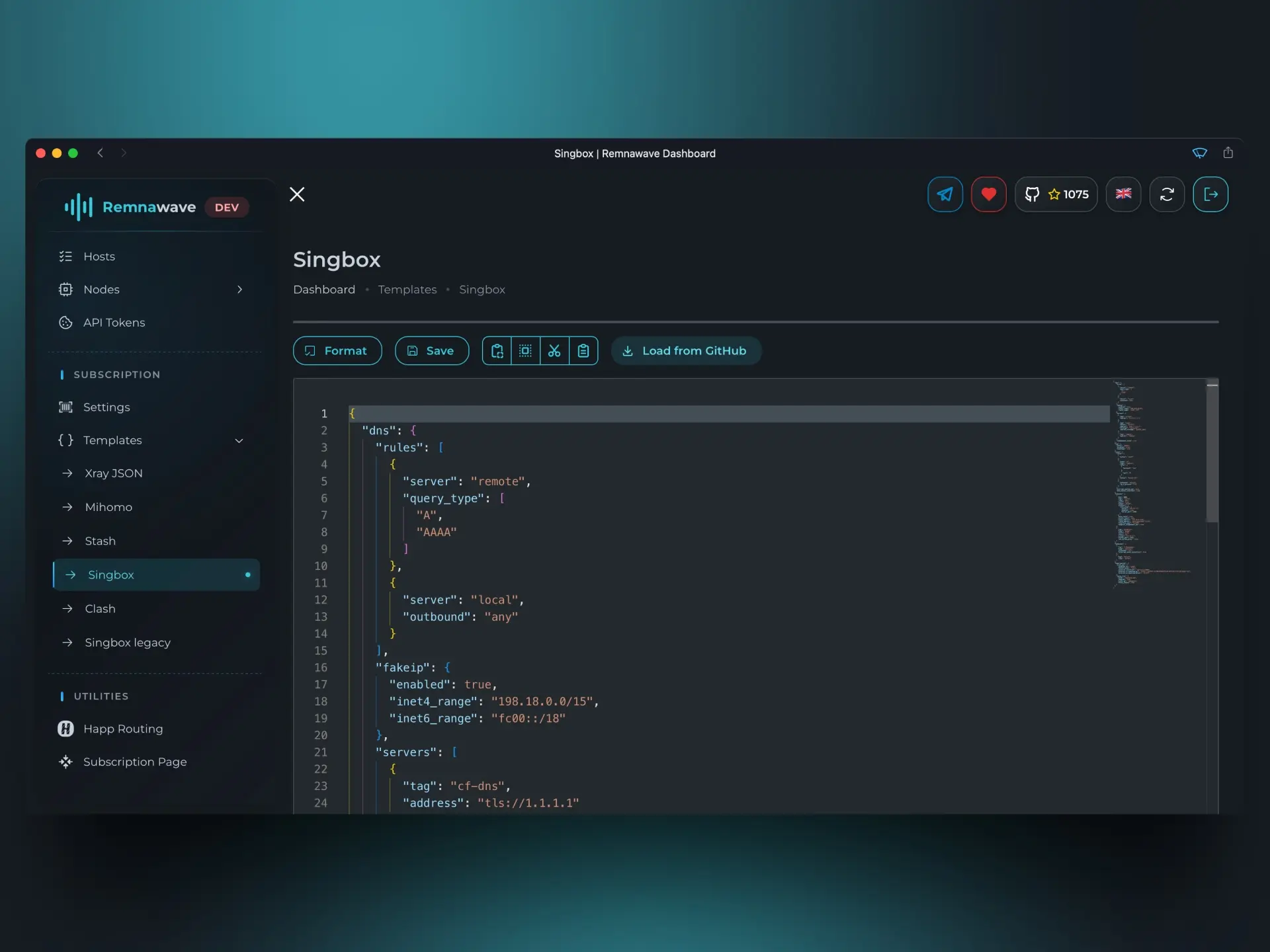
C'est l'équivalent du format Xray-json, mais utilisé dans les applications clientes qui utilisent le noyau Sing-box.
Applications clientes populaires utilisant ce format :