En este breve artículo explicaremos en detalle todas las funciones del panel que te ayudarán a entender su funcionamiento rápidamente.
Recorreremos paso a paso desde el primer inicio de sesión en el panel de administración hasta la importación de la suscripción en las aplicaciones cliente.
Inicio rápido
Este artículo está escrito para la versión 2.0 del panel y versiones posteriores.
El artículo también asume que ya has instalado Remnawave y sus componentes. El artículo se centrará principalmente en explicar las funciones del panel.
Primeros pasos
Después de instalar el panel y los componentes necesarios, el panel de administración se abrirá en el navegador.
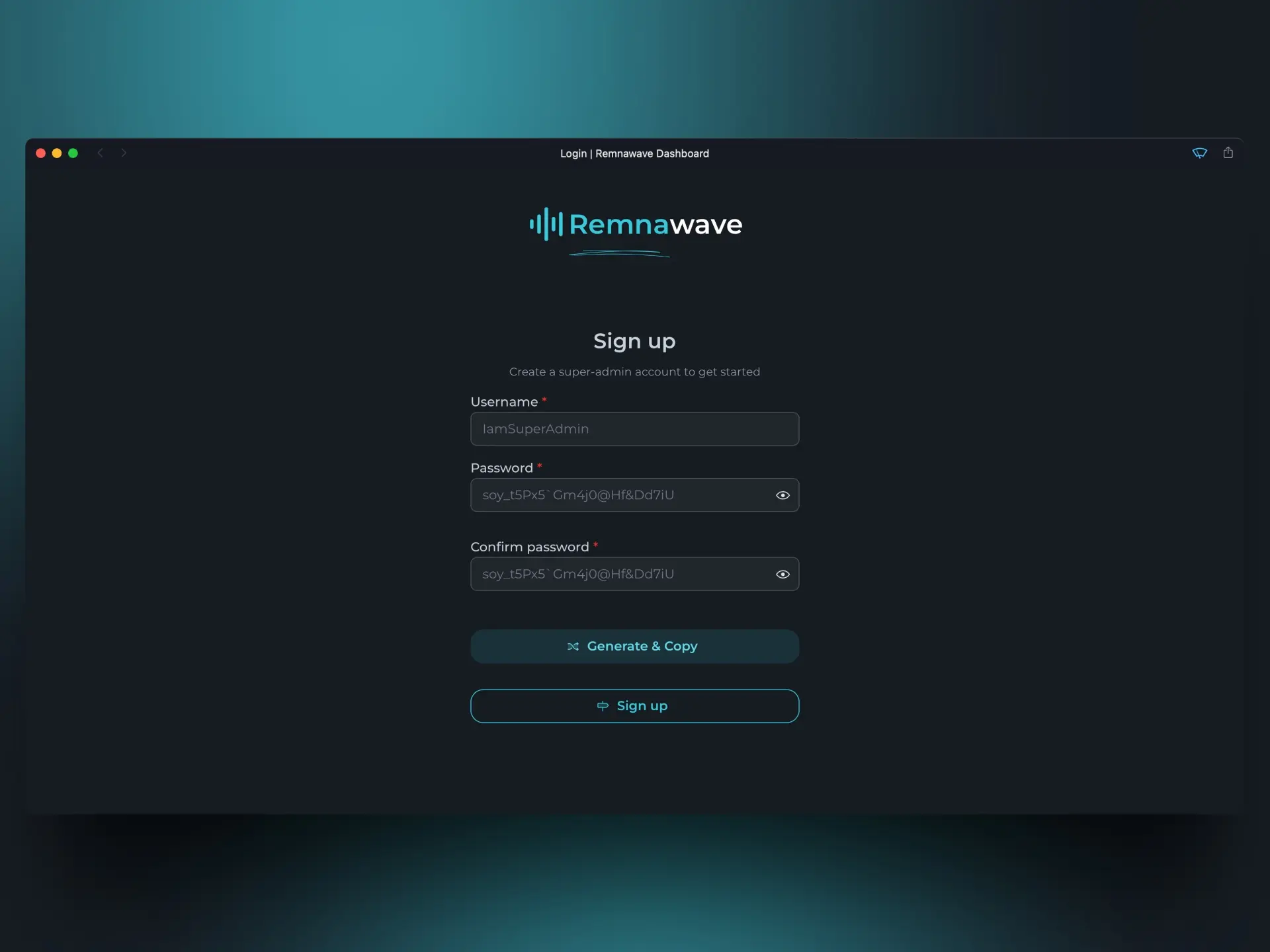
Primero necesitamos registrarnos. El usuario registrado será el "super-administrador".
Si olvidás tu contraseña, siempre podés recrear el super-administrador a través del Rescue CLI.
Para acceder al Rescue CLI ingresá el comando: docker exec -it remnawave remnawave
Página principal
Tras el registro verás la página principal del panel.
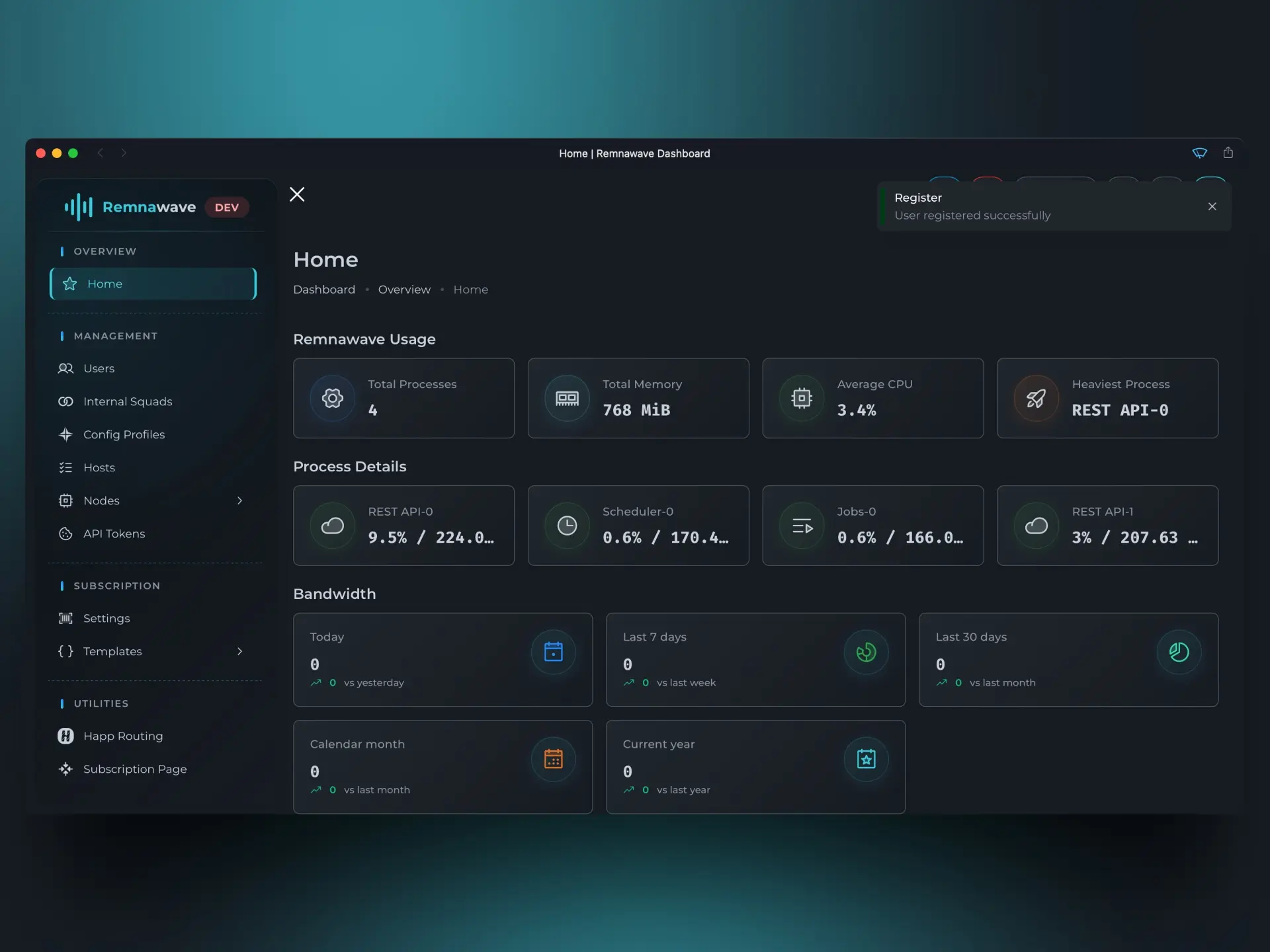
Analicemos todos los elementos que ves en esta página.
Estadísticas de Remnawave
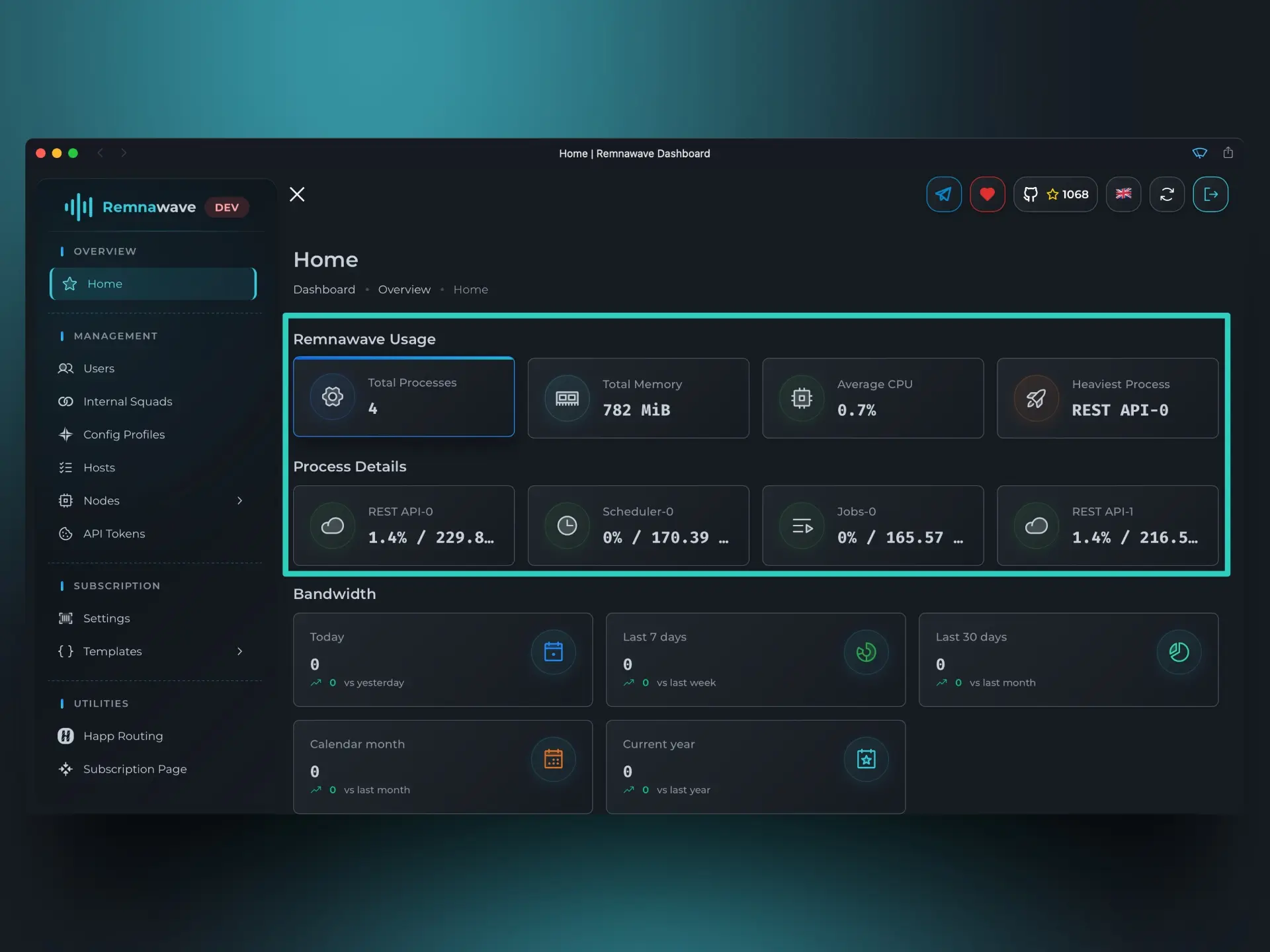
En los primeros dos bloques – "Remnawave Usage", "Process Details" – podés ver cómo Remnawave usa los recursos del sistema en este momento. En "Process Details" podés ver qué procesos internos de Remnawave consumen más recursos.
Dependiendo de la configuración, puede haber más de un proceso REST-API.
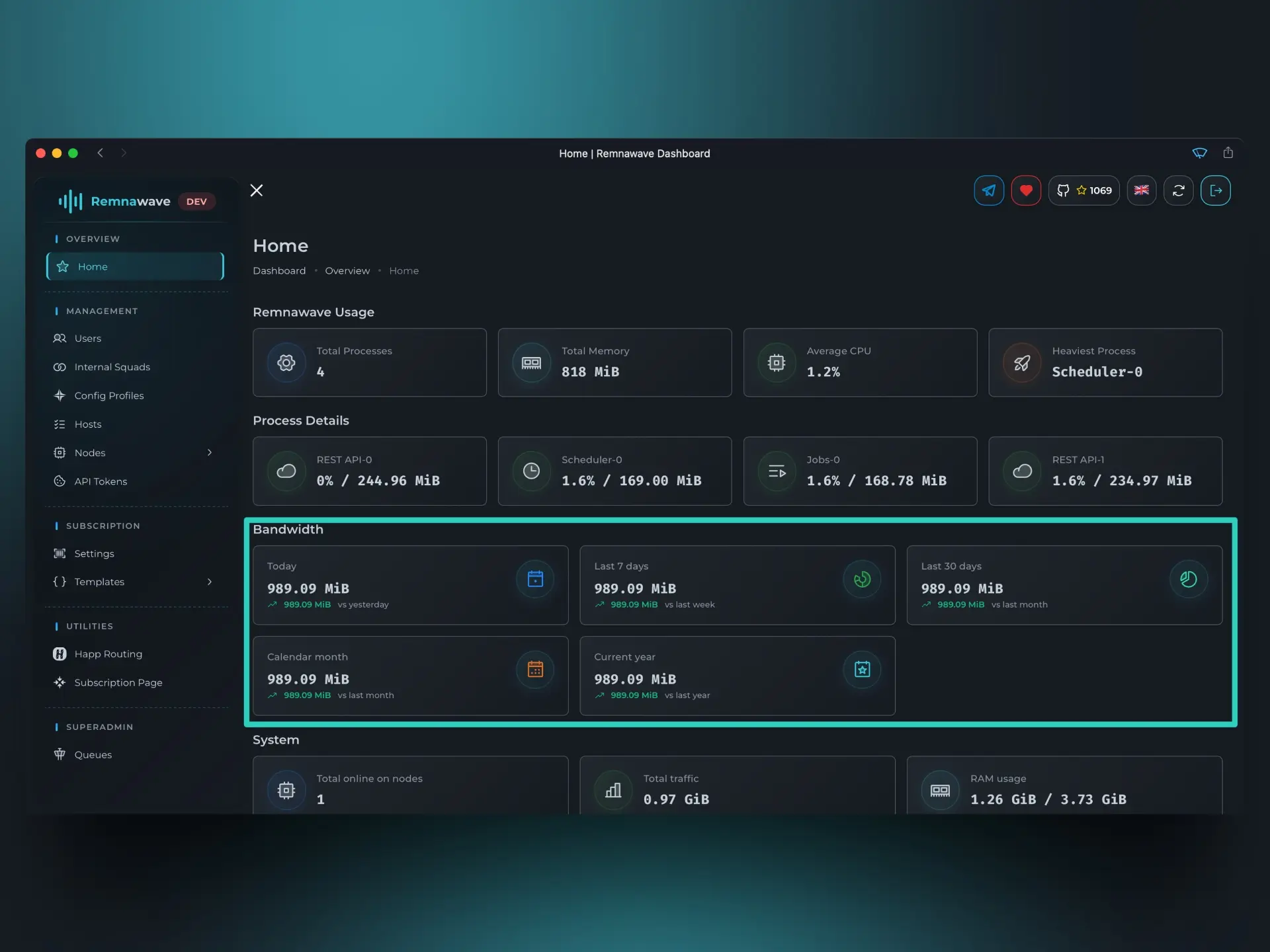
Consumo de tráfico
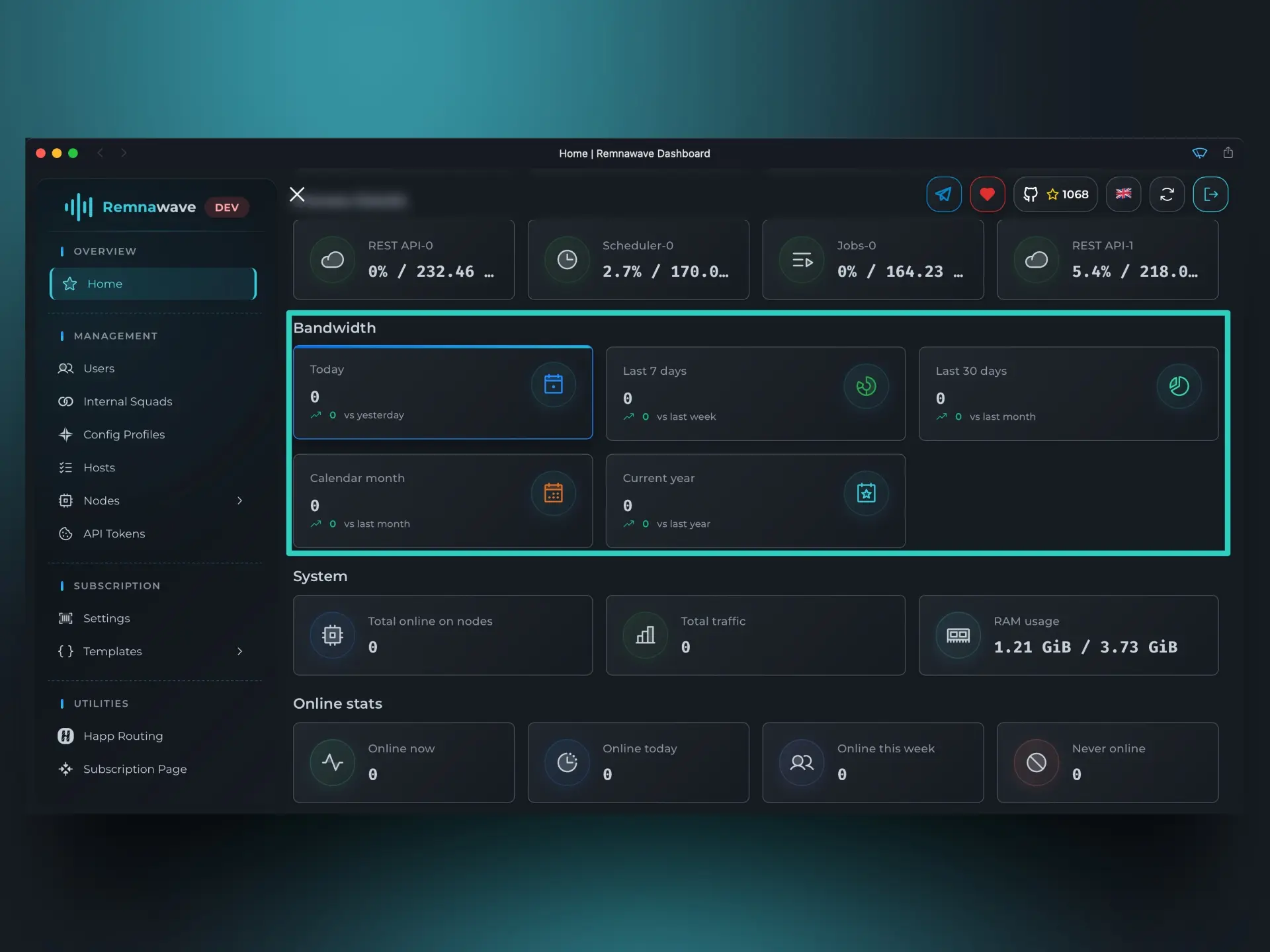
Este bloque muestra las estadísticas generales de consumo de tráfico de todos los usuarios con comparación temporal para el mismo período.
Tomemos por ejemplo – "Hoy". Si abrimos el panel a las 16:00, este bloque mostrará estadísticas del período de 0:00 a 16:00, pero la comparación se hará con el día calendario anterior. (0:00 - 23:59)
Actualmente todo está en cero en la captura de pantalla, pero después de configurar todo y conectar nuestro usuario, este bloque reflejará la situación real. Al final de este artículo habrá una captura de pantalla adicional.
Usuarios
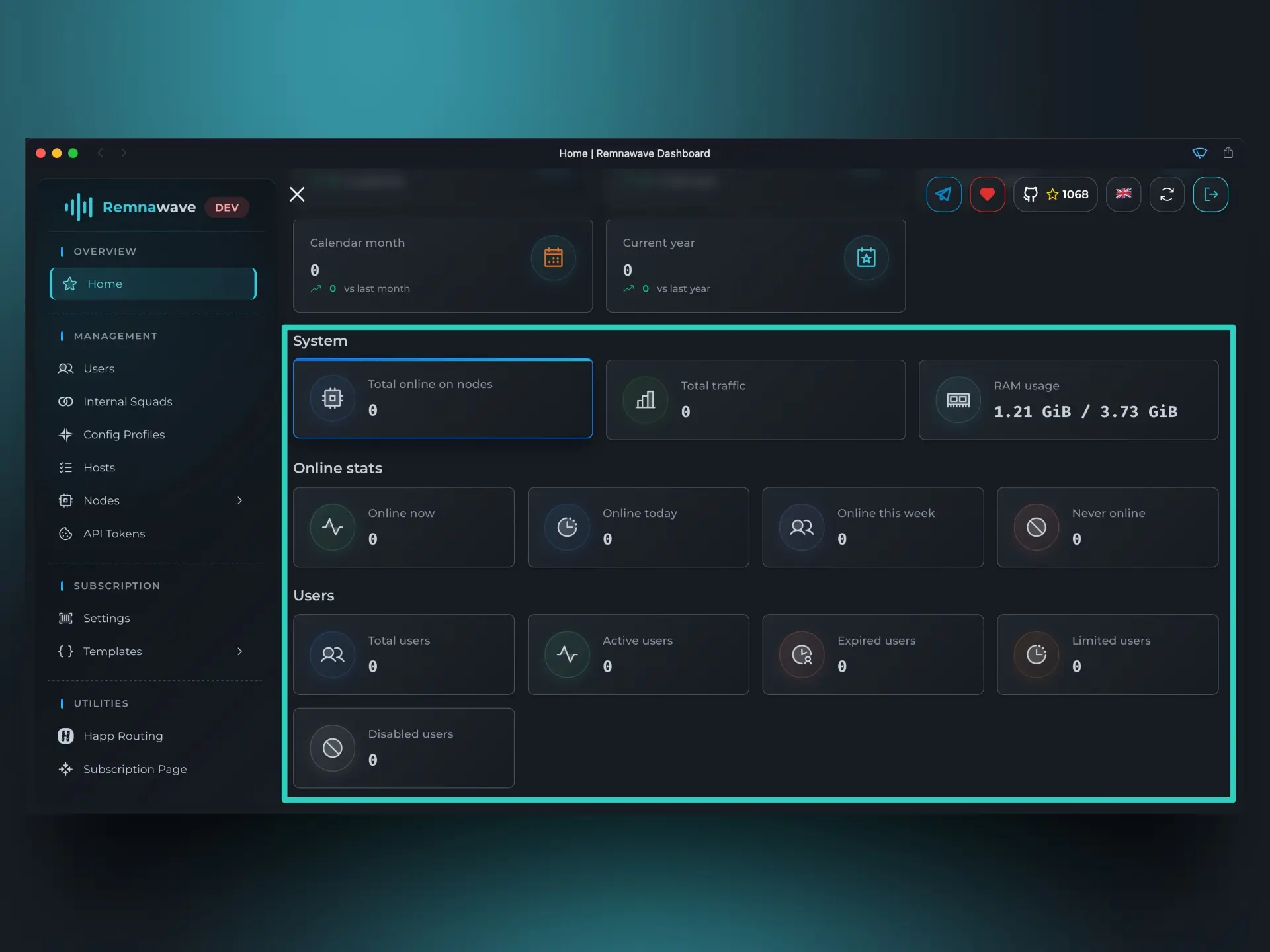
Estos tres bloques los uniremos en una sola descripción.
Probablemente ya notaste que hay dos tarjetas diferentes que muestran usuarios en línea:
- Sección
Sistema>Total online on nodes- Muestra el número total de usuarios en línea en todos los nodos. Un usuario puede estar simultáneamente conectado a varios nodos; este campo muestra la suma de todos los usuarios en todos los nodos, incluyendo duplicados.
- Ejemplo: si el usuario X está conectado a los nodos A y B, este campo mostrará 2 usuarios.
- Sección
Online>En red- Muestra el número total de usuarios en línea sin contar duplicados.
- Ejemplo: si el usuario X está conectado a los nodos A y B, este campo mostrará 1 usuario.
Intersección
Para continuar, necesitamos establecer algunos conceptos básicos.
Remnawave (como panel) no contiene el núcleo Xray, por lo tanto, incluso si creás un usuario, configurás hosts, inbounds y demás, pero no conectás Remnawave Node, el usuario no podrá conectarse al proxy. Ninguna configuración ayudará hasta que conectés Remnawave Node.
Por lo tanto, nuestro siguiente paso será conectar Remnawave Node, por lo que navegaremos a la sección Nodos > Gestión (Nodes > Management).
Este artículo no describe cómo instalar Remnawave Node en este u otro servidor. Para obtener información detallada sobre la instalación, consultá la documentación de instalación.
Nodos
Estamos en la sección
Nodos>Gestión(Nodes>Management)
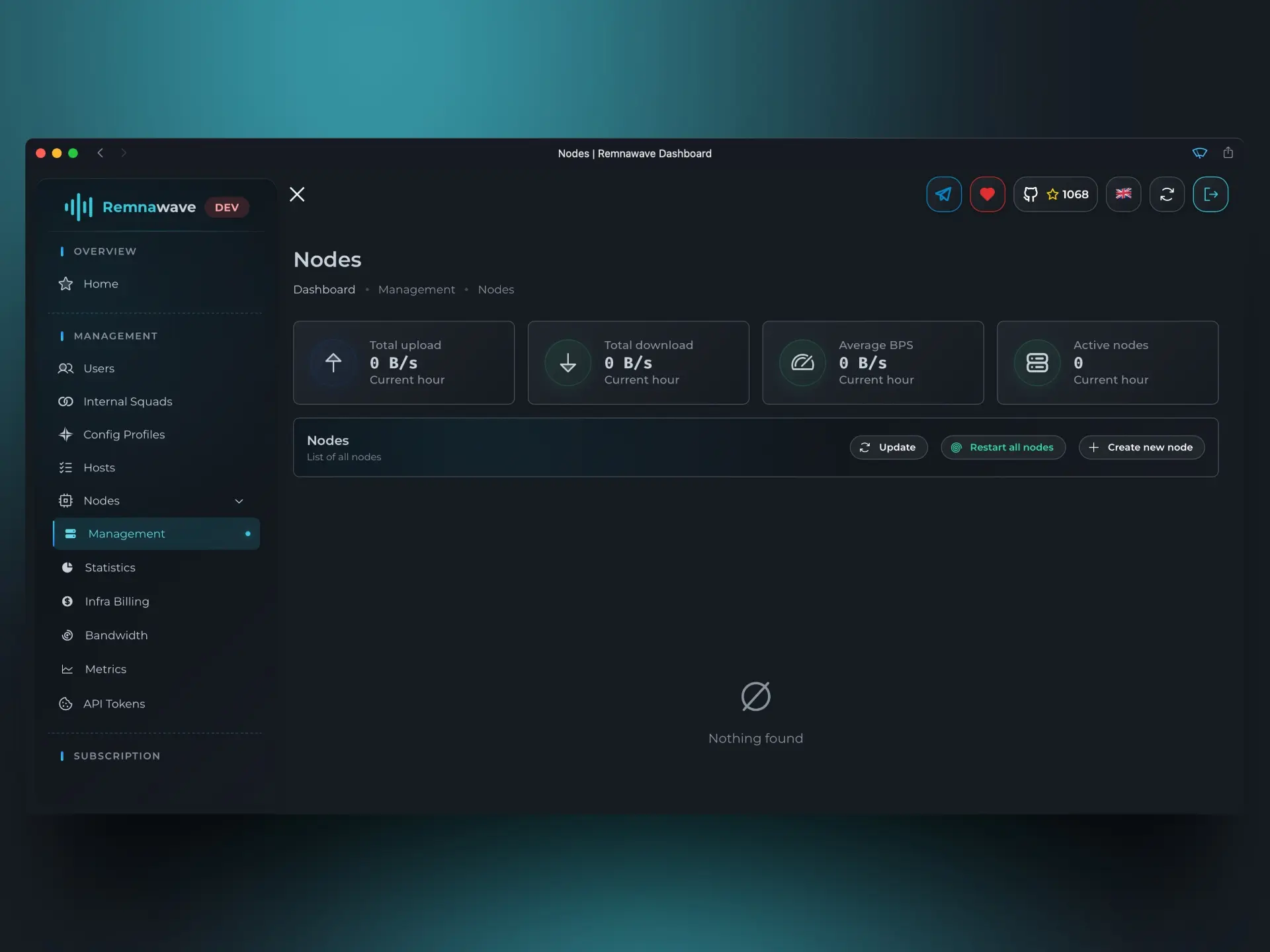
En la parte superior hay un pequeño bloque de 4 tarjetas que muestra algunas estadísticas de la hora actual. (Desde el inicio de la hora hasta el momento actual: si abrís el panel a las 16:30, las estadísticas serán del período de 16:00 a 16:30).
Un poco más abajo está el bloque de acciones. Elegí la opción Crear nuevo nodo (Create new node).
Node vitals
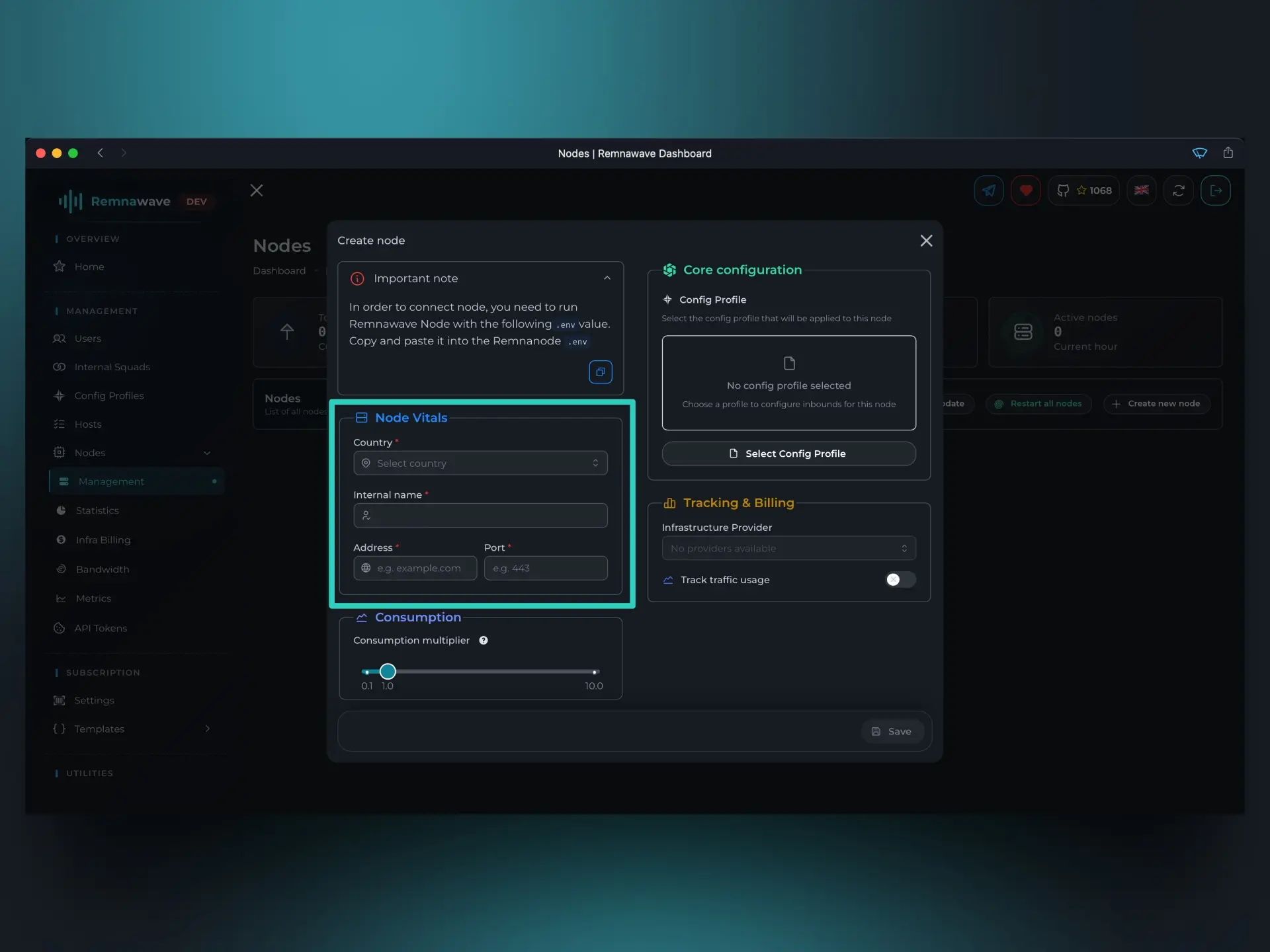
Este bloque contiene los parámetros vitales sin los cuales no se puede crear un nodo.
- País – elegí el país donde estará el nodo.
- Nombre interno – el nombre que se usará para identificar el nodo en Remnawave.
- Dirección – dirección IP del nodo (también puede ser un dominio)
- Puerto – el puerto en el que ya está corriendo Remnawave Node.
Consumption
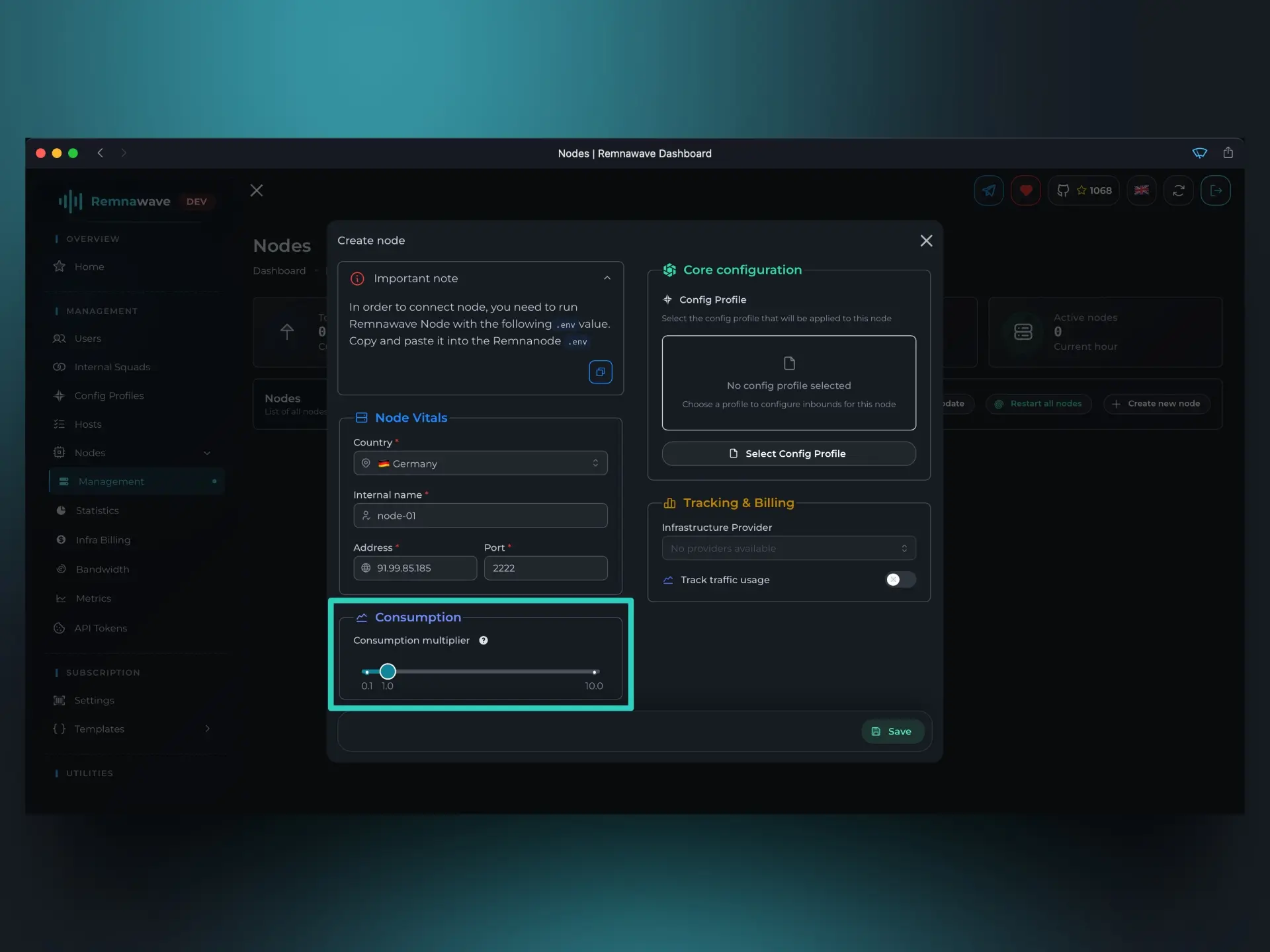
Coeficiente – multiplicador del tráfico del usuario (1.0 = normal, 0.5 = mitad, 2.0 = doble).
En términos simples, si el límite de tráfico del usuario es 1 GB y el multiplicador de consumo es 2.0, el usuario solo podrá usar 0.5 GB de tráfico (uso real), pero Remnawave mostrará el uso como 1 GB y el usuario será trasladado al estado LIMITED.
Core Configuration
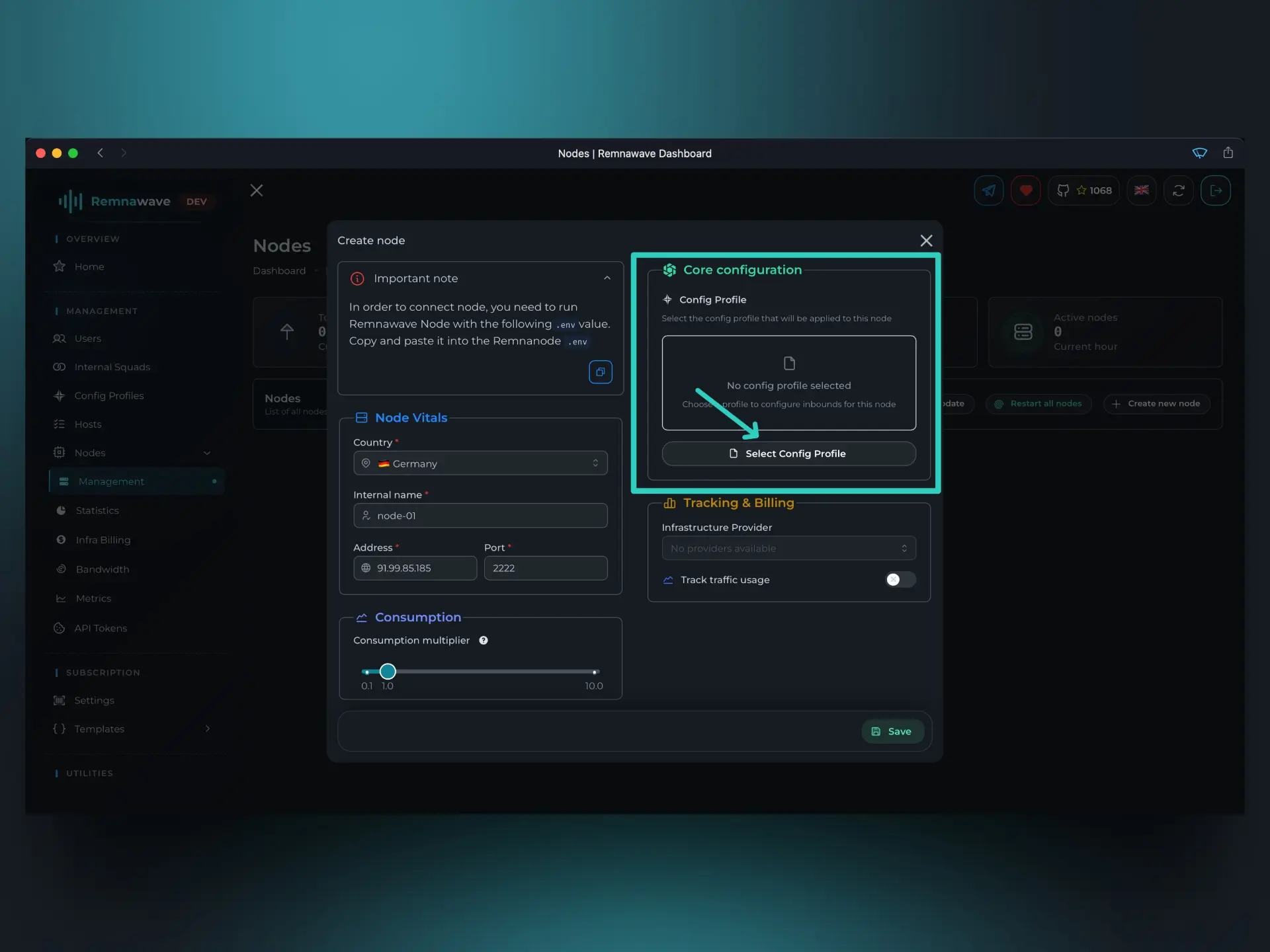
Este bloque también es obligatorio y sin él no se puede crear un nodo.
Aquí necesitás elegir con qué Config Profile querés iniciar el nodo.
Pero como acabamos de iniciar el panel, solo tenemos un perfil que fue generado automáticamente por el panel.
Hacé clic en el botón Select config profile (Select config profile) para seleccionar un perfil.
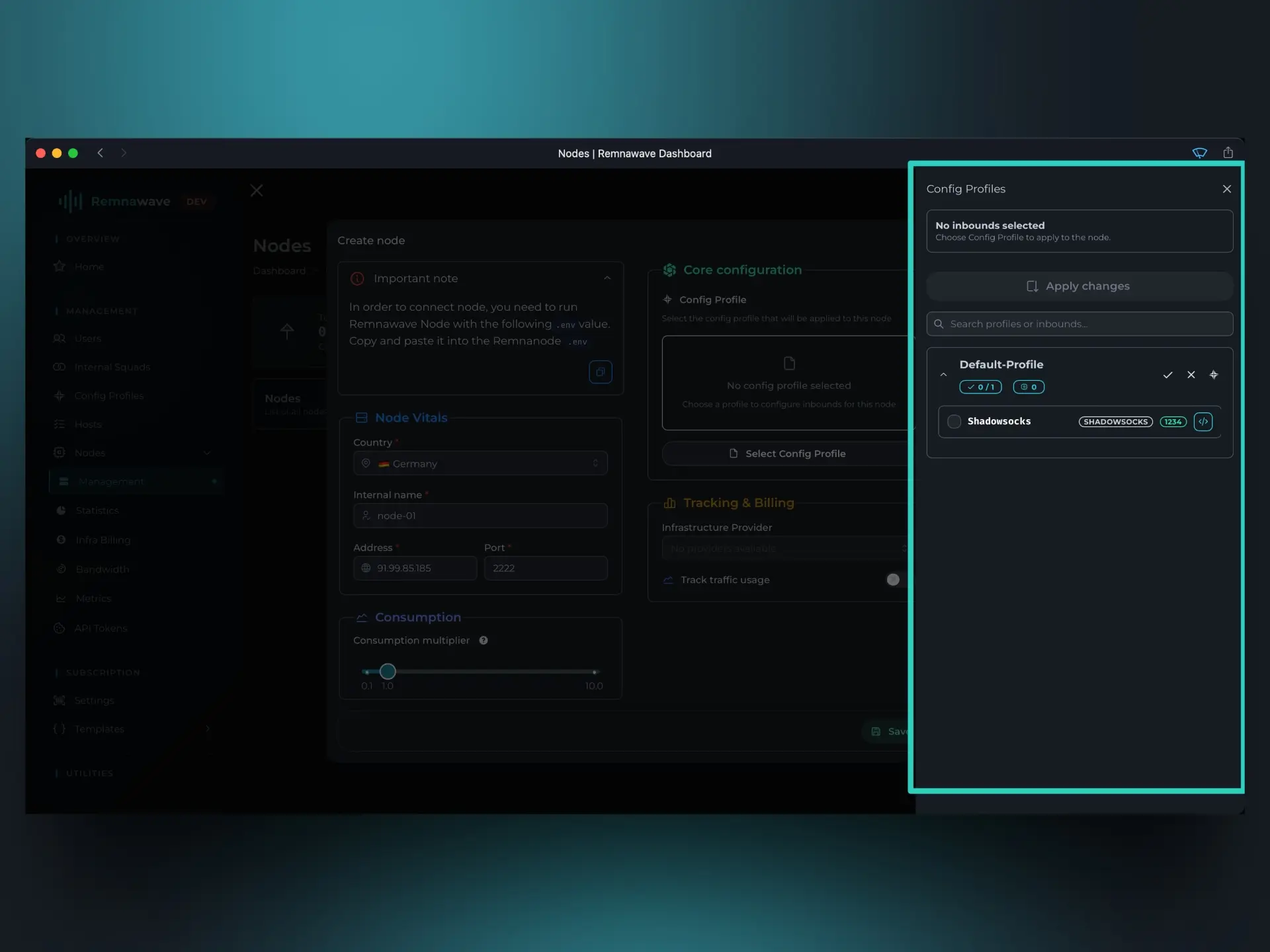
A la derecha se abrirá un menú donde podés ver todos los perfiles y los inbounds en cada uno.
Lo importante ahora: solo podemos seleccionar un perfil, ya que un perfil representa una configuración completa del núcleo Xray. Por lo tanto, técnicamente es imposible seleccionar varios perfiles.
En el perfil por defecto hay actualmente un solo inbound – Shadowsocks.
En el futuro, si un perfil tiene varios inbounds, podrás elegir cuáles se usarán en el nodo. Dentro de un perfil no estás limitado en el número de inbounds activos.
Como ahora no tenemos otra opción, elegimos Shadowsocks.
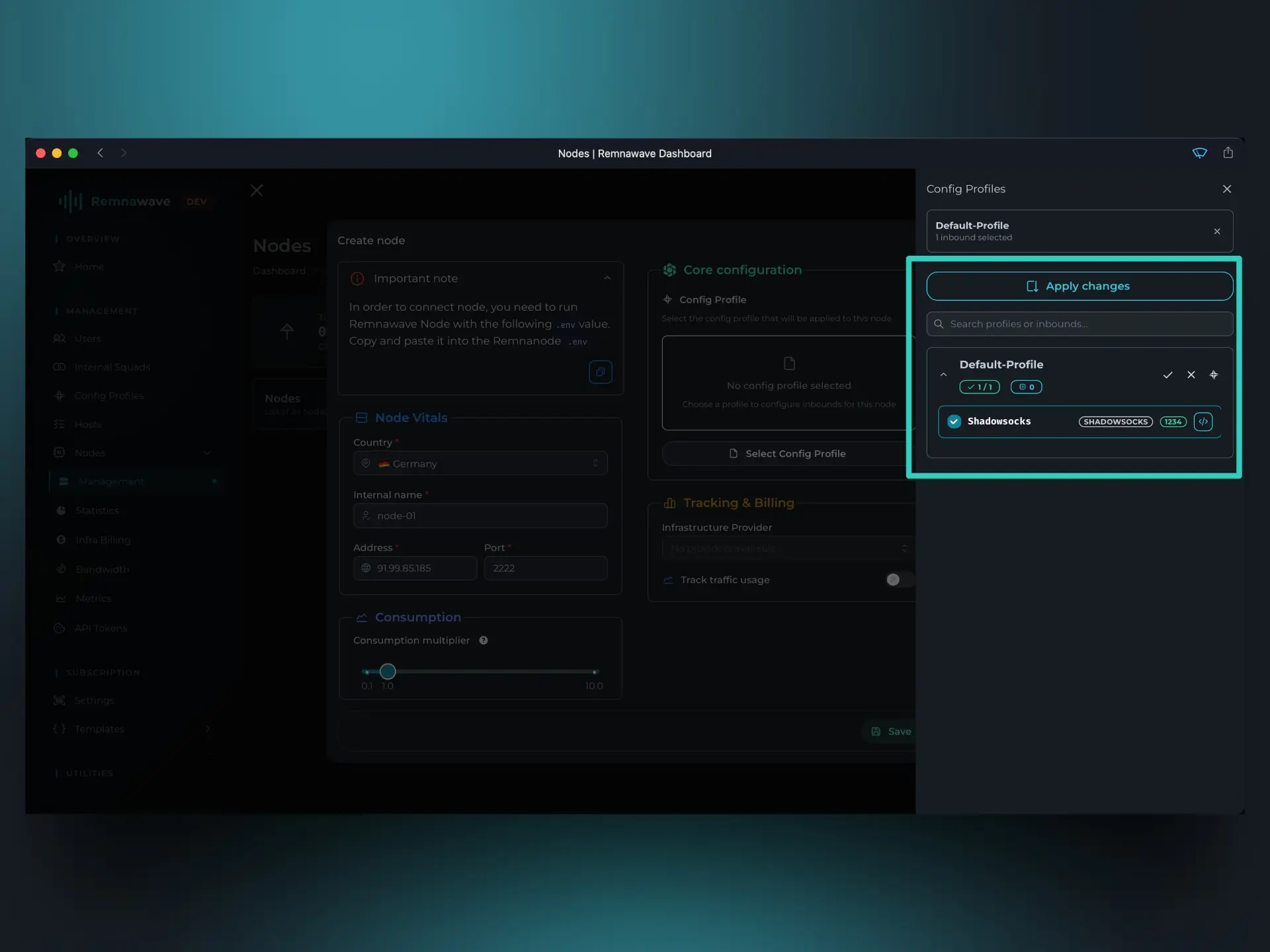
Asegurate de guardar la selección haciendo clic en el botón azul en la parte superior de la pantalla.
Tracking & Billing
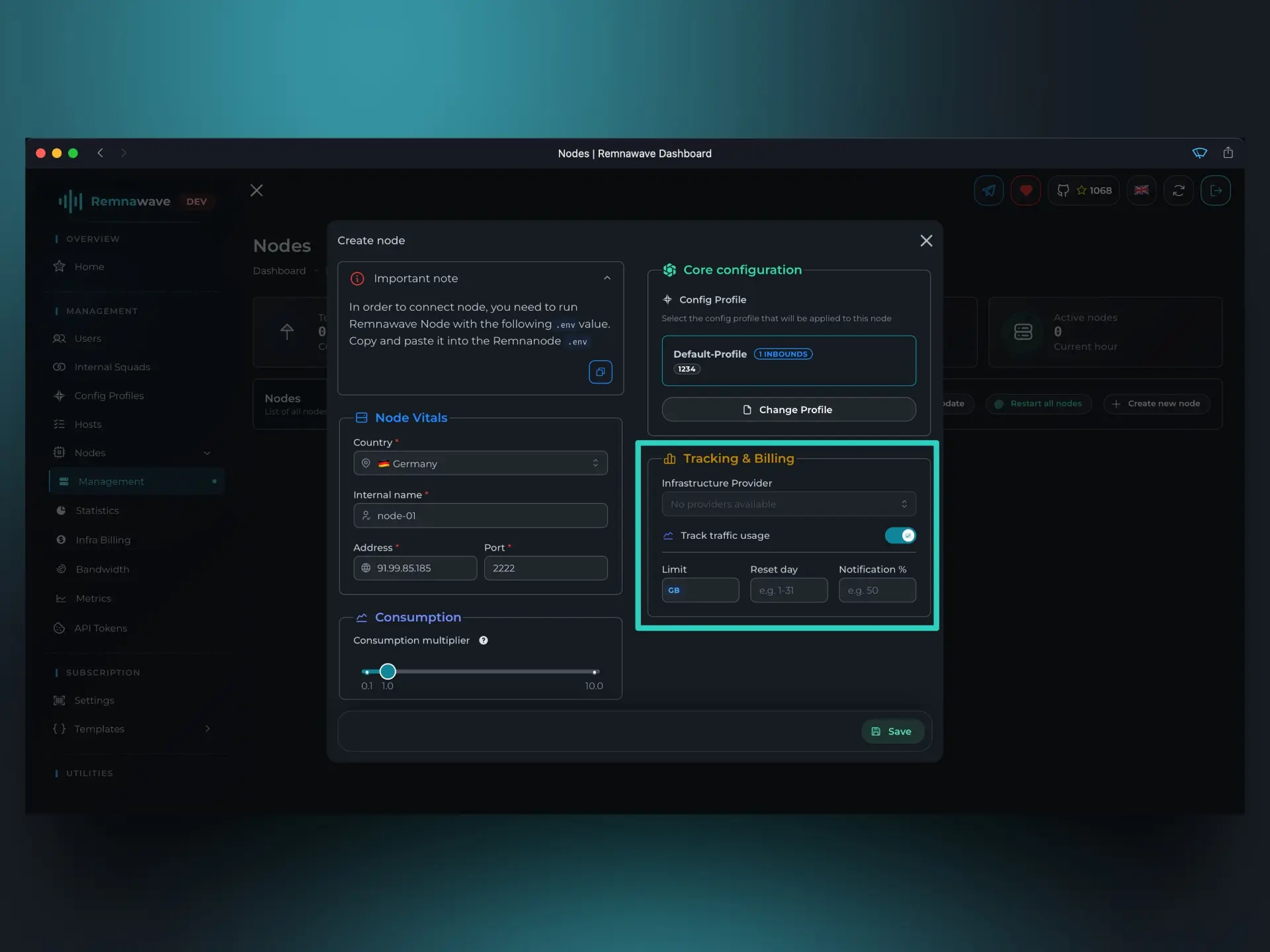
Esta sección consiste en un conjunto de elementos completamente opcionales que no es necesario completar.
-
Infrastructure Provider– este selector no está disponible actualmente porque aún no hemos creado "proveedores" a los que se pueda vincular este nodo. Más adelante en este artículo lo haremos. En pocas palabras, un proveedor (o hoster) es el sitio donde alquilás VPS/VDS. Si creás tal proveedor, podés vincular el nodo a él, y Remnawave mostrará esta información en la lista general de nodos. -
Track traffic usage– esta casilla controla si Remnawave rastreará el uso de tráfico en el nodo. En realidad, el panel rastreará y registrará el tráfico de todas formas, pero si activás y configurás este elemento, cuando se alcance el límite, el panel te enviará una notificación. Además, en el día especificado, este límite se reiniciará.
Ejemplo: supongamos que alquilamos un VPS en Hetzner. Ofrecen 20 TB de tráfico mensual. Hetzner calcula el tráfico según el esquema IN+OUT, y como con Xray el tráfico fluye en ambas direcciones, nuestro límite real es 10 TB.
En Hetzner el tráfico se reinicia el 1 de cada mes.
Basándonos en estos datos, podemos configurar los siguientes parámetros:
Traffic limit– límite de tráfico en GB. En nuestro caso son 10 TB.Reset day– el día en que se reiniciará el límite de tráfico. En nuestro caso es el día 1.Notification %– el porcentaje al que se enviará una notificación sobre el límite alcanzado. En nuestro caso es 90%.
Con estos parámetros, Remnawave enviará una notificación cuando se usen 9 TB de tráfico. Luego, el 1 de cada mes, el tráfico se reiniciará y todo comenzará de nuevo.
Node Management
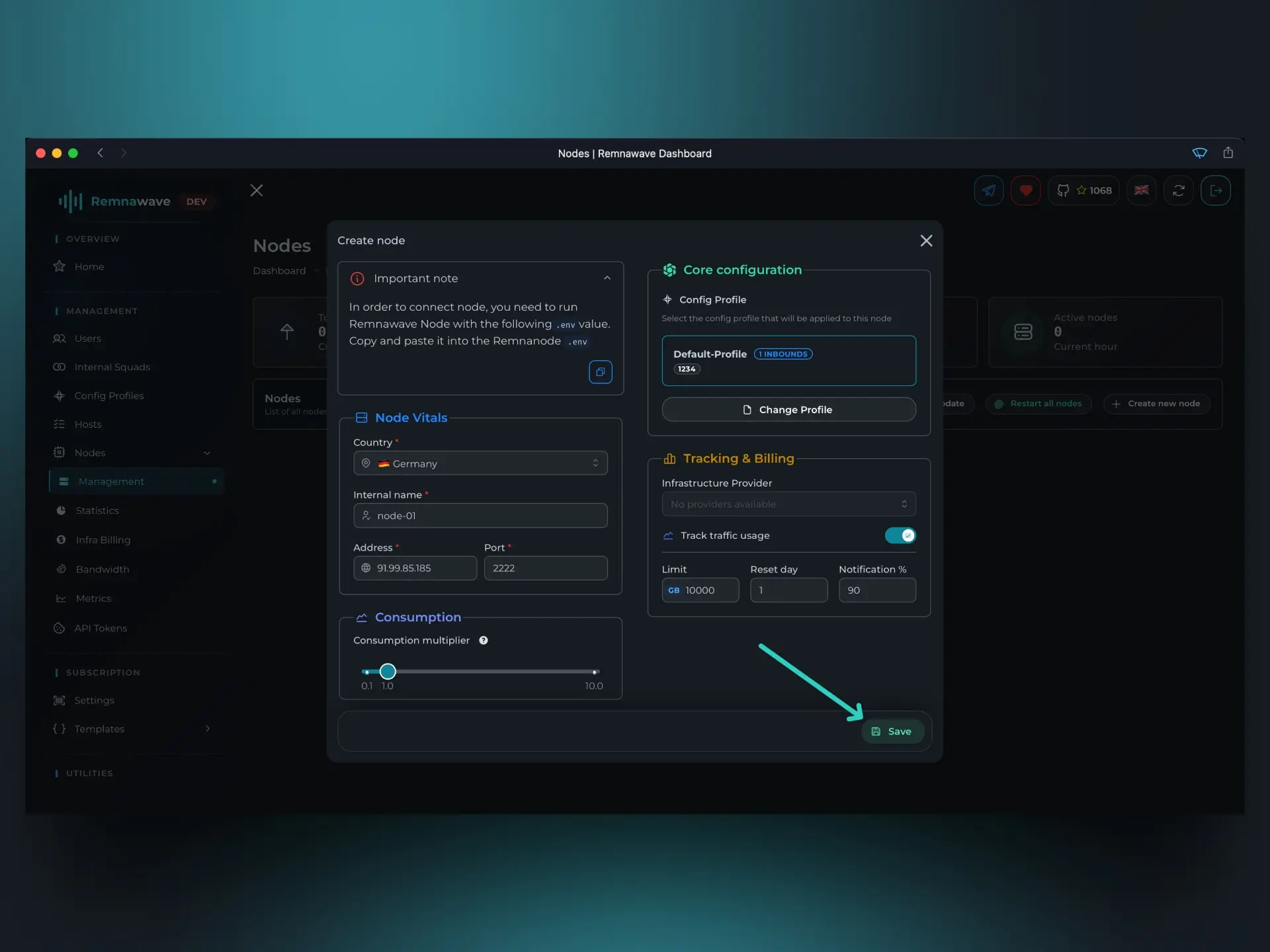
Después de completar todos los campos necesarios, podemos crear el nodo.
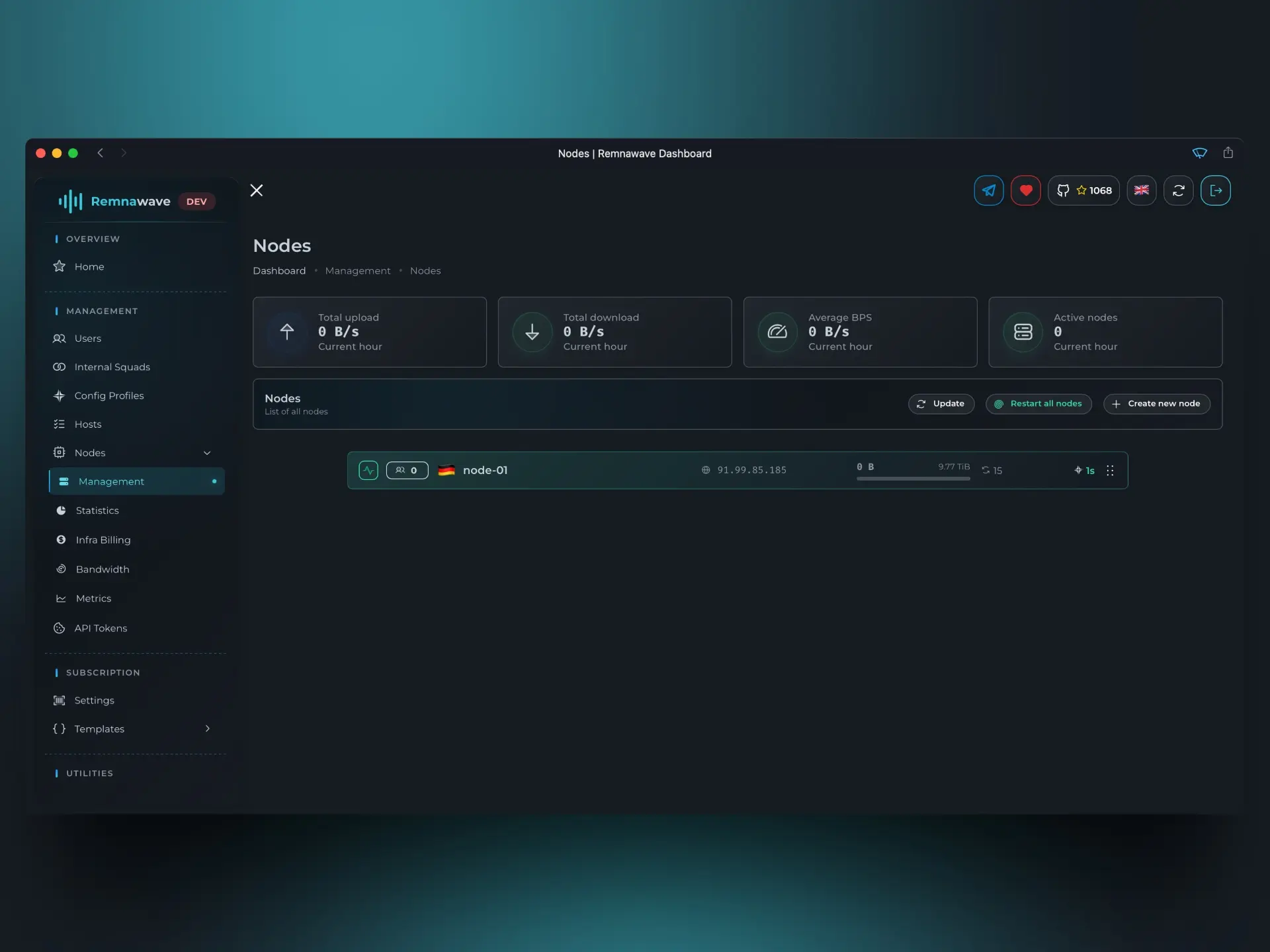
Estamos de vuelta en la lista general de nodos. Unos segundos después de crear el nodo, Remnawave se conectará a él e iniciará el núcleo Xray.
Podés rastrear el estado del nodo por el ícono de la izquierda (en la tarjeta de cada nodo en la lista general), así como por el color de fondo de la tarjeta.
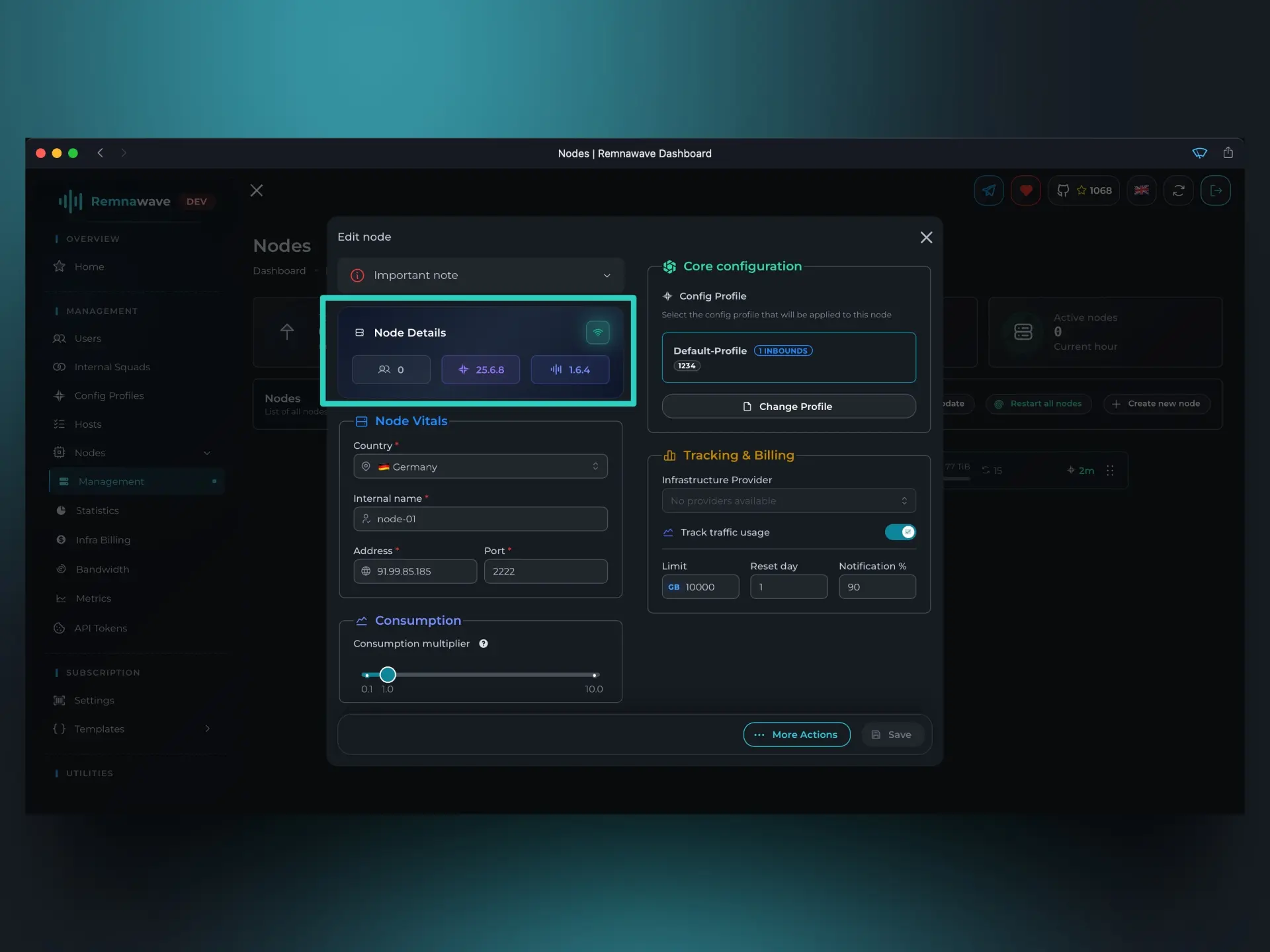
Si hacemos clic en la tarjeta del nodo, se abre una ventana modal donde podemos editar los parámetros del nodo y muchos otros parámetros.
Por ejemplo, en la captura de pantalla anterior está resaltado un bloque que aparece exclusivamente después de crear un nodo. Revisemos las designaciones:
- A la izquierda podés ver un ícono y un número que indica la cantidad de usuarios conectados al nodo en este preciso momento.
- En el centro se muestra la versión del núcleo Xray que corre en el nodo.
- A la derecha se muestra la versión de Remnawave Node.
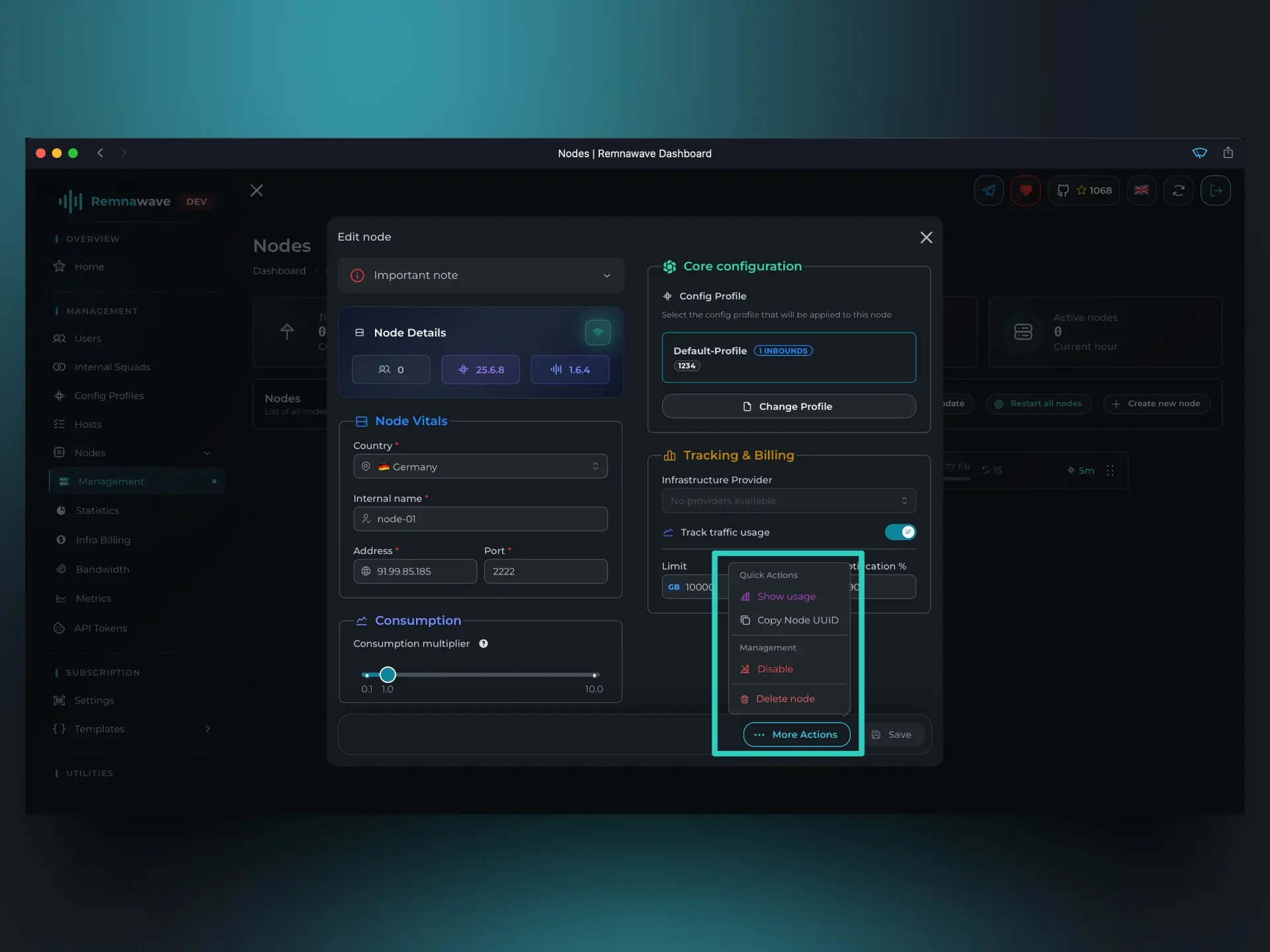
También apareció el botón More actions (More actions) que abre acciones adicionales para el nodo.
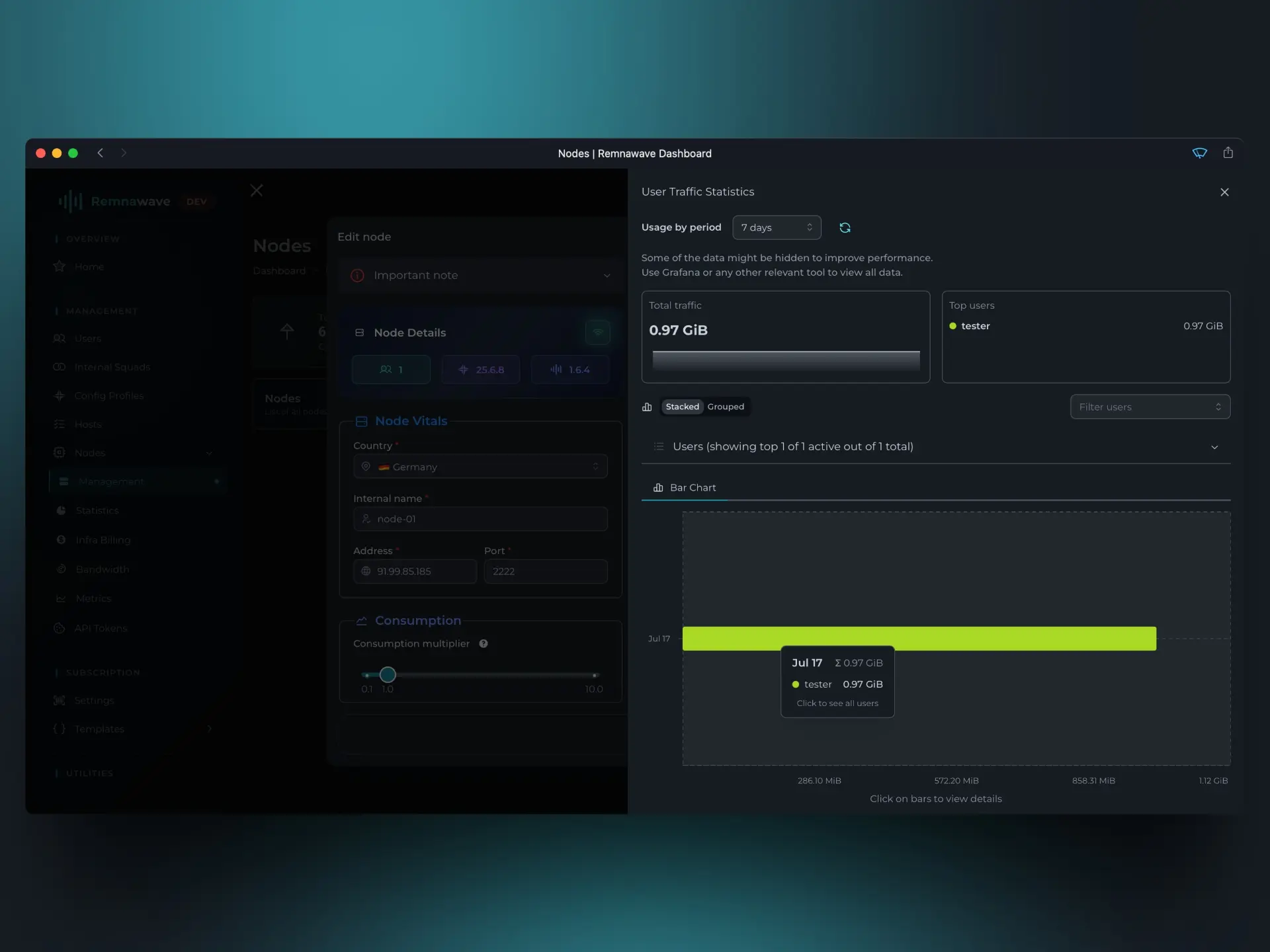
Show usage– abre una ventana modal con estadísticas de uso del nodo para el período seleccionado por usuarios. Por ahora no tiene sentido abrirlo porque estará vacío. Volveremos a esto más adelante.Copy UUID– copia el UUID del nodo, puede ser útil para trabajar con la API.Disable– deshabilita el nodo.Delete– elimina el nodo.
Intersección
Hemos creado y conectado exitosamente Remnawave Node. Parece que ya podemos crear un usuario y conectarnos, pero no.
El siguiente paso será crear un host.
Un Host es una entidad que "dirigirá" al usuario hacia uno de tus nodos.
En la mayoría de los casos, el usuario final tendrá un enlace, comúnmente llamado suscripción (o subscription url) o simplemente enlace.
Subscription URL es un enlace que al abrirlo el usuario obtendrá una lista de los hosts disponibles para él.
A dónde se dirigirán los hosts – eso es exactamente con lo que nos ocuparemos ahora.
Y para fijar el material:
- El usuario final tiene un enlace
- Al agregar a la aplicación cliente, el usuario obtendrá una lista de los hosts disponibles
- El usuario elige uno de los hosts para conectarse y se conecta al nodo
Hosts
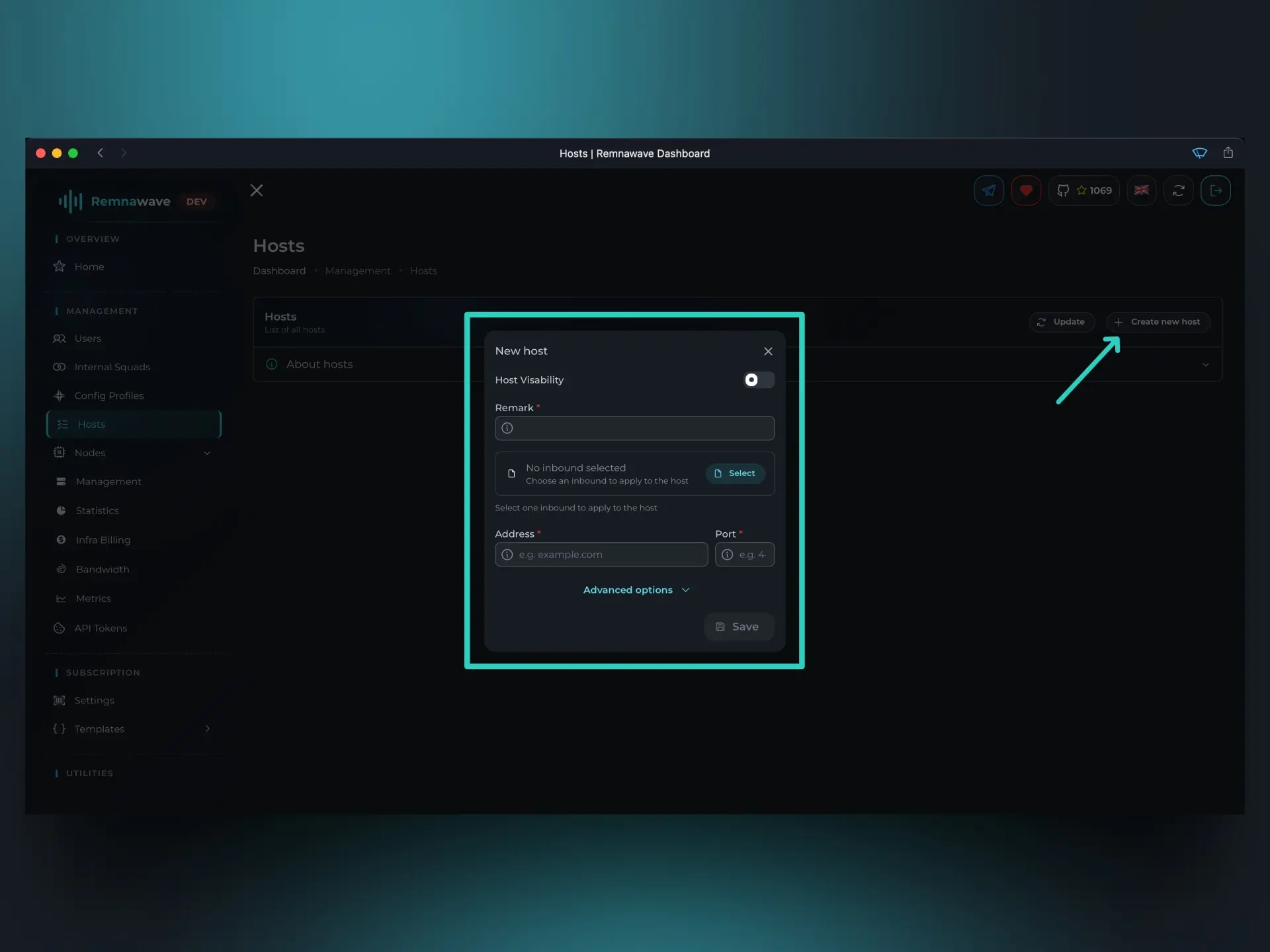
Después de ir a la sección Hosts (Hosts) elegí la opción Crear host (Create host).
Se abrirá una ventana modal.
Host visibility– este elemento controla si el host será visible para los usuarios.- Por ejemplo, podemos crear un host pero desactivar su visibilidad; en ese caso este host no aparecerá en la suscripción del usuario.
Remark– este es el "nombre" del host que el usuario verá en la aplicación cliente.
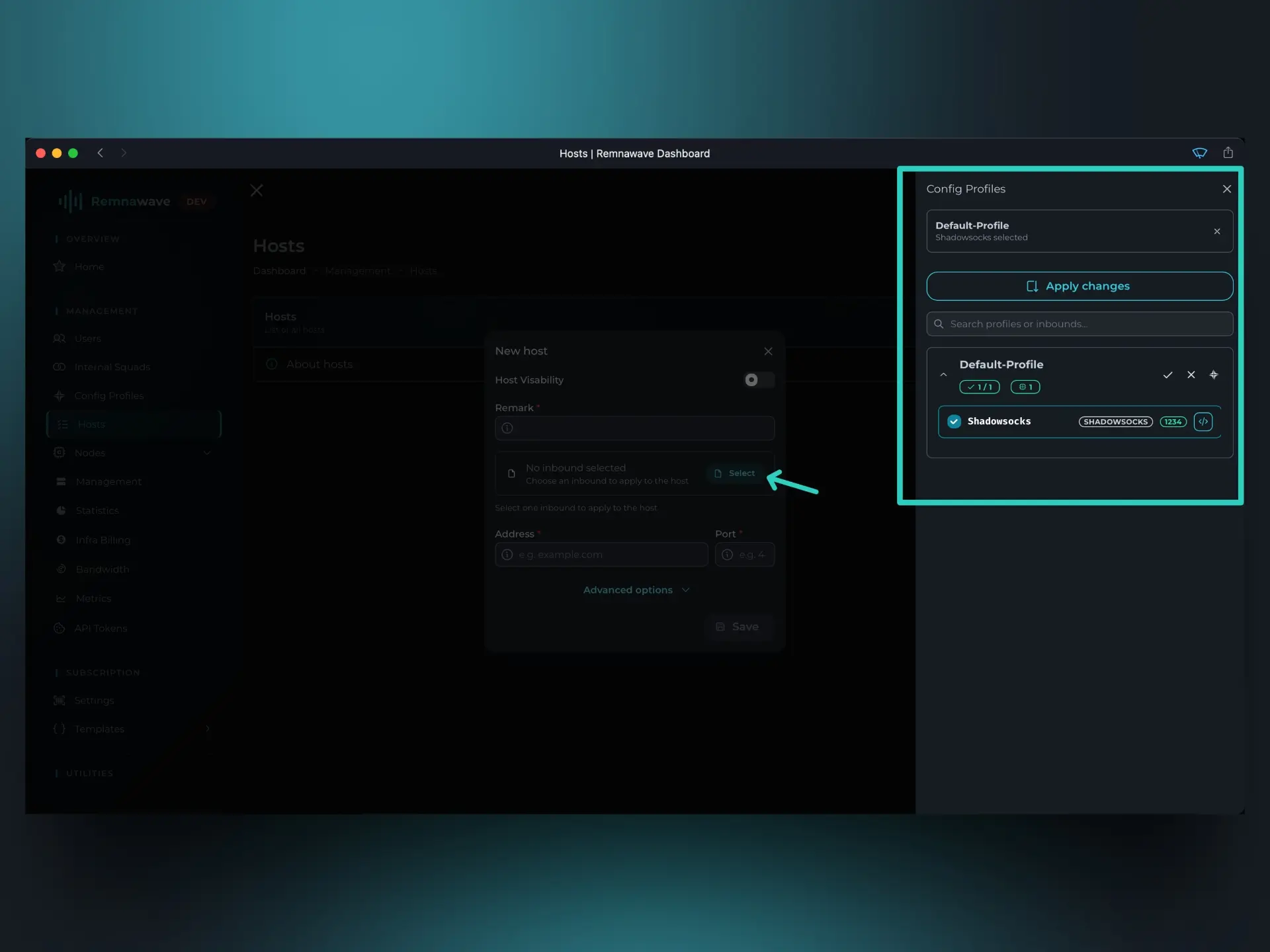
Pero antes de dirigir el host a uno de nuestros nodos, necesitamos elegir a qué inbound pertenecerá este host.
El host (como entidad) está estrictamente vinculado a un inbound específico, ya que el host hereda todas las configuraciones del inbound, y la "Configuración avanzada" en la tarjeta del host permite sobreescribir algunas de ellas.
Hacemos clic en el botón de selección de inbounds y se abre la familiar ventana de Config Profiles. Sin embargo, esta vez podés seleccionar un único inbound de cualquier perfil creado por vos.
Seleccionamos Shadowsocks y guardamos los cambios.
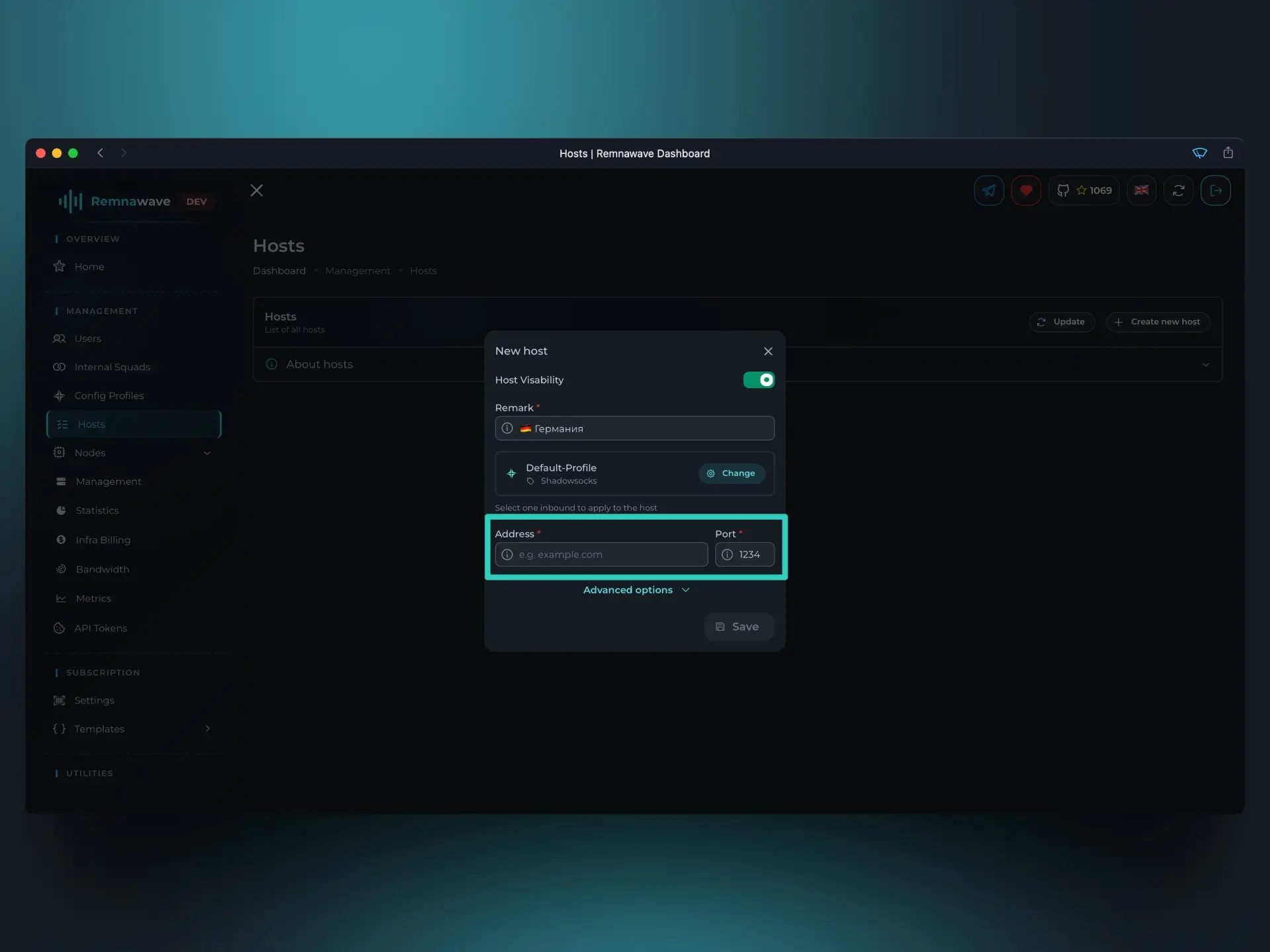
Un lector atento habrá notado que después de seleccionar el inbound, el campo puerto se completó automáticamente. ¡Buena observación!
Como ya se mencionó, el host hereda todos los parámetros del inbound, incluyendo el puerto.
Nota: en la mayoría de los casos el puerto del host coincidirá con el puerto del inbound, pero no siempre es así. En algunas configuraciones de Xray los puertos del inbound y del host pueden diferir.
Queda el único campo que aún no hemos discutido – la dirección. Tiene una historia interesante que contaré ahora.
En la dirección del host podés ingresar tanto una dirección IP como un dominio. ¡Pero! La dirección o dominio debe estar dirigida al nodo al que querés conectarte.
Ejemplo básico: anteriormente agregamos un nodo con la dirección IP 1.2.3.4, luego creamos un registro A en el servidor DNS que apunta a esa dirección IP.
Digamos: node.domain.com > 1.2.3.4.
Eso significa que en el campo de dirección podemos ingresar node.domain.com.
Nota: ¿por qué no usar siempre una dirección IP? La dirección IP de tu nodo puede cambiar, pero el host mismo permanecerá igual. Y para que el usuario final obtenga la nueva dirección IP, necesitará actualizar la suscripción. Los procedimientos de "actualización automática" de la suscripción en las aplicaciones cliente pueden no funcionar siempre.
Por otro lado, si usás un dominio, para actualizar la dirección IP de este host solo necesitás actualizar el registro DNS. No se requerirán acciones adicionales del usuario.
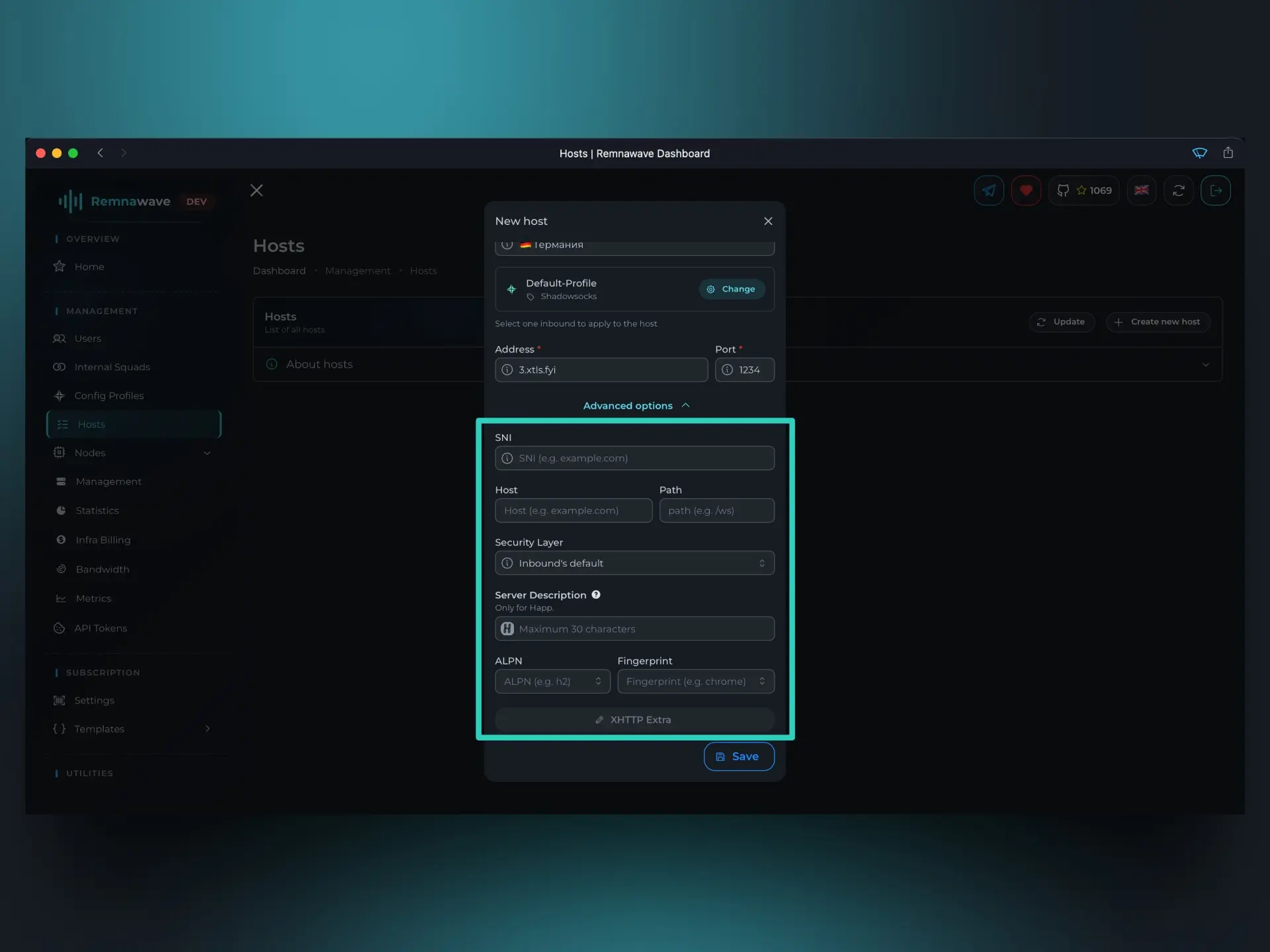
Echemos un vistazo a las opciones avanzadas disponibles en la tarjeta del host. Muchas de ellas ofrecen la posibilidad de sobreescribir algunos parámetros del inbound de la configuración de Xray. Por ejemplo, SNI permite sobreescribir el parámetro equivalente en la configuración del inbound – serverNames. Si este parámetro está ausente en el host, Remnawave usará el parámetro de la configuración del inbound.
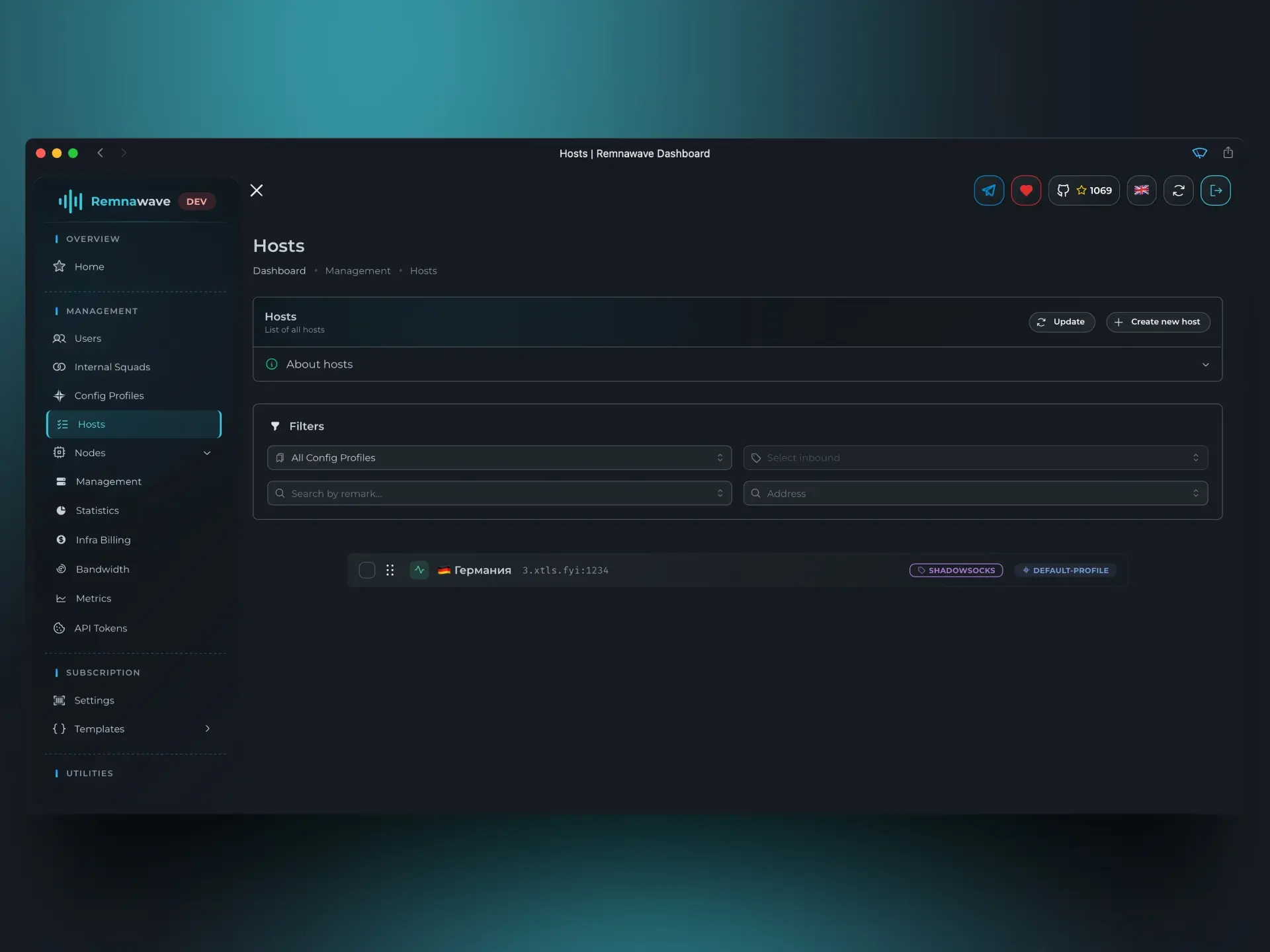
Después de crear el host, aparecerá en la lista general de hosts. Al hacer clic en él se abre la ventana de edición.
Intersección
Hemos creado un host que dirigirá al usuario hacia uno de nuestros nodos.
Ahora necesitamos crear un usuario que usará este host.
Pero antes, veamos qué es un squad interno.
Anteriormente discutimos Config Profiles, que representan configuraciones completas del núcleo Xray, y en la tarjeta del nodo podíamos seleccionar el perfil activo y activar los inbounds.
Si intentamos imaginar que Config Profile es una "plantilla" para el nodo, el squad interno es una "plantilla" para el usuario. Pero no exactamente una plantilla. Más bien un grupo.
Un usuario puede estar vinculado a varios squads internos simultáneamente.
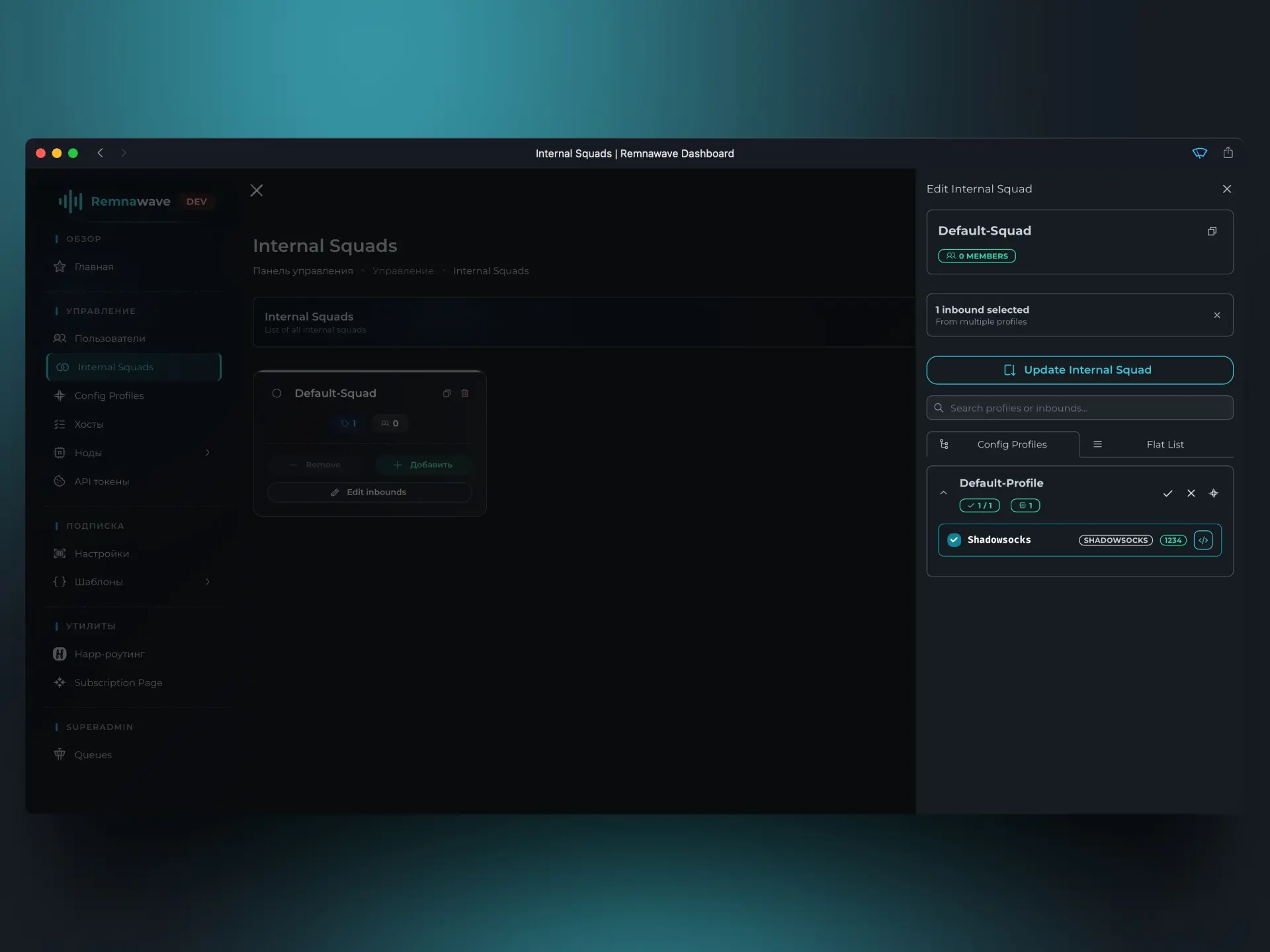
En la tarjeta de edición del squad interno podemos activar/desactivar los inbounds que estarán disponibles para los usuarios de ese squad.
En nuestro caso, ya tenemos un squad interno con un inbound – Shadowsocks.
Eso significa que si creamos un usuario y lo vinculamos a este squad, solo tendrá acceso a Shadowsocks.
Ya hemos explicado en detalle la estructura de los perfiles de configuración y los squads internos en este artículo. El artículo está disponible en ruso.
Usuarios
Después de esta larga preparación, finalmente podemos crear un usuario.
Vamos a la pestaña Usuarios (Users) y seleccionamos la opción Crear usuario (Create user).
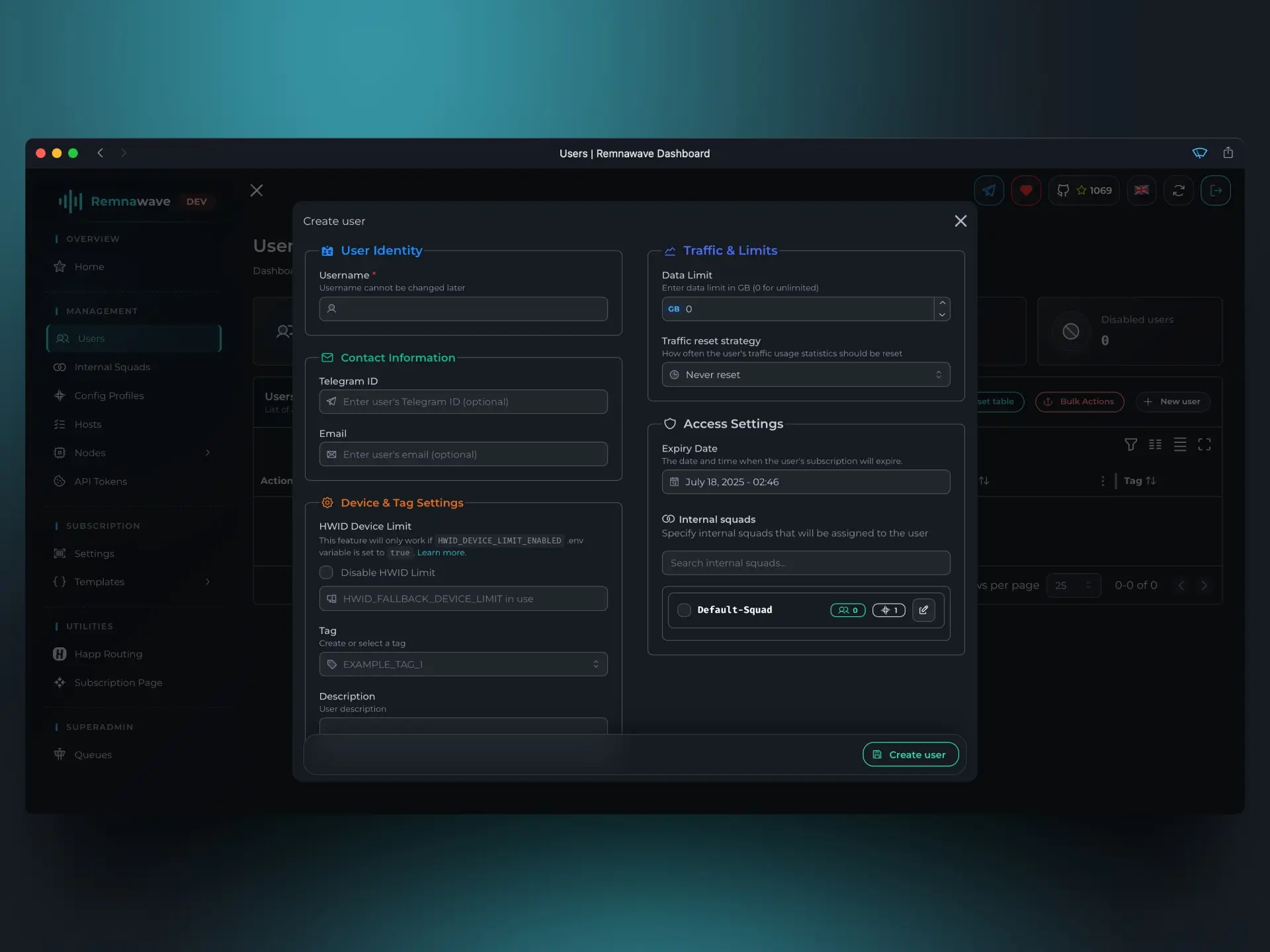
Primero necesitamos elegir un nombre de usuario, puede ser cualquiera, pero no debe contener espacios.
En la sección Traffic & Limits podemos establecer límites para el usuario.
Data limit– límite de tráfico en GB.Traffic reset strategy– estrategia de reinicio del tráfico. Determina con qué frecuencia el panel reiniciará el límite de tráfico para este usuario.
Como ejemplo de aprendizaje, estableceremos un límite de 1 GB y la estrategia de reinicio – Reiniciar diariamente.
En la sección Access Settings gestionaremos la duración de la suscripción y determinaremos en qué squads internos estará el usuario.
Elegimos una duración de suscripción de 1 mes y activamos el único squad interno disponible.
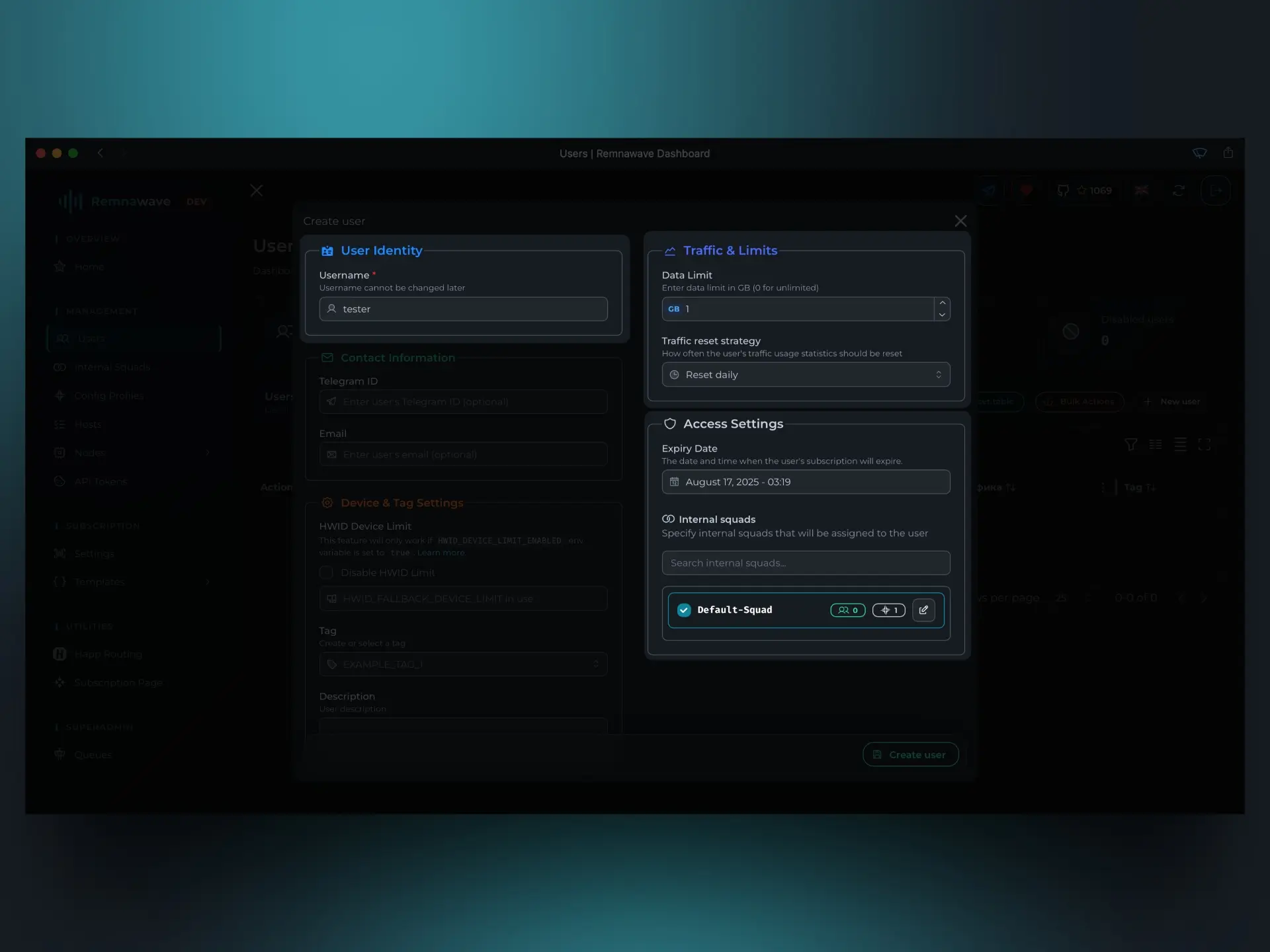
Guardamos los cambios y nuestro primer usuario será creado exitosamente.
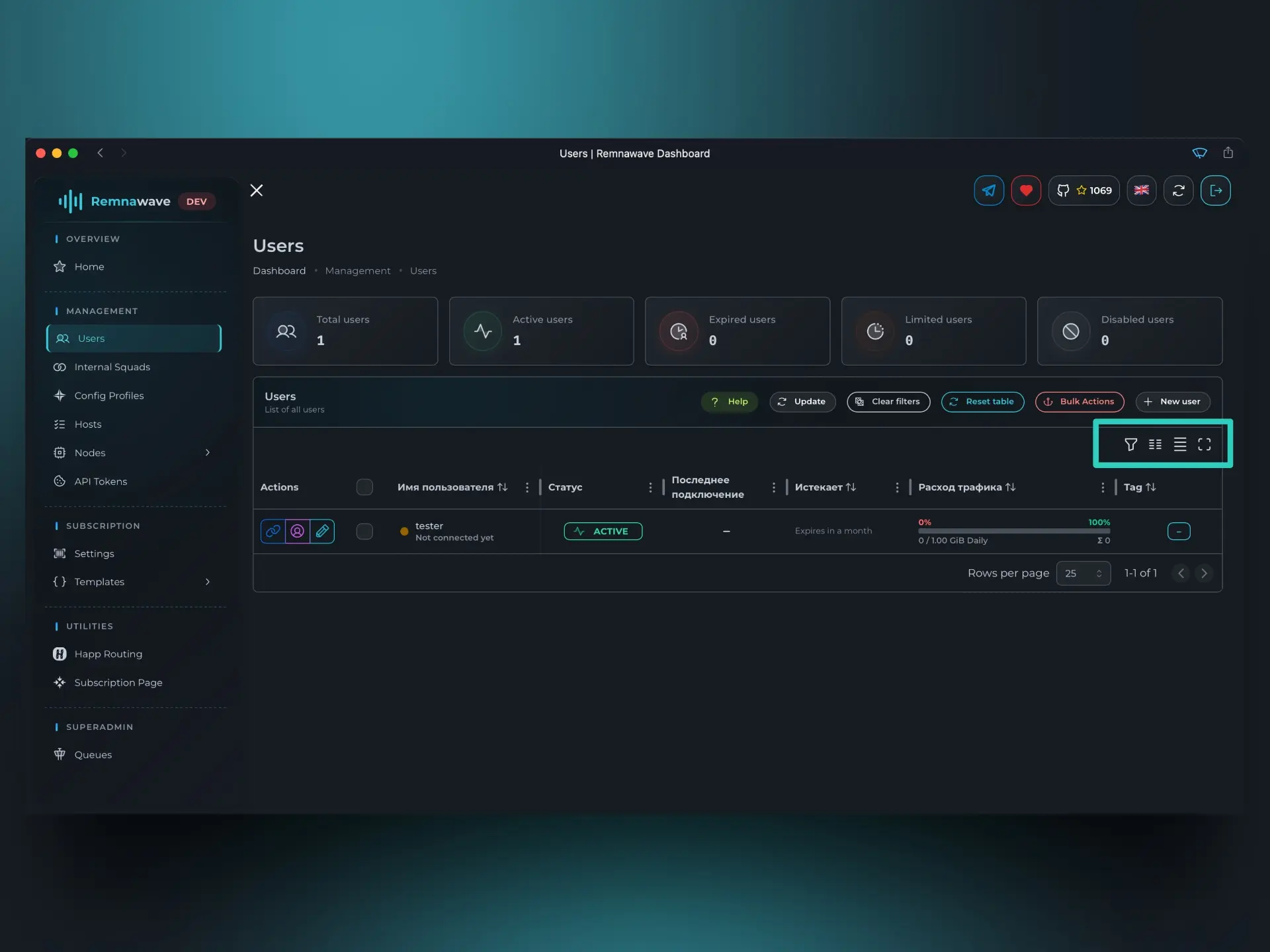
Después de crear el usuario volveremos a la tabla de usuarios. Les pido que presten atención (el área está resaltada en la captura de pantalla anterior) a las funciones disponibles en esta tabla. Podés gestionar de manera flexible las columnas visibles, activar el modo de pantalla completa y activar la búsqueda por algunos campos. Créanme, las funciones disponibles aquí les serán muy útiles en el futuro.
Obtener suscripción
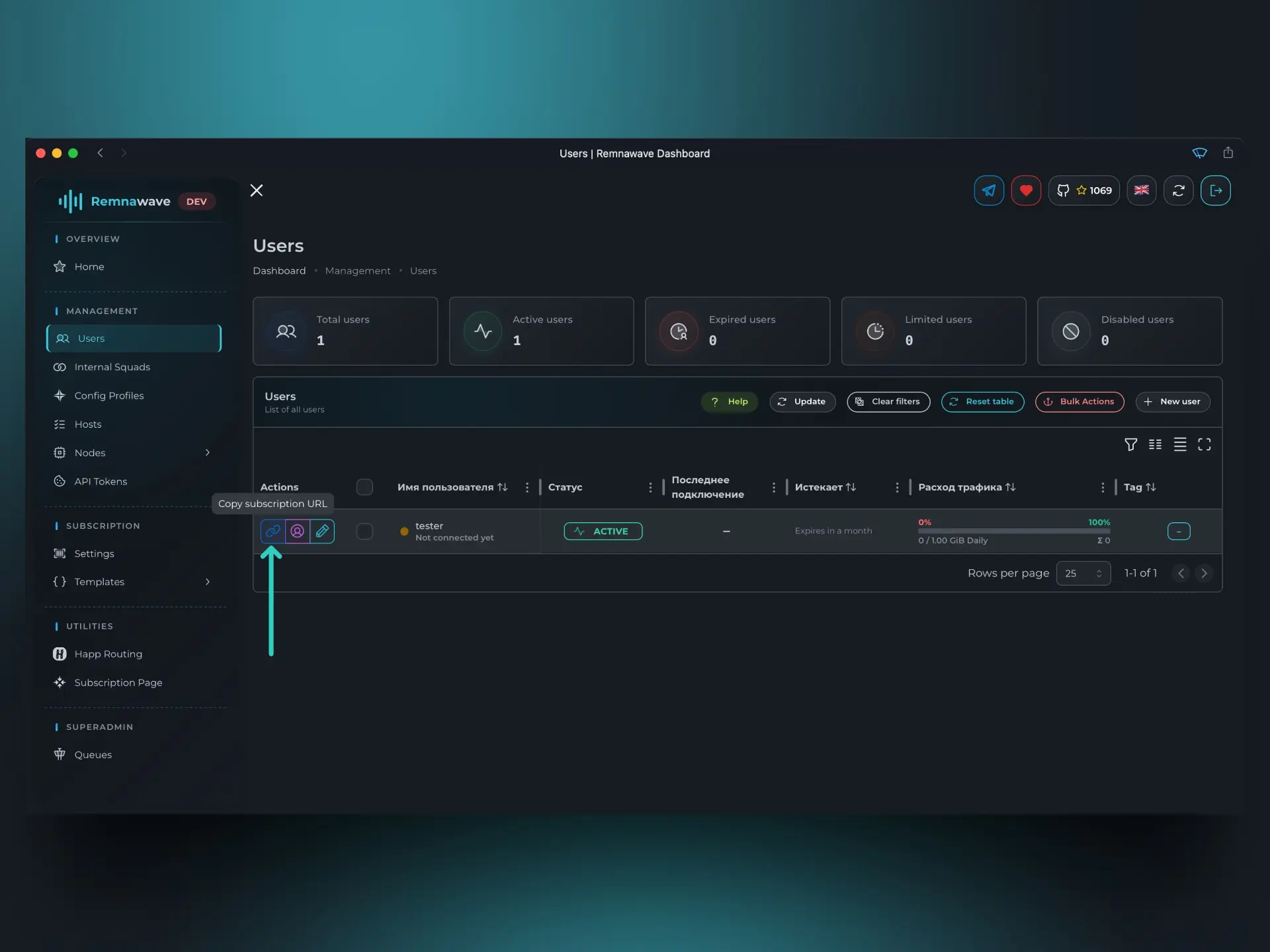
Después de crear el usuario, podemos obtener su suscripción.
Para ello, haz clic en el botón indicado en la captura de pantalla.
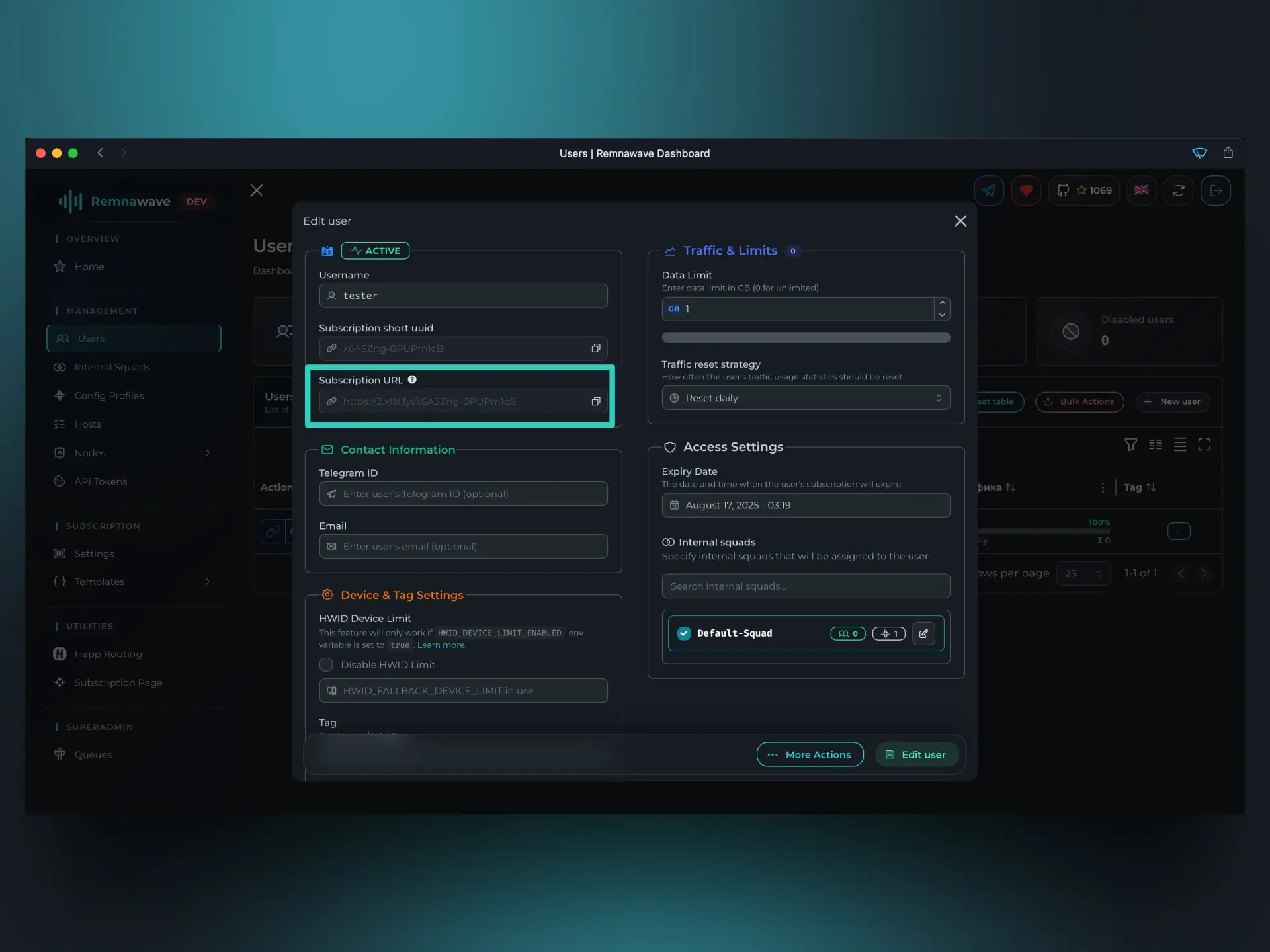
La forma alternativa es hacer clic en el ícono de lápiz y abrir la tarjeta del usuario.
Abramos la en el navegador.
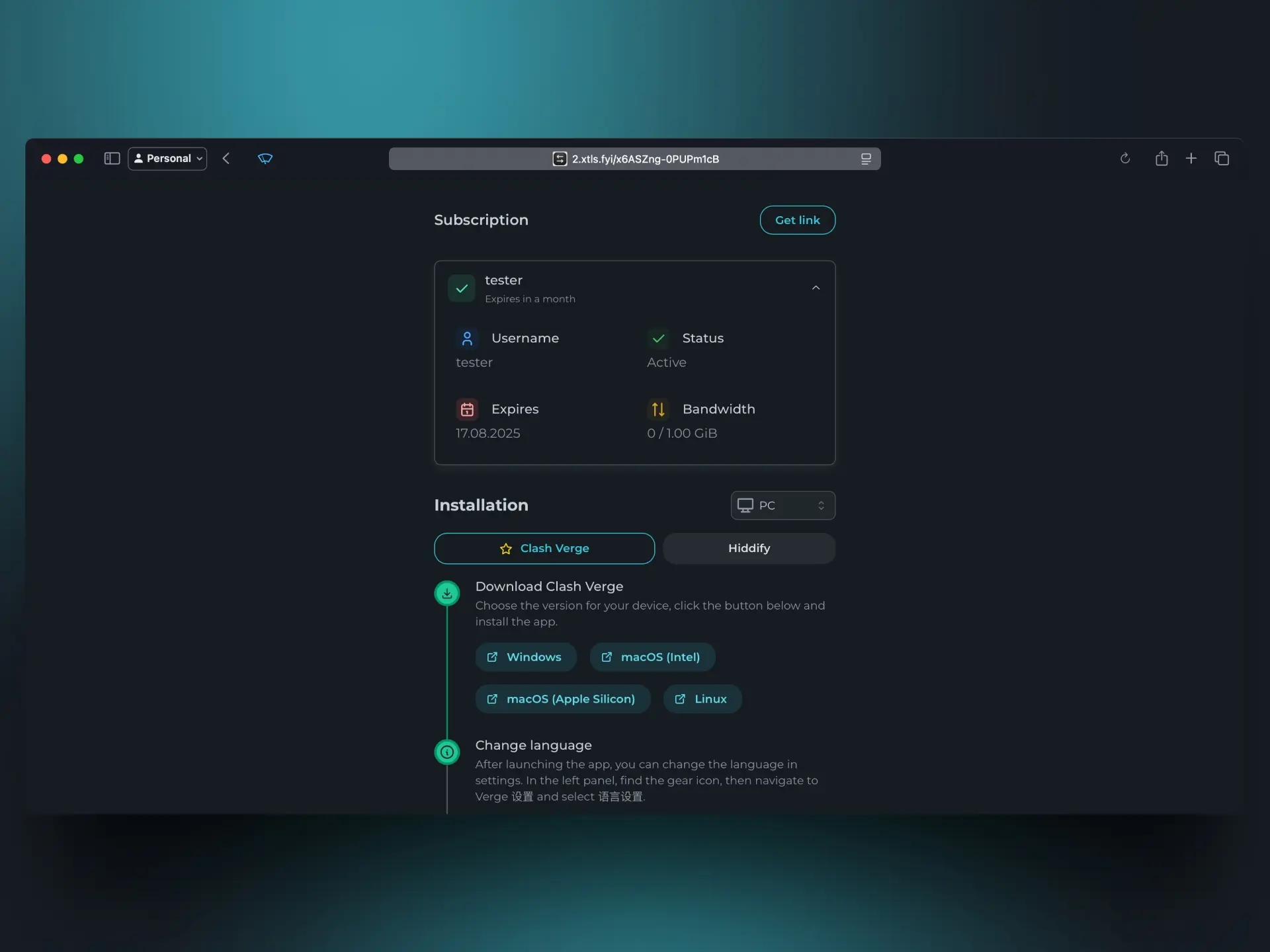
Como podemos ver, todo funciona correctamente.
Intersección
Hemos creado un usuario y obtenido su suscripción.
Probemos usar esta suscripción en una aplicación cliente.
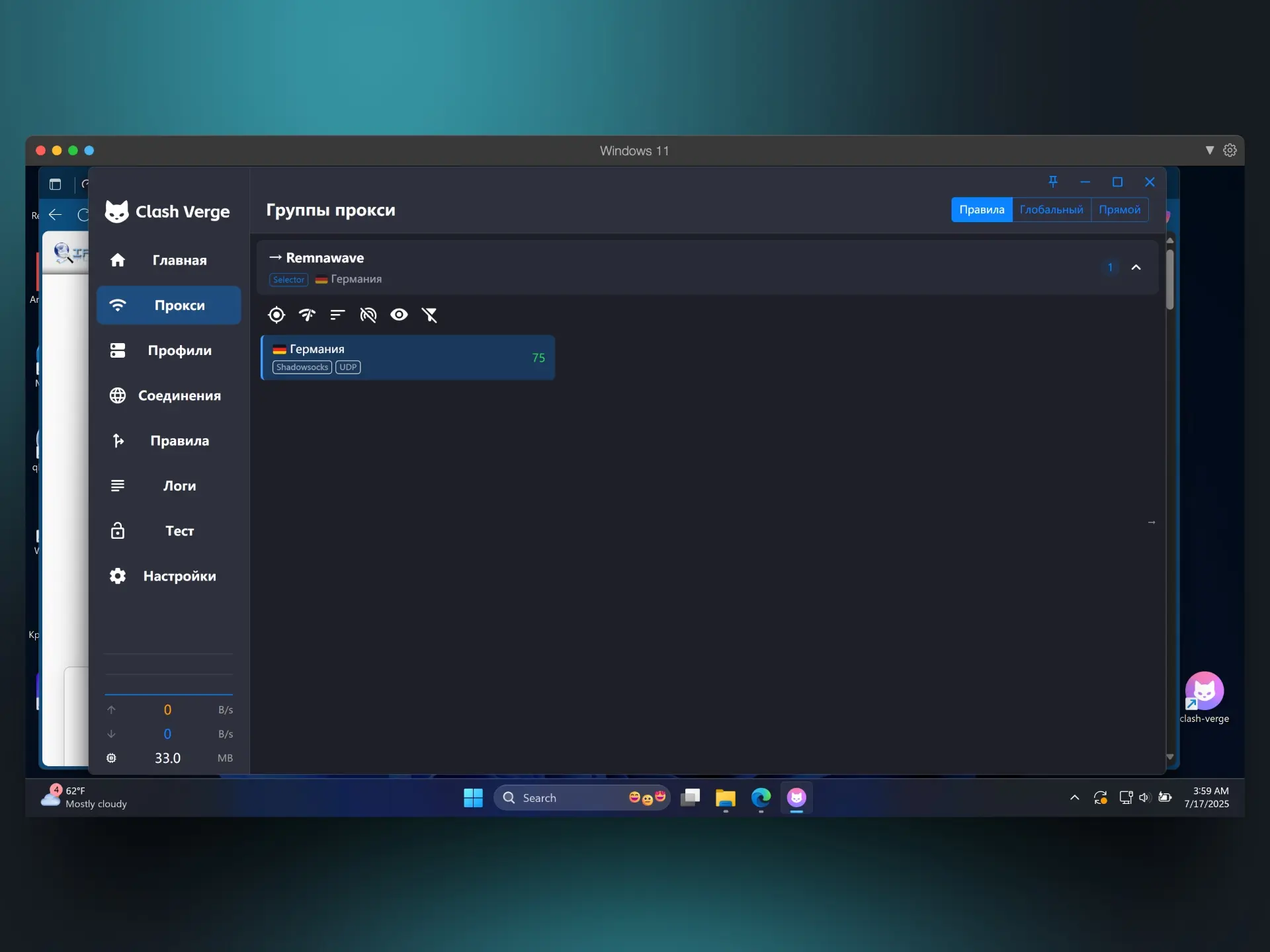
Como ejemplo tomaremos la aplicación – Clash Verge Rev.
Después de importar la suscripción, podemos conectarnos a nuestro nodo y verificar que todo funciona correctamente.
Como se prometió anteriormente, ahora podemos ver cómo se actualizaron las estadísticas en la página principal del panel y en la tarjeta del nodo.
Config Profiles
Pasemos a la sección Config Profiles (Config Profiles).
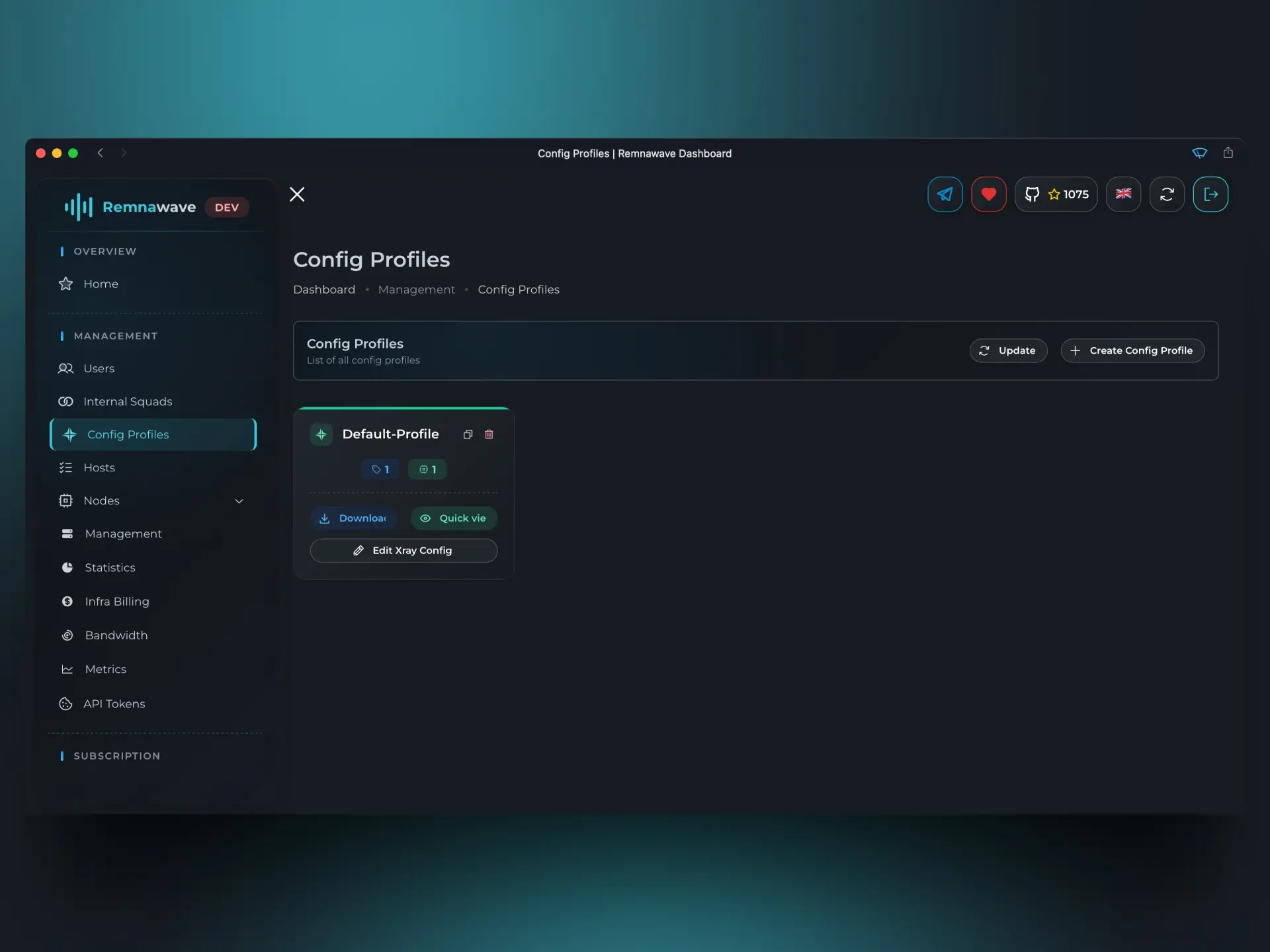
Como ya se dijo, Config Profile es una "plantilla" para el nodo. Cada perfil contiene una configuración completa del núcleo Xray que se enviará al nodo al iniciar el núcleo.
Intentemos crear un nuevo perfil haciendo clic en el botón Crear perfil (Create Config Profile).
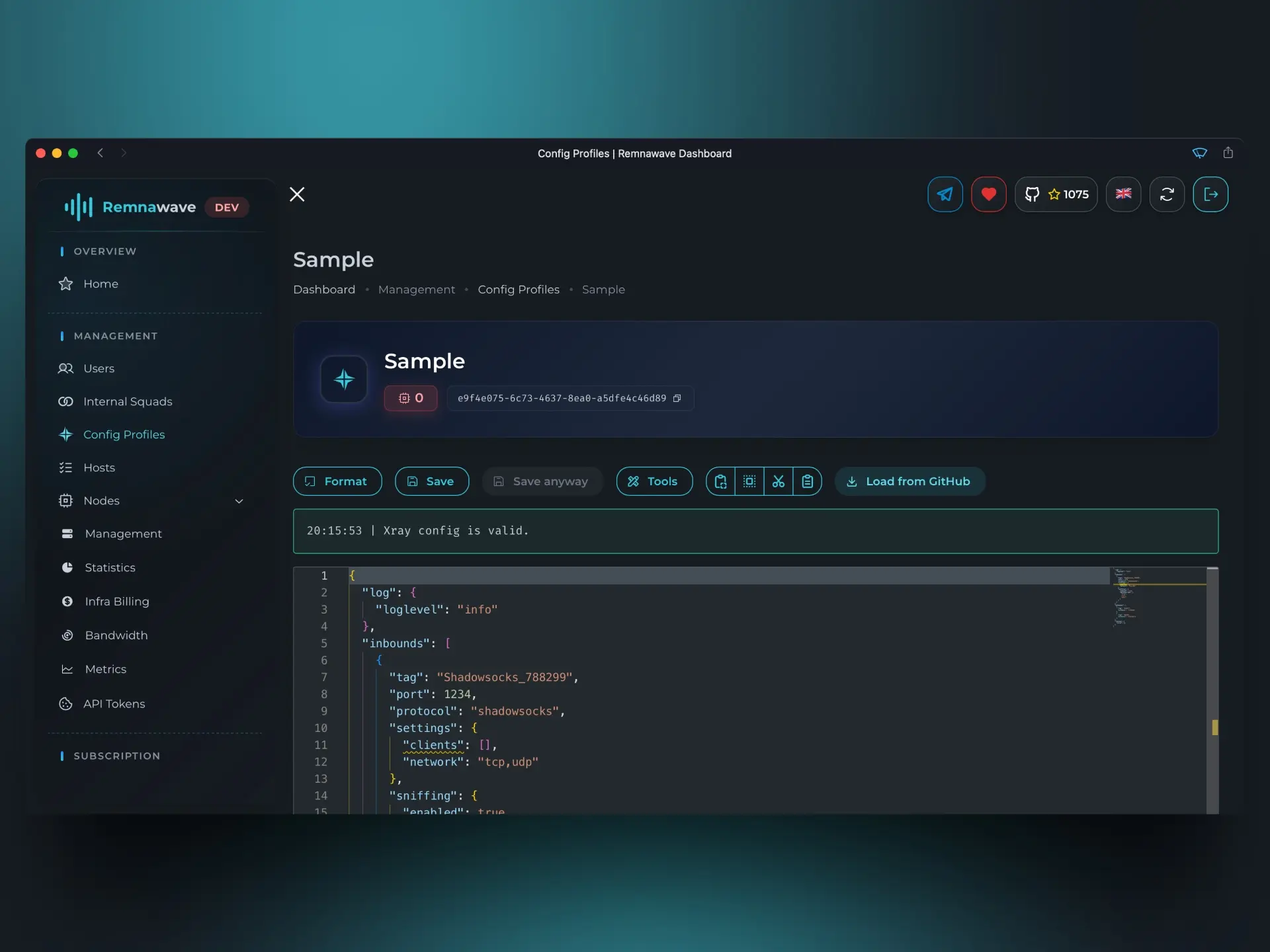
Después de ingresar el nombre del perfil, se abrirá un editor de configuración completo.
Aquí podemos agregar/eliminar inbounds y editar todos los demás parámetros de configuración.
Este artículo no explica cómo configurar correctamente la configuración del núcleo Xray.
Para información adicional sobre la sintaxis y funcionalidad de la configuración del núcleo Xray, recomendamos consultar la documentación oficial.
Como ejemplo, carguemos una configuración lista usando el botón Cargar de Github (Load from Github).
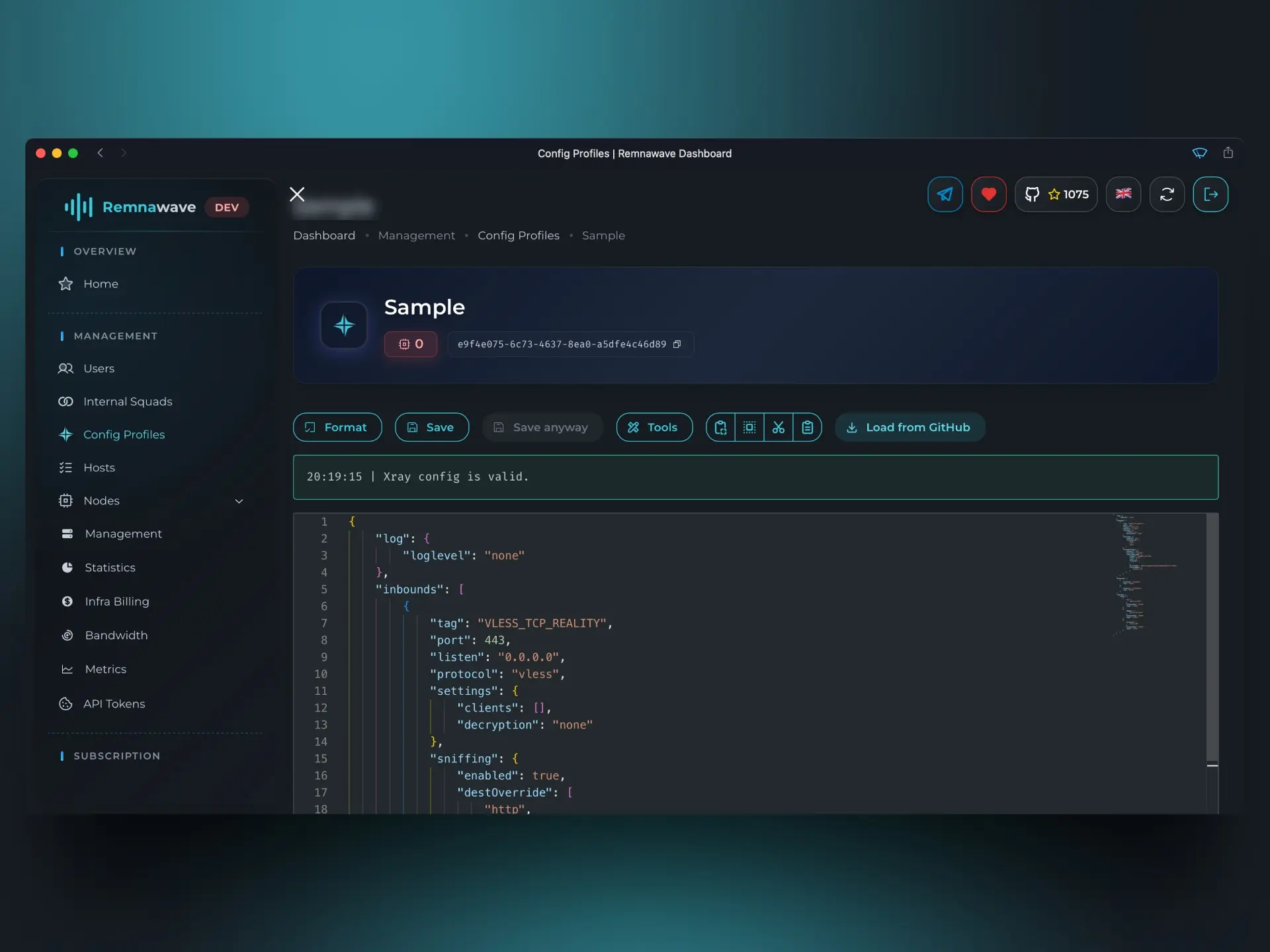
Como en esta plantilla solo hay un inbound, agregaremos uno segundo.
Agregamos el segundo inbound a la sección Inbounds (Inbounds) y le damos el nombre VLESS.
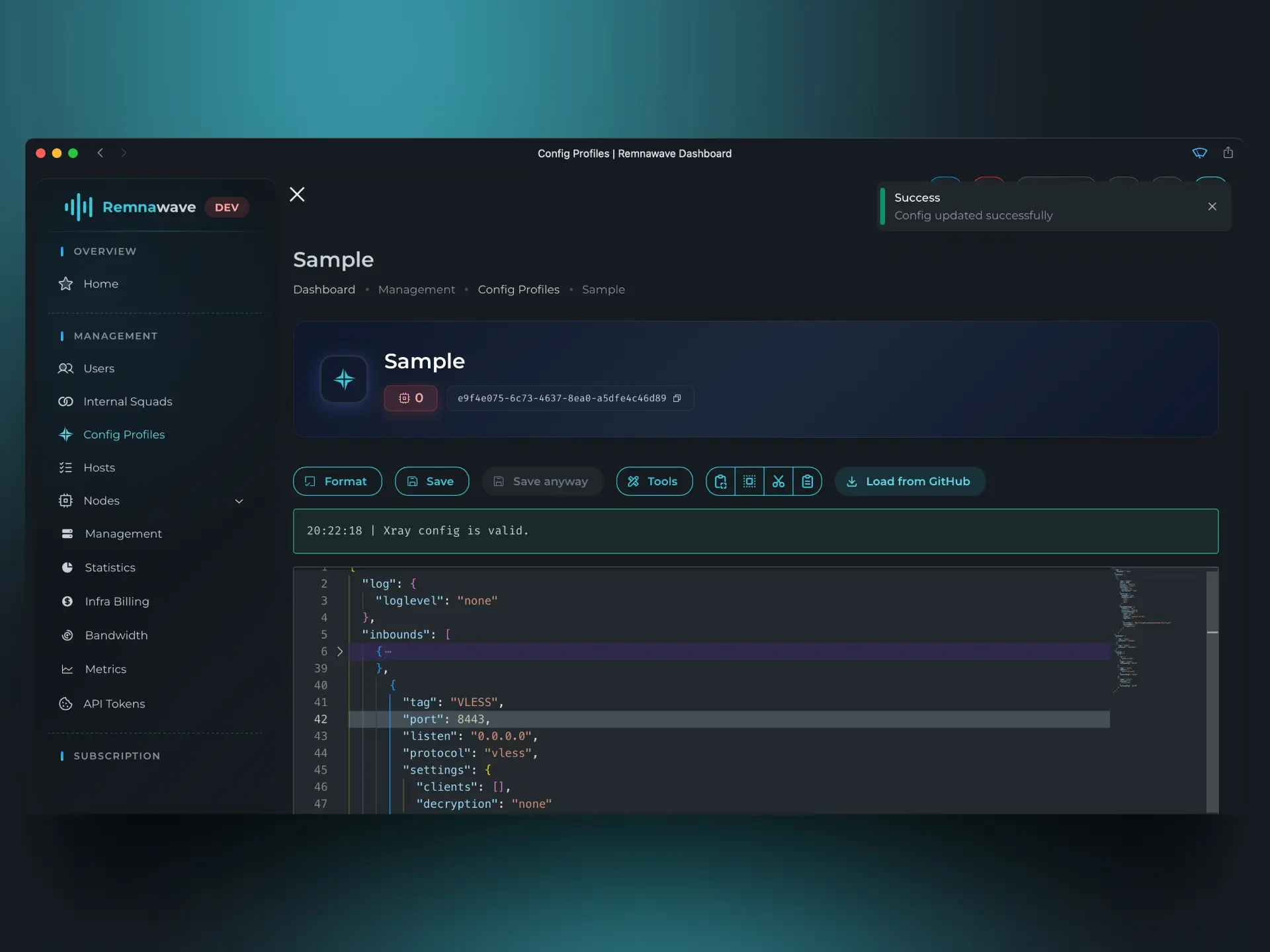
Volvamos a la lista general de perfiles y veamos qué obtuvimos.
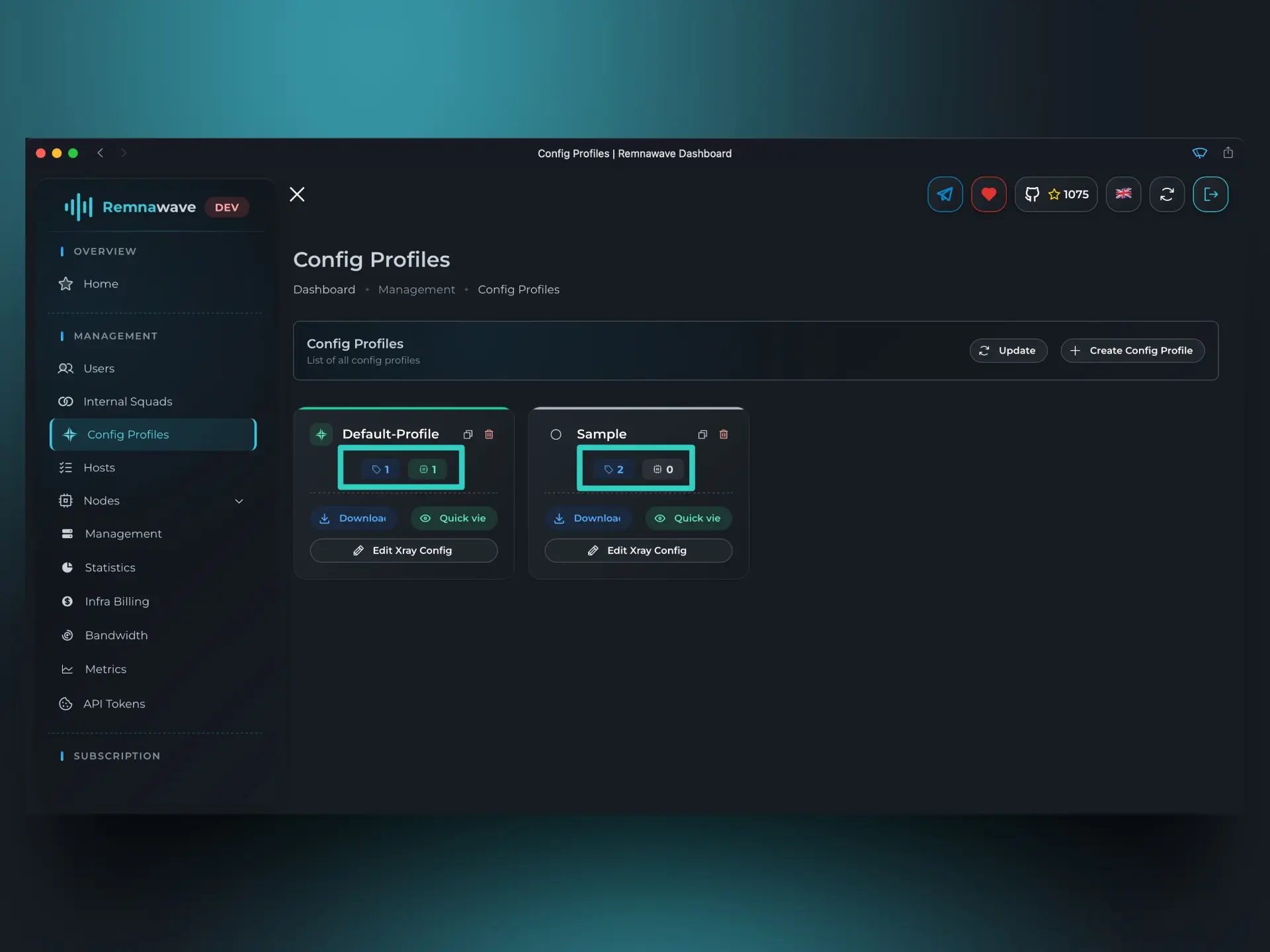
Como podemos ver, en la lista general apareció un nuevo perfil – Sample, que acabamos de crear.
Debajo del nombre del perfil también podemos ver dos íconos con números.
- El ícono izquierdo indica el número de inbounds en el perfil
- El ícono derecho indica el número de nodos que usan este perfil
Nuestro nuevo perfil tiene 2 inbounds y ningún nodo lo usa.
Intentemos activar este perfil en uno de nuestros nodos.
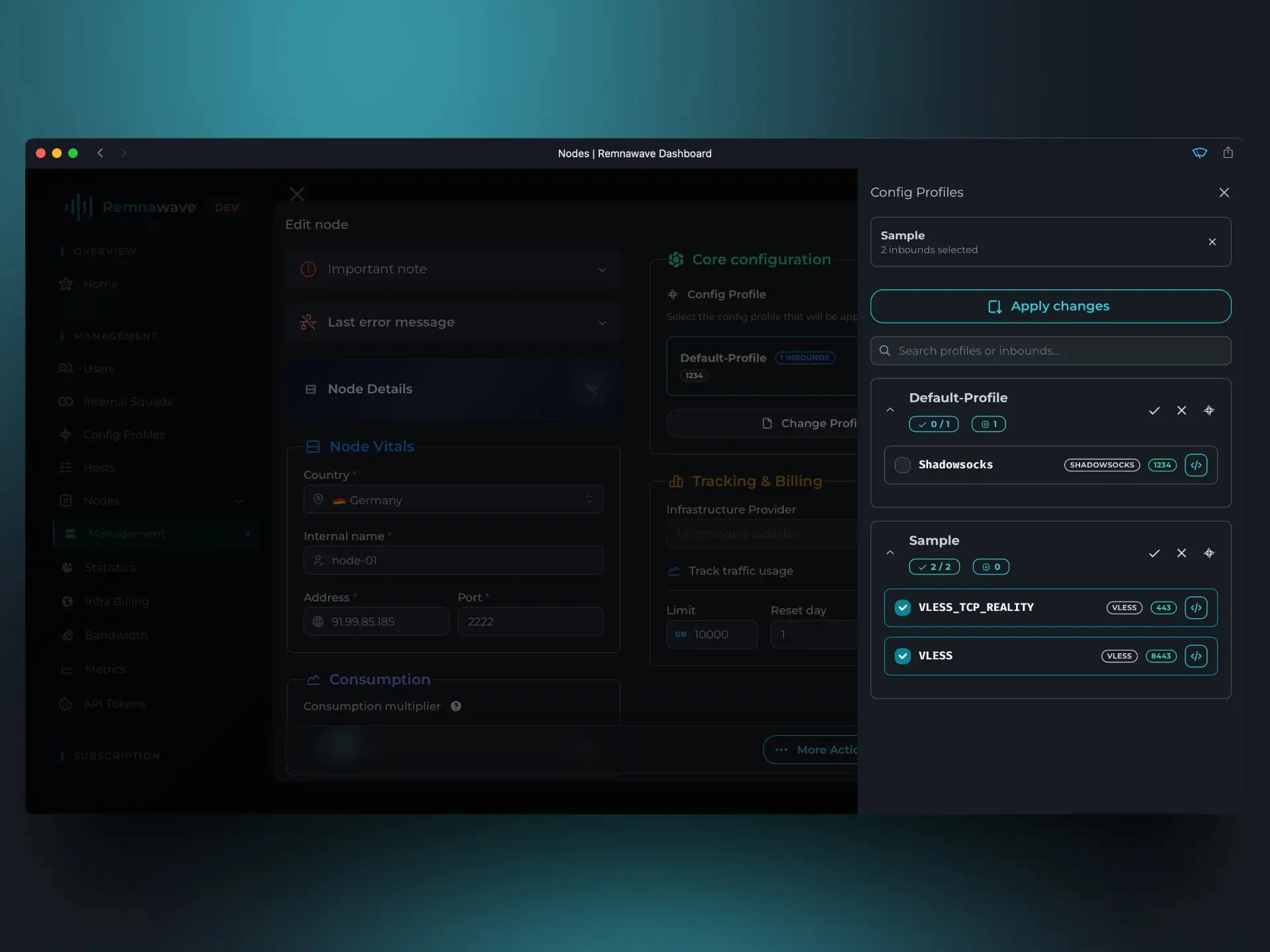
Volvamos a la tarjeta del nodo y le asignamos otro perfil, activando ambos inbounds de ese perfil.
Si vamos a la sección Hosts (Hosts) e intentamos crear uno nuevo o editar uno existente, podemos ver que ahora podemos asignarle al host los inbounds recién creados del nuevo perfil.
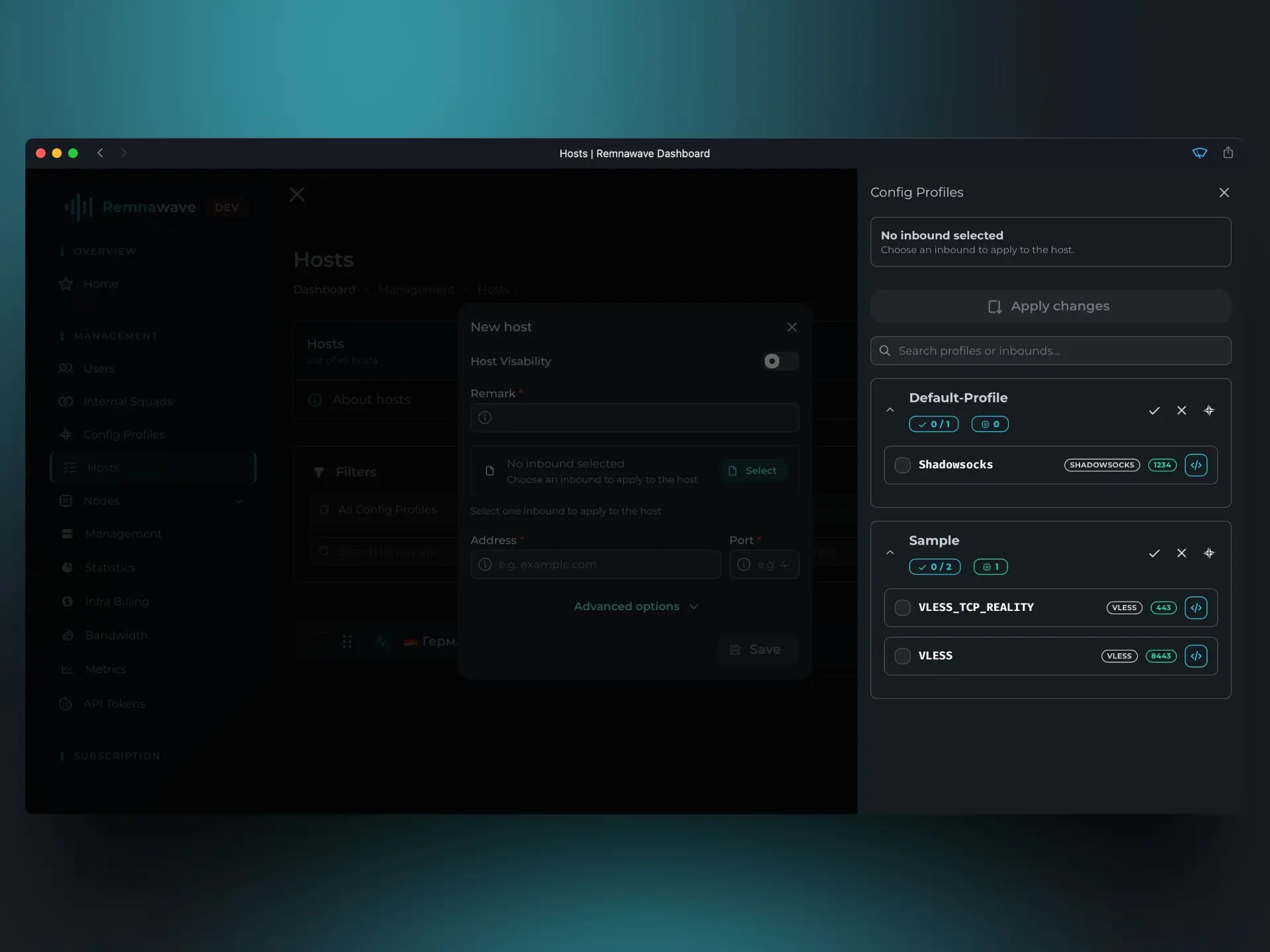
Pero incluso si activamos el nuevo perfil en el nodo, agregamos un host y lo vinculamos al nuevo inbound, los usuarios no lo recibirán hasta que agreguemos nuestros nuevos inbounds a los squads internos.
Abrimos la sección Squads internos (Internal squads) y seleccionamos nuestro único squad – Default-Squad.
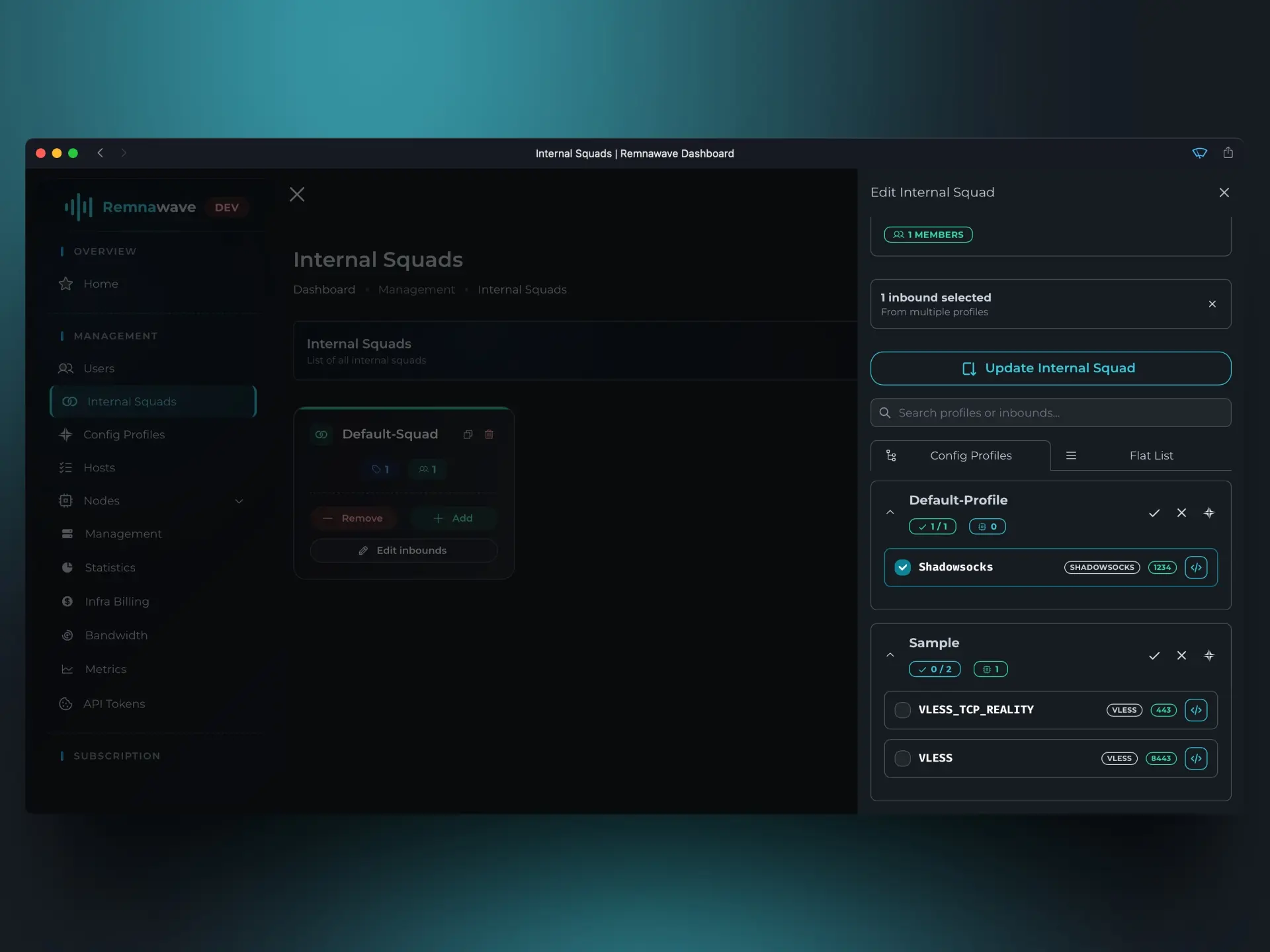
Podemos ver que en este squad actualmente hay solo un inbound activo – Shadowsocks.
Activemos también todos los demás inbounds que contiene nuestro nuevo perfil.
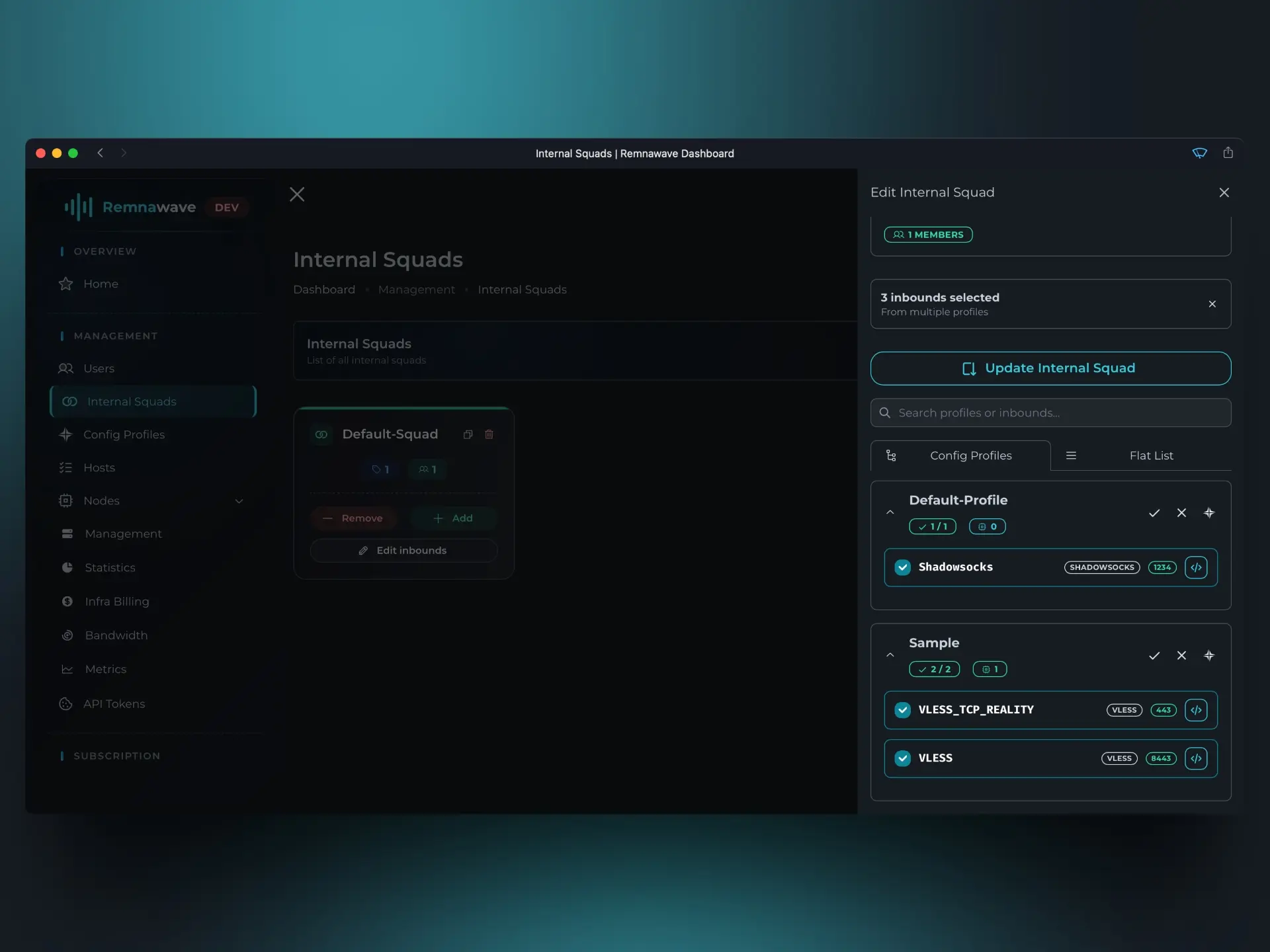
No olvides guardar los cambios después de editar.
Resumamos todo lo que hicimos:
- creamos un nuevo perfil con dos inbounds
- activamos este perfil en uno de nuestros nodos
- agregamos hosts que usarán los nuevos inbounds
- agregamos los nuevos inbounds a los
squads internos
Plantillas
En el menú izquierdo del panel podemos ver la sección Plantillas (Templates).
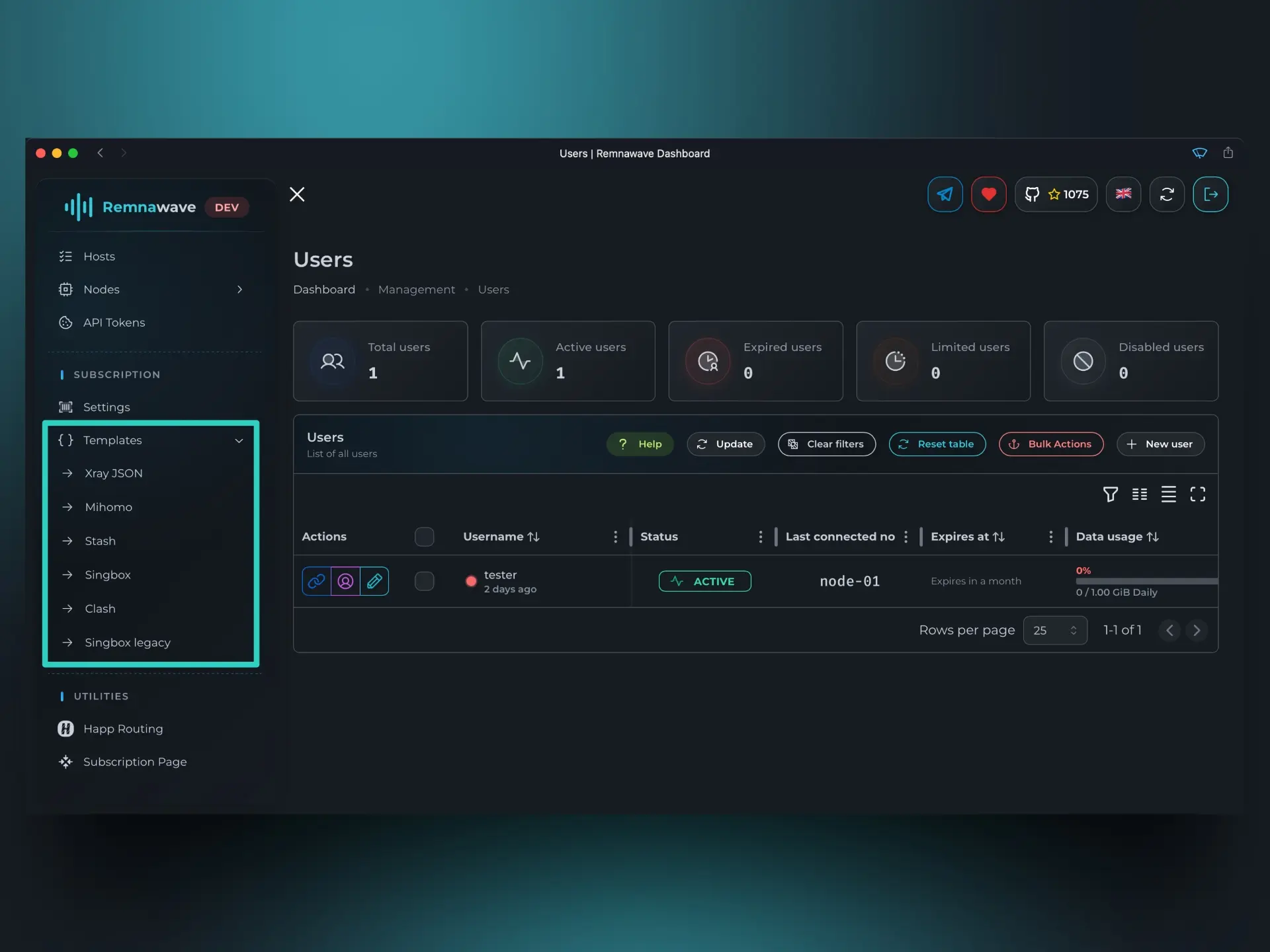
Como ya se mencionó, después de crear el usuario, obtuviste su suscripción (enlace).
Al abrirla, el usuario obtendrá una lista de los hosts disponibles para él.
El problema es que hay una gran cantidad de aplicaciones cliente, y algunas tienen su propio formato de suscripción con el que trabajan.
Globalmente se pueden distinguir cuatro grandes grupos de formatos de suscripción:
Mihomo– el formato, sucesor del formato Clash (que prácticamente ya no se usa)Base64Xray-jsonSing-box
Probablemente ya notaste que cuando antes abrimos nuestra suscripción en el navegador había una bonita página, pero cuando la agregamos a la aplicación cliente se agregó sin ningún problema.
Remnawave detecta automáticamente desde qué cliente (aplicación cliente) llegó la solicitud para obtener la suscripción. En consecuencia, cuando abrimos la suscripción desde el navegador, Remnawave lo detectó y nos mostró una bonita página.
Cuando la solicitud llegue de una aplicación cliente, Remnawave le entregará la suscripción en el formato correspondiente según el tipo de cliente.
Mihomo
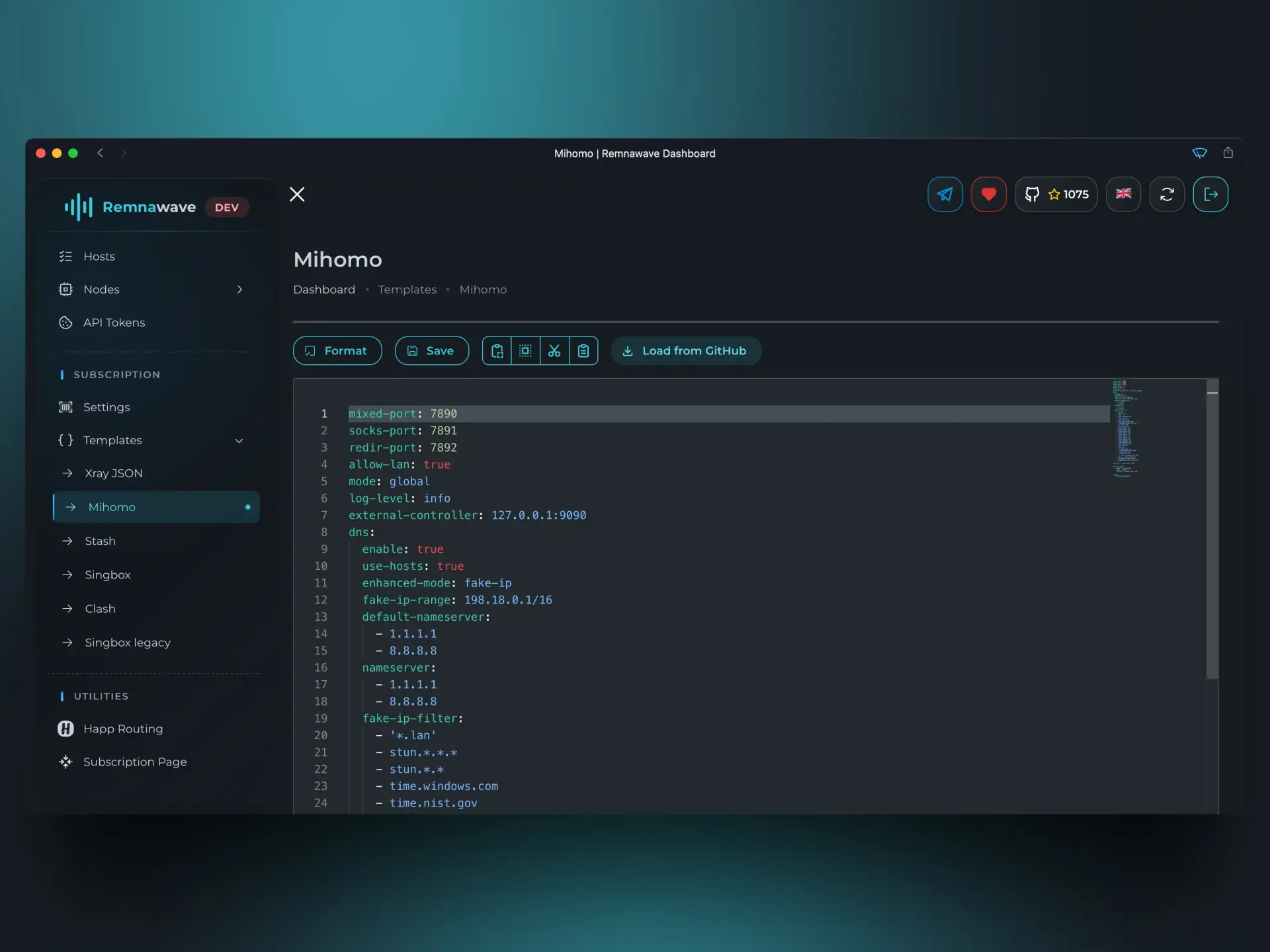
Originalmente, este formato se llamaba Clash, pero actualmente ya no existe el núcleo cliente/servidor Clash y el núcleo Mihomo lo reemplazó.
Podés consultar la documentación de Mihomo en este enlace.
Aplicaciones cliente populares que usan este formato:
Esta no es una lista completa de aplicaciones que usan este formato.
Base64
No existe una plantilla para este formato, ya que es uno de los más antiguos y consiste en un simple conjunto de "hosts" separados por el carácter \n y codificados en base64.
Este formato de suscripción se usa cuando la aplicación cliente no corresponde a ninguno de los formatos mencionados.
Aplicaciones cliente populares que usan este formato:
Xray-json
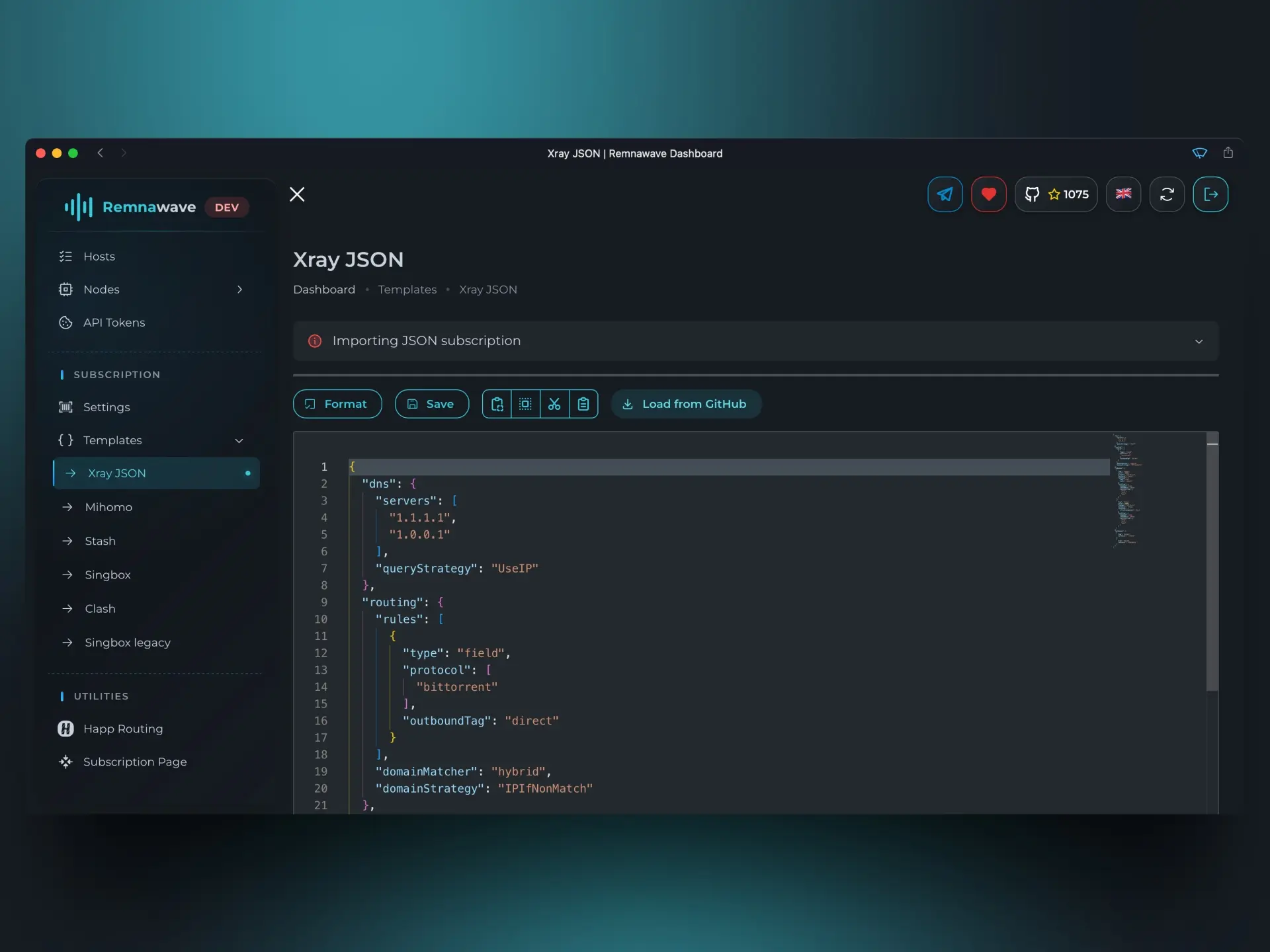
Uno de los formatos más nuevos, usado en aplicaciones cliente que utilizan el núcleo Xray.
Aplicaciones cliente populares que usan este formato:
Sing-box
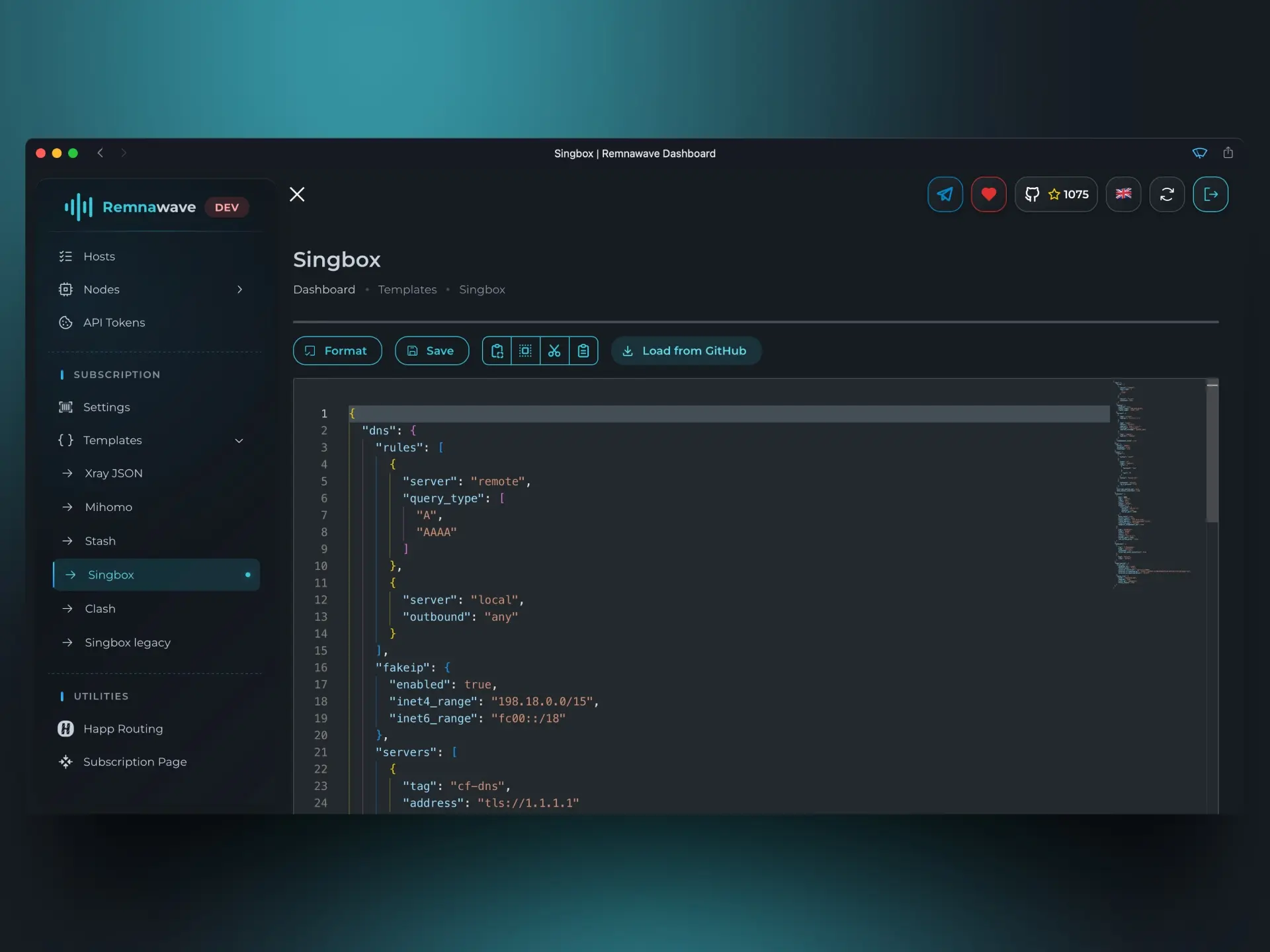
Es el análogo del formato Xray-json, pero se usa en aplicaciones cliente que utilizan el núcleo Sing-box.
Aplicaciones cliente populares que usan este formato: