이 짧은 글에서 패널의 기능을 상세히 설명하여 빠르게 사용 방법을 이해할 수 있도록 도와드리겠습니다.
관리 패널 첫 로그인부터 클라이언트 애플리케이션에 구독 가져오기까지 단계별로 살펴봅니다.
빠른 시작
이 글은 패널 버전 2.0 이상을 위해 작성되었습니다.
또한 이 글은 이미 Remnawave 및 그 구성 요소를 설치했다는 것을 전제로 합니다. 글은 주로 패널 기능 설명에 초점을 맞출 것입니다.
첫 번째 단계
패널과 필요한 구성 요소를 설치한 후 브라우저에서 관리 패널이 열립니다.
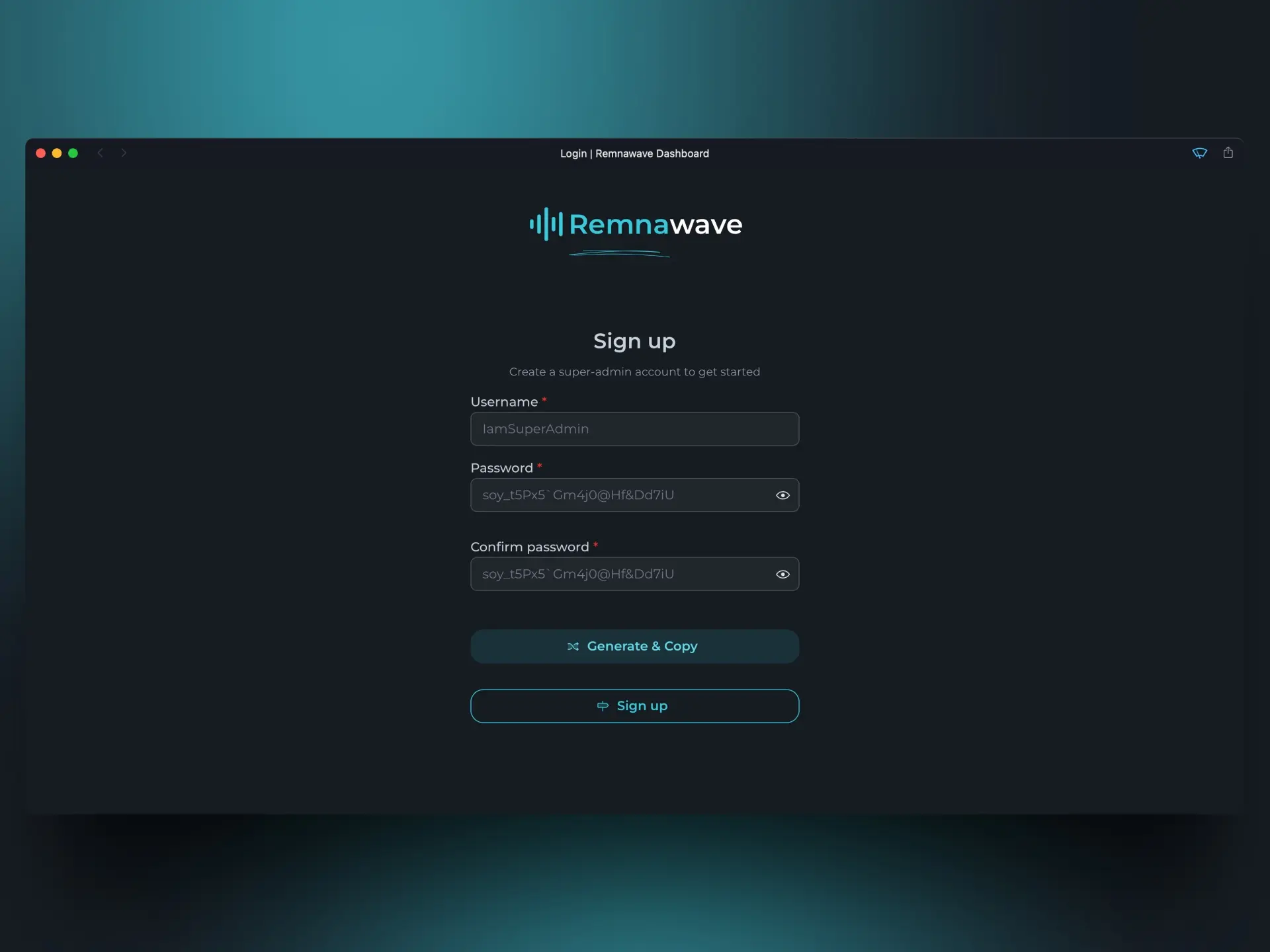
먼저 등록해야 합니다. 등록된 사용자가 "슈퍼 관리자"가 됩니다.
비밀번호를 잊으면 Rescue CLI를 통해 슈퍼 관리자를 다시 만들 수 있습니다.
Rescue CLI에 접근하려면 명령어를 입력하세요: docker exec -it remnawave remnawave
홈 페이지
등록 후 패널의 홈 페이지가 보입니다.
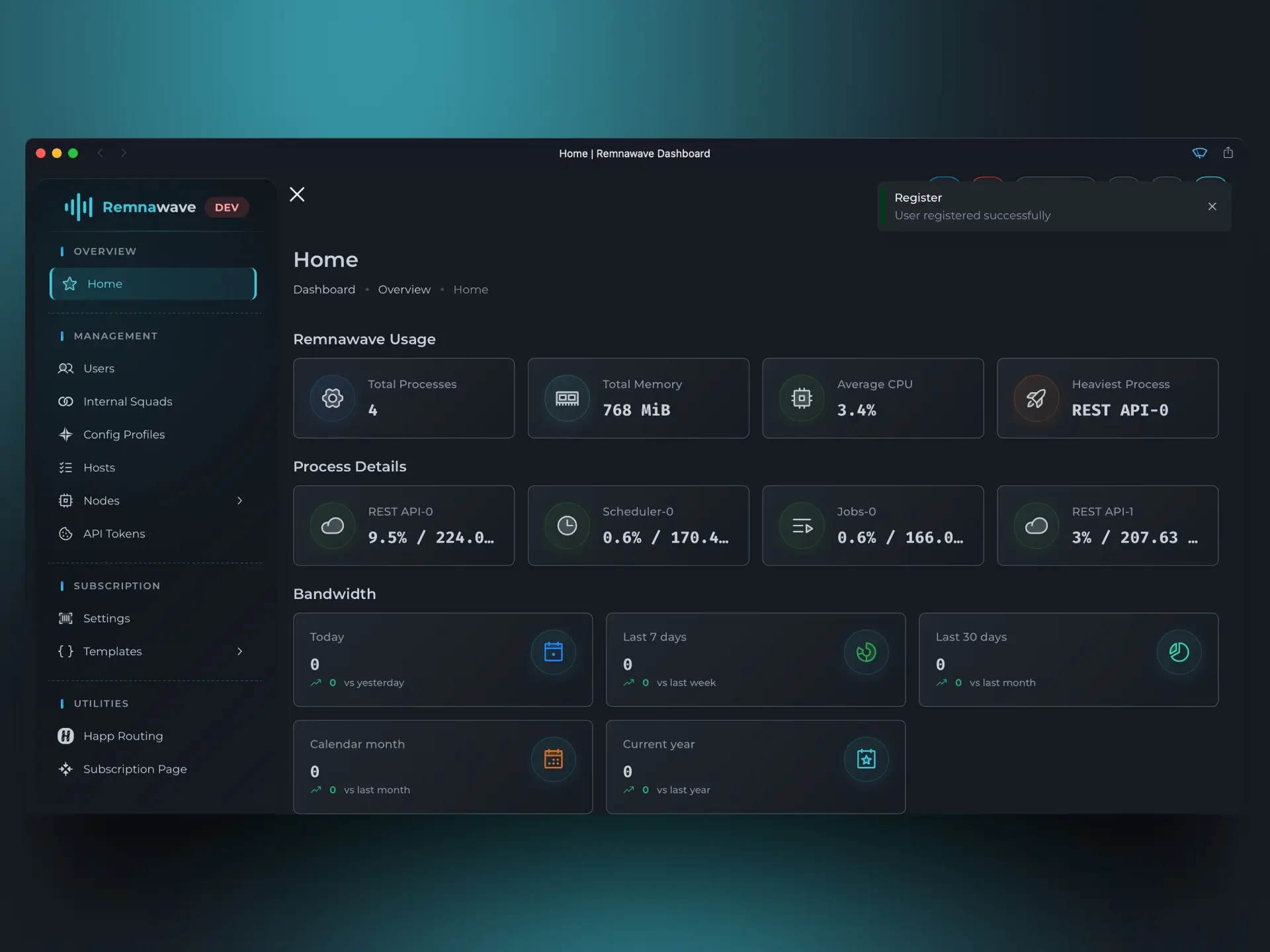
이 페이지에서 보이는 모든 요소를 살펴봅시다.
Remnawave 통계
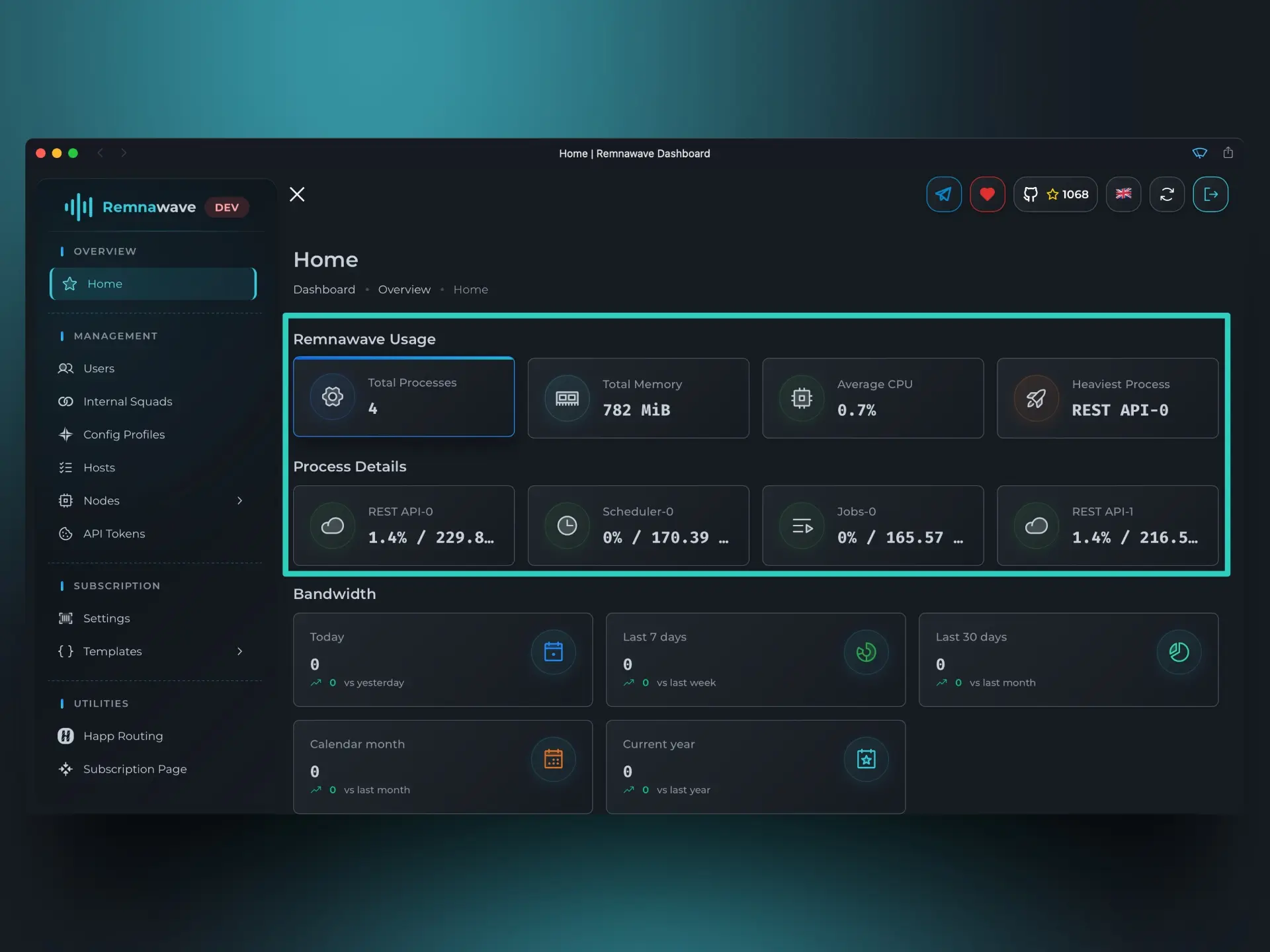
처음 두 블록 – "Remnawave Usage", "Process Details" – 에서 Remnawave가 현재 시스템 리소스를 어떻게 사용하는지 볼 수 있습니다. "Process Details"에서는 Remnawave의 내부 프로세스 중 어느 것이 가장 많은 리소스를 사용하는지 볼 수 있습니다.
설정에 따라 REST-API 프로세스가 하나 이상 있을 수 있습니다.
트래픽 소비
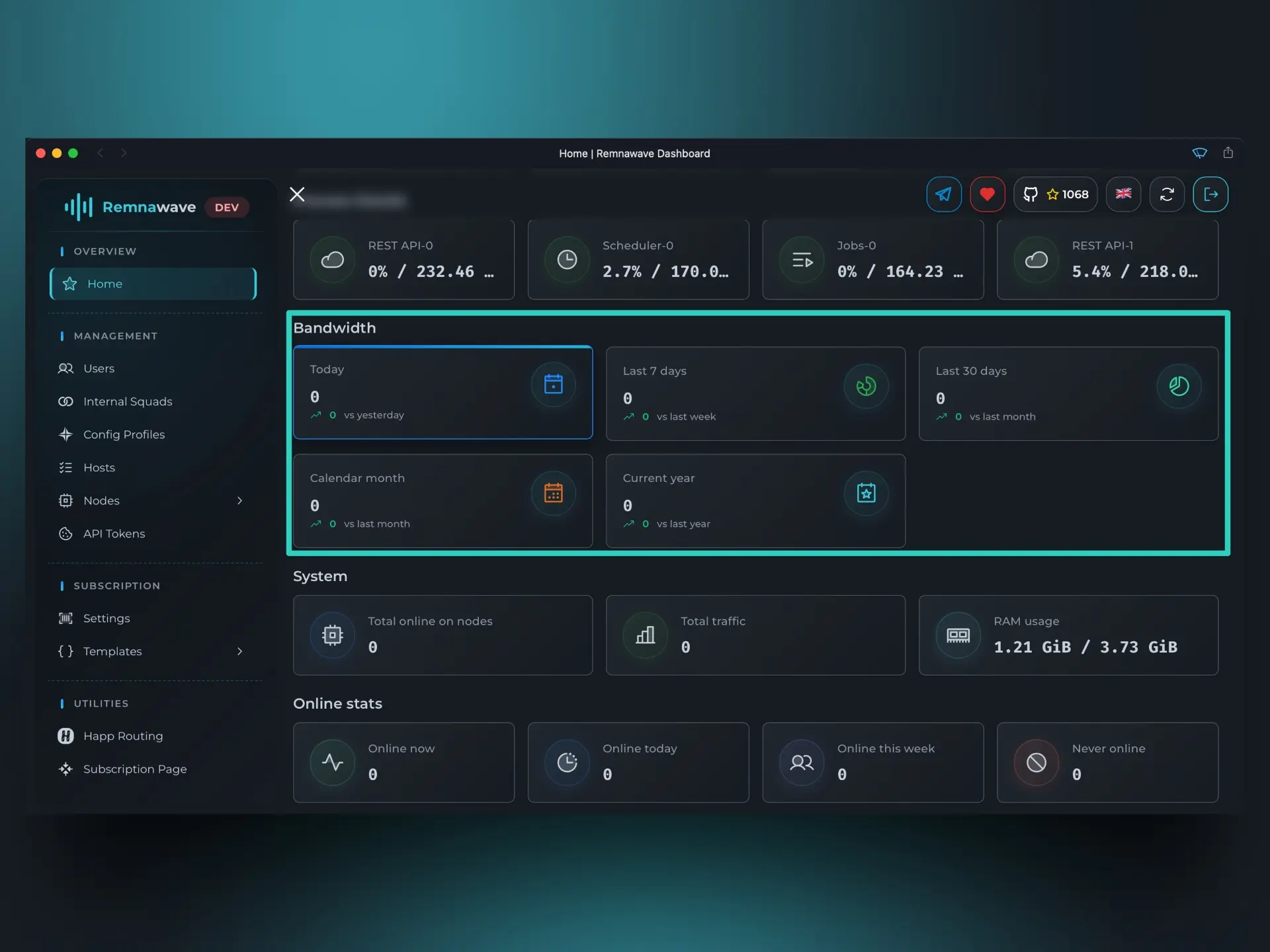
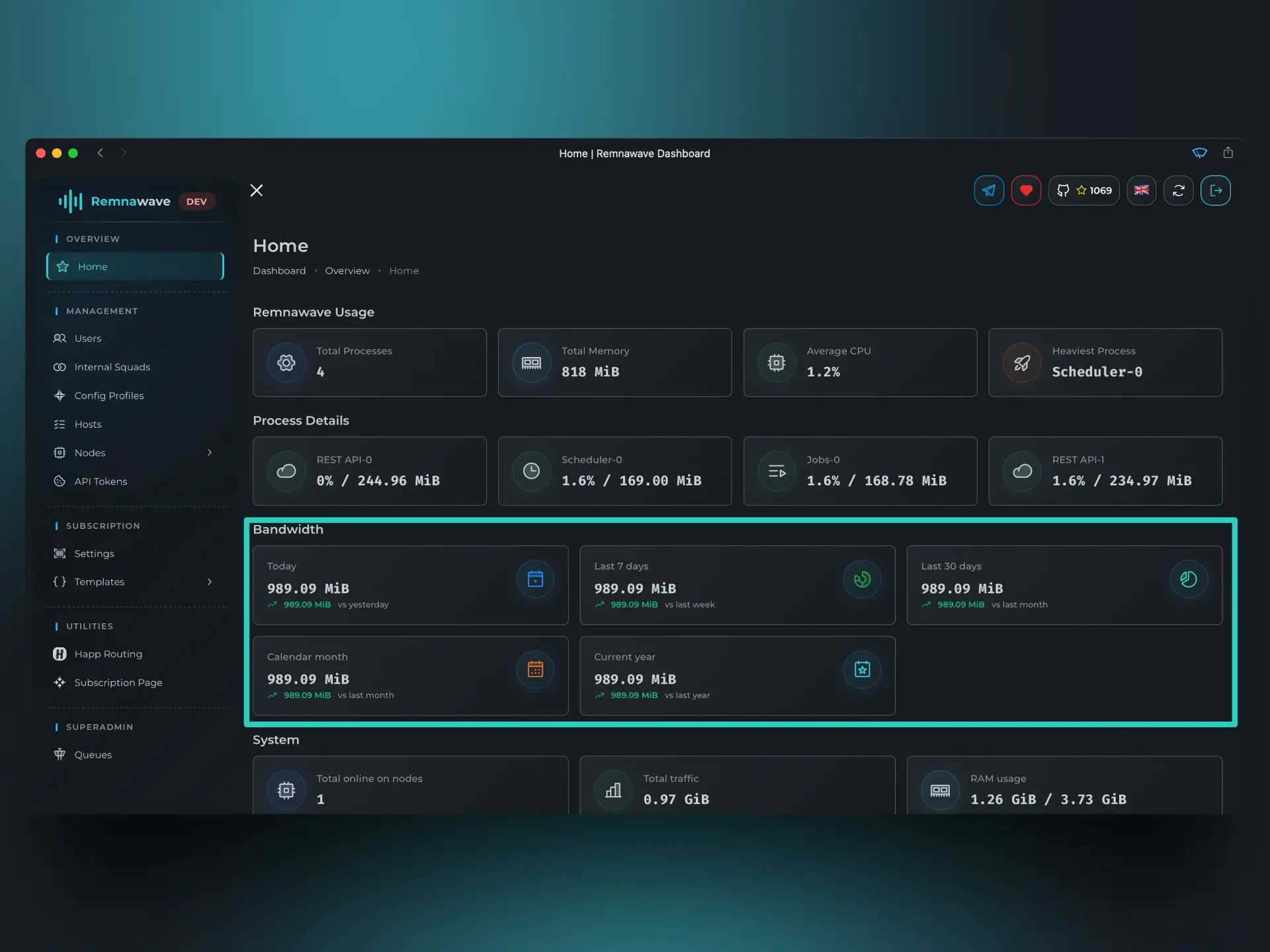
이 블록에는 동일한 기간과의 시간 비교와 함께 모든 사용자의 전체 트래픽 소비 통계가 표시됩니다.
예를 들어 – "오늘". 16:00에 패널을 열었다면 이 블록에는 0:00부터 16:00까지의 통계가 표시되지만 비교는 전일 달력 일과 이루어집니다. (0:00 - 23:59)
현재 스크린샷에서 모두 0이지만 모든 것을 설정하고 사용자로 연결하면 이 블록이 실제 상황을 반영할 것입니다. 이 글의 끝에 추가 스크린샷이 있을 것입니다.
사용자
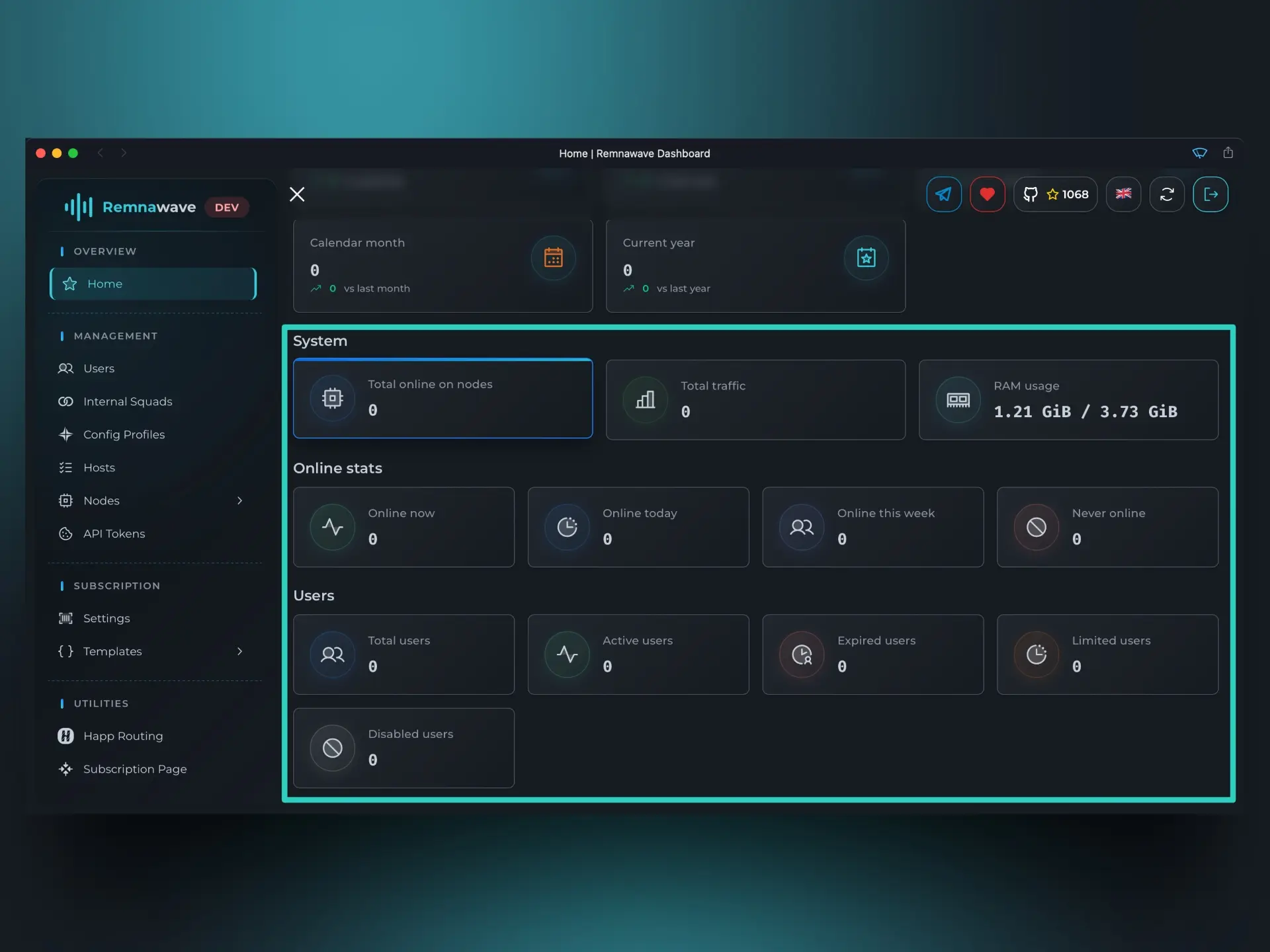
이 세 블록을 하나의 설명으로 합칩니다.
온라인 사용자를 보여주는 두 가지 다른 카드가 있다는 것을 알아차렸을 것입니다:
- 섹션
시스템>Total online on nodes- 모든 노드의 전체 온라인 사용자 수를 표시합니다. 한 사용자가 동시에 여러 노드에 연결될 수 있습니다. 이 필드는 중복을 포함한 모든 노드의 모든 사용자 합계를 표시합니다.
- 예: 사용자 X가 노드 A와 B에 연결된 경우 이 필드에는 2명의 사용자가 표시됩니다.
- 섹션
온라인>접속 중- 중복 없이 온라인 사용자 총수를 표시합니다.
- 예: 사용자 X가 노드 A와 B에 연결된 경우 이 필드에는 1명의 사용자가 표시됩니다.
중간 참고
계속하기 위해 몇 가지 기본 사항을 확인해야 합니다.
Remnawave(패널로서)는 Xray 코어를 포함하지 않습니다. 따라서 사용자를 만들고 호스트, 인바운드 등을 설정해도 Remnawave Node를 연결하지 않으면 사용자가 프록시에 연결할 수 없습니다. Remnawave Node를 연결할 때까지 어떤 설정도 도움이 되지 않습니다.
따라서 다음 단계는 Remnawave Node 연결입니다. 노드 > 관리 (Nodes > Management) 섹션으로 이동합니다.
이 글에서는 이 서버나 다른 서버에 Remnawave Node를 설치하는 방법을 설명하지 않습니다. 설치에 관한 자세한 정보는 설치 문서를 참조하세요.
노드
노드>관리(Nodes>Management) 섹션에 있습니다
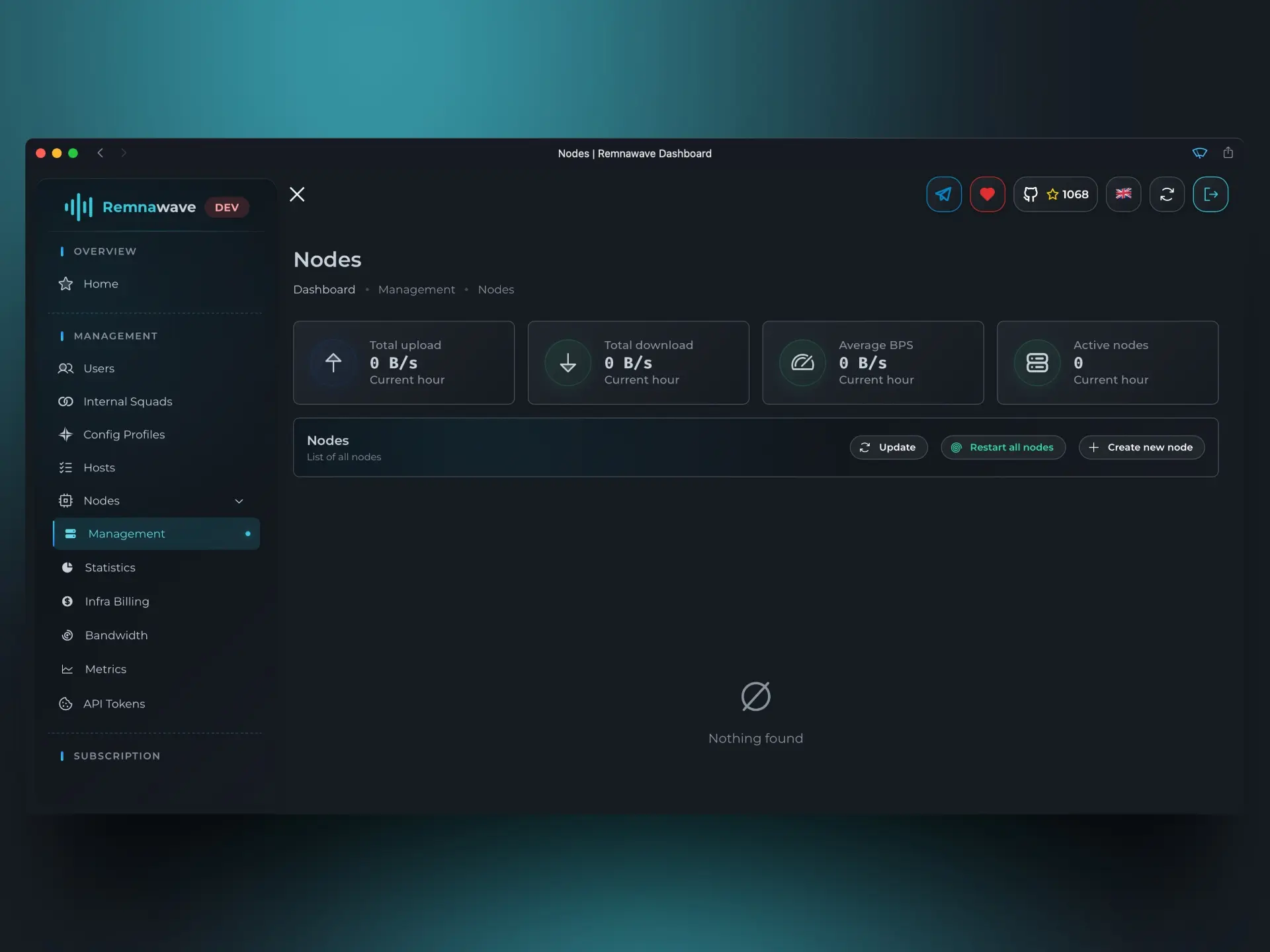
맨 위에 현재 시간의 통계를 표시하는 4개의 카드로 구성된 작은 블록이 있습니다. (시간 시작부터 현재까지: 16:30에 패널을 열면 통계는 16:00부터 16:30까지의 기간입니다).
조금 아래에 작업 블록이 있습니다. 새 노드 만들기 (Create new node) 옵션을 선택하세요.
Node vitals
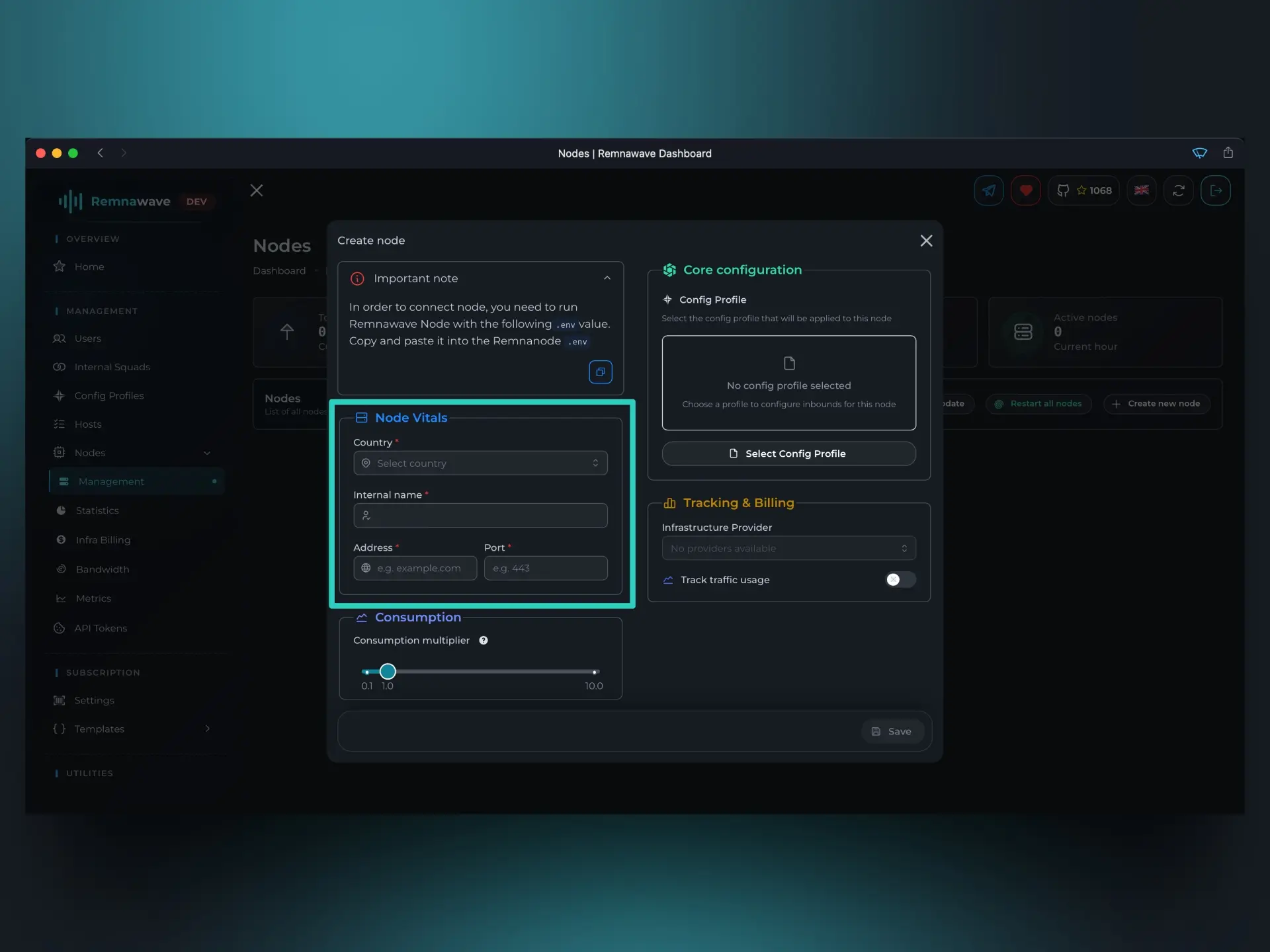
이 블록에는 없으면 노드를 만들 수 없는 중요한 매개변수가 있습니다.
- 국가 – 노드가 위치할 국가를 선택하세요.
- 내부 이름 – Remnawave에서 노드를 식별하는 데 사용될 이름입니다.
- 주소 – 노드의 IP 주소 (도메인도 가능)
- 포트 – Remnawave Node가 이미 실행 중인 포트입니다.
Consumption
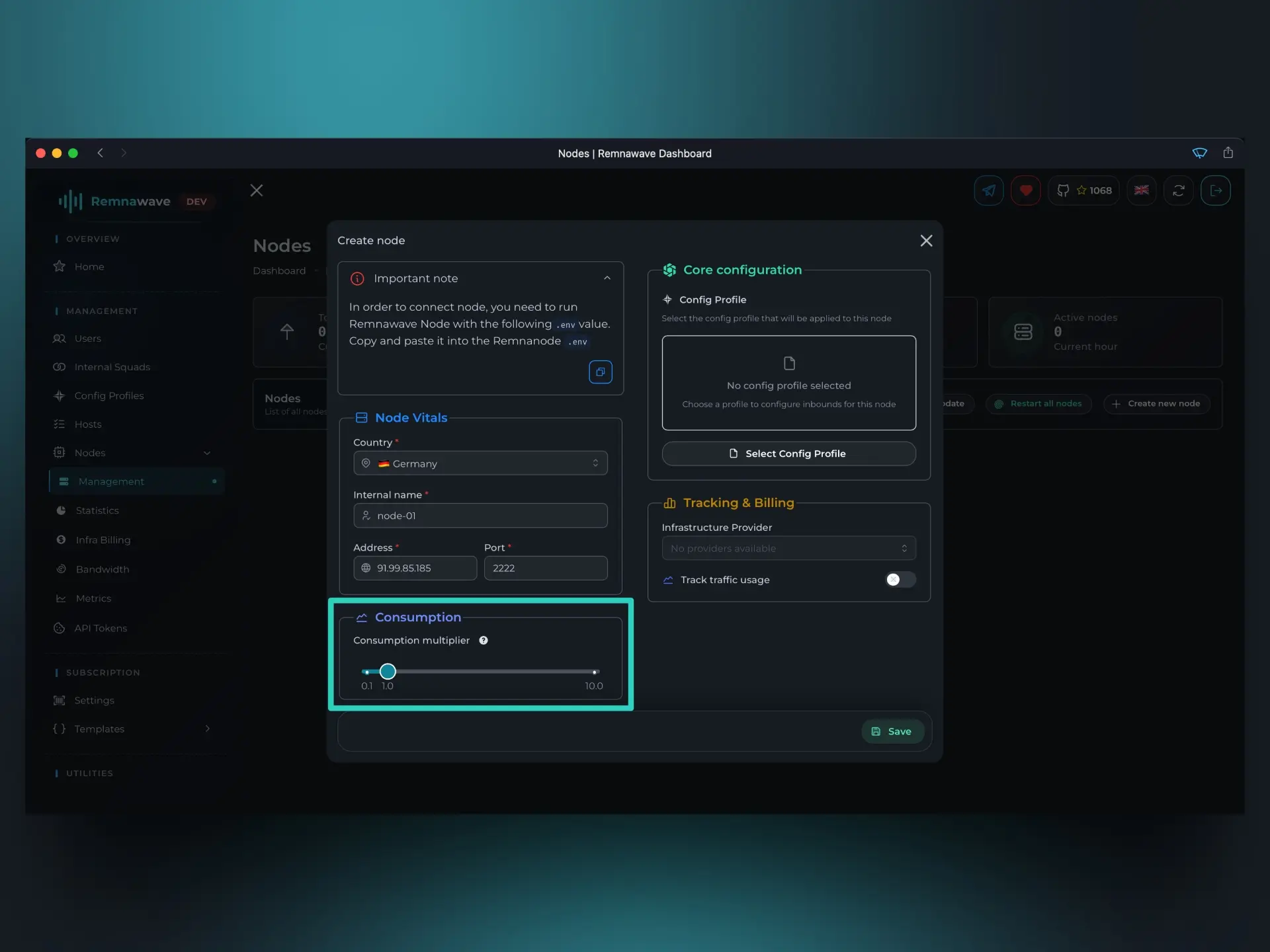
계수 – 사용자 트래픽 배수(1.0 = 정상, 0.5 = 절반, 2.0 = 두 배).
간단히 말해서, 사용자의 트래픽 한도가 1GB이고 소비 배수가 2.0이면 사용자는 실제로 0.5GB의 트래픽만 사용할 수 있지만 Remnawave는 사용량을 1GB로 표시하고 사용자는 LIMITED 상태가 됩니다.
Core Configuration
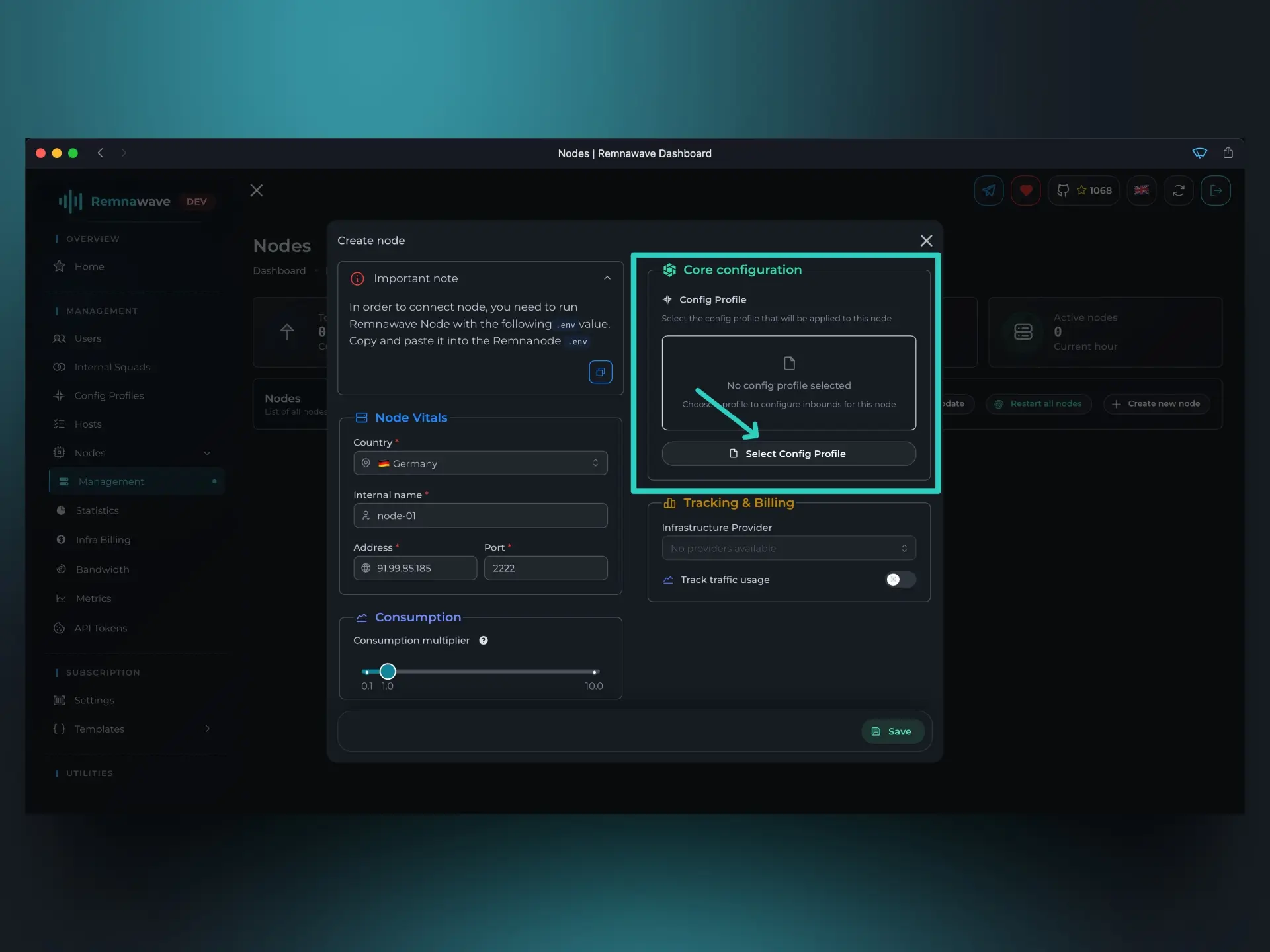
이 블록도 필수이며 없으면 노드를 만들 수 없습니다.
여기서 노드를 시작할 Config Profile을 선택해야 합니다.
패널을 방금 시작했기 때문에 패널에 의해 자동으로 생성된 프로필이 하나만 있습니다.
Select config profile (Select config profile) 버튼을 클릭하여 프로필을 선택하세요.
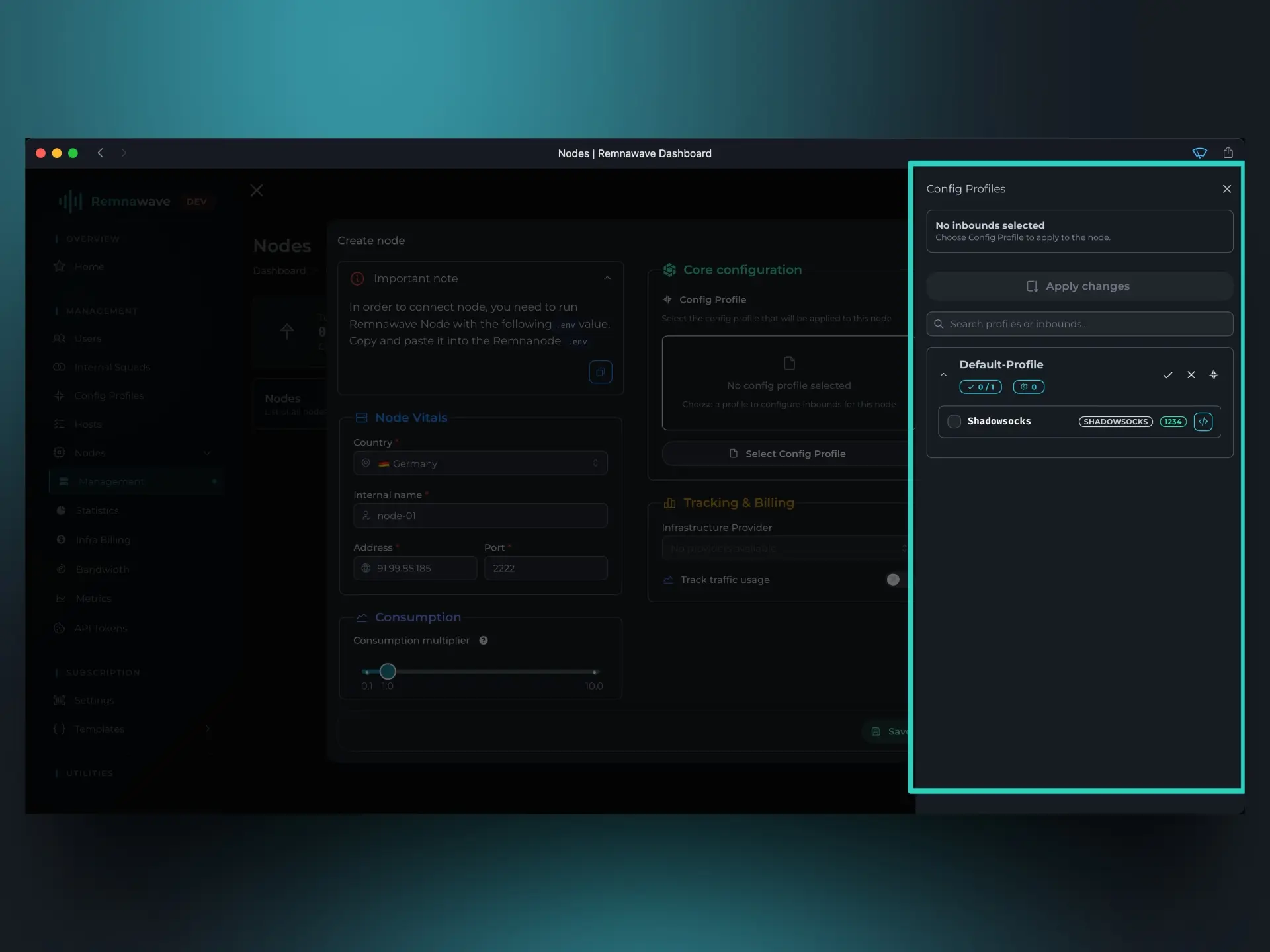
오른쪽에 메뉴가 열리며 모든 프로필과 각 프로필의 인바운드를 볼 수 있습니다.
지금 중요한 것은: 프로필은 Xray 코어의 완전한 설정을 나타내기 때문에 하나의 프로필만 선택할 수 있습니다. 기술적으로 여러 프로필을 선택하는 것은 불가능합니다.
기본 프로필에는 현재 인바운드가 하나만 있으며 그것이 Shadowsocks 인바운드입니다.
미래에 하나의 프로필에 여러 인바운드가 있으면 노드에서 사용할 것을 선택할 수 있습니다. 하나의 프로필 내에서 활성 인바운드 수에 제한이 없습니다.
현재 다른 선택지가 없으므로 Shadowsocks를 선택합니다.
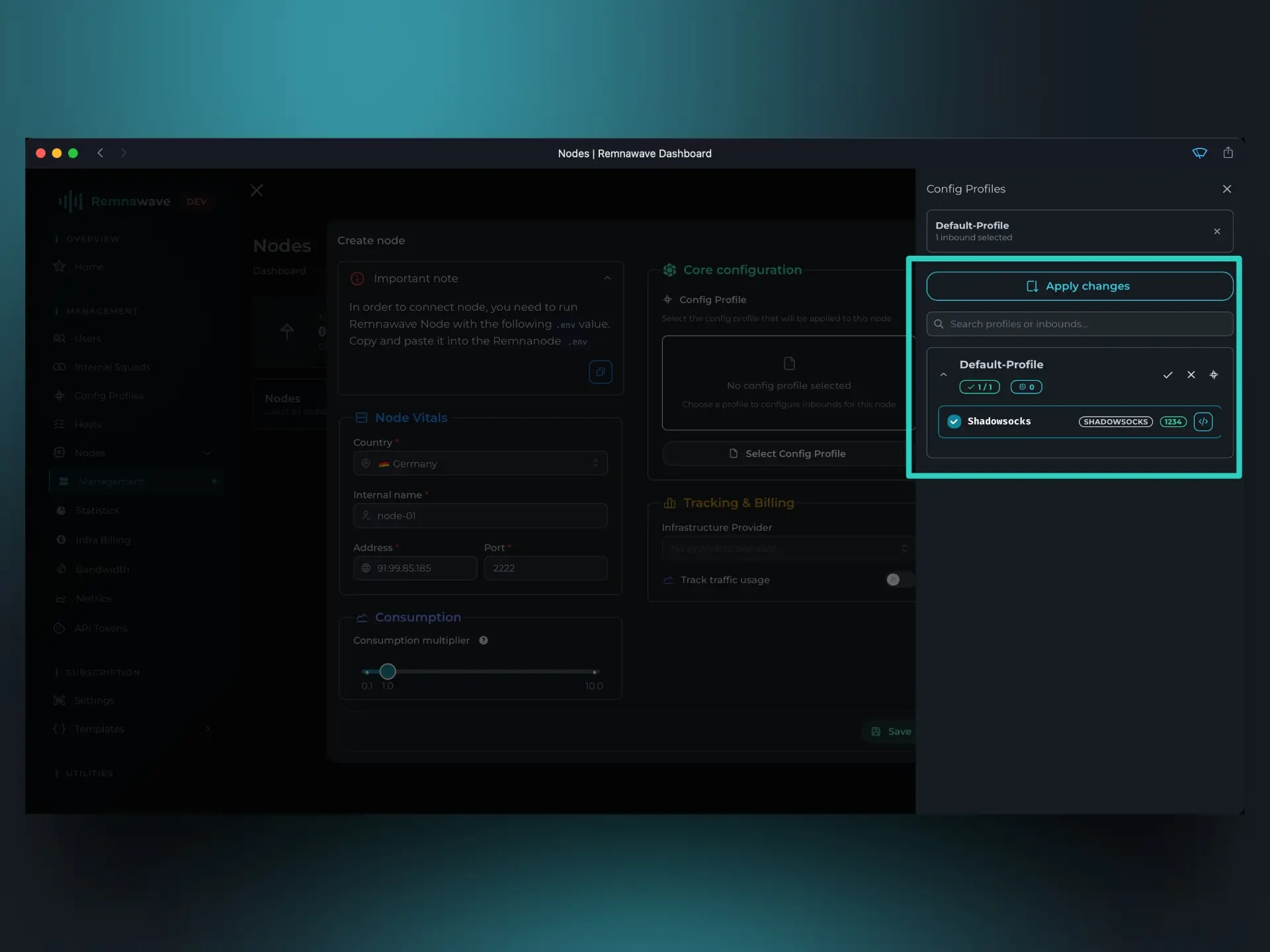
화면 상단의 파란색 버튼을 클릭하여 선택 항목을 저장하는 것을 잊지 마세요.
Tracking & Billing
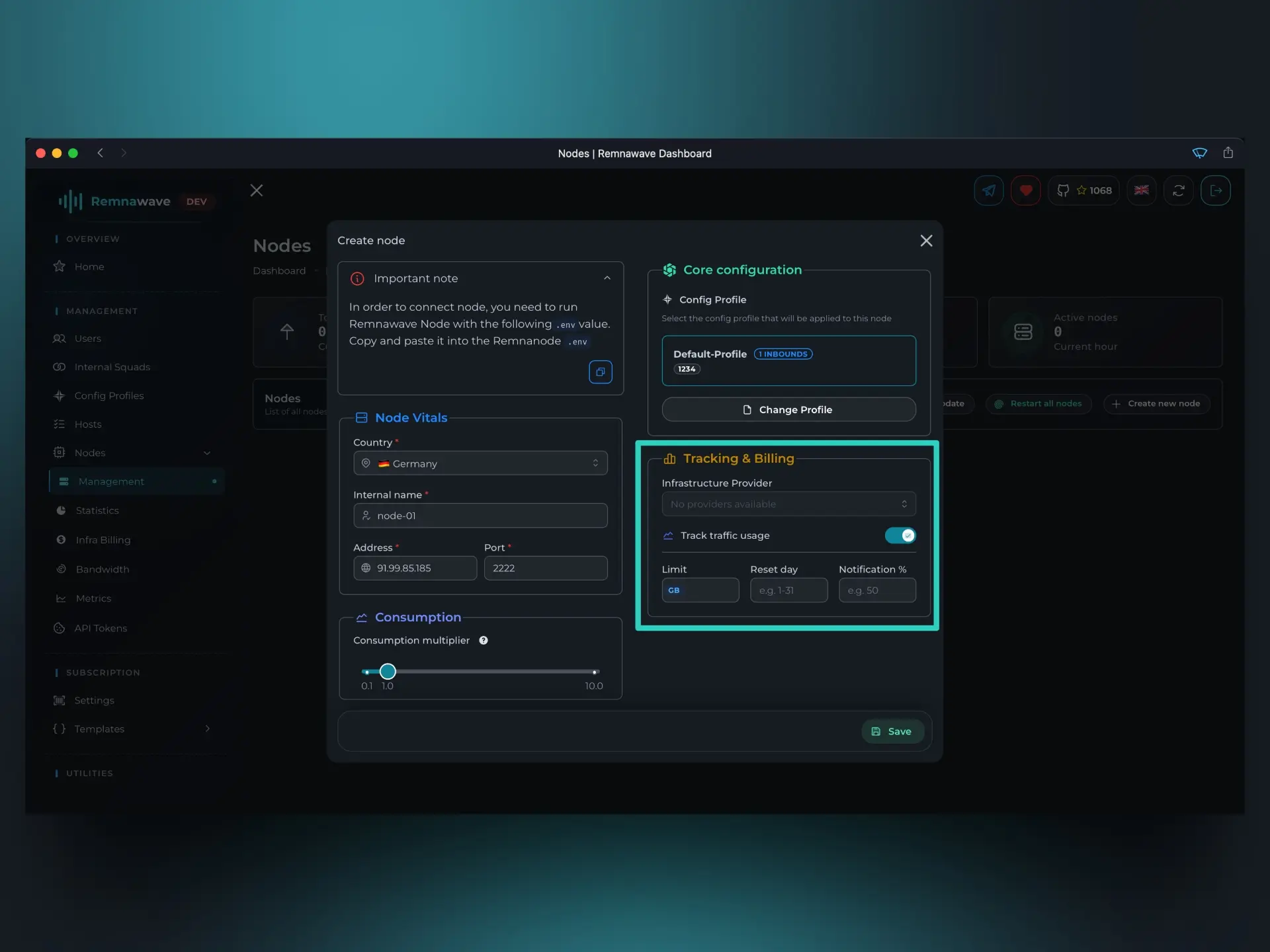
이 섹션은 완전히 선택적인 요소들로 구성되어 있으며 반드시 채울 필요가 없습니다.
-
Infrastructure Provider– 이 노드를 연결할 수 있는 "공급자"를 아직 만들지 않았기 때문에 이 선택기는 현재 사용할 수 없습니다. 이 글의 뒷부분에서 반드시 하겠습니다. 간단히 말해서, 공급자(또는 호스터)는 VPS/VDS를 임대하는 사이트입니다. 그러한 공급자를 만들면 노드를 연결할 수 있고 Remnawave가 이 정보를 노드 전체 목록에 표시합니다. -
Track traffic usage– 이 체크박스는 Remnawave가 노드의 트래픽 사용량을 추적할지 여부를 제어합니다. 실제로 패널은 어떤 경우에도 트래픽을 추적하고 기록하지만, 이 항목을 활성화하고 설정하면 한도에 도달했을 때 패널이 알림을 보냅니다. 또한 지정된 날에 이 한도가 재설정됩니다.
예: Hetzner에서 VPS를 임대했다고 가정해봅시다. 매월 20TB의 트래픽을 제공합니다. Hetzner는 IN+OUT 방식으로 트래픽을 계산하며 Xray 사용 시 양방향으로 트래픽이 소비되므로 실제 한도는 10TB입니다.
Hetzner에서는 매월 1일에 트래픽이 재설정됩니다.
이 데이터를 기반으로 다음 매개변수를 설정할 수 있습니다:
Traffic limit– GB 단위 트래픽 한도. 이 경우 10TB입니다.Reset day– 트래픽 한도가 재설정될 날. 이 경우 1일입니다.Notification %– 한도 도달 알림이 전송될 비율. 이 경우 90%입니다.
이 매개변수로 Remnawave는 9TB의 트래픽이 사용되면 알림을 보냅니다. 그런 다음 1일에 트래픽이 재설정되고 모든 것이 다시 시작됩니다.
Node Management
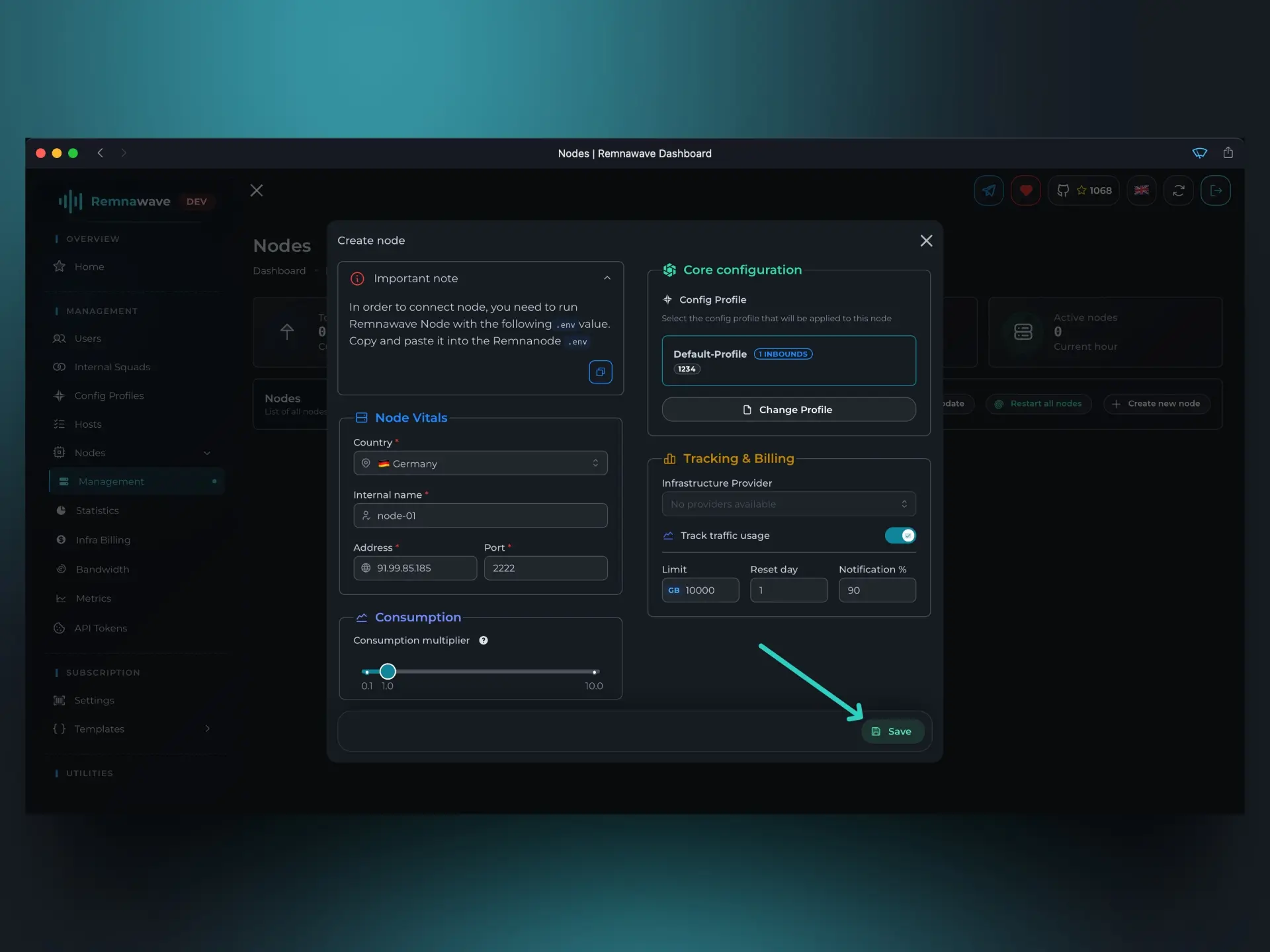
필요한 모든 필드를 채운 후 노드를 만들 수 있습니다.
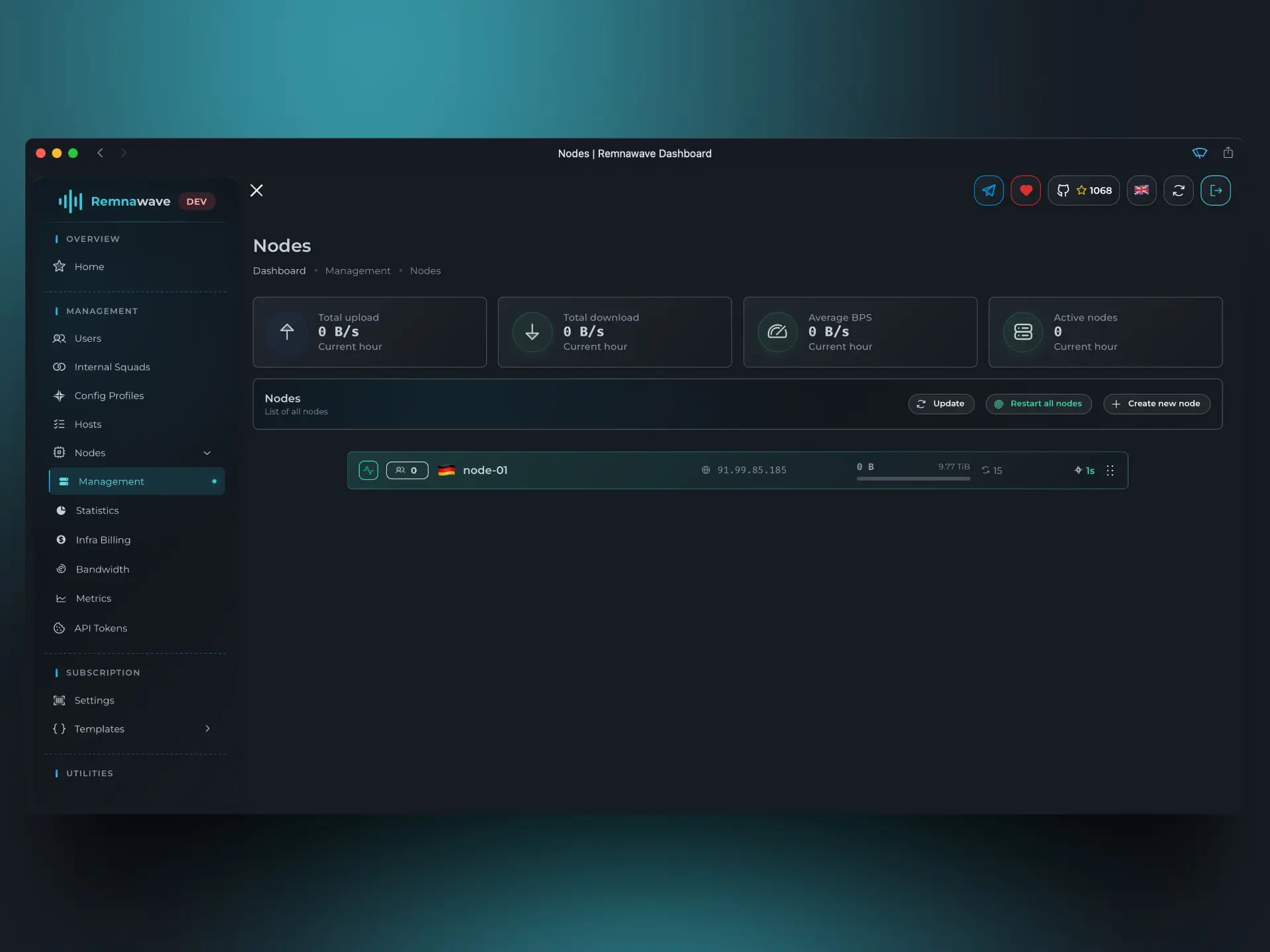
다시 노드 전체 목록에 있습니다. 노드 생성 후 몇 초 후에 Remnawave가 연결되어 Xray 코어를 시작합니다.
노드 상태는 왼쪽 아이콘(전체 목록의 각 노드 카드)과 카드 배경색으로 추적할 수 있습니다.
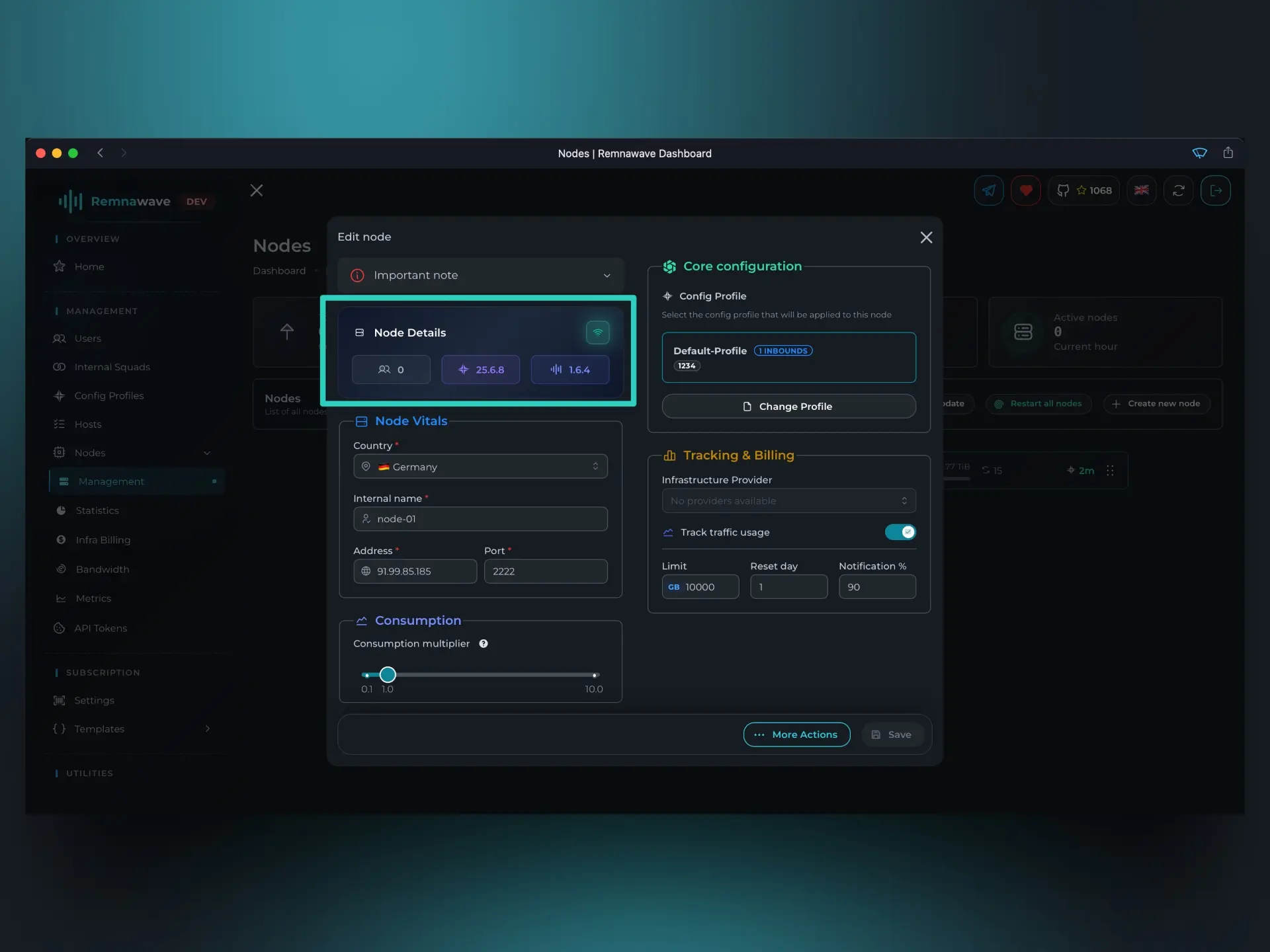
노드 카드를 클릭하면 노드 매개변수와 많은 다른 매개변수를 편집할 수 있는 모달 창이 열립니다.
예를 들어, 위 스크린샷에서 강조된 블록은 노드 생성 후에만 나타납니다. 지정을 살펴봅시다:
- 왼쪽에 현재 이 순간 노드에 연결된 사용자 수를 나타내는 아이콘과 숫자가 보입니다.
- 가운데에는 노드에서 실행 중인 Xray 코어 버전이 표시됩니다.
- 오른쪽에는 Remnawave Node 버전이 표시됩니다.
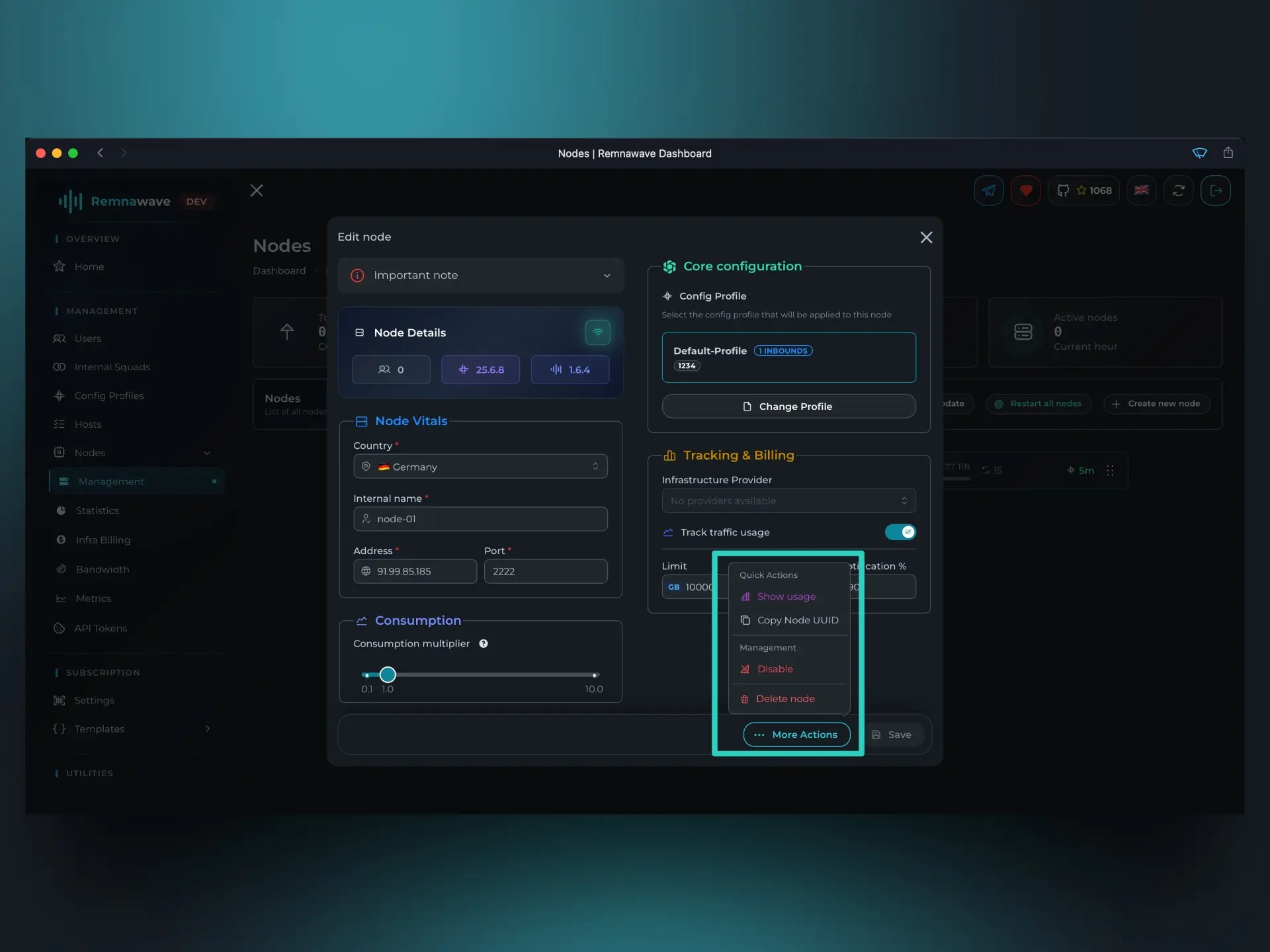
노드의 추가 작업을 여는 More actions (More actions) 버튼도 나타났습니다.
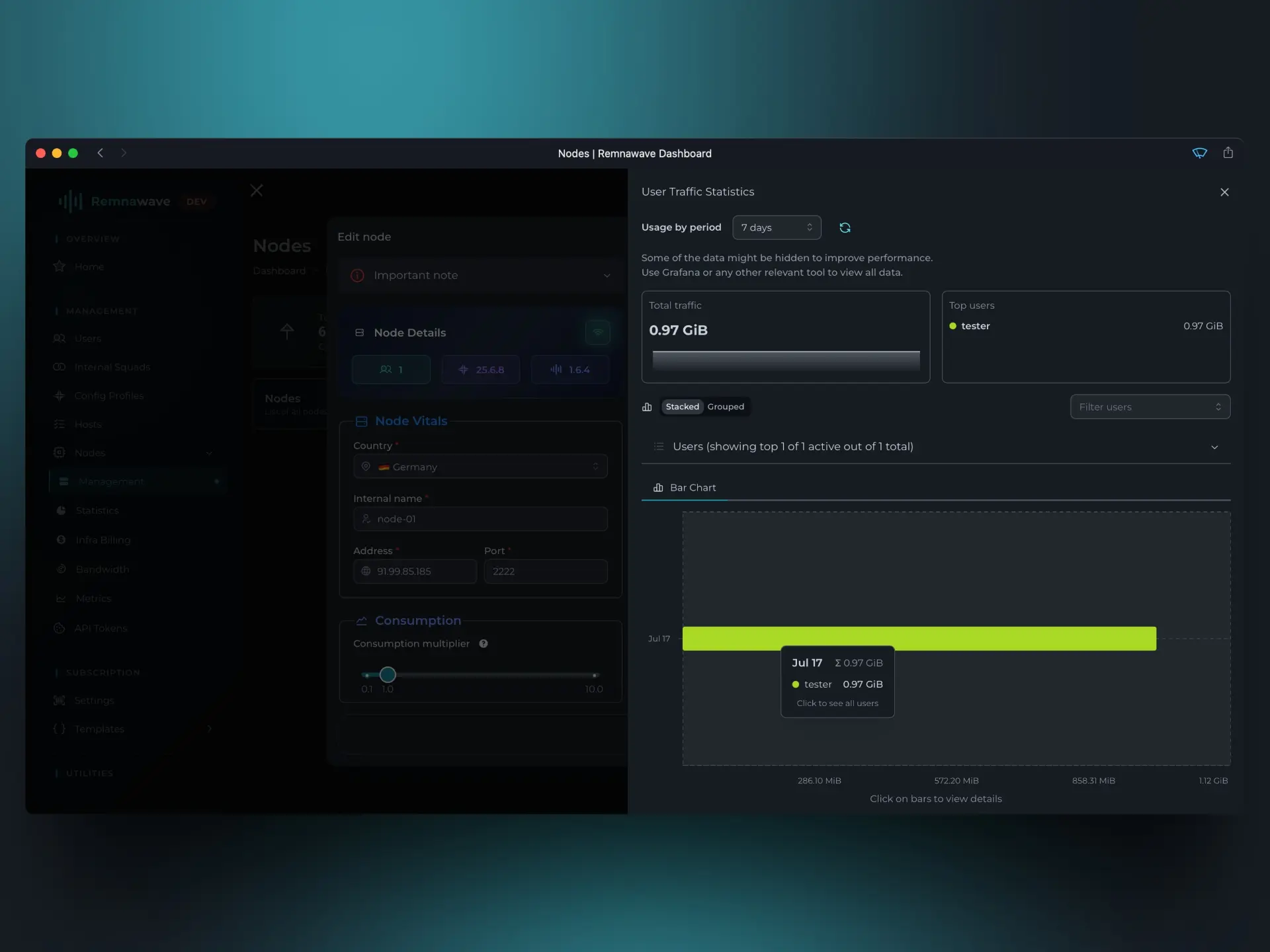
Show usage– 선택한 기간 동안 사용자별 노드 사용 통계를 표시하는 모달 창을 엽니다. 지금은 비어있으므로 열 필요가 없습니다. 나중에 돌아오겠습니다.Copy UUID– 노드의 UUID를 복사합니다. API 작업에 유용할 수 있습니다.Disable– 노드를 비활성화합니다.Delete– 노드를 삭제합니다.
중간 참고
Remnawave Node를 성공적으로 만들고 연결했습니다. 이제 사용자를 만들고 연결할 수 있을 것 같지만 그렇지 않습니다.
다음 단계는 호스트 만들기입니다.
호스트 – 는 사용자를 노드 중 하나로 "안내하는" 엔티티입니다.
대부분의 경우 최종 사용자는 _링크_를 가지게 되며, 일반적으로 구독(또는 subscription url) 또는 간단히 _링크_라고 불립니다.
Subscription URL – 은 열면 사용자가 이용 가능한 호스트 목록을 받는 링크입니다.
호스트가 어디로 연결되는지 – 그것이 바로 지금 다룰 내용입니다.
내용을 정리하면:
- 최종 사용자는 _링크_를 가지고 있습니다
- 클라이언트 애플리케이션에 추가하면 사용자는 이용 가능한 호스트 목록을 받습니다
- 사용자는 연결을 위해 호스트 중 하나를 선택하고 노드에 연결합니다
호스트
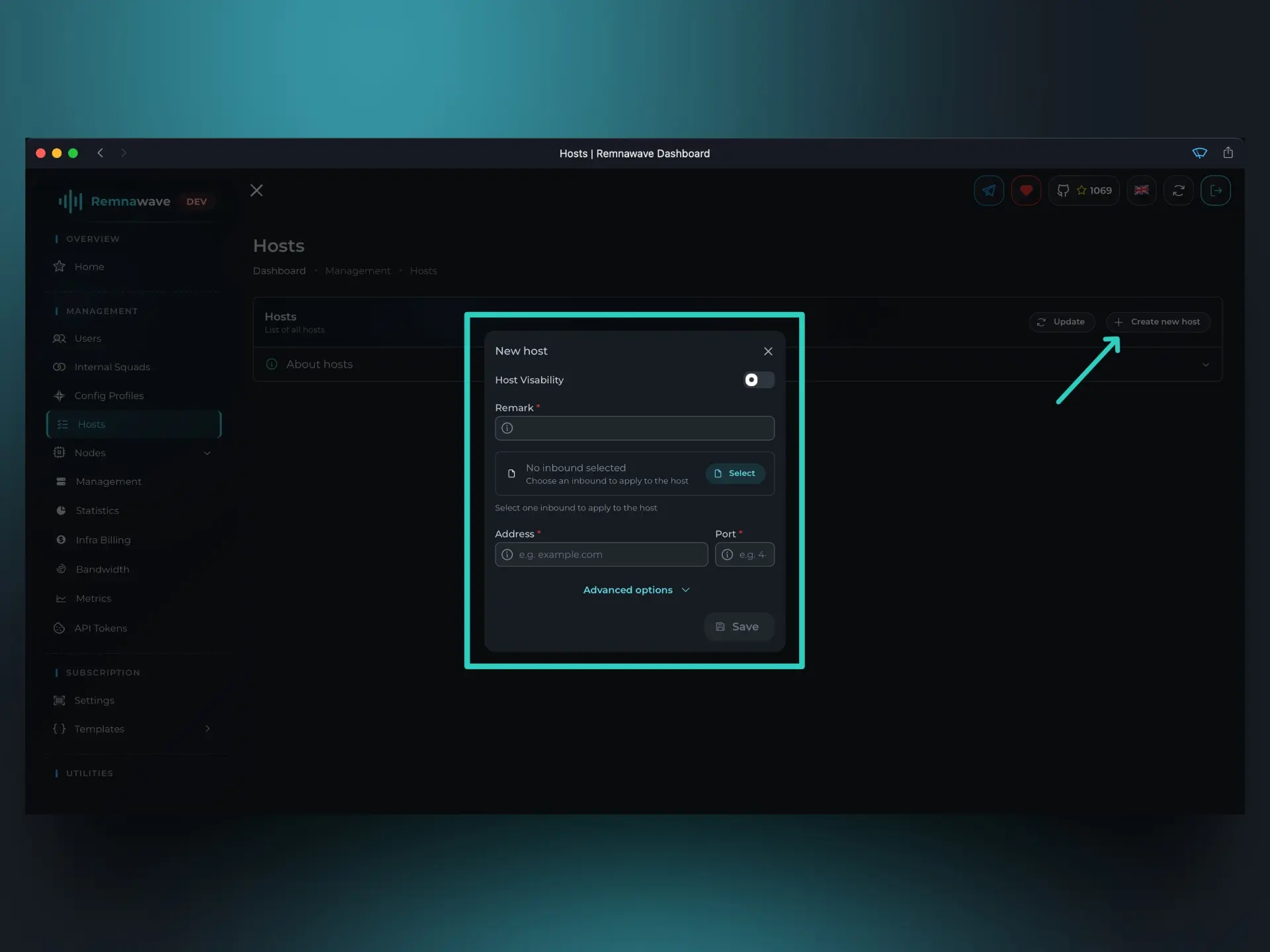
호스트 (Hosts) 섹션으로 이동한 후 호스트 만들기 (Create host) 옵션을 선택하세요.
모달 창이 열립니다.
Host visibility– 이 항목은 호스트가 사용자에게 표시될지 여부를 제어합니다.- 예를 들어, 호스트를 만들되 가시성을 비활성화할 수 있습니다. 이 경우 이 호스트는 사용자의 구독에 표시되지 않습니다.
Remark– 클라이언트 애플리케이션에서 사용자에게 표시될 호스트의 "이름"입니다.
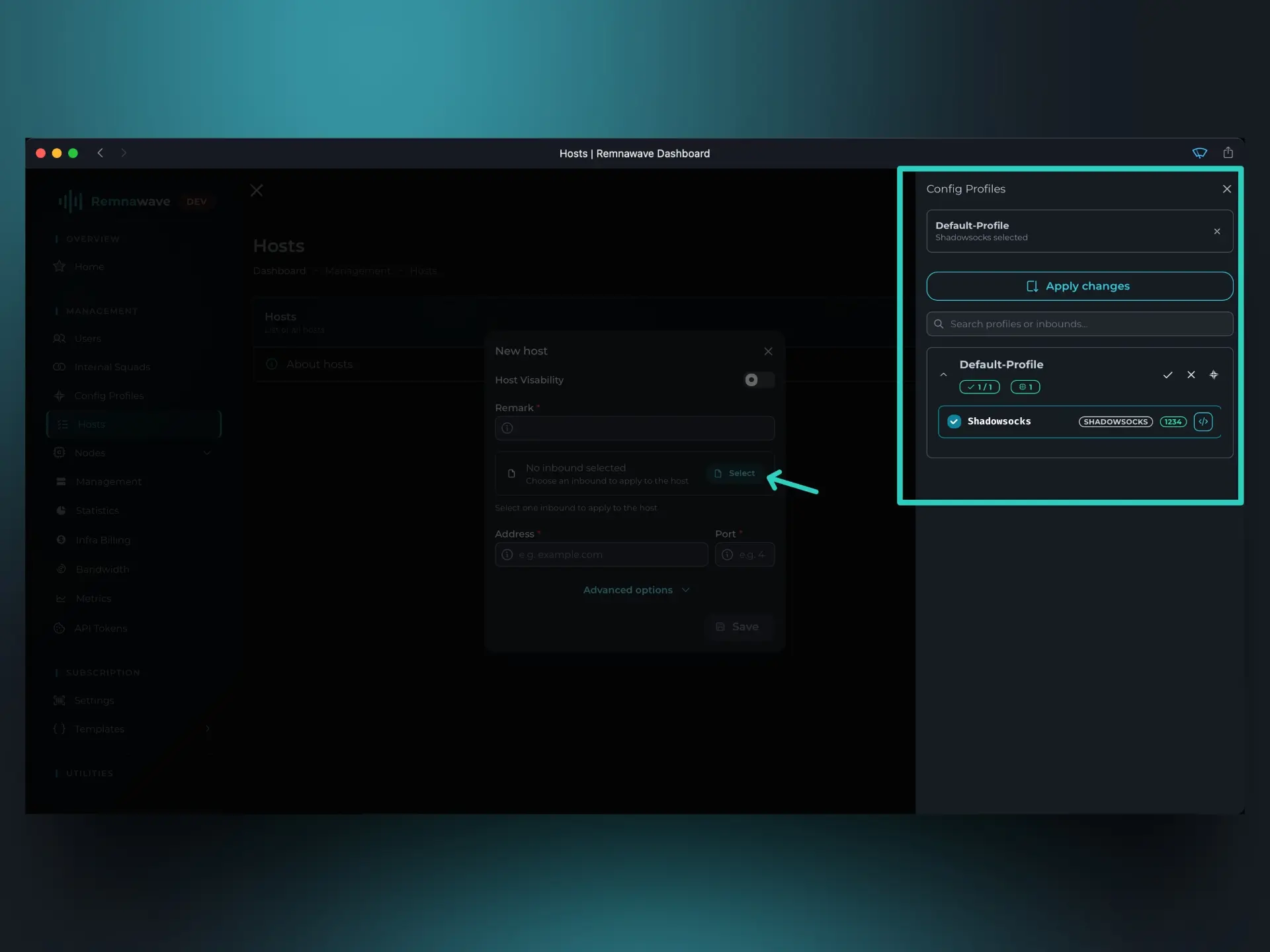
호스트를 노드 중 하나로 안내하기 전에 이 호스트가 속할 인바운드를 선택해야 합니다.
호스트(엔티티로서)는 특정 인바운드에 엄격하게 연결됩니다. 호스트는 인바운드의 모든 설정을 상속하며 호스트 카드의 "고급 설정"으로 일부를 덮어쓸 수 있습니다.
인바운드 선택 버튼을 클릭하면 익숙한 Config Profiles 창이 열립니다. 하지만 이번에는 만든 프로필 중에서 단 하나의 인바운드만 선택할 수 있습니다.
Shadowsocks를 선택하고 변경 사항을 저장합니다.
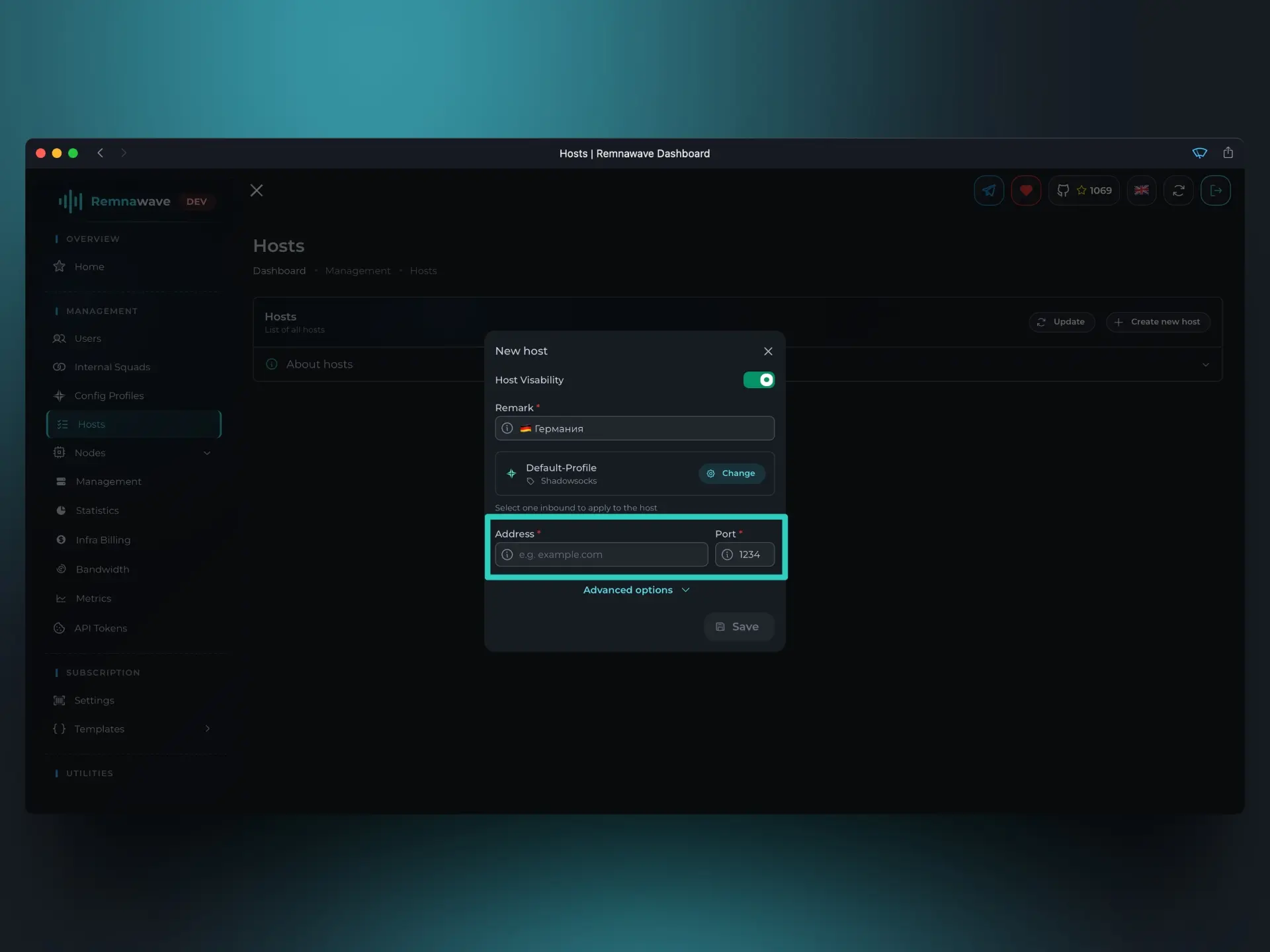
주의 깊은 독자는 인바운드를 선택한 후 포트 필드가 자동으로 채워진 것을 알아차렸을 것입니다. 좋은 관찰입니다!
이미 언급했듯이 호스트는 인바운드의 모든 매개변수를 상속하므로 포트도 마찬가지입니다.
참고: 대부분의 경우 호스트의 포트는 인바운드의 포트와 일치하지만 항상 그런 것은 아닙니다. 일부 Xray 구성에서 인바운드와 호스트의 포트가 다를 수 있습니다.
아직 논의하지 않은 유일한 필드는 주소입니다. 흥미로운 이야기가 있는데 지금 설명하겠습니다.
호스트 주소에 IP 주소와 도메인 모두 입력할 수 있습니다. 하지만! 주소 또는 도메인은 연결하려는 노드로 향해야 합니다.
기본 예시: 앞서 IP 주소 1.2.3.4의 노드를 추가하고 DNS 서버에서 해당 IP 주소를 가리키는 A 레코드를 만들었습니다.
예: node.domain.com > 1.2.3.4.
이는 주소 필드에 node.domain.com을 입력할 수 있다는 것을 의미합니다.
참고: 왜 항상 IP 주소만 사용하지 않나요? 노드의 IP 주소는 변경될 수 있지만 호스트 자체는 그대로 유지됩니다. 최종 사용자가 새 IP 주소를 받으려면 구독을 업데이트해야 합니다. 클라이언트 애플리케이션의 구독 "자동 업데이트" 절차가 항상 작동하지는 않을 수 있습니다.
반면 도메인을 사용하면 이 호스트의 IP 주소를 업데이트하려면 DNS 레코드만 업데이트하면 됩니다. 사용자 측의 추가 작업이 필요하지 않습니다.
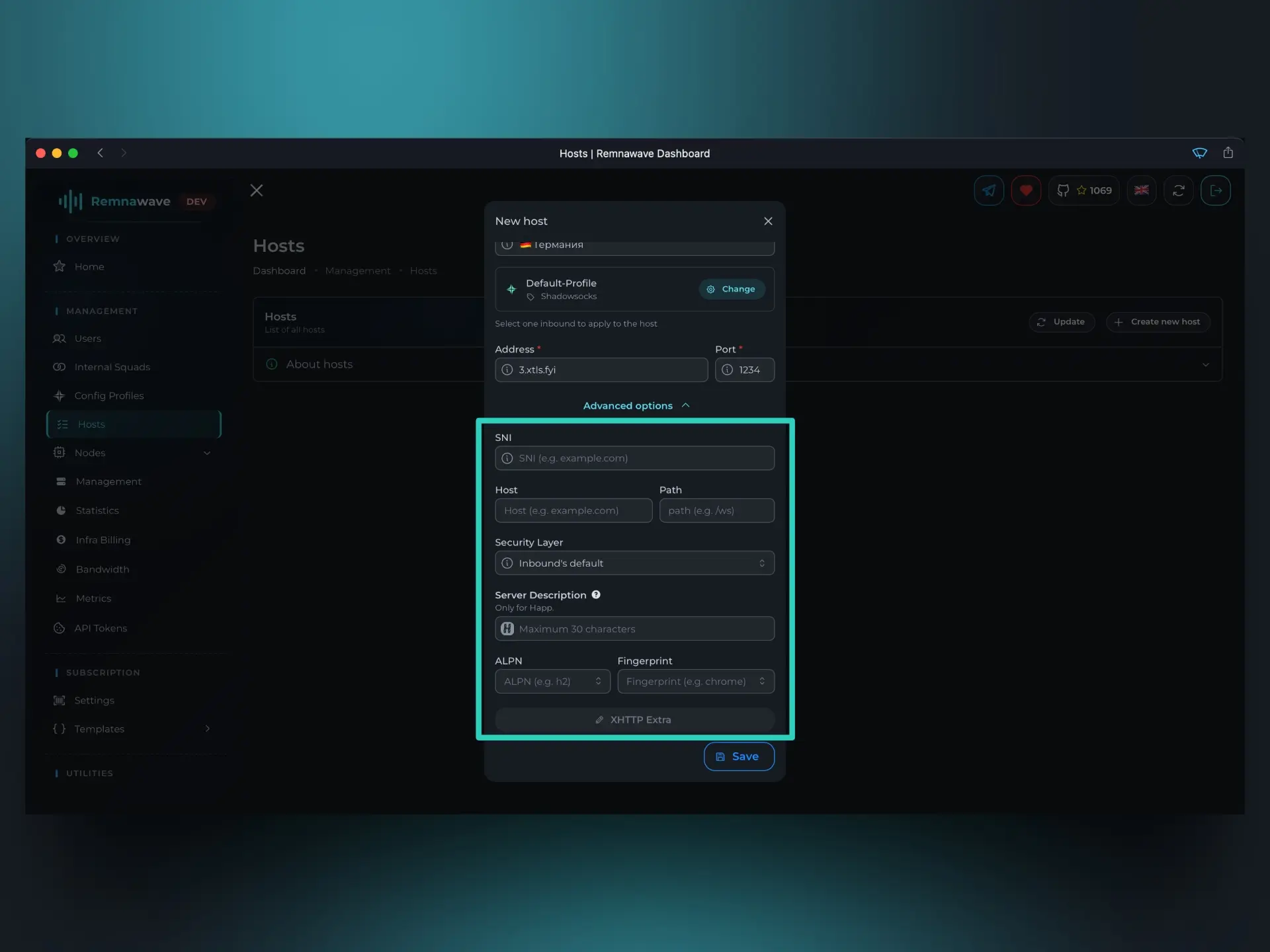
호스트 카드에서 사용 가능한 고급 옵션도 살펴봅시다. 그 중 많은 것이 Xray 구성에서 인바운드의 일부 매개변수를 덮어쓸 수 있는 기능을 제공합니다. 예를 들어, SNI는 인바운드 구성의 동등한 매개변수 – serverNames를 덮어쓸 수 있습니다. 이 매개변수가 호스트에 없는 경우 Remnawave는 인바운드 구성의 매개변수를 사용합니다.
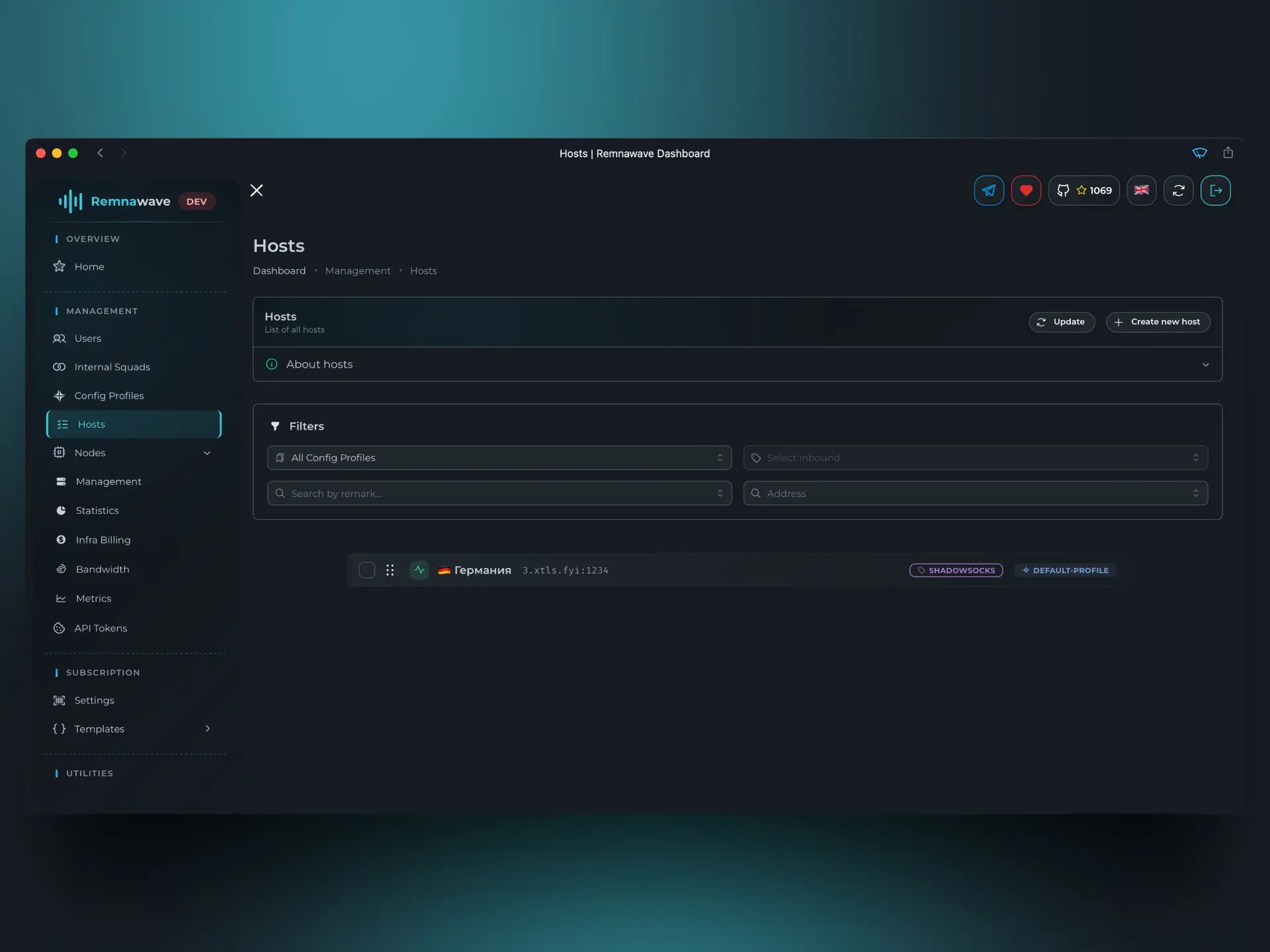
호스트를 만든 후 전체 호스트 목록에 나타납니다. 클릭하면 편집 창이 열립니다.
중간 참고
사용자를 노드 중 하나로 안내하는 호스트를 만들었습니다.
이제 이 호스트를 사용할 사용자를 만들어야 합니다.
하지만 그 전에 내부 스쿼드가 무엇인지 살펴봅시다.
앞서 Xray 코어의 완전한 설정을 나타내는 Config Profiles에 대해 논의했고, 노드 카드에서 활성 프로필을 선택하고 인바운드를 활성화할 수 있었습니다.
Config Profile이 노드의 "템플릿"이라고 생각한다면 내부 스쿼드는 사용자의 "템플릿"입니다. 하지만 정확히 템플릿은 아닙니다. 오히려 그룹입니다.
한 사용자를 동시에 여러 내부 스쿼드에 연결할 수 있습니다.
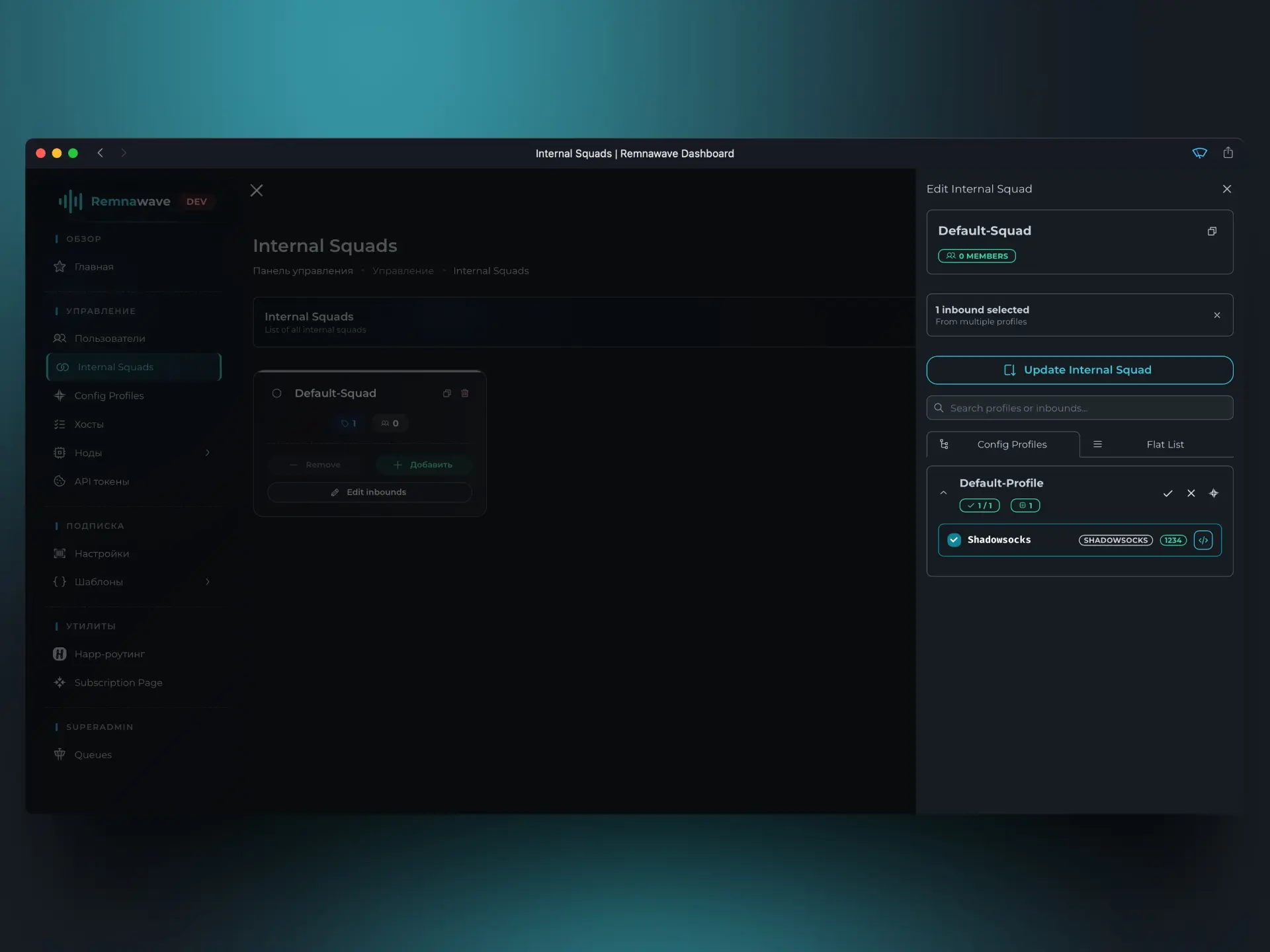
내부 스쿼드 편집 카드에서 이 스쿼드의 구성원인 사용자에게 제공될 인바운드를 활성화/비활성화할 수 있습니다.
이 경우 인바운드가 하나인 – Shadowsocks를 포함하는 내부 스쿼드가 이미 하나 있습니다.
즉, 사용자를 만들어 이 스쿼드에 연결하면 Shadowsocks에만 액세스할 수 있습니다.
설정 프로필과 내부 스쿼드의 구조에 대해서는 이 글에서 자세히 설명했습니다. 글은 러시아어로 제공됩니다.
사용자
이 긴 준비 끝에 드디어 사용자를 만들 수 있습니다.
사용자 (Users) 탭으로 이동하여 사용자 만들기 (Create user) 옵션을 선택하세요.
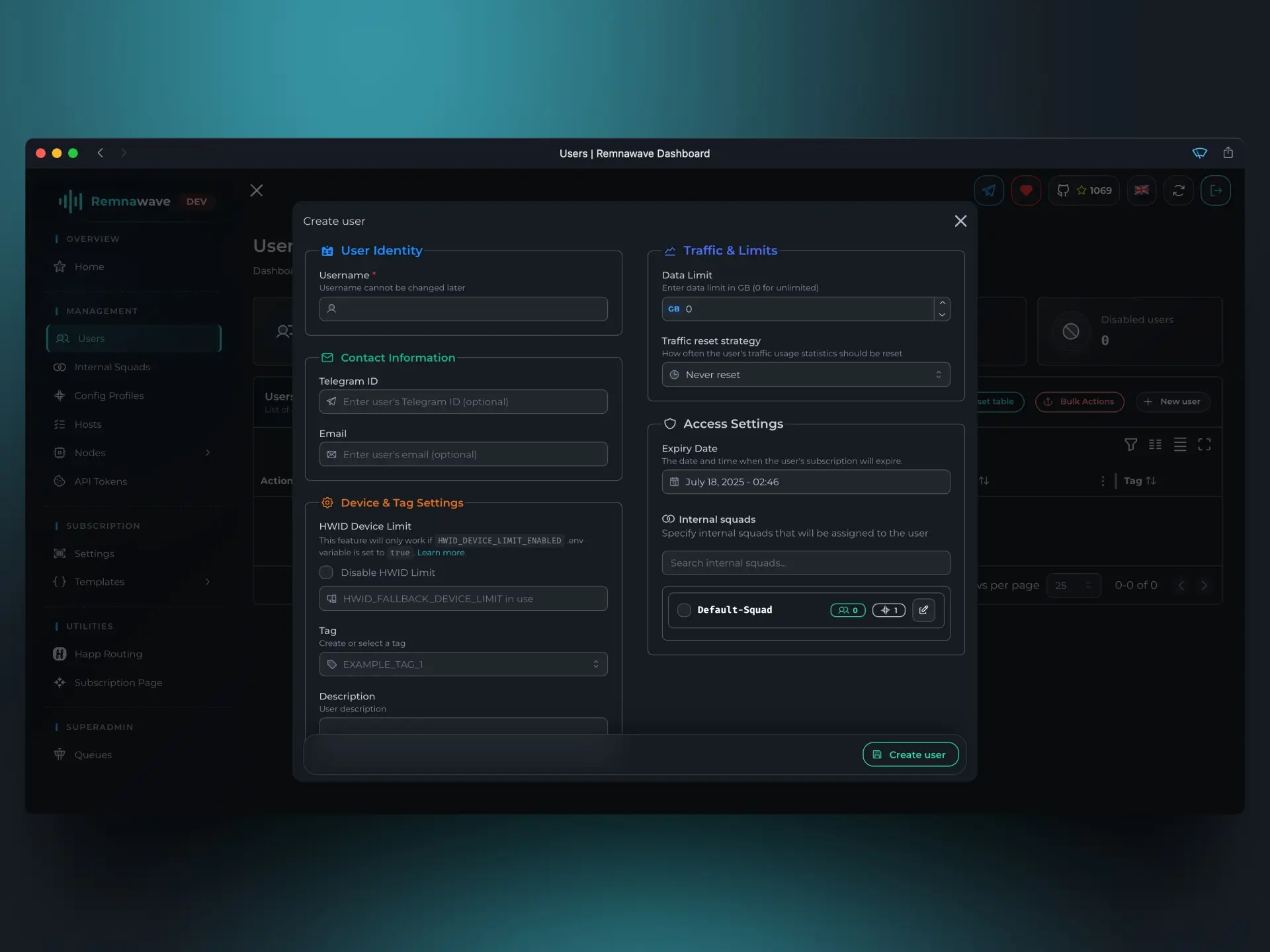
먼저 사용자 이름을 선택해야 합니다. 무엇이든 될 수 있지만 공백을 포함해서는 안 됩니다.
Traffic & Limits 섹션에서 사용자의 한도를 설정할 수 있습니다.
Data limit– GB 단위 트래픽 한도.Traffic reset strategy– 트래픽 재설정 전략. 패널이 이 사용자의 트래픽 한도를 얼마나 자주 재설정할지 결정합니다.
학습 예시로 1GB 한도와 매일 재설정 재설정 전략을 설정합니다.
Access Settings 섹션에서 구독 유효 기간을 관리하고 사용자가 어떤 내부 스쿼드의 구성원이 될지 결정합니다.
1개월 구독 기간을 선택하고 유일하게 사용 가능한 내부 스쿼드를 활성화합니다.
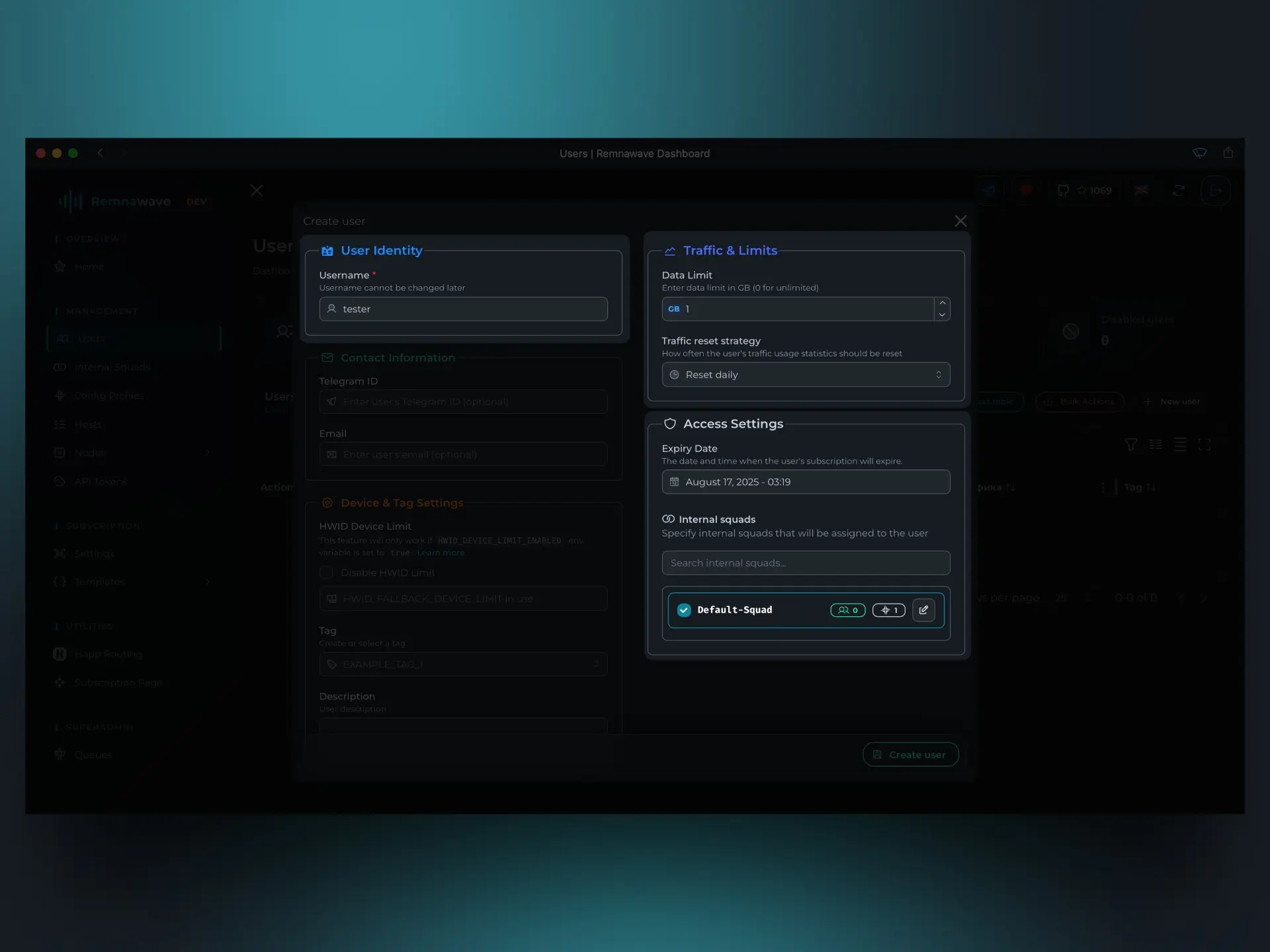
변경 사항을 저장하면 첫 번째 사용자가 성공적으로 만들어집니다.
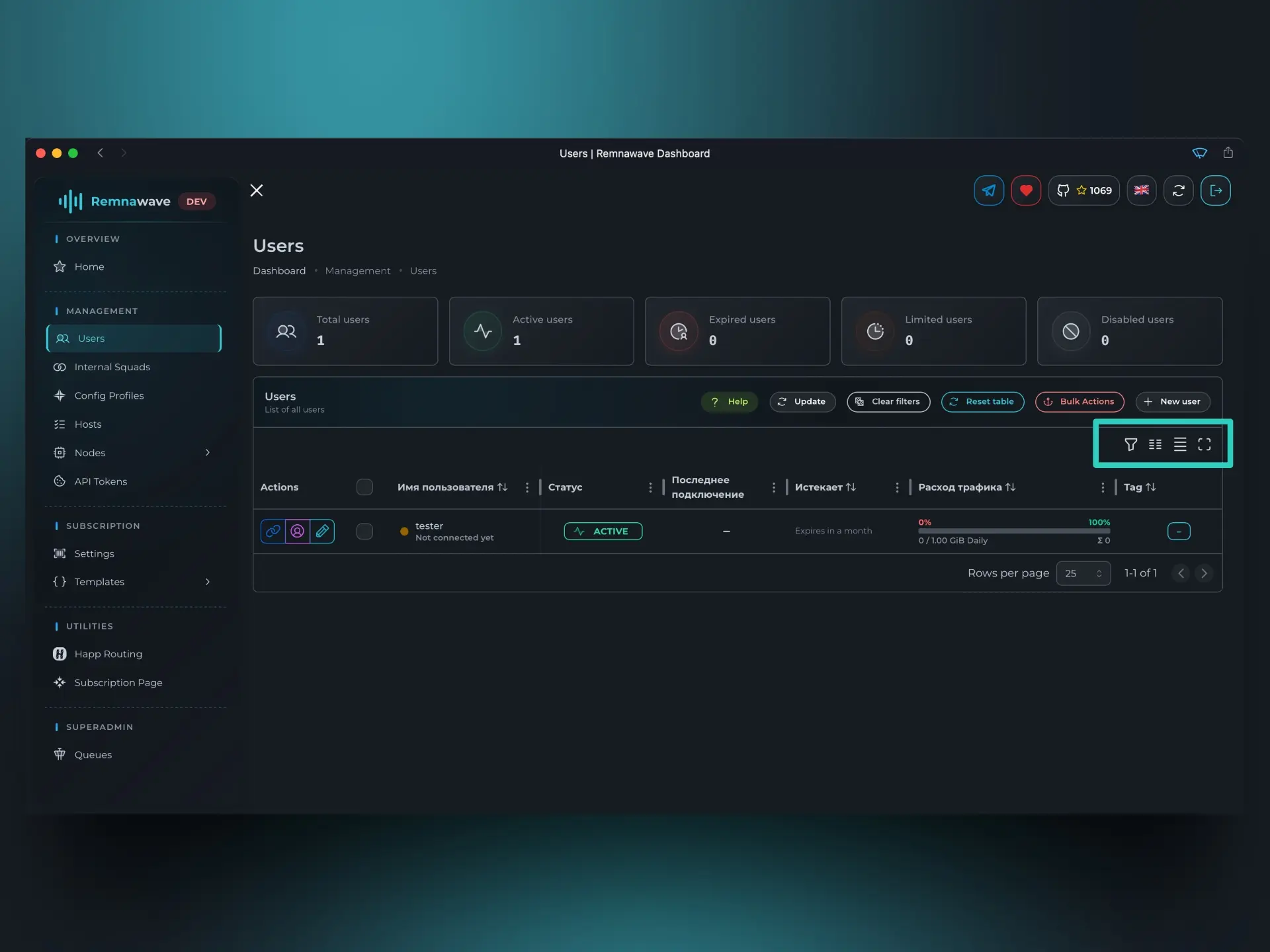
사용자를 만든 후 사용자 테이블로 돌아갑니다. 이 테이블에서 사용할 수 있는 기능(위 스크린샷에서 강조 표시된 영역)에 주목해 주세요. 표시되는 열을 유연하게 관리하고, 전체 화면 모드를 활성화하고, 일부 필드에서 검색을 활성화할 수 있습니다. 여기서 사용할 수 있는 기능이 미래에 매우 유용할 것입니다.
구독 받기
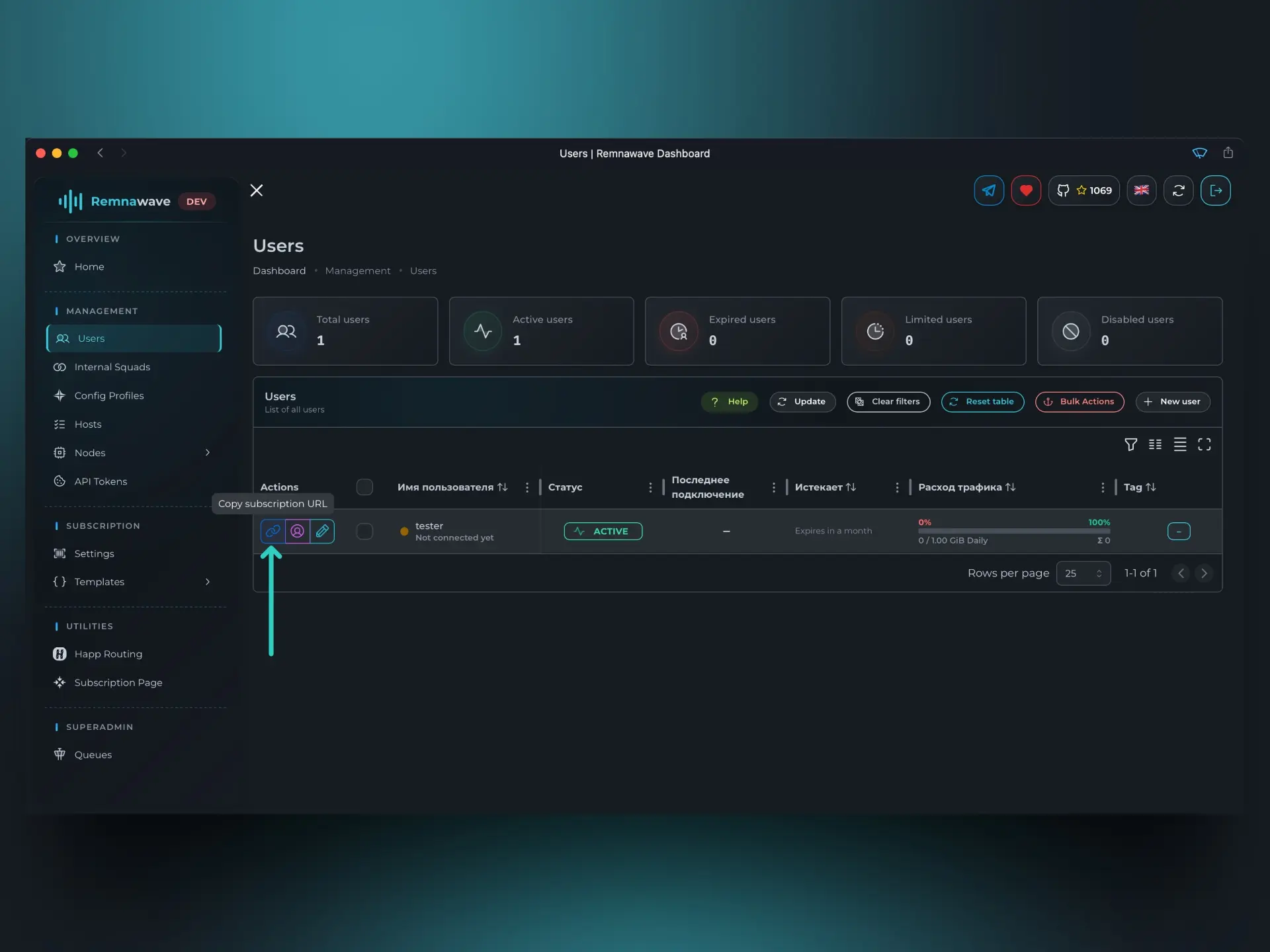
사용자를 만든 후 구독을 받을 수 있습니다.
스크린샷에 표시된 버튼을 클릭하세요.
대안적인 방법은 연필 아이콘을 클릭하고 사용자 카드를 여는 것입니다.
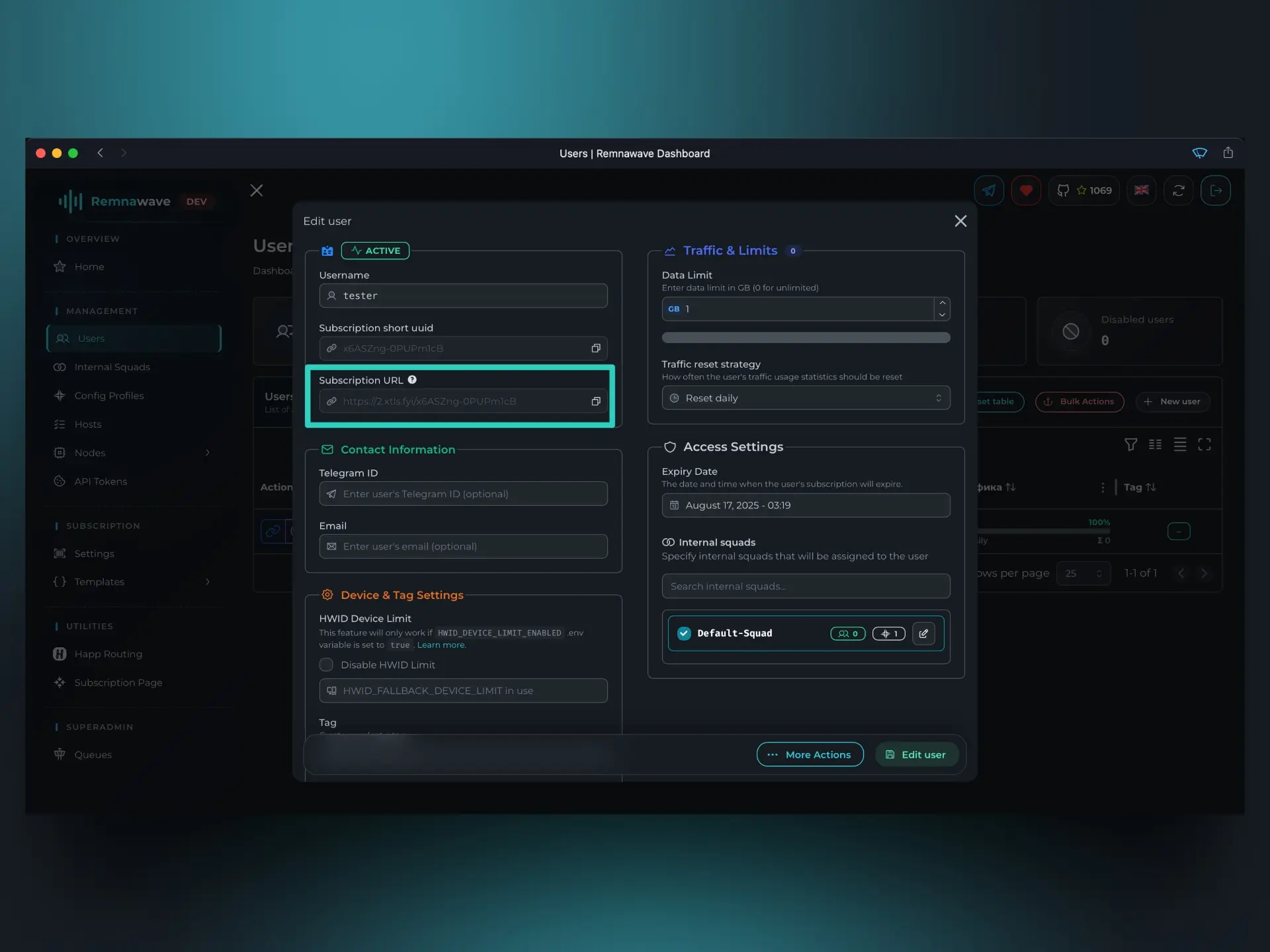
브라우저에서 열어봅시다.
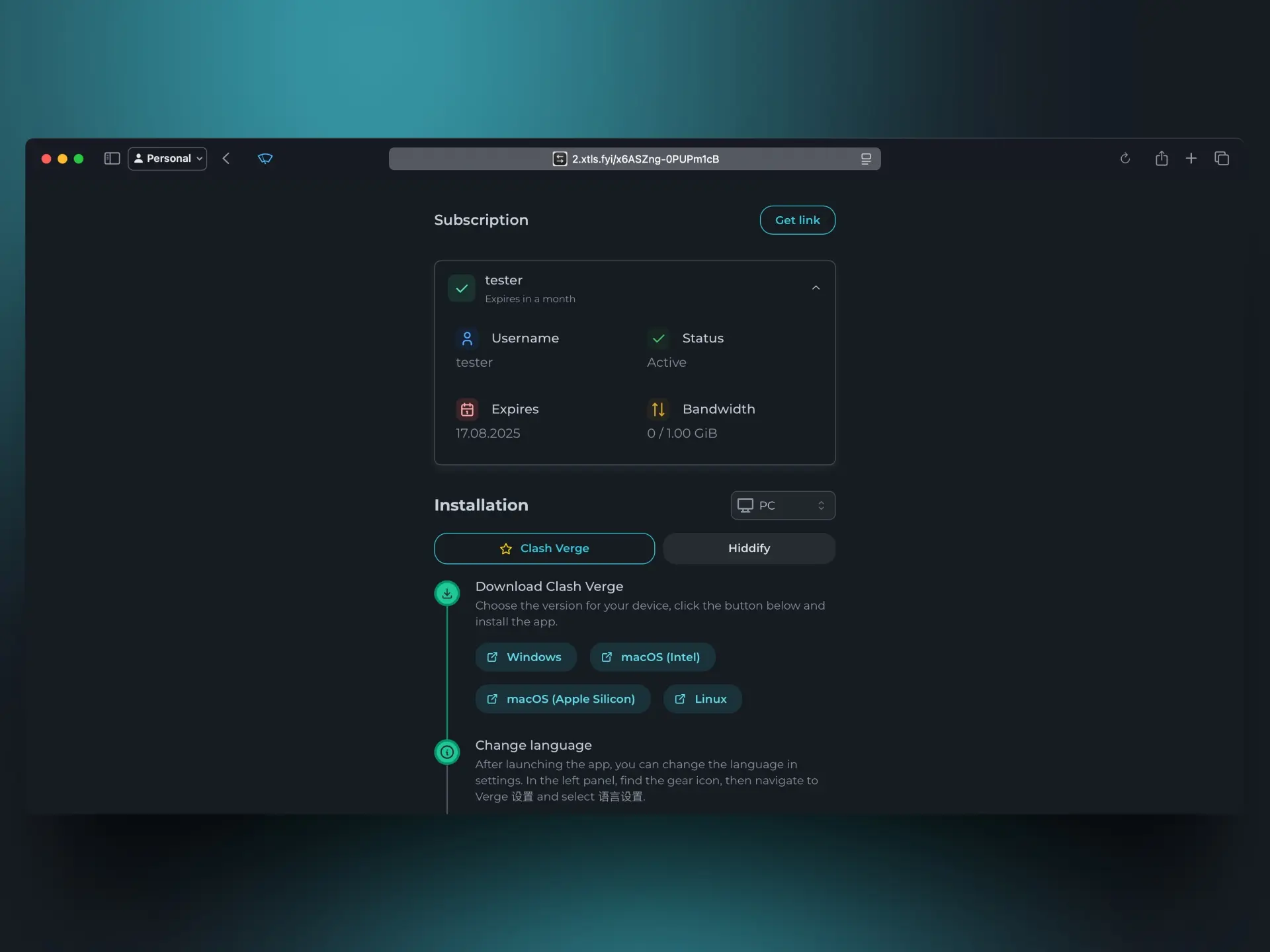
보시다시피 모든 것이 올바르게 작동합니다.
중간 참고
사용자를 만들고 구독을 받았습니다.
테스트로 이 구독을 클라이언트 애플리케이션에서 사용해봅시다.
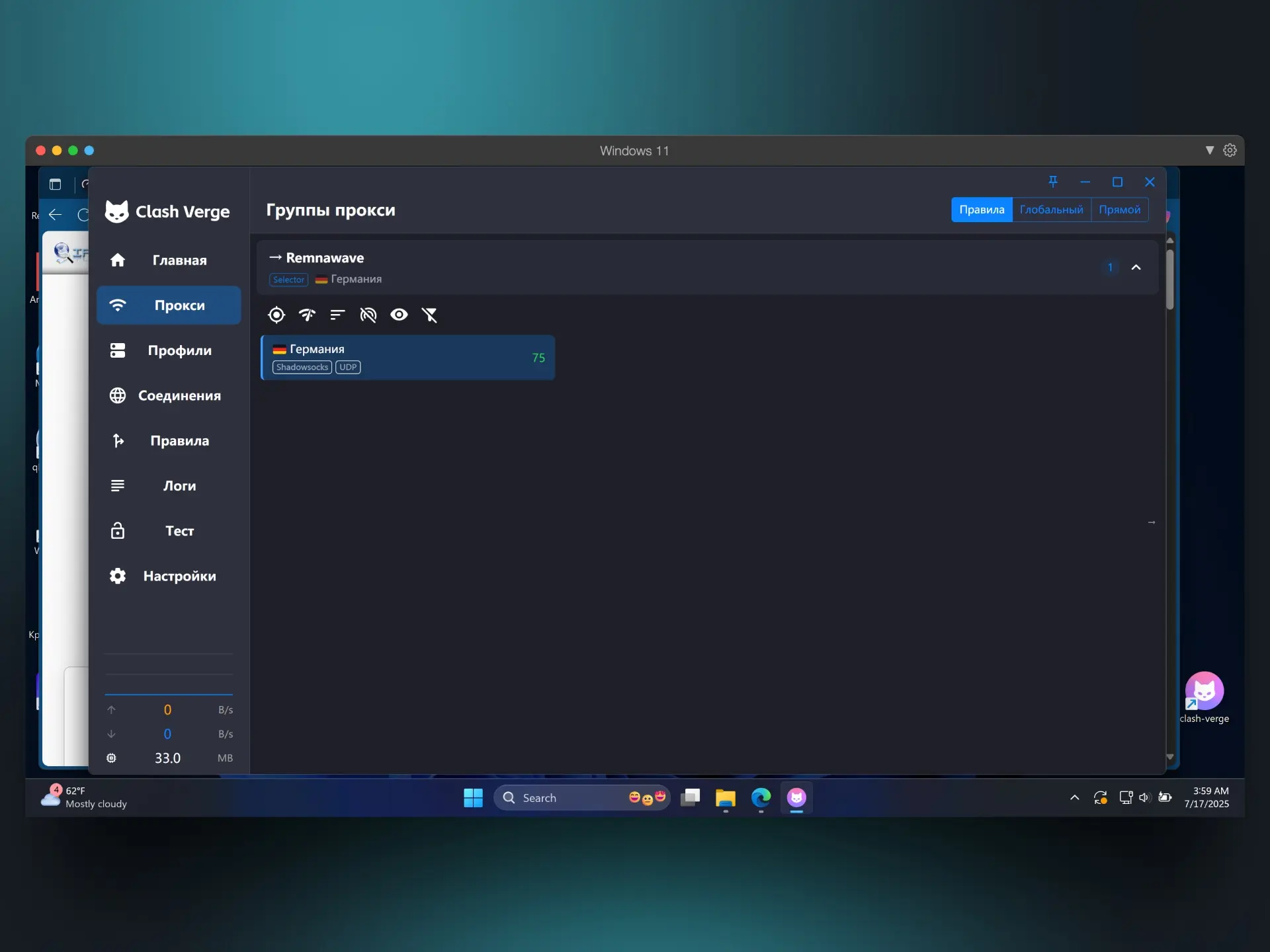
예시로 애플리케이션 – Clash Verge Rev을 사용합니다.
구독을 가져온 후 노드에 연결하고 모든 것이 올바르게 작동하는지 확인할 수 있습니다.
위에서 약속했듯이 이제 패널 홈 페이지와 노드 카드에서 통계가 어떻게 업데이트되었는지 볼 수 있습니다.
Config Profiles
Config Profiles (Config Profiles) 섹션으로 이동합시다.
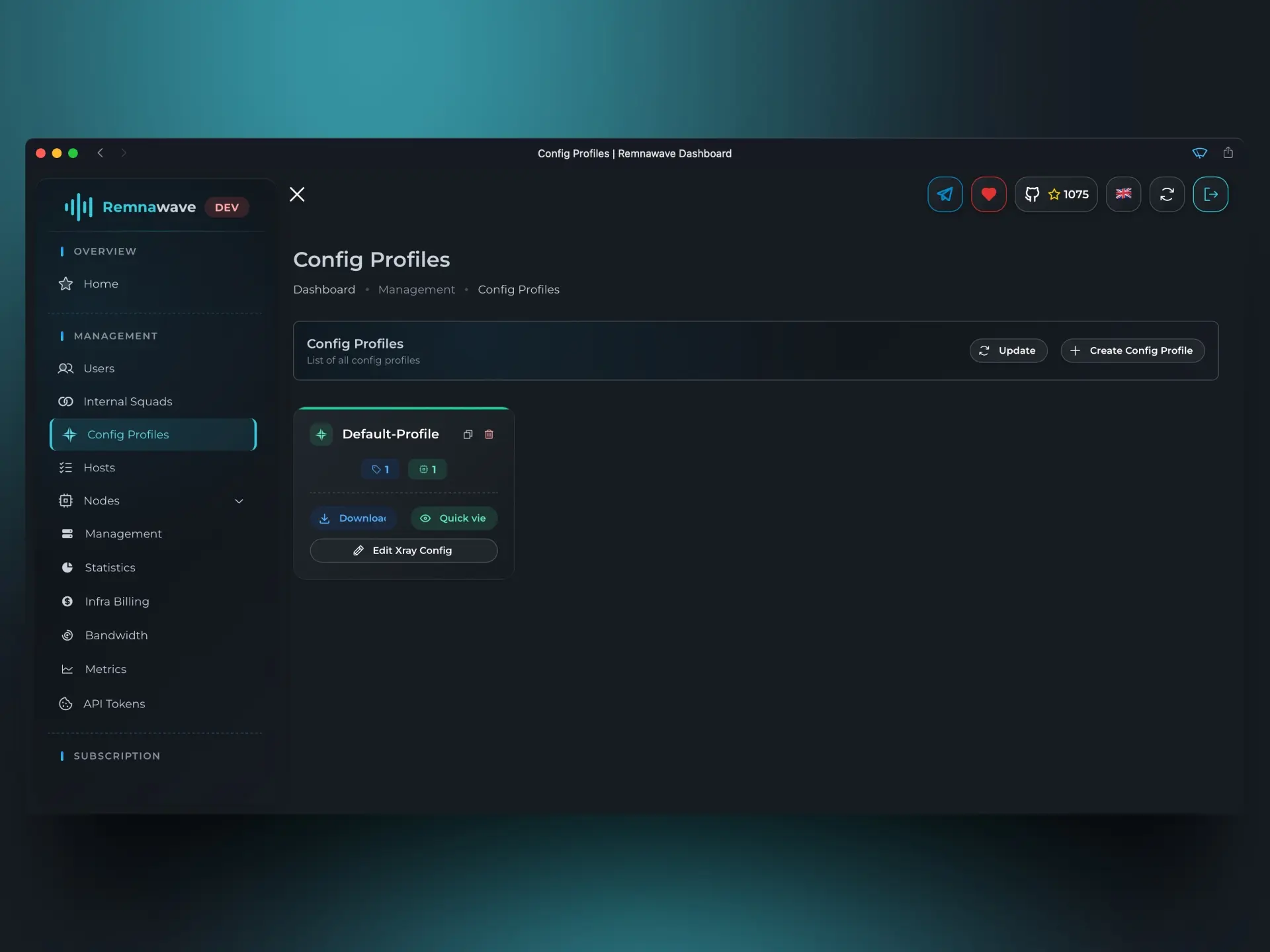
이미 말했듯이 Config Profile은 노드의 "템플릿"입니다. 각 프로필에는 코어 시작 시 노드로 전송될 Xray 코어의 완전한 설정이 포함됩니다.
프로필 만들기 (Create Config Profile) 버튼을 클릭하여 새 프로필을 만들어봅시다.
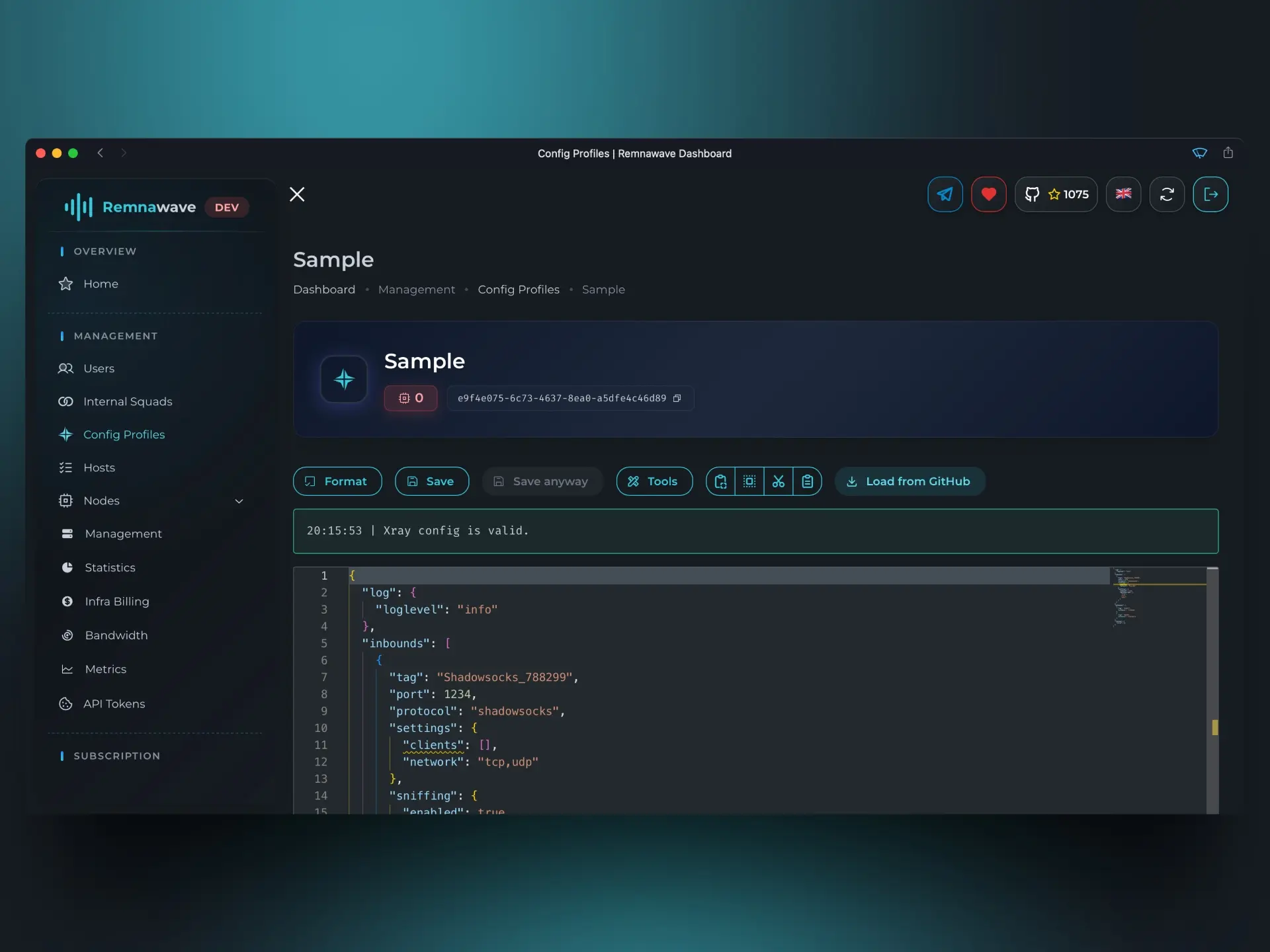
프로필 이름을 입력하면 완전한 설정 편집기가 열립니다.
여기서 인바운드를 추가/삭제하고 다른 모든 설정 매개변수를 편집할 수 있습니다.
이 글에서는 Xray 코어 설정을 올바르게 구성하는 방법을 설명하지 않습니다.
Xray 코어 설정의 구문과 기능에 대한 추가 정보는 공식 문서를 참조하는 것이 좋습니다.
예시로 Github에서 불러오기 (Load from Github) 버튼을 사용하여 이미 준비된 설정을 불러옵시다.
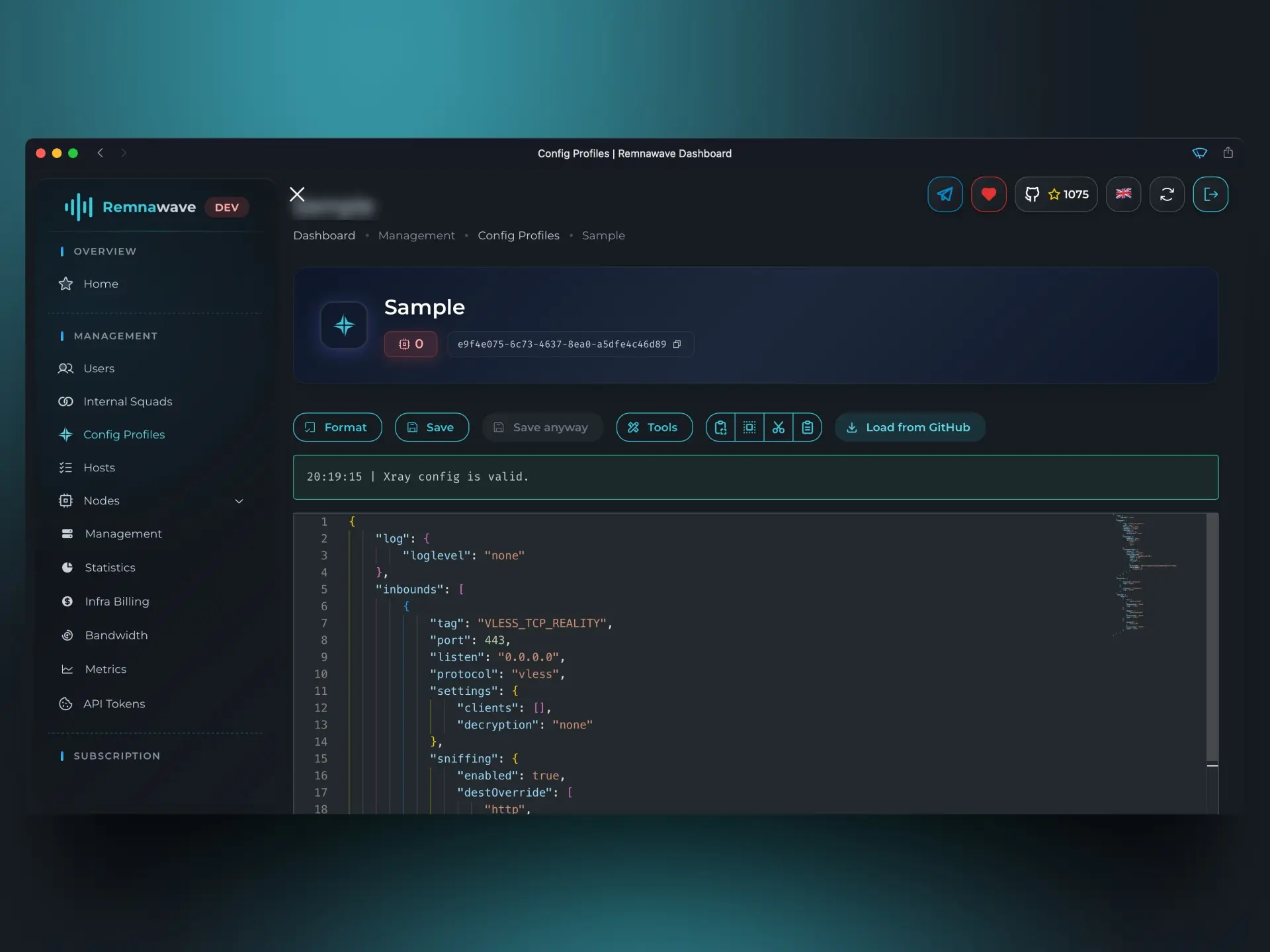
하지만 이 템플릿에는 인바운드가 하나뿐이므로 두 번째를 추가합니다.
Inbounds (Inbounds) 섹션에 두 번째 인바운드를 추가하고 이름을 VLESS로 지정합니다.
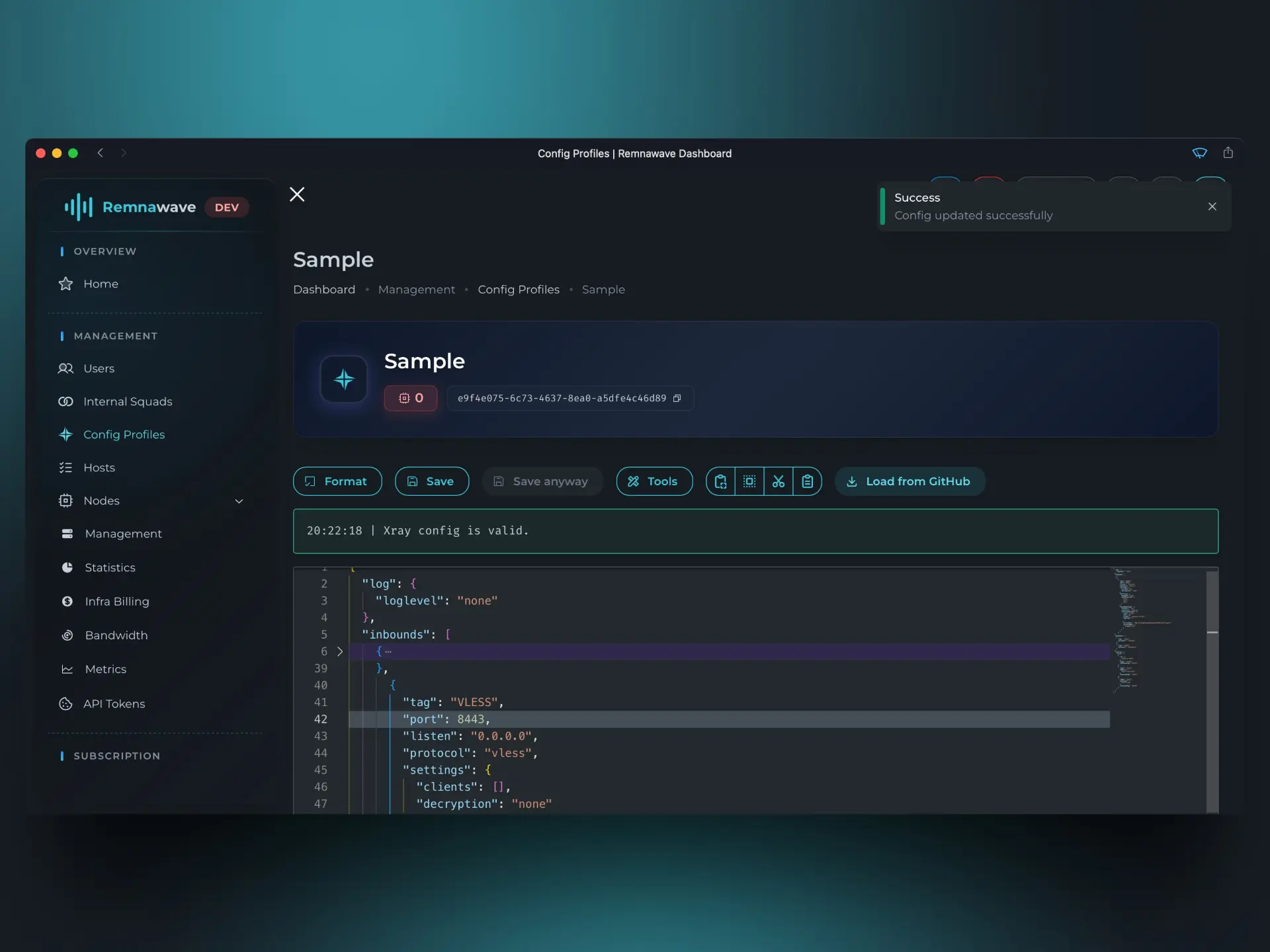
전체 프로필 목록으로 돌아가 무엇이 만들어졌는지 봅시다.
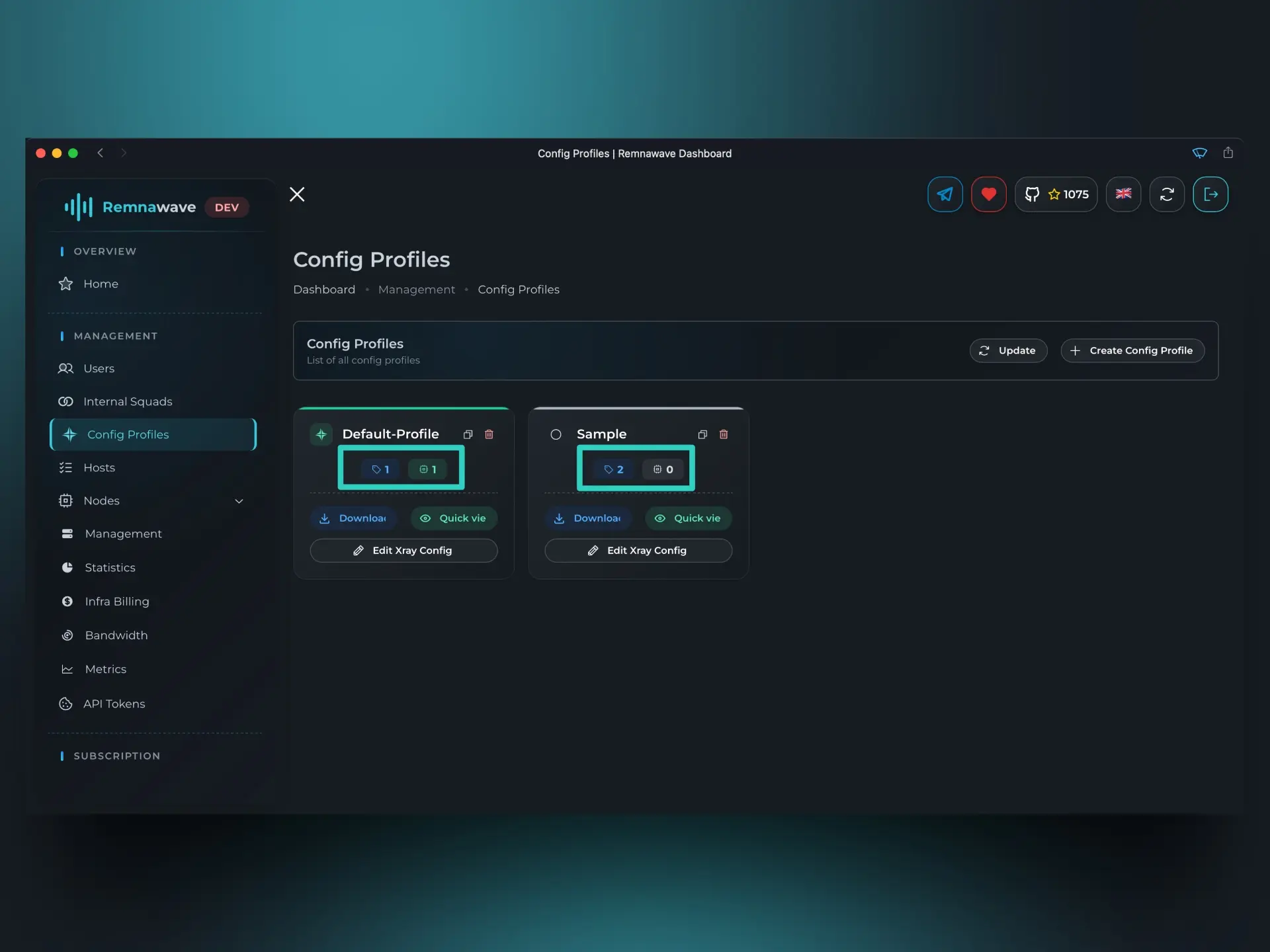
보시다시피 전체 목록에 방금 만든 새 프로필 – Sample이 나타났습니다.
프로필 이름 아래에 아이콘과 숫자가 있는 두 개의 마크도 볼 수 있습니다.
- 왼쪽 아이콘은 프로필의 인바운드 수를 나타냅니다
- 오른쪽 아이콘은 이 프로필을 사용하는 노드 수를 나타냅니다
새 프로필에는 2개의 인바운드가 있으며 어떤 노드도 사용하지 않습니다.
이 프로필을 노드 중 하나에서 활성화해봅시다.
노드 카드로 돌아가 다른 프로필을 선택하고 해당 프로필의 두 인바운드를 모두 활성화합니다.
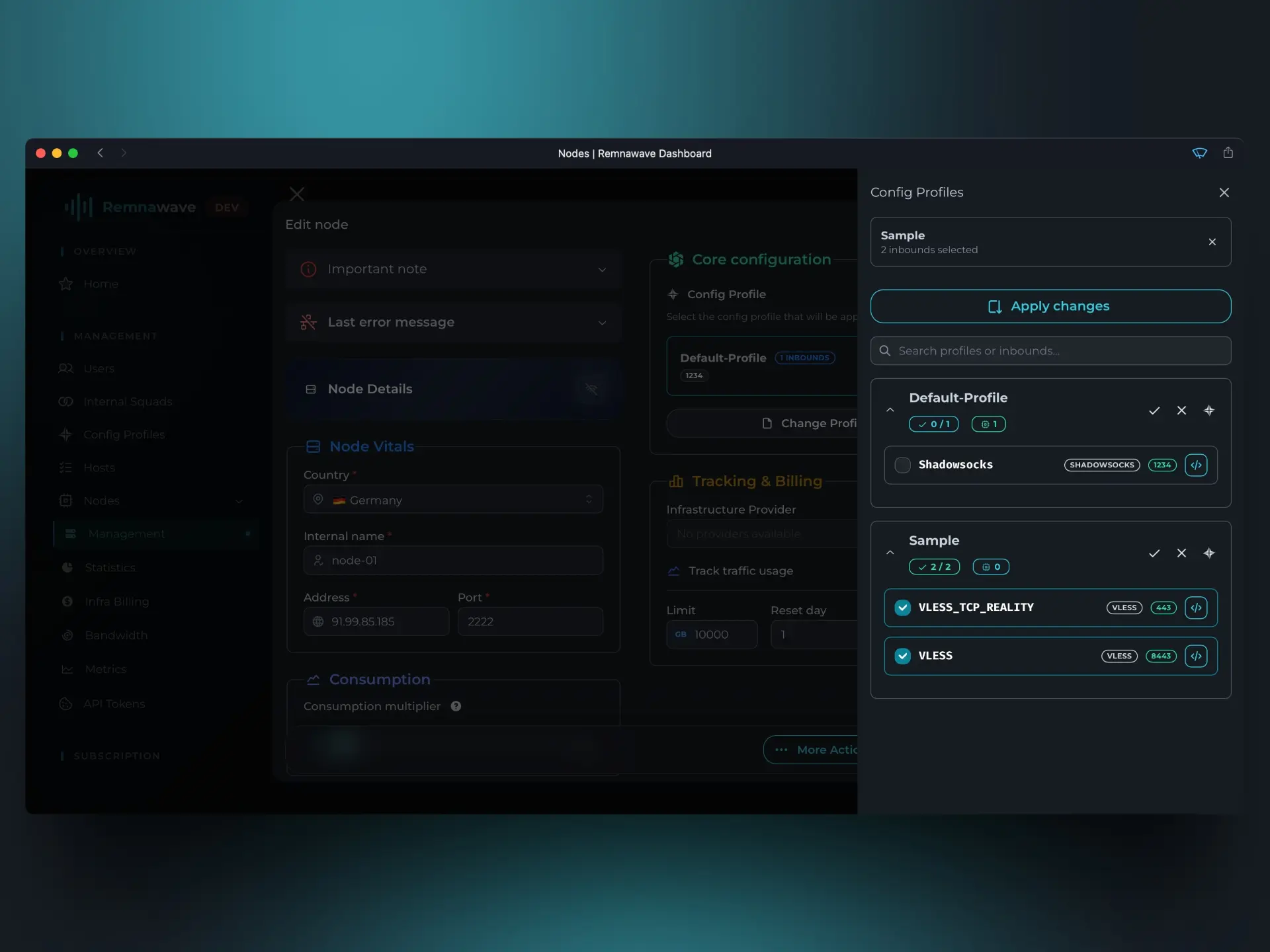
호스트 (Hosts) 섹션으로 이동하여 새로 만들거나 기존 것을 편집하면 이제 호스트에 새 프로필에서 새로 만든 인바운드를 할당할 수 있다는 것을 알 수 있습니다.
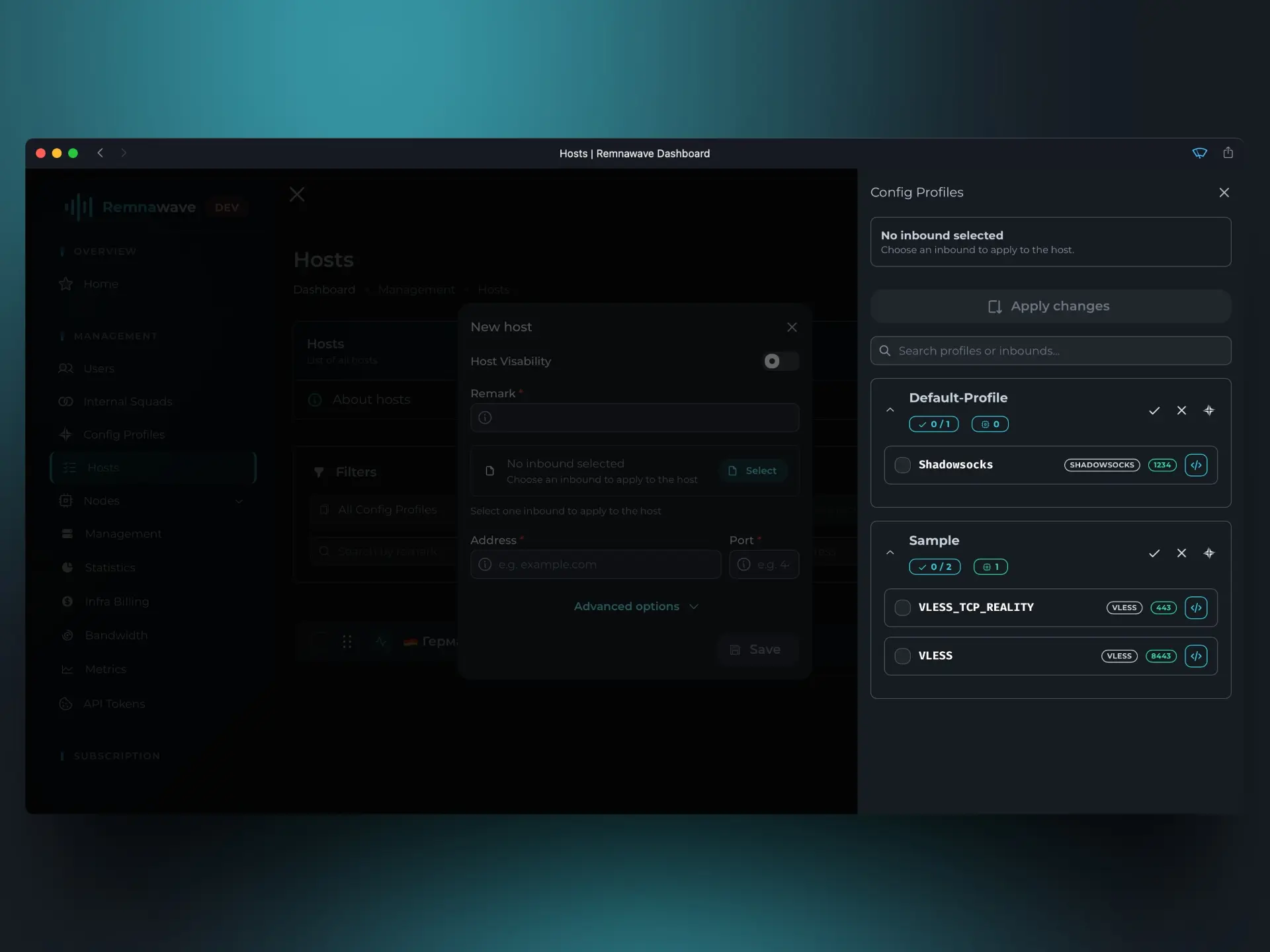
하지만 노드에서 새 프로필을 활성화하고 호스트를 추가하여 새 인바운드에 연결해도 새 인바운드를 내부 스쿼드에 추가할 때까지 사용자는 받지 못합니다.
내부 스쿼드 (Internal squads) 섹션을 열고 유일한 스쿼드 – Default-Squad를 선택합니다.
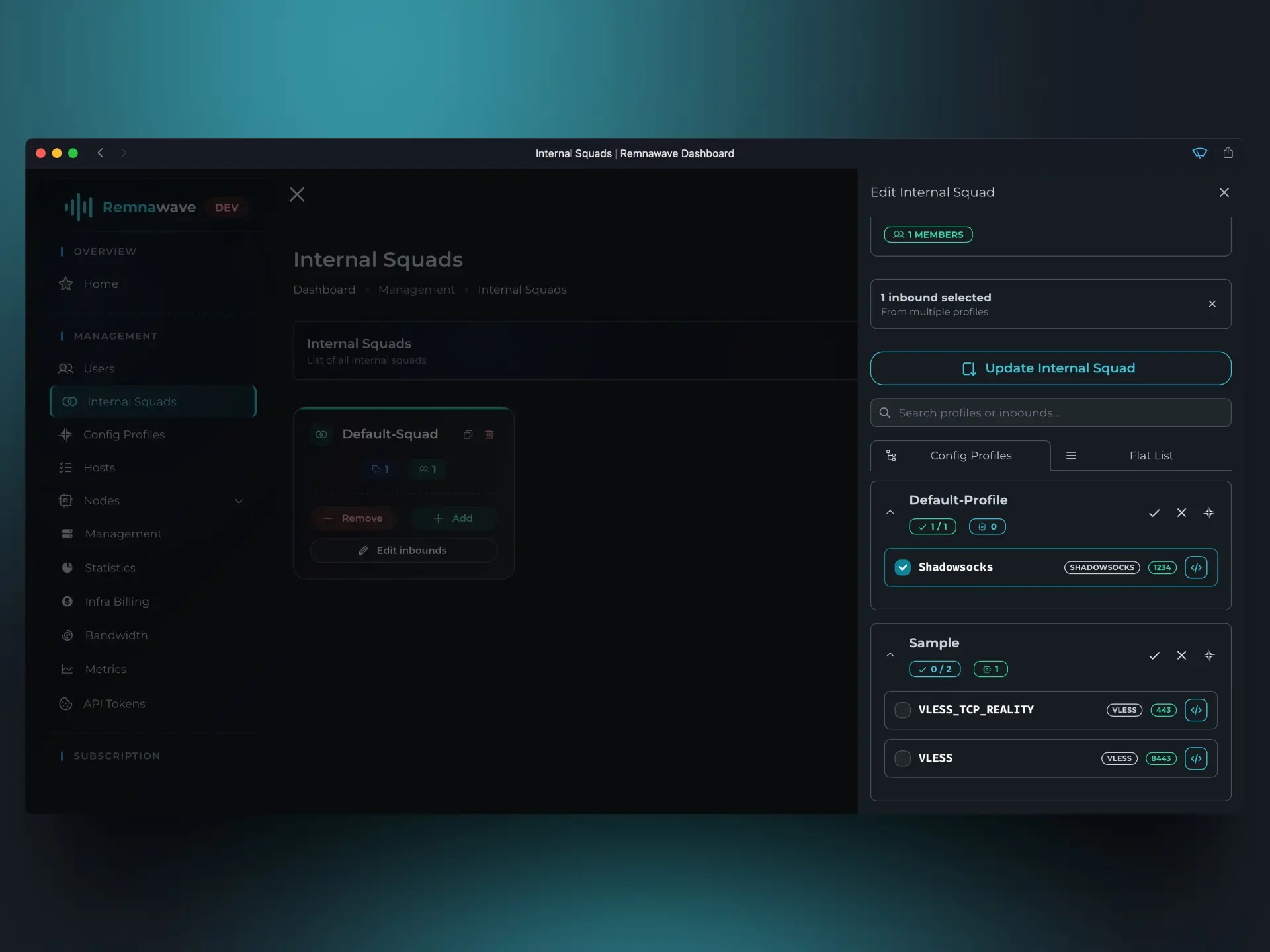
이 스쿼드에는 현재 활성 인바운드가 하나뿐 – Shadowsocks임을 알 수 있습니다.
새 프로필에 포함된 다른 모든 인바운드도 활성화합시다.
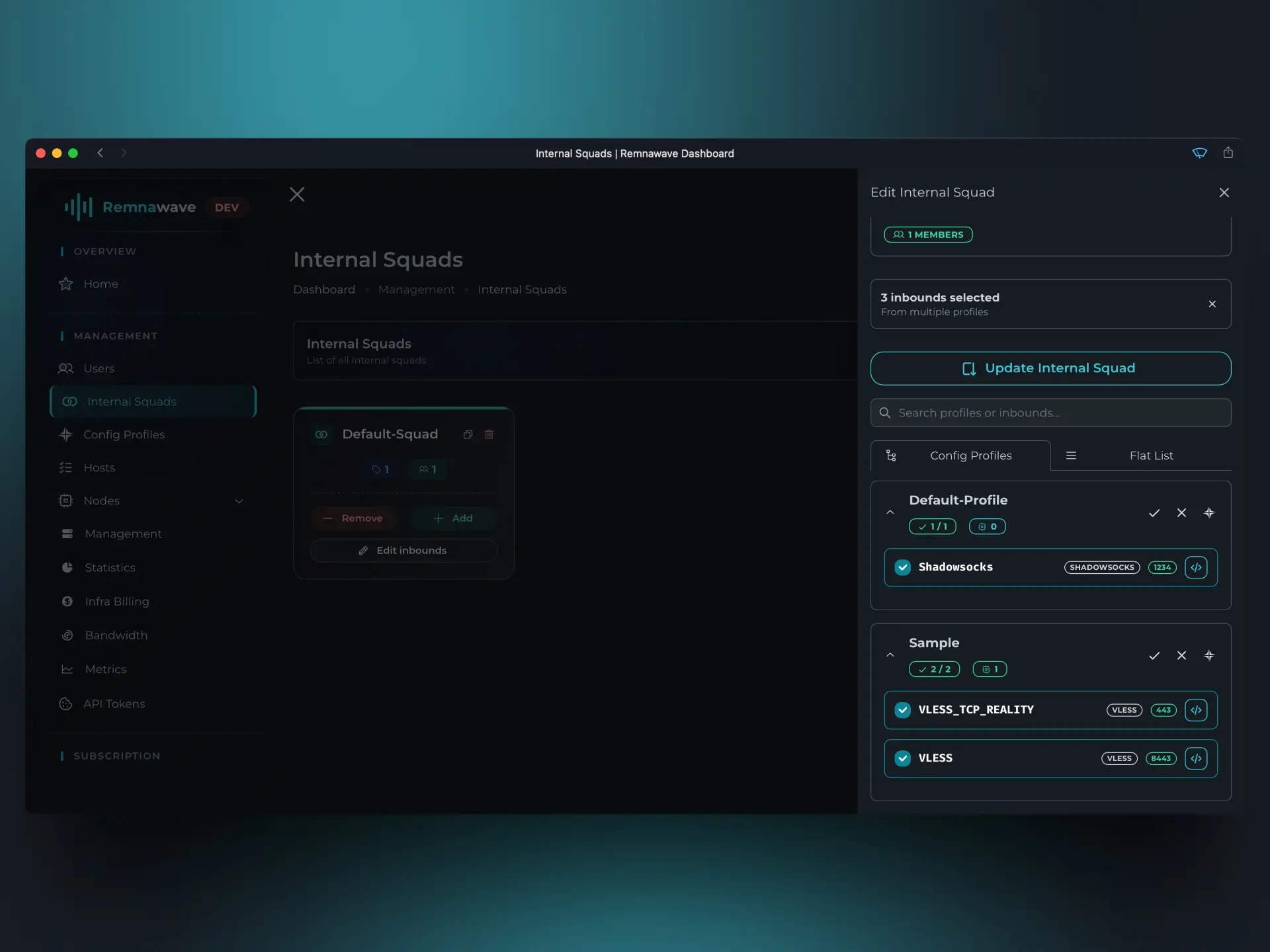
편집 후 변경 사항을 저장하는 것을 잊지 마세요.
한 일을 요약합시다:
- 두 인바운드를 가진 새 프로필을 만들었습니다
- 노드 중 하나에서 이 프로필을 활성화했습니다
- 새 인바운드를 사용할 호스트를 추가했습니다
- 새 인바운드를
내부 스쿼드에 추가했습니다
템플릿
패널의 왼쪽 메뉴에서 템플릿 (Templates) 섹션을 볼 수 있습니다.
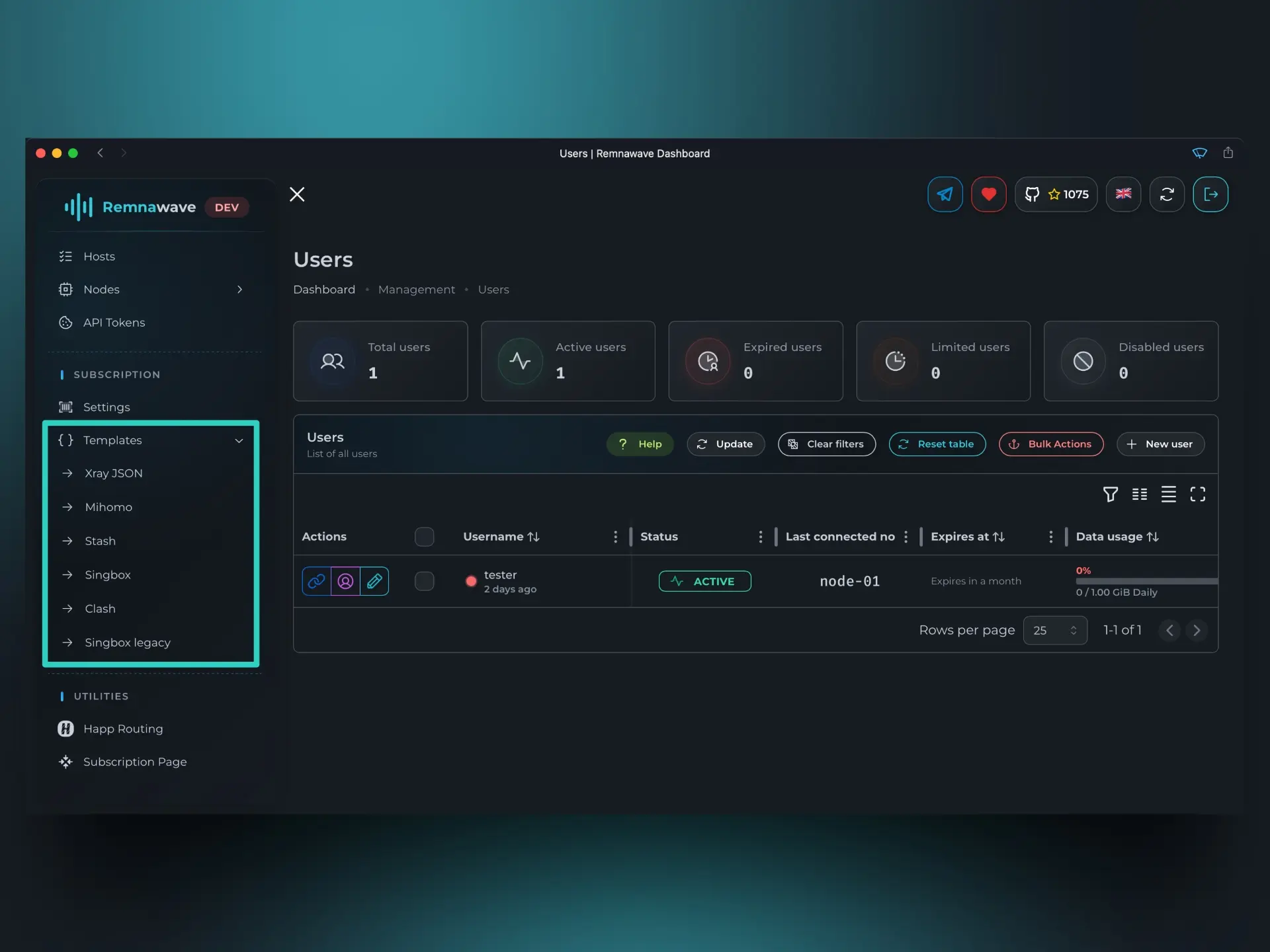
앞서 언급했듯이 사용자를 만든 후 구독(링크)을 받았습니다.
열면 사용자는 이용 가능한 호스트 목록을 받습니다.
문제는 클라이언트 애플리케이션이 매우 많고 일부는 고유한 구독 형식이 있다는 것입니다.
전체적으로 4가지 주요 구독 형식 그룹을 구분할 수 있습니다:
Mihomo– Clash 형식의 후계자인 형식 (현재는 거의 사용되지 않음)Base64Xray-jsonSing-box
앞서 브라우저에서 구독을 열었을 때 아름다운 페이지가 있었지만 클라이언트 애플리케이션에 추가했을 때 문제없이 추가된 것을 알아차렸을 것입니다.
Remnawave는 구독 요청이 어떤 클라이언트(클라이언트 애플리케이션)에서 왔는지 자동으로 감지합니다. 브라우저에서 구독을 열었을 때 Remnawave가 이를 감지하고 아름다운 페이지를 표시했습니다.
클라이언트 애플리케이션에서 요청이 오면 Remnawave는 클라이언트 유형에 따라 해당 형식으로 구독을 제공합니다.
Mihomo
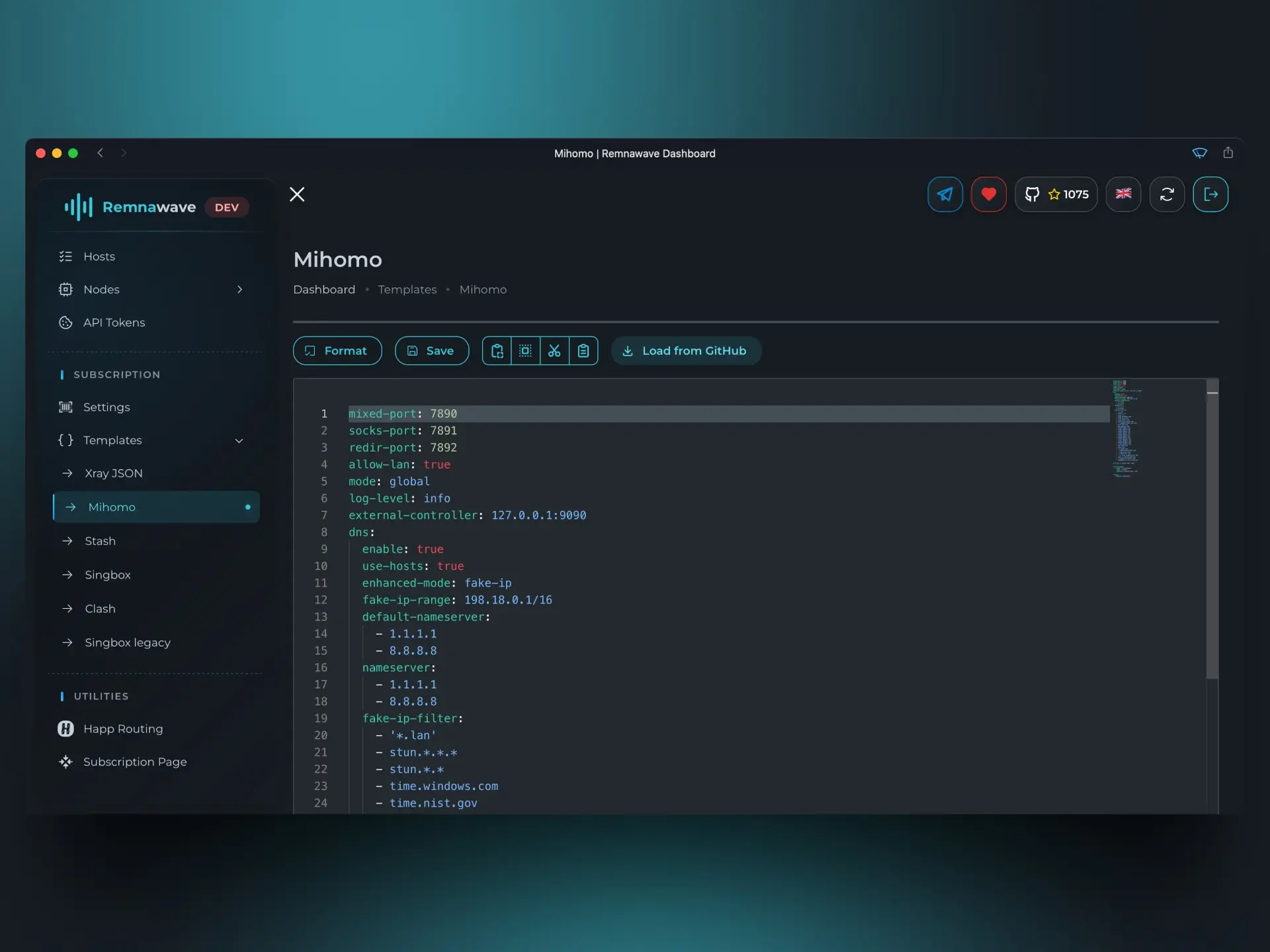
원래 이 형식은 Clash라고 불렸지만 현재 클라이언트/서버 코어 Clash는 더 이상 존재하지 않으며 Mihomo 코어로 대체되었습니다.
Mihomo 문서는 이 링크에서 확인할 수 있습니다.
이 형식을 사용하는 인기 클라이언트 애플리케이션:
이 형식을 사용하는 애플리케이션의 전체 목록은 아닙니다.
Base64
이 형식에는 템플릿이 없습니다. 가장 오래된 형식 중 하나로 \n 문자로 구분되어 base64로 인코딩된 간단한 "호스트" 세트로 구성됩니다.
이 구독 형식은 클라이언트 애플리케이션이 위에서 언급한 형식 중 하나에 속하지 않는 경우에 사용됩니다.
이 형식을 사용하는 인기 클라이언트 애플리케이션:
Xray-json
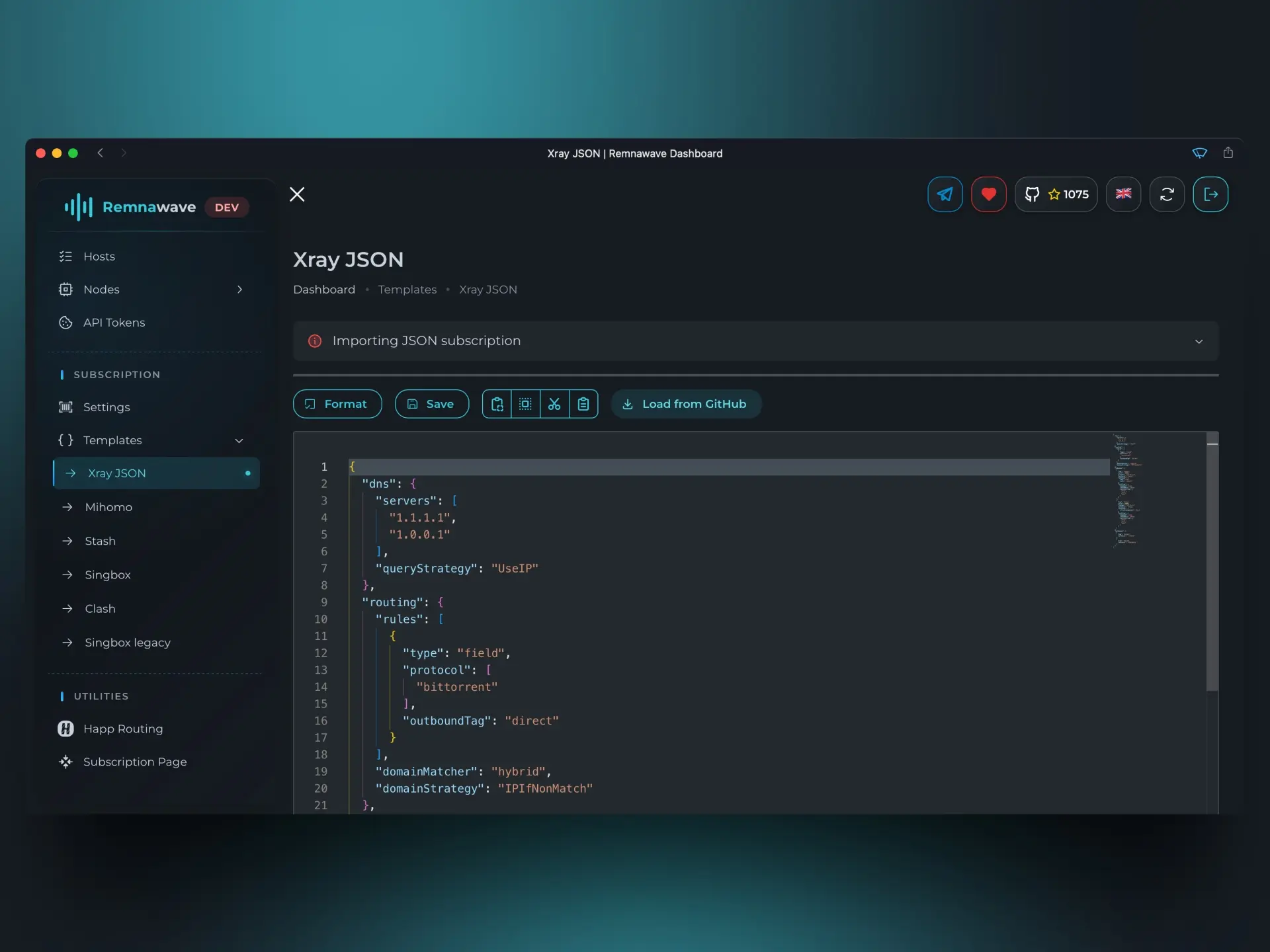
가장 최신 형식 중 하나로 Xray 코어를 사용하는 클라이언트 애플리케이션에서 사용됩니다.
이 형식을 사용하는 인기 클라이언트 애플리케이션:
Sing-box
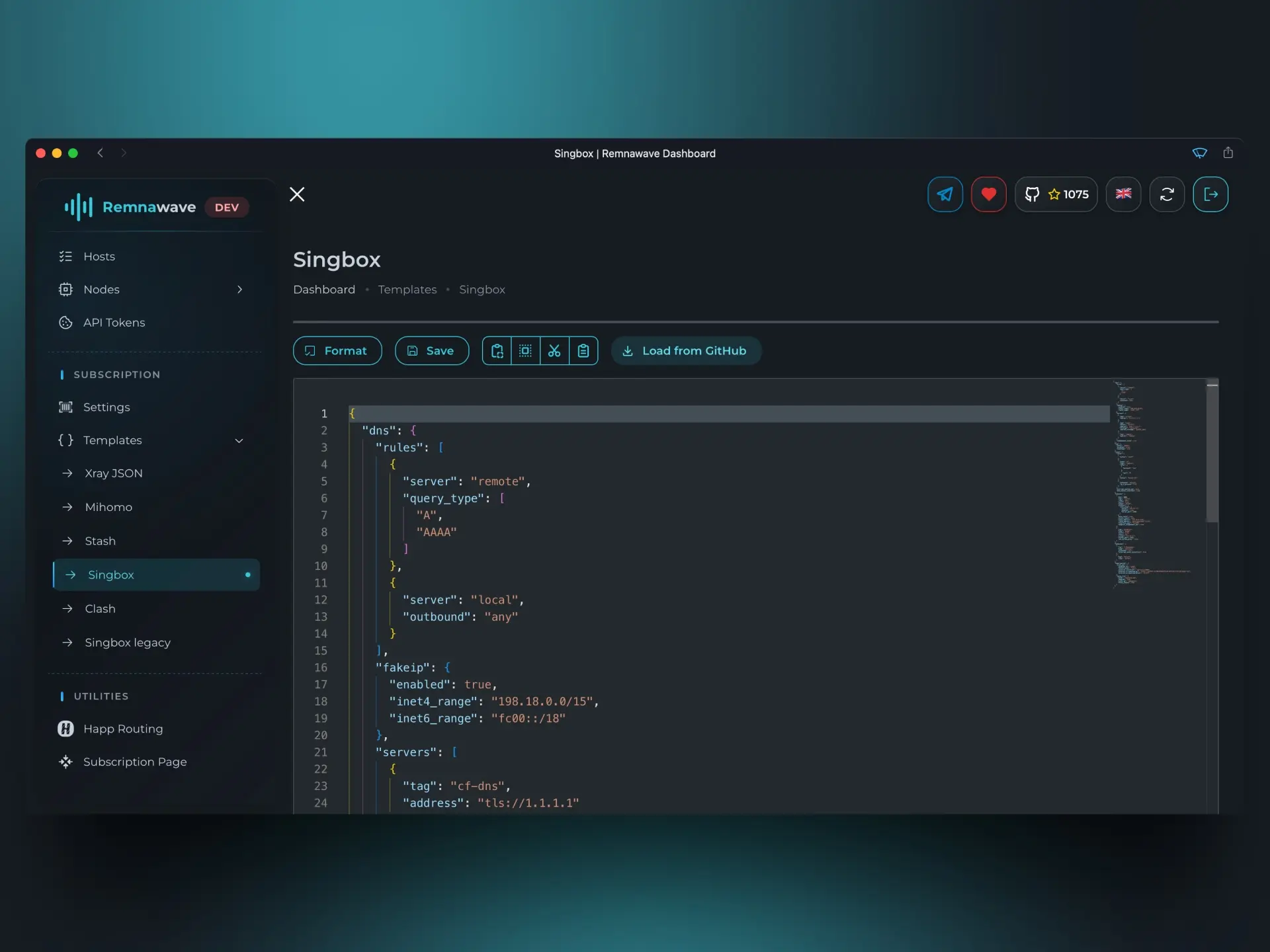
Xray-json 형식의 유사물이지만 Sing-box 코어를 사용하는 클라이언트 애플리케이션에서 사용됩니다.
이 형식을 사용하는 인기 클라이언트 애플리케이션: