초기 설정
이 가이드에서는 Remnawave 패널의 필수 기능을 안내하여 빠르게 시작할 수 있도록 도와드립니다.
패널에 처음 로그인하는 것부터 클라이언트 애플리케이션에 구독을 가져오는 것까지 모든 단계를 다룹니다.
- 이 가이드는 패널 버전 2.0 이상을 위해 작성되었습니다.
- 또한 Remnawave와 해당 구성 요소가 이미 설치되어 있다고 가정합니다.
- 일부 UI 요소는 최근 업데이트에서 모양이 변경되었지만 걱정하지 마세요 — 기능은 대부분 변경되지 않았으며 이 가이드는 최신 상태입니다.
시작하기
패널과 필요한 구성 요소를 설치한 후, 관리 인터페이스는 브라우저를 통해 접근할 수 있습니다 — 패널에 할당한 도메인으로 이동하세요.
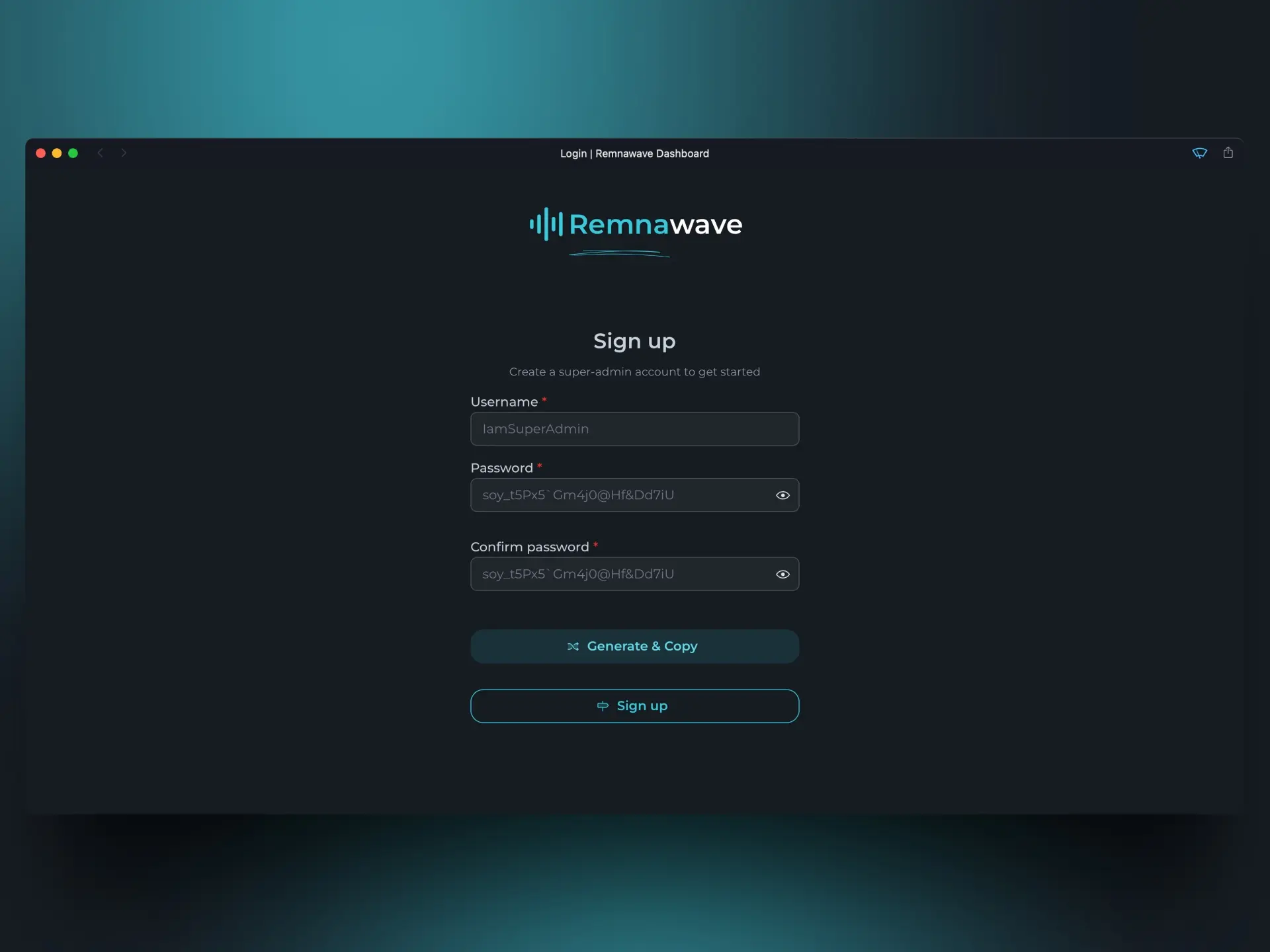
먼저 사용자를 생성해야 합니다. 처음 등록한 사용자가 자동으로 "슈퍼 관리자"가 됩니다.
비밀번호를 잊어버린 경우 Rescue CLI를 사용하여 언제든지 슈퍼 관리자 계정을 다시 생성할 수 있습니다.
Rescue CLI에 접근하려면 명령어를 사용하세요: docker exec -it remnawave remnawave
홈 페이지
등록 후 메인 대시보드로 이동합니다.
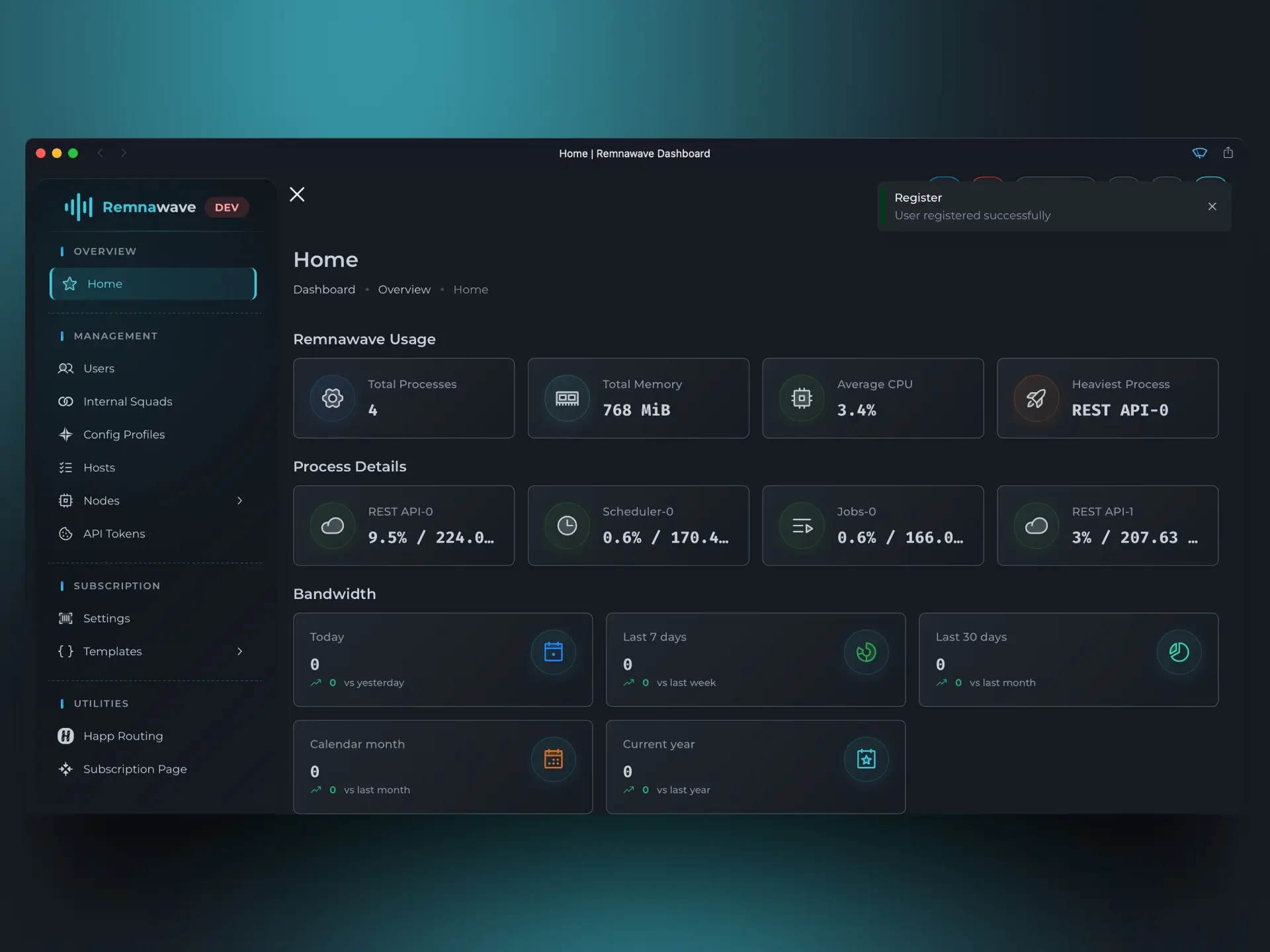
이 페이지의 요소를 분석해 보겠습니다.
Remnawave 통계
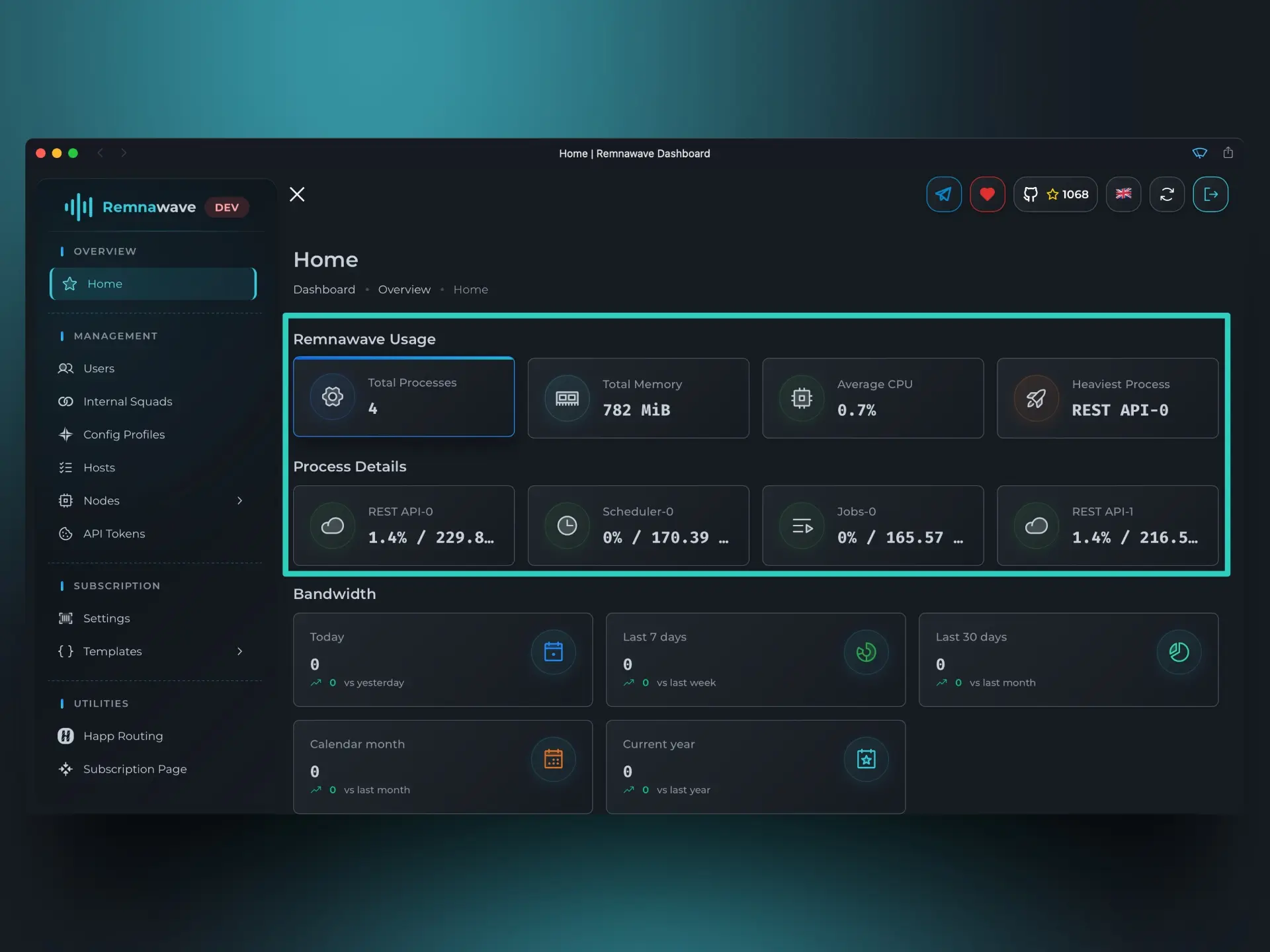
처음 두 블록인 Remnawave 사용량과 프로세스 세부 정보는 Remnawave가 현재 시스템 리소스를 어떻게 활용하고 있는지 보여줍니다.
프로세스 세부 정보에서 어떤 Remnawave 내부 프로세스가 가장 많은 리소스를 소비하는지 확인할 수 있습니다.
구성에 따라 REST-API 프로세스가 두 개 이상 있을 수 있습니다.
대역폭 사용량
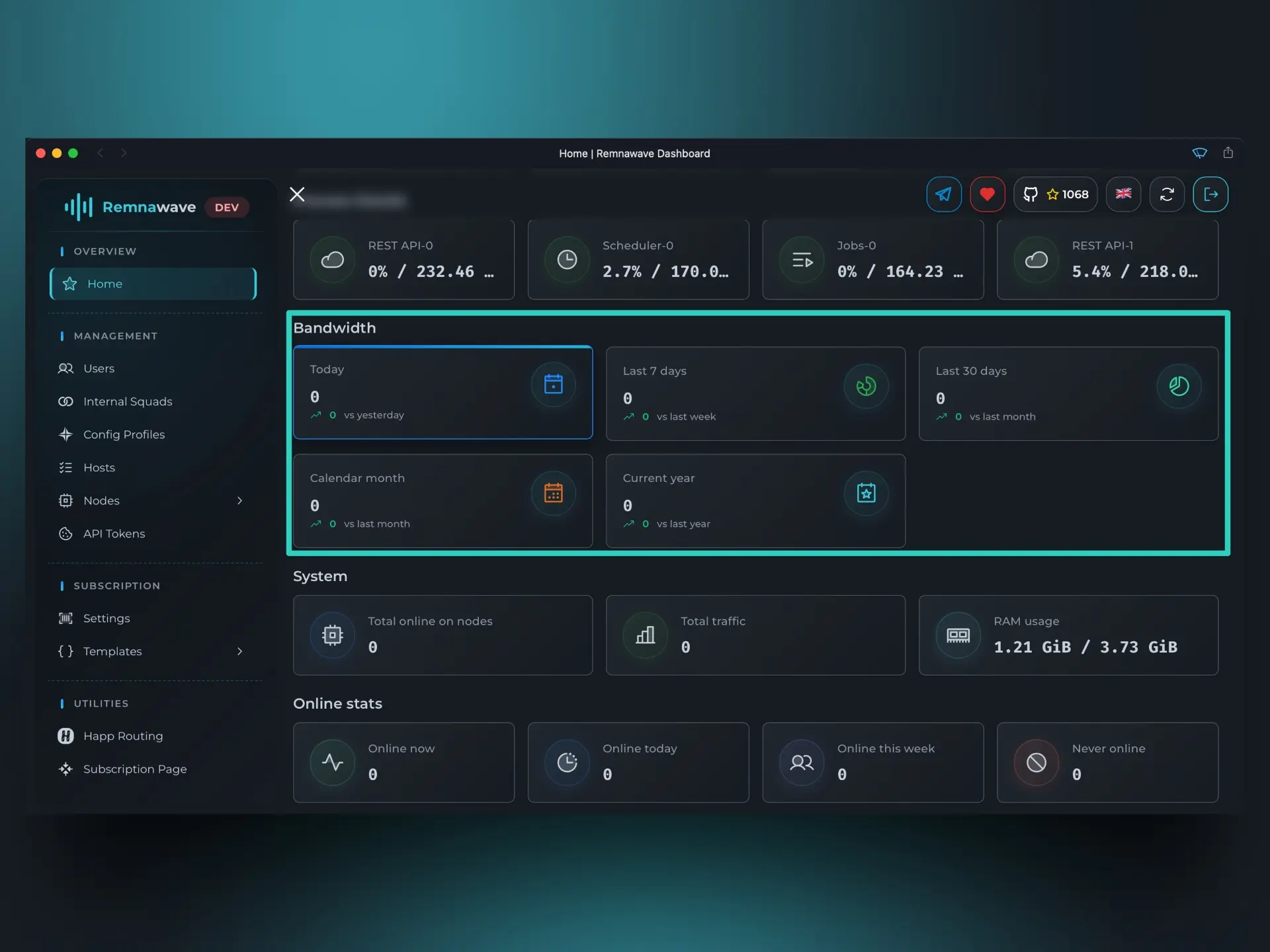
이 블록은 모든 사용자에 대한 전체 트래픽 사용 통계를 이전 동등 기간과 비교하여 표시합니다.
예를 들어 오늘 지표를 생각해 보세요. 오후 4시에 패널을 열면 이 블록은 오늘 자정 12시부터 오후 4시까지의 통계를 표시합니다. 그러나 비교는 이전 달력 일의 전체(자정 12시부터 오후 11시 59분까지)와 이루어집니다.
현재 스크린샷은 모두 0을 표시하지만 모든 것을 구성하고 사용자를 연결하면 이 블록에 실제 데이터가 반영됩니다.
사용자
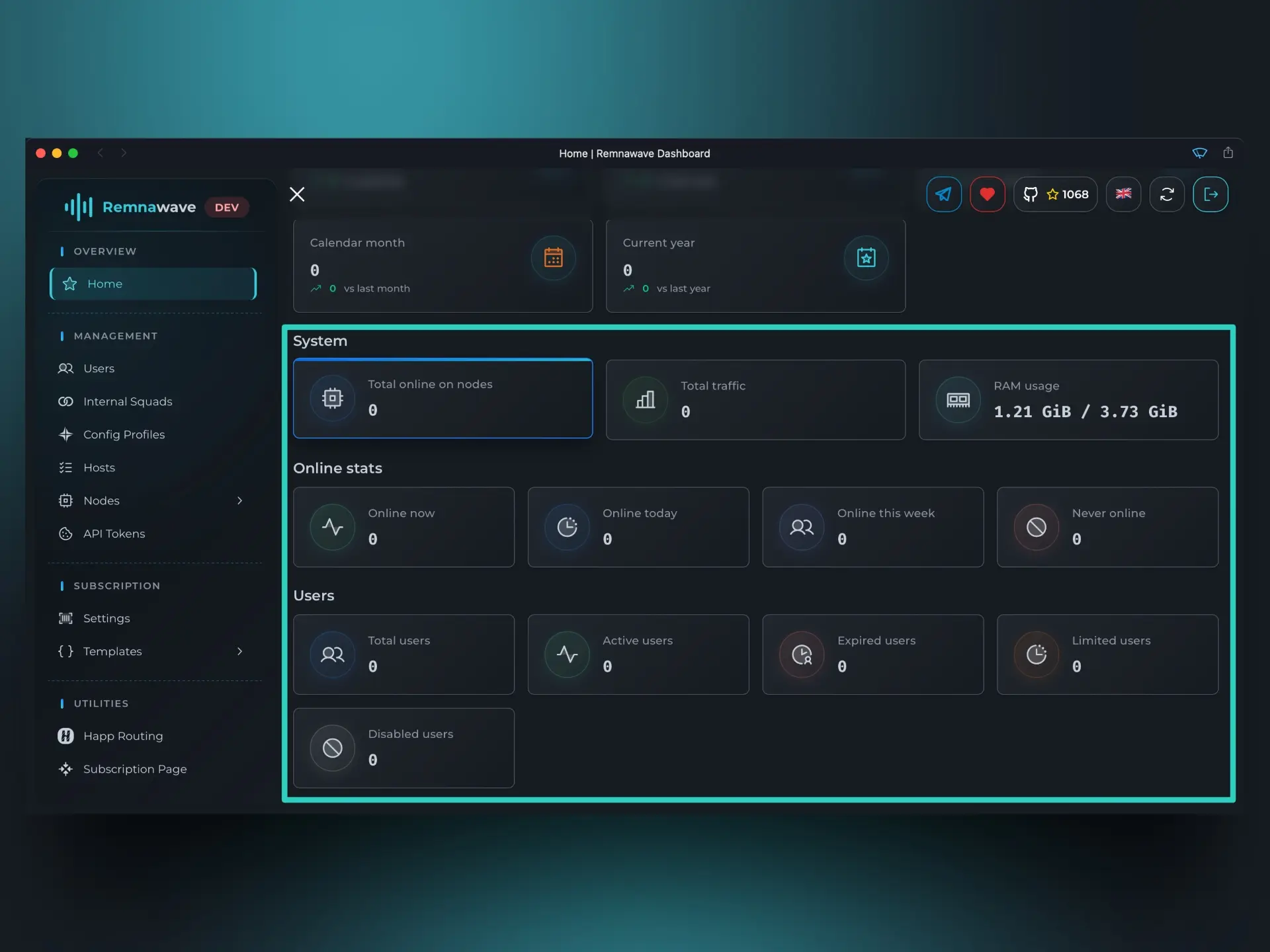
시스템→노드의 총 온라인 수- 모든 노드의 총 온라인 연결 수를 표시합니다. 단일 사용자가 동시에 여러 노드에 연결될 수 있습니다. 이 숫자는 중복을 포함한 모든 노드의 모든 연결 합계를 나타냅니다.
- 예를 들어: 사용자 X가 동시에 노드 A와 노드 B에 연결된 경우 이 카드는 2개의 온라인 연결을 표시합니다.
온라인 통계- 이 블록은 중복 없이 고유한 온라인 사용자의 총 수를 표시합니다.
- 예를 들어: 사용자 X가 노드 A와 노드 B에 연결된 경우 이 카드는 1명의 온라인 사용자를 표시합니다.
사용자- 이 블록은 모든 사용자에 대한 일반 정보를 표시합니다.
- 예를 들어: 두 명의 사용자 — 사용자 X와 사용자 Z — 가 있는 경우
합계는 2를 표시합니다. 사용자 X가 활성 구독을 보유하고 사용자 Z의 구독이 만료된 경우활성및만료됨카운터는 각각 1을 표시합니다.
탐색 메뉴
왼쪽에 탐색 메뉴가 표시됩니다:
- 개요 — 높은 수준의 통계 및 시스템 정보를 표시하는
홈페이지가 포함됩니다. 가이드 앞부분에서 다루었습니다. - 관리 — 이것은 패널의 핵심 섹션입니다 — 여기서 대부분의 시간을 보내게 됩니다. 포함 내용:
- 도구 - 패널이 사용자에 대해 수집한 데이터를 검토하는 유용한 도구 섹션.
HWID 인스펙터- 클라이언트 앱이 보고한 하드웨어 ID 보기.SRH 인스펙터- 클라이언트 앱에서 전송된 구독 요청 분석.
- 구독 - 클라이언트 앱이 구독을 가져올 때 받는 내용 구성.
- 유틸리티 - 일반적인 작업을 단순화하고 자동화하기 위해 설계된 도구.
Happ 라우팅- Happ의 라우팅 규칙을 생성하고 관리하는 규칙 빌더.
Remnawave 설정
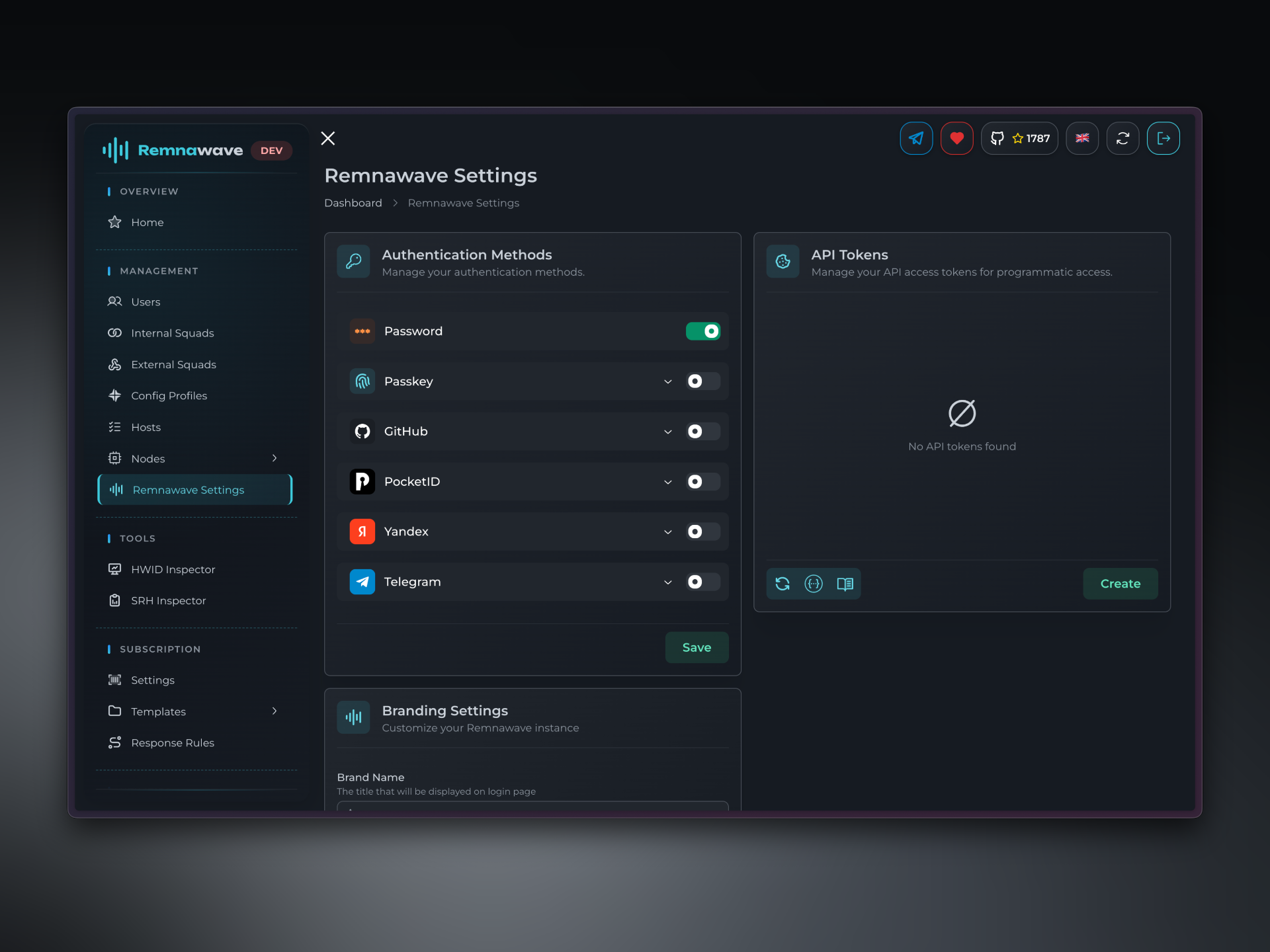
2.2.0 업데이트로 인증 방법과 브랜딩은 이제 전용 Remnawave 설정 섹션에서 관리할 수 있습니다. API 토큰도 그곳으로 이동되었습니다.
브랜딩 설정
브랜드 이름을 사용자 정의하고 자신의 로고를 사용할 수 있습니다.
브랜드 이름
로그인 페이지와 탐색 메뉴의 기본 브랜드 이름 "Remnawave"를 대체할 텍스트를 설정합니다.로고 URL
로그인 페이지와 탐색 메뉴에 표시할 사용자 정의 로고 이미지를 업로드합니다.
인증 방법
Remnawave는 비밀번호 없는 로그인을 위한 여러 인증 방법을 지원합니다. 필요에 따라 하나 이상의 옵션을 활성화할 수 있습니다.
Passkey
Passkey 인증을 사용하면 사용자가 비밀번호 없이 안전하게 로그인할 수 있습니다. 다양한 기기에 여러 Passkey를 등록할 수 있습니다.
Passkey 설정 방법
-
도메인 정의
Passkey 인증을 설정하기 전에 패널 도메인을 정의해야 합니다.프론트엔드 도메인프로토콜 없는 프론트엔드의 공개 도메인(예:panel.example.com) 백엔드 도메인 정의백엔드 도메인백엔드의 완전히 한정된 HTTPS 원본 정의(예:https://panel.example.com)
-
Passkey 등록
관리를 클릭한 다음등록을 클릭합니다. 브라우저/기기가 제공하는 단계를 따릅니다. -
Passkey로 로그인
등록 후 로그인 페이지로 돌아가 Passkey를 테스트합니다. 확인 후 사용자 이름/비밀번호 로그인을 비활성화할 수 있습니다.
GitHub
GitHub 계정으로 Remnawave에 로그인할 수 있습니다.
GitHub 설정 방법
-
GitHub OAuth2 앱 생성
개발자 설정 페이지를 방문하여 앱을 등록합니다.Application name— 임의의 이름을 선택합니다.Homepage URL—https://panel.example.com/(panel.example.com을 패널 도메인으로 대체합니다).Authorization callback URL—https://panel.example.com/oauth2/callback/github(panel.example.com을 패널 도메인으로 대체합니다).
-
Client ID와 Client Secret 가져오기
앱 페이지에서Client ID와Client Secret을 복사합니다. -
Remnawave에서 변수 설정
Client IDClient SecretAllowed Emails— 로그인할 수 있는 GitHub 이메일 주소를 지정합니다.
-
GitHub로 로그인
등록 후 로그인 페이지로 돌아가 새 인증 방법을 테스트합니다. 확인 후 사용자 이름/비밀번호 로그인을 비활성화할 수 있습니다.
PocketID
PocketID는 셀프 호스팅 OAuth2 솔루션입니다. 설치하려면 PocketID 공식 문서를 따르세요.
PocketID 설정 방법
-
OIDC 클라이언트 생성
관리→OIDC 클라이언트에서OIDC 클라이언트 추가를 클릭합니다.Name— 임의의 이름을 선택합니다.Callback URLs—https://panel.example.com/oauth2/callback/pocketid(panel.example.com을 패널 도메인으로 대체합니다).
-
Client ID와 Client Secret 가져오기
Client ID와Client Secret을 복사합니다. -
Remnawave에서 변수 설정
Client IDClient SecretPlain Domain— PocketID 인스턴스의 일반 도메인. 경로나 프로토콜을 사용하지 말고 일반 도메인만 사용합니다(예:pocketid.example.com)Allowed Emails— 로그인을 허용하는 이메일 주소를 추가합니다.
-
PocketID로 로그인
로그인 페이지로 돌아가 새 인증 방법을 테스트합니다. 확인 후 사용자 이름/비밀번호 로그인을 비활성화할 수 있습니다.
Yandex ID
Yandex ID는 보안 문제로 인해 셀프 호스팅 Remnawave 인스턴스에는 권장되지 않습니다.
Yandex ID 설정 방법
-
Yandex ID 앱 생성
Yandex ID 페이지를 방문하여 앱을 생성합니다.서비스 이름— 임의의 이름을 선택합니다.플랫폼—웹 서비스를 선택합니다.Redirect URI—https://panel.example.com/oauth2/callback/yandex(panel.example.com을 패널 도메인으로 대체합니다).권한—이메일 주소 접근만 필요합니다.
-
Client ID와 Client Secret 가져오기
Yandex ID 앱을 생성하면 앱 프로필이 표시되며Client ID와Client Secret을 복사해야 합니다. -
Remnawave에서 변수 설정
Client IDClient SecretAllowed Emails— 접근을 허용하려는 Yandex 계정의 이메일 주소를 설정합니다. 로그인하는 Yandex 계정은 여기서 지정한 이메일로 등록되어 있어야 합니다.
-
Yandex ID로 로그인
로그인 페이지로 돌아가 새 인증 방법을 테스트합니다. 확인 후 사용자 이름/비밀번호 로그인을 비활성화할 수 있습니다.
Telegram OAuth
Telegram 계정으로 로그인할 수 있습니다.
Telegram OAuth 설정 방법
-
봇 생성
@BotFather에/newbot을 보내고 새 봇을 생성합니다. 토큰을 복사합니다. -
도메인 설정
/mybots를 보냅니다. 생성한 봇을 선택합니다. 그런 다음봇 설정→도메인→도메인 설정으로 이동합니다.
패널 도메인을 보냅니다. 예:https://panel.example.com. -
관리자 ID 가져오기
@userinfobot에/start를 보냅니다. 응답한 ID를 복사합니다. -
Remnawave에서 변수 설정
Bot Token— 이전에 생성한 봇의 토큰을 설정합니다.Allowed Admin IDs— @userinfobot에서 얻은 ID를 설정합니다.
-
Telegram Auth로 로그인
로그인 페이지로 돌아가 새 인증 방법을 테스트합니다. 확인 후 사용자 이름/비밀번호 로그인을 비활성화할 수 있습니다.
비밀번호 로그인을 비활성화하고 OAuth가 작동하지 않는 경우 Remnawave Rescue CLI로 다시 활성화할 수 있습니다.
패널을 호스팅하는 서버에서 실행합니다:
docker exec -it remnawave remnawave
📄️ 노드
슈퍼 관리자를 생성하고 홈 페이지를 탐색한 후 다음 단계는 첫 번째 노드를 설정하는 것입니다.