구성 프로파일
이 기사는 Xray-core 자체를 구성하는 방법을 다루지 않습니다.
구성 구문 및 동작에 대한 자세한 내용은 공식 Xray 문서를 참조하세요.
앞서 언급했듯이, 구성 프로파일은 본질적으로 노드에 대한 완전한 Xray-core 구성 "템플릿"입니다. 각 프로파일에는 모든 인바운드와 일반 설정을 포함하여 노드가 실행하는 데 필요한 모든 것이 포함되어 있습니다.
구성 프로파일 만들기
새 프로파일을 만들어 봅시다.
구성 프로파일 섹션으로 이동하여 구성 프로파일 만들기를 클릭합니다.
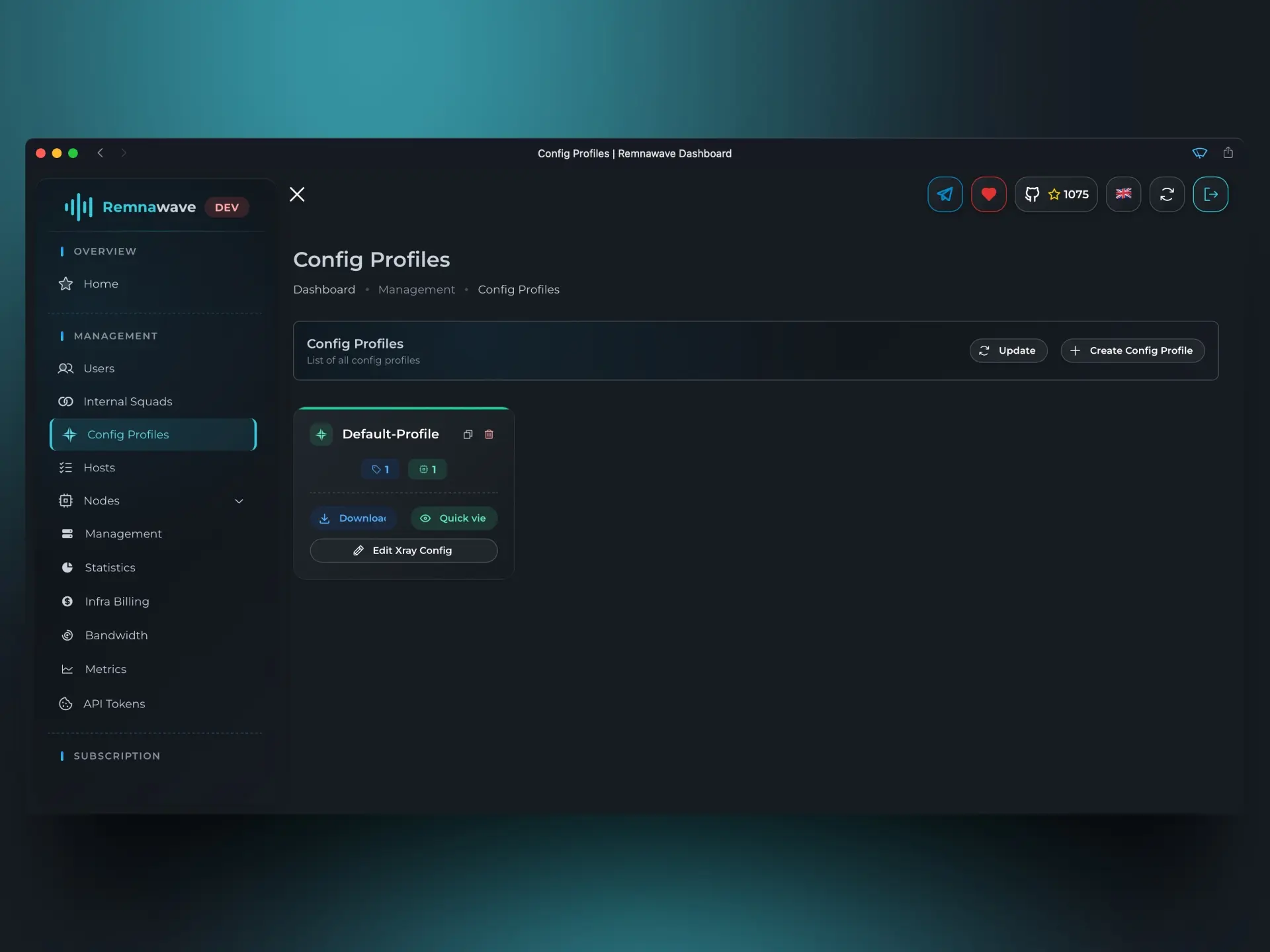
프로파일 이름을 입력하면 구성 편집기가 열립니다.
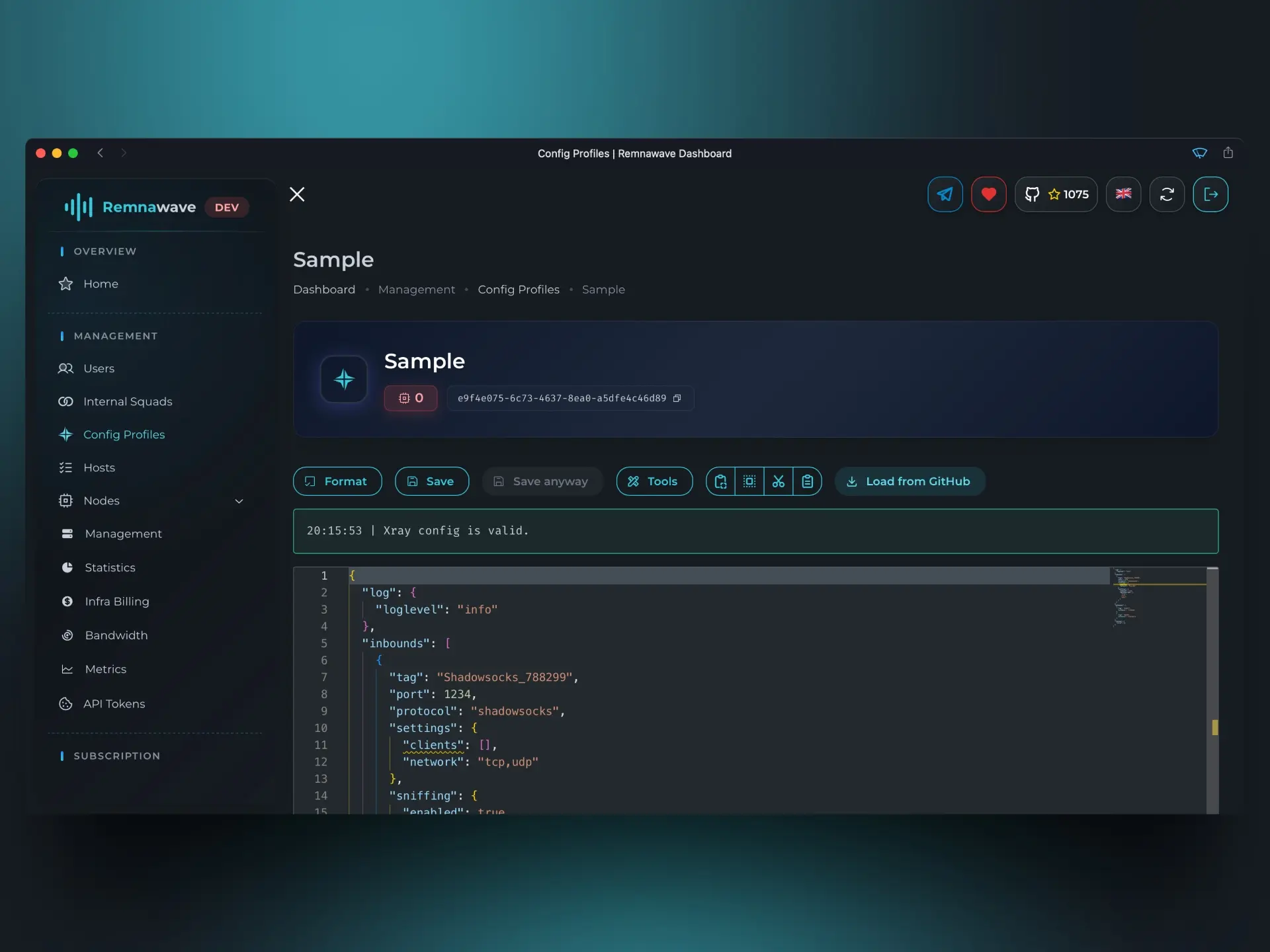
여기에서 인바운드를 추가하거나 제거하고 다른 Xray 설정을 조정할 수 있습니다.
데모 목적으로 GitHub에서 불러오기 버튼을 사용하여 미리 만들어진 템플릿을 불러옵니다.
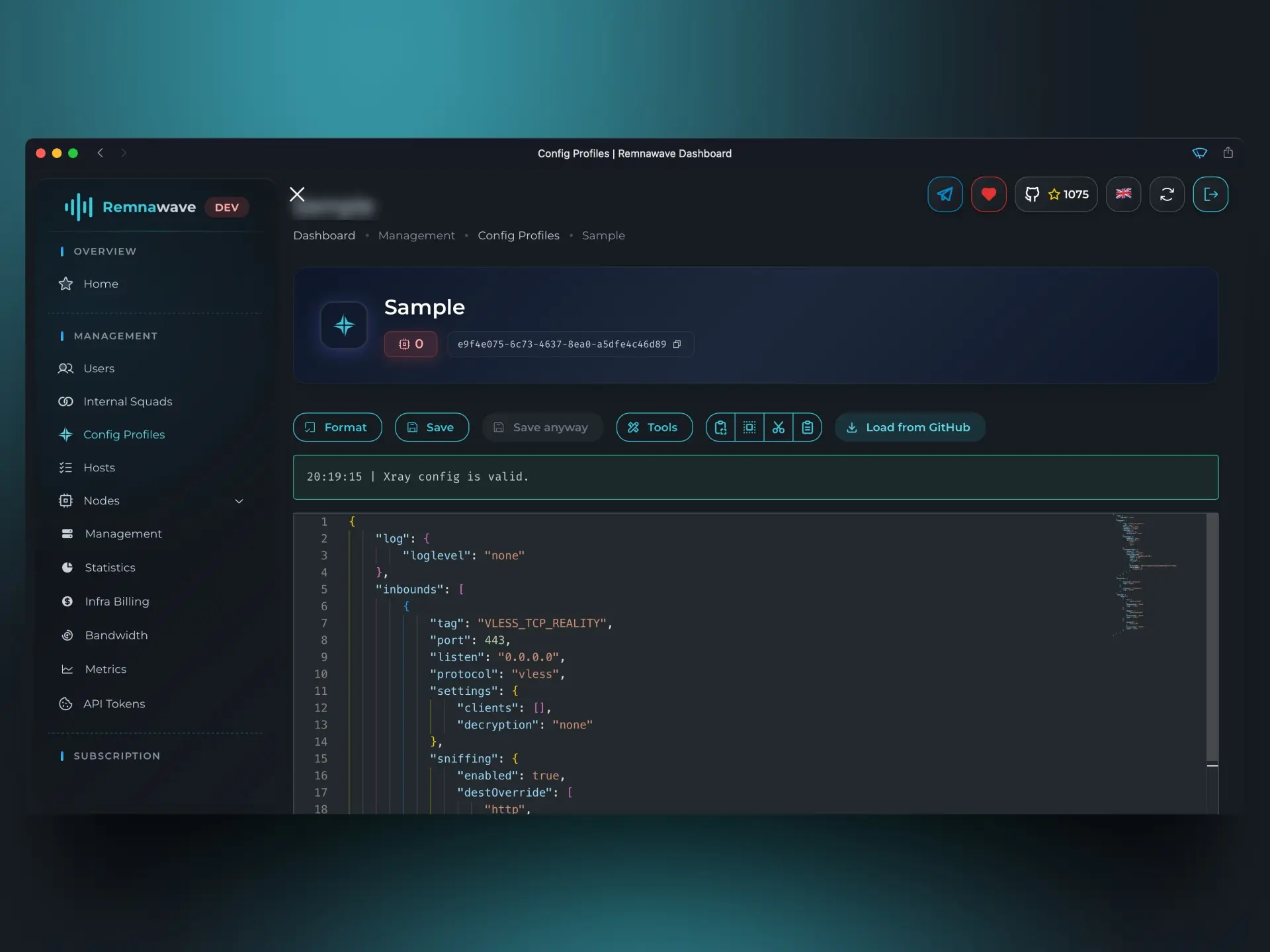
기본적으로 이 템플릿에는 인바운드가 하나만 포함되어 있습니다. 인바운드 배열에 두 번째——VLESS——를 추가합니다.
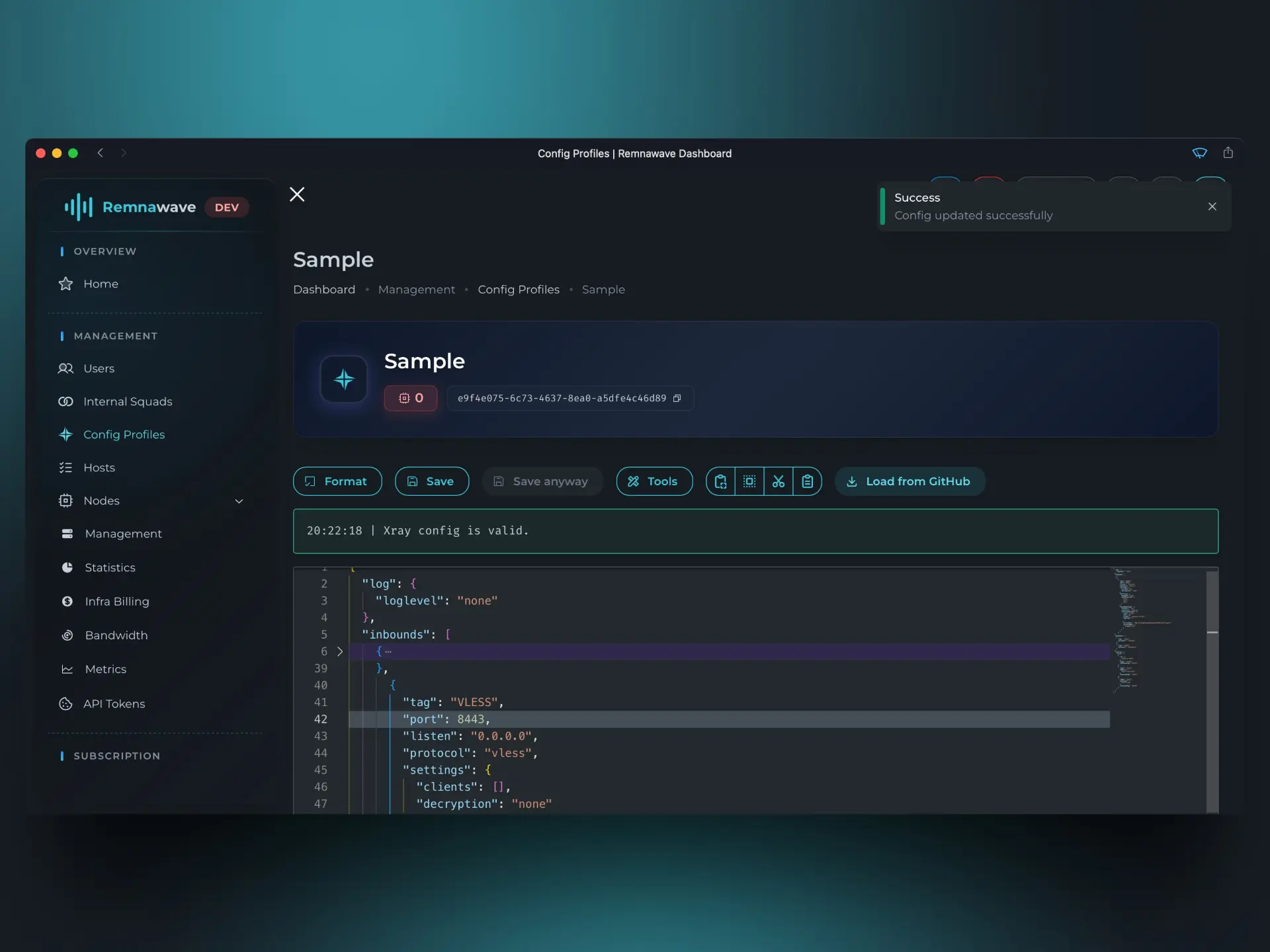
완료하면 구성 프로파일 목록으로 돌아가 새 설정을 확인합니다.
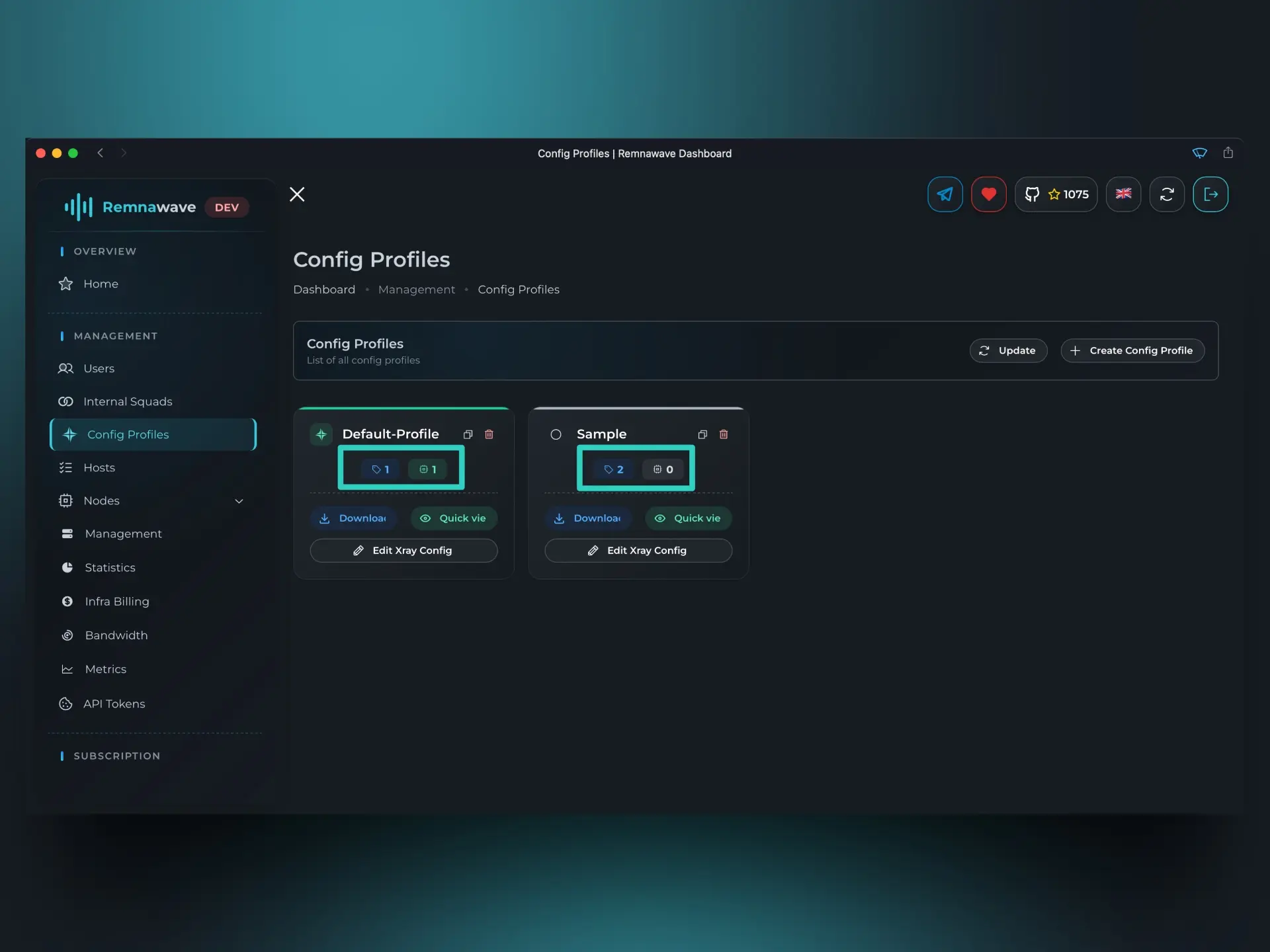
보시다시피 방금 만든 새 프로파일——Sample——이 목록에 나타났습니다.
프로파일 이름 아래에 두 개의 작은 아이콘이 표시됩니다:
- 왼쪽 아이콘은 프로파일에 정의된 인바운드 수를 보여줍니다.
- 오른쪽 아이콘은 현재 이 프로파일을 사용 중인 노드 수를 보여줍니다.
우리의 경우 Sample 프로파일에는 2개의 인바운드가 있으며 아직 어떤 노드에서도 사용되지 않습니다.
노드에서 이 프로파일을 활성화해 봅시다. 노드 설정(노드 → 관리 → 노드 카드 → 프로파일 변경)으로 돌아가 목록에서 새 프로파일을 선택하고 두 인바운드를 모두 활성화합니다.
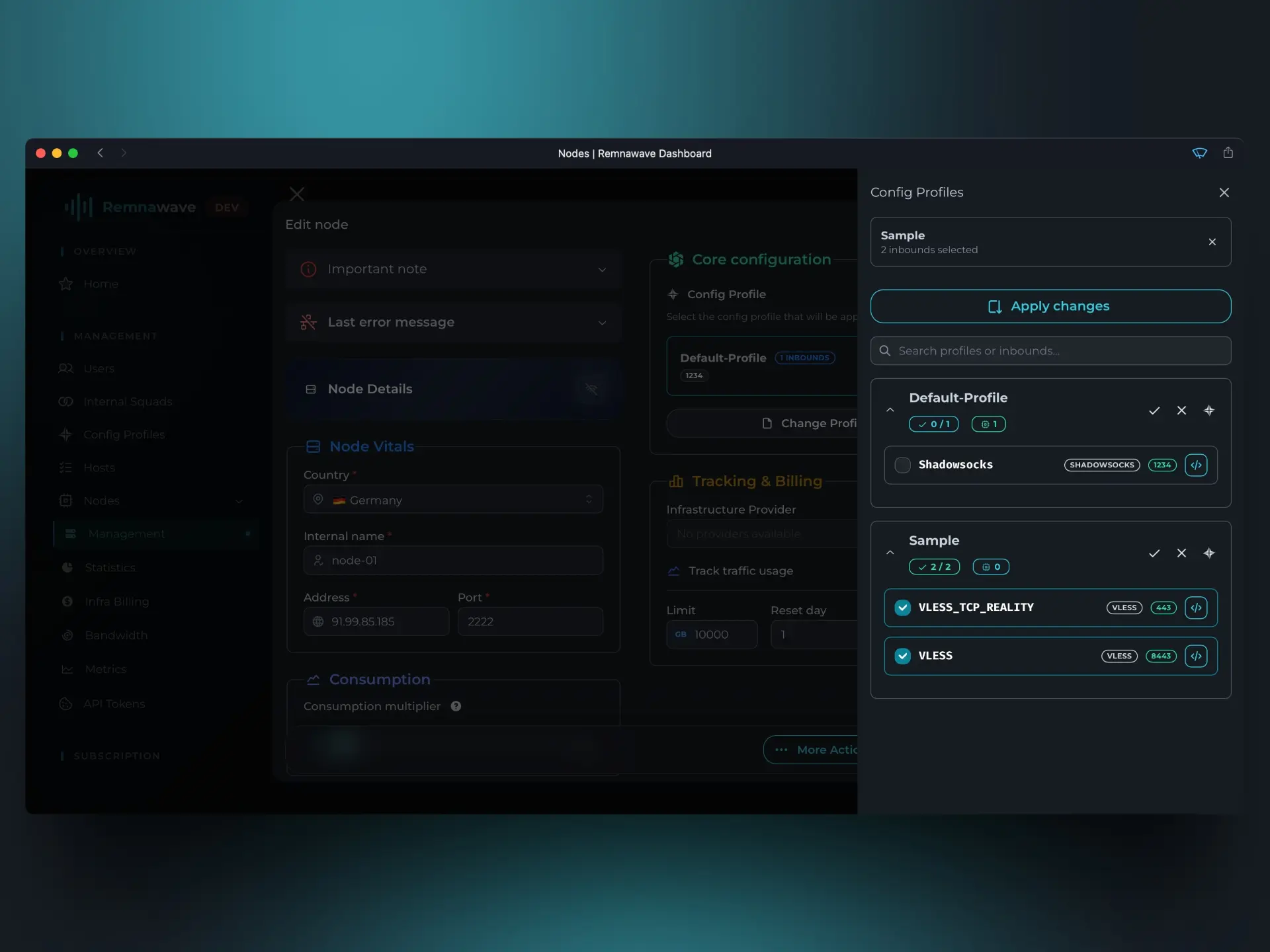
이제 노드가 업데이트된 프로파일을 사용하므로 호스트 페이지로 이동합니다.
새 호스트를 만들거나 기존 호스트를 편집할 때, 이 프로파일의 새 인바운드를 해당 호스트에 할당할 수 있게 됩니다.
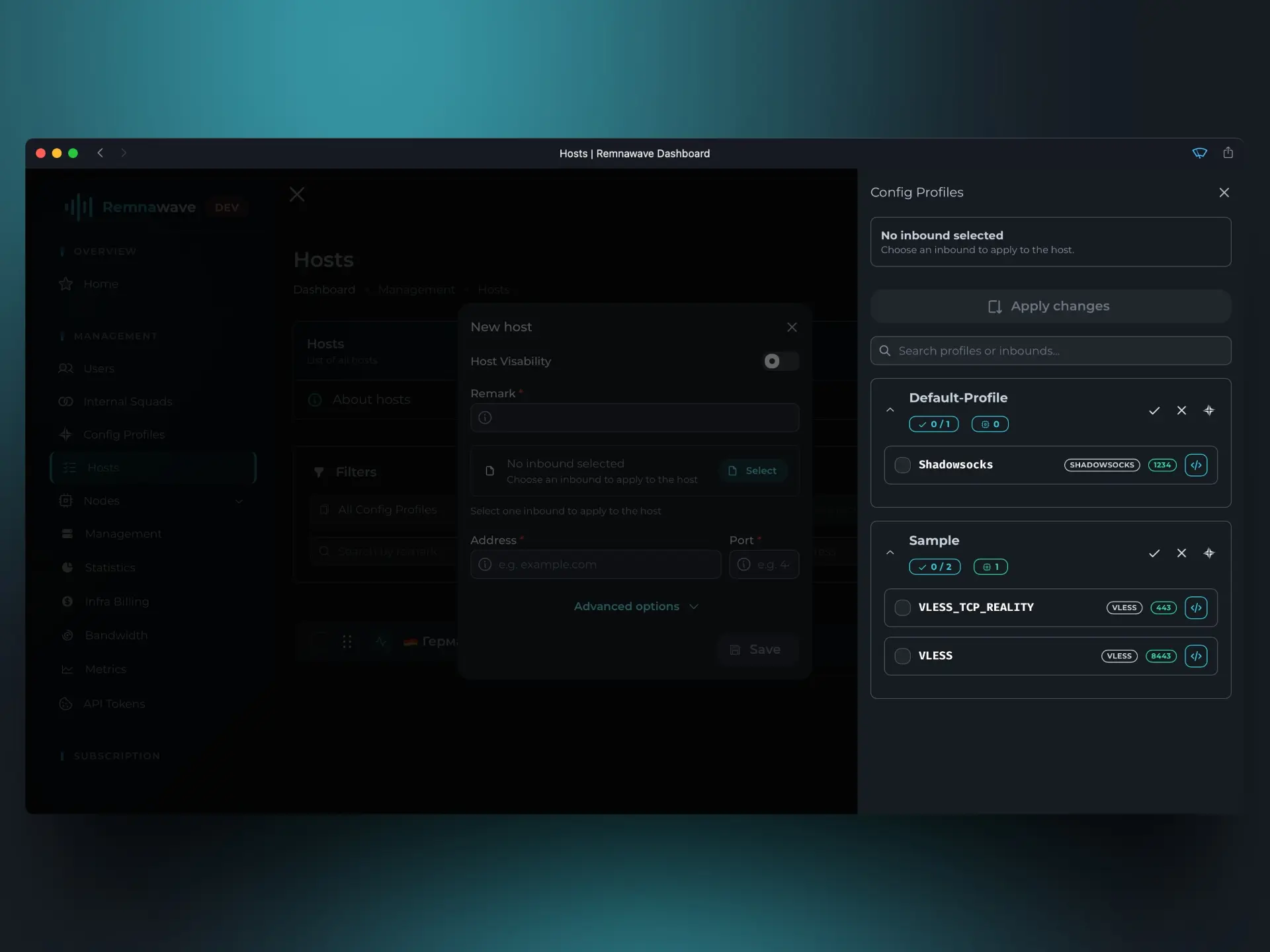
그러나 노드가 새 프로파일을 사용하고 호스트가 구성되어 있어도, 관련 내부 스쿼드에서 활성화되지 않는 한 사용자는 새 인바운드에 액세스할 수 없습니다.
이 문제를 해결합시다.
내부 스쿼드 페이지로 이동하여 유일하게 사용 가능한 스쿼드——Default-Squad를 편집합니다.
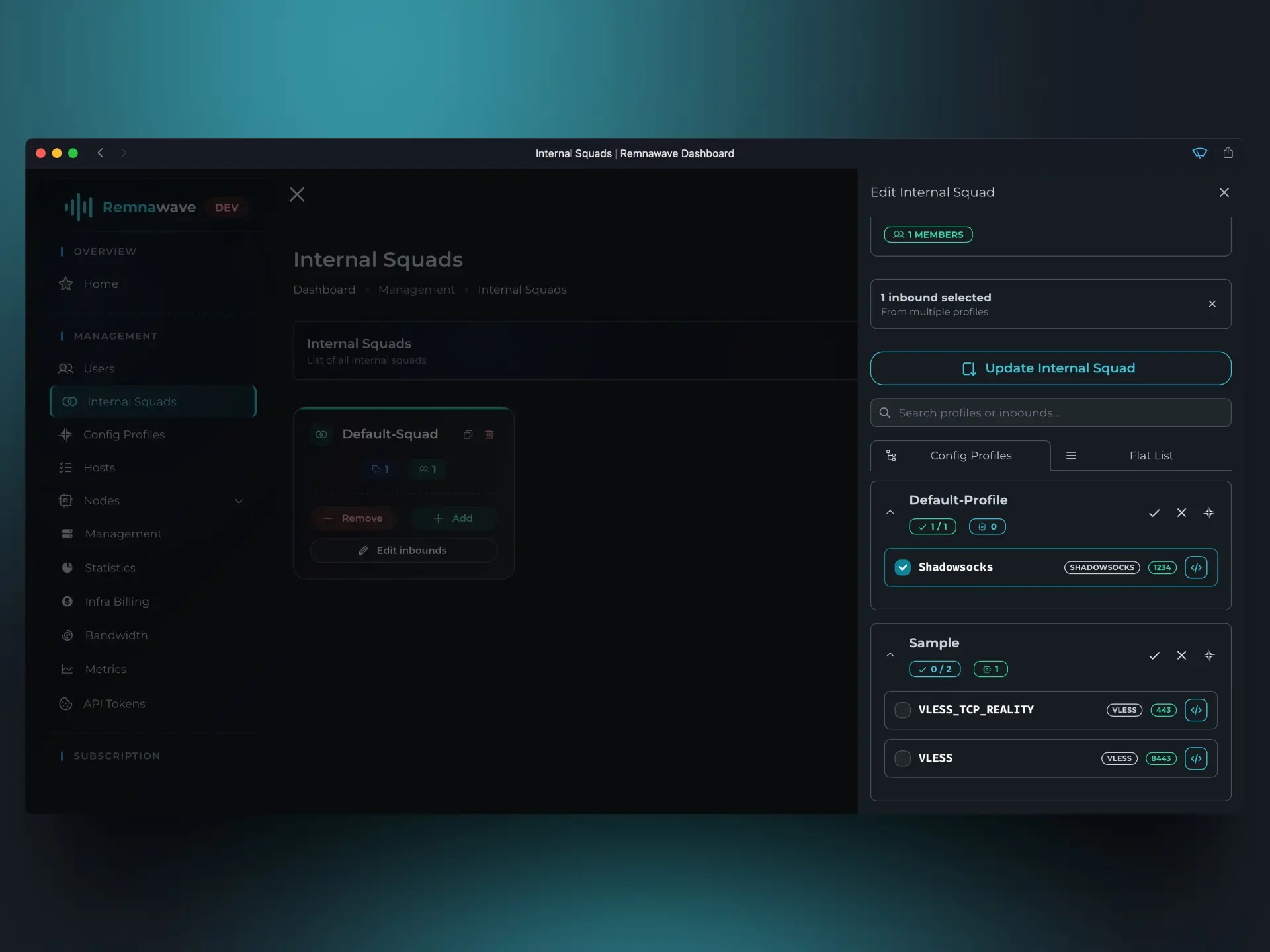
보시다시피 현재는 Shadowsocks 인바운드만 활성화되어 있습니다.
새 프로파일의 나머지 인바운드를 활성화합니다.
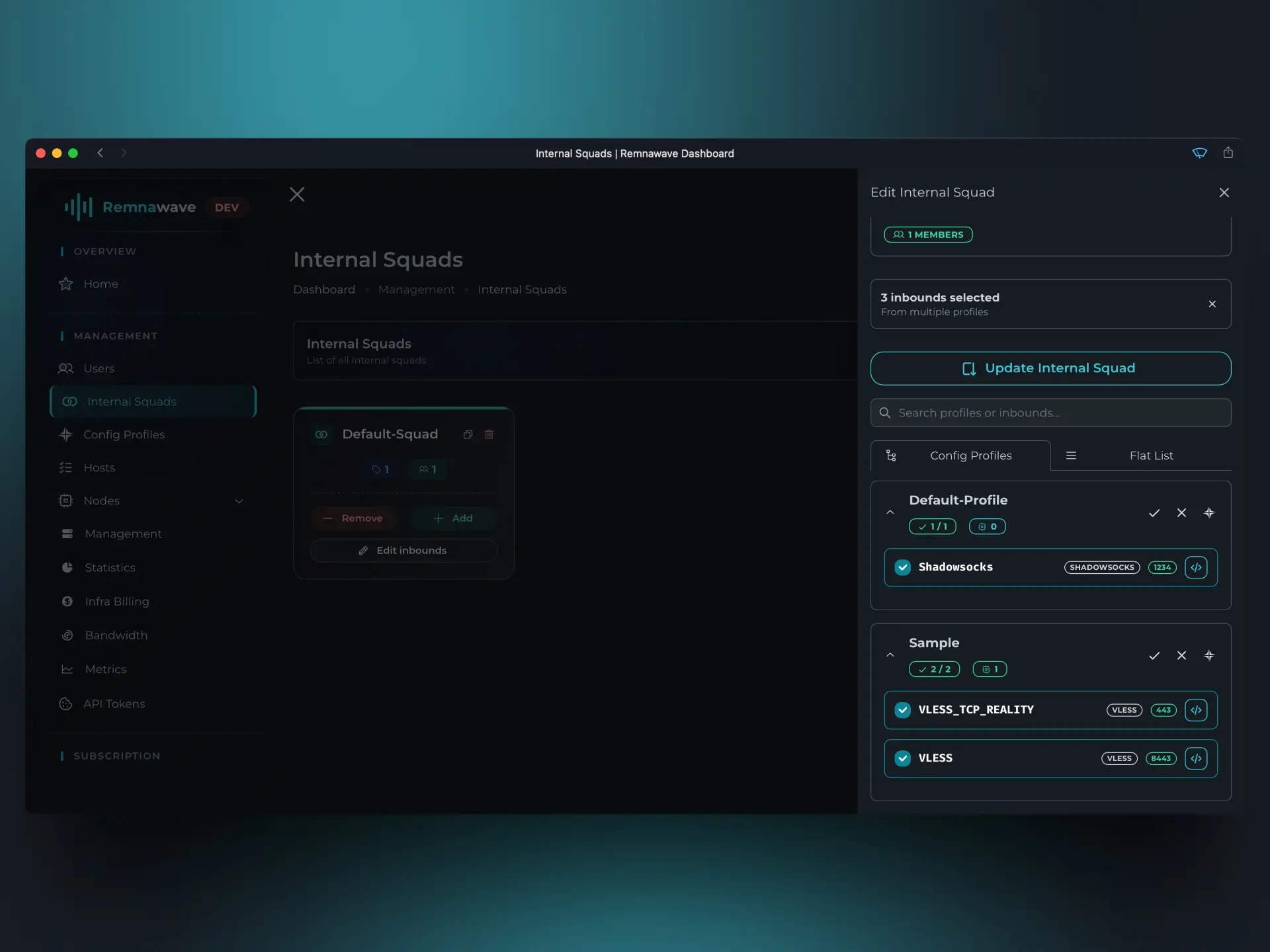
모든 것이 설정되면 저장을 클릭하여 변경 사항을 적용하고 사용자 정의 구성 프로파일 만들기를 완료합니다.
스니펫 사용
스니펫을 사용하면 일부 설정을 미리 정의할 수 있어 구성 프로파일 만들기 프로세스가 간단해집니다.
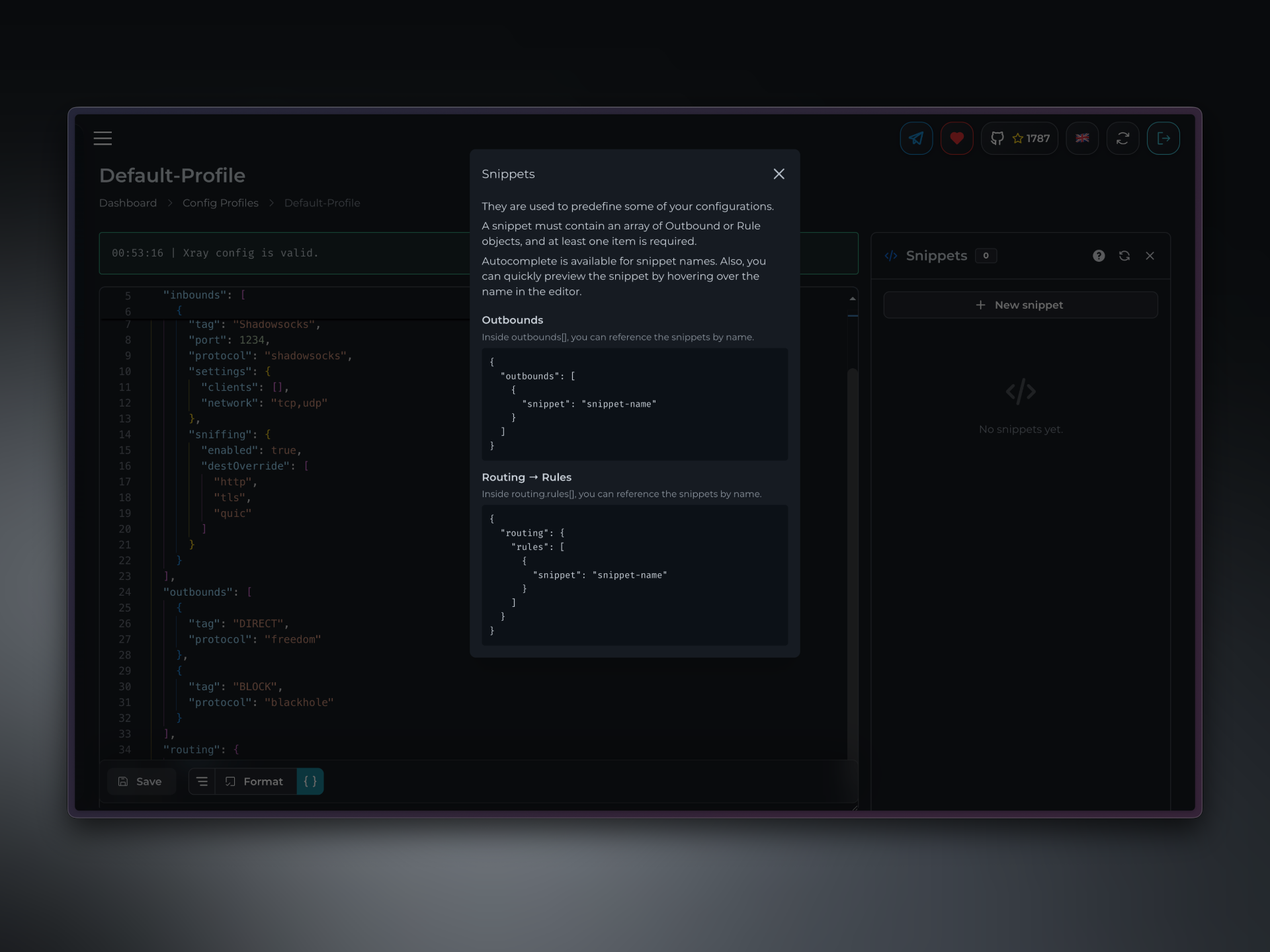
스니펫에는 "outbounds" 또는 "routing" 객체의 배열이 포함되어야 합니다. 자동 완성을 활용하여 스니펫 이름을 빠르게 삽입하고, 편집기에서 마우스를 올리면 내용을 미리 볼 수 있습니다.
스니펫은 모든 프로파일에 적용됩니다.
10개의 구성 프로파일이 있다고 가정합시다. 각각 동일한 라우팅 규칙을 사용합니다.
각 프로파일을 수동으로 변경하는 대신 스니펫을 통해 이러한 규칙을 편집할 수 있습니다.
geoip:private을 BLOCK으로 라우팅하는 스니펫을 만들어 봅시다.
먼저 편집기 하단에서 { }를 클릭하여 스니펫 메뉴를 엽니다. + 새 스니펫을 클릭합니다.
개인 연결을 위한 라우팅 규칙을 만들고 있으므로 Block Private으로 이름 짓겠습니다.
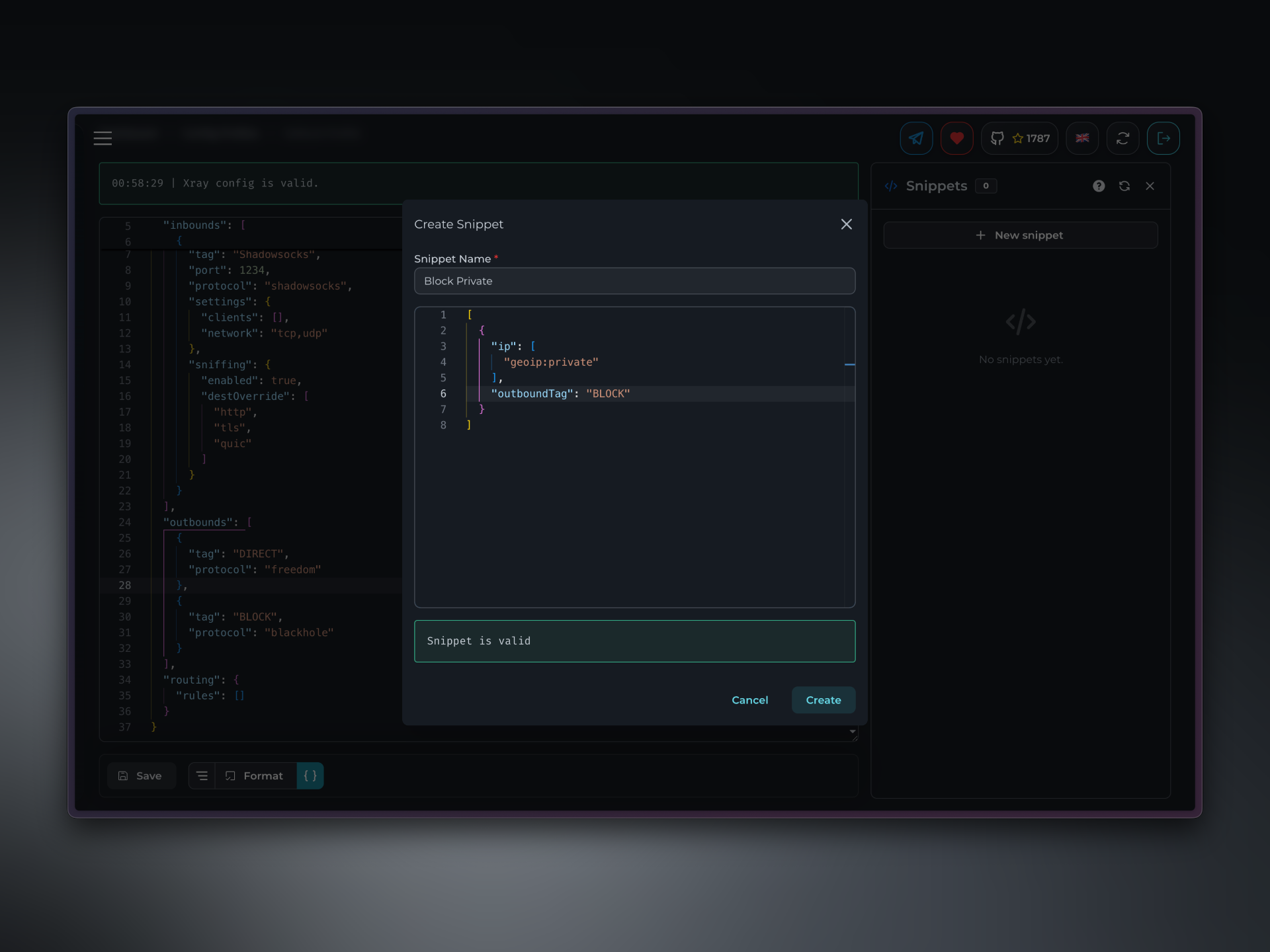
geoip:private을 BLOCK에 보내려면 스니펫이 다음과 같아야 합니다:
[
  {
    "ip": [
      "geoip:private"
    ],
    "outboundTag": "BLOCK",
  }
]
스니펫 시작과 끝에 대괄호 []를 사용하는 것을 잊지 마세요.
스니펫을 정의했으면 "snippet": "Block Private"으로 Xray JSON에서 참조합니다.
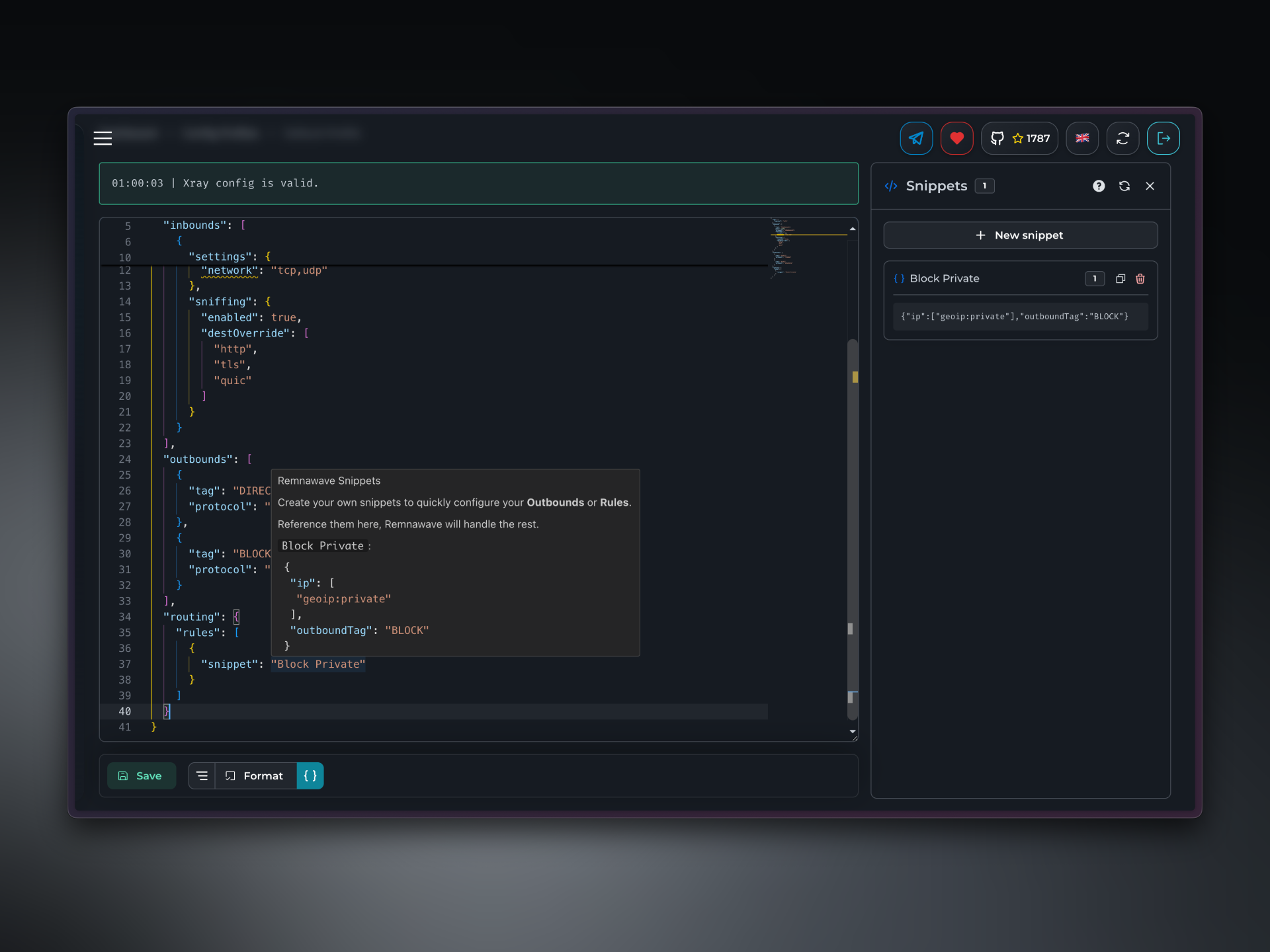
완전한 라우팅 객체는 다음과 같습니다:
"routing": {
  "rules": [
    {
      "snippet": "Block Private"
    }
  ]
}
📄️ 템플릿
클라이언트 애플리케이션이 받는 내용을 정의합니다.