Perfiles de Configuración
Este artículo no cubre cómo configurar Xray-core en sí mismo.
Para obtener detalles sobre la sintaxis de configuración y el comportamiento, consulte la documentación oficial de Xray.
Como se mencionó anteriormente, un Perfil de Configuración es esencialmente una "plantilla" de configuración Xray-core completa para un Nodo. Cada Perfil contiene todo lo que el Nodo necesita para funcionar — incluidos todos los Inbounds y configuraciones generales.
Crear un Perfil de Configuración
Creemos un nuevo Perfil.
Navegue a la sección Perfiles de Configuración y haga clic en Crear Perfil de Configuración.
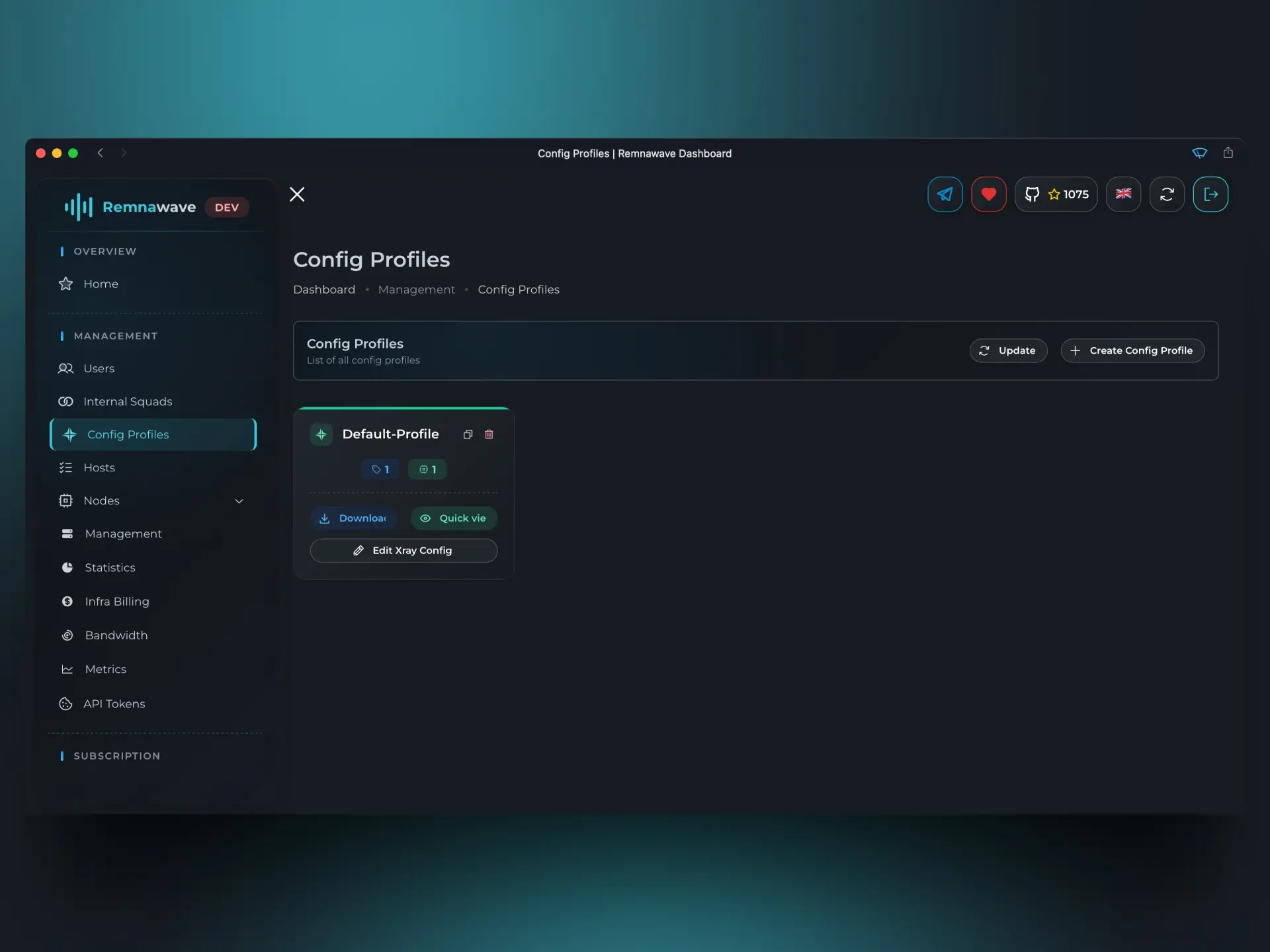
Después de ingresar un nombre para el Perfil, se abrirá un editor de configuración.
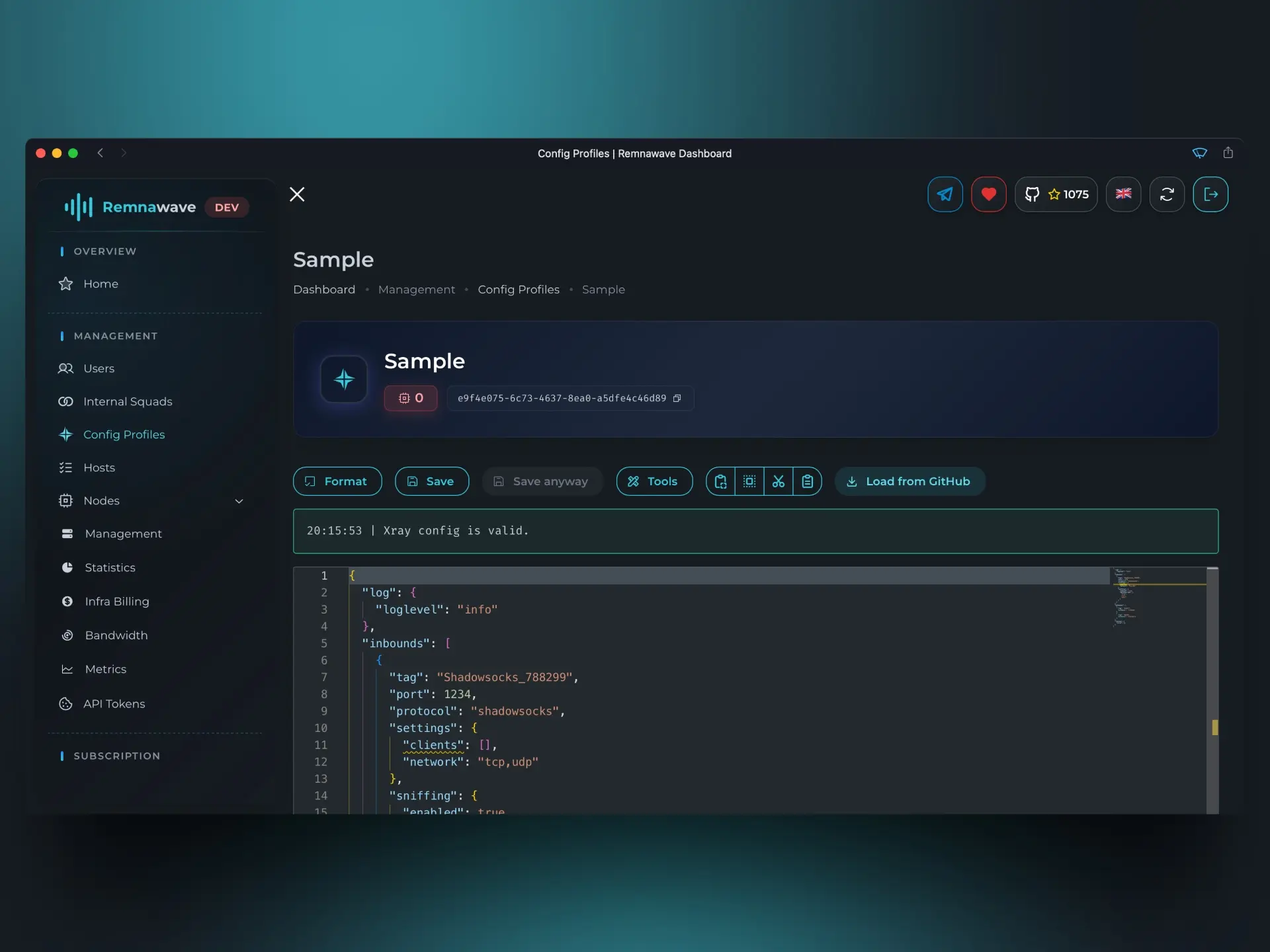
Aquí puede agregar o eliminar Inbounds y ajustar cualquier otra configuración de Xray.
Con fines de demostración, carguemos una plantilla prediseñada usando el botón Cargar desde GitHub.
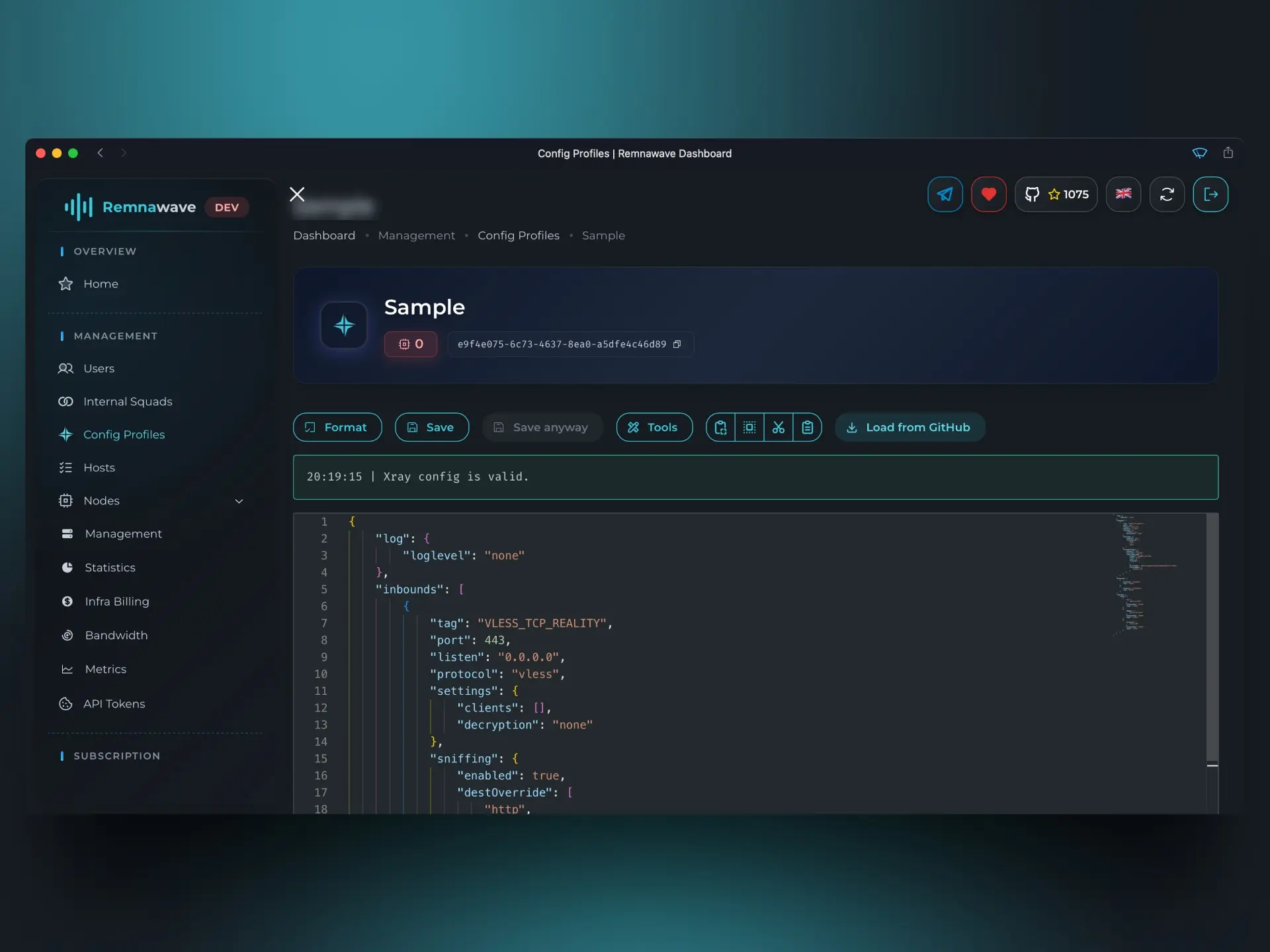
De forma predeterminada, esta plantilla solo contiene un Inbound. Agreguemos un segundo — VLESS — al array de Inbounds.
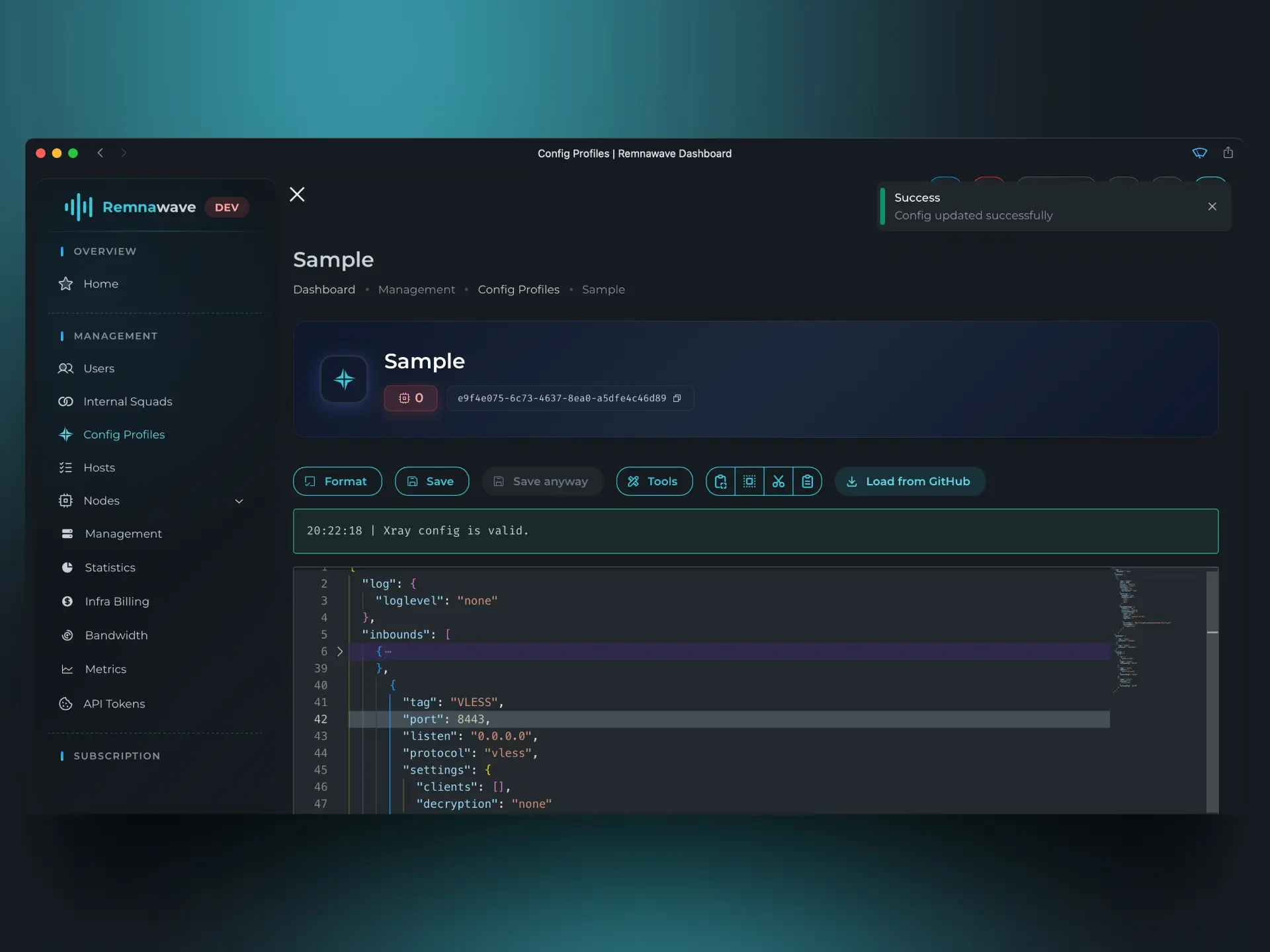
Una vez que haya terminado, regrese a la lista de Perfiles de Configuración para confirmar nuestra nueva configuración.
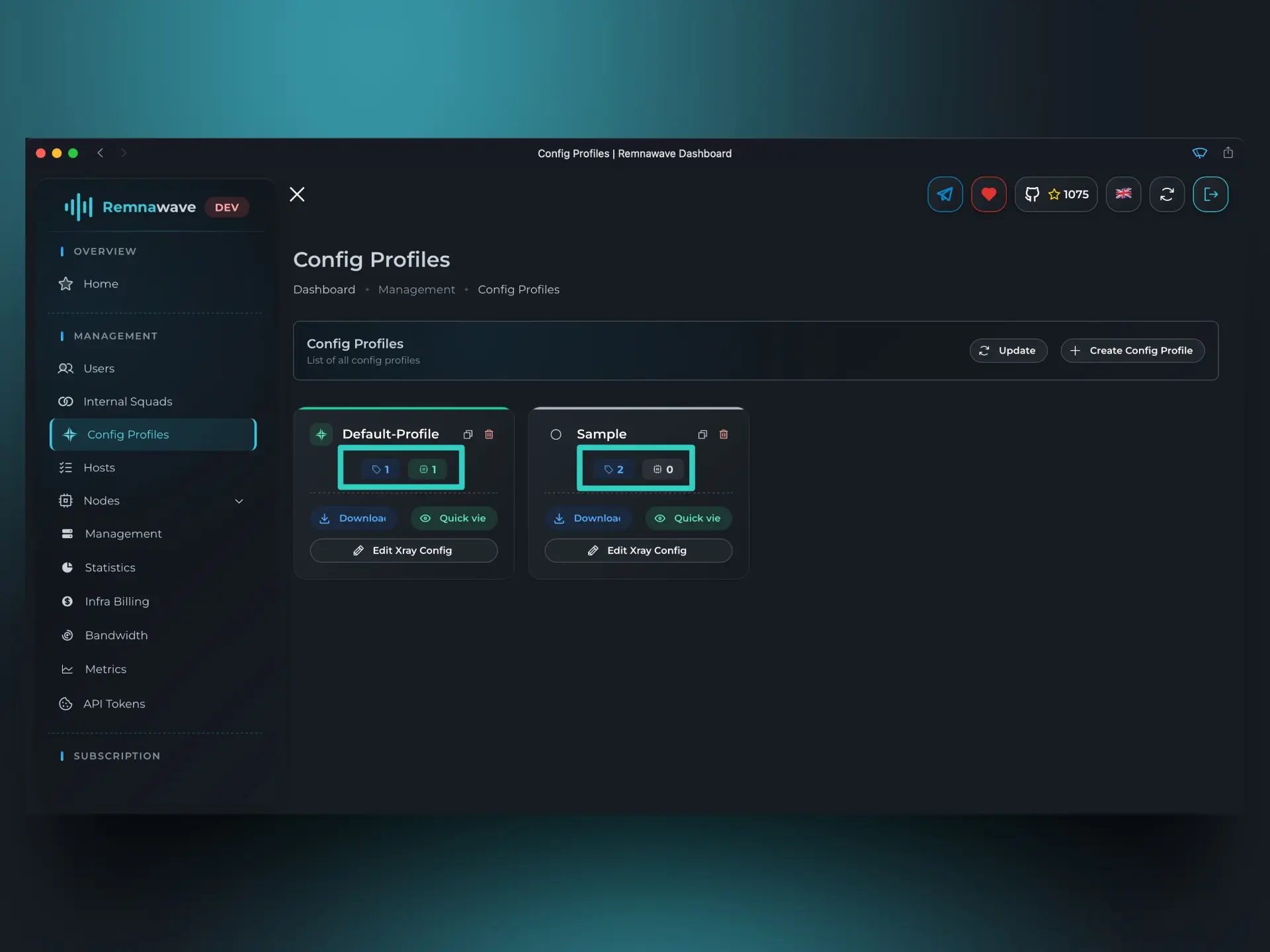
Como puede ver, el nuevo perfil que acabamos de crear — Sample — ha aparecido en la lista.
Debajo del nombre del perfil, notará dos pequeños íconos:
- El ícono de la izquierda muestra el número de Inbounds definidos en el Perfil.
- El ícono de la derecha muestra el número de Nodos que actualmente usan este Perfil.
En nuestro caso, el Perfil Sample contiene 2 Inbounds y aún no es usado por ningún Nodo.
Activemos este perfil en nuestro Nodo. Vuelva a la configuración del Nodo (Nodos → Gestión → Tarjeta del Nodo → Cambiar Perfil), seleccione el nuevo Perfil de la lista y active ambos Inbounds.
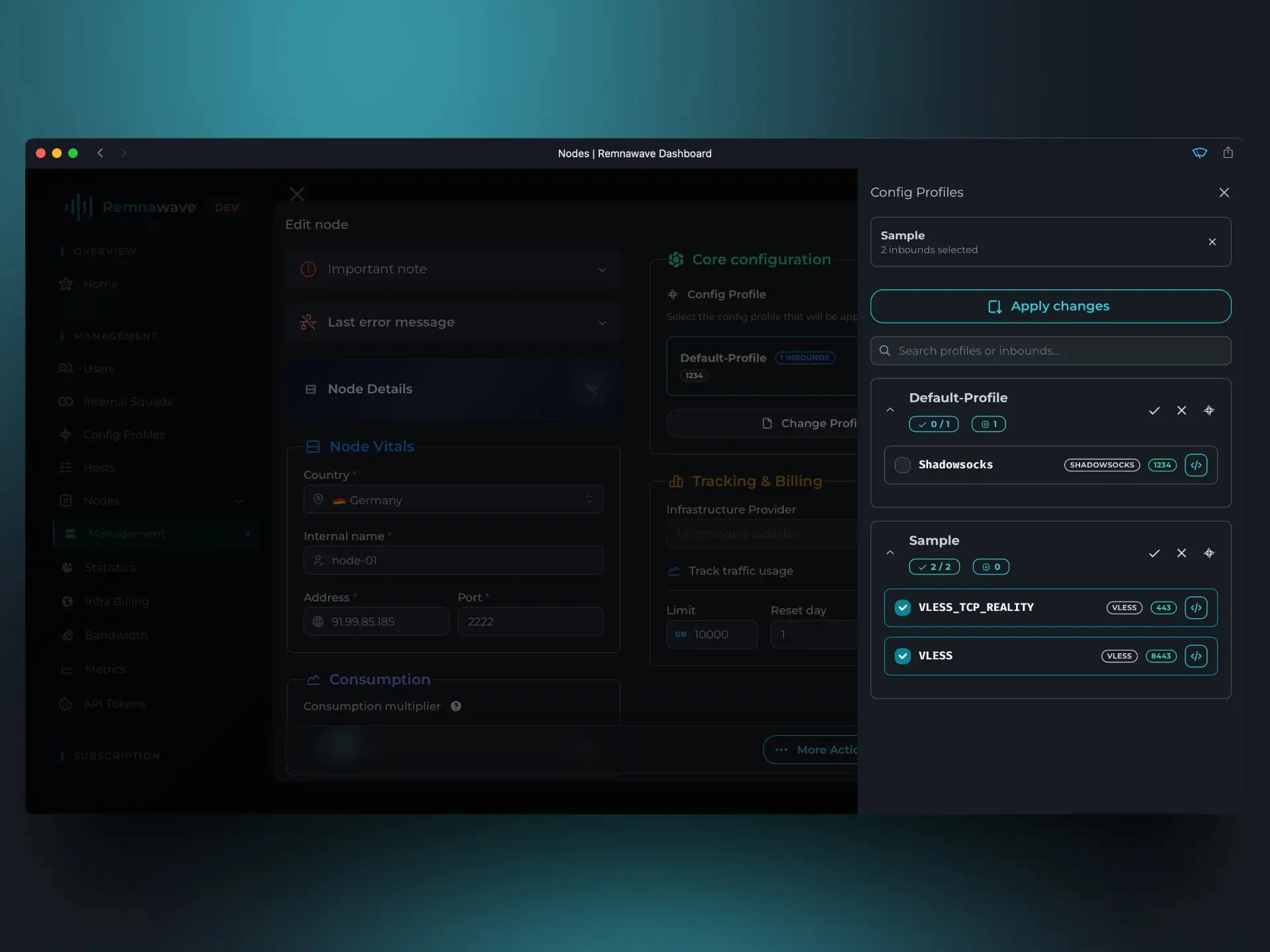
Ahora que el Nodo usa el perfil actualizado, diríjase a la página Hosts.
Ya sea que esté creando un nuevo Host o editando uno existente, ahora podrá asignar los nuevos Inbounds de este perfil a ese Host.
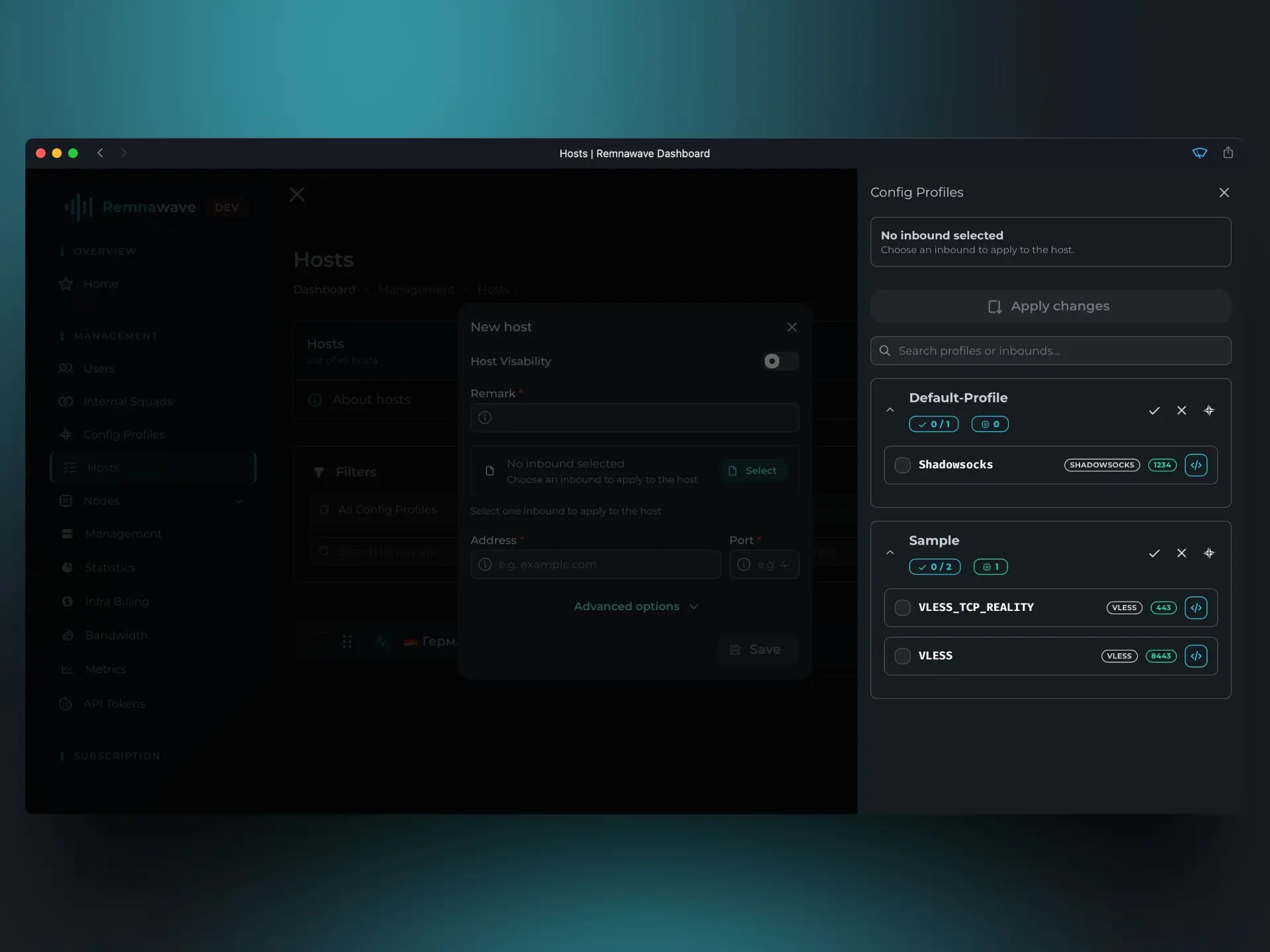
Sin embargo, aunque el Nodo ahora usa el nuevo Perfil y los Hosts están configurados, los usuarios aún no tendrán acceso a los nuevos Inbounds — a menos que estén habilitados en la Escuadra Interna correspondiente.
Solucionemos eso.
Navegue a la página Escuadras Internas y edite la única escuadra disponible — Default-Squad.
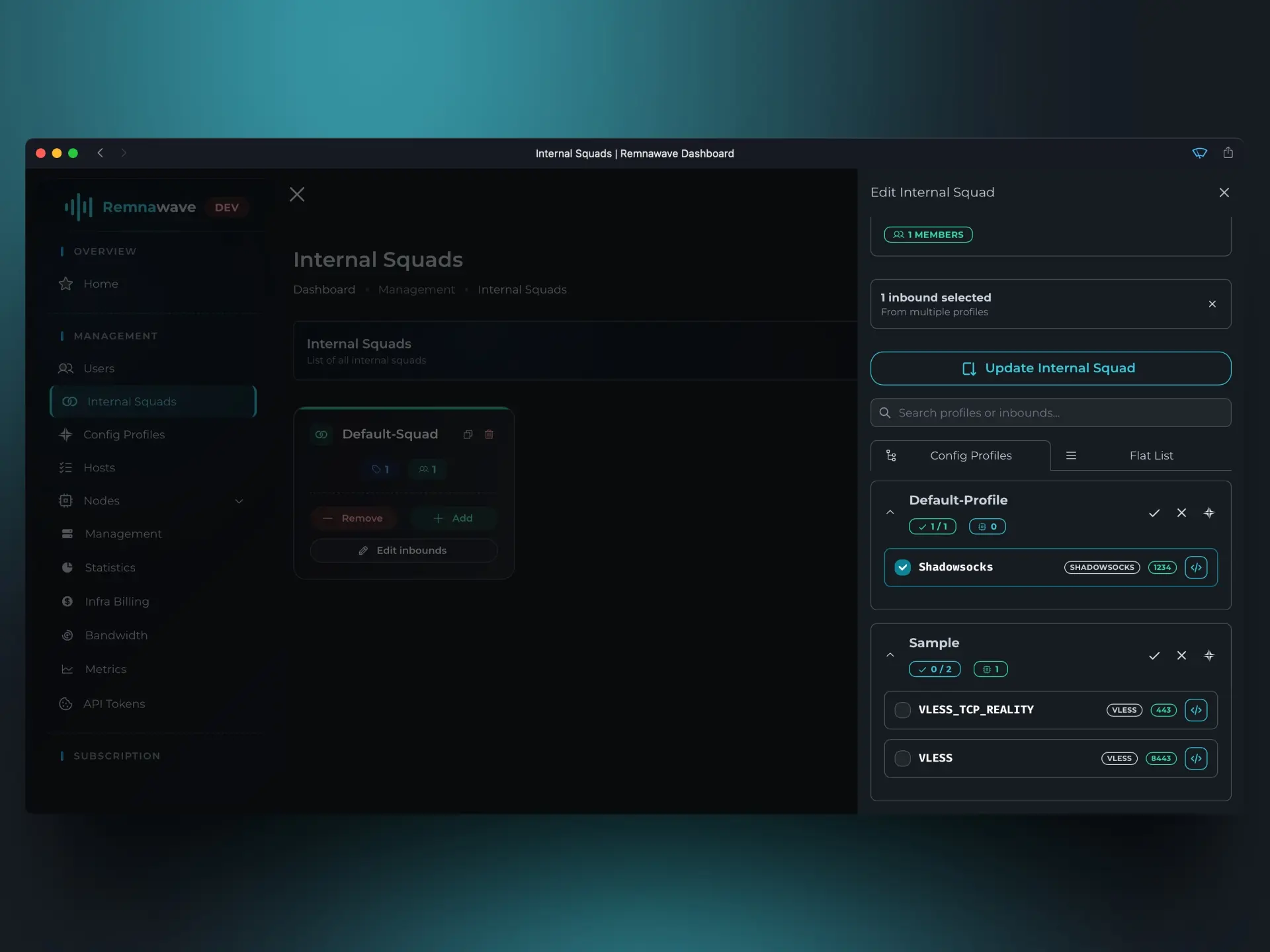
Como puede ver, actualmente solo está habilitado el Inbound Shadowsocks.
Habilitemos los Inbounds restantes del nuevo Perfil.
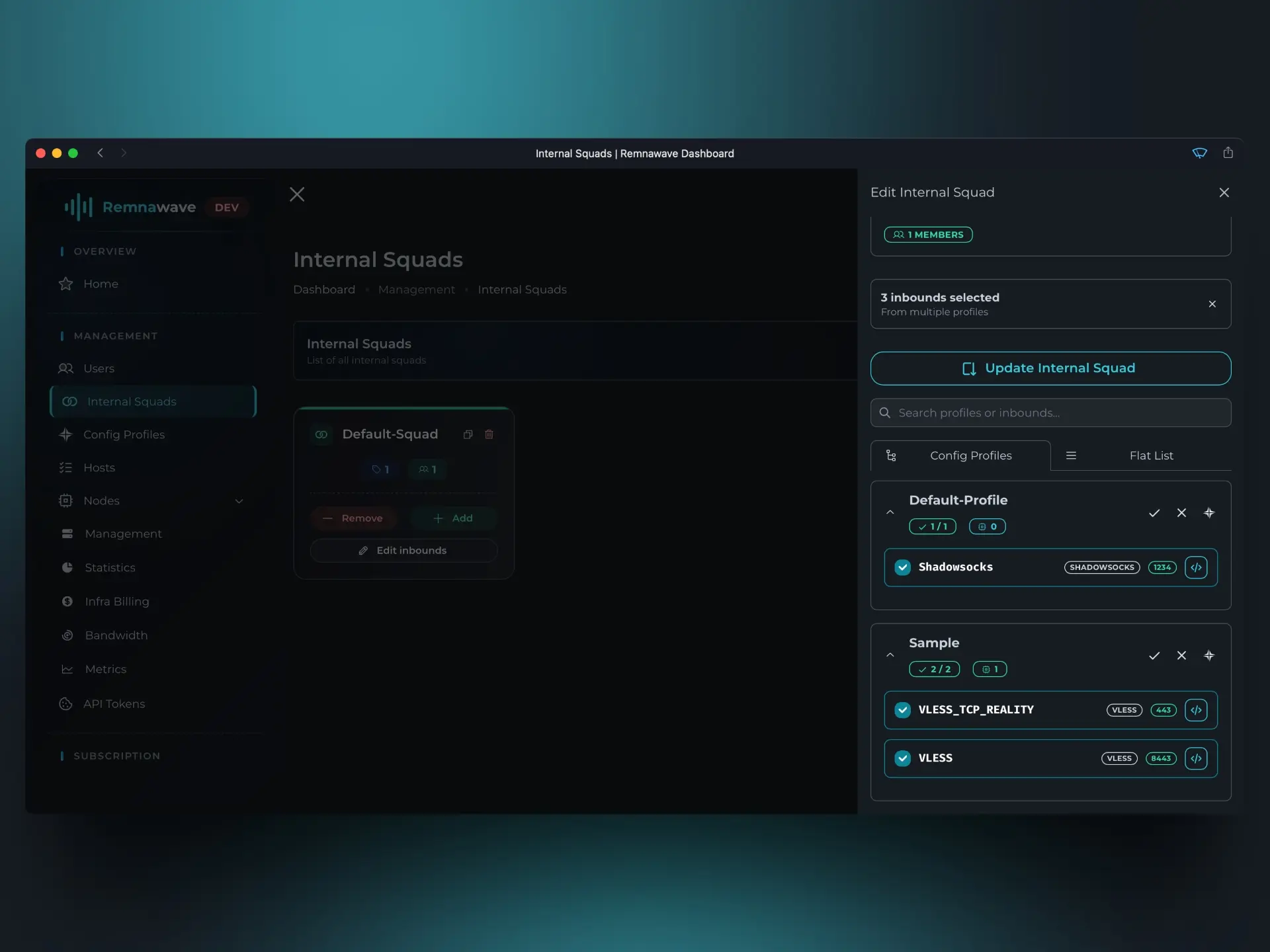
Una vez que todo esté configurado, haga clic en Guardar para aplicar los cambios y terminar de crear su Perfil de Configuración personalizado.
Usar Fragmentos
Los fragmentos simplifican el proceso de creación de Perfiles de Configuración al permitirle predefinir algunas de sus configuraciones.
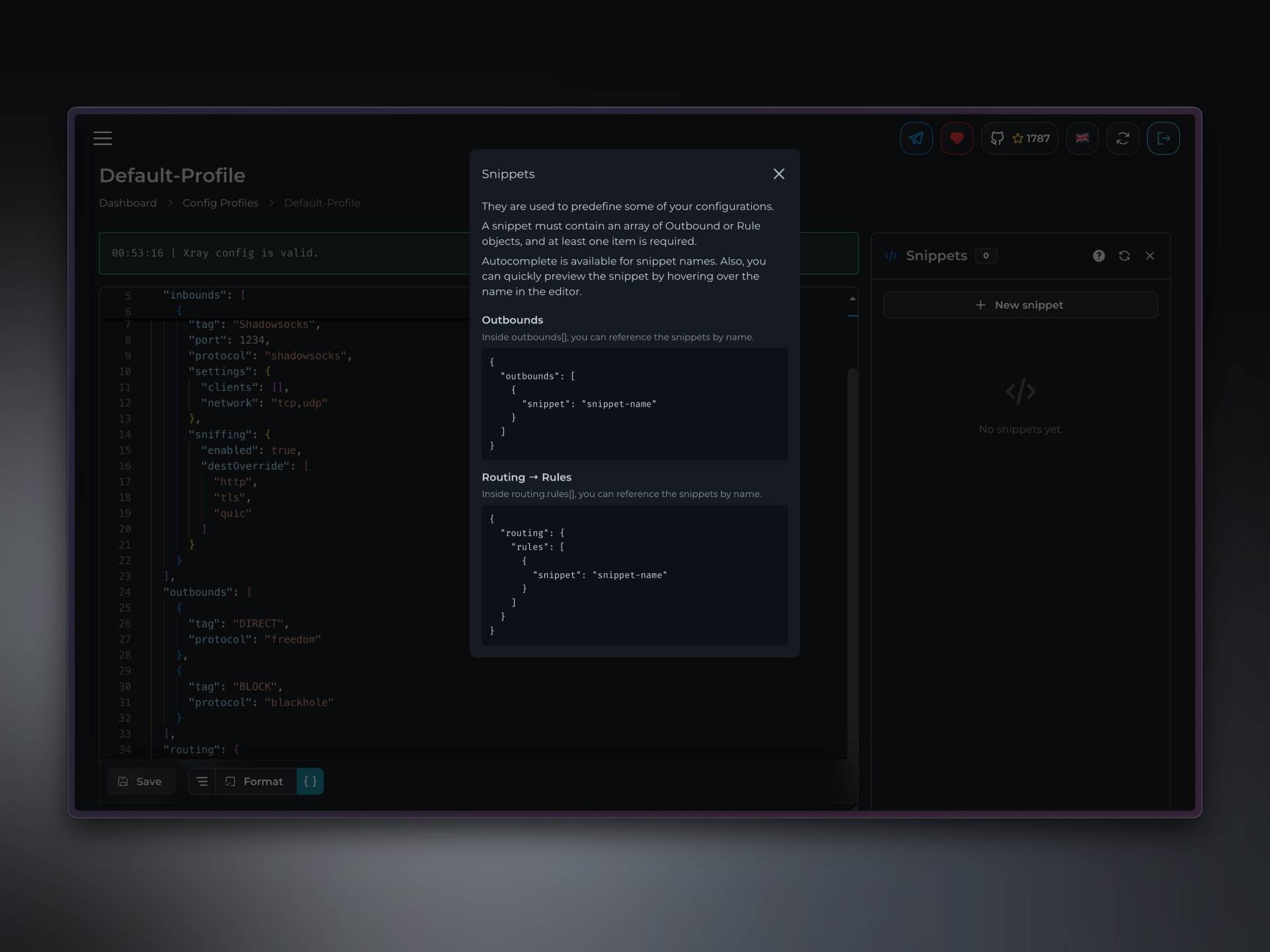
Un fragmento debe incluir un array de objetos "outbounds" o "routing". Puede aprovechar el autocompletado para insertar rápidamente nombres de fragmentos y pasar el cursor sobre ellos en el editor para obtener una vista previa de su contenido.
Los fragmentos se aplican a todos los Perfiles.
Suponga que tiene 10 Perfiles de Configuración. Cada uno usa reglas de enrutamiento idénticas.
Puede editar estas reglas a través de fragmentos, en lugar de cambiar manualmente cada Perfil.
Creemos un fragmento para enrutar geoip:private a BLOCK.
Primero, abra el menú de fragmentos haciendo clic en { } en la parte inferior del editor. Haga clic en + Nuevo fragmento.
Llamémoslo Block Private ya que estamos creando una regla de enrutamiento para conexiones privadas.
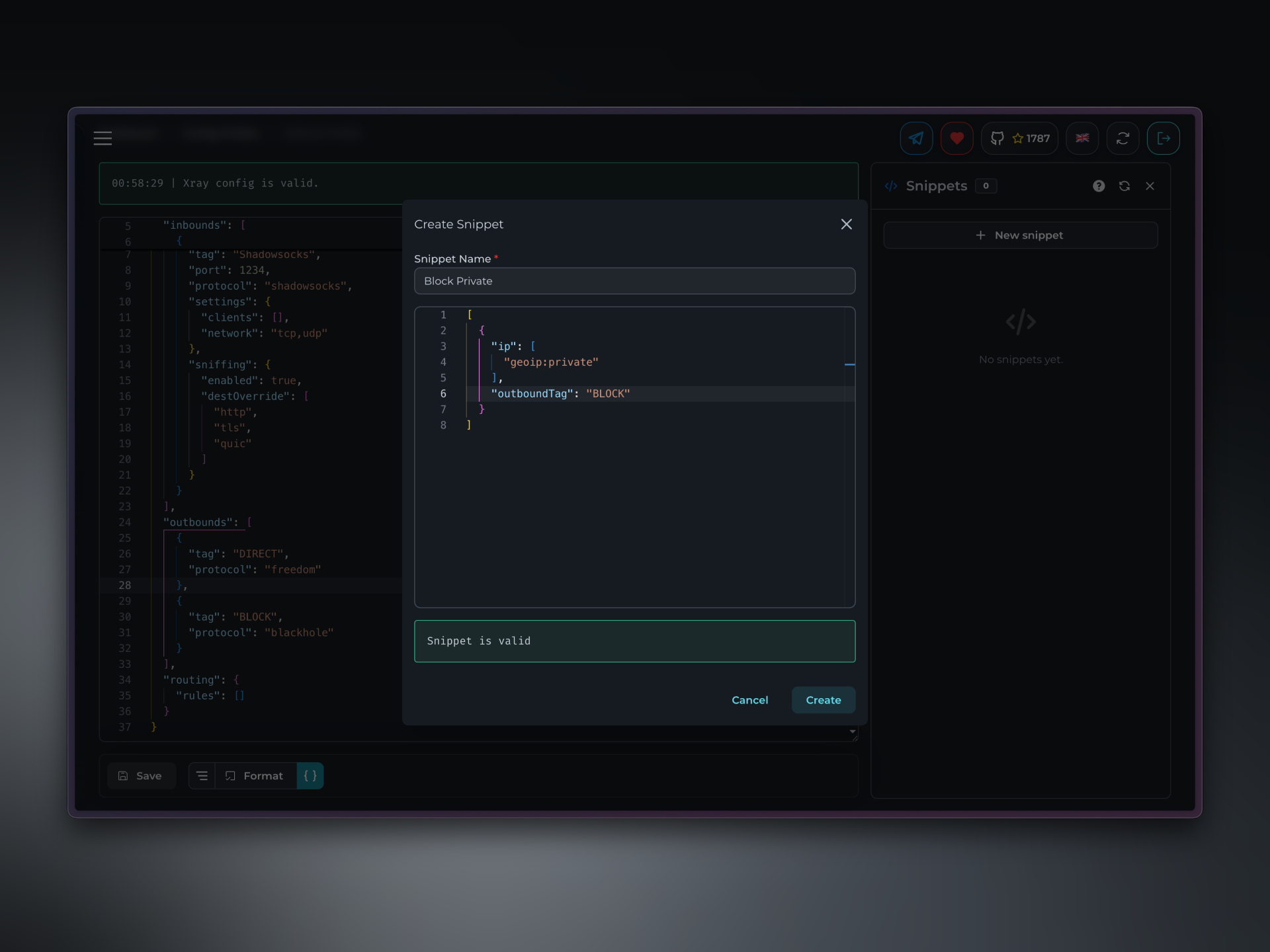
Queremos enviar geoip:private a BLOCK, así que su fragmento debería verse así:
[
  {
    "ip": [
      "geoip:private"
    ],
    "outboundTag": "BLOCK",
  }
]
Recuerde usar corchetes cuadrados [] al principio y al final de su fragmento.
Ahora que ha definido el fragmento, refiéralo en su JSON de Xray con "snippet": "Block Private".
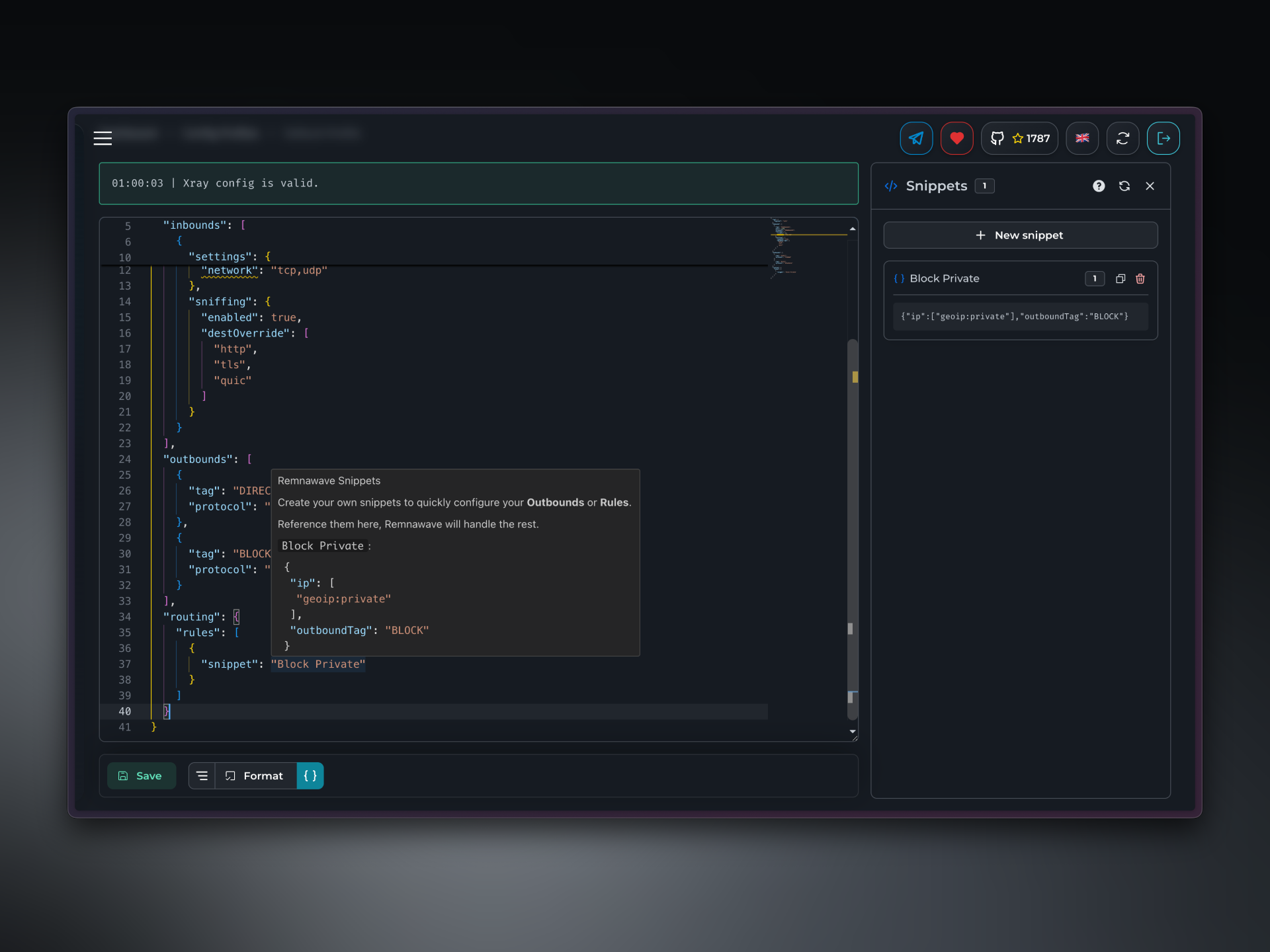
El objeto de enrutamiento completo se verá así:
"routing": {
  "rules": [
    {
      "snippet": "Block Private"
    }
  ]
}
📄️ Plantillas
Defina lo que reciben las aplicaciones cliente.