配置設定檔
本文不涵蓋如何配置 Xray-core 本身。
有關配置語法和行為的詳細資訊,請參閱 Xray 官方文件。
如前所述,配置設定檔本質上是節點的完整 Xray-core 配置「模板」。每個配置設定檔包含節點運行所需的一切——包括所有入站和常規設定。
建立配置設定檔
讓我們建立一個新的配置設定檔。
導覽到 配置設定檔 部分,按一下 建立配置設定檔。
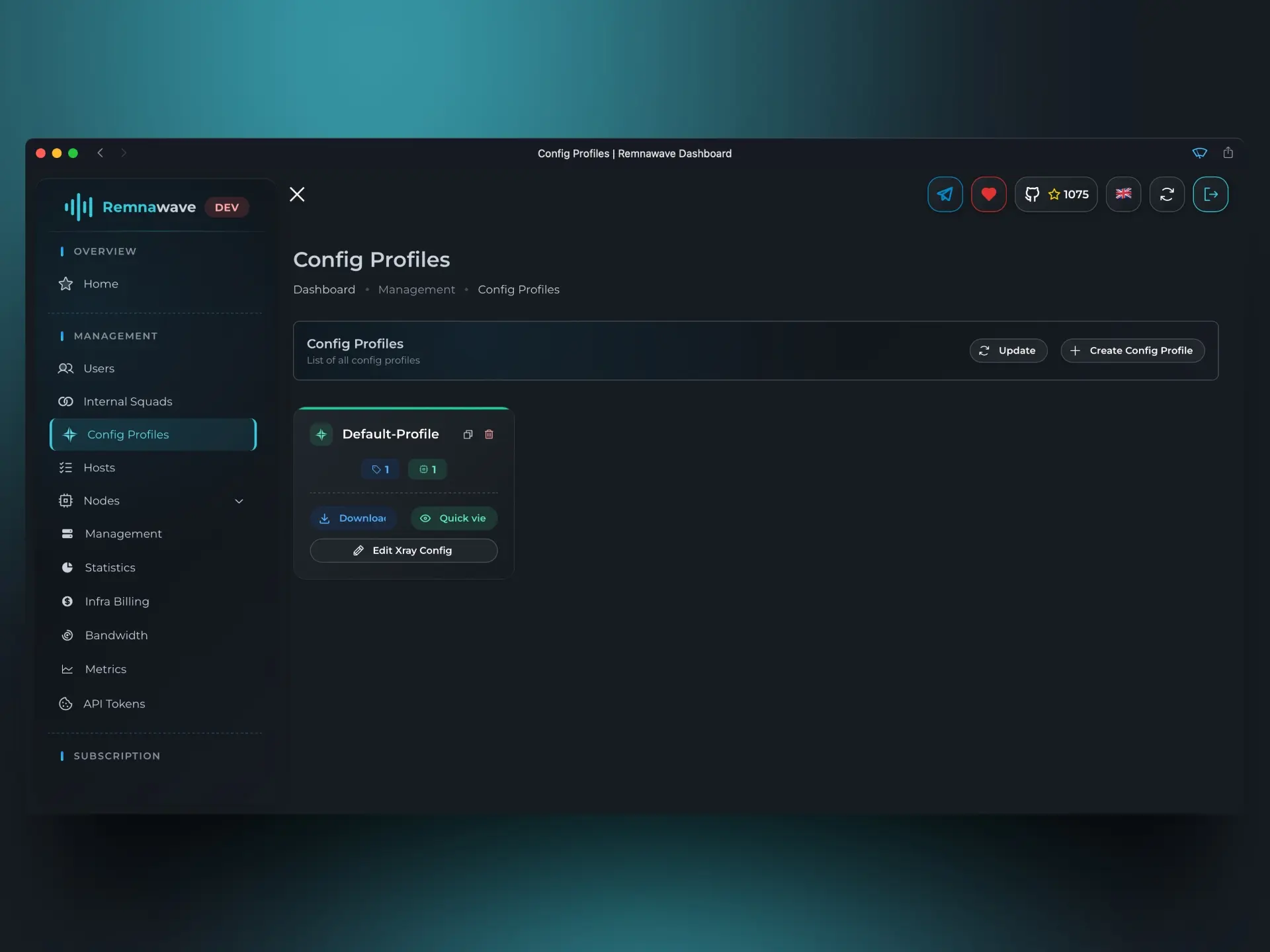
輸入配置設定檔名稱後,將開啟配置編輯器。
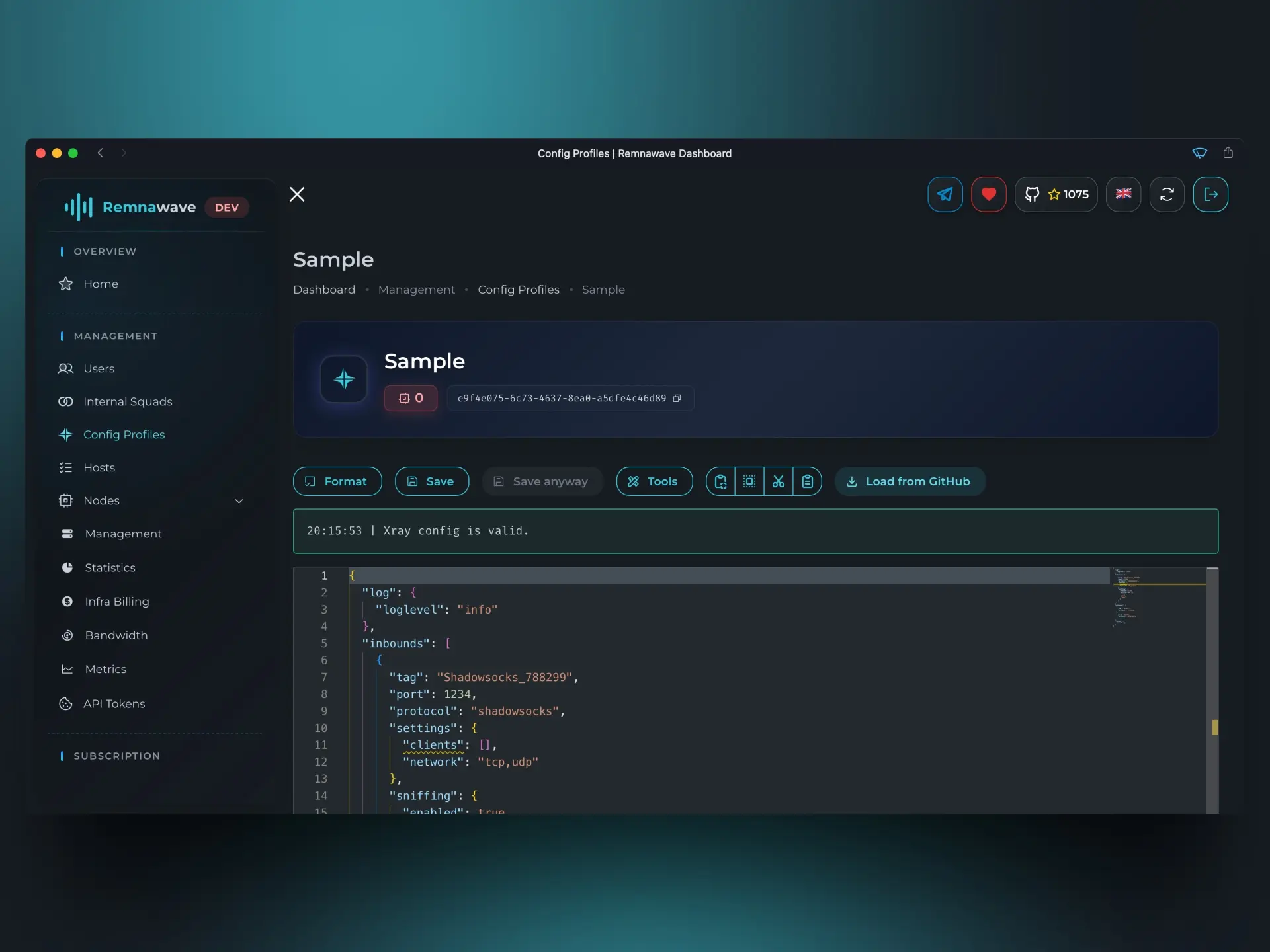
在這裡,您可以新增或刪除入站,並調整任何其他 Xray 設定。
出於示範目的,我們使用 從 GitHub 載入 按鈕載入預製模板。
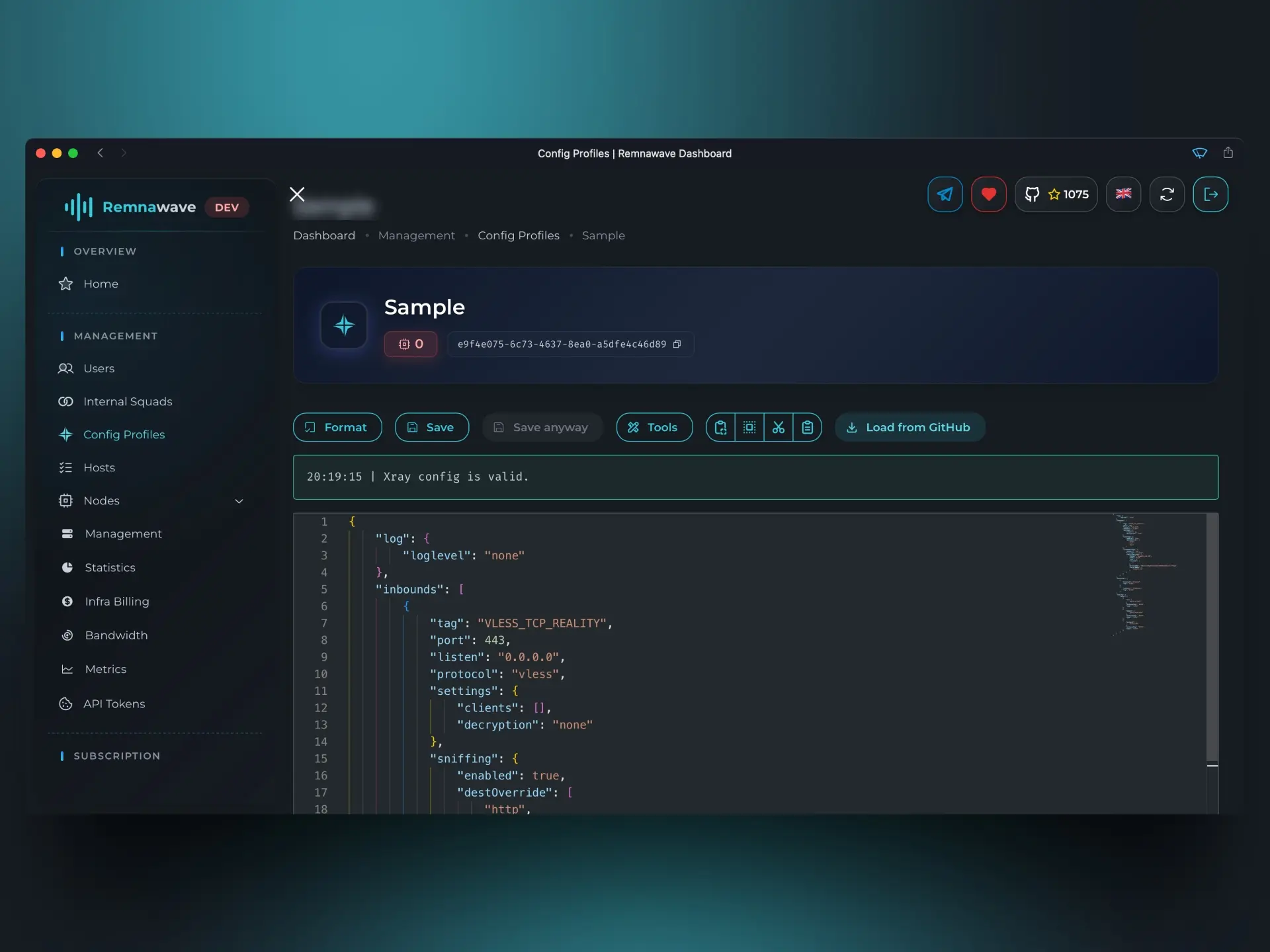
預設情況下,此模板僅包含一個入站。我們在入站陣列中新增第二個——VLESS。
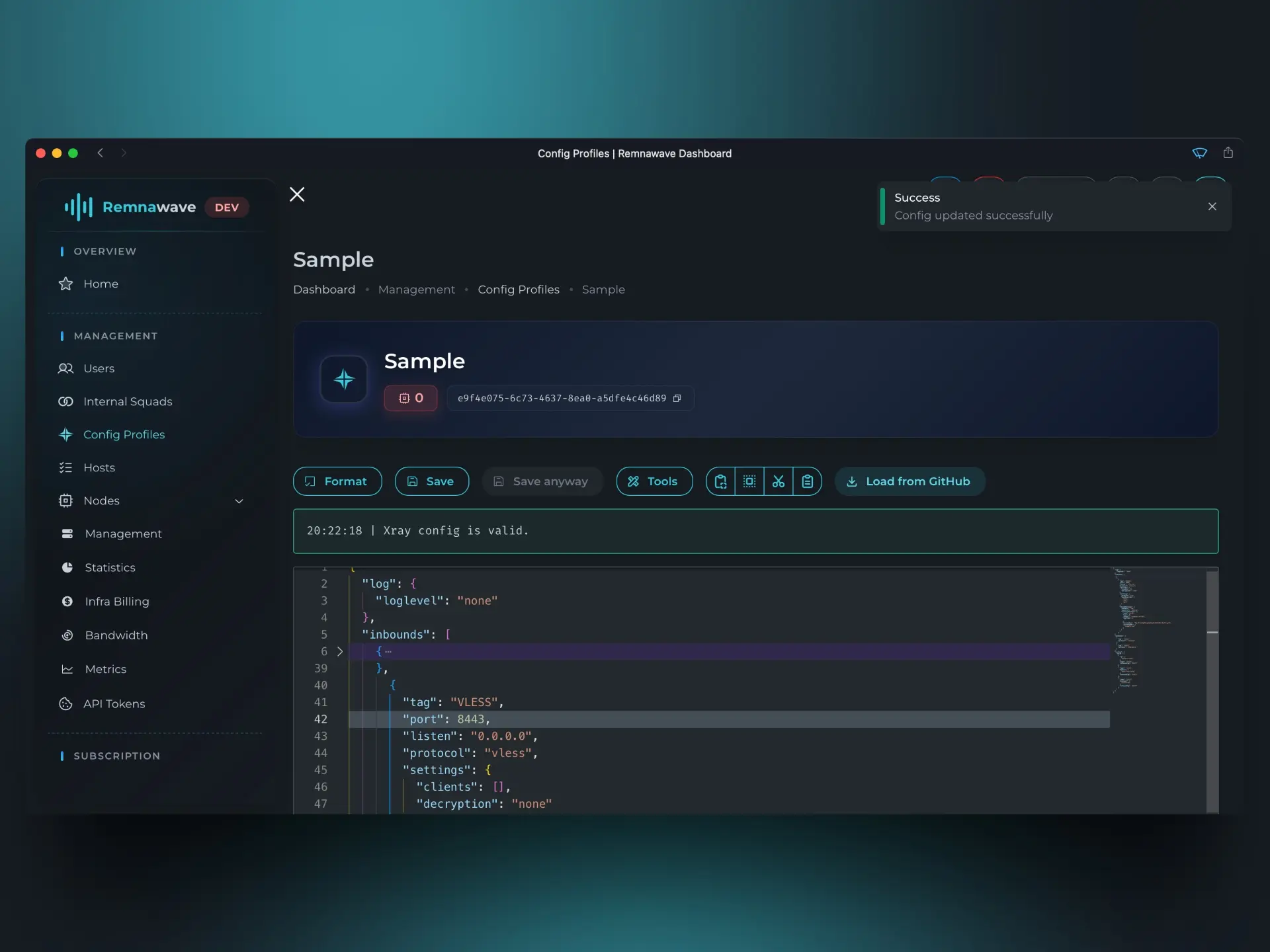
完成後,返回配置設定檔清單以確認我們的新設定。
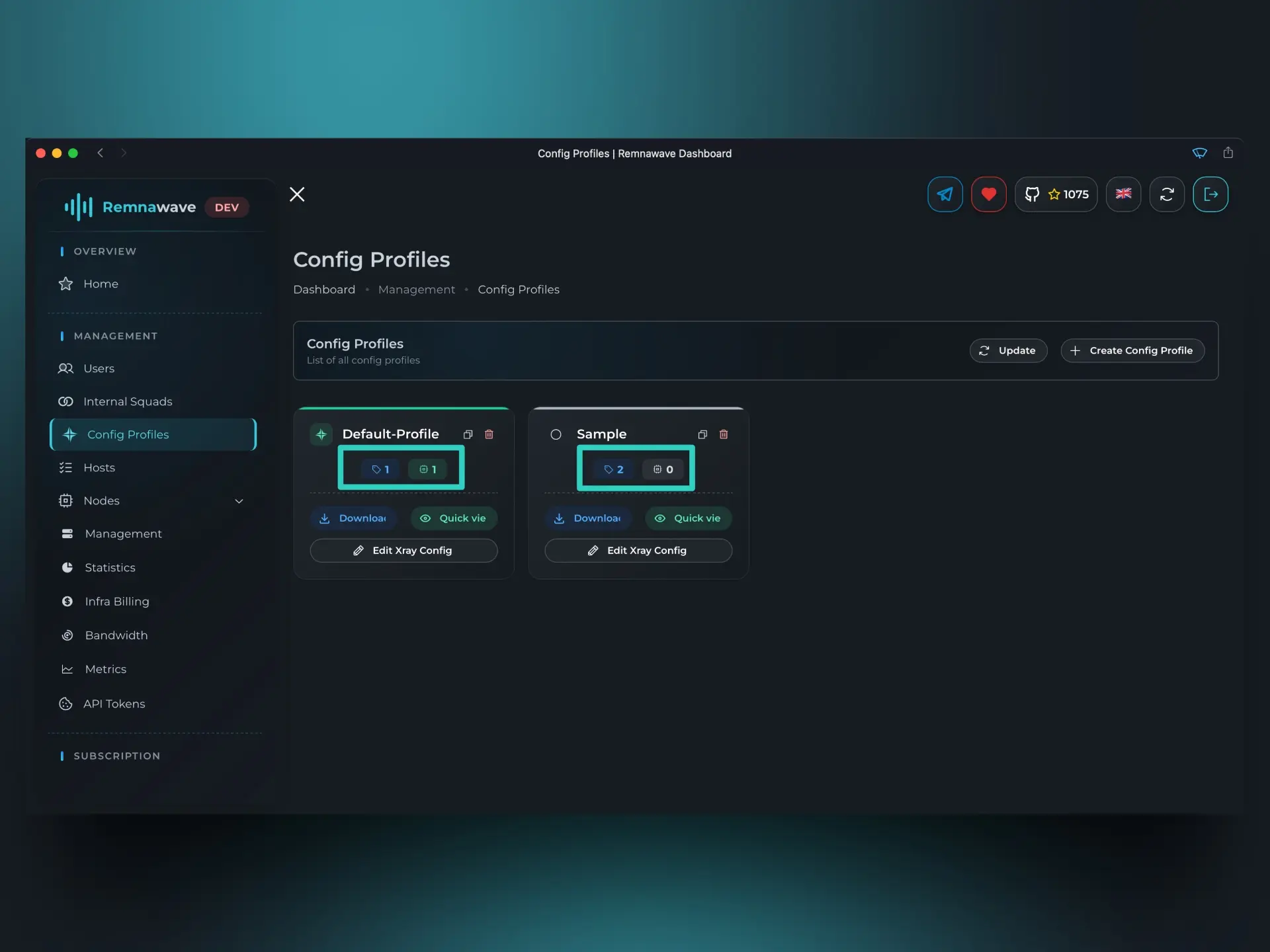
如您所見,我們剛剛建立的新配置設定檔——Sample——已出現在清單中。
在配置設定檔名稱下方,您會注意到兩個小圖示:
- 左側圖示顯示配置設定檔中定義的入站數量。
- 右側圖示顯示目前使用此配置設定檔的節點數量。
在我們的案例中,Sample 配置設定檔包含 2 個入站,尚未被任何節點使用。
讓我們在節點上啟動此配置設定檔。返回節點的設定(節點 → 管理 → 節點卡片 → 變更設定檔),從清單中選擇新配置設定檔,並啟用其兩個入站。
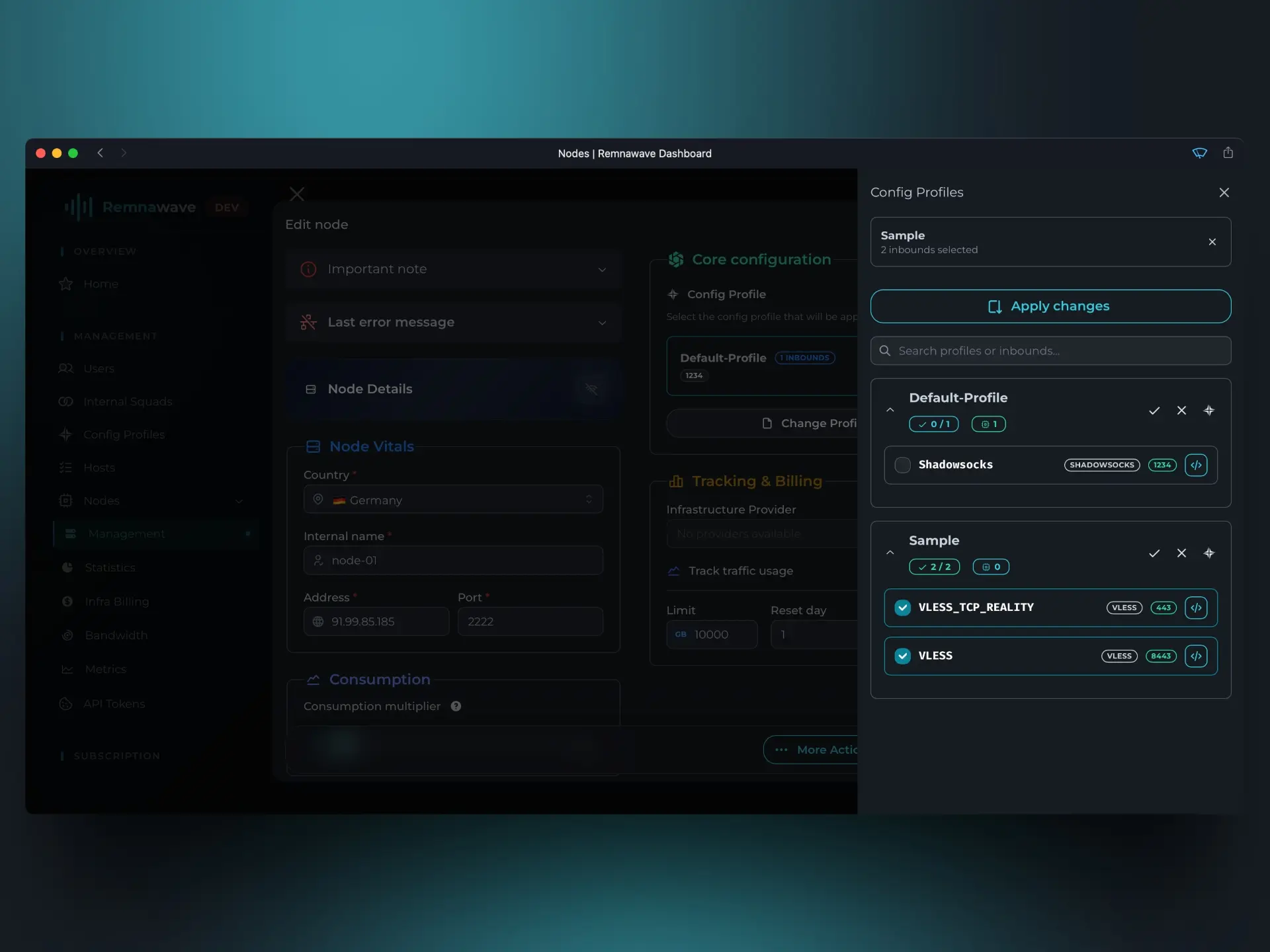
現在節點使用更新後的配置設定檔,前往 主機 頁面。
無論是建立新主機還是編輯現有主機,您現在都可以從此配置設定檔為該主機分配新的入站。
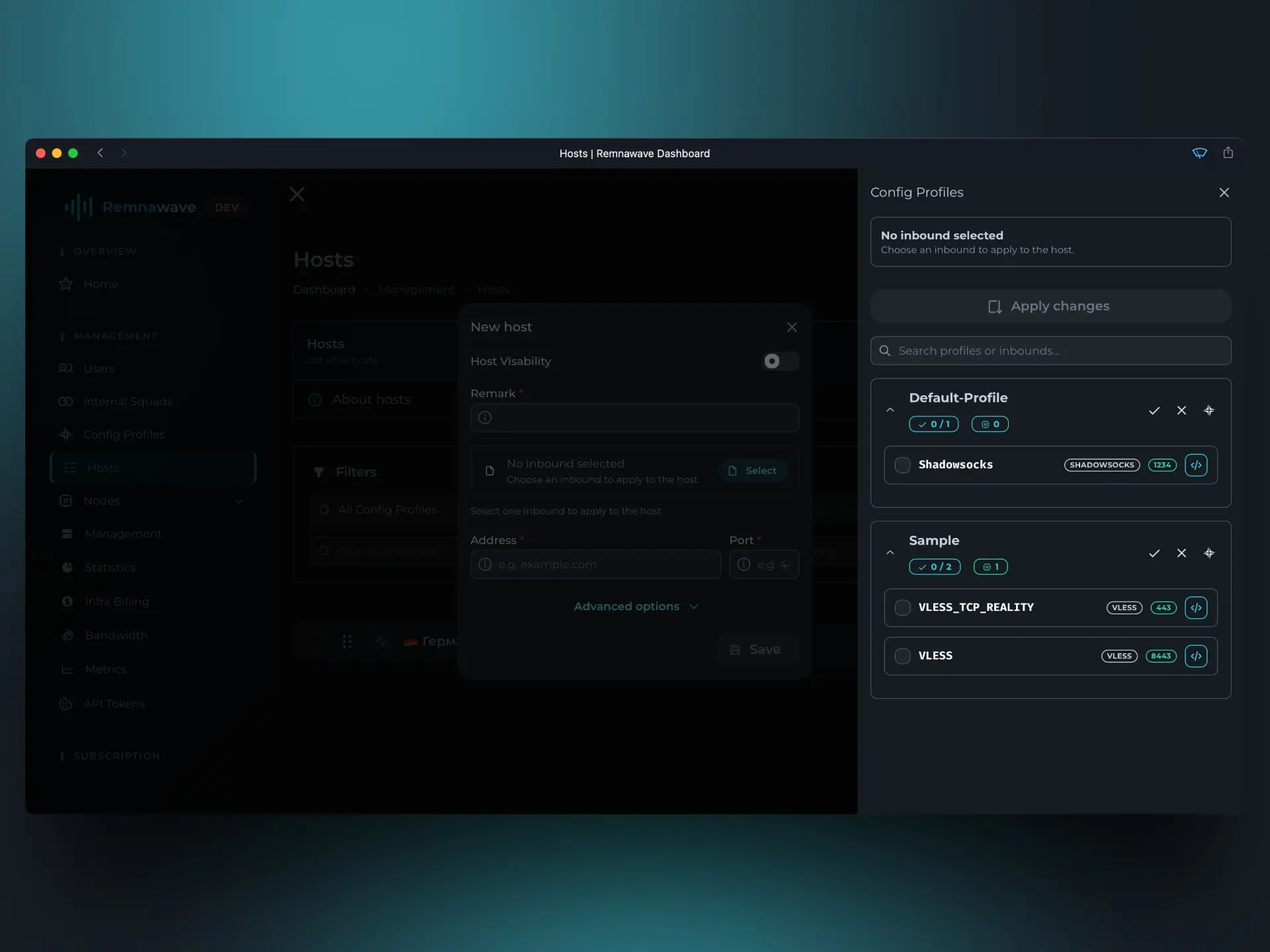
但是,即使節點現在使用新配置設定檔且主機已配置,使用者仍無法存取新入站——除非在相關內部小隊中啟用它們。
讓我們解決這個問題。
導覽到 內部小隊 頁面,編輯唯一可用的小隊——Default-Squad。
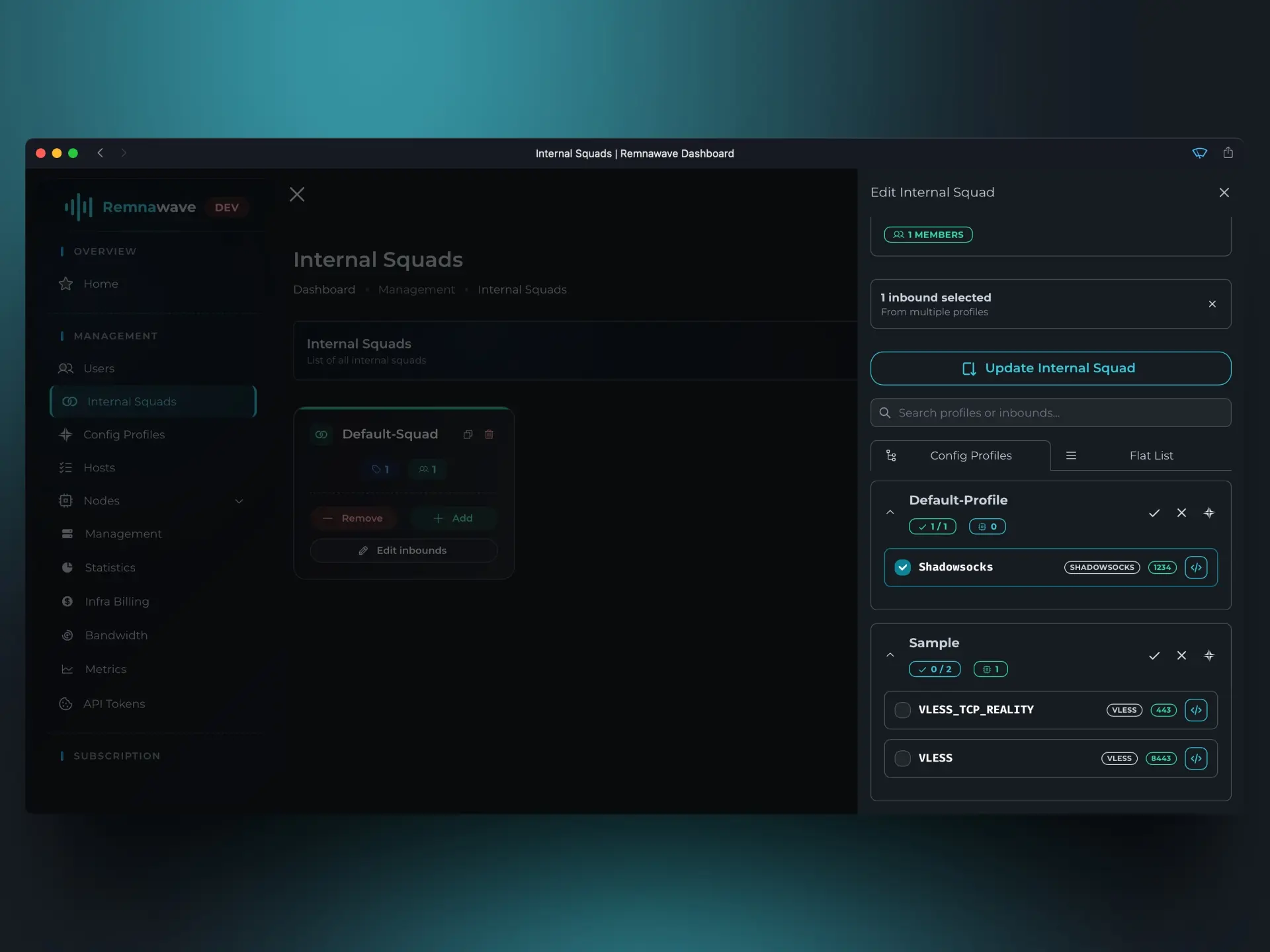
如您所見,目前只有 Shadowsocks 入站已啟用。
讓我們啟用新配置設定檔中的其餘入站。
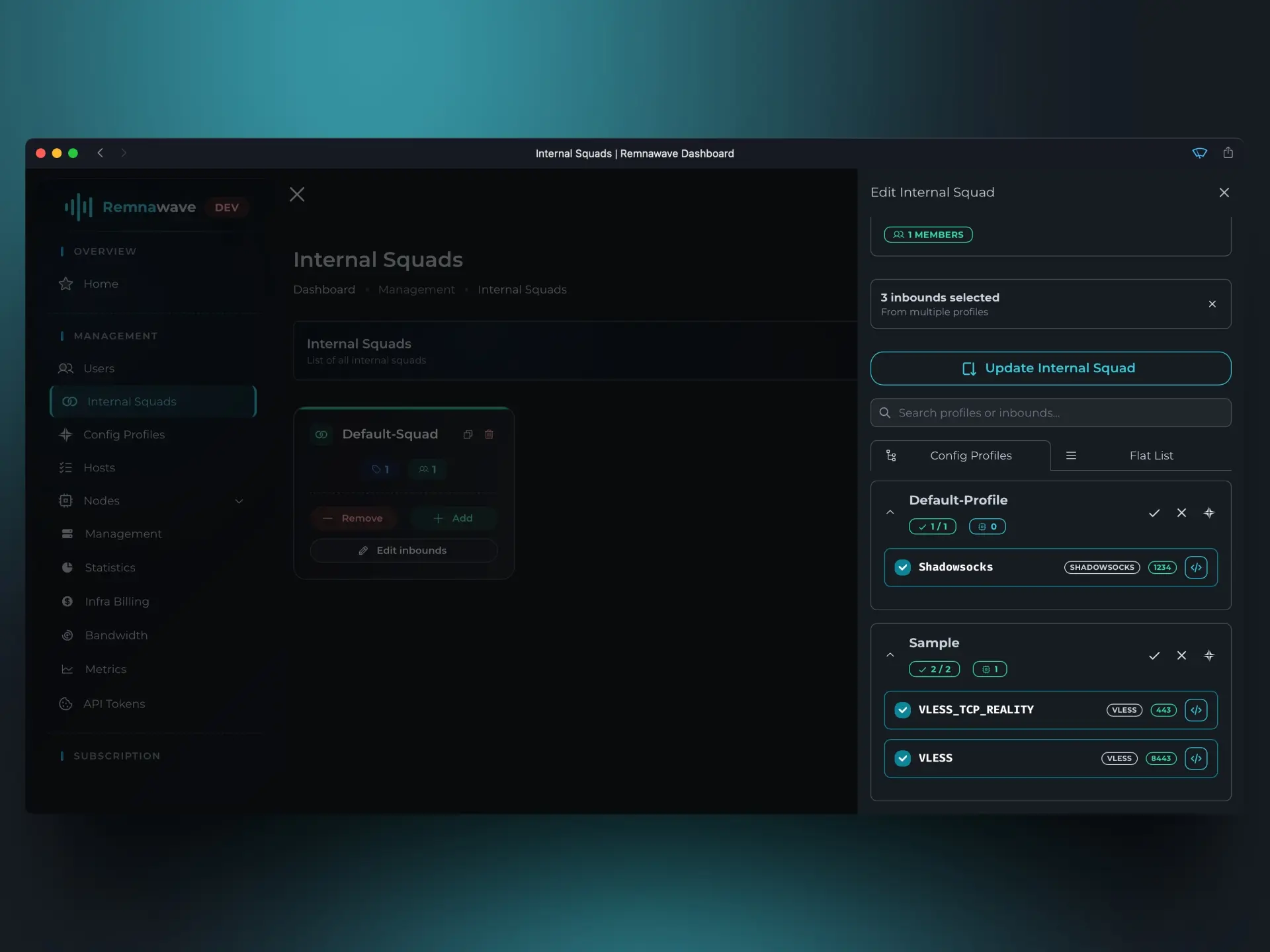
一切設定完畢後,按一下 儲存 套用變更並完成自訂配置設定檔的建立。
使用程式碼片段
程式碼片段透過允許您預定義某些設定來簡化建立配置設定檔的過程。
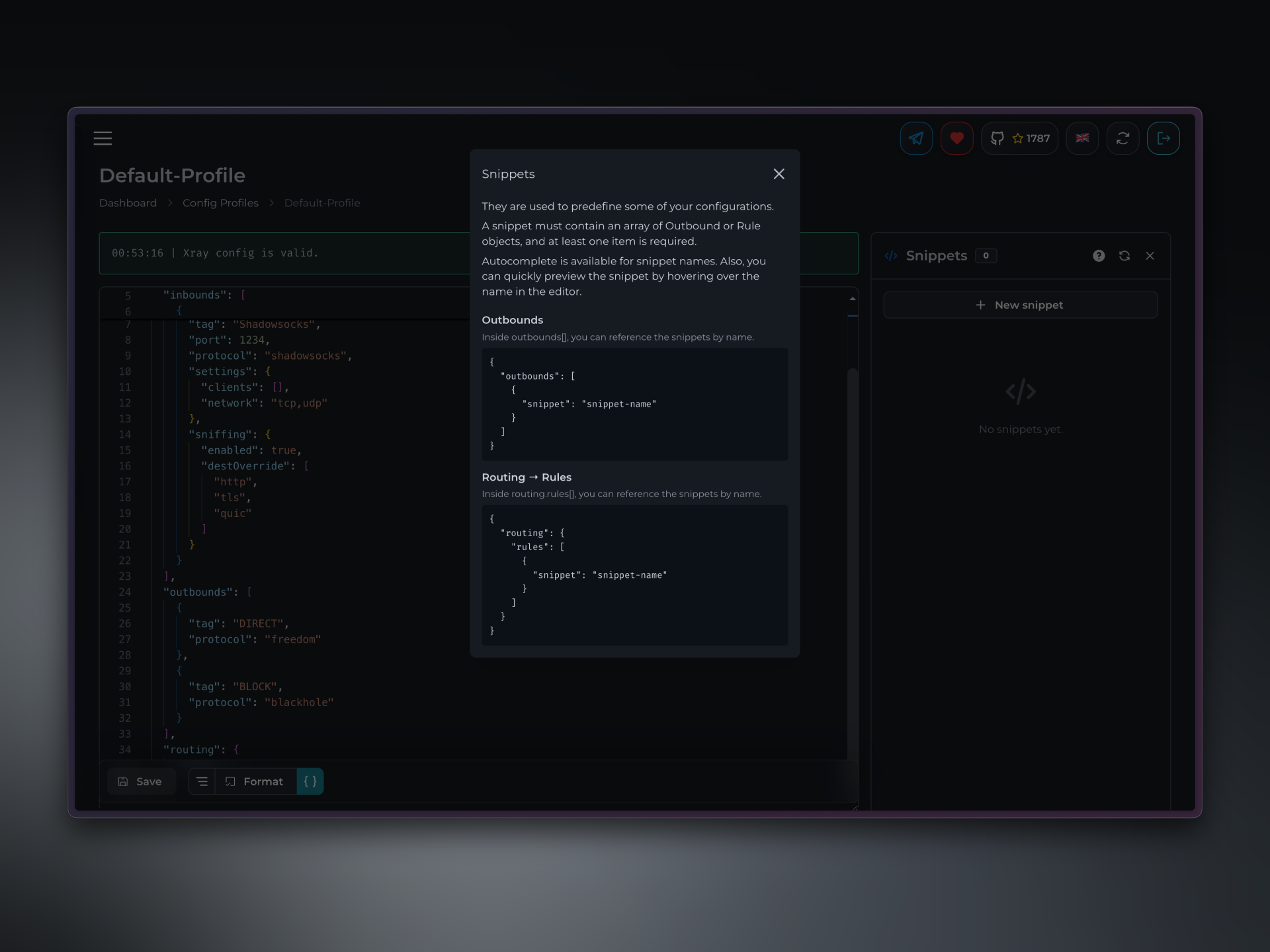
程式碼片段應包含 "outbounds" 或 "routing" 物件的陣列。您可以利用自動補全快速插入程式碼片段名稱,並在編輯器中懸停在它們上面以預覽其內容。
程式碼片段適用於所有配置設定檔。
假設您有 10 個配置設定檔。每個都使用相同的路由規則。
您可以透過程式碼片段編輯這些規則,而不是手動更改每個配置設定檔。
讓我們建立一個將 geoip:private 路由到 BLOCK 的程式碼片段。
首先,透過按一下編輯器底部的 { } 開啟程式碼片段選單。按一下 + 新建程式碼片段。
我們命名為 Block Private,因為我們正在為私人連線建立路由規則。
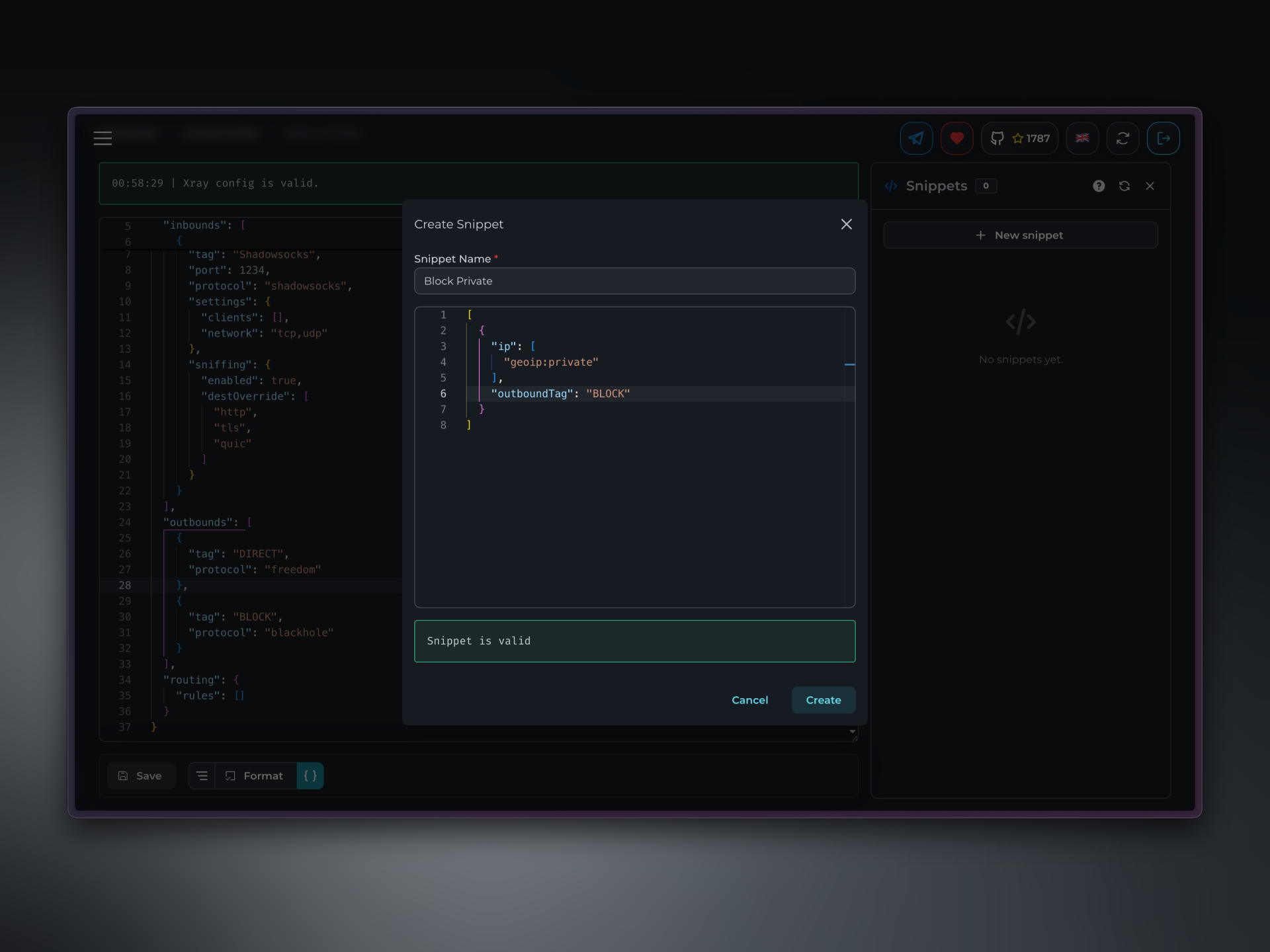
我們想將 geoip:private 發送到 BLOCK,所以您的程式碼片段應如下所示:
[
  {
    "ip": [
      "geoip:private"
    ],
    "outboundTag": "BLOCK",
  }
]
記得在程式碼片段的開頭和結尾使用方括號 []。
定義程式碼片段後,在 Xray JSON 中使用 "snippet": "Block Private" 引用它。
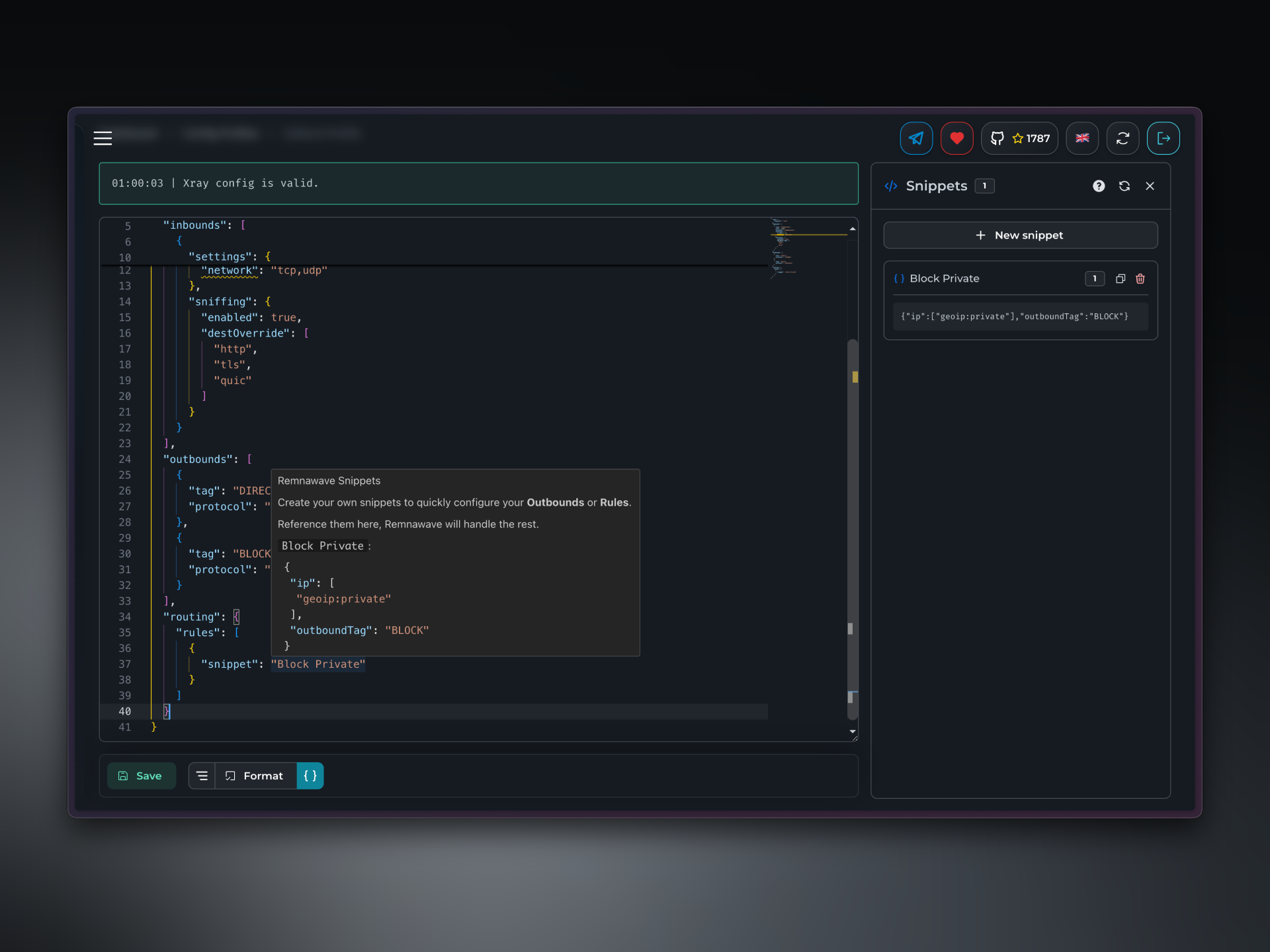
完整的路由物件如下所示:
"routing": {
  "rules": [
    {
      "snippet": "Block Private"
    }
  ]
}
📄️ 模板
定義客戶端應用程式接收的內容。