Profils de Configuration
Cet article ne couvre pas la configuration de Xray-core lui-même.
Pour des détails sur la syntaxe de configuration et le comportement, consultez la documentation officielle de Xray.
Comme mentionné précédemment, un Profil de Configuration est essentiellement un "template" de configuration Xray-core complet pour un Nœud. Chaque Profil contient tout ce dont le Nœud a besoin pour fonctionner — y compris tous les Inbounds et les paramètres généraux.
Créer un Profil de Configuration
Créons un nouveau Profil.
Naviguez vers la section Profils de Configuration et cliquez sur Créer un Profil de Configuration.
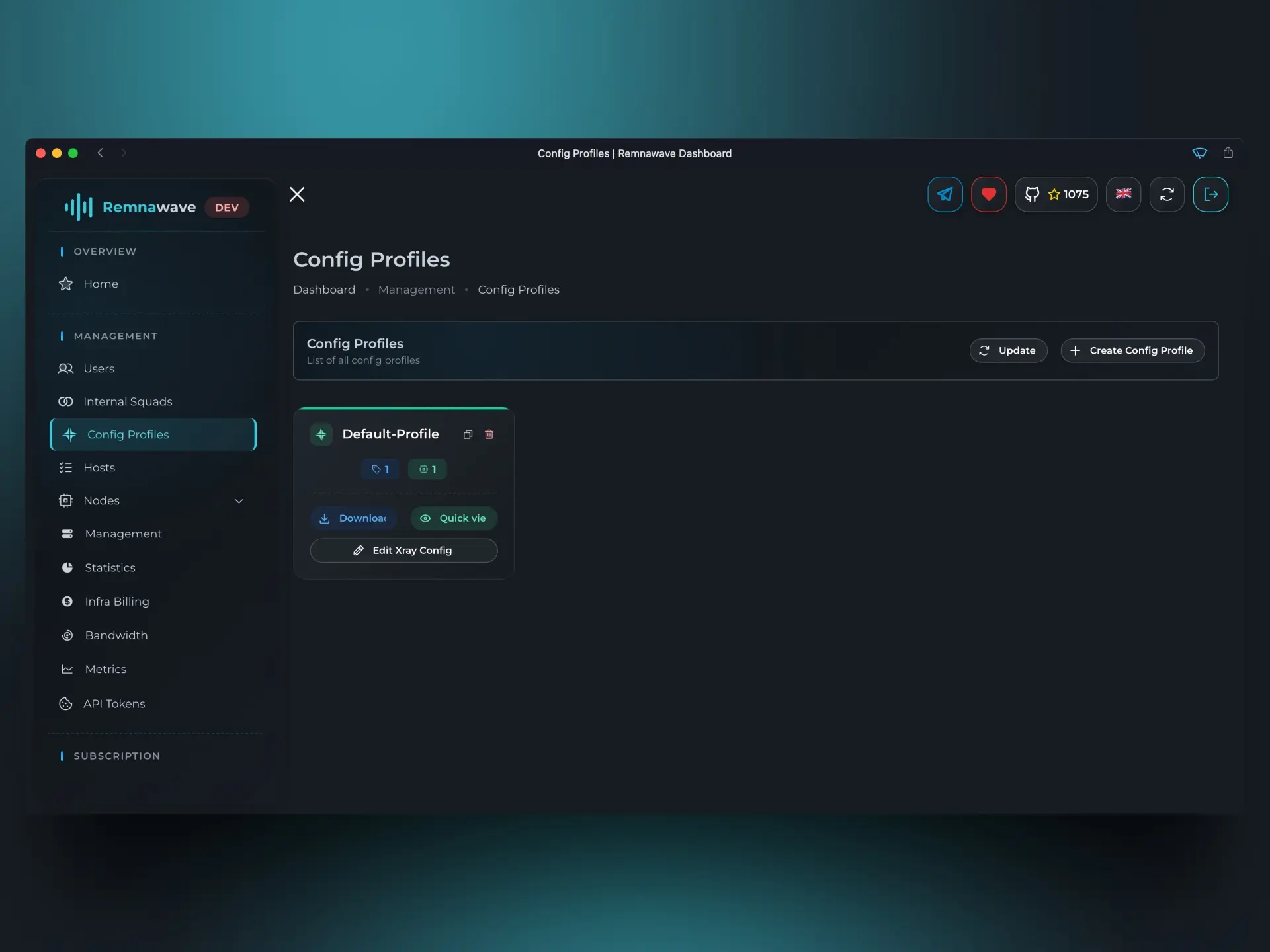
Après avoir entré un nom pour le Profil, un éditeur de configuration s'ouvrira.
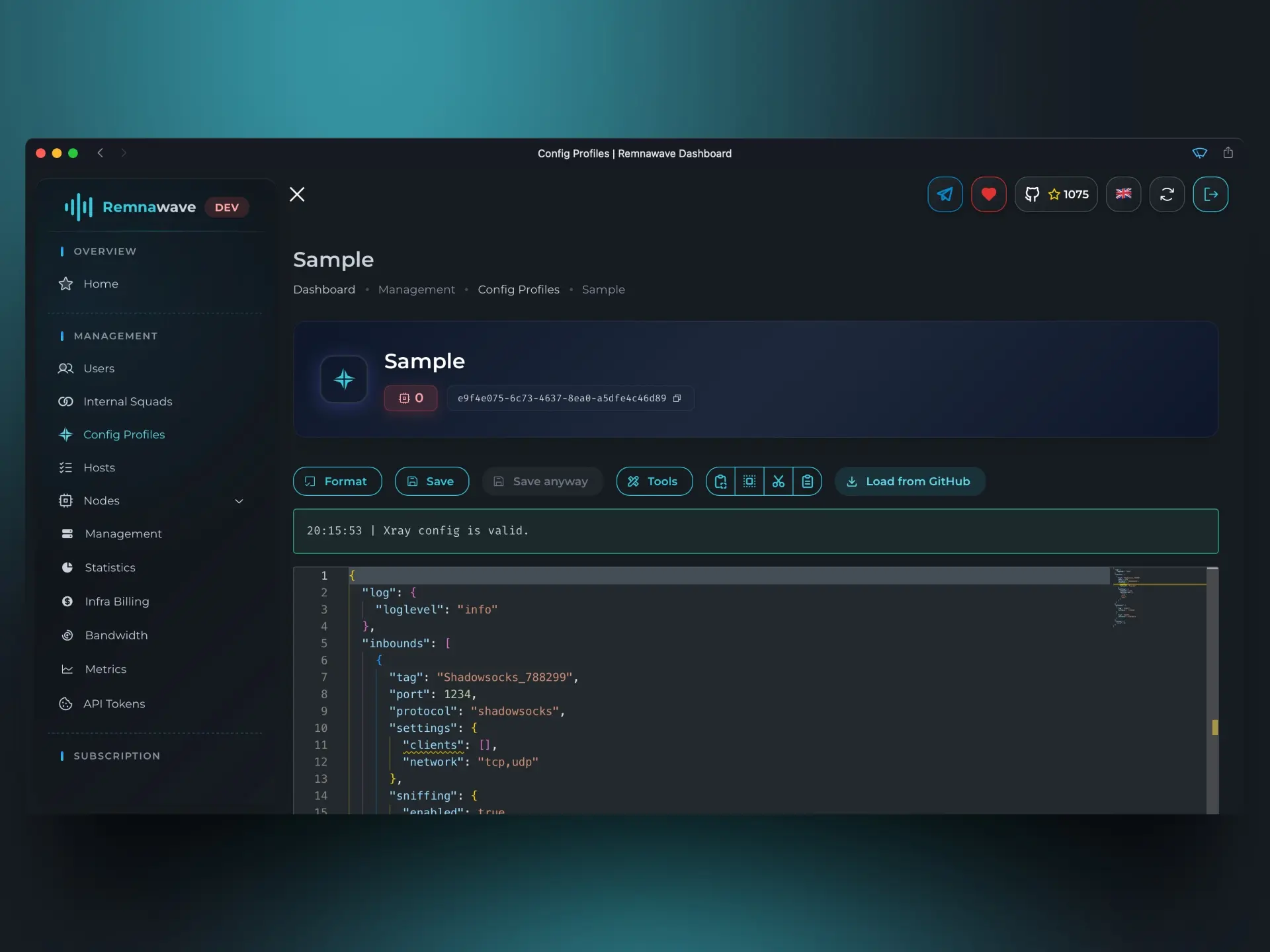
Ici, vous pouvez ajouter ou supprimer des Inbounds et ajuster tout autre paramètre Xray.
À des fins de démonstration, chargeons un template préfabriqué en utilisant le bouton Charger depuis GitHub.
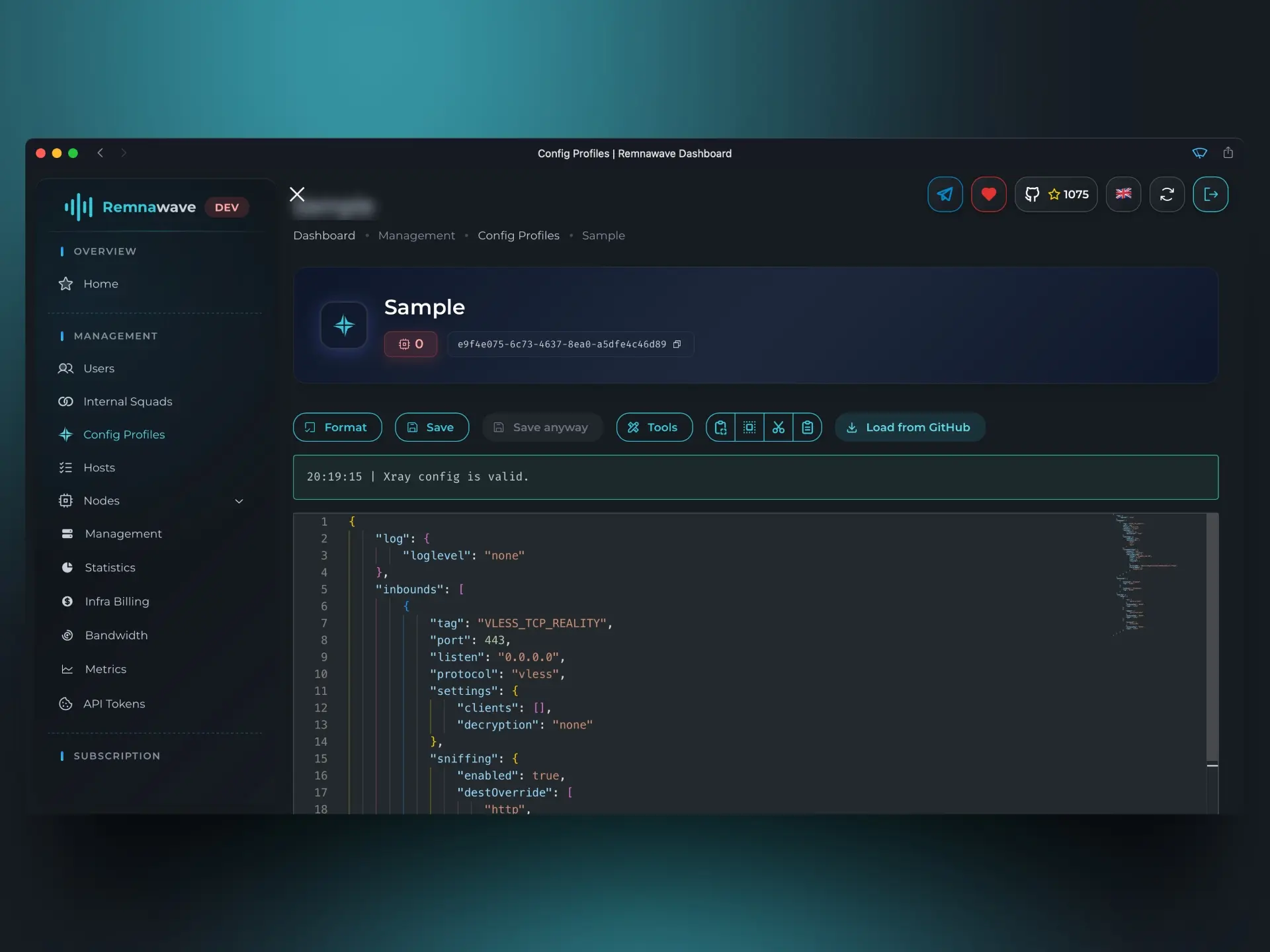
Par défaut, ce template ne contient qu'un seul Inbound. Ajoutons-en un second — VLESS — au tableau des Inbounds.
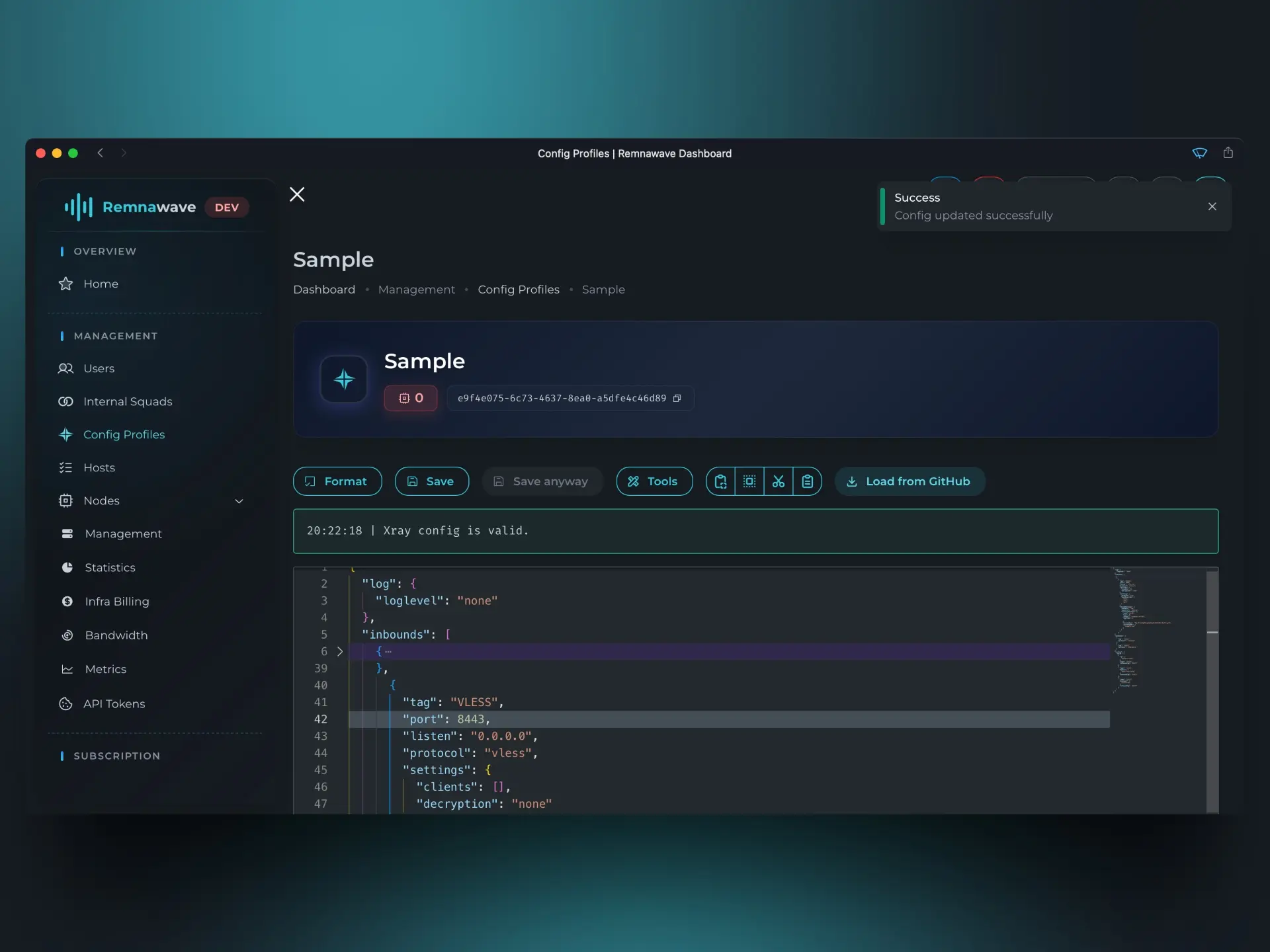
Une fois terminé, retournez à la liste des Profils de Configuration pour confirmer notre nouvelle configuration.
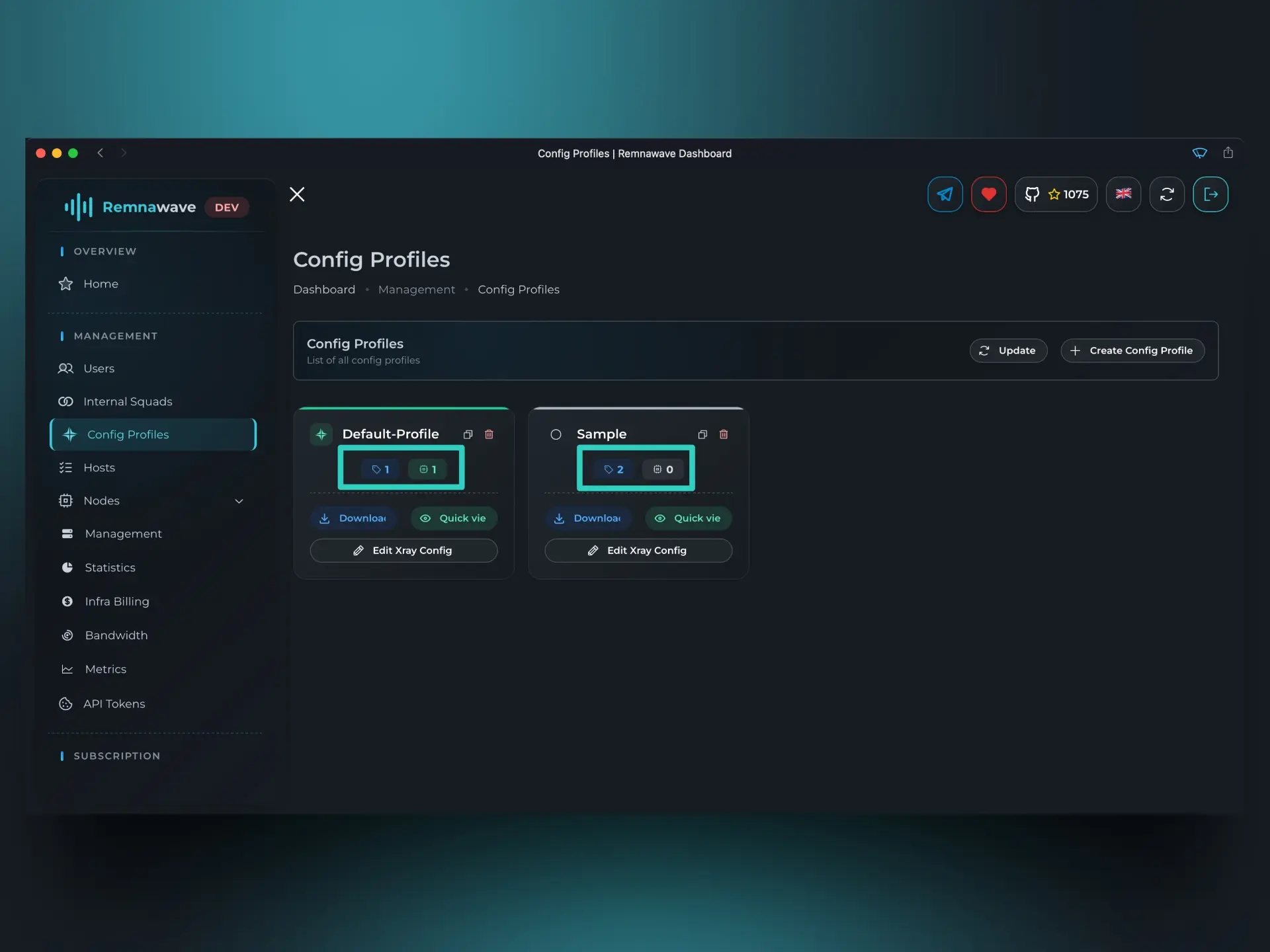
Comme vous pouvez le voir, le nouveau profil que nous venons de créer — Sample — est apparu dans la liste.
Sous le nom du profil, vous remarquerez deux petites icônes :
- L'icône de gauche montre le nombre d'Inbounds définis dans le Profil.
- L'icône de droite montre le nombre de Nœuds utilisant actuellement ce Profil.
Dans notre cas, le Profil Sample contient 2 Inbounds et n'est pas encore utilisé par aucun Nœud.
Activons ce profil sur notre Nœud. Retournez dans les paramètres du Nœud (Nœuds → Gestion → Carte du Nœud → Changer le Profil), sélectionnez le nouveau Profil dans la liste et activez ses deux Inbounds.
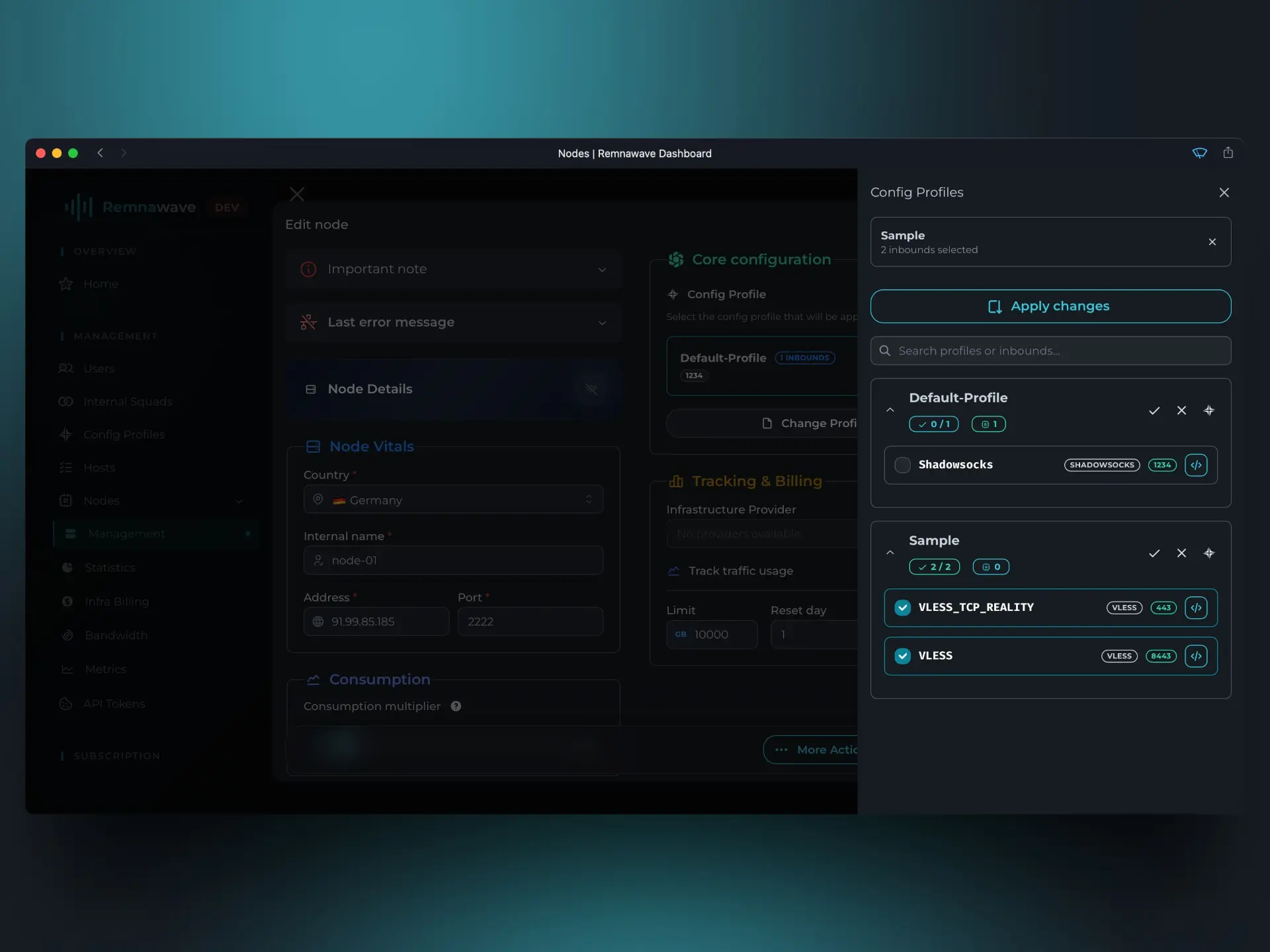
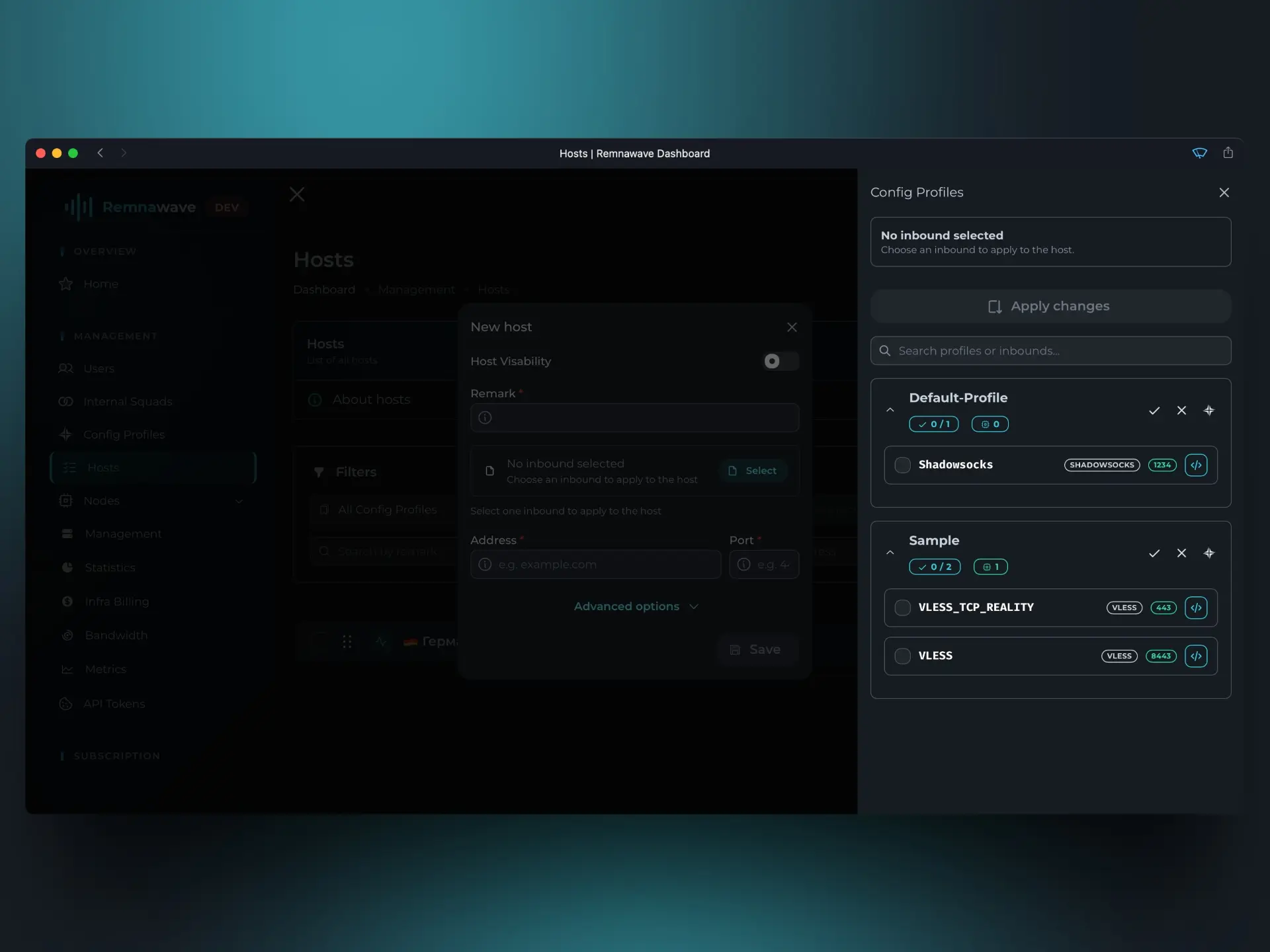
Maintenant que le Nœud utilise le profil mis à jour, rendez-vous sur la page Hôtes.
Que vous créiez un nouvel Hôte ou en modifiiez un existant, vous pourrez maintenant assigner les nouveaux Inbounds de ce profil à cet Hôte.
Cependant, même si le Nœud utilise maintenant le nouveau Profil et que les Hôtes sont configurés, les utilisateurs n'auront toujours pas accès aux nouveaux Inbounds — à moins qu'ils ne soient activés dans l'Escouade Interne concernée.
Réglons cela.
Naviguez vers la page Escouades Internes et modifiez la seule escouade disponible — Default-Squad.
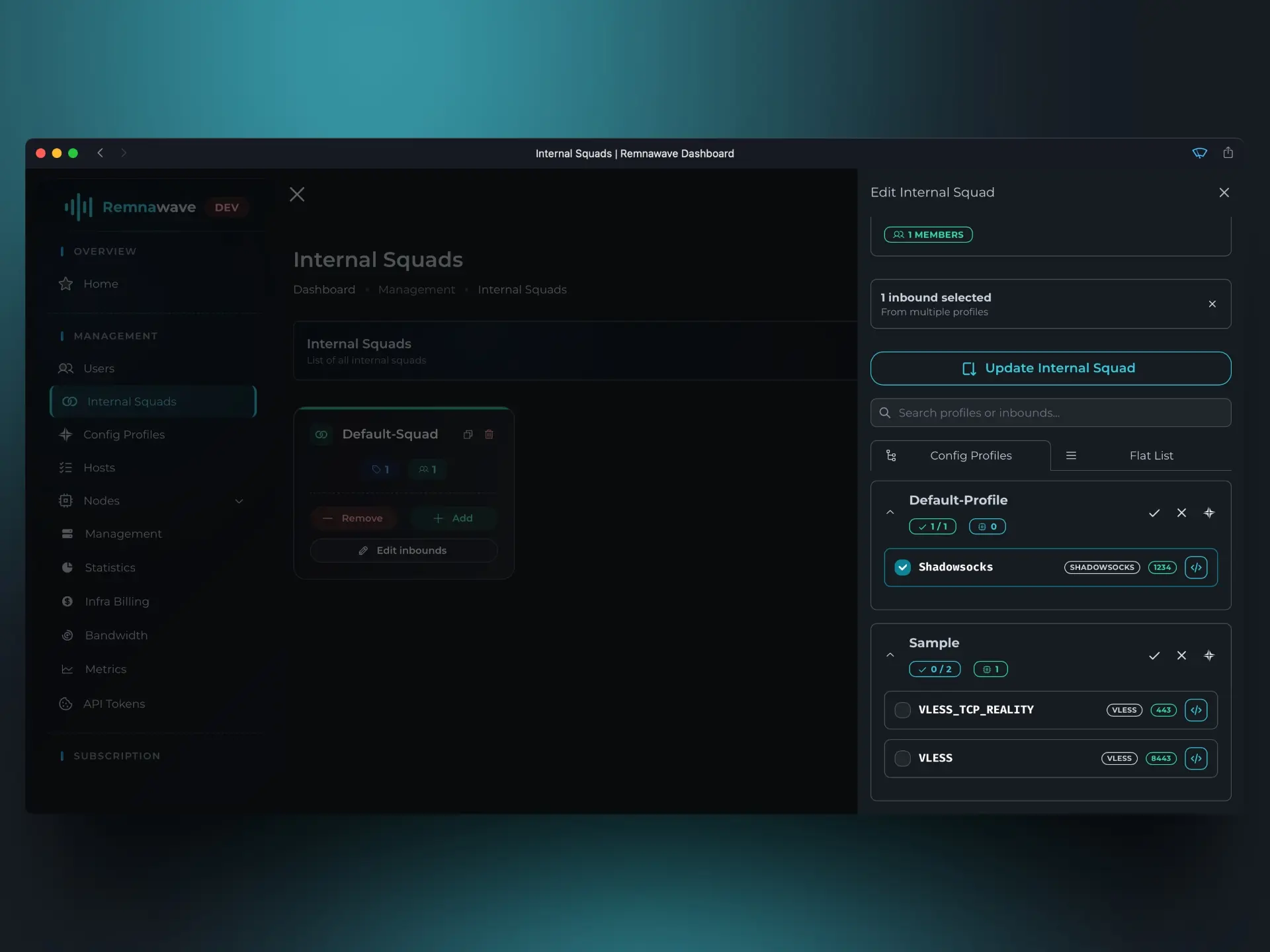
Comme vous pouvez le voir, seul l'Inbound Shadowsocks est actuellement activé.
Activons les Inbounds restants du nouveau Profil.
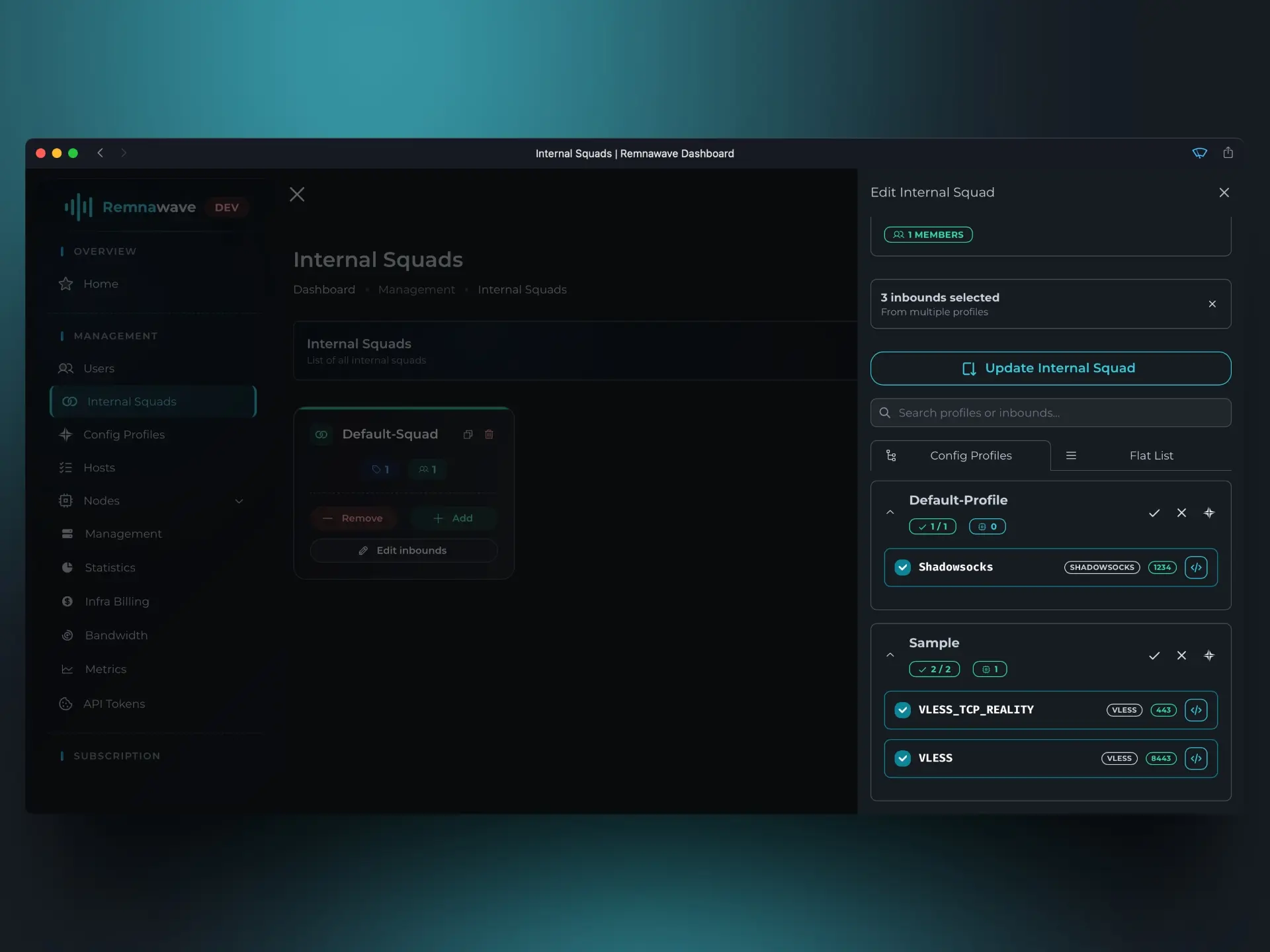
Une fois tout configuré, cliquez sur Enregistrer pour appliquer les modifications et terminer la création de votre Profil de Configuration personnalisé.
Utiliser les Snippets
Les snippets simplifient le processus de création de Profils de Configuration en vous permettant de prédéfinir certains de vos paramètres.
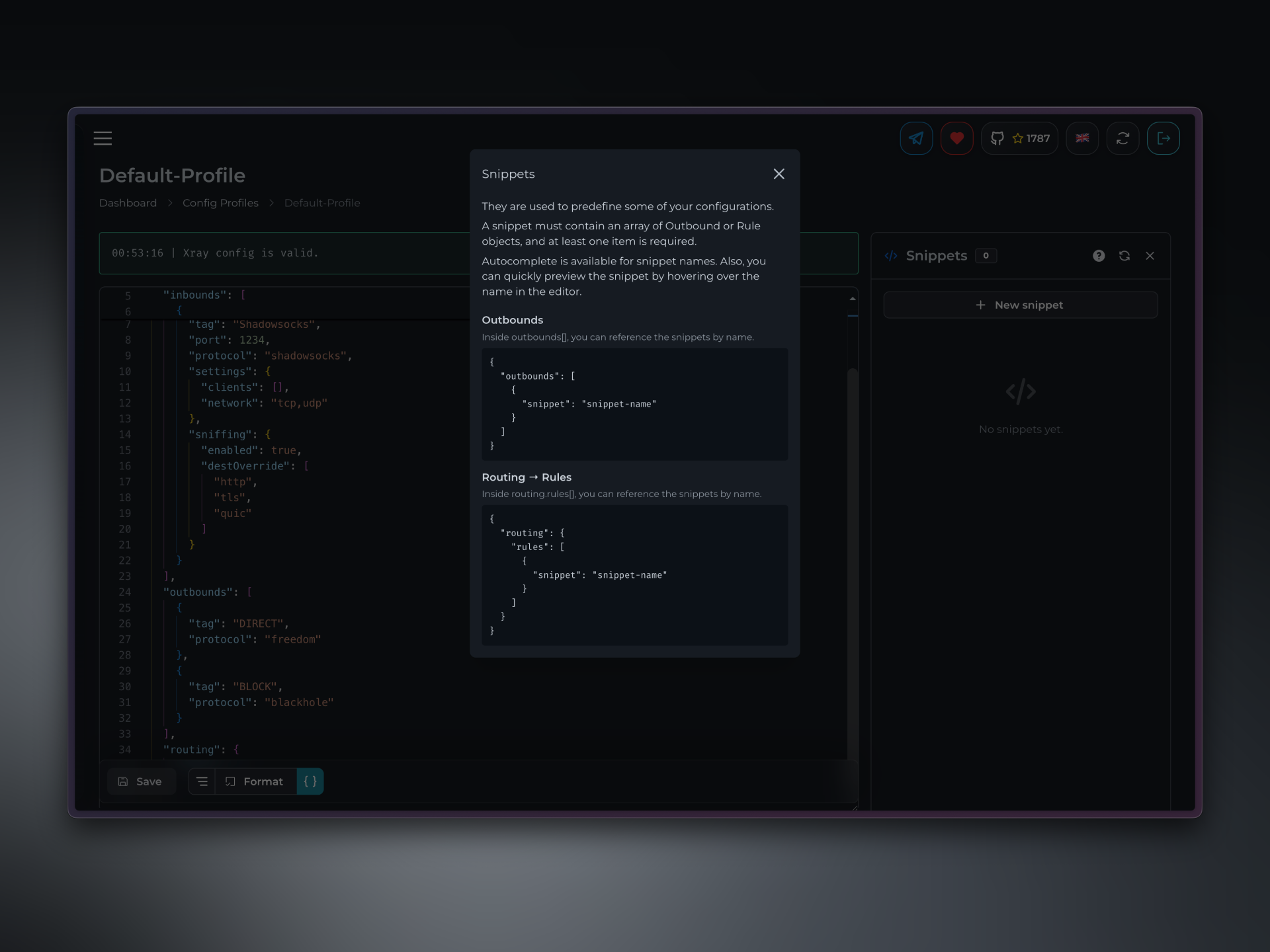
Un snippet doit inclure un tableau d'objets "outbounds" ou "routing". Vous pouvez profiter de l'autocomplétion pour insérer rapidement des noms de snippets, et les survoler dans l'éditeur pour prévisualiser leur contenu.
Les snippets sont appliqués à tous les Profils.
Supposons que vous ayez 10 Profils de Configuration. Chacun utilise des règles de routage identiques.
Vous pouvez modifier ces règles via des snippets, au lieu de modifier manuellement chaque Profil.
Créons un snippet pour router geoip:private vers BLOCK.
Tout d'abord, ouvrez le menu des snippets en cliquant sur { } en bas de l'éditeur. Cliquez sur + Nouveau snippet.
Appelons-le Block Private puisque nous créons une règle de routage pour les connexions privées.
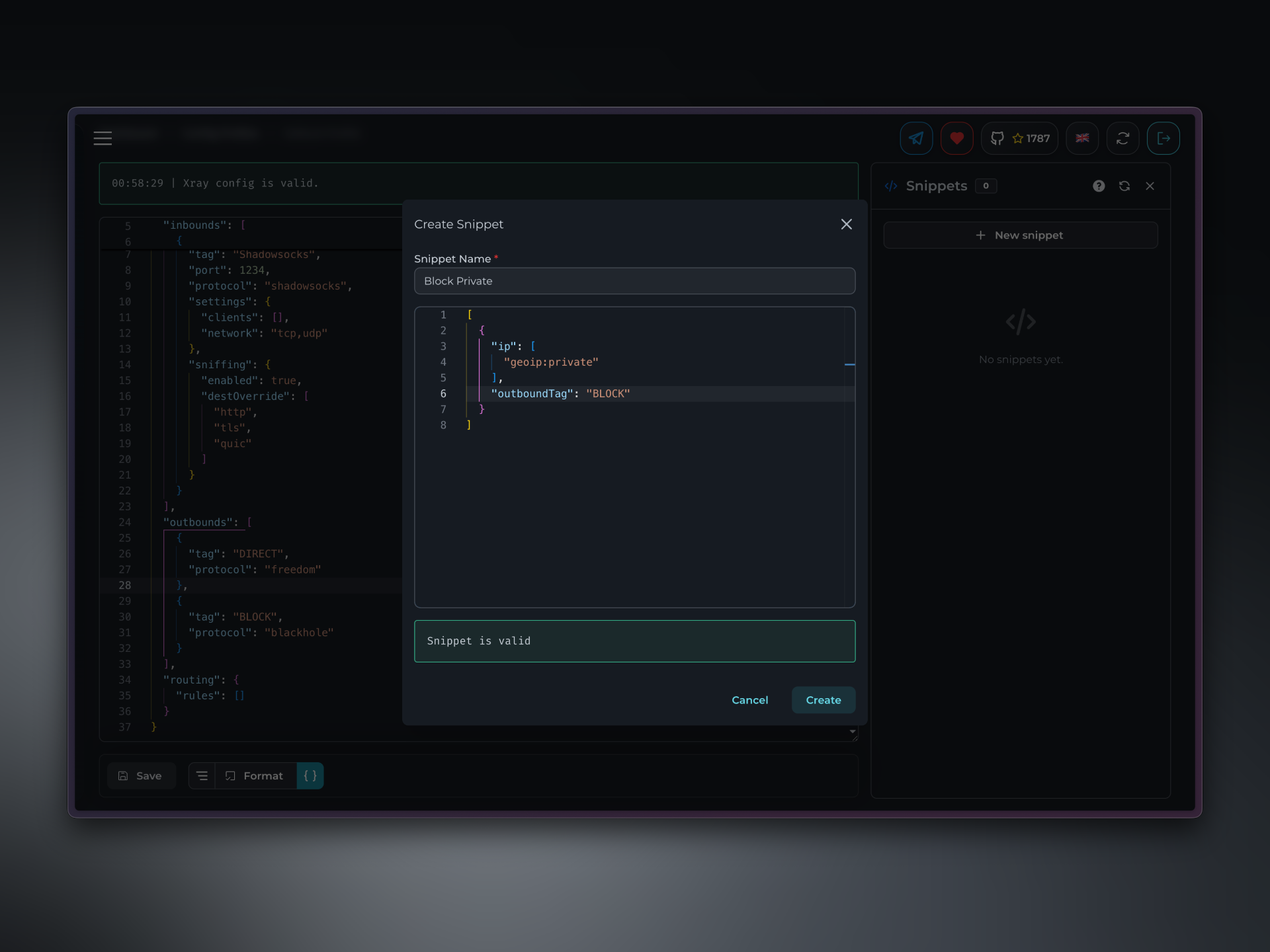
Nous voulons envoyer geoip:private vers BLOCK, donc votre snippet devrait ressembler à ceci :
[
  {
    "ip": [
      "geoip:private"
    ],
    "outboundTag": "BLOCK",
  }
]
N'oubliez pas d'utiliser des crochets [] au début et à la fin de votre snippet.
Maintenant que vous avez défini le snippet, référencez-le dans votre JSON Xray avec "snippet": "Block Private".
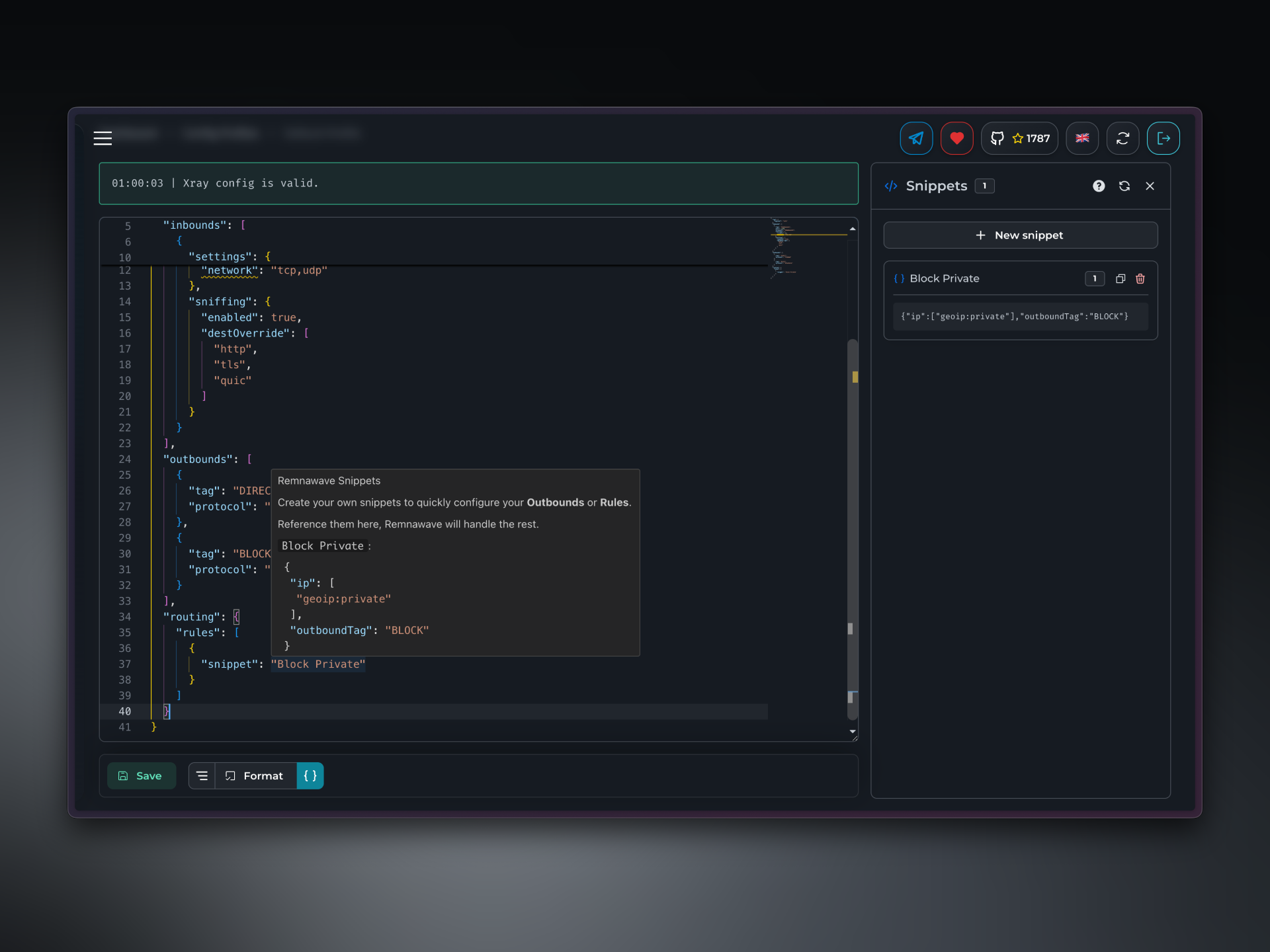
L'objet de routage complet ressemblera à ceci :
"routing": {
  "rules": [
    {
      "snippet": "Block Private"
    }
  ]
}
📄️ Templates
Définissez ce que reçoivent les applications clientes.