Escouades
Que sont les Escouades Internes ?
Précédemment, nous avons mentionné les Profils de Configuration, qui servent de modèles complets de configuration Xray-core pour les Nœuds. Lors de la configuration d'un Nœud, vous lui attribuez un Profil et choisissez lesquels de ses Inbounds activer.
Si un Profil de Configuration définit le comportement d'un Nœud, une Escouade Interne détermine ce à quoi un utilisateur peut accéder — pensez-y comme un groupe de contrôle d'accès.
Chaque Escouade Interne vous permet de sélectionner quels Inbounds sont disponibles pour les utilisateurs qui y sont affectés. Vous pouvez choisir n'importe quel Inbound depuis n'importe quel Profil de Configuration existant, offrant une flexibilité totale lors de la définition des permissions utilisateur.
Les utilisateurs peuvent être affectés à plusieurs Escouades Internes simultanément, ce qui vous donne un contrôle précis sur l'accès des utilisateurs.
Cette architecture vous permet de créer de puissantes combinaisons.
- Vous pourriez avoir une Escouade pour les utilisateurs réguliers, avec accès à des Inbounds spécifiques.
- Et une autre pour les utilisateurs premium, avec accès à des Inbounds supplémentaires.
Si un utilisateur passe en premium, vous l'affectez simplement aux deux Escouades — premium et régulière.
Créer une Escouade Interne
Accédez à la page Escouades Internes et cliquez sur + pour créer une nouvelle Escouade, ou sur Modifier pour l'Escouade par défaut.
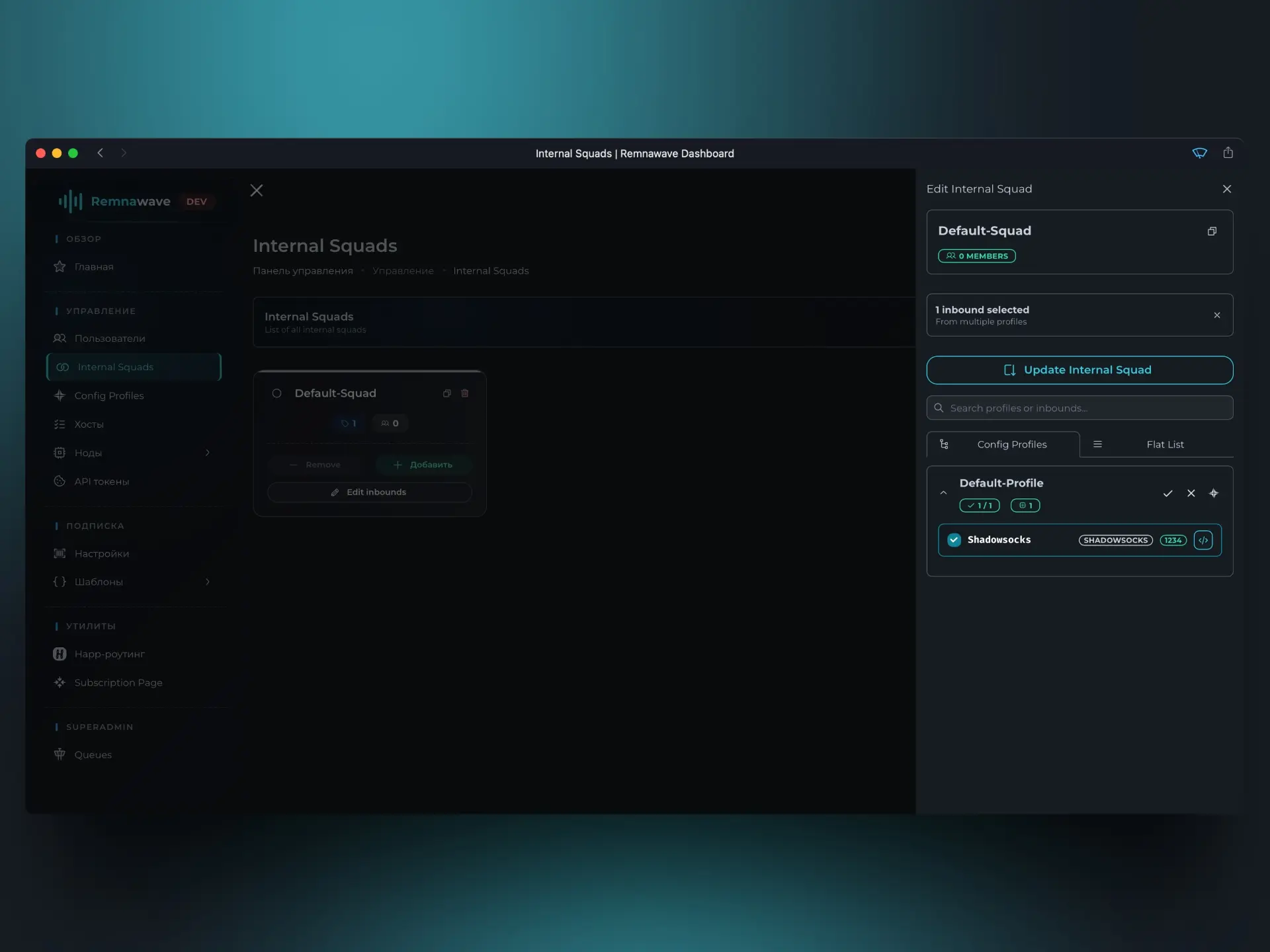
Dans le menu qui s'ouvre, vous verrez une liste de tous les Inbounds disponibles dans tous les Profils de Configuration. De là, vous pouvez activer ou désactiver des Inbounds spécifiques pour cette Escouade.
Comme nous n'avons qu'un seul disponible (Shadowsocks), activez-le et cliquez sur Enregistrer.
Cette configuration signifie que tout utilisateur affecté à cette Escouade n'aura accès qu'à l'Inbound Shadowsocks.
Pour l'instant, toutes les Escouades sont vides — elles n'ont pas encore de membres.
C'est parce que nous n'avons encore créé aucun utilisateur. À l'étape suivante, nous créerons un utilisateur et vous montrerons comment l'affecter à une Escouade.
Vous pouvez gérer les membres de l'Escouade en masse en cliquant sur la flèche à côté du bouton Modifier :
Ajouter des utilisateurs— affecter tous les utilisateurs existants à l'Escouade.Supprimer des utilisateurs— désaffecter tous les utilisateurs actuellement dans l'Escouade.
Vous pouvez également voir quels Nœuds sont accessibles aux membres de l'Escouade en cliquant sur Voir les nœuds accessibles.
Que sont les Escouades Externes ?
Les lecteurs attentifs se sont peut-être demandé : "S'il y a des Escouades Internes, où sont les Escouades Externes ?".
Depuis la version 2.2.0, les Escouades Externes sont implémentées et servent à redéfinir les paramètres (comme les Modèles et les en-têtes définis dans les Paramètres d'Abonnement) que reçoivent les utilisateurs.
Par exemple, vous pouvez donner à certains utilisateurs un message Annonce différent à afficher dans les clients.
Ou vous pourriez appliquer un routage personnalisé par groupe d'utilisateurs.
Essentiellement, les Escouades Externes sont là pour remplacer les Modèles et d'autres paramètres.
- Vous pourriez avoir une Escouade Externe pour l'Iran, avec des Modèles spécifiques à ce pays.
- Et une autre Escouade pour la Chine, avec des configurations appropriées données aux utilisateurs.
Créer une Escouade Externe
Créons une Escouade Externe.
D'abord, accédez à la page Escouades Externes. De là, appuyez sur le bouton +. Appelons-la Supporters de Remnawave.
Un modal s'ouvre et nous avons deux onglets : Modèles et Paramètres.
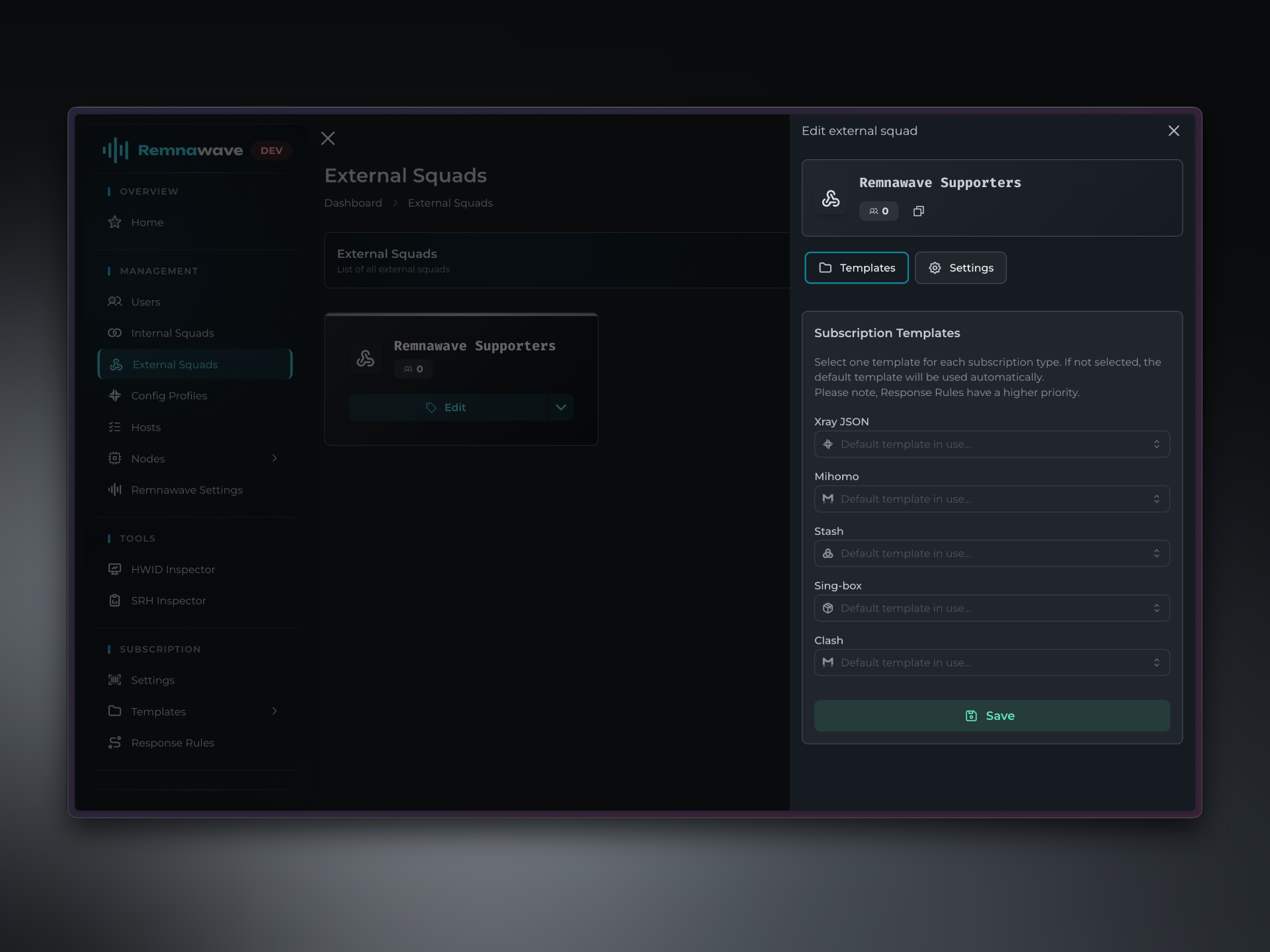
Dans l'onglet Modèles, vous pouvez remplacer le Modèle d'abonnement. Actuellement, vous ne pouvez rien choisir et les Modèles par défaut sont sélectionnés. Mais ne vous inquiétez pas — une fois que vous aurez créé un nouveau Modèle, vous pourrez revenir à cette étape.
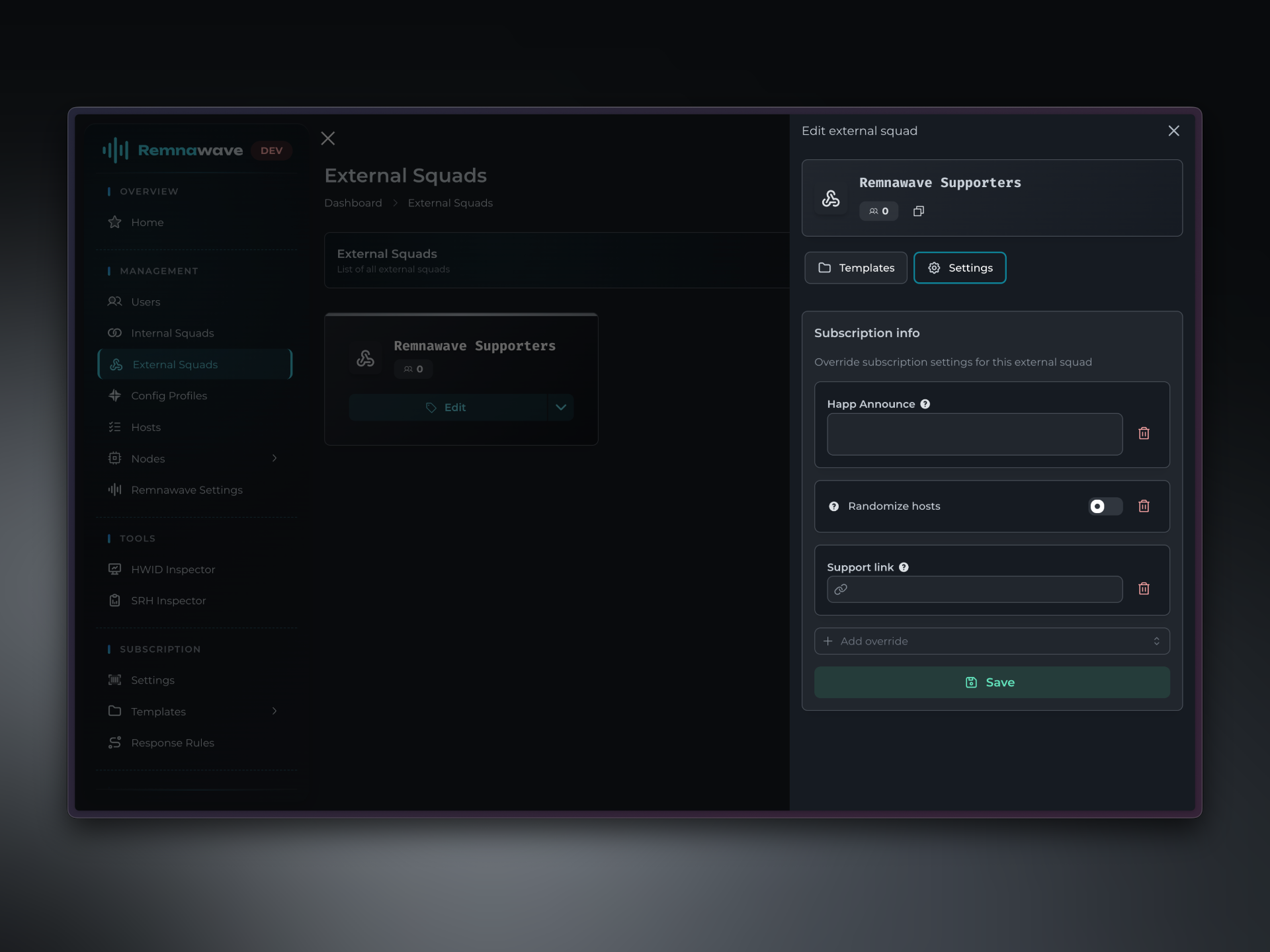
Dans l'onglet Paramètres, vous pouvez remplacer les informations d'abonnement que vous avez définies dans Abonnement → Paramètres.
📄️ Utilisateurs
Nous sommes enfin prêts à créer un utilisateur.