Hôtes
Pensez à un Hôte comme à la passerelle qui dirige les utilisateurs vers vos Nœuds.
Lorsque les utilisateurs obtiennent une URL d'abonnement et l'ajoutent à leur application cliente, l'application récupère une liste d'Hôtes disponibles. Chaque Hôte contient les détails de connexion comme l'adresse du serveur et le port, guidant l'utilisateur vers le bon Nœud.
Voici comment cela fonctionne :
- L'utilisateur reçoit une URL d'abonnement et l'importe dans l'application cliente.
- L'application cliente récupère une liste d'Hôtes disponibles.
- L'utilisateur choisit un Hôte, qui le connecte au Nœud associé.
Par exemple, vous pourriez créer un Hôte nommé "Finland" et le configurer pour servir uniquement les nœuds finlandais. Quand un utilisateur sélectionne "Finland" dans son application cliente, son trafic sera routé via ces nœuds finlandais.
Créer un Hôte
Naviguez vers la section Hôtes et cliquez sur Créer un nouvel hôte.
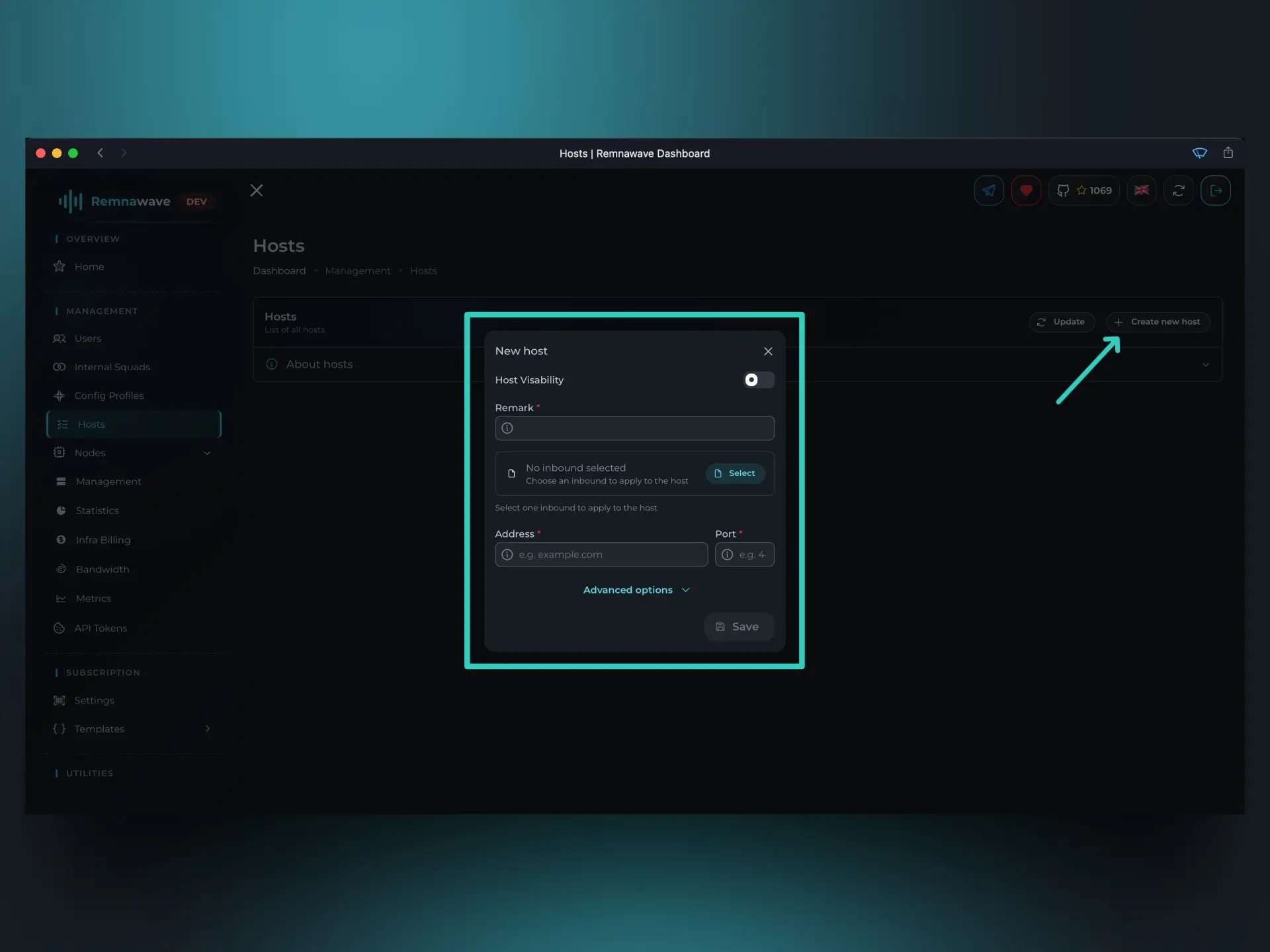
Cela ouvrira une fenêtre modale où vous pouvez configurer l'Hôte.
Visibilité de l'hôte– Contrôle si l'Hôte est disponible pour les utilisateurs.
Par exemple, vous pouvez créer un Hôte mais le laisser désactivé. Dans ce cas, il n'apparaîtra pas dans l'abonnement de l'utilisateur, et les applications clientes ne pourront pas y accéder.Remarque– C'est le nom de l'hôte qui sera affiché dans le tableau de bord.
Par exemple, si l'Hôte utilise uniquement des nœuds finlandais, vous pourriez le nommer "Finland" pour le refléter.
Sélectionner un Inbound
Avant d'assigner l'Hôte à un Nœud, vous devez d'abord sélectionner l'Inbound auquel il sera associé. Vous ne pouvez assigner qu'un seul Inbound par Hôte.
Cliquez sur le bouton Sélectionner pour choisir un Inbound. Vous verrez une fenêtre familière listant vos Profils de Configuration existants. Cette fois, vous sélectionnez un Inbound spécifique depuis n'importe quel Profil disponible.
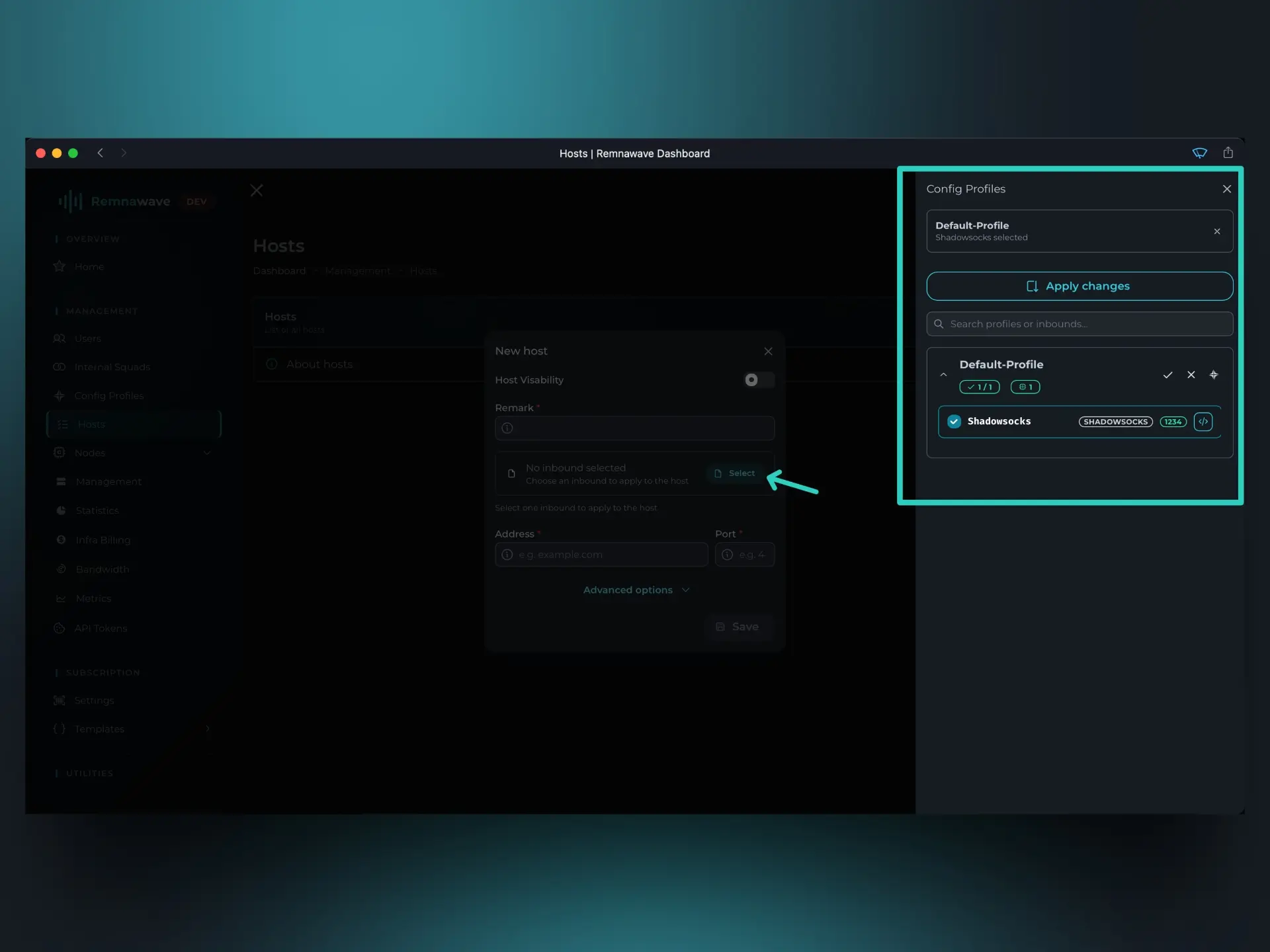
Choisissons Shadowsocks et sauvegardons la sélection en cliquant sur Appliquer les modifications.
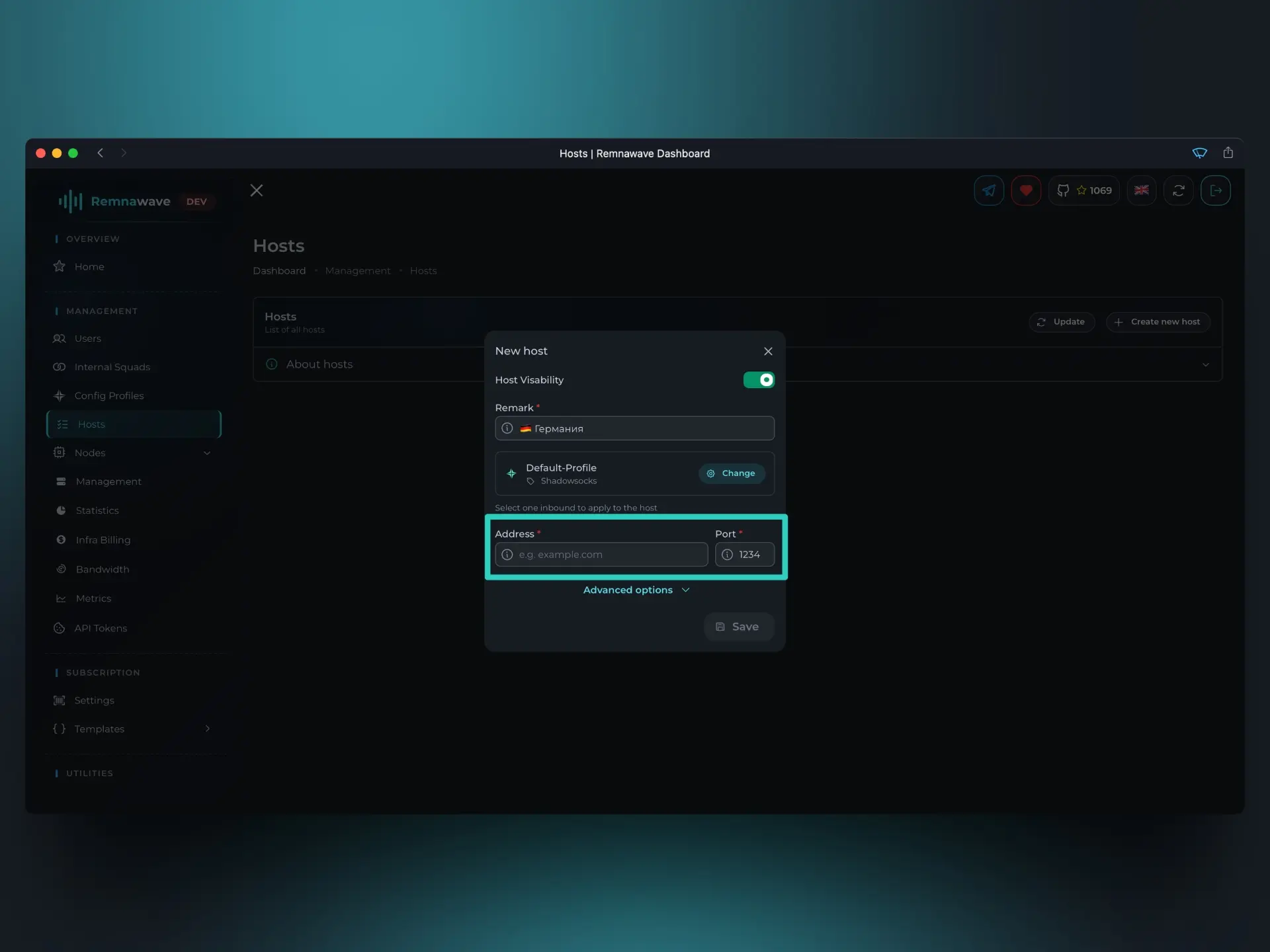
Après la sélection de l'Inbound, vous remarquerez peut-être que le champ Port est automatiquement rempli. C'est prévu — l'Hôte hérite de sa configuration de l'Inbound sélectionné, y compris le port.
Dans la plupart des cas, le port de l'Hôte correspond au port de l'Inbound. Cependant, dans certaines configurations Xray avancées, ils peuvent différer. Remnawave permet cette flexibilité lorsque nécessaire.
Assigner une Adresse
Le dernier champ et probablement le plus important est l'Adresse. Cela définit où les utilisateurs se connecteront lorsqu'ils sélectionneront cet Hôte.
Vous pouvez entrer soit une adresse IP soit un nom de domaine. Cependant, l'adresse que vous fournissez doit résoudre vers l'IP du Nœud auquel cet Hôte est destiné à se connecter.
Par exemple :
Disons que nous avons précédemment ajouté un Nœud avec l'adresse IP 1.2.3.4.
Nous avons ensuite créé un enregistrement DNS A pour node.example.com pointant vers cette IP : node.example.org → 1.2.3.4
Dans ce cas, nous pouvons utiliser node.example.com en toute sécurité comme Adresse de l'Hôte.
Bien que l'utilisation d'une adresse IP soit techniquement correcte, elle n'est pas idéale en pratique. Les adresses IP peuvent changer. Si cela se produit, les utilisateurs devront actualiser leur abonnement pour obtenir la nouvelle IP. Cependant, de nombreuses applications clientes ne gèrent pas les mises à jour d'abonnement de manière fiable.
L'utilisation d'un nom de domaine résout ce problème. Si l'IP du Nœud change, vous pouvez simplement mettre à jour l'enregistrement DNS. Le domaine reste le même, et les utilisateurs n'ont besoin de prendre aucune mesure.
Après avoir rempli tous les champs, cliquez sur Enregistrer pour créer un Hôte.
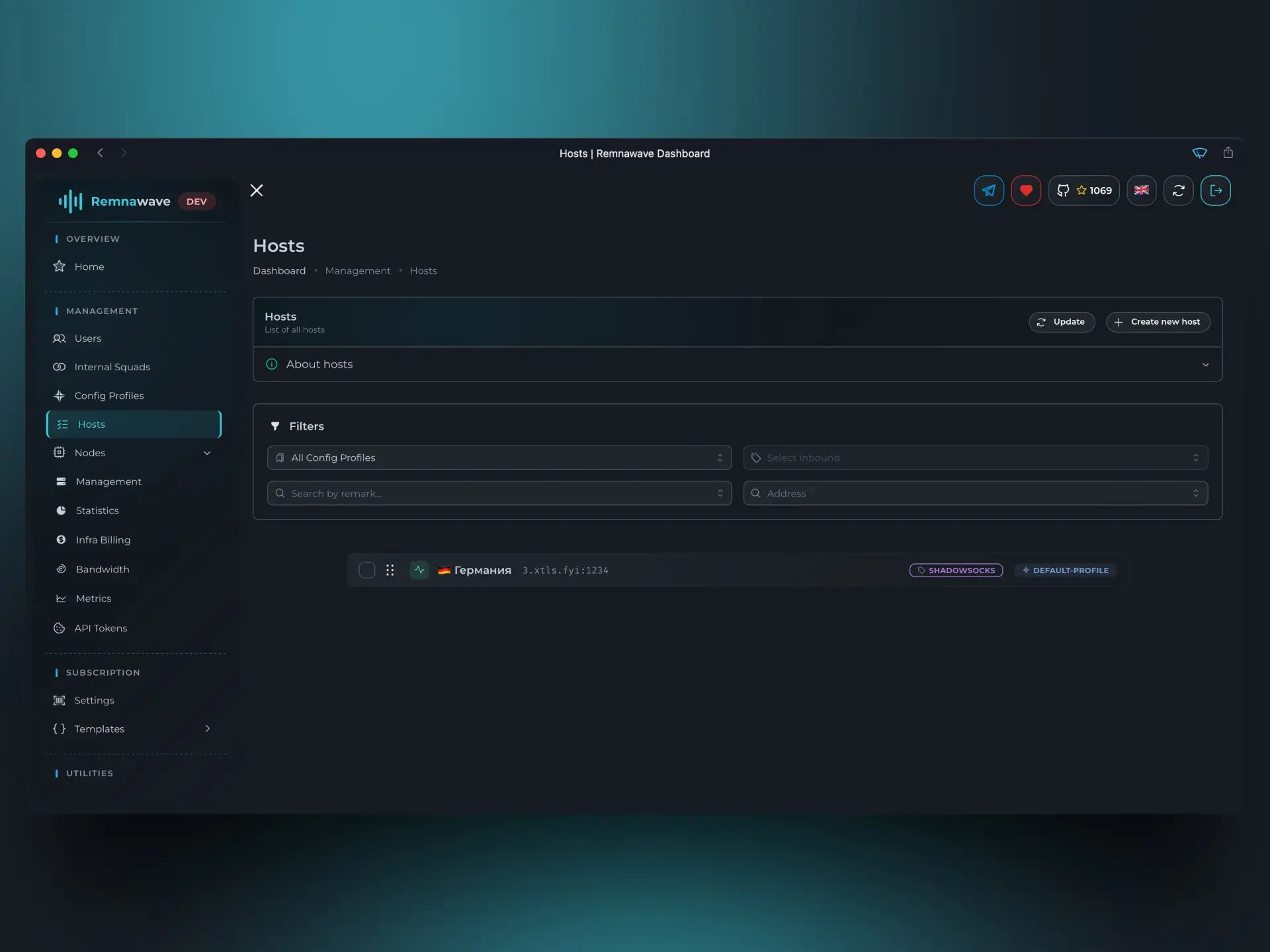
Après la création de l'Hôte, il apparaîtra dans la liste. Cliquer dessus ouvrira la fenêtre de modification.
Options Avancées
Une fois la configuration principale terminée, le dernier élément à examiner est les Options Avancées. Ces paramètres vous permettent de remplacer des paramètres spécifiques hérités de la configuration de l'Inbound.
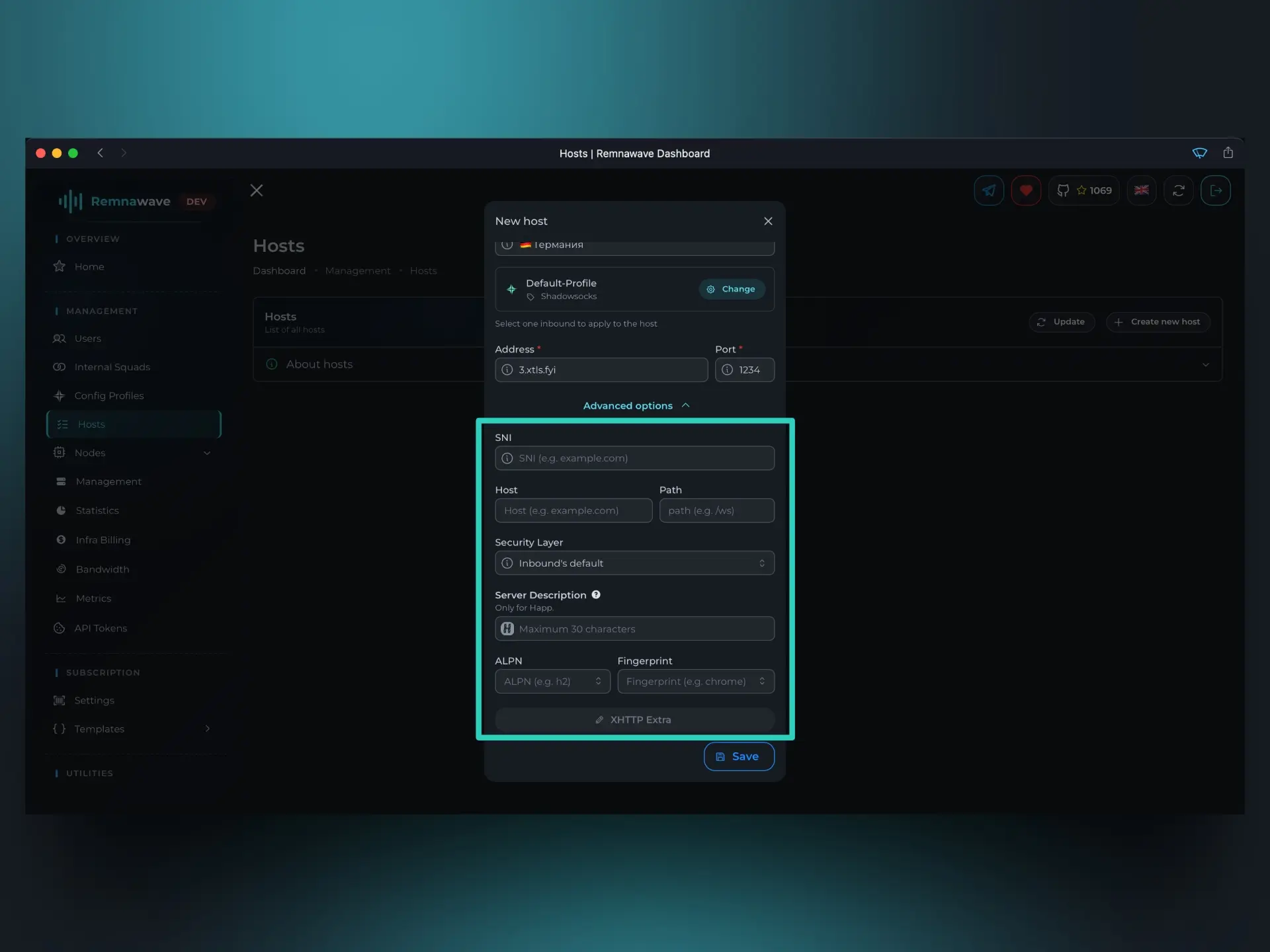
Par exemple, le champ SNI vous permet de remplacer la valeur serverNames. Si ces champs sont laissés vides, Remnawave reviendra à la valeur définie dans la configuration de l'Inbound.
Pour la plupart des cas d'utilisation, il est préférable de laisser cette section telle quelle — à moins que vous ne soyez sûr de ce que vous faites.
📄️ Escouades Internes
Avec les Hôtes créés, l'étape suivante est de créer une Escouade Interne.