Hosts
Pense em um Host como a porta de entrada que direciona os usuários para seus Nós.
Quando os usuários obtêm uma URL de assinatura e a adicionam ao seu aplicativo cliente, o aplicativo busca uma lista de Hosts disponíveis. Cada Host contém os detalhes de conexão como endereço do servidor e porta, guiando o usuário para o Nó correto.
Veja como funciona:
- O usuário recebe uma URL de assinatura e a importa no aplicativo cliente.
- O aplicativo cliente recupera uma lista de Hosts disponíveis.
- O usuário escolhe um Host, que o conecta ao Nó associado.
Por exemplo, você poderia criar um Host chamado "Finland" e configurá-lo para servir apenas nós finlandeses. Quando um usuário seleciona "Finland" no seu aplicativo cliente, o tráfego dele será roteado através desses nós finlandeses.
Criar um Host
Navegue para a seção Hosts e clique em Criar novo host.
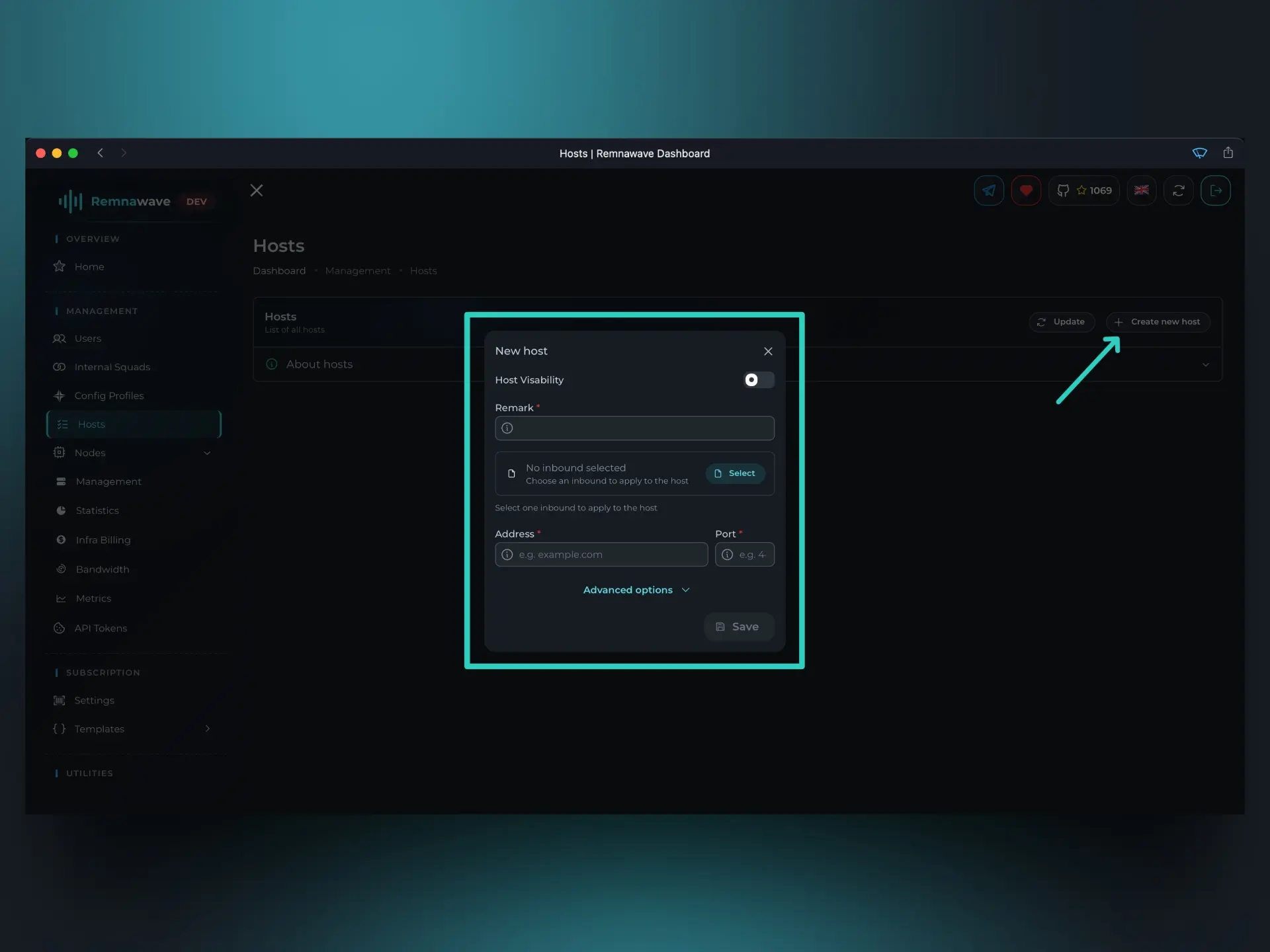
Isso abrirá uma janela modal onde você pode configurar o Host.
Visibilidade do Host– Controla se o Host está disponível para os usuários.
Por exemplo, você pode criar um Host mas deixá-lo desabilitado. Nesse caso, não aparecerá na assinatura do usuário, e os aplicativos clientes não poderão acessá-lo.Observação– Este é o nome do host que será exibido no painel.
Por exemplo, se o Host usa apenas nós finlandeses, você pode nomeá-lo "Finland" para refletir isso.
Selecionar um Inbound
Antes de atribuir o Host a um Nó, você deve primeiro selecionar o Inbound com o qual ele será associado. Você só pode atribuir um Inbound para cada Host.
Clique no botão Selecionar para escolher um Inbound. Você verá uma janela familiar listando seus Perfis de Configuração existentes. Desta vez, você está selecionando um Inbound específico de qualquer Perfil disponível.
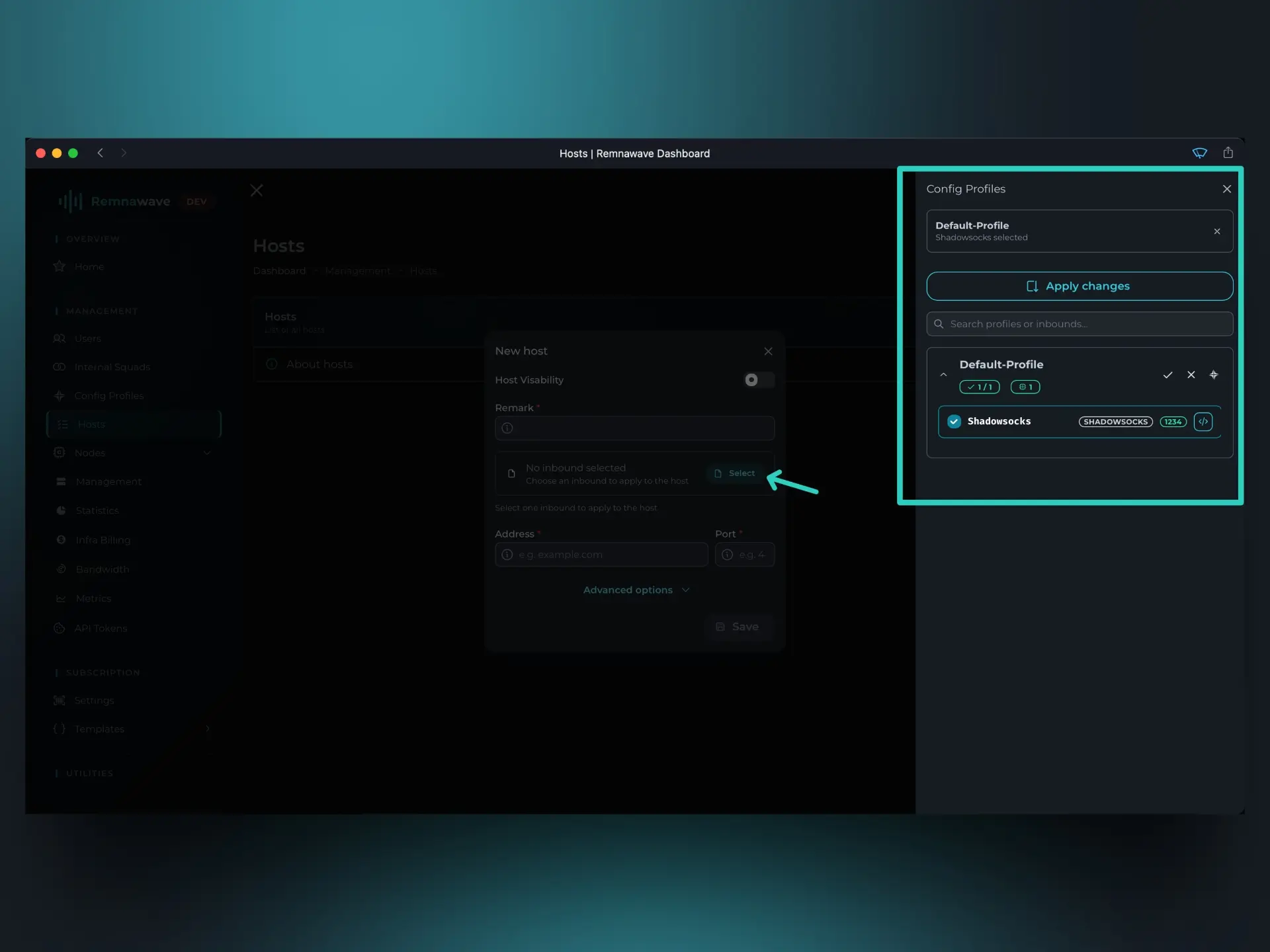
Vamos escolher Shadowsocks e salvar a seleção clicando em Aplicar alterações.
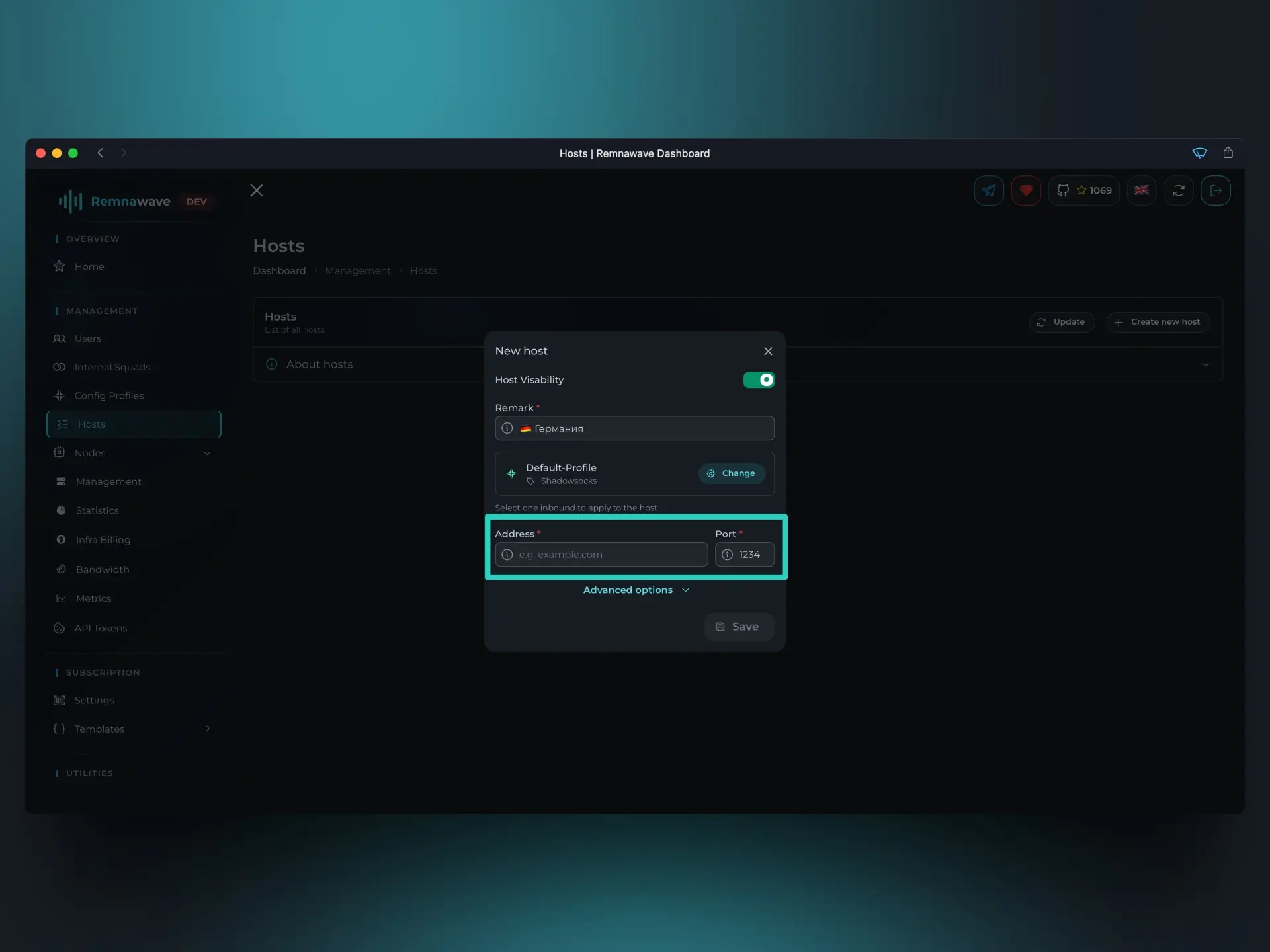
Após selecionar o Inbound, você pode notar que o campo Porta é preenchido automaticamente. Isso é esperado — o Host herda sua configuração do Inbound selecionado, incluindo a porta.
Na maioria dos casos, a porta do Host corresponderá à porta do Inbound. No entanto, em certas configurações avançadas do Xray, elas podem diferir. O Remnawave permite essa flexibilidade quando necessário.
Atribuir um Endereço
O campo final e provavelmente mais importante é o Endereço. Isso define onde os usuários se conectarão ao selecionar este Host.
Você pode inserir um endereço IP ou um nome de domínio. No entanto, o endereço que você fornecer deve resolver para o IP do Nó ao qual este Host se destina a conectar.
Por exemplo:
Digamos que adicionamos anteriormente um Nó com o endereço IP 1.2.3.4.
Então criamos um registro DNS A para node.example.com apontando para esse IP: node.example.org → 1.2.3.4
Nesse caso, podemos usar com segurança node.example.com como Endereço do Host.
Embora tecnicamente seja correto usar um endereço IP, não é ideal na prática. Os endereços IP podem mudar. Se isso acontecer, os usuários precisarão atualizar sua assinatura para obter o novo IP. No entanto, muitos aplicativos clientes não tratam as atualizações de assinatura de forma confiável.
Usar um nome de domínio resolve esse problema. Se o IP do Nó mudar, você pode simplesmente atualizar o registro DNS. O domínio permanece o mesmo, e os usuários não precisam tomar nenhuma ação.
Após preencher todos os campos, clique em Salvar para criar um Host.
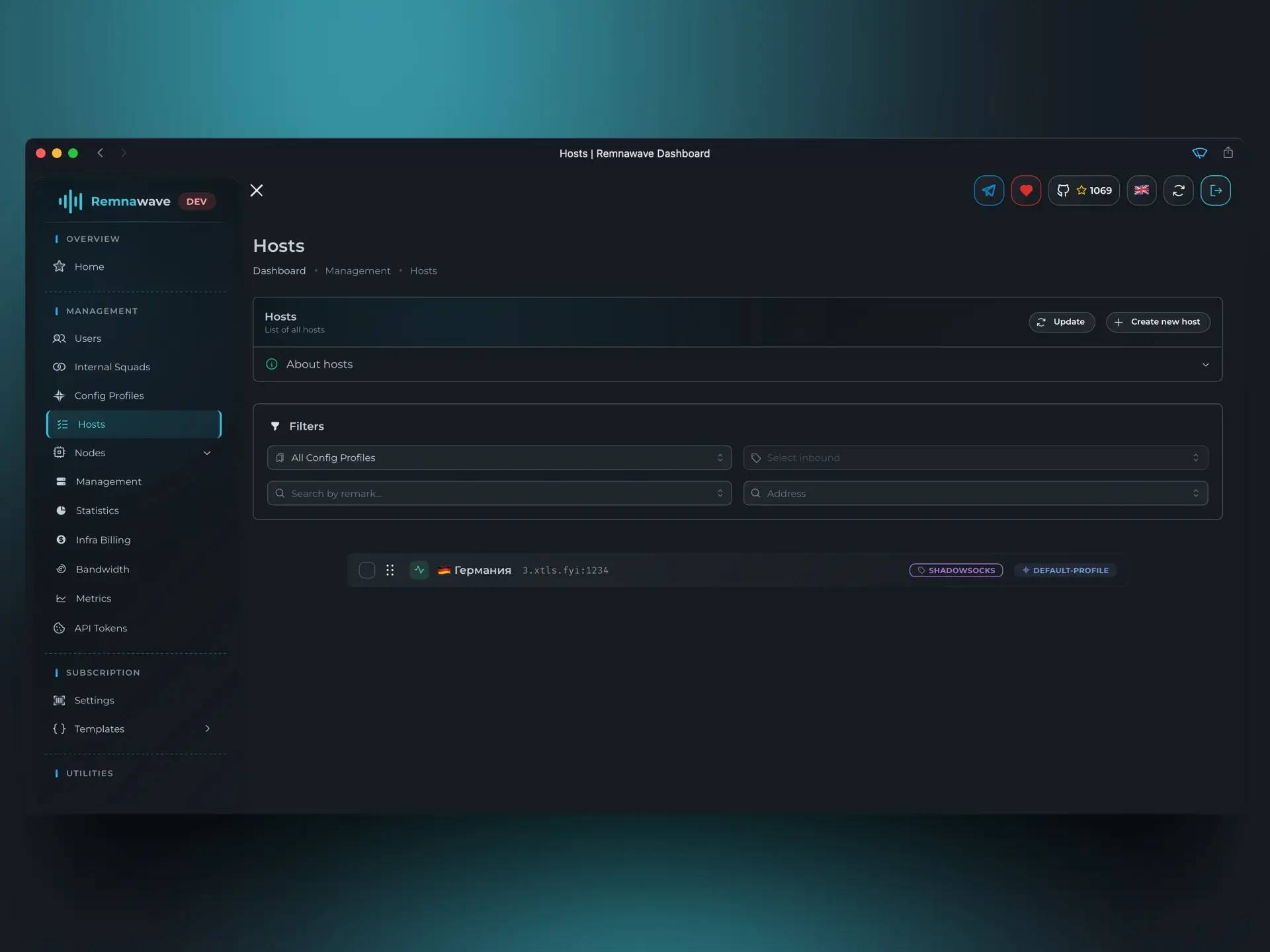
Após criar o Host, ele aparecerá na lista. Clicar nele abrirá a janela de edição.
Opções Avançadas
Com a configuração principal concluída, o último item a verificar é Opções Avançadas. Essas configurações permitem substituir parâmetros específicos herdados da configuração do Inbound.
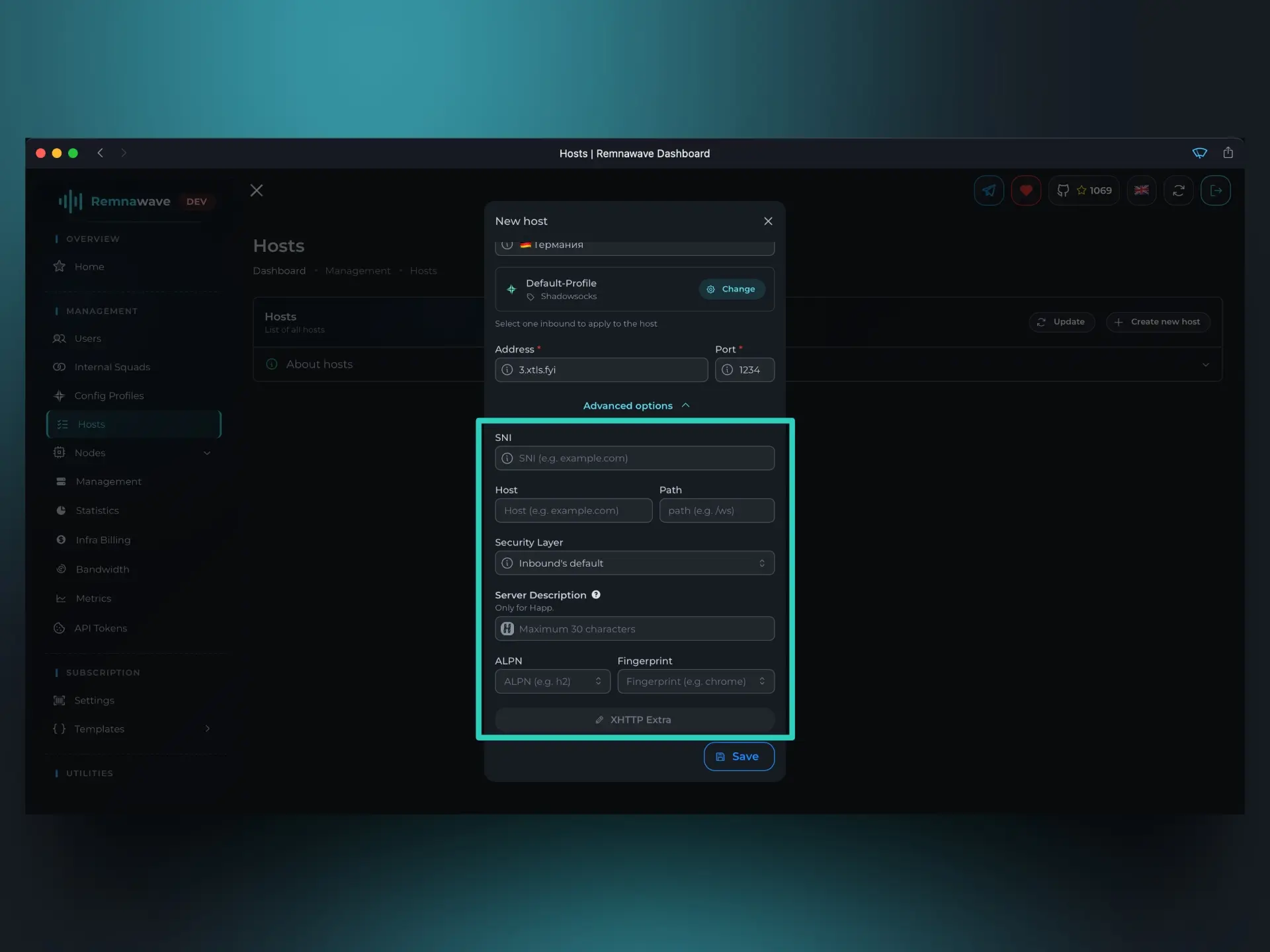
Por exemplo, o campo SNI permite substituir o valor serverNames. Se esses campos forem deixados vazios, o Remnawave voltará ao valor definido na configuração do Inbound.
Para a maioria dos casos de uso, é melhor deixar esta seção como está — a menos que você saiba o que está fazendo.
📄️ Esquadrões Internos
Com os Hosts criados, o próximo passo é criar um Esquadrão Interno.