Usuários
Criar um usuário
Navegue para a página Usuários e clique em Criar usuário.
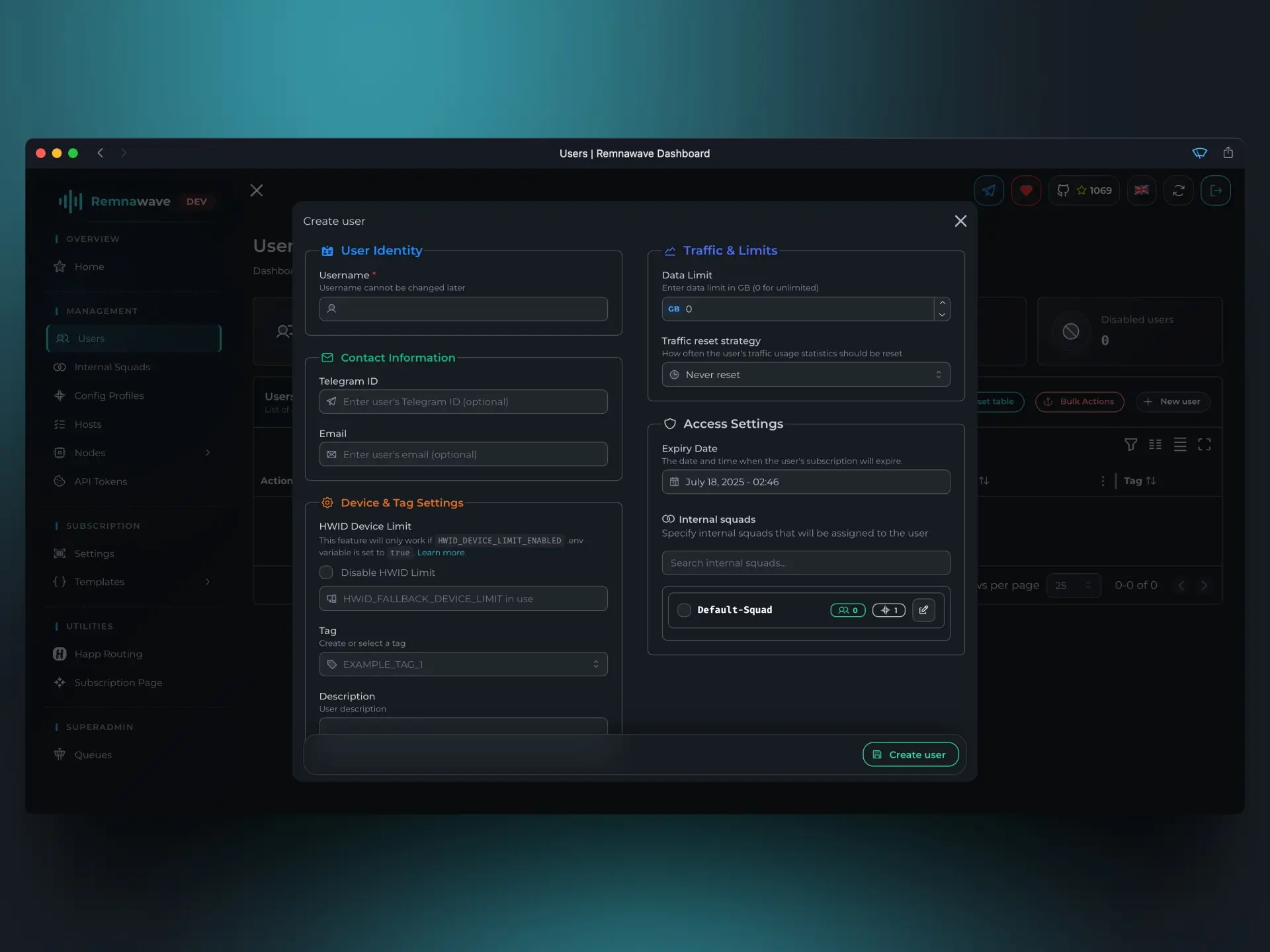
Comece escolhendo um nome de usuário. Pode ser qualquer coisa, mas não deve conter espaços.
Em seguida, na seção Tráfego & Limites, defina as restrições de dados do usuário:
Limite de dados– A cota de tráfego em GB.Estratégia de redefinição de tráfego– Com que frequência o contador de tráfego é redefinido para este usuário.
Para este exemplo, vamos definir um limite de 1 GB com redefinição diária.
Na seção Configurações de Acesso, configure a data de expiração da assinatura e atribua o usuário a um ou mais Esquadrões Internos.
Vamos definir a assinatura para expirar em um mês e atribuir o único Esquadrão Interno disponível.
Além disso, se você optou por criar um Esquadrão Externo, também pode atribuí-lo aqui.
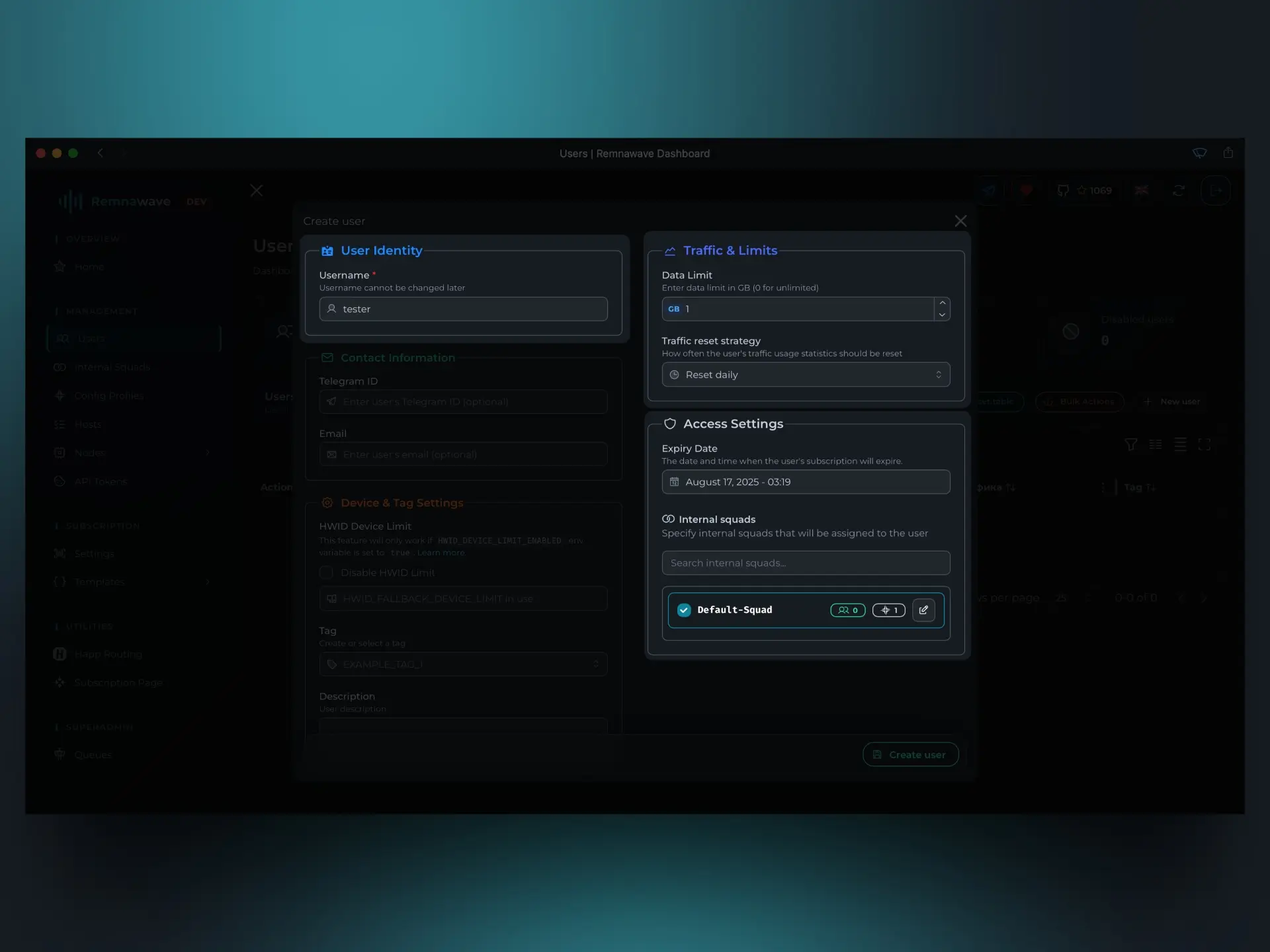
Crie o usuário clicando em Criar usuário.
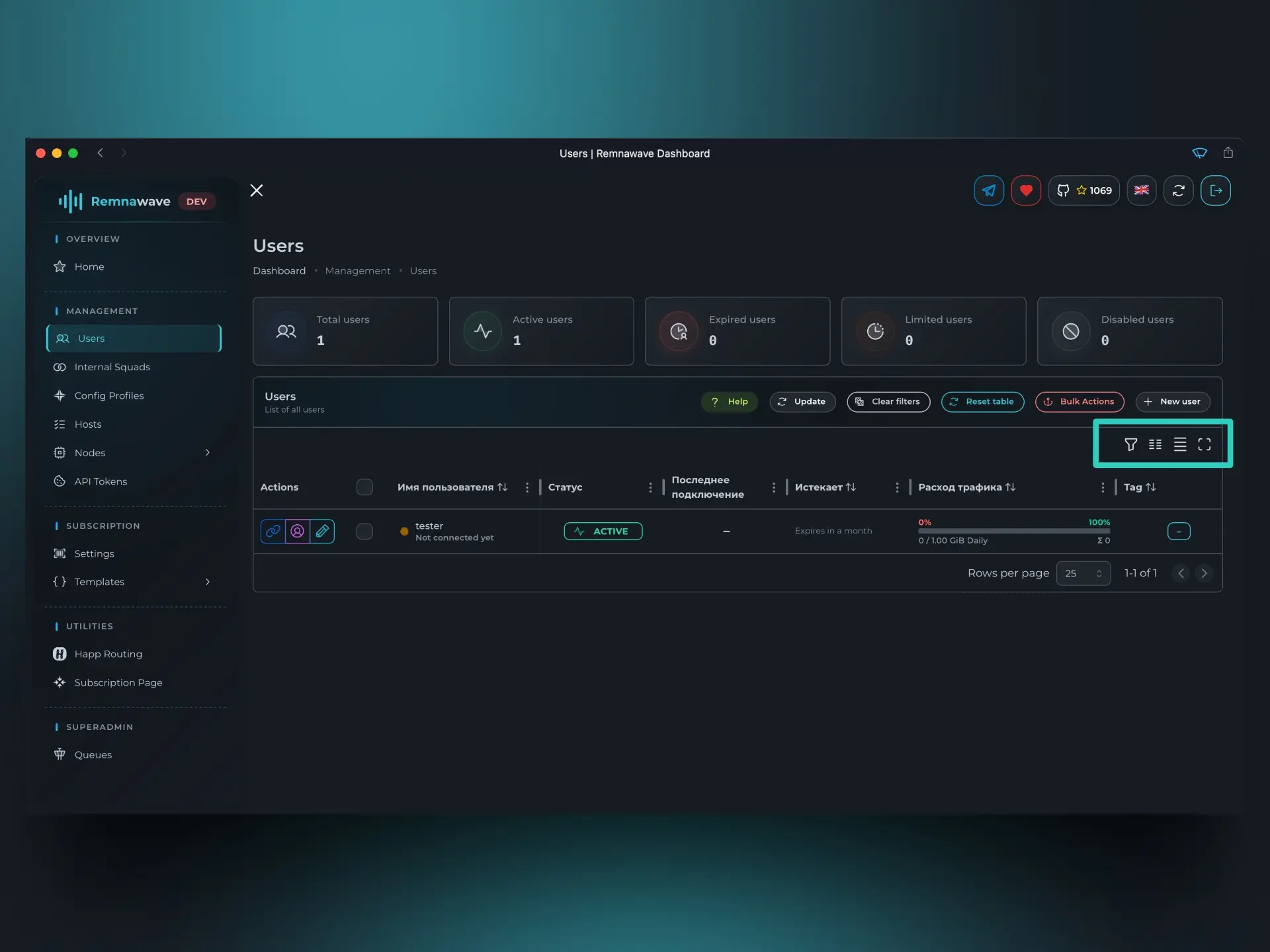
Após criar o usuário, você retornará à lista de usuários.
Aqui, você pode personalizar quais colunas são visíveis, alternar o modo de tela cheia e pesquisar usuários por campos específicos — ferramentas úteis para ajudá-lo a gerenciar eficientemente uma base de usuários em expansão.
Ferramentas de Gerenciamento de Usuários
Se você clicar no ícone de lápis para abrir o menu Editar usuário, notará um novo botão — Mais ações.
Este menu inclui várias ferramentas úteis além do gerenciamento básico de usuários:
Informações Detalhadas– Inclui informações extras como UUIDs VLESS e links Happ Crypto.Mostrar uso– Exibe estatísticas detalhadas de tráfego para o usuário.HWIDs e Dispositivos– Mostra informações de hardware e dispositivos relatadas por aplicativos clientes.Nota: Nem todos os aplicativos suportam esse recurso. Se estiver vazio, o usuário não usou um cliente compatível.
QR Code de Assinatura– Gera um código QR escaneável para a URL de assinatura do usuário.Links de assinatura– Exibe links de assinatura brutos comovless://,ss://, etc.Histórico de Solicitações– Lista todas as solicitações que os aplicativos clientes do usuário fizeram para buscar a assinatura.
De volta à página Usuários, você verá um botão vermelho com ícone de engrenagem à direita — este é o menu de Ações em Massa.
Clicar nele abre um painel onde você pode realizar ações em todos os usuários.
Se você quiser direcionar apenas usuários específicos, tem duas opções:
- Use as caixas de seleção à esquerda para selecioná-los manualmente.
- Ou use as ferramentas de classificação/filtragem à direita, depois clique em
Ações em massa.
No menu Ações em Massa, você pode:
- Ativar ou desativar usuários selecionados
- Definir um limite de dados unificado e estratégia de redefinição de tráfego
- Estender o tempo de assinatura para todos os usuários selecionados
- E mais
Obter a URL de Assinatura
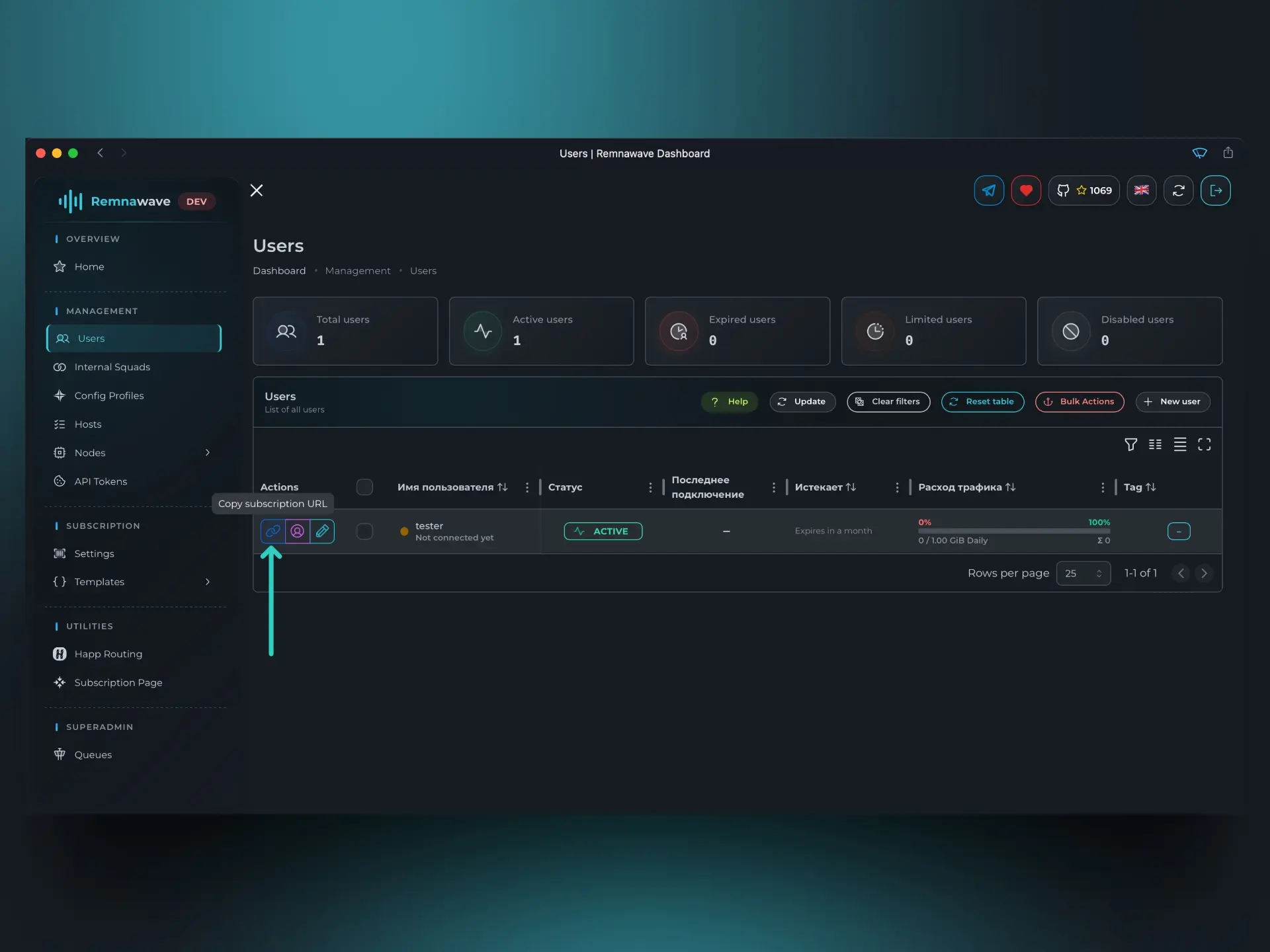
Após criar o usuário, você pode facilmente obter a URL de assinatura clicando no ícone de link para copiá-la para a área de transferência.
Alternativamente, clique no ícone de lápis ao lado para abrir o menu Editar usuário, onde a URL de assinatura também está disponível.
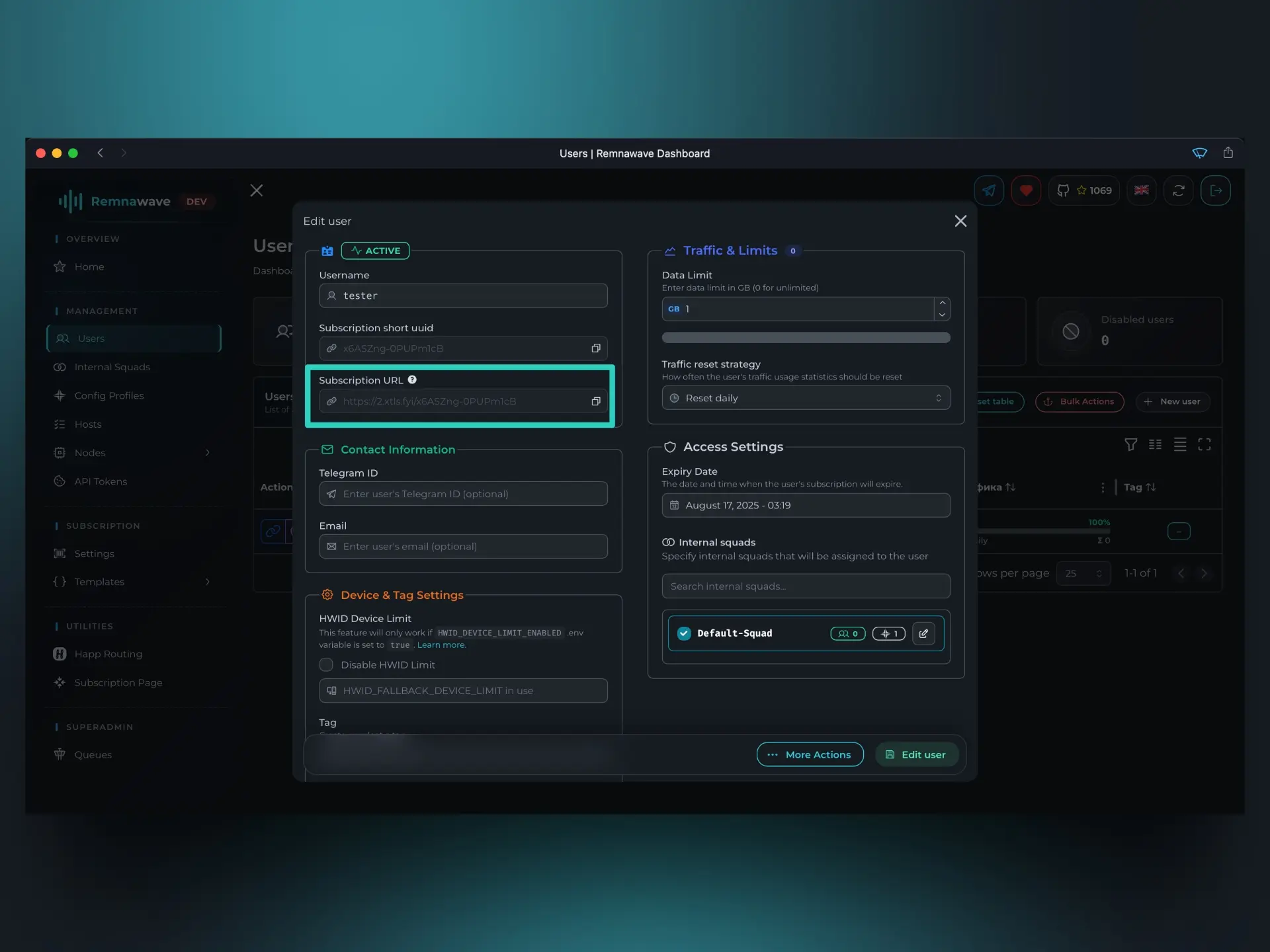
Abrir este link em um navegador exibirá a Página de Assinatura, confirmando que tudo está configurado corretamente.
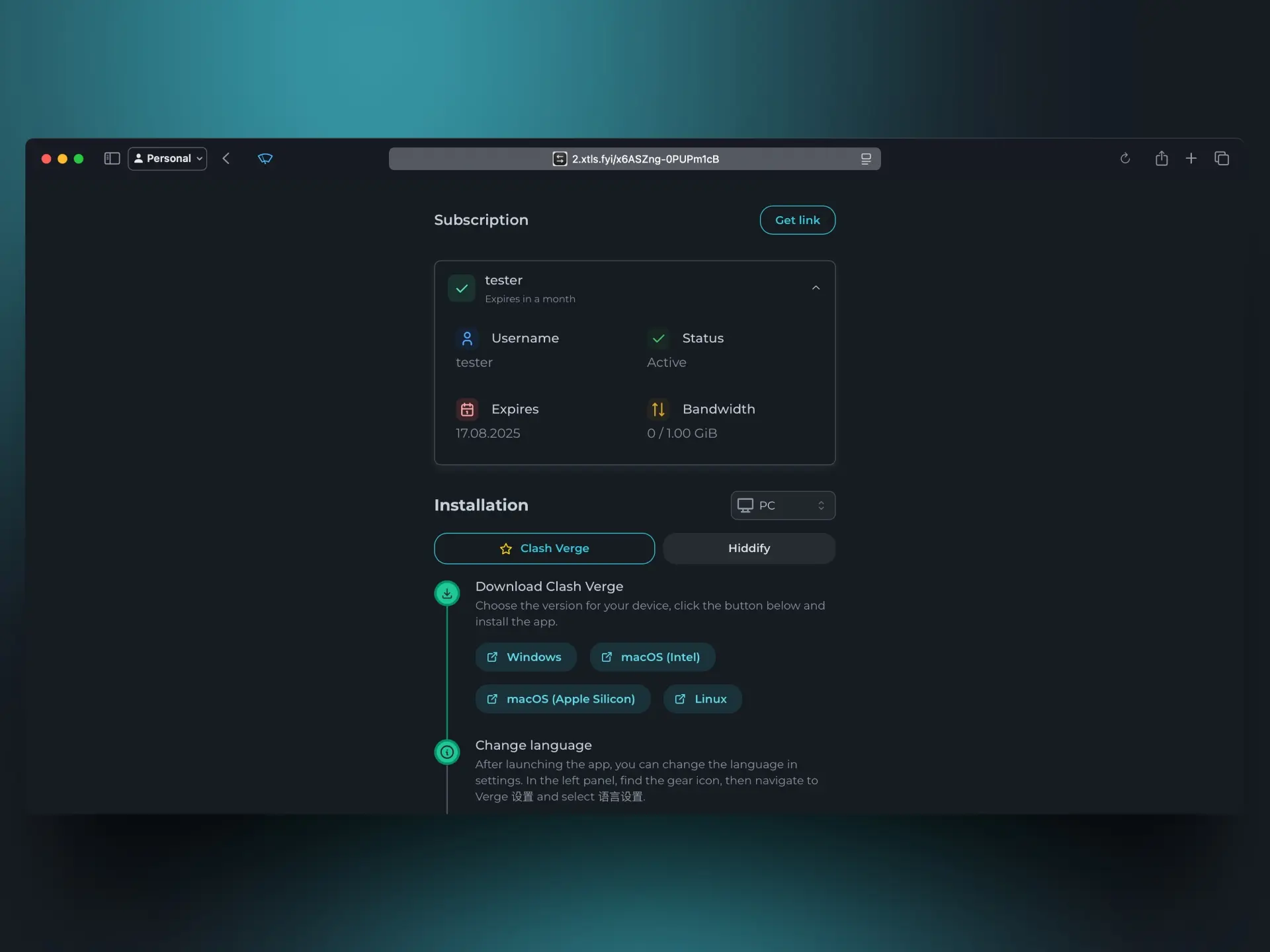
Verificando a Configuração
Criamos um usuário e obtivemos sua URL de assinatura. Agora, vamos testá-la importando a assinatura em um aplicativo cliente.
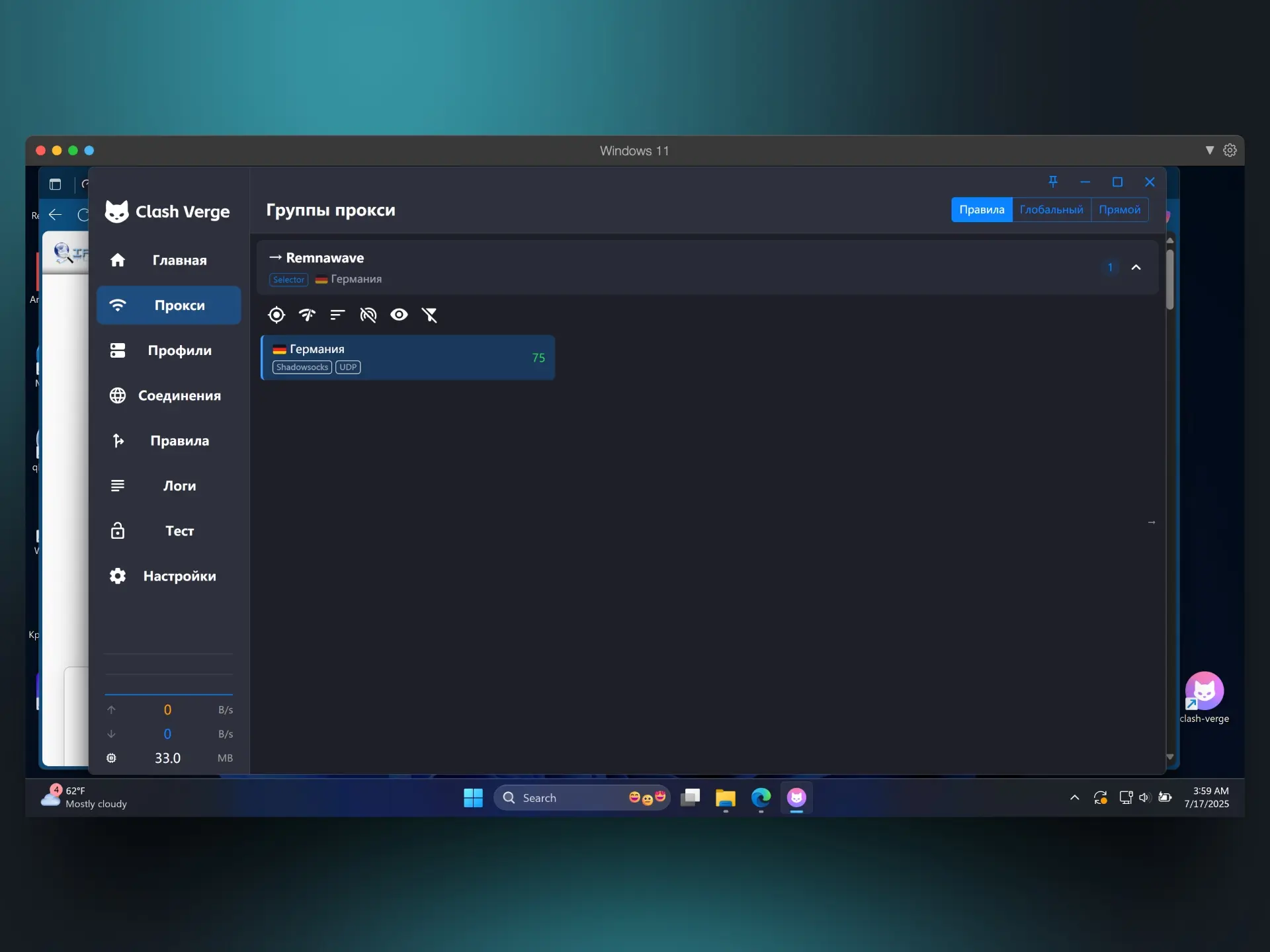
Para este exemplo, usaremos Clash Verge Rev.
Após importar a assinatura, conecte-se ao Nó e verifique que tudo está funcionando como esperado.
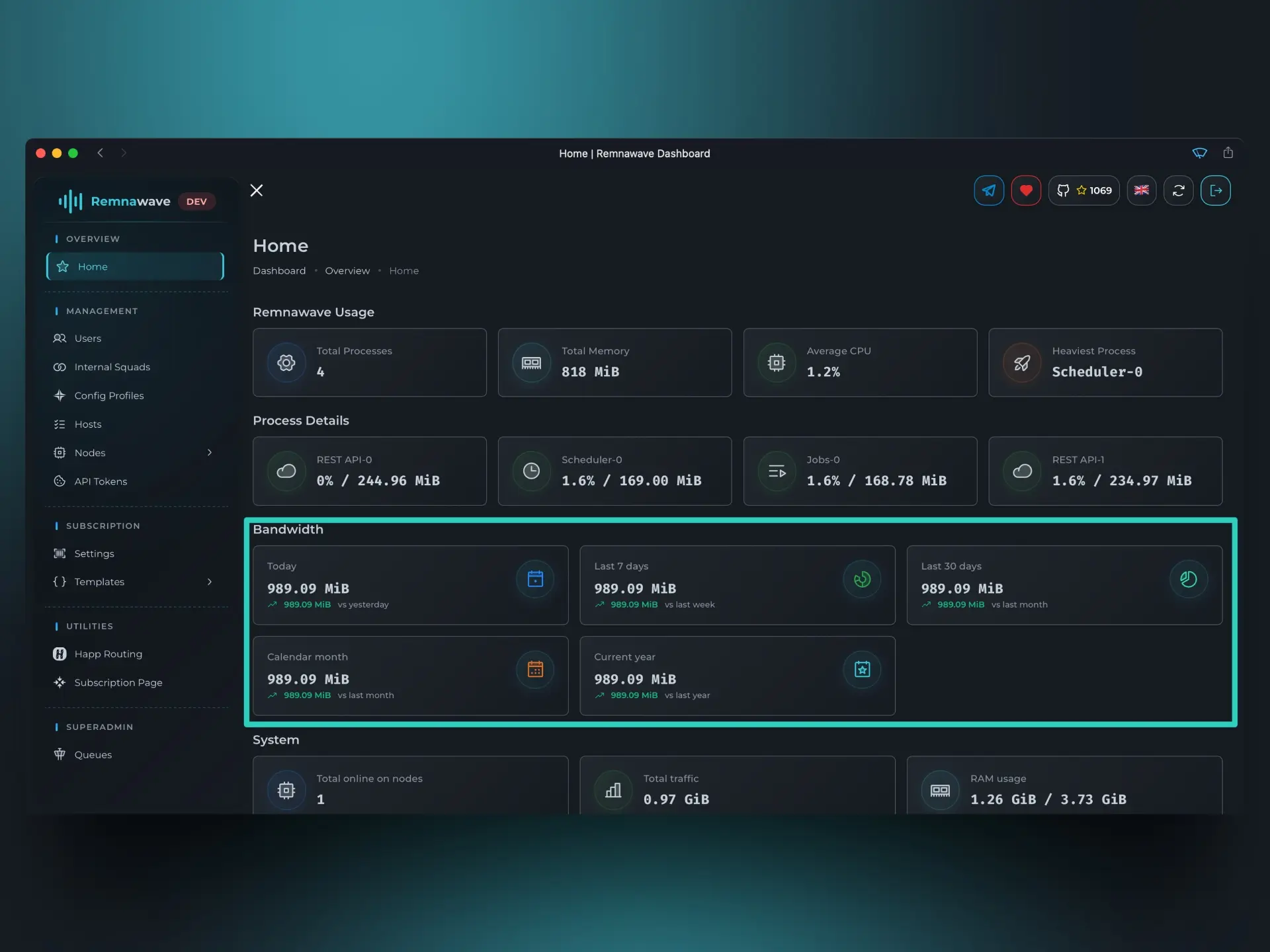
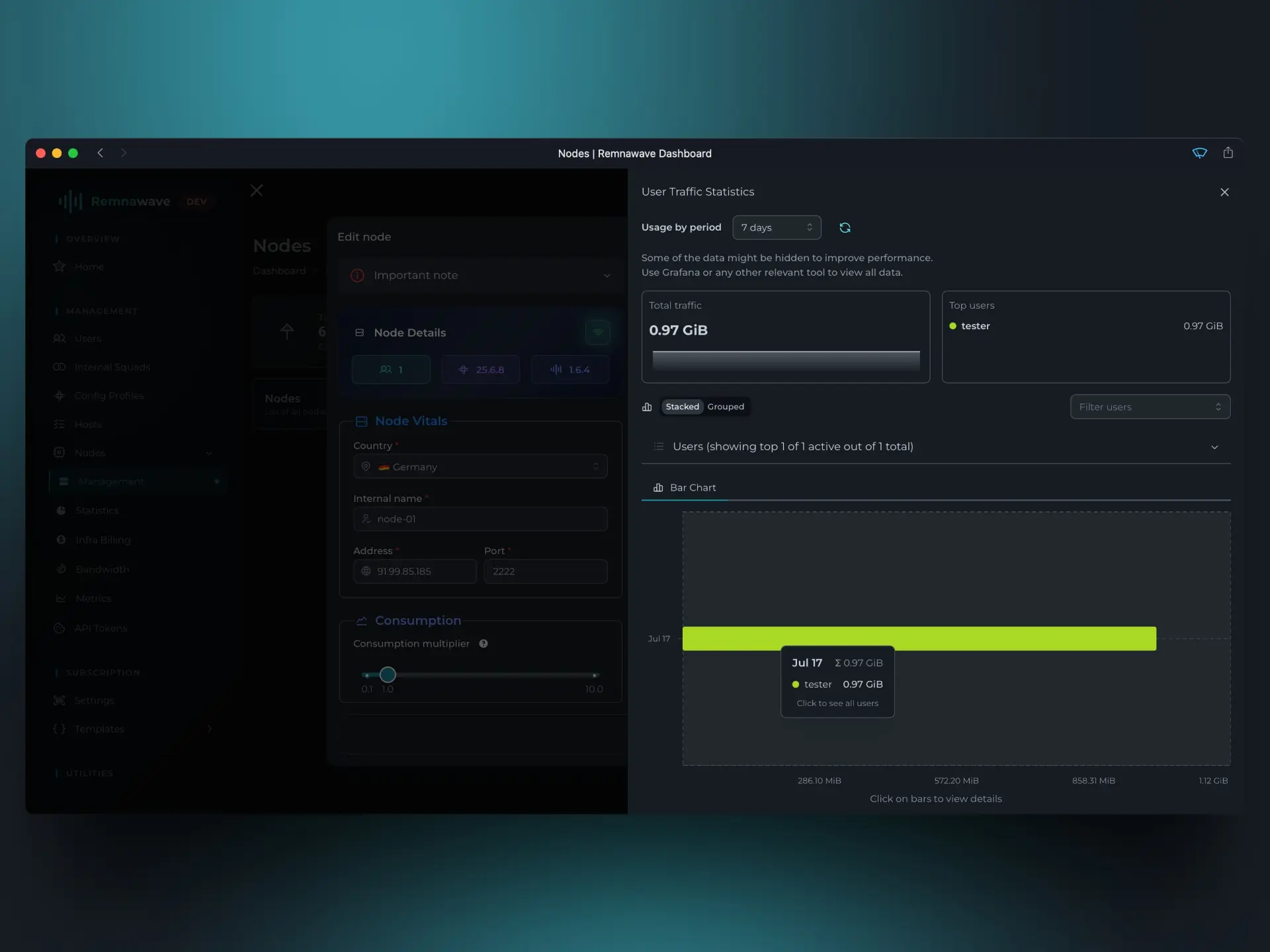
Como prometido, agora você pode ver estatísticas atualizadas na página Inicial do Painel e nos detalhes do Nó.
📄️ Perfis de Configuração
Defina como os Nós se comportam criando Perfis de Configuração.