Пользователи
Создание пользователя
Перейдите на страницу Пользователи и нажмите Создать пользователя.
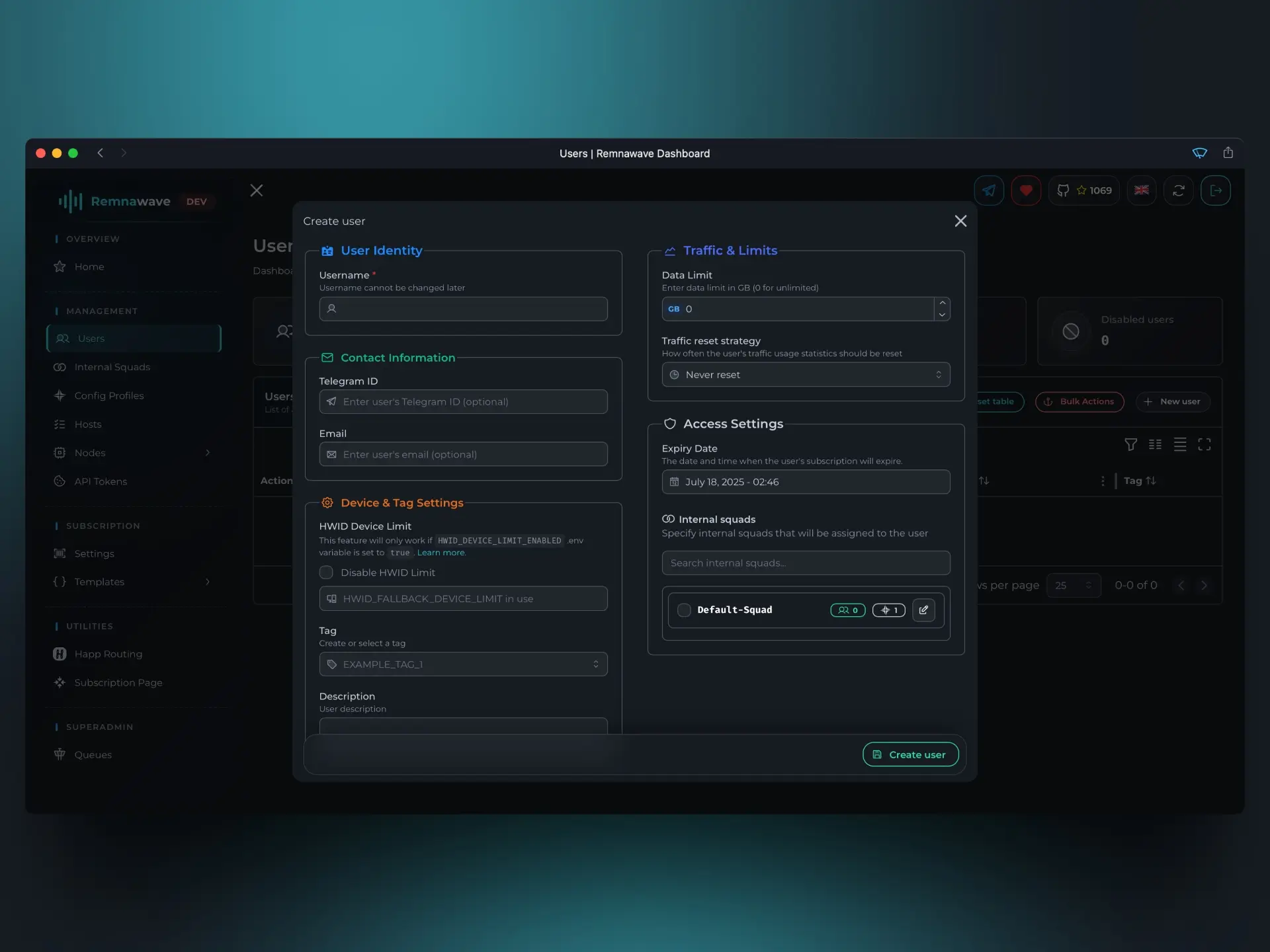
Начните с выбора имени пользователя. Оно может быть любым, но не должно содержать пробелов.
Затем в разделе Трафик и лимиты установите ограничения трафика пользователя:
Лимит данных– Квота трафика в ГБ.Стратегия сброса трафика– Как часто счётчик трафика сбрасывается для этого пользователя.
В этом примере мы установим лимит 1 ГБ с ежедневным сбросом.
В разделе Параметры доступа настройте дату истечения подписки и назначьте пользователя в один или несколько Внутренних отрядов.
Установим срок действия подписки в один месяц и назначим единственный доступный Внутренний отряд.
Также, если вы создали Внешний отряд, его тоже можно назначить здесь.
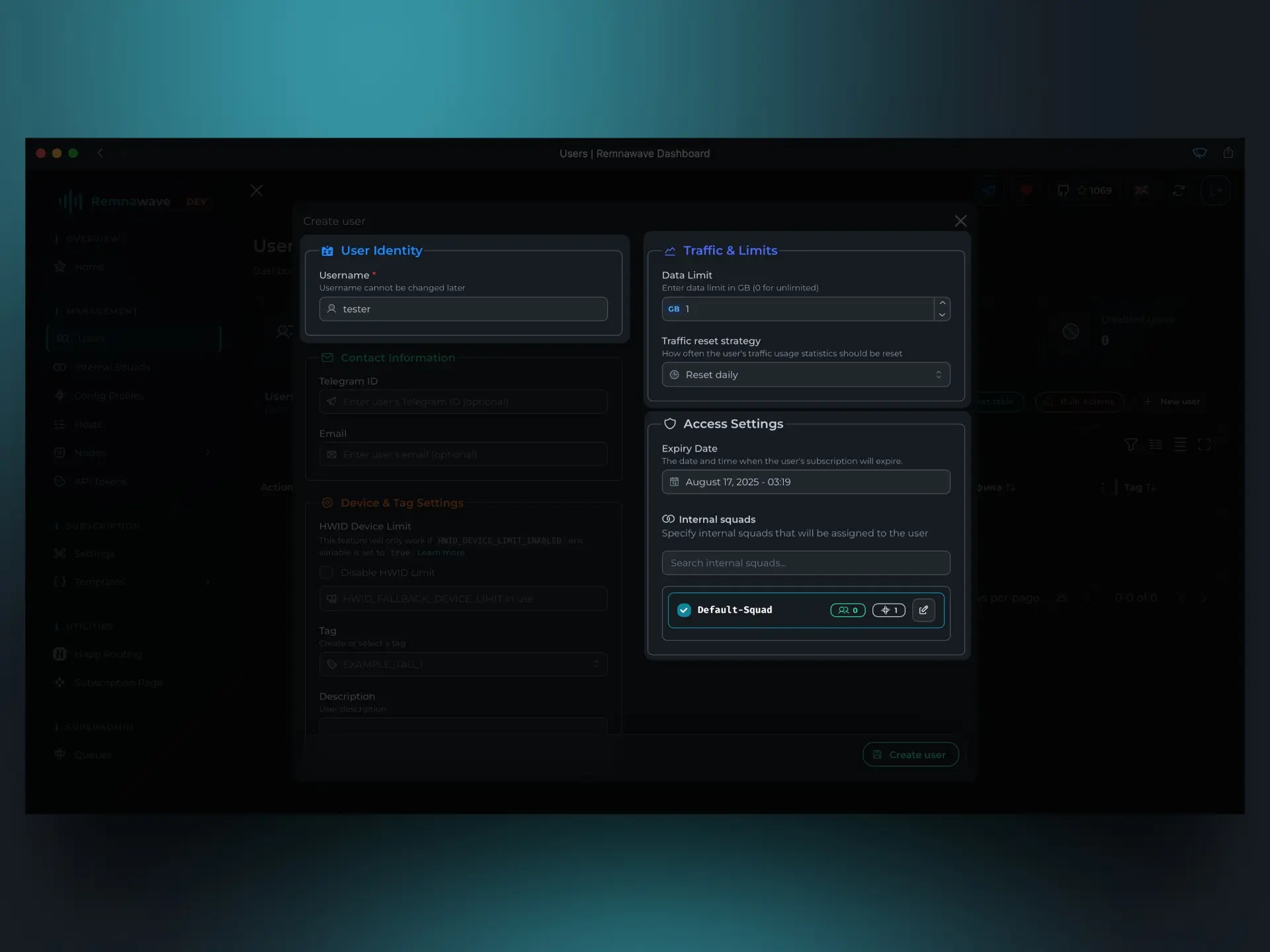
Создайте пользователя, нажав Создать пользователя.
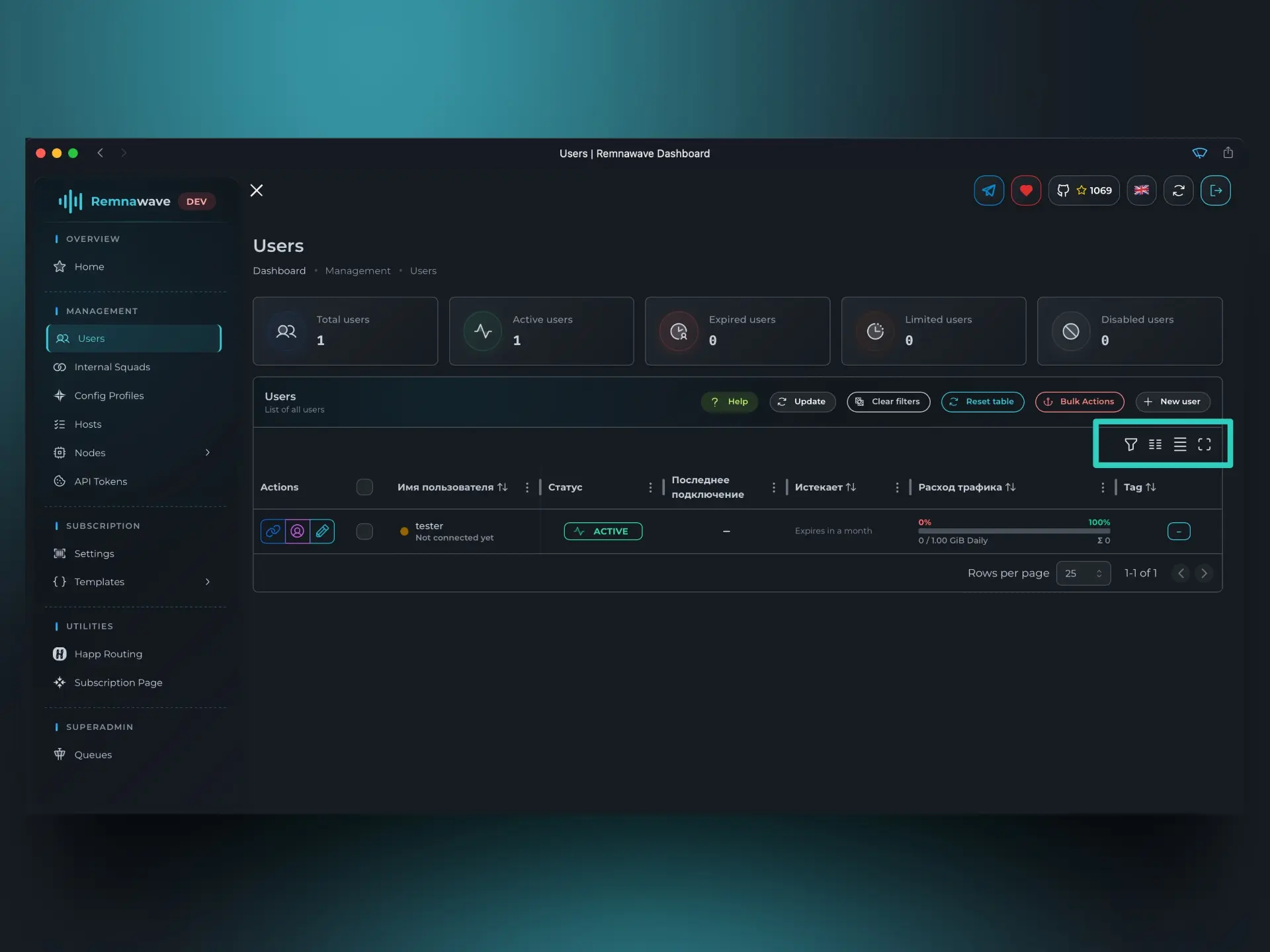
После создания пользователя вы вернётесь к списку пользователей.
Здесь вы можете настроить видимые столбцы, включить полноэкранный режим и искать пользователей по конкретным полям — полезные инструменты для эффективного управления растущей базой пользователей.
Инструменты управления пользователем
Если вы нажмёте иконку карандаша, чтобы открыть меню Редактировать пользователя, вы заметите новую кнопку — Дополнительные действия.
Это меню включает несколько полезных инструментов помимо базового управления пользователями:
Детальная информация– Включает дополнительную информацию, такую как UUID VLESS и ссылки Happ Crypto.Показать использование– Отображает подробную статистику трафика пользователя.HWID и устройства– Показывает информацию об оборудовании и устройствах, переданную клиентскими приложениями.Примечание: Не все приложения поддерживают эту функцию. Если поле пустое, пользователь не использовал совместимый клиент.
QR-код подписки– Генерирует сканируемый QR-код для URL подписки пользователя.Ссылки подписки– Отображает необработанные ссылки подписки, такие какvless://,ss://и т.д.История запросов– Перечисляет все запросы, отправленные клиентскими приложениями пользователя для получения подписки.
Вернувшись на страницу Пользователи, вы увидите красную кнопку с иконкой шестерёнки справа — это меню Массовые действия.
Нажав на неё, вы откроете панель, где можете выполнять действия над всеми пользователями.
Если вы хотите нацелиться только на конкретных пользователей, есть два варианта:
- Используйте флажки слева, чтобы выбрать их вручную.
- Или используйте инструменты сортировки/фильтрации справа, затем нажмите
Массовые действия.
Из меню Массовых действий вы можете:
- Активировать или деактивировать выбранных пользователей
- Установить единый лимит данных и стратегию сброса трафика
- Продлить время подписки для всех выбранных пользователей
- И многое другое
Получить URL подписки
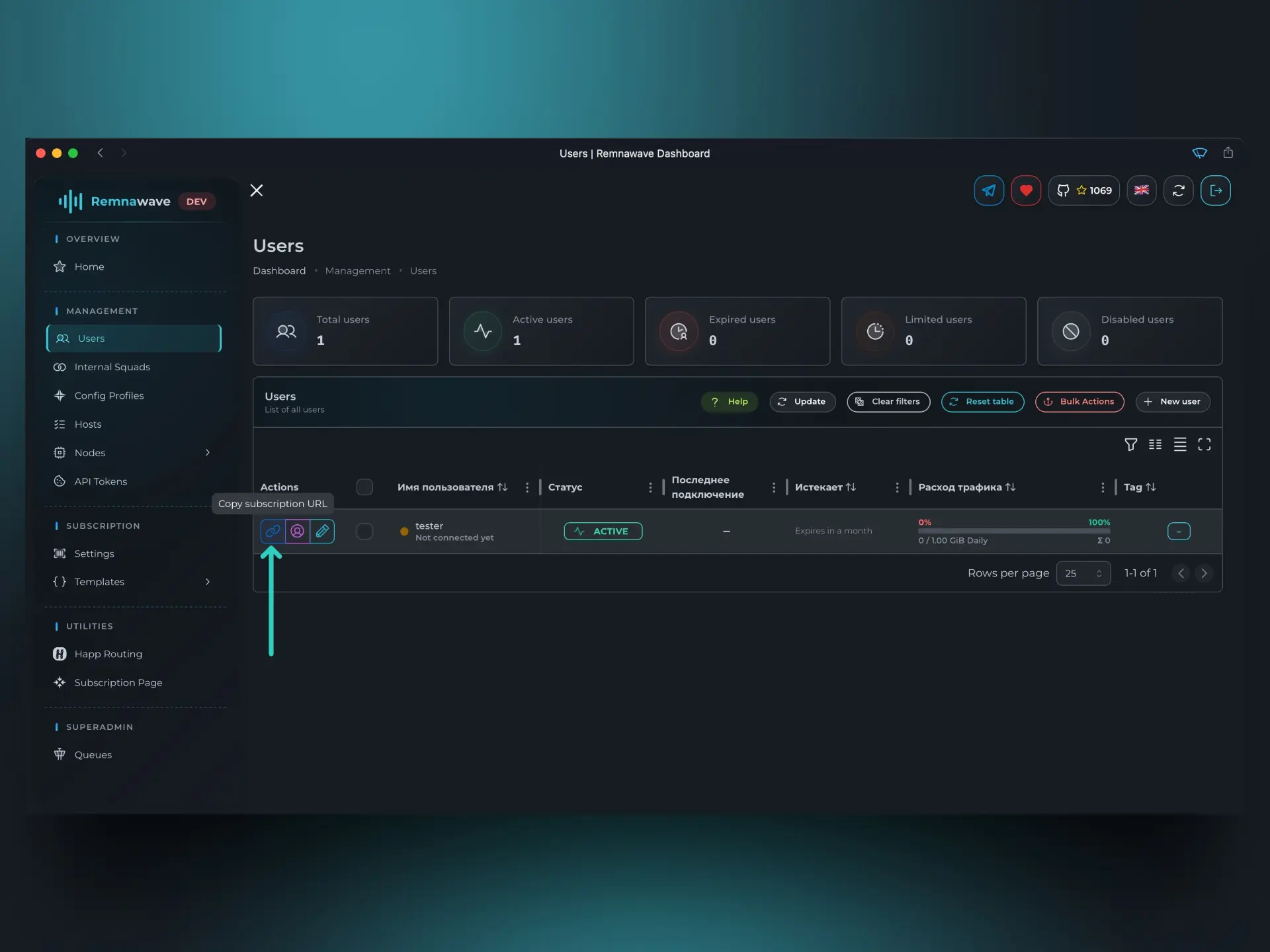
После создания пользователя вы можете легко получить URL его подписки, нажав на иконку ссылки для копирования в буфер обмена.
Кроме того, нажмите иконку карандаша рядом с ней, чтобы открыть меню Редактировать пользователя, где URL подписки также доступен.
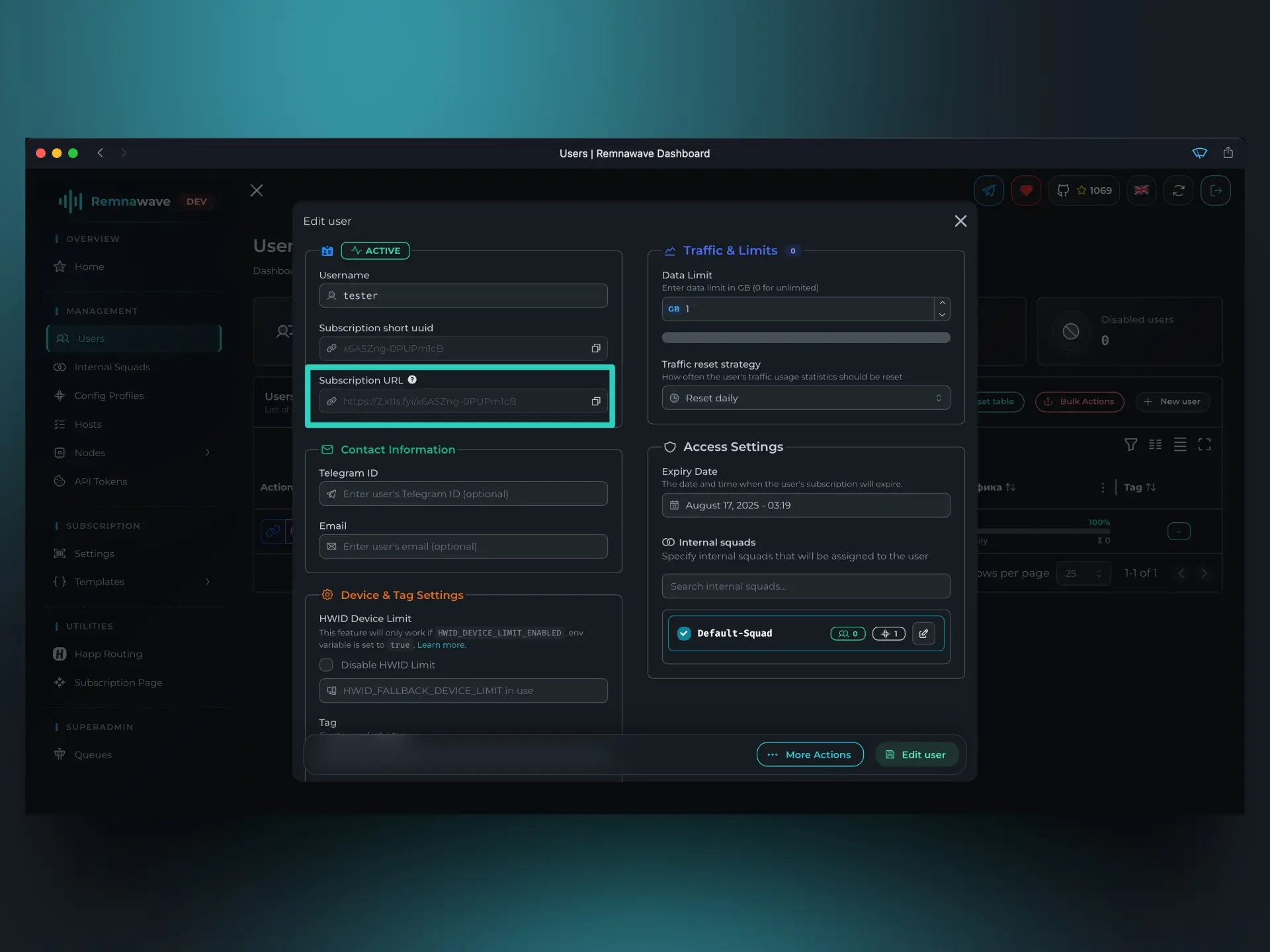
Открытие этой ссылки в браузере отобразит Страницу подписки, подтверждая, что всё настроено правильно.
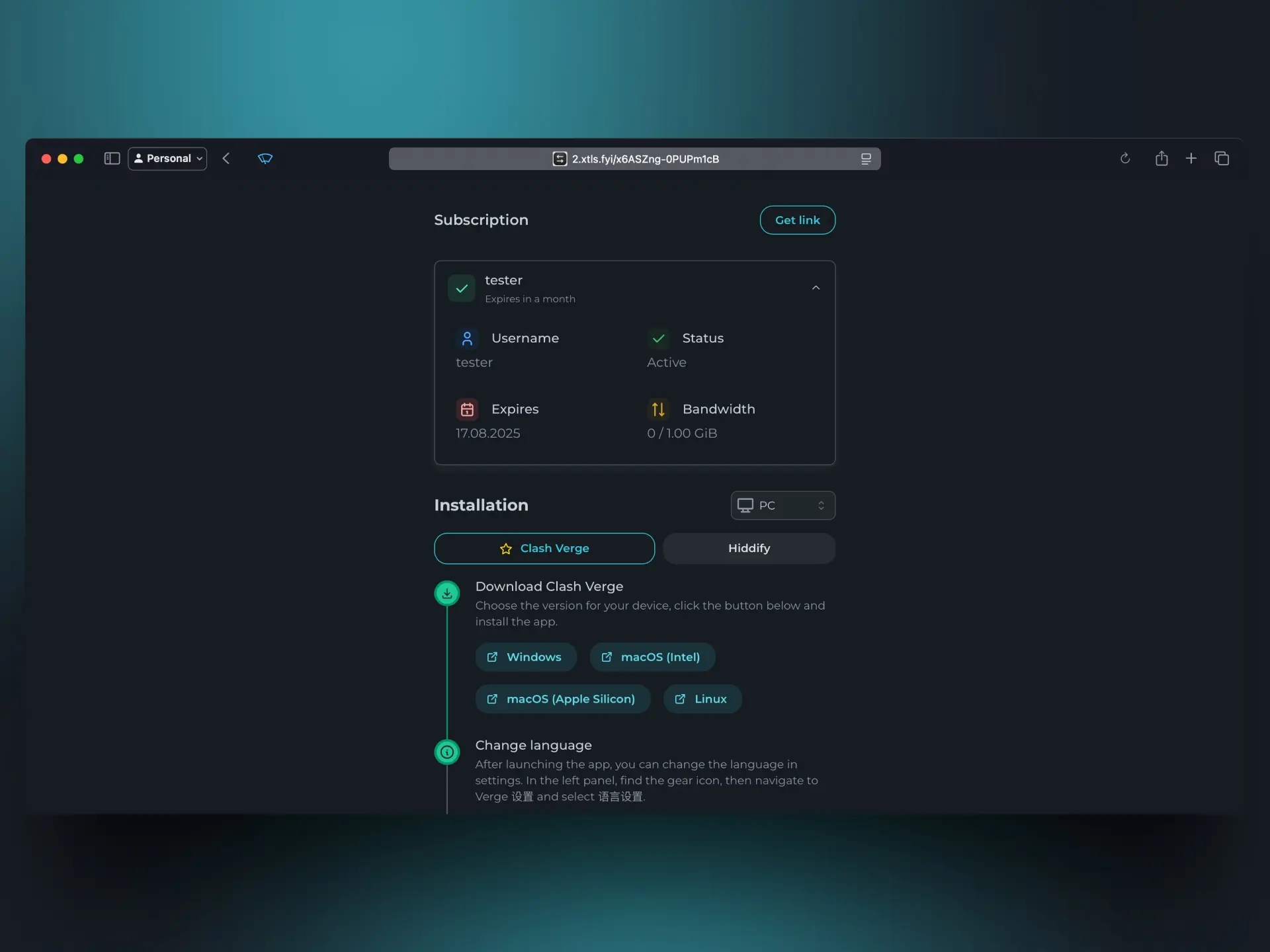
Проверка настройки
Мы создали пользователя и получили URL его подписки. Теперь проверим, импортировав подписку в клиентское приложение.
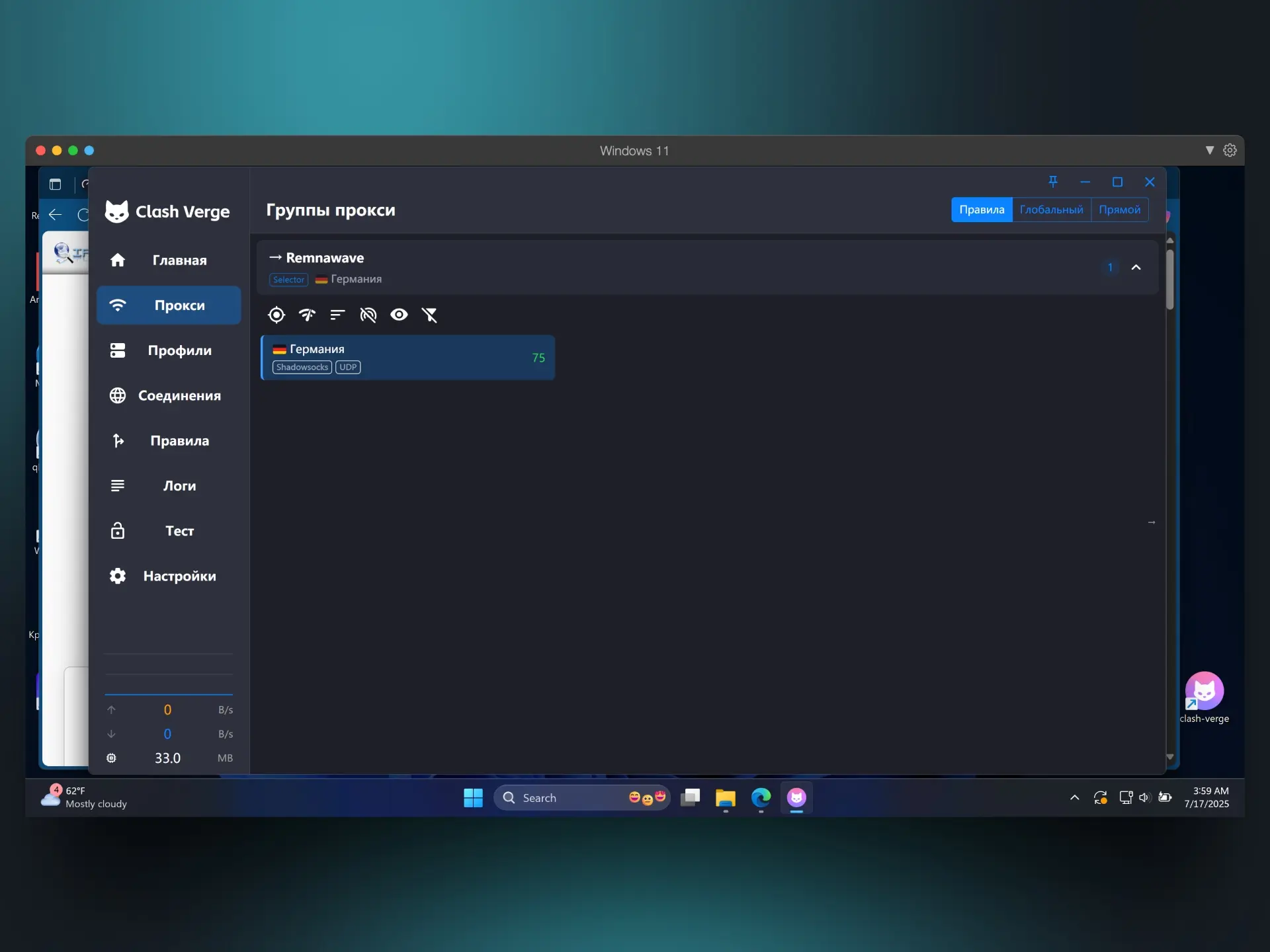
В данном примере мы используем Clash Verge Rev.
После импорта подписки подключитесь к узлу и убедитесь, что всё работает как ожидается.
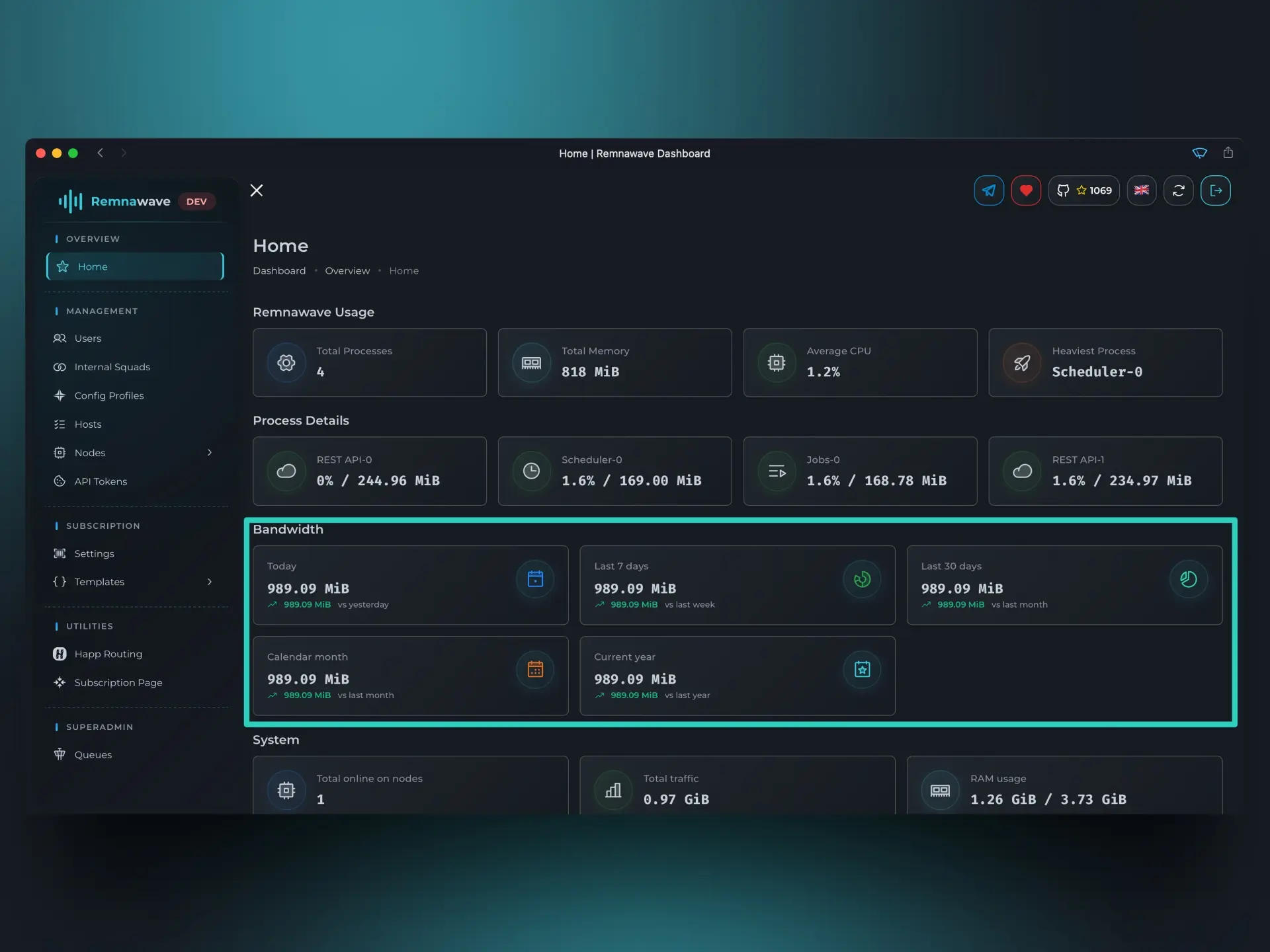
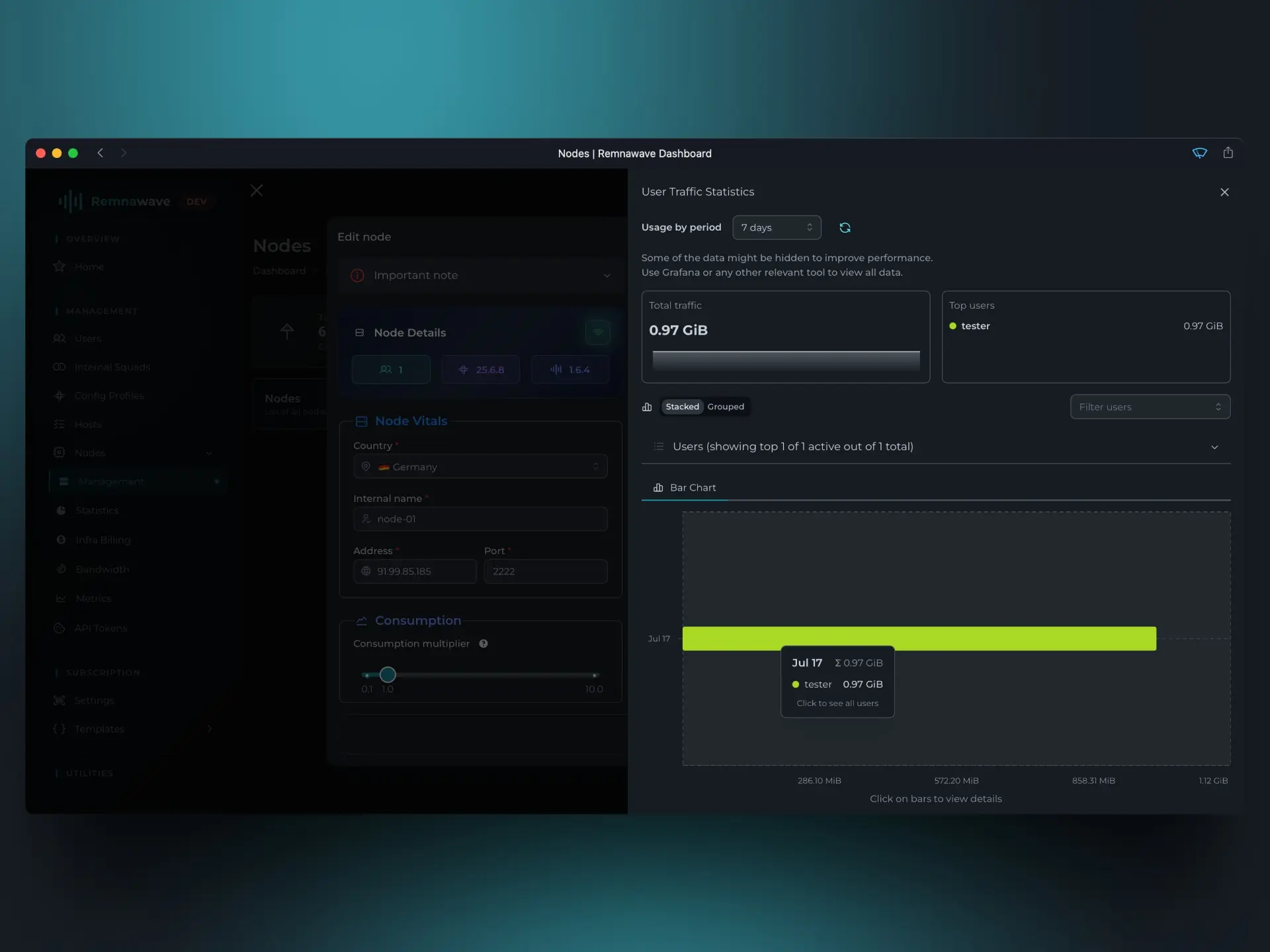
Как и обещалось, теперь вы можете просматривать обновлённую статистику на главной странице Панели и в деталях Узла.
📄️ Профили конфигурации
Определите поведение узлов, создав Профили конфигурации.