사용자
사용자 만들기
사용자 페이지로 이동하여 사용자 만들기를 클릭합니다.
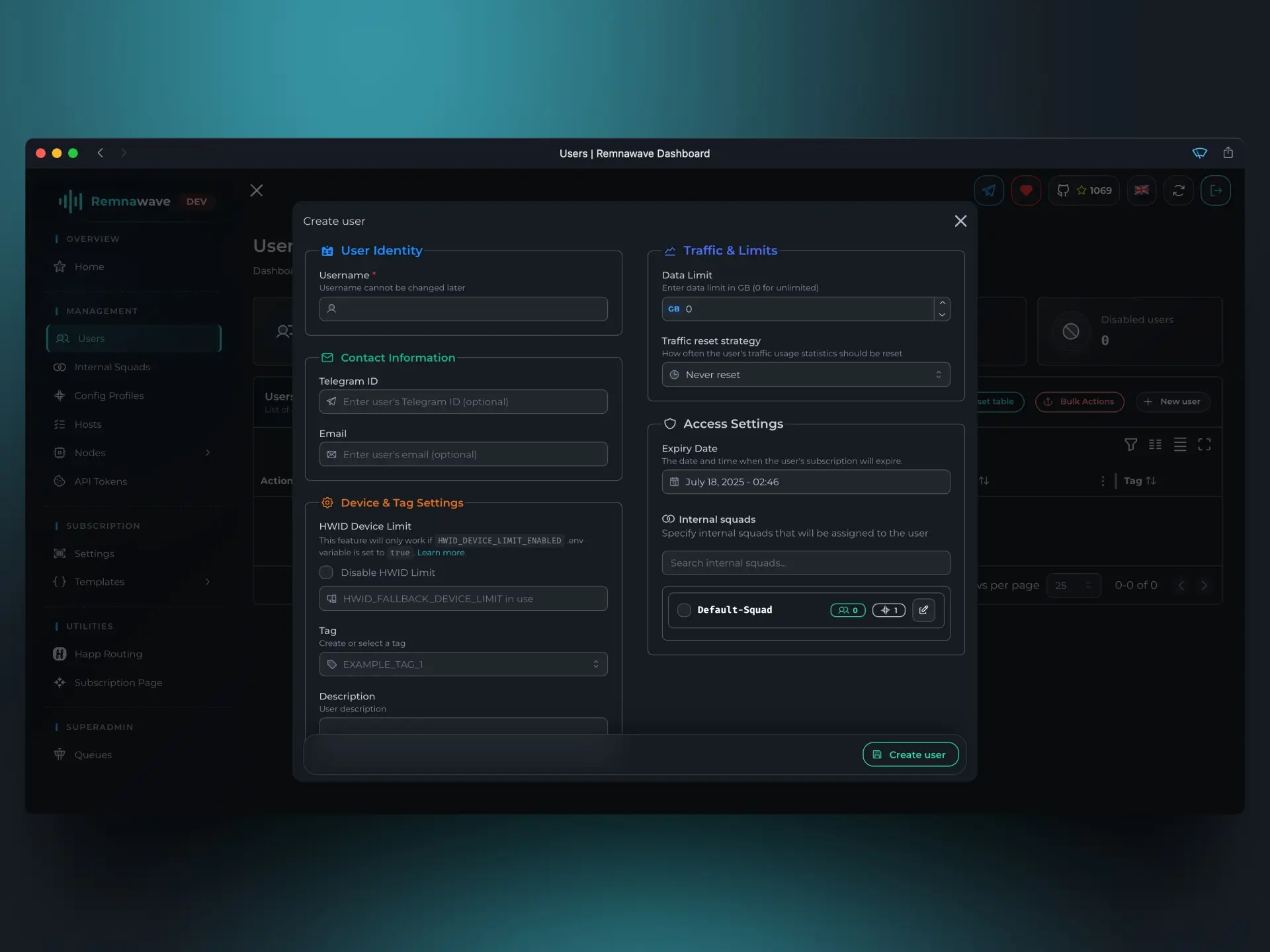
먼저 사용자 이름을 선택합니다. 무엇이든 될 수 있지만 공백을 포함해서는 안 됩니다.
다음으로 트래픽 및 제한 섹션에서 사용자의 데이터 제한을 설정합니다:
데이터 제한– GB 단위의 트래픽 할당량.트래픽 재설정 전략– 이 사용자의 트래픽 카운터가 재설정되는 빈도.
이 예에서는 1 GB 제한과 매일 재설정을 설정합니다.
접근 설정 섹션에서 구독 만료일을 설정하고 사용자를 하나 이상의 내부 스쿼드에 할당합니다.
구독을 한 달 후 만료되도록 설정하고 유일하게 사용 가능한 내부 스쿼드를 할당합시다.
또한 외부 스쿼드를 만들기로 선택했다면 여기서도 할당할 수 있습니다.
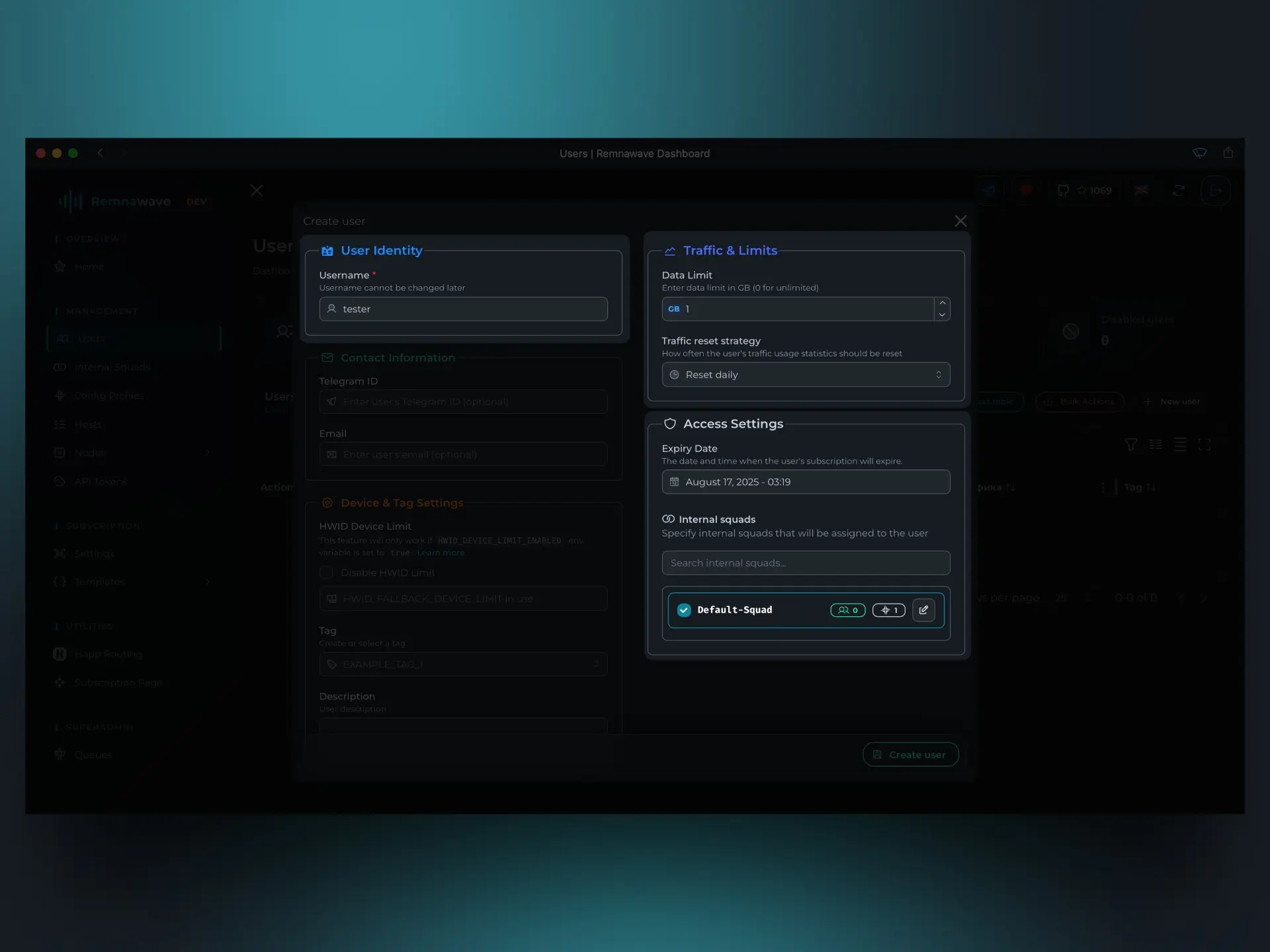
사용자 만들기를 클릭하여 사용자를 만듭니다.
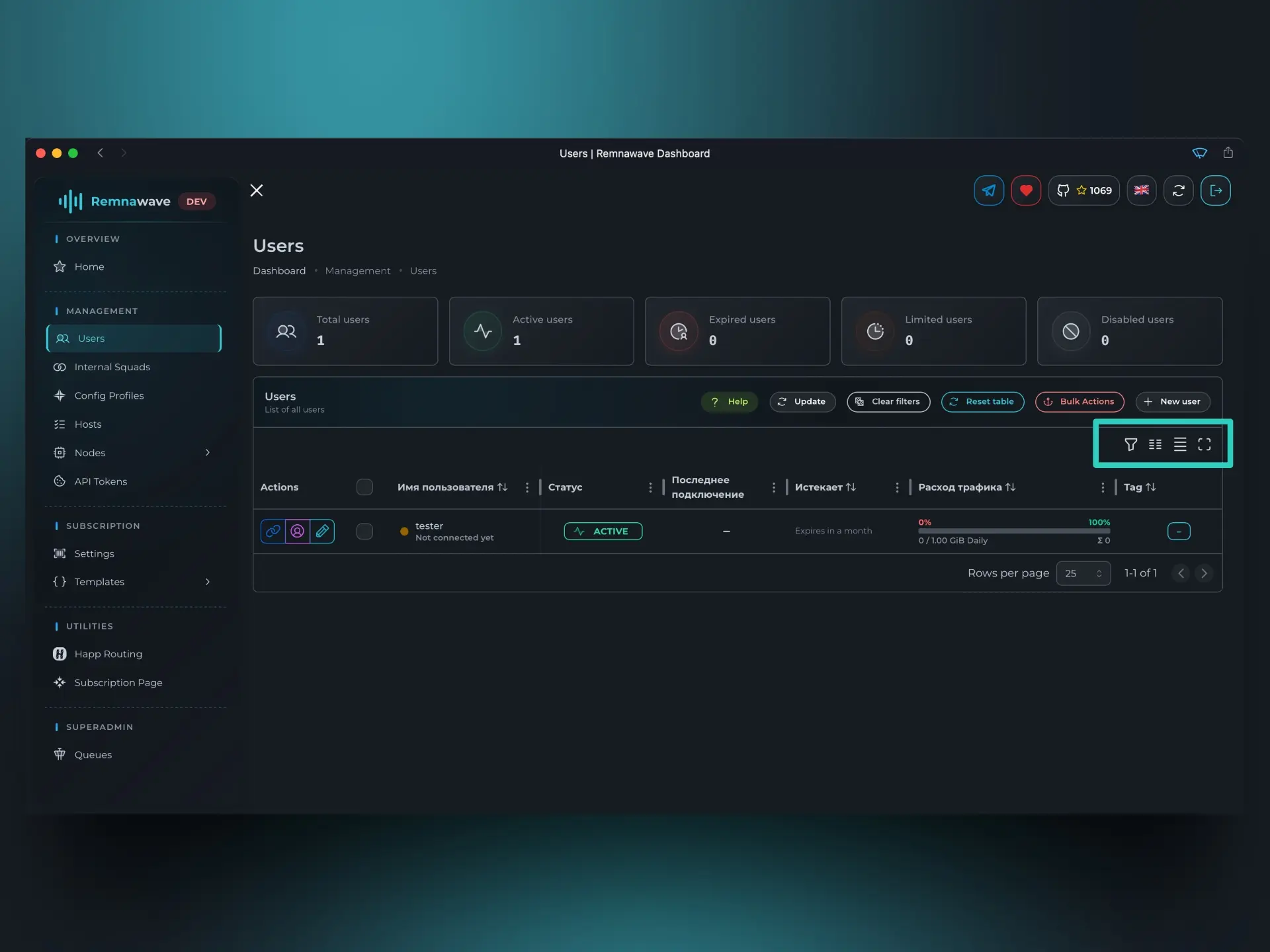
사용자를 만들면 사용자 목록으로 돌아갑니다.
여기에서 어떤 열이 표시되는지 사용자 지정하고, 전체 화면 모드를 전환하고, 특정 필드로 사용자를 검색할 수 있습니다——확장되는 사용자 기반을 효율적으로 관리하는 데 도움이 되는 유용한 도구들입니다.
사용자 관리 도구
연필 아이콘을 클릭하여 사용자 편집 메뉴를 열면 새로운 버튼——더 많은 작업이 표시됩니다.
이 메뉴에는 기본 사용자 관리 이상의 여러 유용한 도구가 포함되어 있습니다:
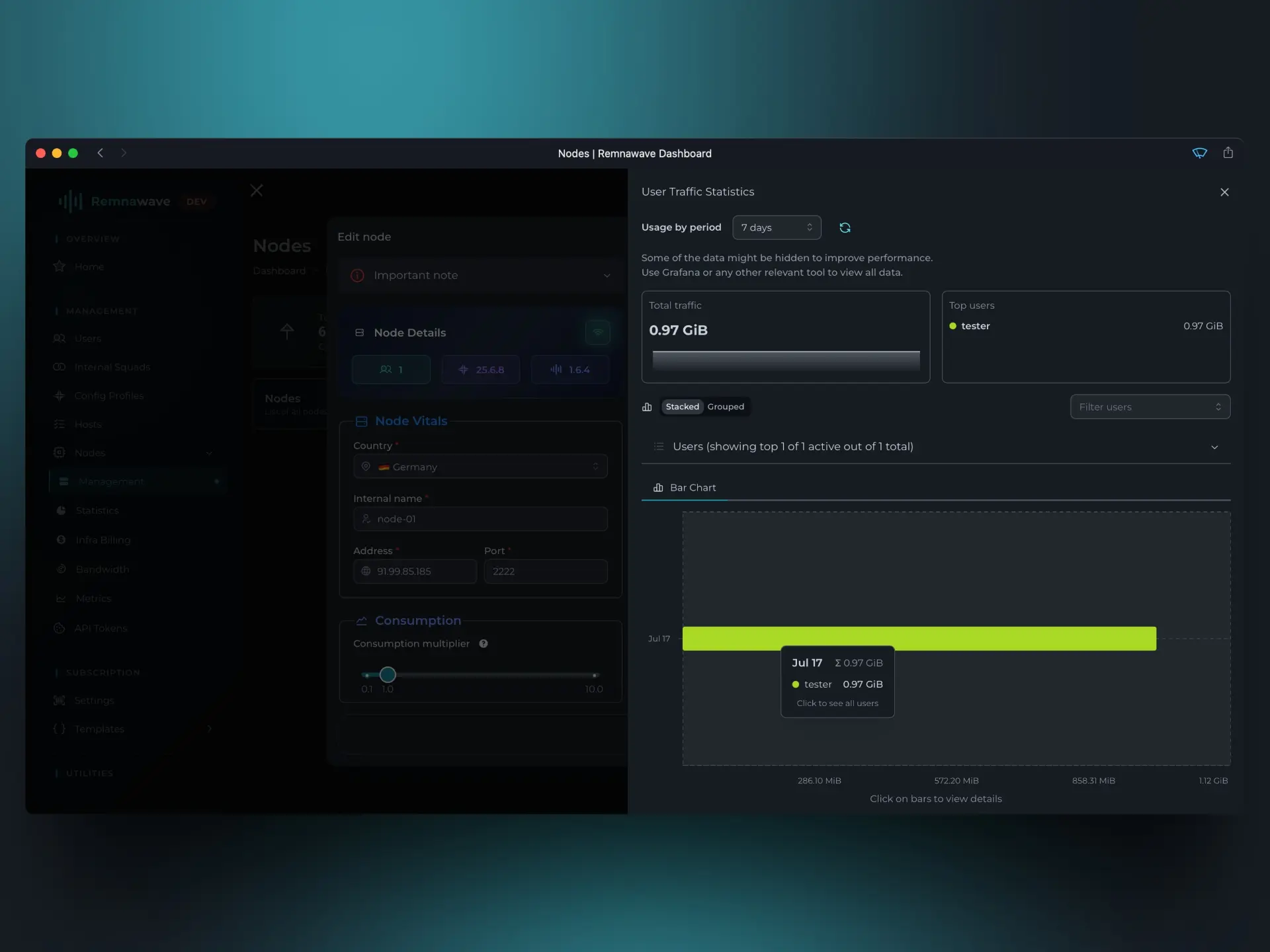
상세 정보– VLESS UUID 및 Happ Crypto 링크와 같은 추가 정보가 포함됩니다.사용량 표시– 사용자의 상세 트래픽 통계를 표시합니다.HWID 및 기기– 클라이언트 앱에서 보고된 하드웨어 및 기기 정보를 표시합니다.참고: 모든 앱이 이 기능을 지원하는 것은 아닙니다. 비어 있으면 사용자가 호환 가능한 클라이언트를 사용하지 않은 것입니다.
구독 QR 코드– 사용자의 구독 URL에 대한 스캔 가능한 QR 코드를 생성합니다.구독 링크–vless://,ss://등과 같은 원시 구독 링크를 표시합니다.요청 기록– 사용자의 클라이언트 앱이 구독을 가져오기 위해 만든 모든 요청을 나열합니다.
사용자 페이지로 돌아가면 오른쪽에 기어 아이콘이 있는 빨간색 버튼이 보입니다——이것이 일괄 작업 메뉴입니다.
클릭하면 모든 사용자에게 작업을 수행할 수 있는 패널이 열립니다.
특정 사용자만 대상으로 하려면 두 가지 옵션이 있습니다:
- 왼쪽의 체크박스를 사용하여 수동으로 선택합니다.
- 또는 오른쪽의 정렬/필터링 도구를 사용한 다음
일괄 작업을 클릭합니다.
일괄 작업 메뉴에서 다음을 수행할 수 있습니다:
- 선택한 사용자 활성화 또는 비활성화
- 통합 데이터 제한 및 트래픽 재설정 전략 설정
- 선택한 모든 사용자의 구독 시간 연장
- 그 외 기능
구독 URL 얻기
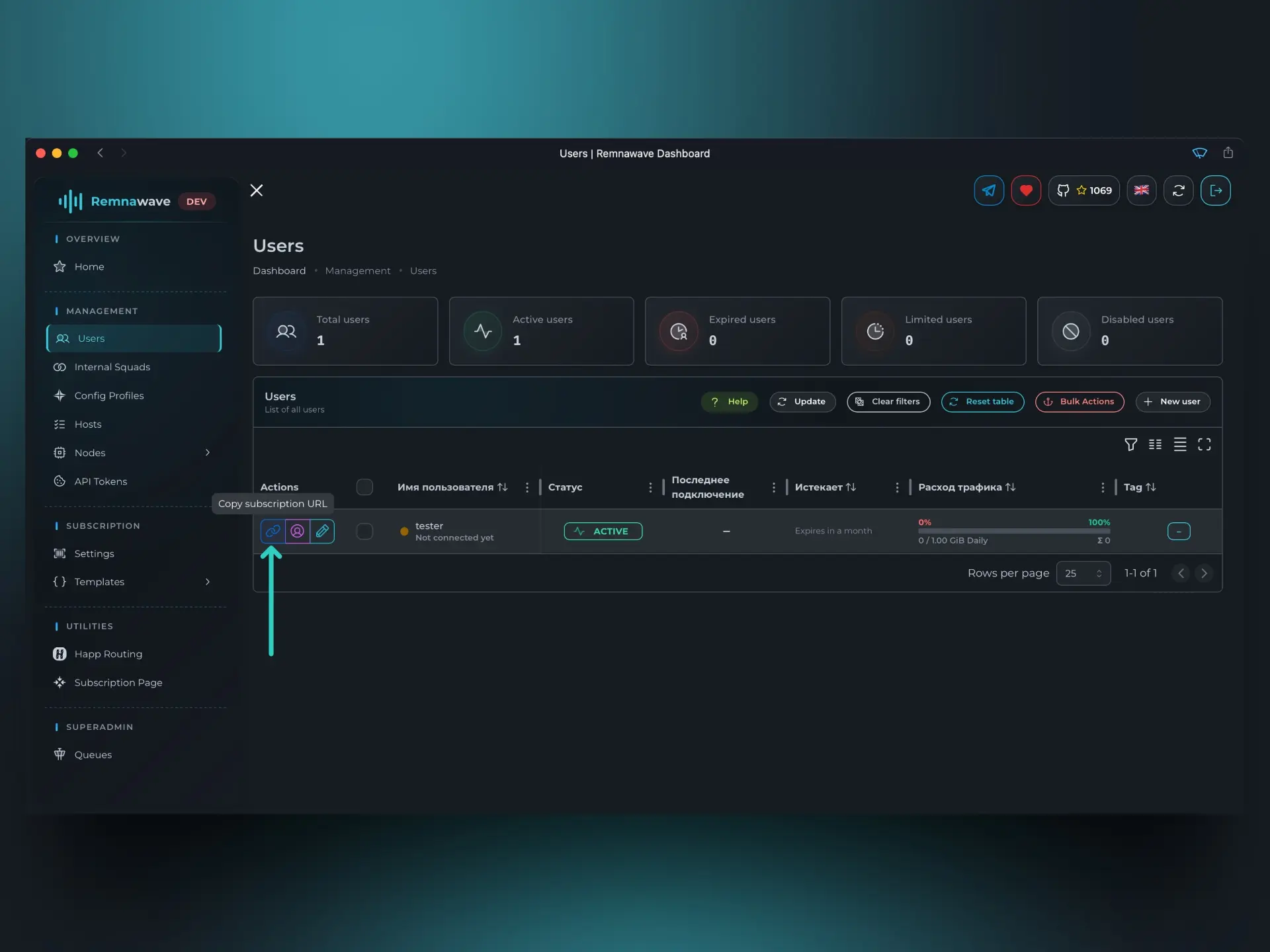
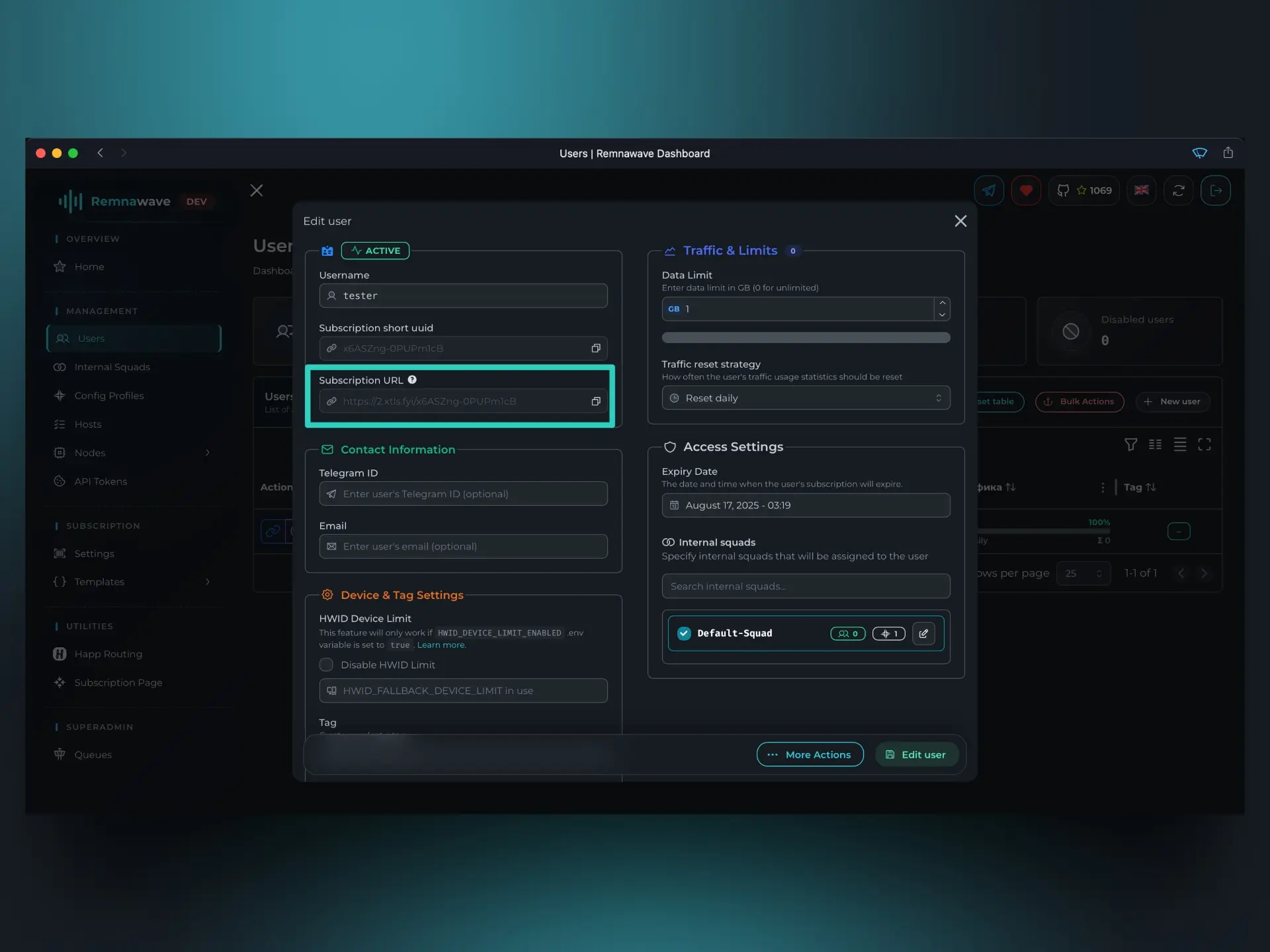
사용자를 만든 후 링크 아이콘을 클릭하여 클립보드에 복사하면 구독 URL을 쉽게 얻을 수 있습니다.
또는 옆에 있는 연필 아이콘을 클릭하여 사용자 편집 메뉴를 열면 구독 URL도 확인할 수 있습니다.
브라우저에서 이 링크를 열면 구독 페이지가 표시되어 모든 것이 올바르게 설정되었음을 확인합니다.
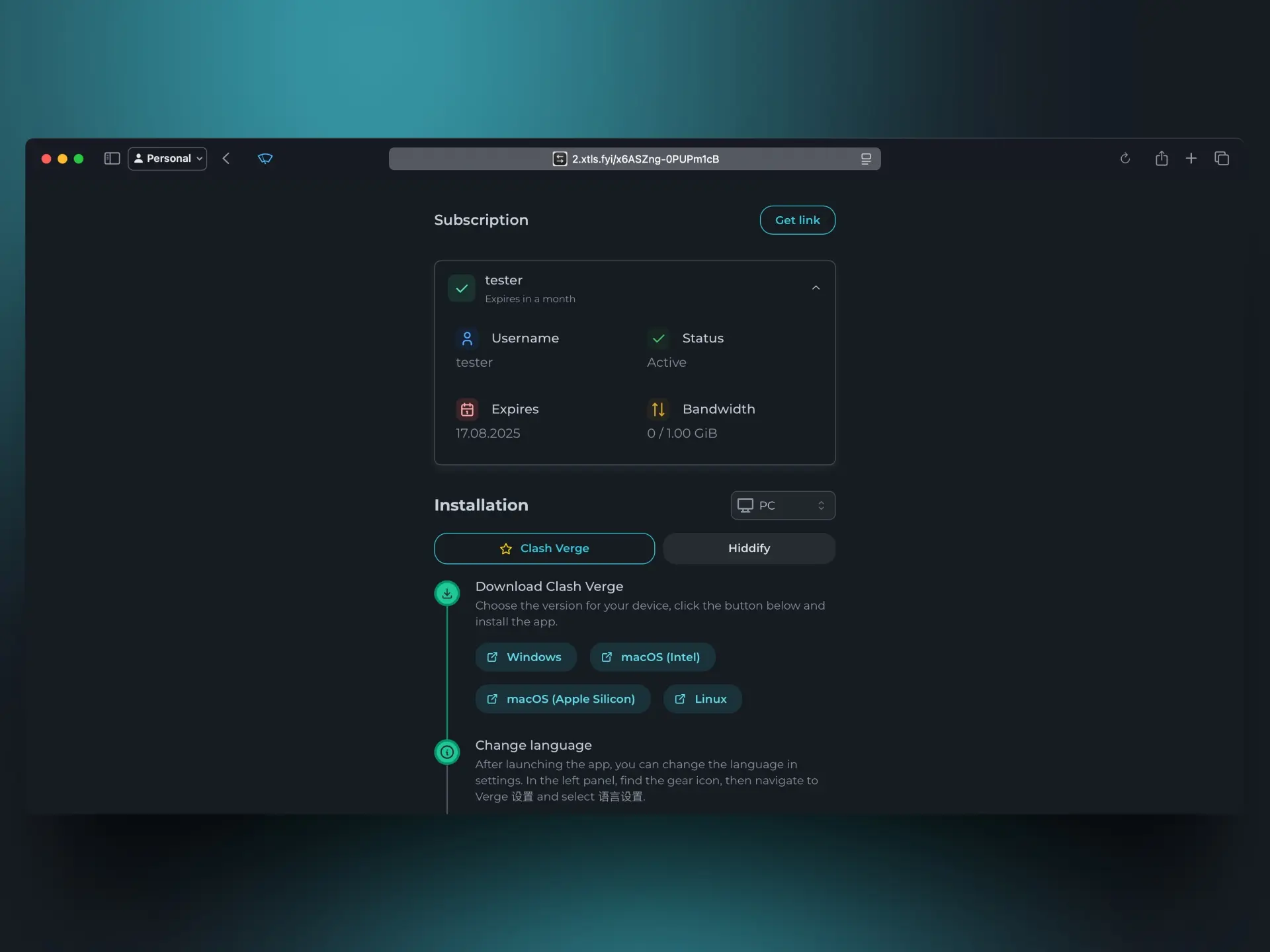
설정 확인
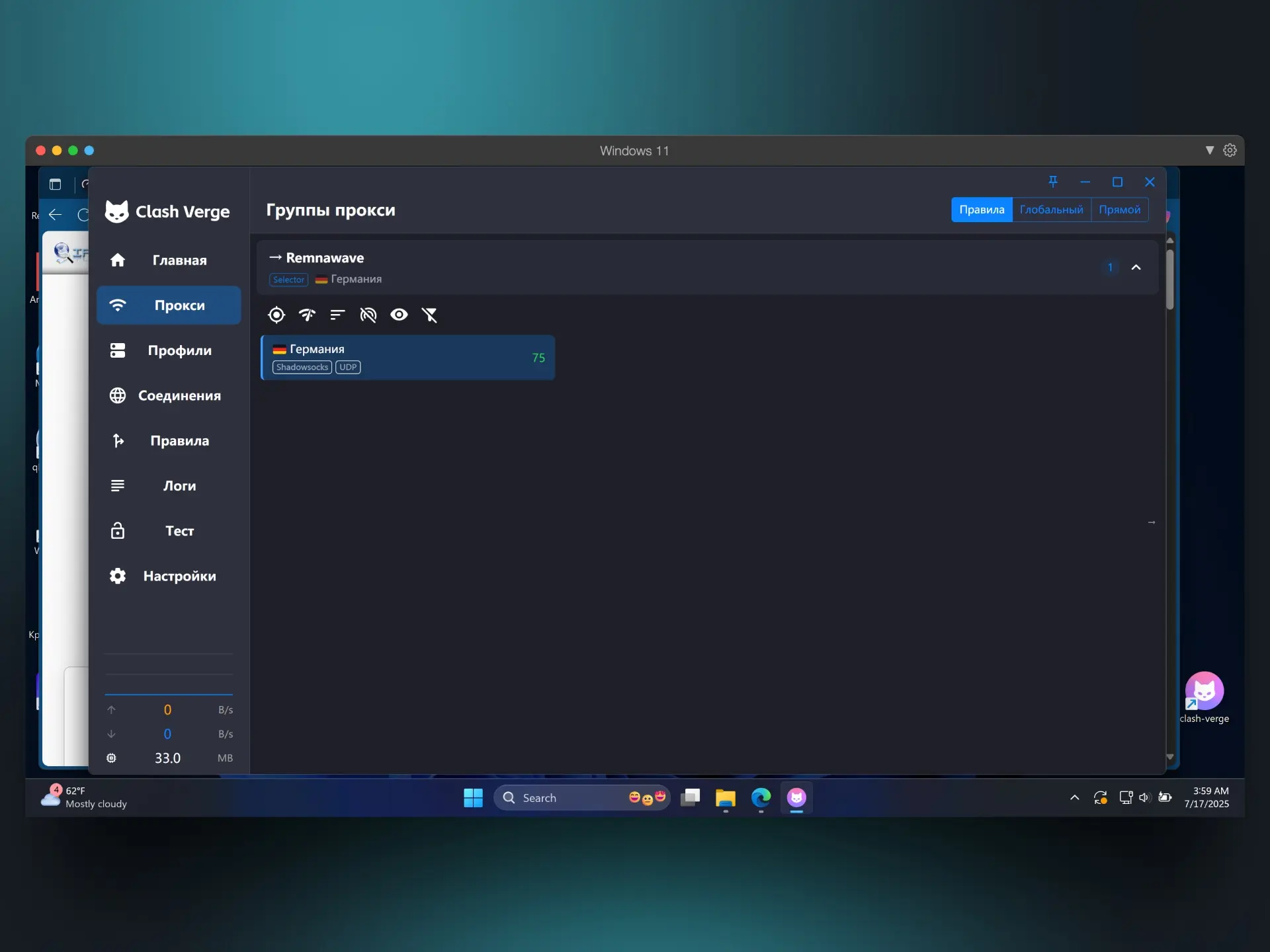
사용자를 만들고 구독 URL을 얻었습니다. 이제 구독을 클라이언트 응용 프로그램에 가져와서 테스트해 보겠습니다.
이 예에서는 Clash Verge Rev를 사용합니다.
구독을 가져온 후 노드에 연결하고 모든 것이 예상대로 작동하는지 확인합니다.
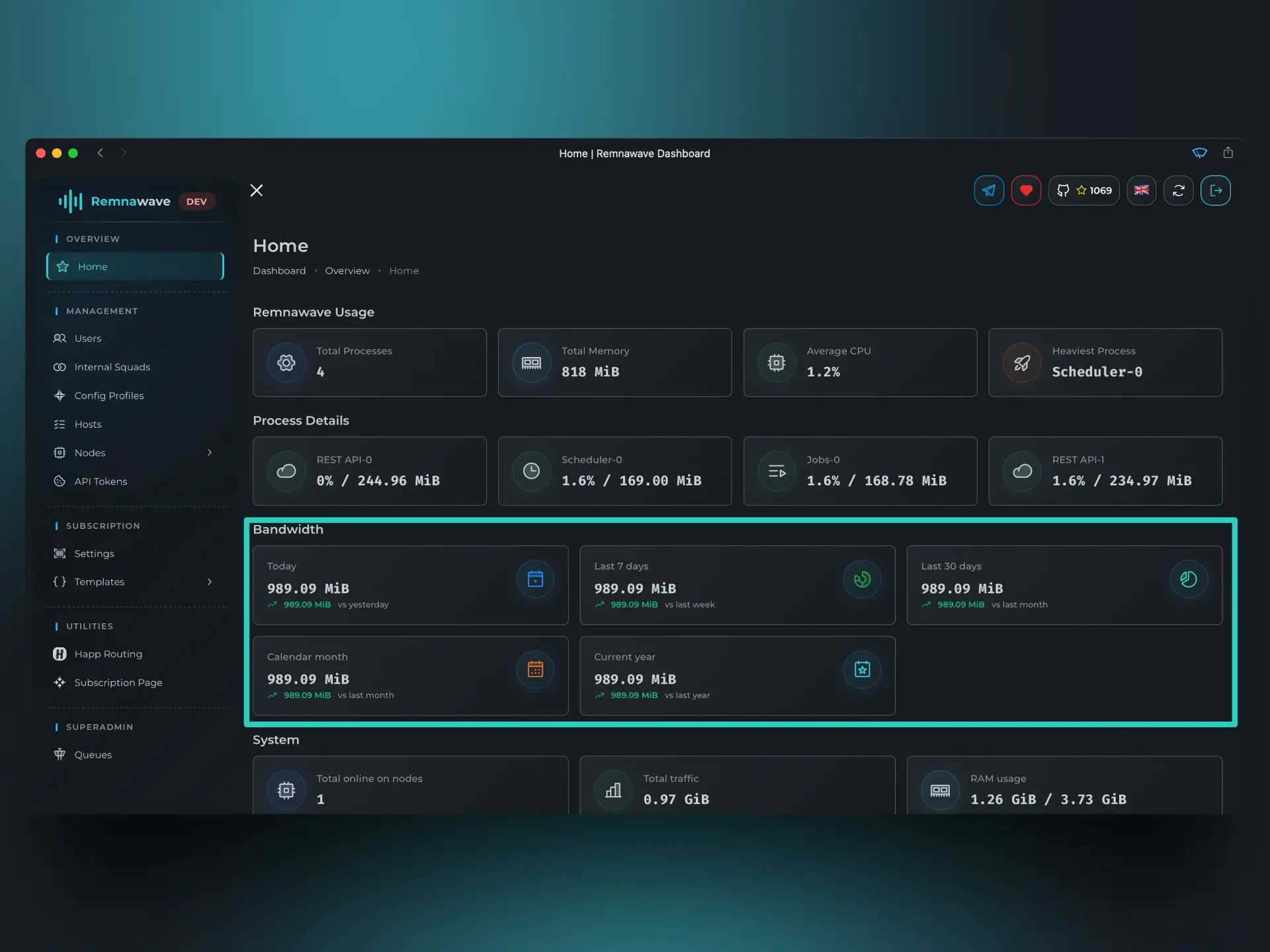
약속대로 이제 패널의 홈 페이지와 노드 세부 정보에서 업데이트된 통계를 볼 수 있습니다.
📄️ 구성 프로파일
구성 프로파일을 만들어 노드의 동작 방식을 정의합니다.