Benutzer
Einen Benutzer erstellen
Navigieren Sie zur Seite Benutzer und klicken Sie auf Benutzer erstellen.
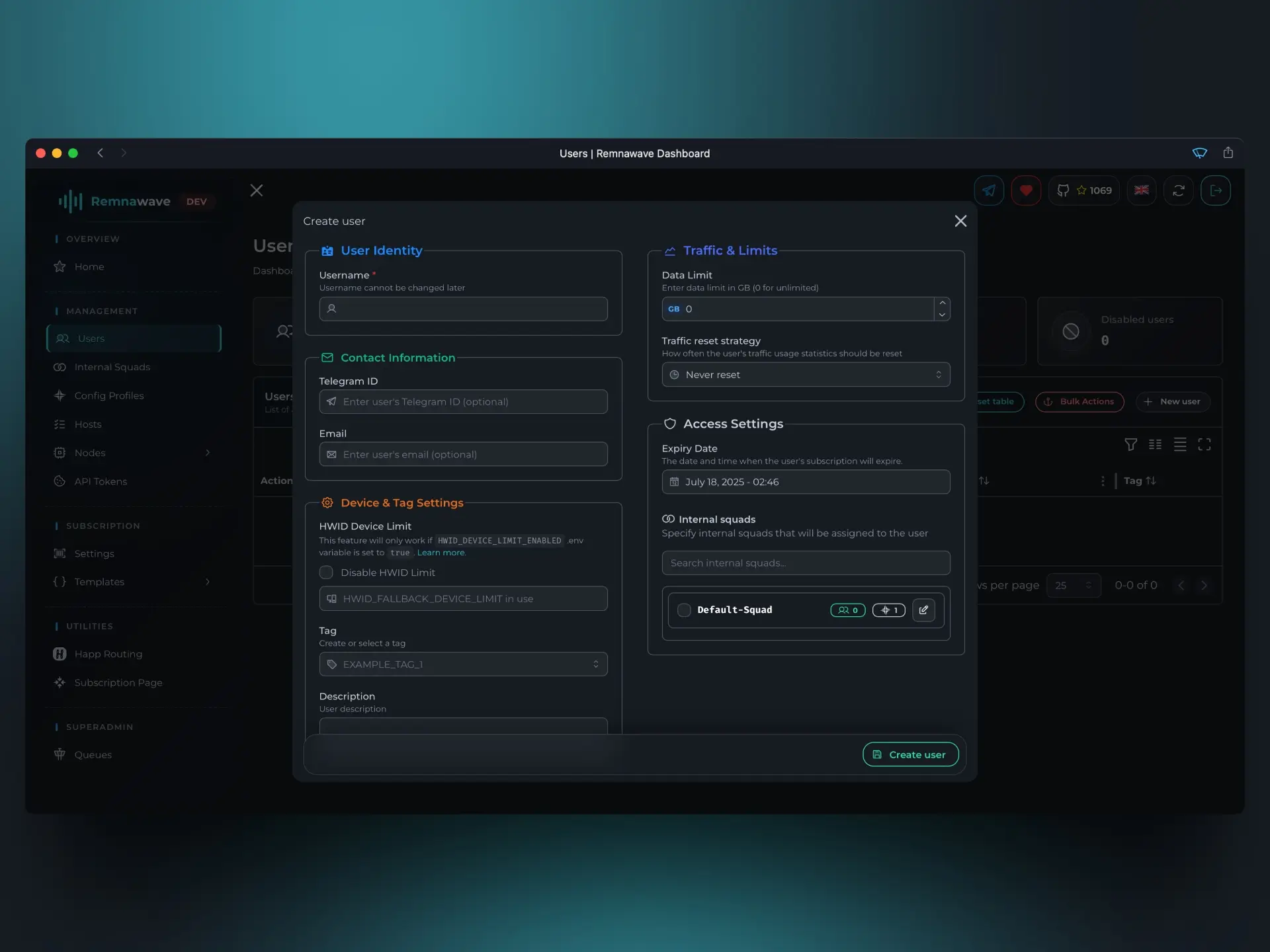
Wählen Sie zunächst einen Benutzernamen. Er kann beliebig sein, darf aber keine Leerzeichen enthalten.
Legen Sie dann im Abschnitt Datenverkehr & Limits die Datenbeschränkungen des Benutzers fest:
Datenlimit– Die Datenverkehrsquote in GB.Strategie für Datenverkehrs-Reset– Wie oft der Datenverkehrszähler für diesen Benutzer zurückgesetzt wird.
Für dieses Beispiel setzen wir ein 1 GB-Limit mit einem täglichen Reset.
Im Abschnitt Zugriffseinstellungen konfigurieren Sie das Ablaufdatum des Abonnements und weisen Sie den Benutzer einem oder mehreren Internen Squads zu.
Lassen Sie uns das Abonnement auf einen Monat Laufzeit setzen und den einzigen verfügbaren Internen Squad zuweisen.
Falls Sie sich entschieden haben, einen Externen Squad zu erstellen, können Sie diesen auch hier zuweisen.
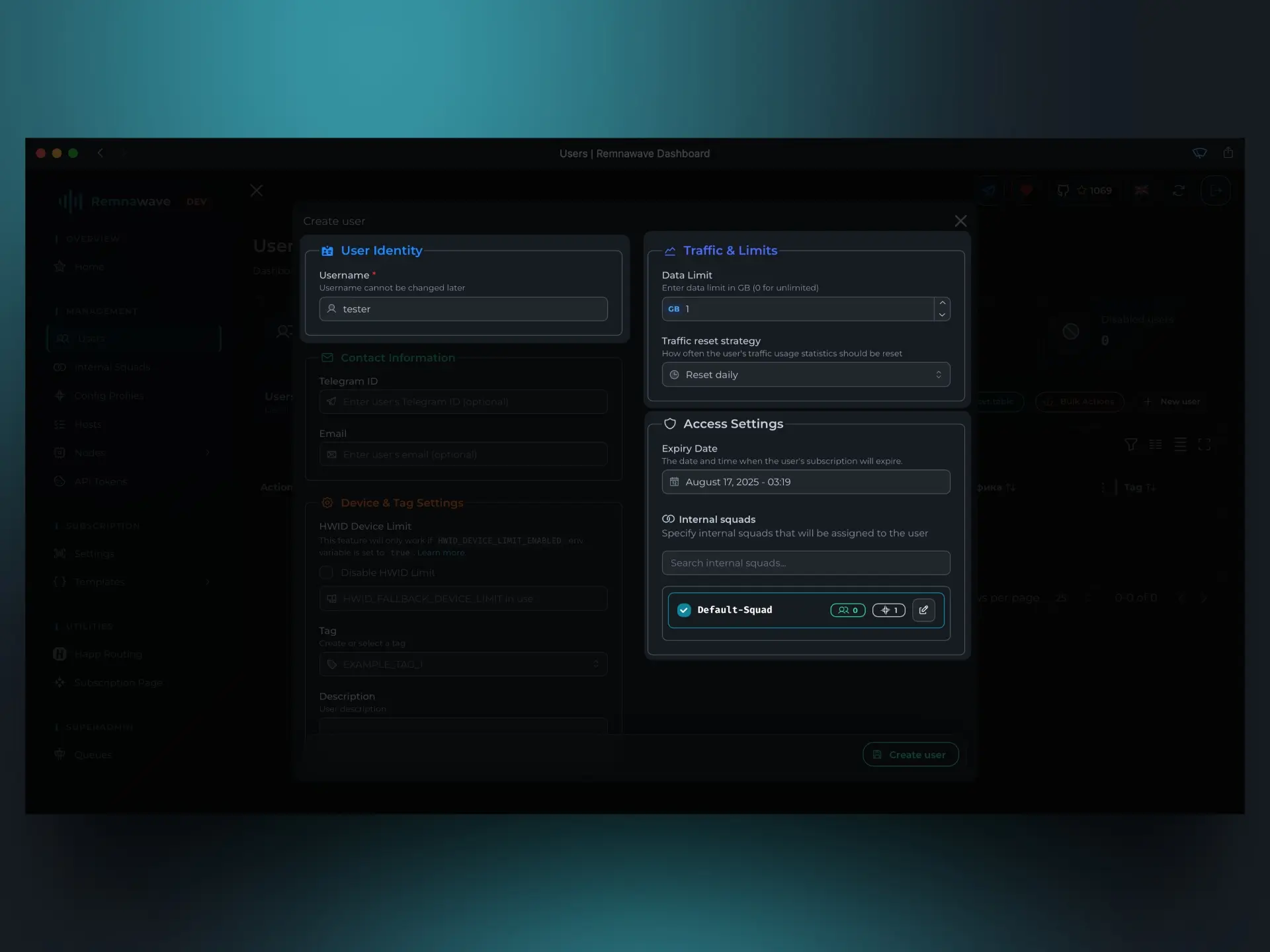
Erstellen Sie den Benutzer durch Klicken auf Benutzer erstellen.
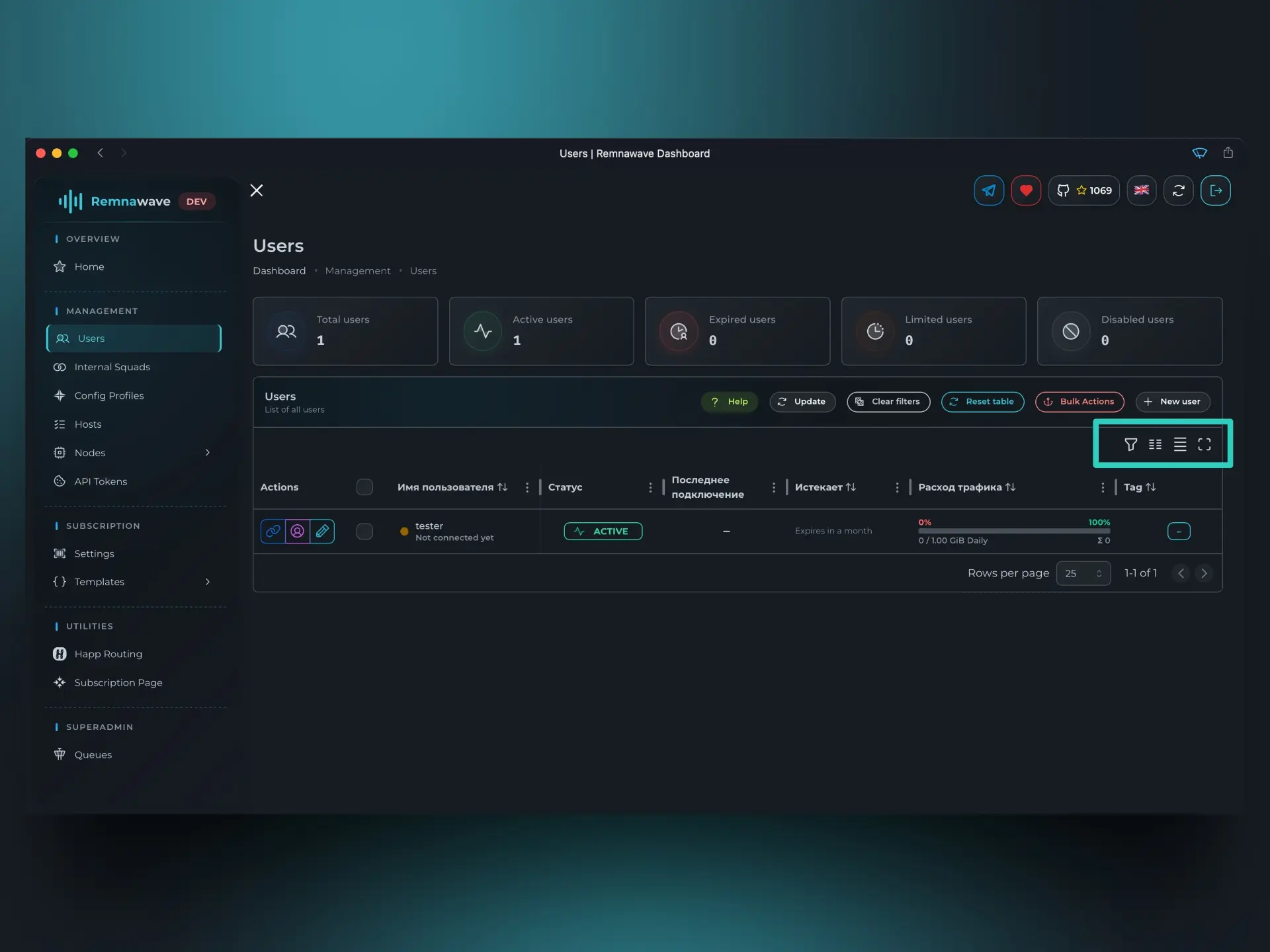
Nach der Erstellung des Benutzers kehren Sie zur Benutzerliste zurück.
Hier können Sie anpassen, welche Spalten sichtbar sind, den Vollbildmodus umschalten und Benutzer nach bestimmten Feldern suchen — nützliche Werkzeuge, die Ihnen helfen, eine wachsende Benutzerbasis effizient zu verwalten.
Benutzerverwaltungs-Tools
Wenn Sie auf das Stiftsymbol klicken, um das Menü Benutzer bearbeiten zu öffnen, sehen Sie eine neue Schaltfläche — Weitere Aktionen.
Dieses Menü enthält mehrere nützliche Tools über die grundlegende Benutzerverwaltung hinaus:
Detaillierte Informationen– Enthält zusätzliche Informationen wie VLESS-UUIDs und Happ-Crypto-Links.Nutzung anzeigen– Zeigt detaillierte Datenverkehrsstatistiken für den Benutzer an.HWIDs und Geräte– Zeigt Hardware- und Geräteinformationen, die von Client-Anwendungen gemeldet wurden.Hinweis: Nicht alle Anwendungen unterstützen diese Funktion. Wenn sie leer ist, hat der Benutzer keinen kompatiblen Client verwendet.
Abonnement-QR-Code– Generiert einen scanbaren QR-Code für die Abonnement-URL des Benutzers.Abonnement-Links– Zeigt rohe Abonnement-Links wievless://,ss://usw.Anfragen-Verlauf– Listet alle Anfragen auf, die die Client-Anwendungen des Benutzers zum Abrufen des Abonnements gestellt haben.
Zurück auf der Seite Benutzer sehen Sie rechts eine rote Schaltfläche mit einem Zahnrad-Symbol — dies ist das Menü Massenaktionen.
Ein Klick darauf öffnet ein Panel, in dem Sie Aktionen für alle Benutzer ausführen können.
Wenn Sie nur bestimmte Benutzer ansprechen möchten, haben Sie zwei Möglichkeiten:
- Verwenden Sie die Kontrollkästchen auf der linken Seite, um sie manuell auszuwählen.
- Oder verwenden Sie die Sortier-/Filterwerkzeuge auf der rechten Seite, und klicken dann auf
Massenaktionen.
Im Menü Massenaktionen können Sie:
- Ausgewählte Benutzer aktivieren oder deaktivieren
- Ein einheitliches Datenlimit und eine Strategie für den Datenverkehrs-Reset festlegen
- Die Abonnementlaufzeit für alle ausgewählten Benutzer verlängern
- Und mehr
Abonnement-URL abrufen
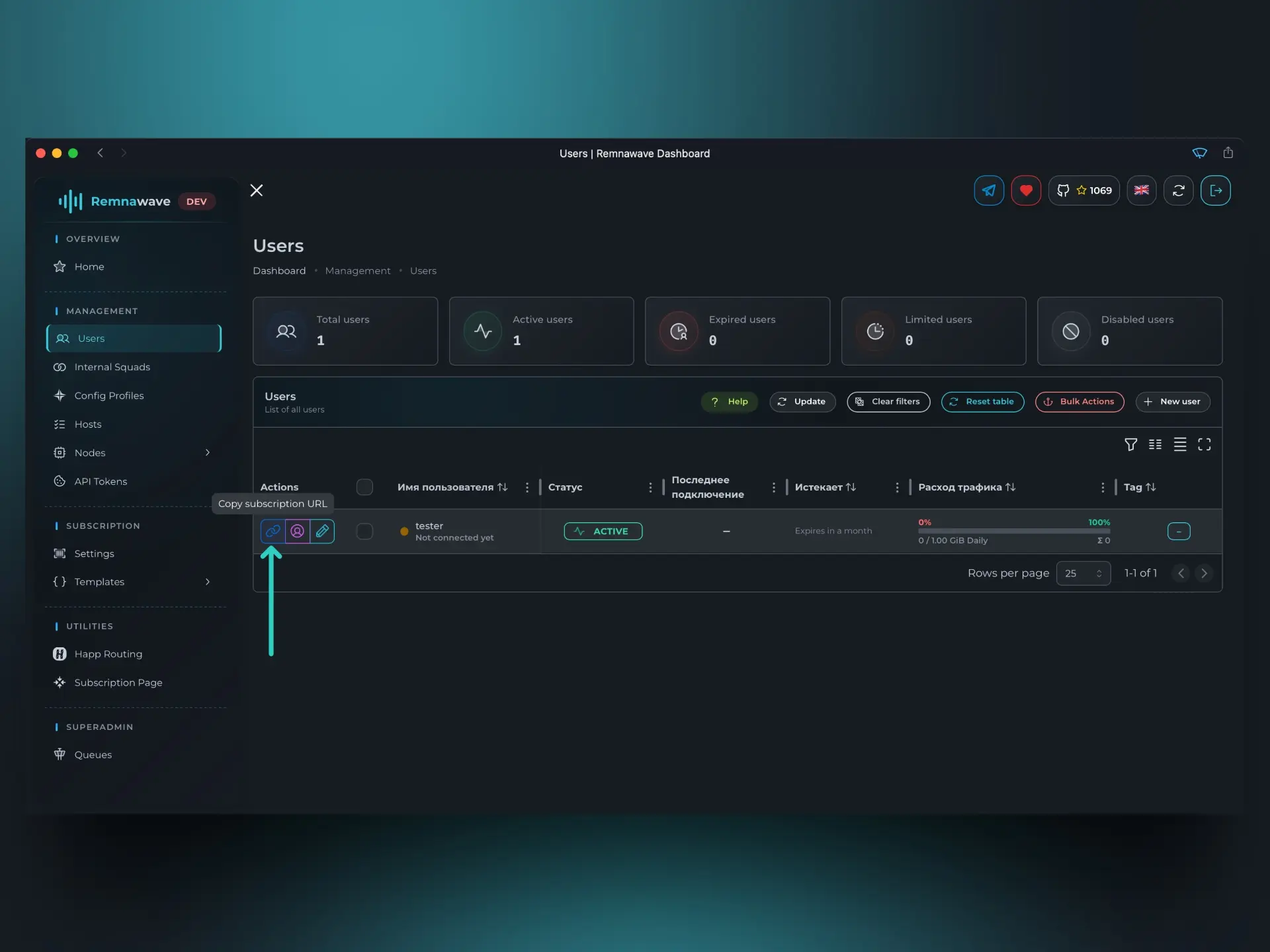
Nach der Erstellung des Benutzers können Sie die Abonnement-URL leicht abrufen, indem Sie auf das Link-Symbol klicken, um sie in die Zwischenablage zu kopieren.
Alternativ klicken Sie auf das Stiftsymbol daneben, um das Menü Benutzer bearbeiten zu öffnen, wo die Abonnement-URL ebenfalls verfügbar ist.
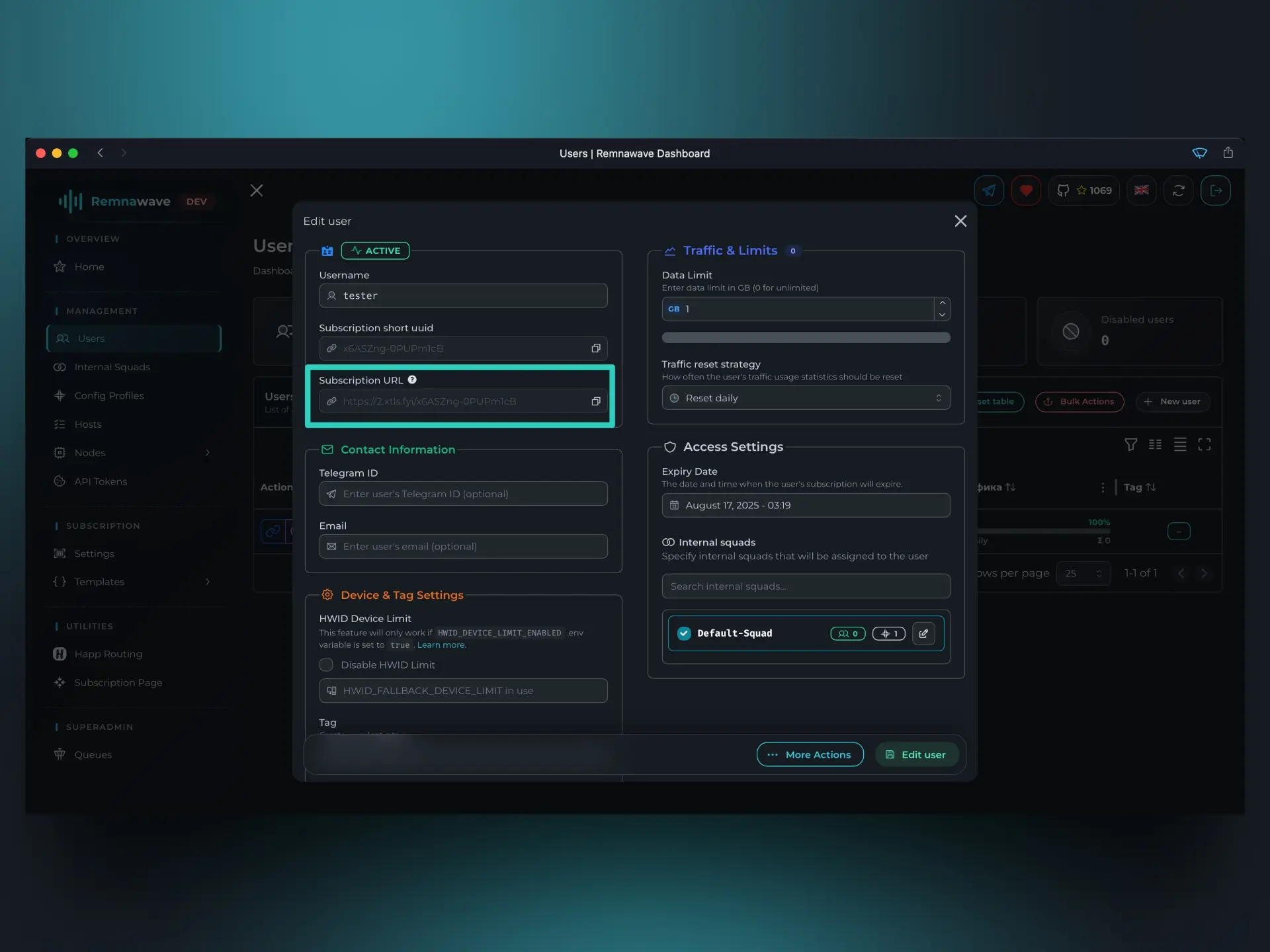
Das Öffnen dieses Links in einem Browser zeigt die Abonnementseite an und bestätigt, dass alles korrekt eingerichtet ist.
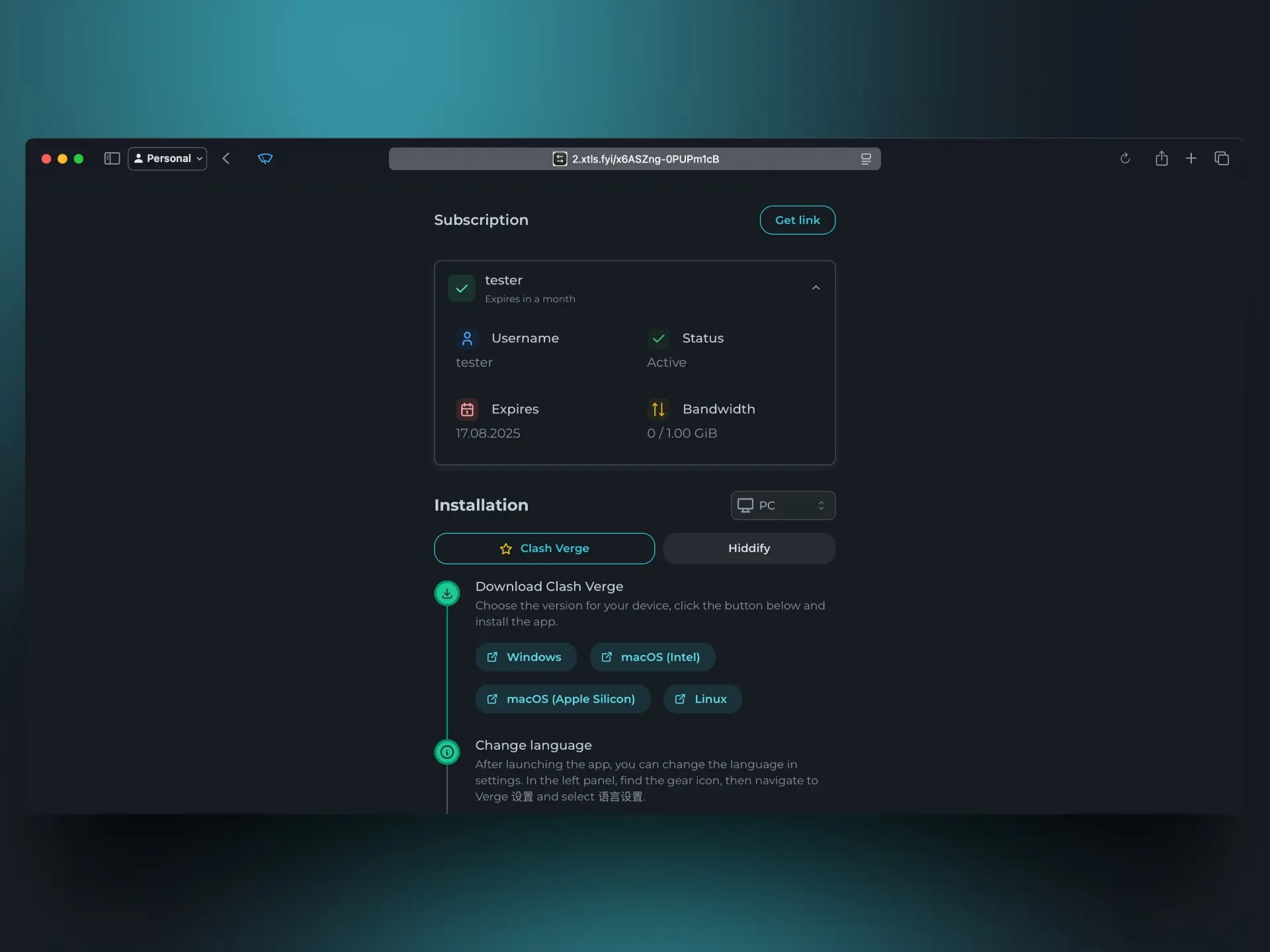
Einrichtung überprüfen
Wir haben einen Benutzer erstellt und seine Abonnement-URL erhalten. Testen wir sie nun, indem wir das Abonnement in eine Client-Anwendung importieren.
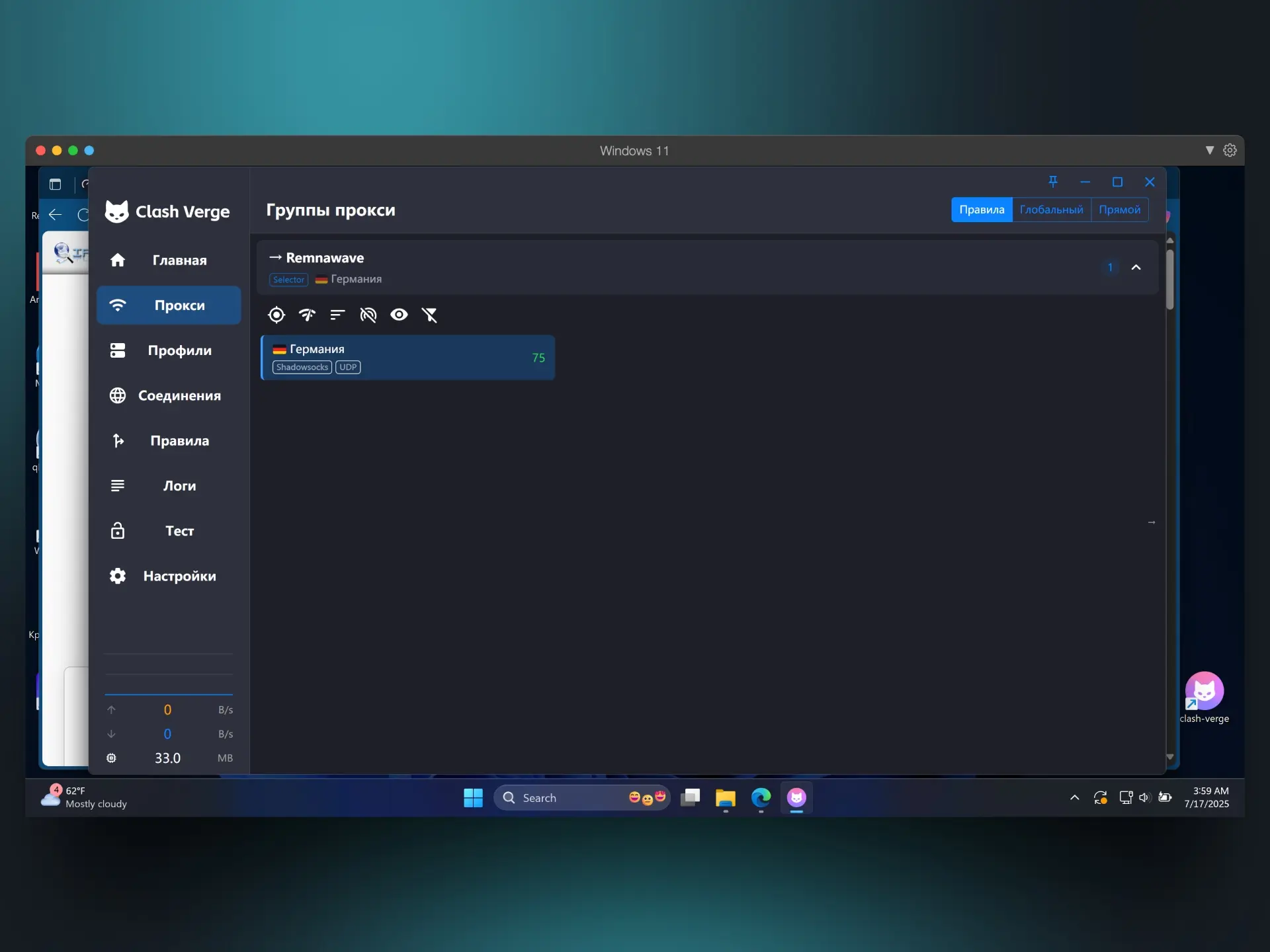
Für dieses Beispiel verwenden wir Clash Verge Rev.
Sobald das Abonnement importiert ist, stellen Sie eine Verbindung zum Node her und überprüfen Sie, ob alles wie erwartet funktioniert.
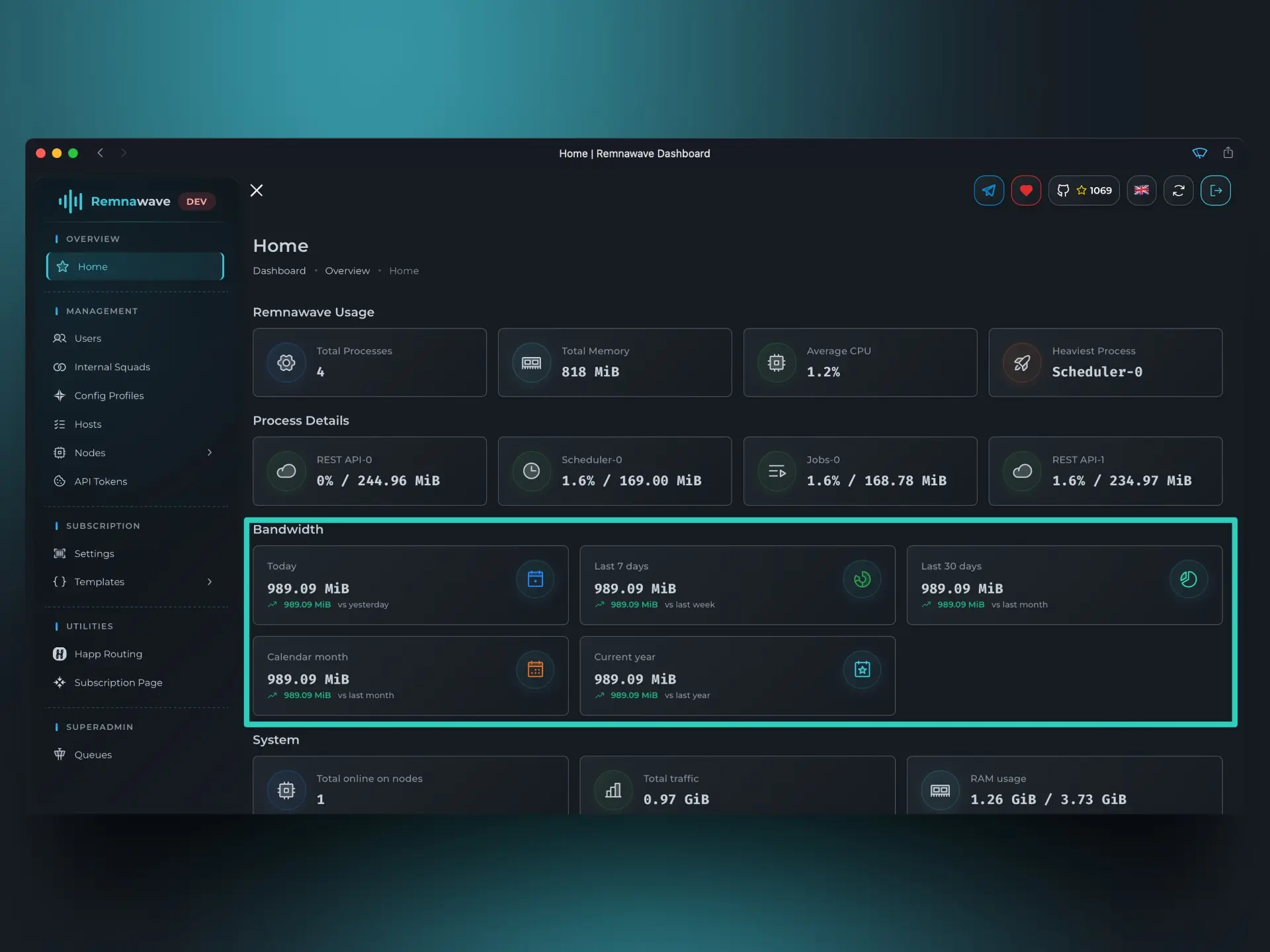
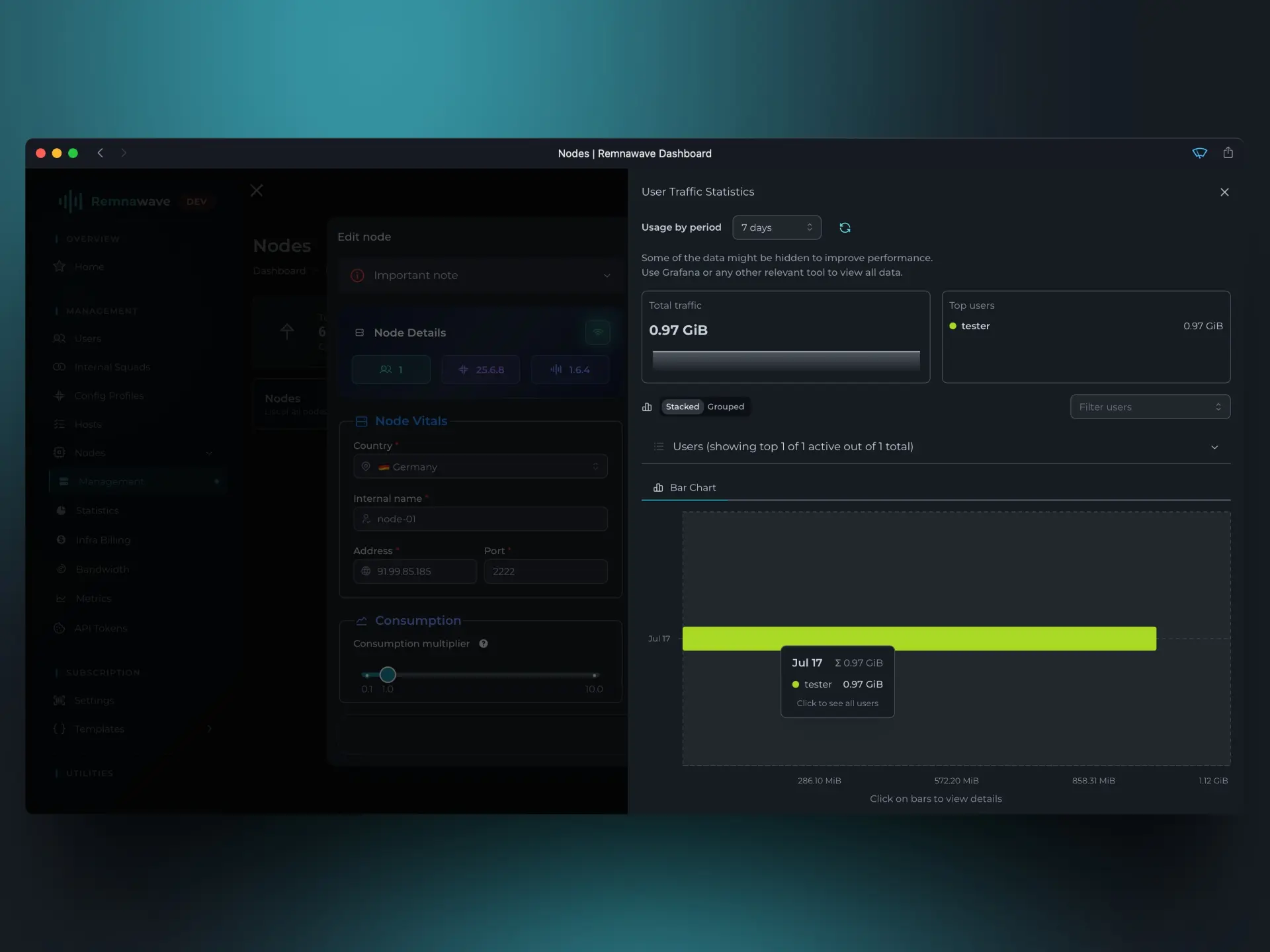
Wie versprochen können Sie nun aktualisierte Statistiken auf der Startseite des Panels und in den Node-Details einsehen.
📄️ Konfigurationsprofile
Definieren Sie das Verhalten von Nodes, indem Sie Konfigurationsprofile erstellen.