用户
创建用户
导航到 用户 页面并点击 创建用户。
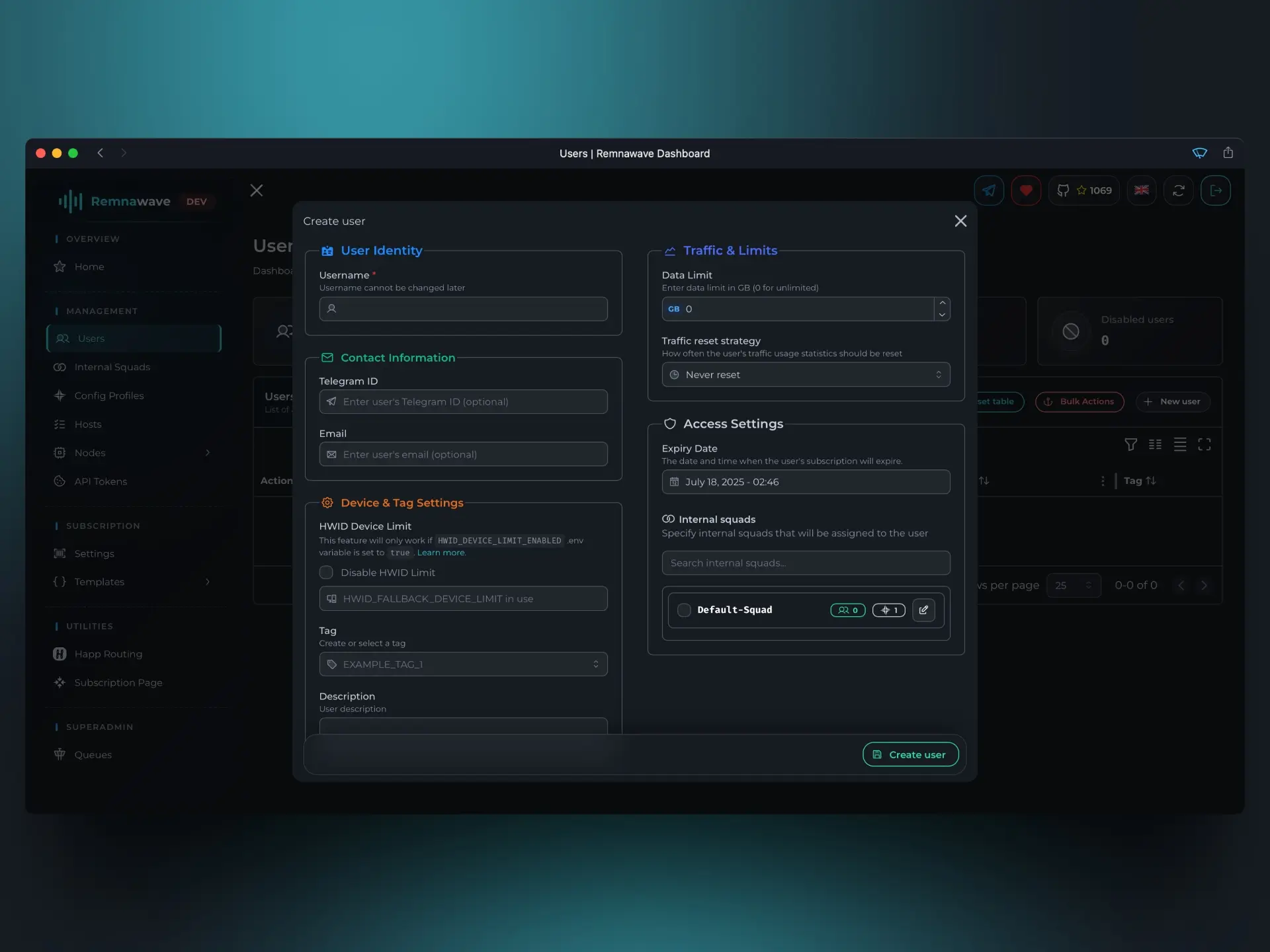
首先选择用户名。可以是任何内容,但不能包含空格。
接下来,在 流量与限制 部分,设置用户的数据限制:
数据限制– 流量配额(GB)。流量重置策略– 该用户的流量计数器重置频率。
在此示例中,我们将设置 1 GB 限制和每日重置。
在 访问设置 部分,配置订阅过期日期并将用户分配到一个或多个内部小队。
让我们将订阅设置为一个月后过期,并分配唯一可用的内部小队。
另外,如果您选择创建外部小队,也可以在此分配。
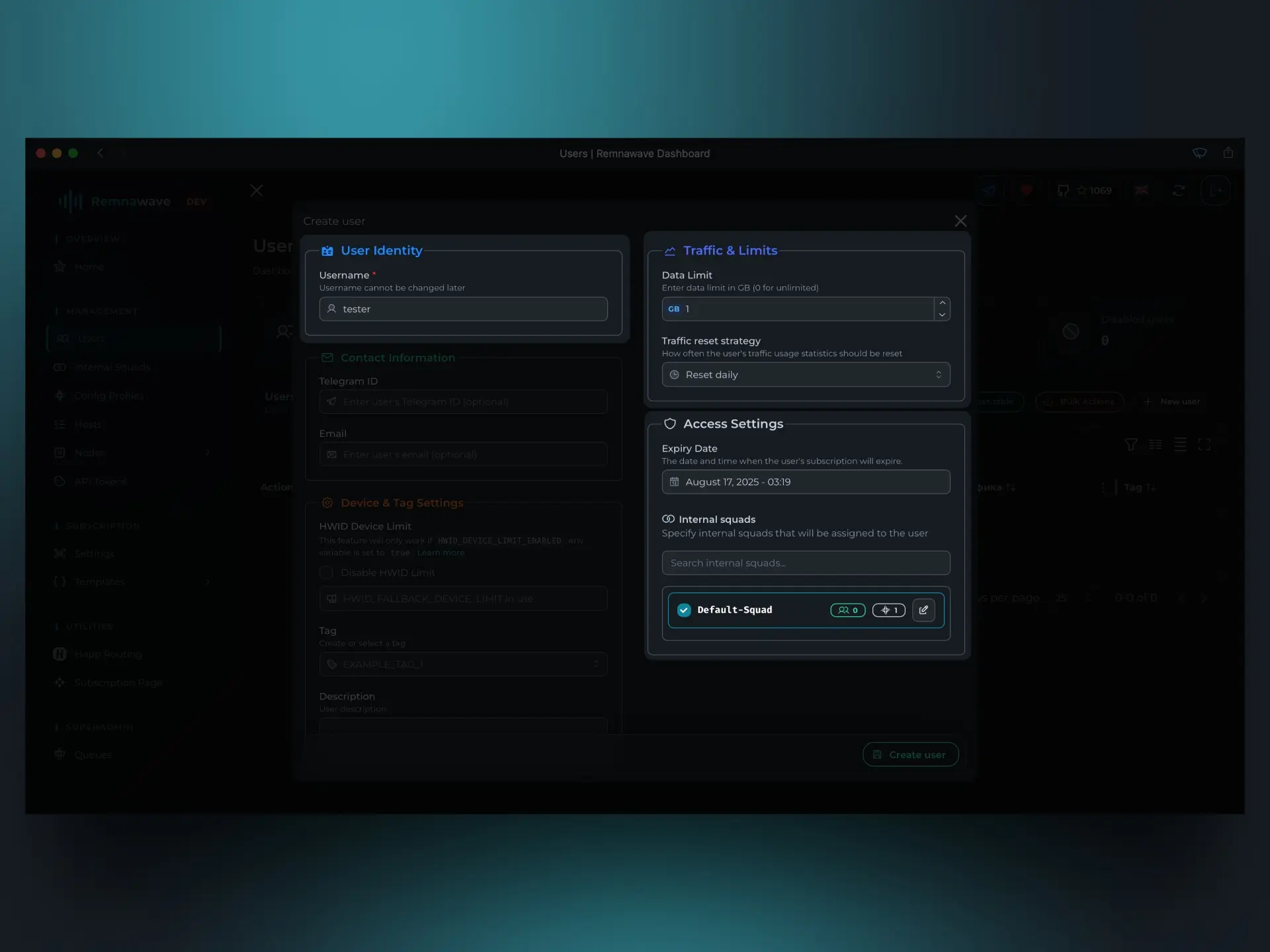
点击 创建用户 创建用户。
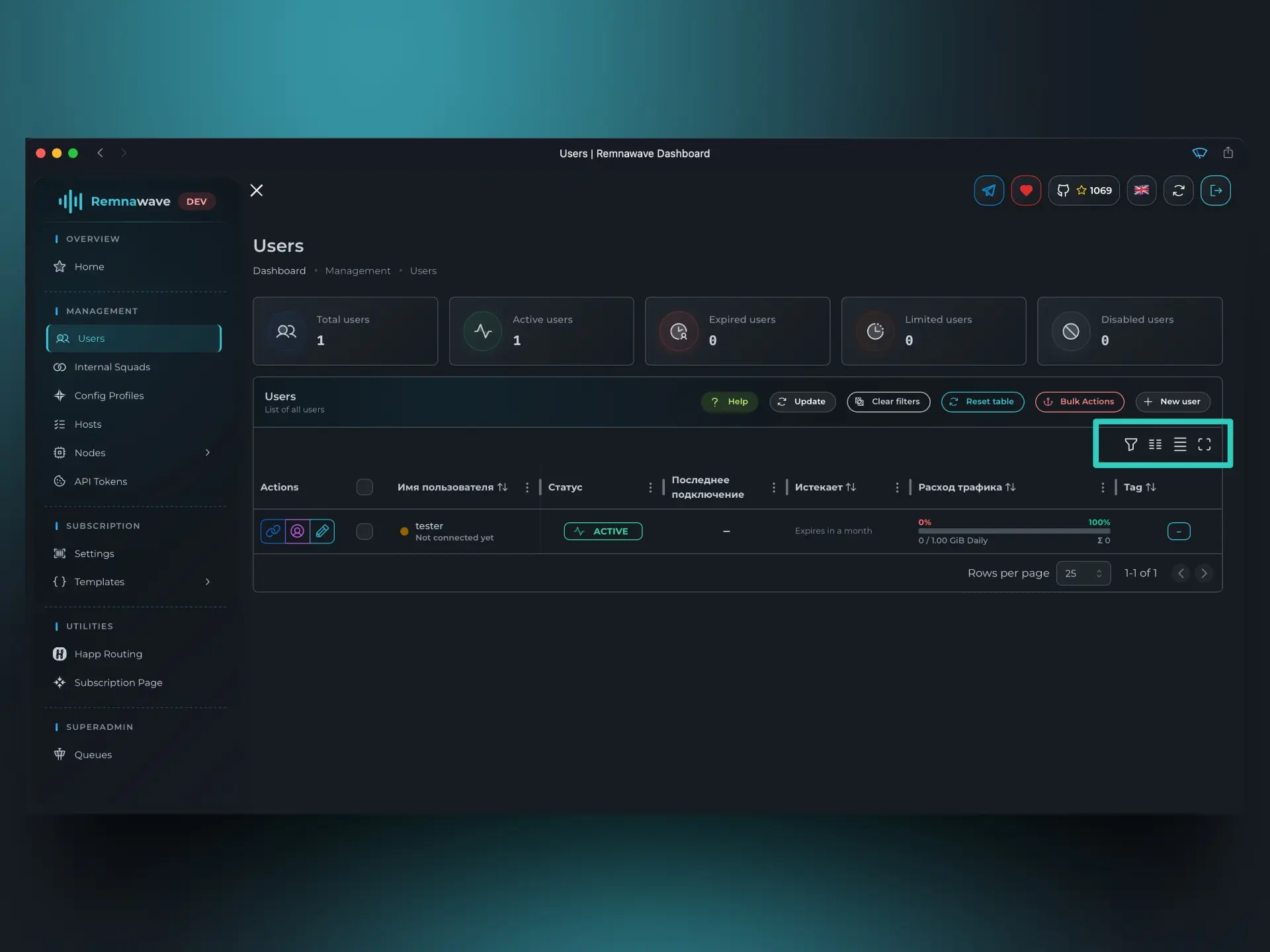
创建用户后,您将返回用户列表。
提示
在这里,您可以自定义可见列、切换全屏模式,以及按特定字段搜索用户——这些有用的工具帮助您高效管理不断扩大的用户群。
用户管理工具
如果您点击铅笔图标打开 编辑用户 菜单,您会注意到一个新按钮——更多操作。
此菜单包含几个超出基本用户管理的有用工具:
详细信息– 包含额外信息,如 VLESS UUID 和 Happ Crypto 链接。显示使用情况– 显示用户的详细流量统计信息。HWID 和设备– 显示客户端应用报告的硬件和设备信息。注意:并非所有应用都支持此功能。如果为空,说明用户未使用兼容客户端。
订阅二维码– 为用户的订阅 URL 生成可扫描的二维码。订阅链接– 显示原始订阅链接,如vless://、ss://等。请求历史– 列出用户客户端应用发出的所有获取订阅请求。
返回 用户 页面,您会看到右侧有一个带齿轮图标的红色按钮——这是批量操作菜单。
点击它会打开一个面板,您可以在其中对所有用户执行操作。
如果您只想针对特定用户,有两种选择:
- 使用左侧的复选框手动选择。
- 或使用右侧的排序/筛选工具,然后点击
批量操作。
在批量操作菜单中,您可以:
- 激活或停用所选用户
- 设置统一的数据限制和流量重置策略
- 延长所有选定用户的订阅时间
- 等等
获取订阅 URL
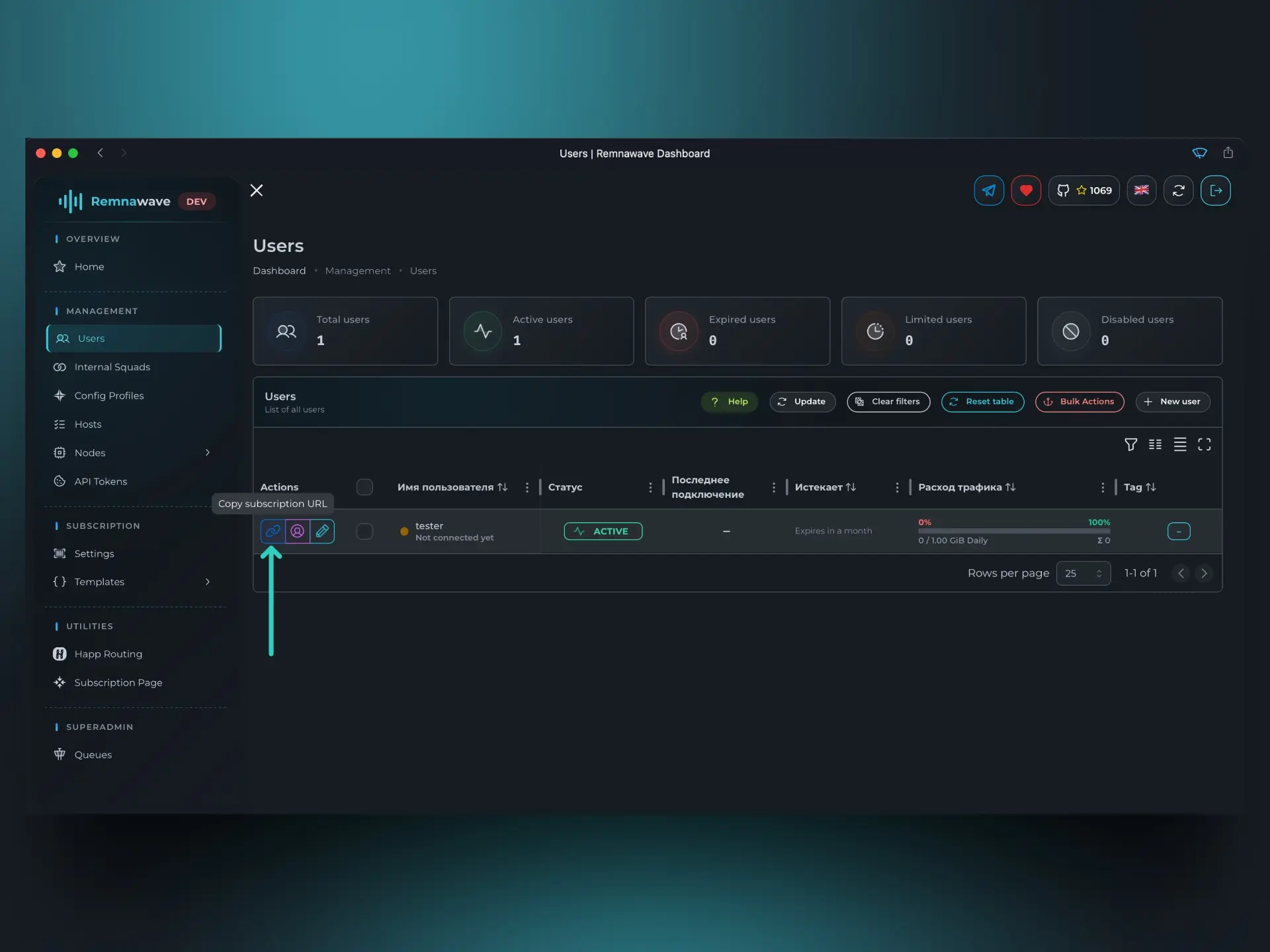
创建用户后,您可以点击链接图标将订阅 URL 复制到剪贴板,轻松获取。
或者,点击旁边的铅笔图标打开 编辑用户 菜单,订阅 URL 也在那里。
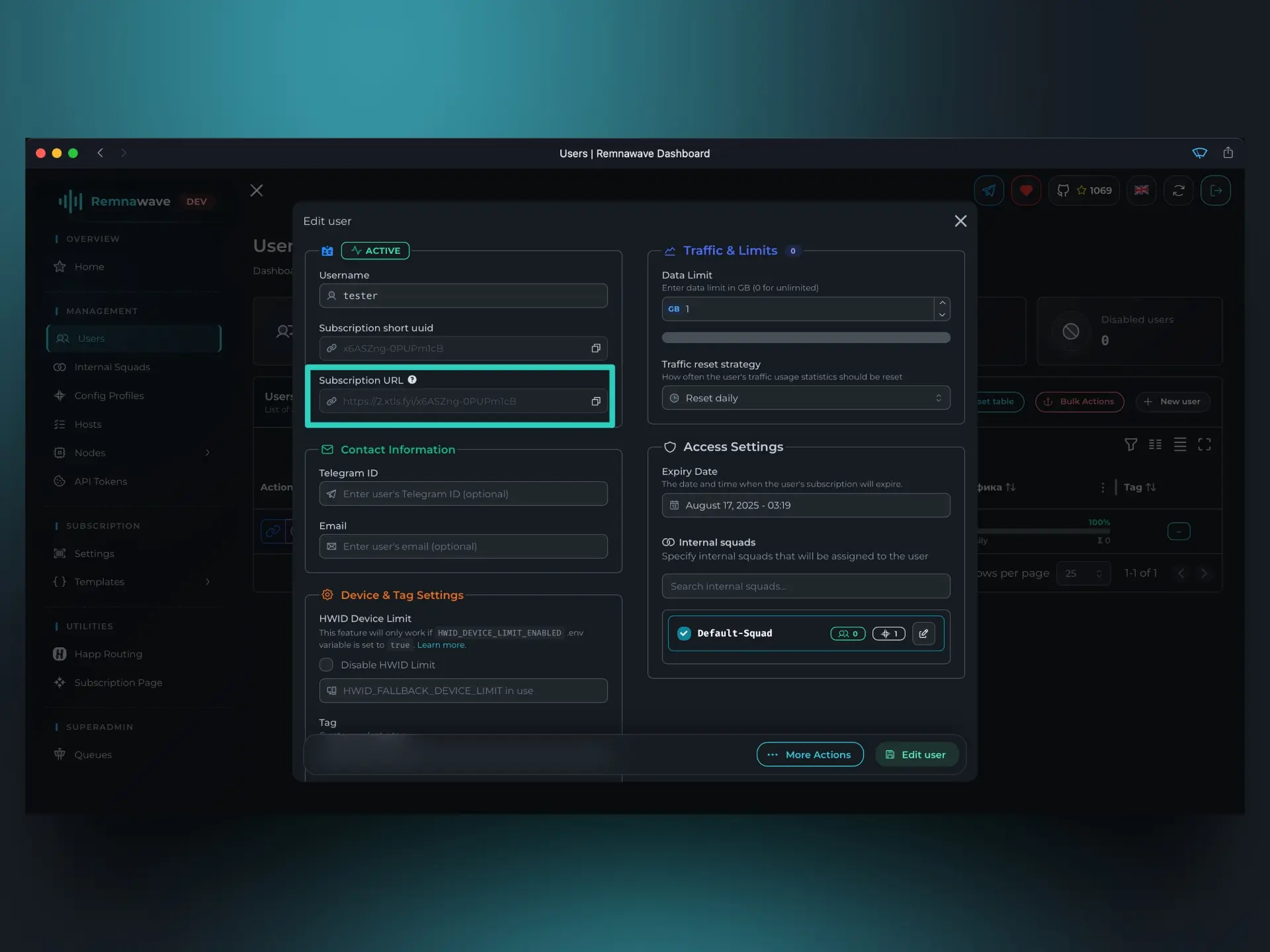
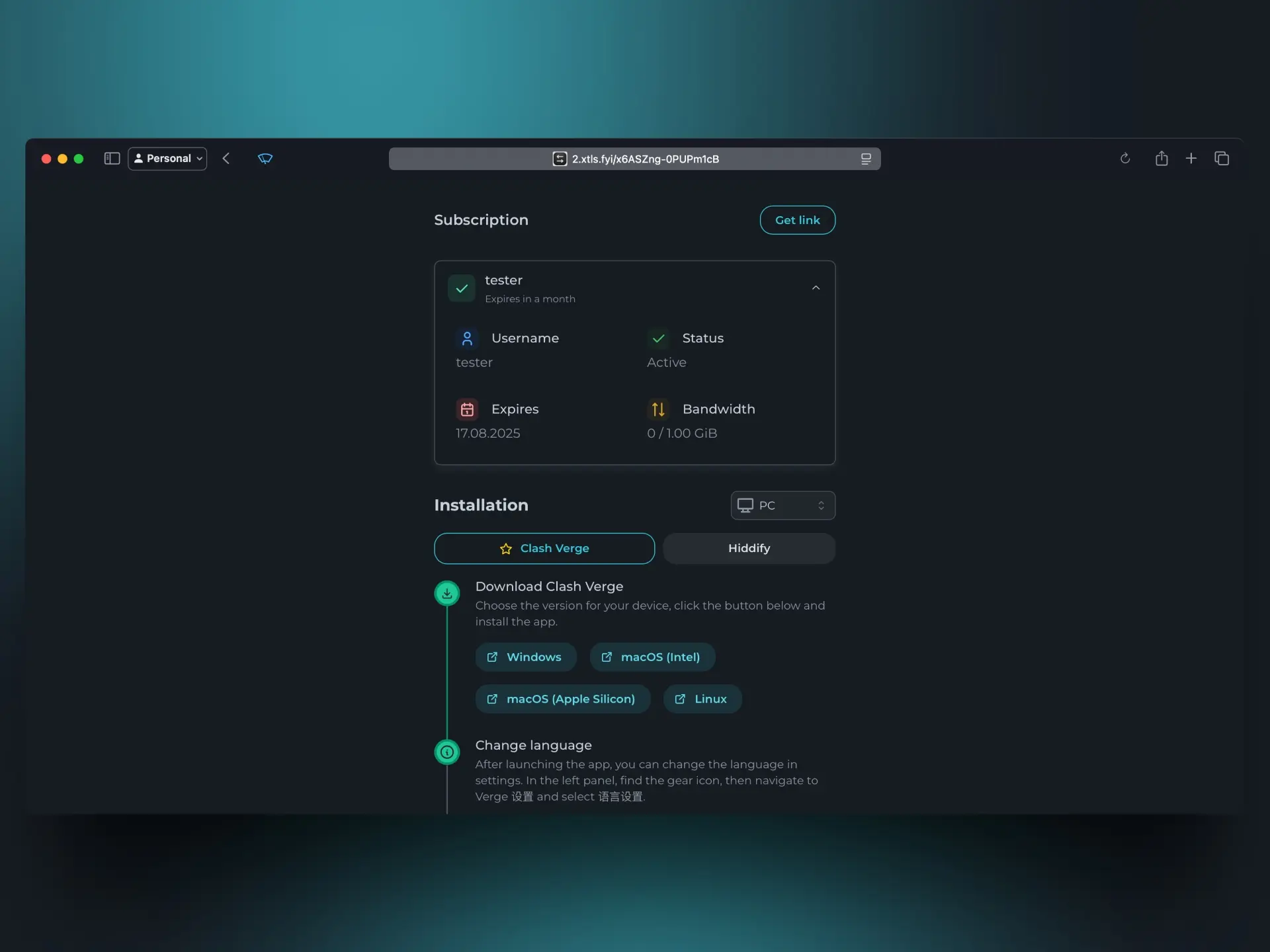
在浏览器中打开此链接将显示 订阅页面,确认一切已正确设置。
验证设置
我们已创建用户并获取了他们的订阅 URL。现在,让我们通过将订阅导入客户端应用来测试它。
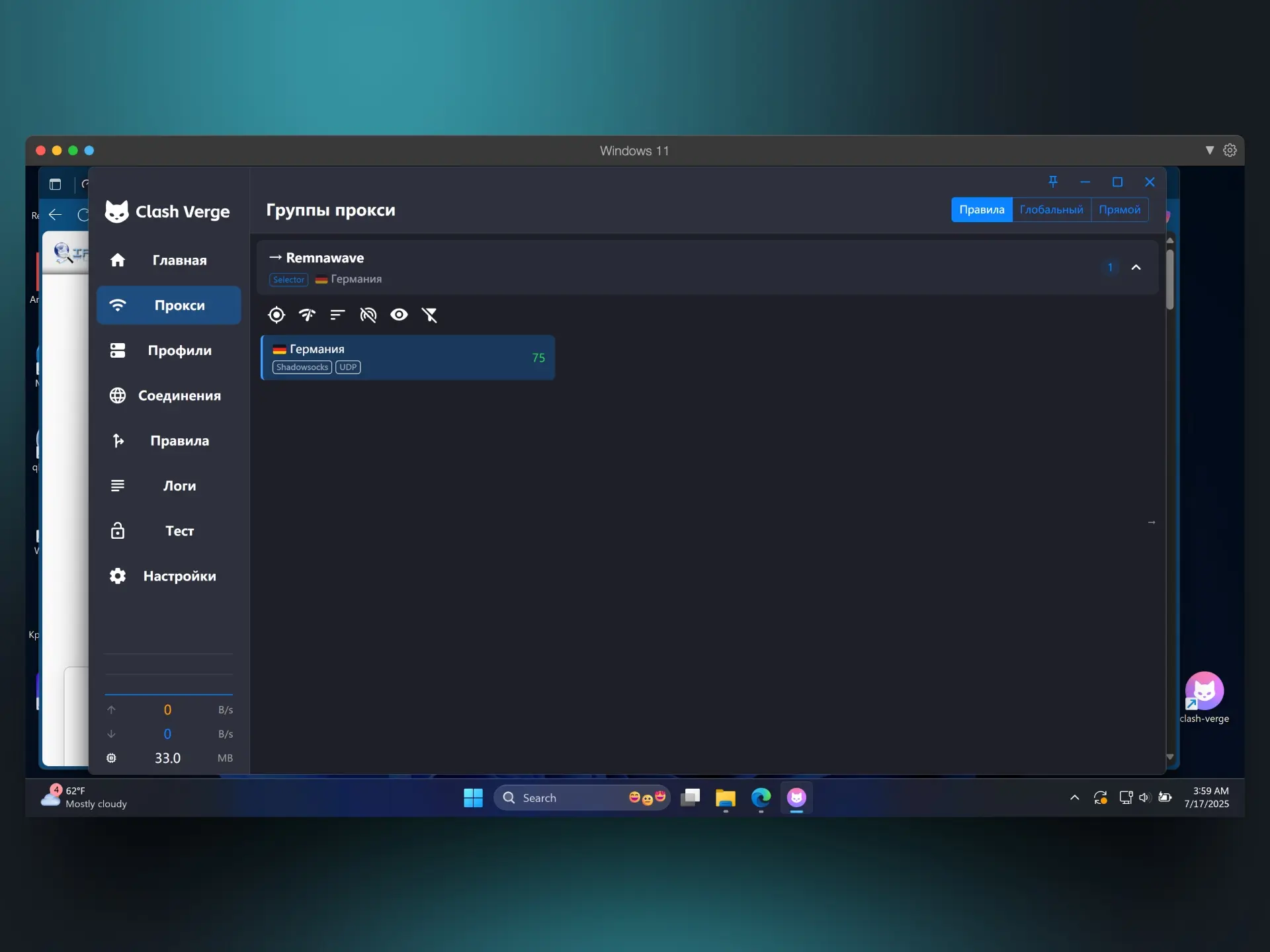
在此示例中,我们将使用 Clash Verge Rev。
导入订阅后,连接到节点并验证一切是否按预期工作。
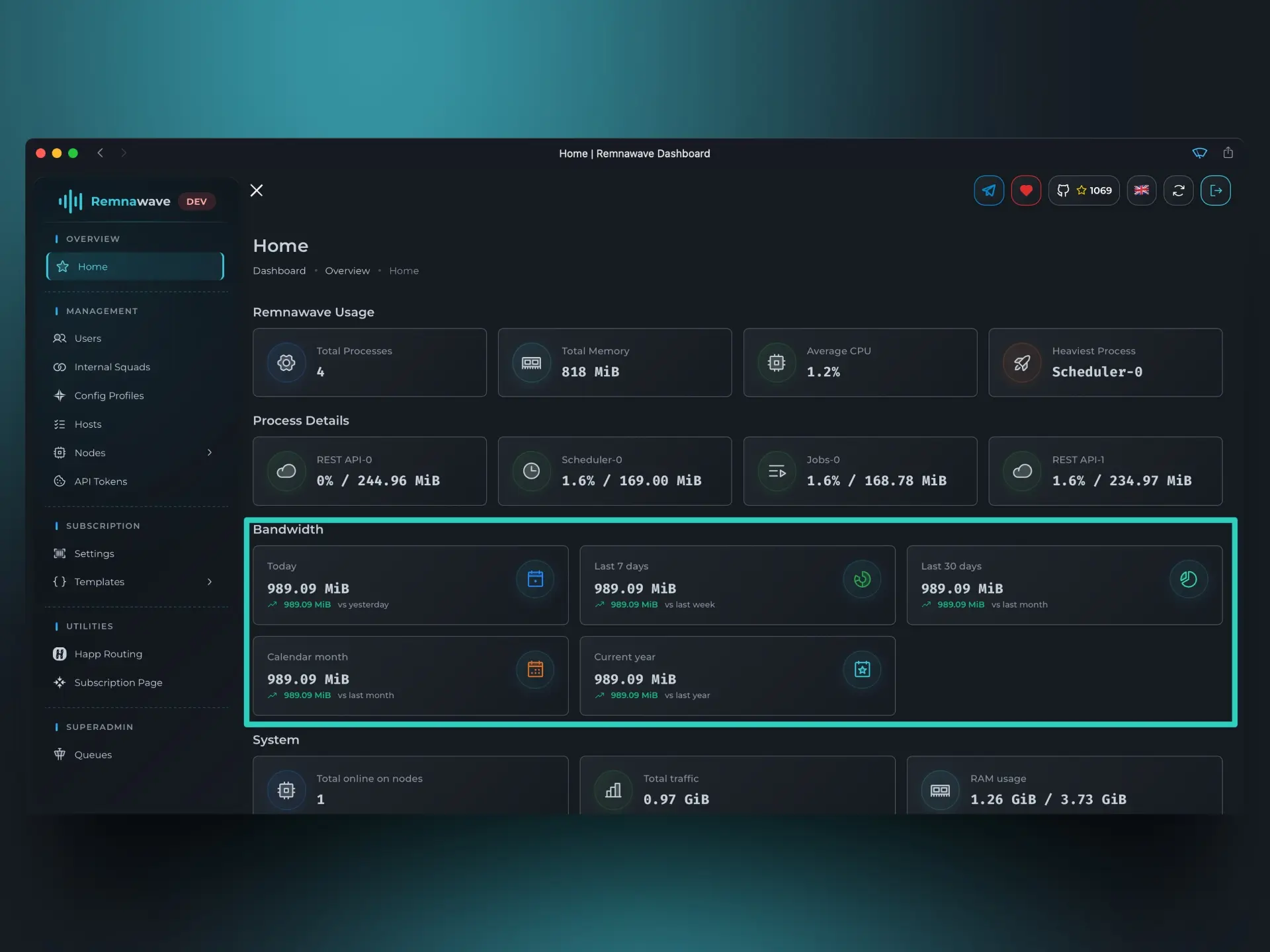
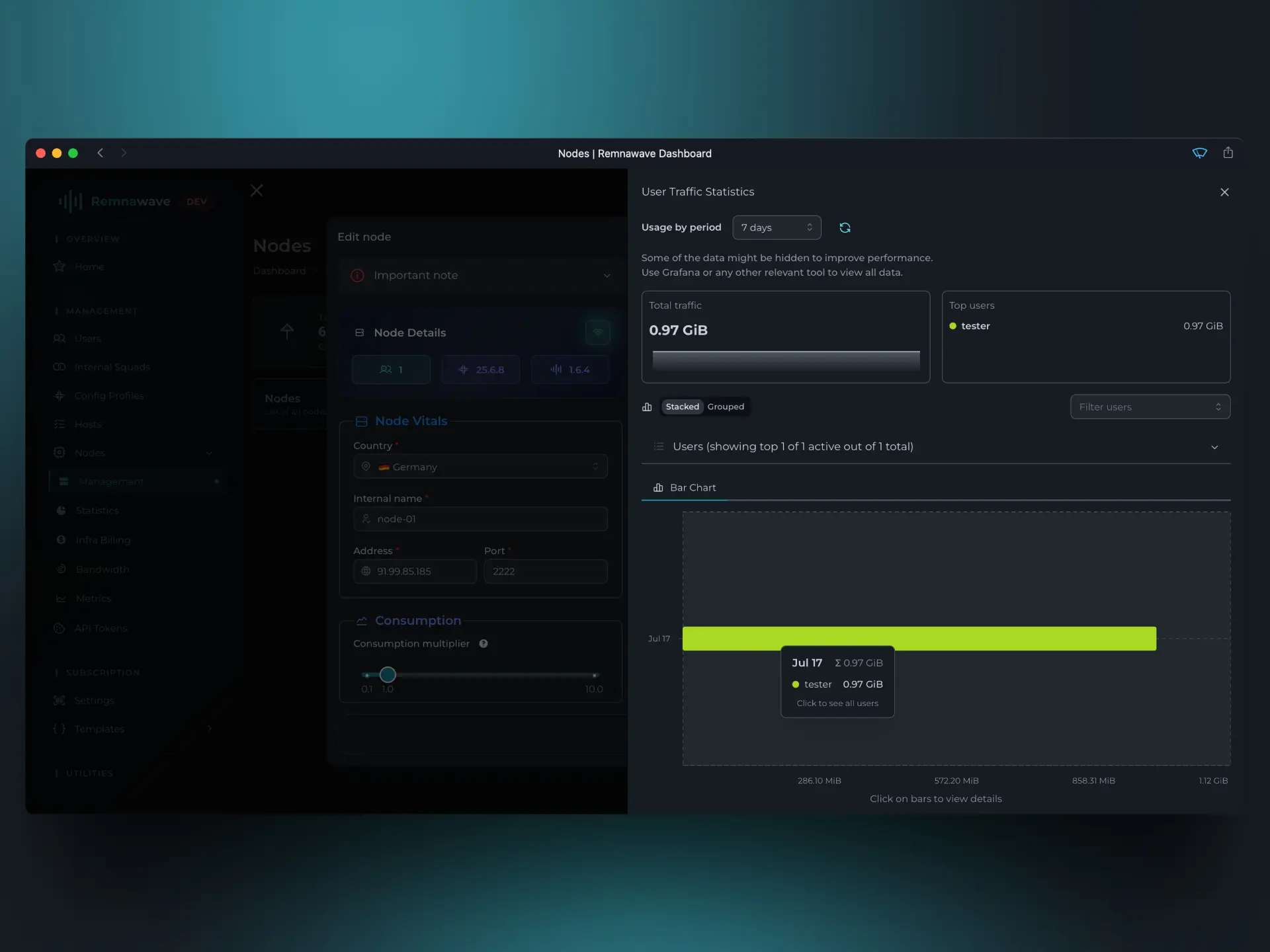
如承诺,您现在可以在面板主页和节点详情中查看更新的统计信息。
📄️ 配置文件
通过创建配置文件来定义节点的行为方式。