节点
信息
本页面涉及节点管理,而非节点安装。
节点基础
节点是实际处理用户流量的核心基础设施服务器。它们是系统的后端——您的用户连接的地方。
添加节点后,您可以从此部分管理其配置、监控其使用量并调整其设置。
添加节点
导航到 节点 部分,点击 添加新节点。
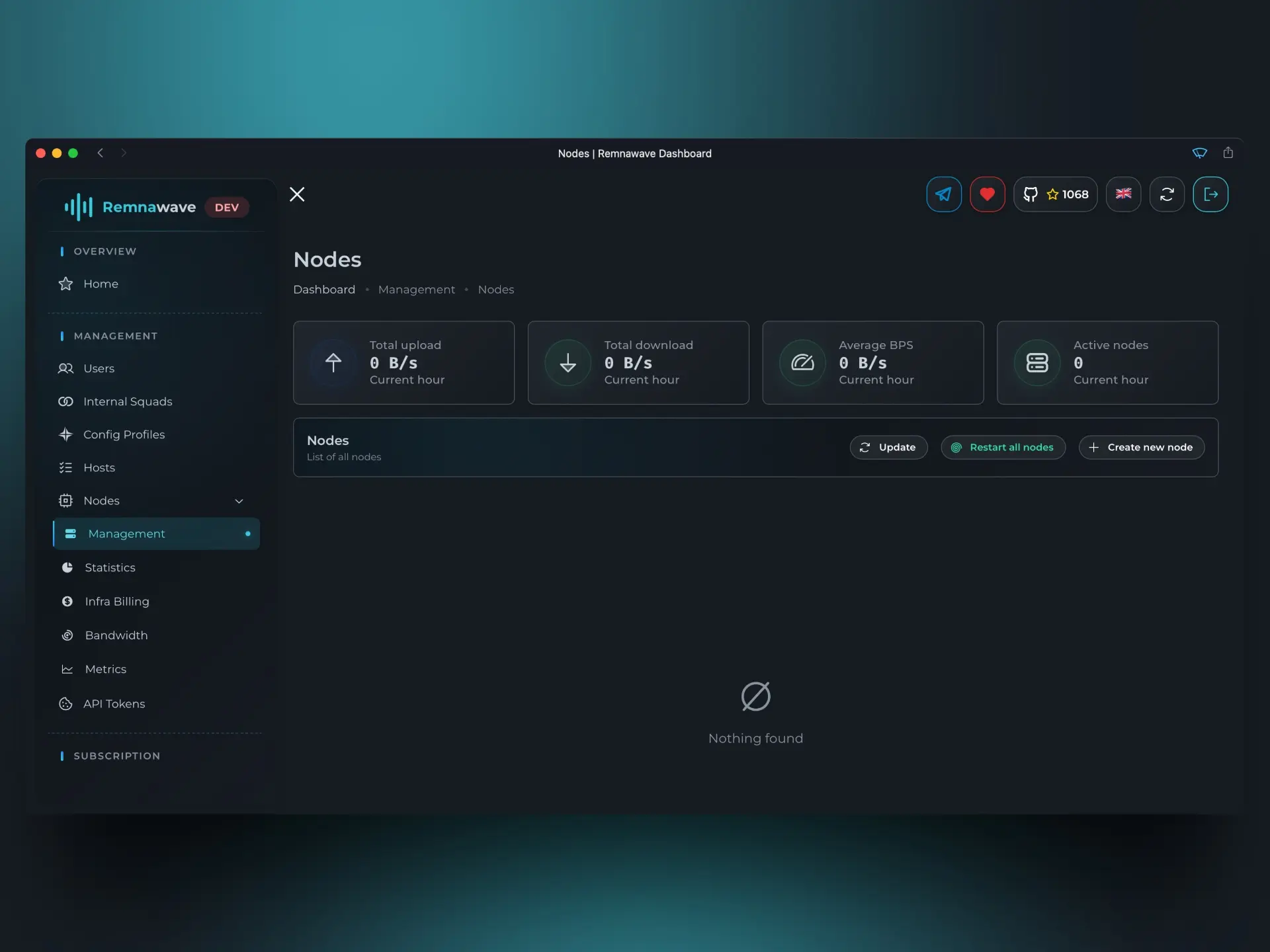
这将打开一个显示添加和配置说明的对话窗口。从这里,您可以复制适当的命令并在您的节点服务器上运行它。
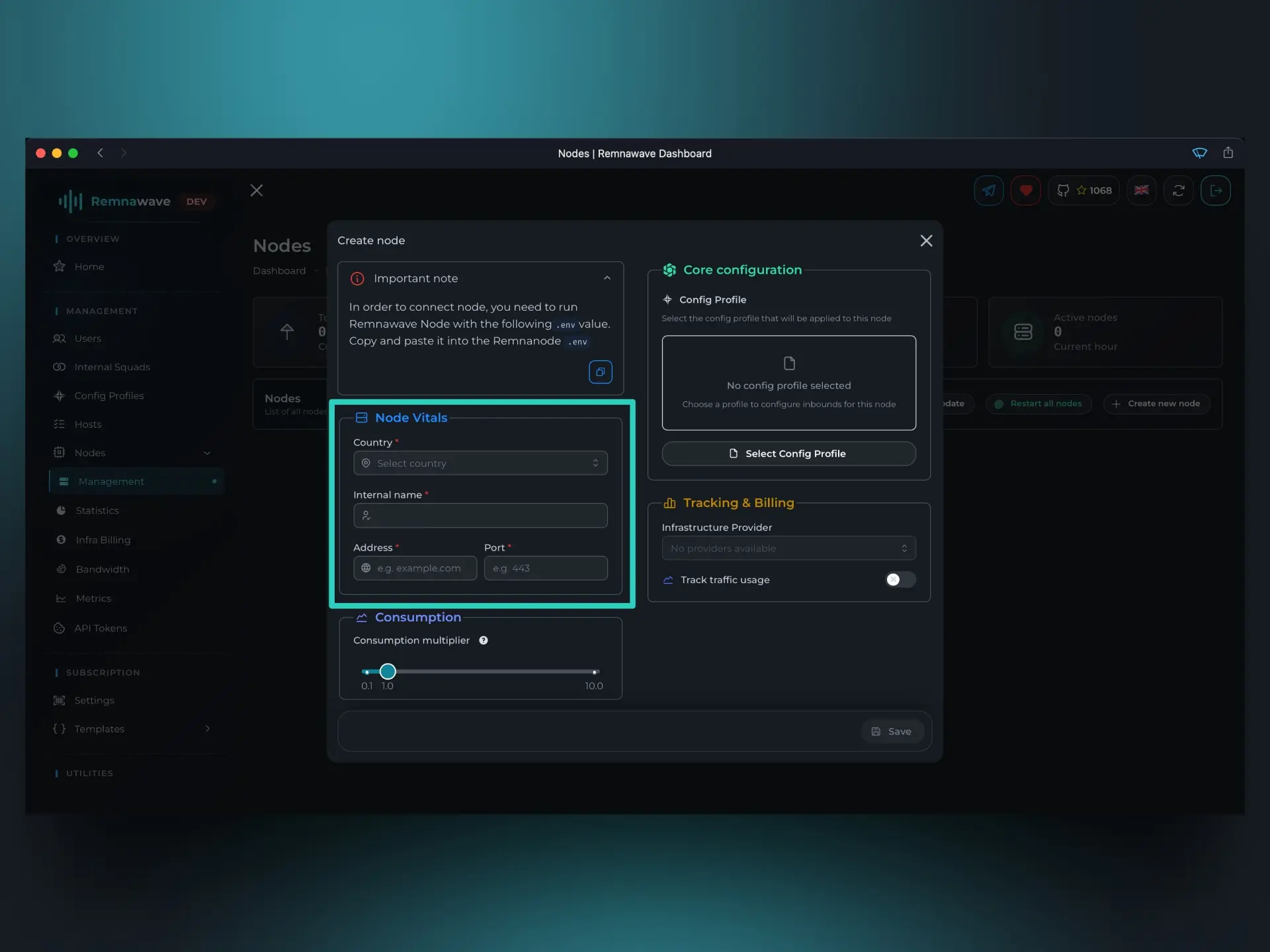
节点指标
安装节点并与节点建立成功连接后,它将出现在列表中。您可以查看其状态:
区域– 用于识别节点的地理位置。
例如,芬兰节点用"FI"。这是一个纯信息性的文本字段,没有功能作用。内部名称– 系统内该节点的唯一标识符。
例如,"Node-FI-01"。在仪表板的不同位置显示。地址– 系统用于与此节点通信的 IP 地址。端口– 节点服务监听来自主面板命令的端口。
消耗系数
此设置允许您调整与其他节点相比,此节点的使用量计算方式。
例如,如果您将 消耗系数 = 0.5 设置给某个节点,那么在该节点上消耗的每 GB 将仅计为用户配额的 0.5 GB。
当您想提供双倍带宽或测试非生产节点时,这非常有用。
核心配置
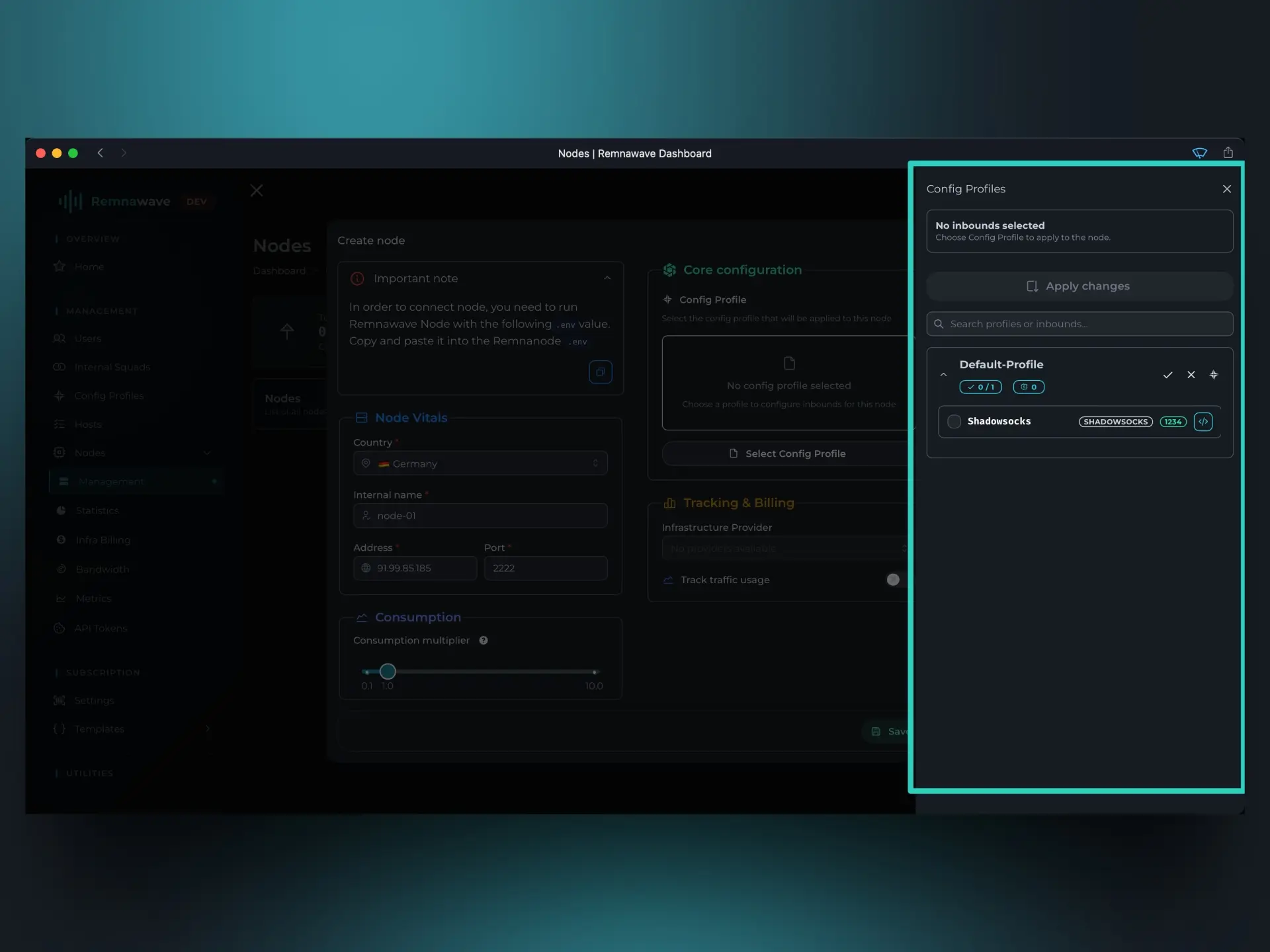
在这里您指定此节点将使用哪个配置文件。请记住:配置文件是 Xray core 规范——加密、协议设置等。
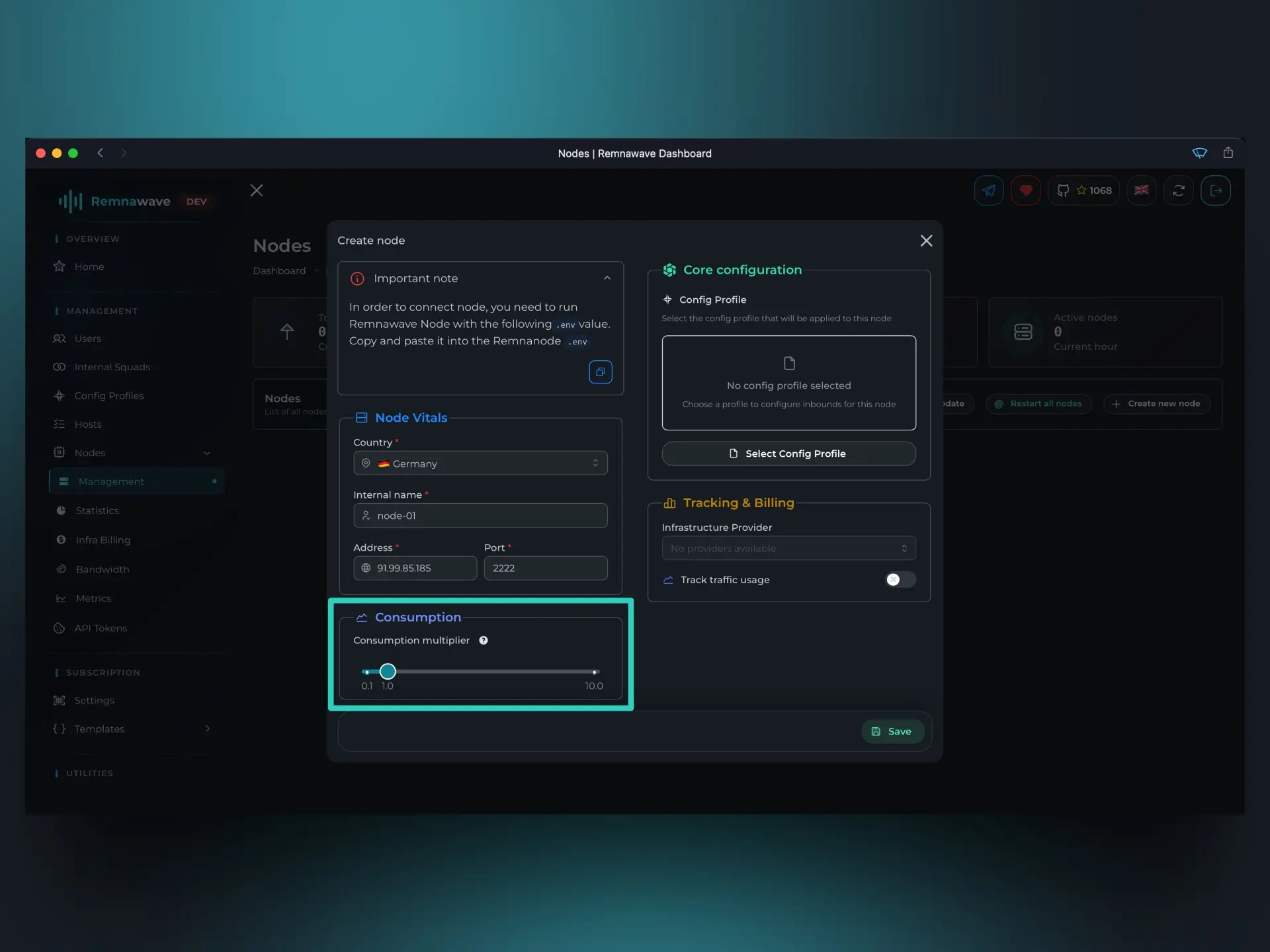
点击 选择配置文件 并选择适合此节点的配置文件。每个节点只能分配一个配置文件。
跟踪与计费
此部分允许您调整节点使用量的跟踪和通知方式。
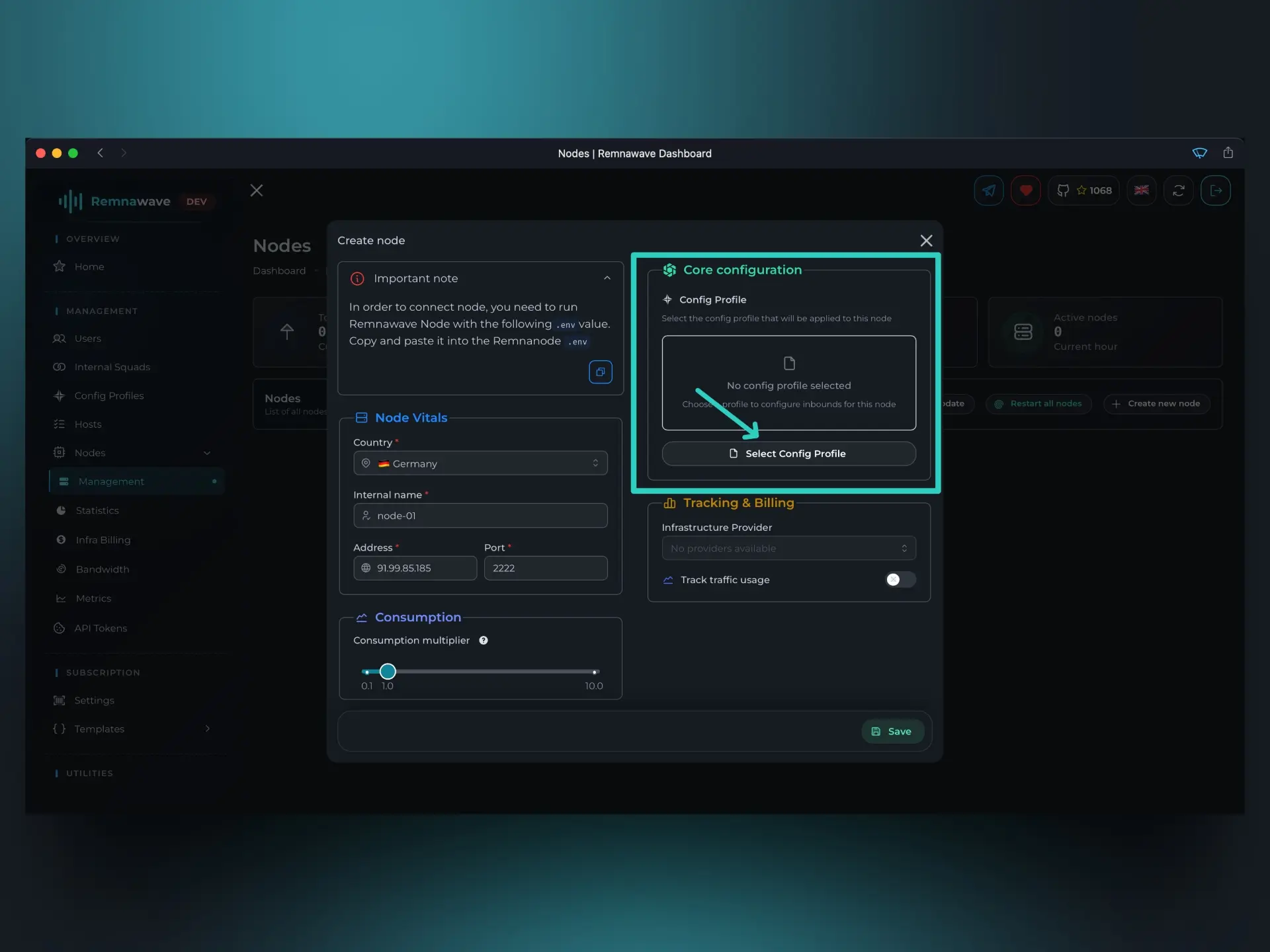
基础设施提供商– 您从其租用此节点的供应商。
仅供参考的字段,便于引用。例如,"Hetzner"或"DigitalOcean"。节点流量限制– 此节点可处理的最大流量。
当节点有固定的带宽配额且您想防止超出时很有用。节点流量重置– 重置流量计数器的时间表。通常与节点的计费周期一致。节点流量通知– 接收 Telegram 通知的百分比阈值。
例如:如果设置75%,当节点流量达到其限制的 75% 时您将收到通知。让您可以在达到限制之前提前准备。
节点管理
调整完所有设置后,点击 保存 按钮应用更改。您还可以从此屏幕监控节点状态。
节点状态颜色含义:
绿色– 节点在线且正常运行。灰色– 节点已禁用或未连接。黄色– 节点遇到一些问题。
📄️ 主机
节点配置好后,下一步是创建一个将其连接到用户的主机。