Nodes
Diese Seite behandelt die Node-Verwaltung, nicht die Node-Installation.
Node-Grundlagen
Nodes sind die Kerninfrastrukturserver, die den Benutzerverkehr tatsächlich verarbeiten. Sie sind das Backend des Systems — wohin sich Ihre Benutzer verbinden.
Nachdem Sie einen Node hinzugefügt haben, können Sie seine Konfiguration verwalten, seinen Verbrauch überwachen und seine Einstellungen in diesem Abschnitt anpassen.
Einen Node hinzufügen
Navigieren Sie zum Abschnitt Nodes und klicken Sie auf Neuen Node hinzufügen.
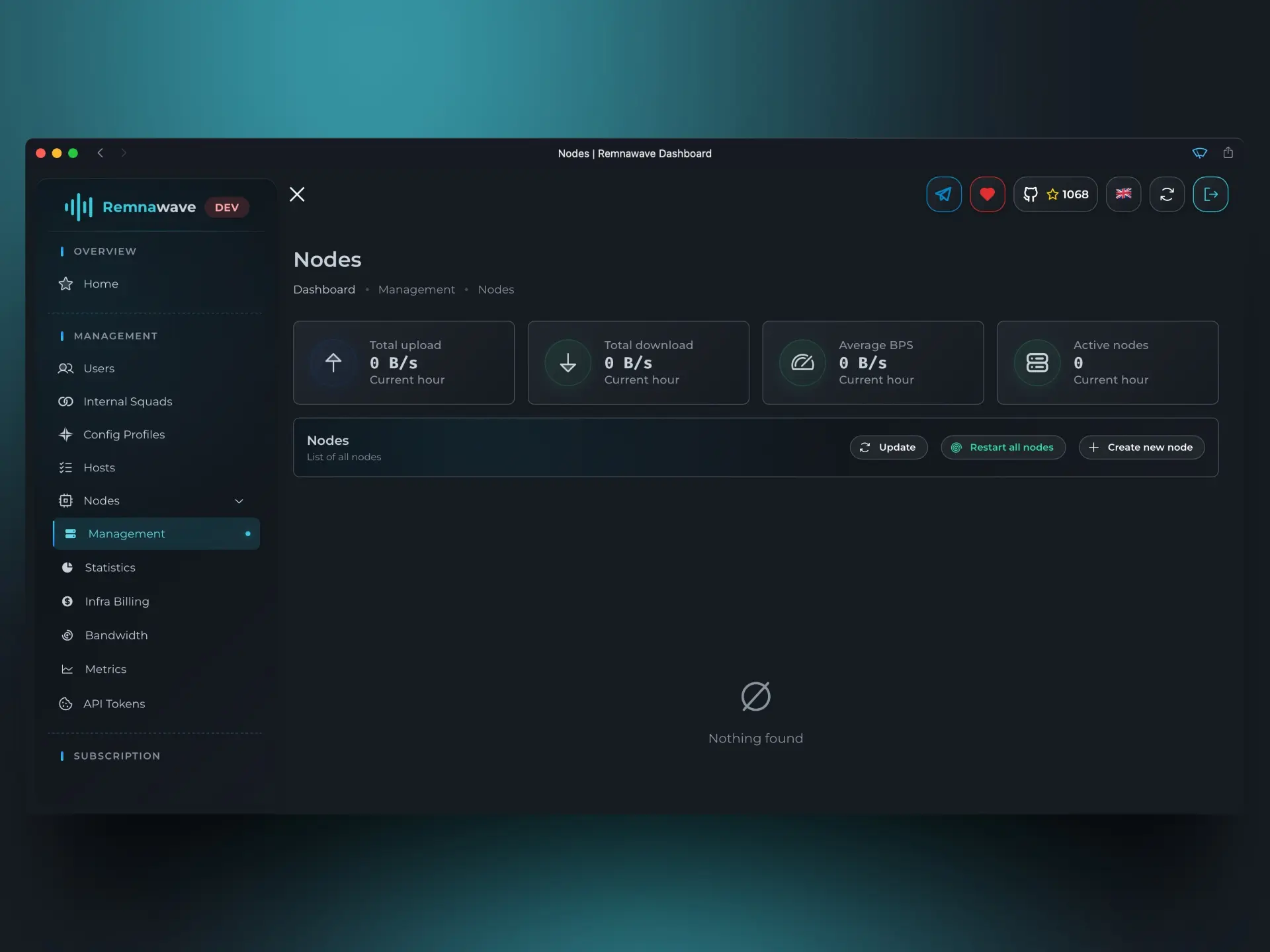
Dadurch öffnet sich ein Dialogfenster mit Additions- und Konfigurationsanweisungen. Von hier aus können Sie den entsprechenden Befehl kopieren und auf Ihrem Node-Server ausführen.
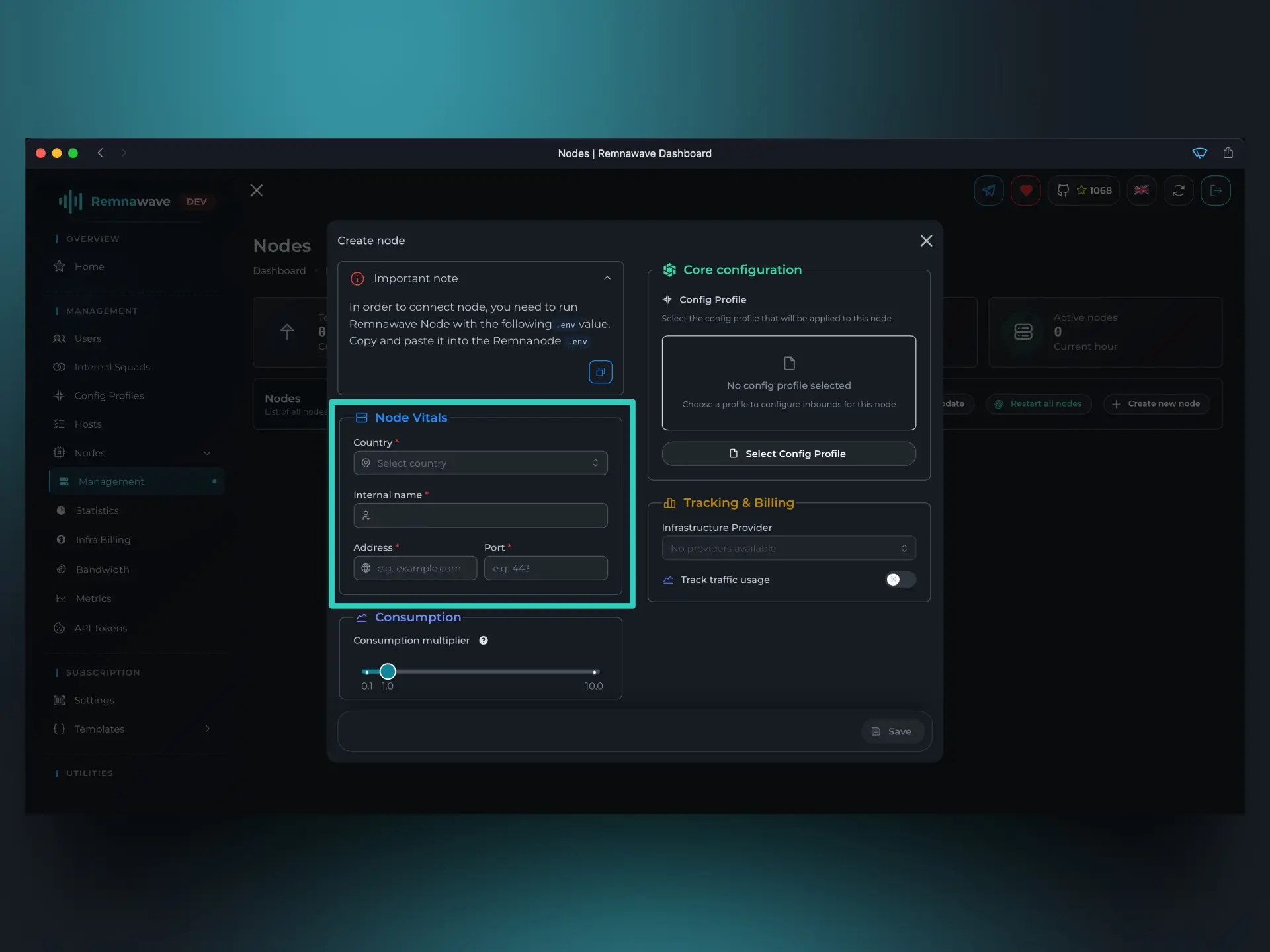
Node-Vitalparameter
Nach der Installation des Nodes und einer erfolgreichen Verbindung mit dem Node erscheint er in der Liste. Sie können seinen Status sehen:
Region– Wird verwendet, um den geografischen Standort des Nodes zu identifizieren.
Zum Beispiel "FI" für finnische Nodes. Dies ist ein rein informatives Textfeld ohne funktionale Rolle.Interner Name– Der eindeutige Bezeichner dieses Nodes im System.
Zum Beispiel "Node-FI-01". Wird an verschiedenen Stellen im Dashboard angezeigt.Adresse– Die IP-Adresse, die das System für die Kommunikation mit diesem Node verwendet.Port– Der Port, auf dem der Node-Service auf eingehende Befehle vom Haupt-Panel lauscht.
Verbrauchskoeffizient
Diese Einstellung ermöglicht es, anzupassen, wie der Verbrauch dieses Nodes im Vergleich zu anderen berechnet wird.
Wenn Sie beispielsweise Verbrauchskoeffizient = 0.5 für einen Node festlegen, wird jedes auf diesem Node verbrauchte GB nur als 0,5 GB des Benutzerkontingents gezählt.
Dies ist nützlich, wenn Sie doppelte Bandbreite anbieten oder Nicht-Produktions-Nodes testen möchten.
Kern-Konfiguration
Hier geben Sie an, welches Konfigurationsprofil dieser Node verwenden wird. Zur Erinnerung: Profile sind Xray-Core-Spezifikationen — Verschlüsselungs-, Protokolleinstellungen usw.
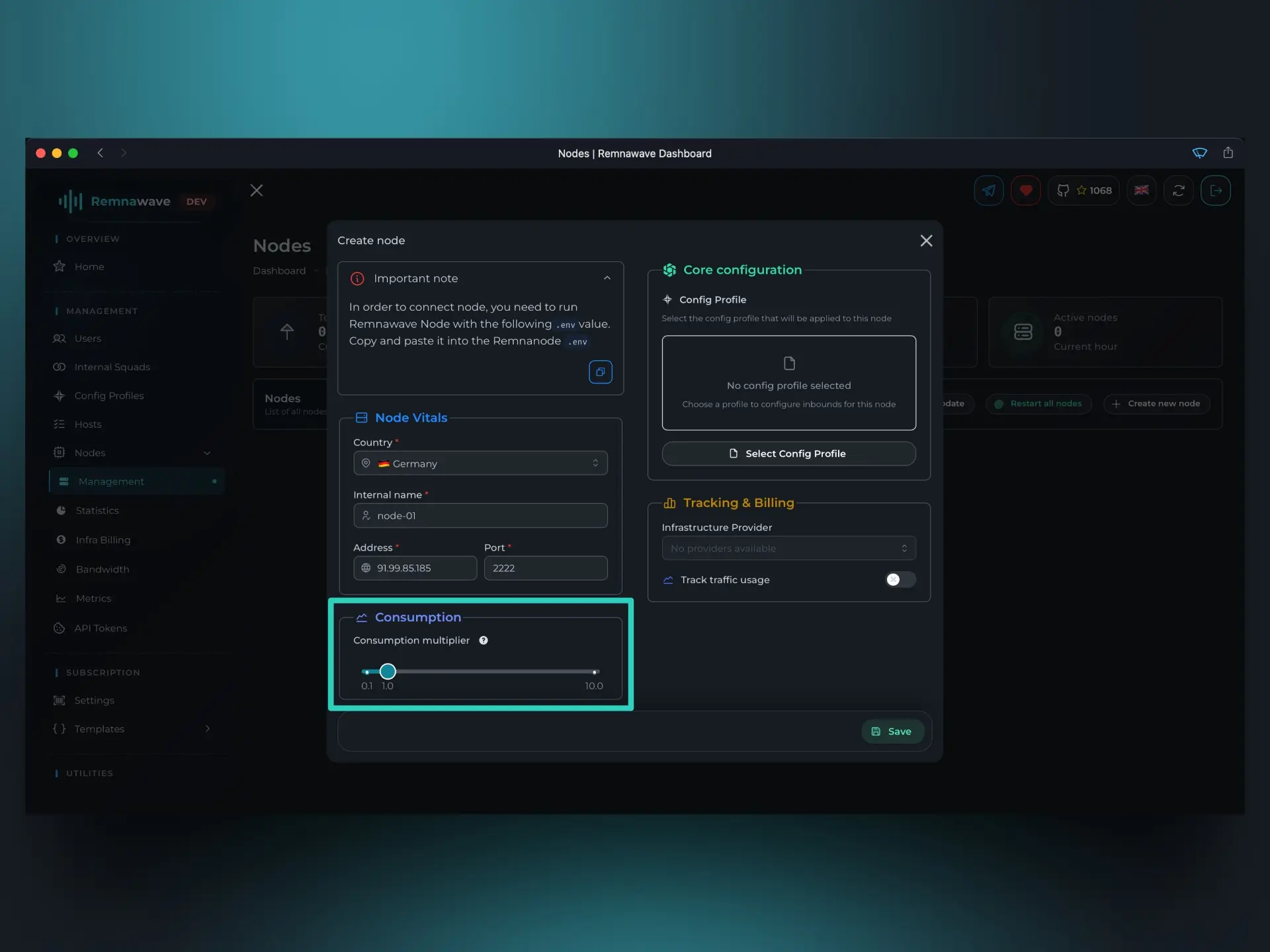
Klicken Sie auf Profil auswählen und wählen Sie das für diesen Node geeignete Profil. Pro Node kann nur ein Profil zugewiesen werden.
Tracking und Abrechnung
Dieser Abschnitt ermöglicht es Ihnen, anzupassen, wie der Verbrauch des Nodes verfolgt und benachrichtigt wird.
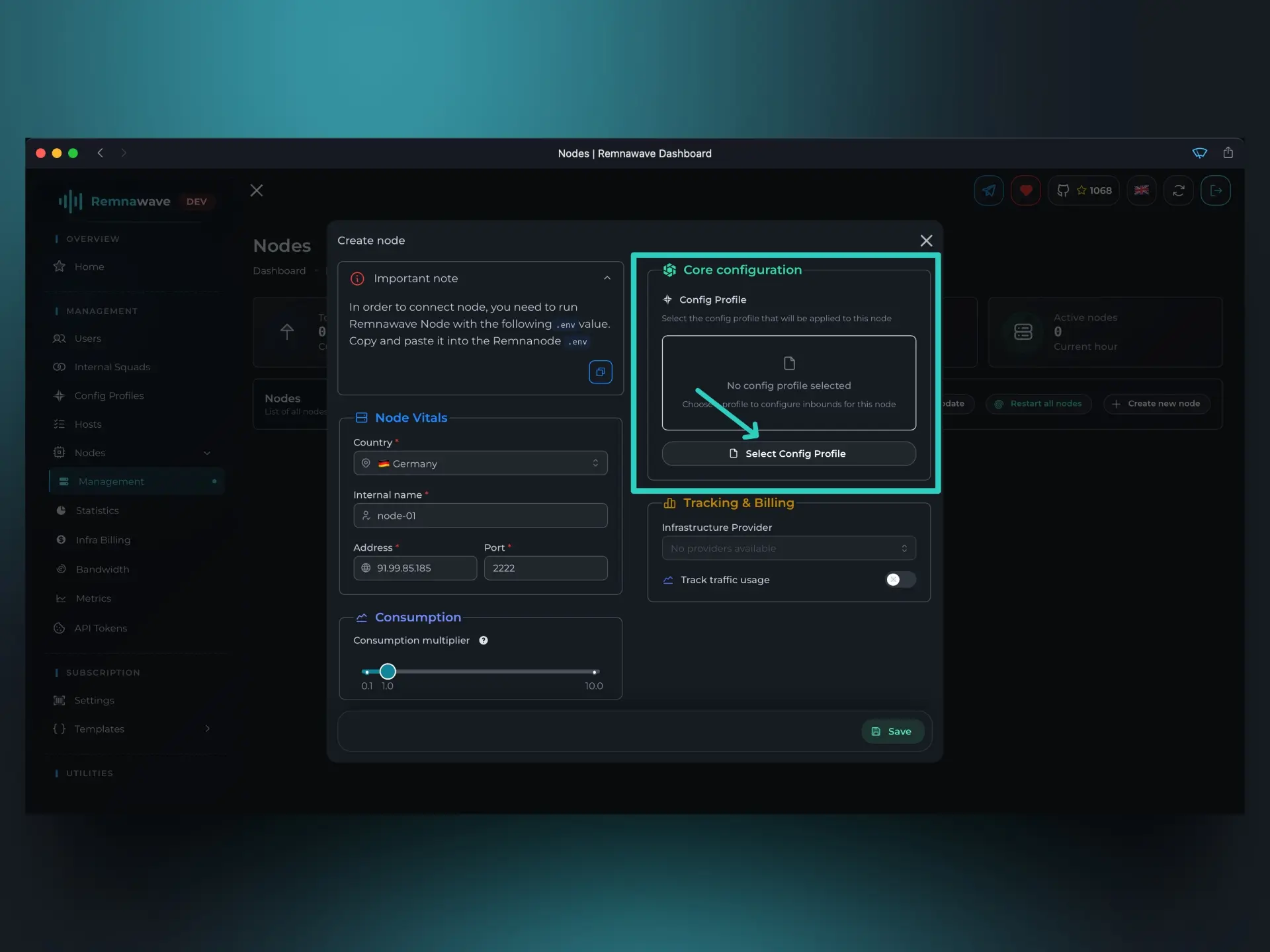
Infrastrukturanbieter– Der Anbieter, bei dem Sie diesen Node gemietet haben.
Nur ein Informationsfeld zur Referenz. Zum Beispiel "Hetzner" oder "DigitalOcean".Node-Datenverkehrslimit– Der maximale Datenverkehr, den dieser Node verarbeiten kann.
Nützlich, wenn der Node ein festes Bandbreitenkontingent hat und Sie eine Überschreitung verhindern möchten.Node-Datenverkehr zurücksetzen– Ein Zeitplan zum Zurücksetzen des Datenverkehrszählers. Stimmt in der Regel mit dem Abrechnungszeitraum des Nodes überein.Node-Datenverkehrsbenachrichtigung– Prozentualer Schwellenwert für den Empfang von Telegram-Benachrichtigungen.
Zum Beispiel: Wenn Sie75%festlegen, erhalten Sie eine Benachrichtigung, wenn der Datenverkehr des Nodes 75% seines Limits erreicht. So können Sie sich vorbereiten, bevor das Limit erreicht wird.
Node-Verwaltung
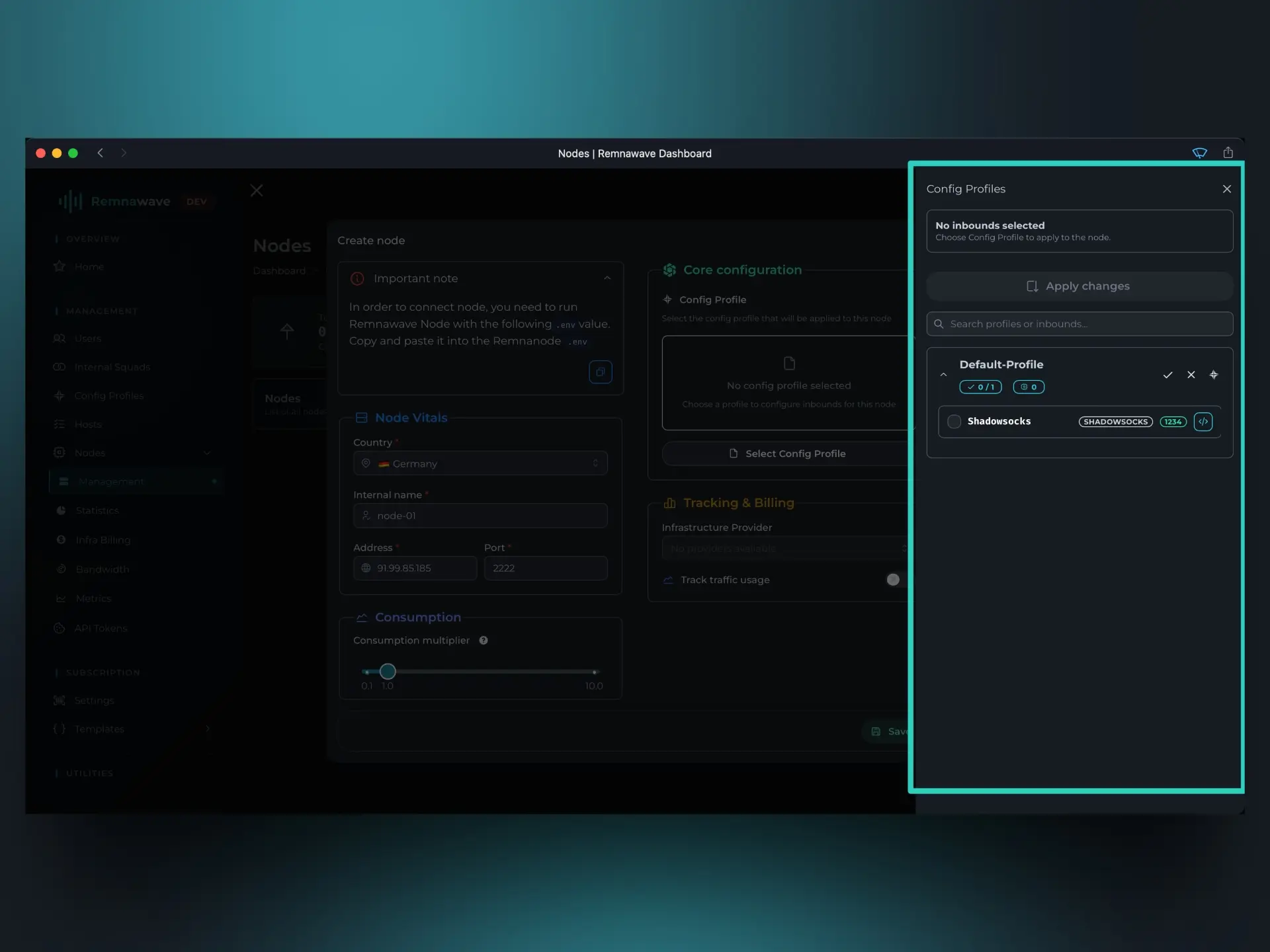
Nachdem alle Einstellungen angepasst wurden, klicken Sie auf die Schaltfläche Speichern, um die Änderungen anzuwenden. Außerdem können Sie den Node-Status von diesem Bildschirm aus überwachen.
Die Node-Statusfarben bedeuten:
Grün– Der Node ist online und funktioniert korrekt.Grau– Der Node ist deaktiviert oder nicht verbunden.Gelb– Der Node hat einige Probleme.
📄️ Hosts
Nachdem die Nodes konfiguriert sind, ist der nächste Schritt das Erstellen eines Hosts, der sie mit den Benutzern verbindet.