Squads
Was sind interne Squads?
Zuvor haben wir Konfigurationsprofile erwähnt, die als vollständige Xray-Core-Konfigurationsvorlagen für Nodes dienen. Beim Einrichten eines Nodes weisen Sie ihm ein Profil zu und wählen, welche seiner Inbounds aktiviert werden.
Wenn ein Konfigurationsprofil bestimmt, wie sich ein Node verhält, bestimmt ein interner Squad, auf was ein Benutzer zugreifen kann — stellen Sie es sich als Gruppe zur Zugangskontrolle vor.
Jeder interne Squad ermöglicht es Ihnen, auszuwählen, welche Inbounds den zugewiesenen Benutzern zur Verfügung stehen. Sie können beliebige Inbounds aus beliebigen vorhandenen Konfigurationsprofilen auswählen und so maximale Flexibilität bei der Definition von Benutzerberechtigungen bieten.
Benutzer können gleichzeitig mehreren internen Squads zugewiesen werden, was Ihnen eine feine Kontrolle über den Benutzerzugriff gibt.
Diese Architektur ermöglicht leistungsstarke Kombinationen.
- Sie könnten einen Squad für reguläre Benutzer haben, mit Zugriff auf bestimmte Inbounds.
- Und einen anderen für Premium-Benutzer, mit Zugriff auf zusätzliche Inbounds.
Wenn ein Benutzer auf Premium aktualisiert wird, weisen Sie ihn einfach sowohl dem Premium- als auch dem regulären Squad zu.
Einen internen Squad erstellen
Navigieren Sie zur Seite Interne Squads und klicken Sie entweder auf +, um einen neuen Squad zu erstellen, oder auf Bearbeiten des Standard-Squads.
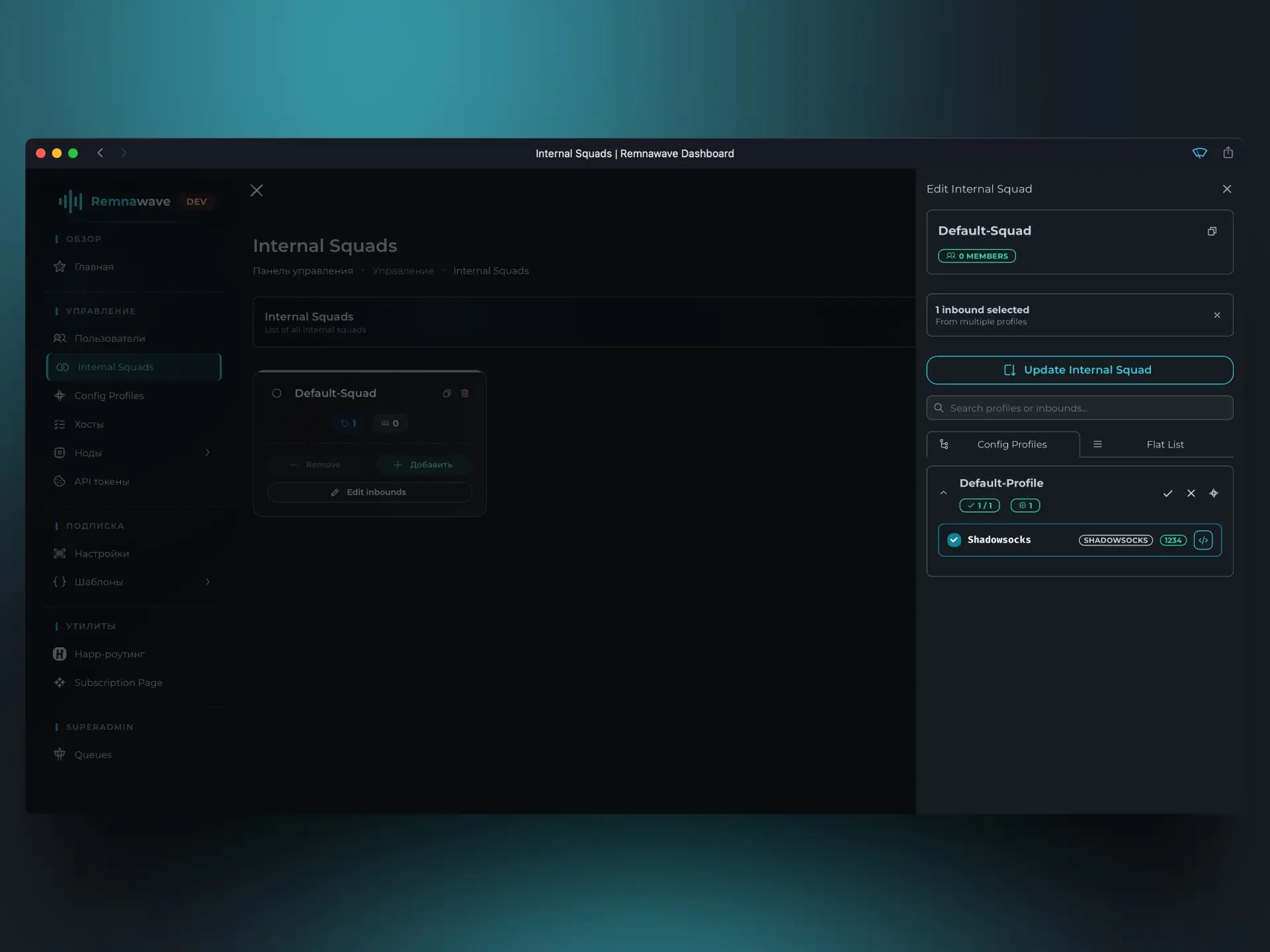
Im sich öffnenden Menü sehen Sie eine Liste aller verfügbaren Inbounds aus allen Konfigurationsprofilen. Von dort aus können Sie bestimmte für diesen Squad aktivieren oder deaktivieren.
Da wir nur einen verfügbaren haben (Shadowsocks), aktivieren Sie ihn und klicken Sie auf Speichern.
Diese Konfiguration bedeutet, dass jeder Benutzer, der diesem Squad zugewiesen ist, nur Zugriff auf den Shadowsocks Inbound hat.
Im Moment sind alle Squads leer — sie haben noch keine Mitglieder.
Das liegt daran, dass wir noch keine Benutzer erstellt haben. Im nächsten Schritt erstellen wir einen Benutzer und zeigen, wie man ihn einem Squad zuweist.
Sie können Massen-Squad-Mitglieder verwalten, indem Sie auf den Pfeil neben der Schaltfläche Bearbeiten klicken:
Benutzer hinzufügen— alle vorhandenen Benutzer dem Squad zuweisen.Benutzer entfernen— alle aktuell im Squad befindlichen Benutzer abweisen.
Sie können auch sehen, welche Nodes für Squad-Mitglieder verfügbar sind, indem Sie auf Zugängliche Nodes anzeigen klicken.
Was sind externe Squads?
Clevere Leser haben sich vielleicht gefragt: "Wenn es interne Squads gibt, wo sind externe Squads?".
Seit Version 2.2.0 sind externe Squads implementiert und werden verwendet, um die Einstellungen (z. B. Templates und die in den Abonnement-Einstellungen gesetzten Header) neu zu definieren, die Benutzer erhalten.
Sie können zum Beispiel einigen Benutzern eine andere Ansage-Nachricht zur Anzeige in Clients geben.
Oder Sie könnten benutzerdefiniertes Routing pro Benutzergruppe anwenden.
Im Wesentlichen sind externe Squads dazu da, Templates und andere Einstellungen zu überschreiben.
- Sie könnten einen externen Squad für Iran haben, mit länderspezifischen Templates.
- Und einen anderen Squad für China, mit passenden Konfigurationen für Benutzer.
Einen externen Squad erstellen
Lassen Sie uns einen externen Squad erstellen.
Navigieren Sie zunächst zur Seite Externe Squads. Drücken Sie dort die Schaltfläche +. Nennen wir ihn Remnawave Unterstützer.
Ein Modal öffnet sich und wir erhalten zwei Registerkarten: Templates und Einstellungen.
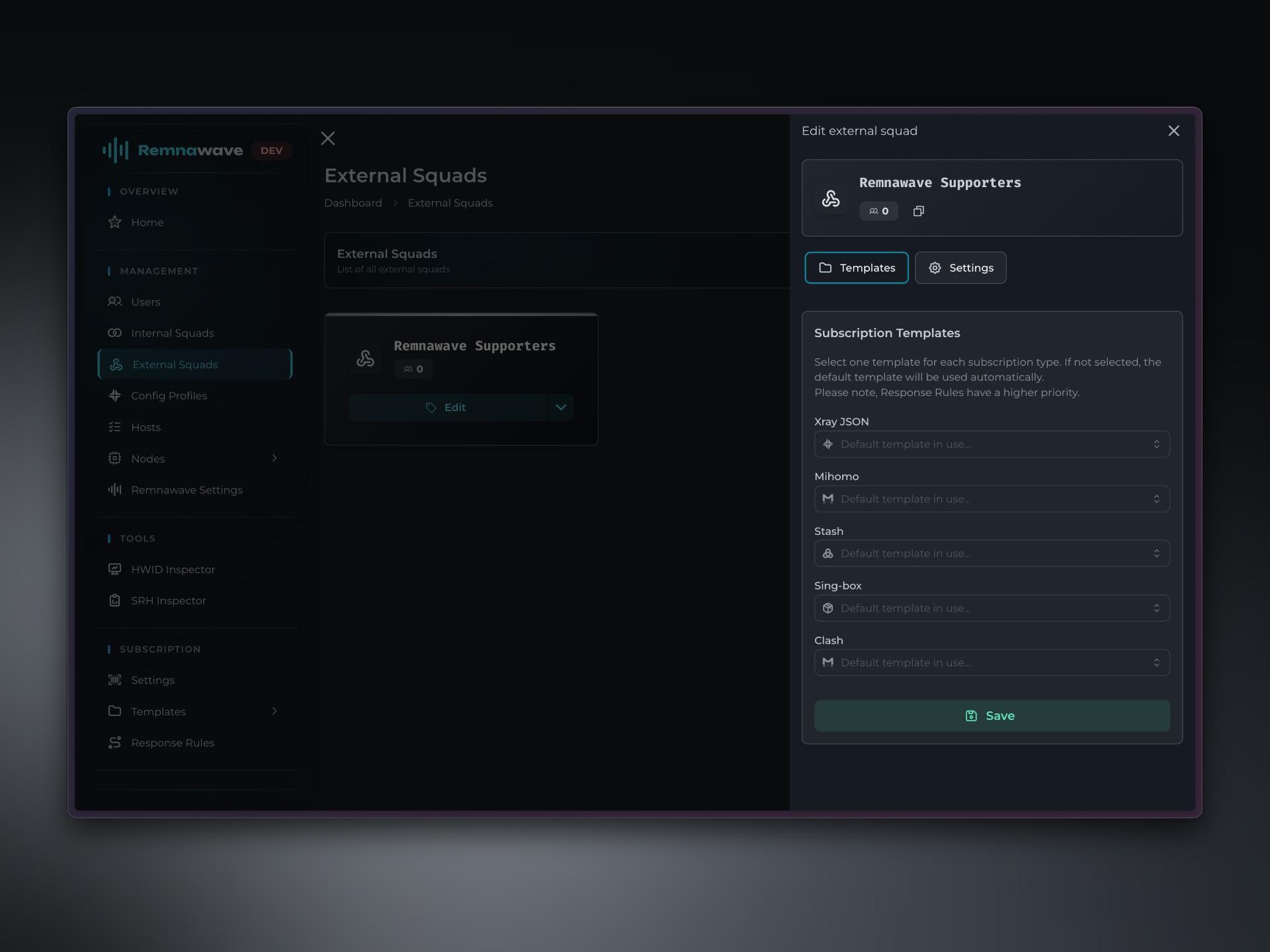
Im Tab Templates können Sie das Abonnement-Template überschreiben. Derzeit können Sie nichts auswählen und Standardtemplates sind ausgewählt. Aber machen Sie sich keine Sorgen — sobald Sie ein neues Template erstellt haben, können Sie zu diesem Schritt zurückkehren.
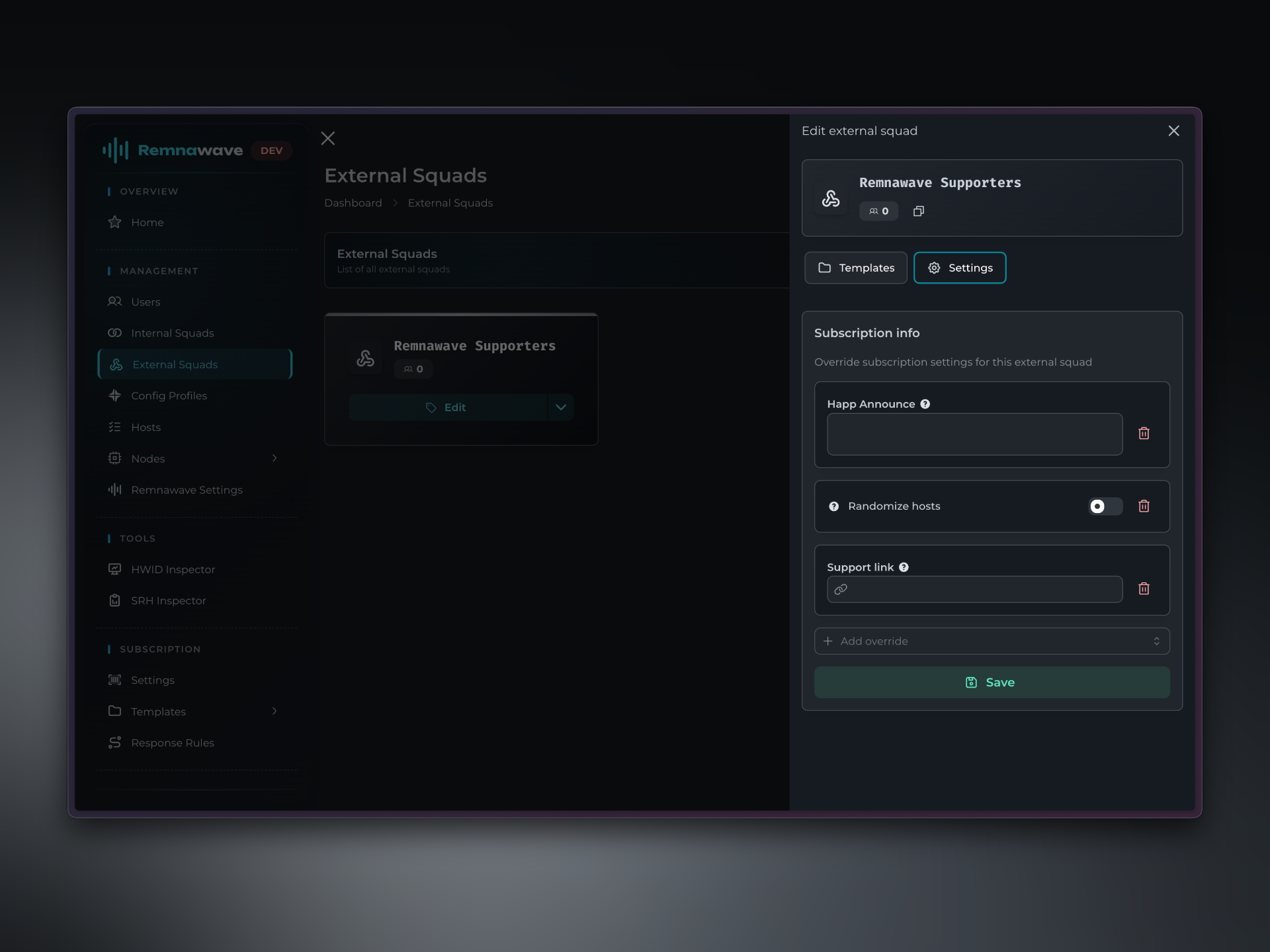
Im Tab Einstellungen können Sie die Abonnementinformationen überschreiben, die Sie in Abonnement → Einstellungen definiert haben.
📄️ Benutzer
Wir sind endlich bereit, einen Benutzer zu erstellen.