Konfigurationsprofile
Dieser Artikel behandelt nicht die Konfiguration von Xray-core selbst.
Informationen zur Konfigurationssyntax und zum Verhalten finden Sie in der offiziellen Xray-Dokumentation.
Wie bereits erwähnt, ist ein Konfigurationsprofil im Wesentlichen ein vollständiges Xray-core-Konfigurations-"Template" für einen Node. Jedes Profil enthält alles, was der Node zum Betrieb benötigt — einschließlich aller Inbounds und allgemeinen Einstellungen.
Ein Konfigurationsprofil erstellen
Erstellen wir ein neues Profil.
Navigieren Sie zum Abschnitt Konfigurationsprofile und klicken Sie auf Konfigurationsprofil erstellen.
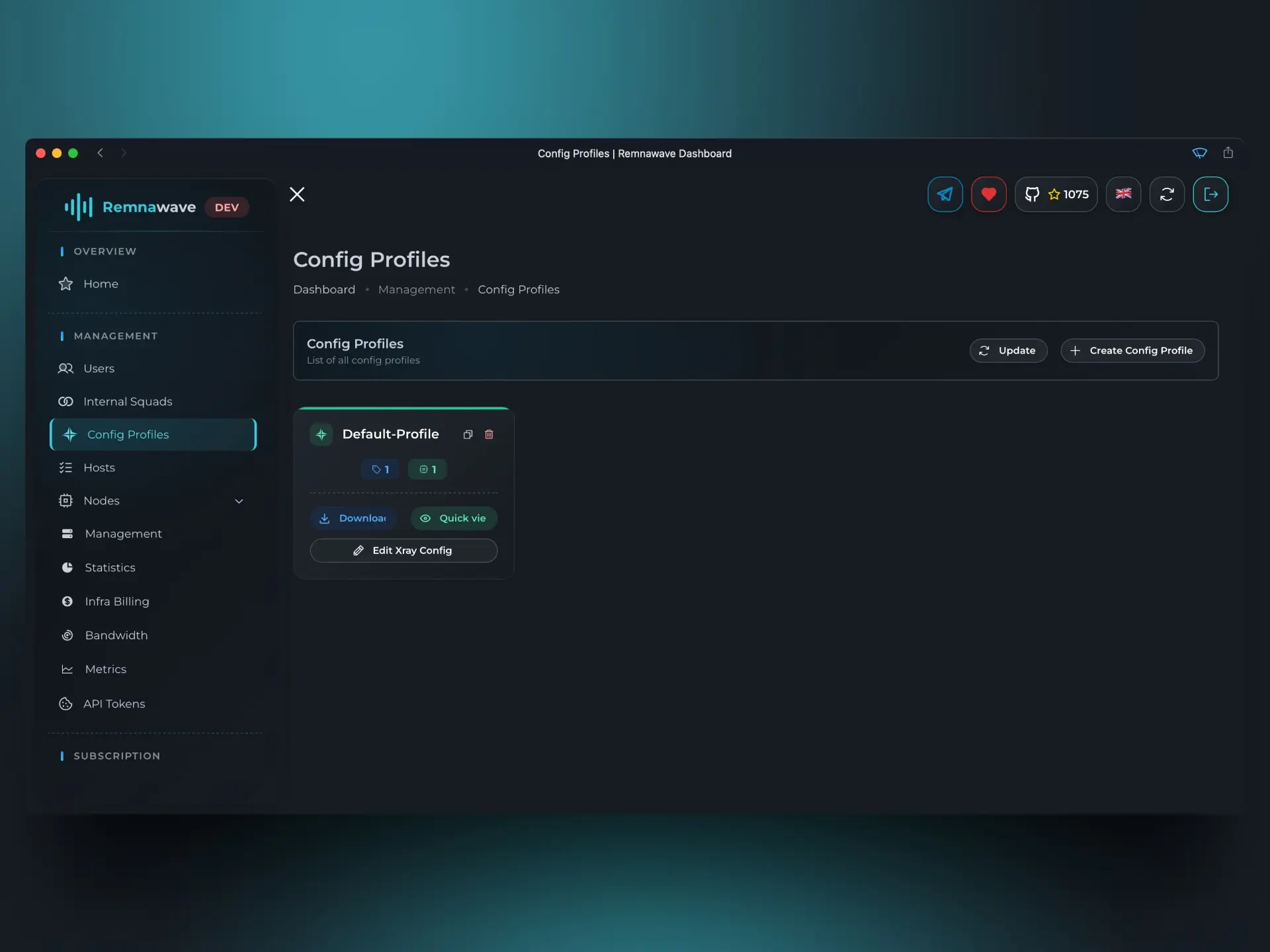
Nach der Eingabe eines Namens für das Profil öffnet sich ein Konfigurationseditor.
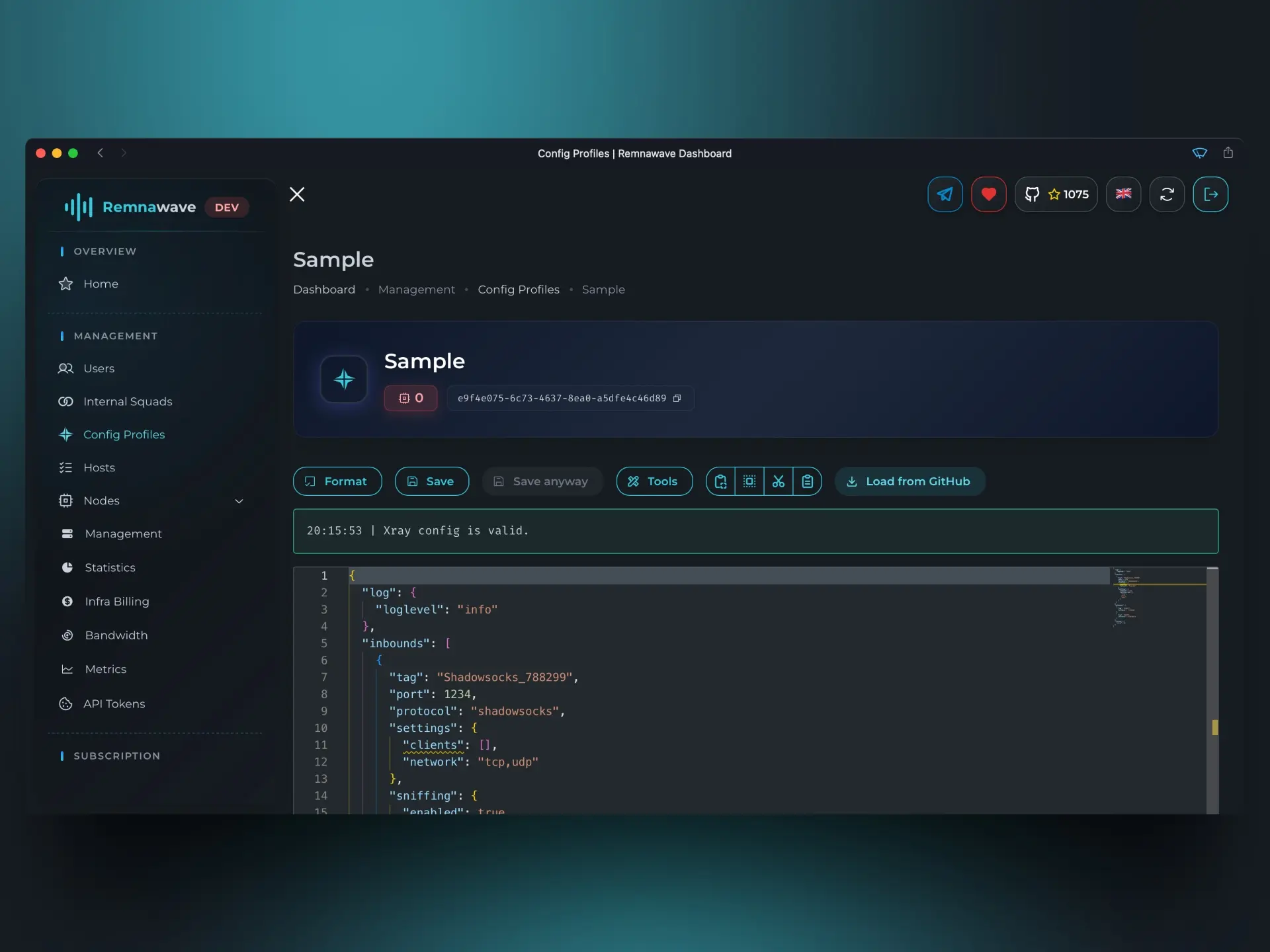
Hier können Sie Inbounds hinzufügen oder entfernen und andere Xray-Einstellungen anpassen.
Zu Demonstrationszwecken laden wir ein vorgefertigtes Template mit der Schaltfläche Von GitHub laden.
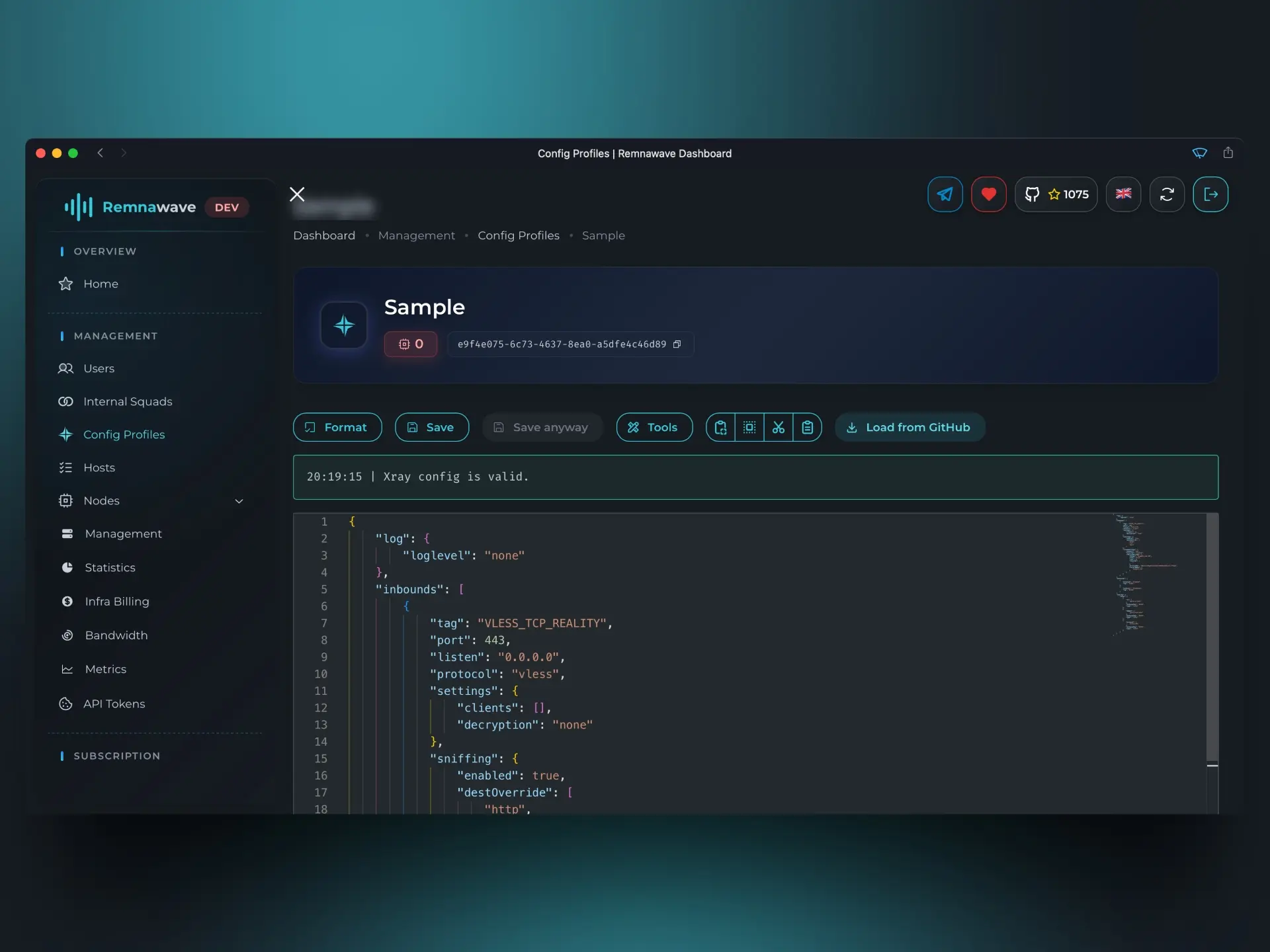
Standardmäßig enthält dieses Template nur einen Inbound. Fügen wir einen zweiten — VLESS — zum Inbounds-Array hinzu.
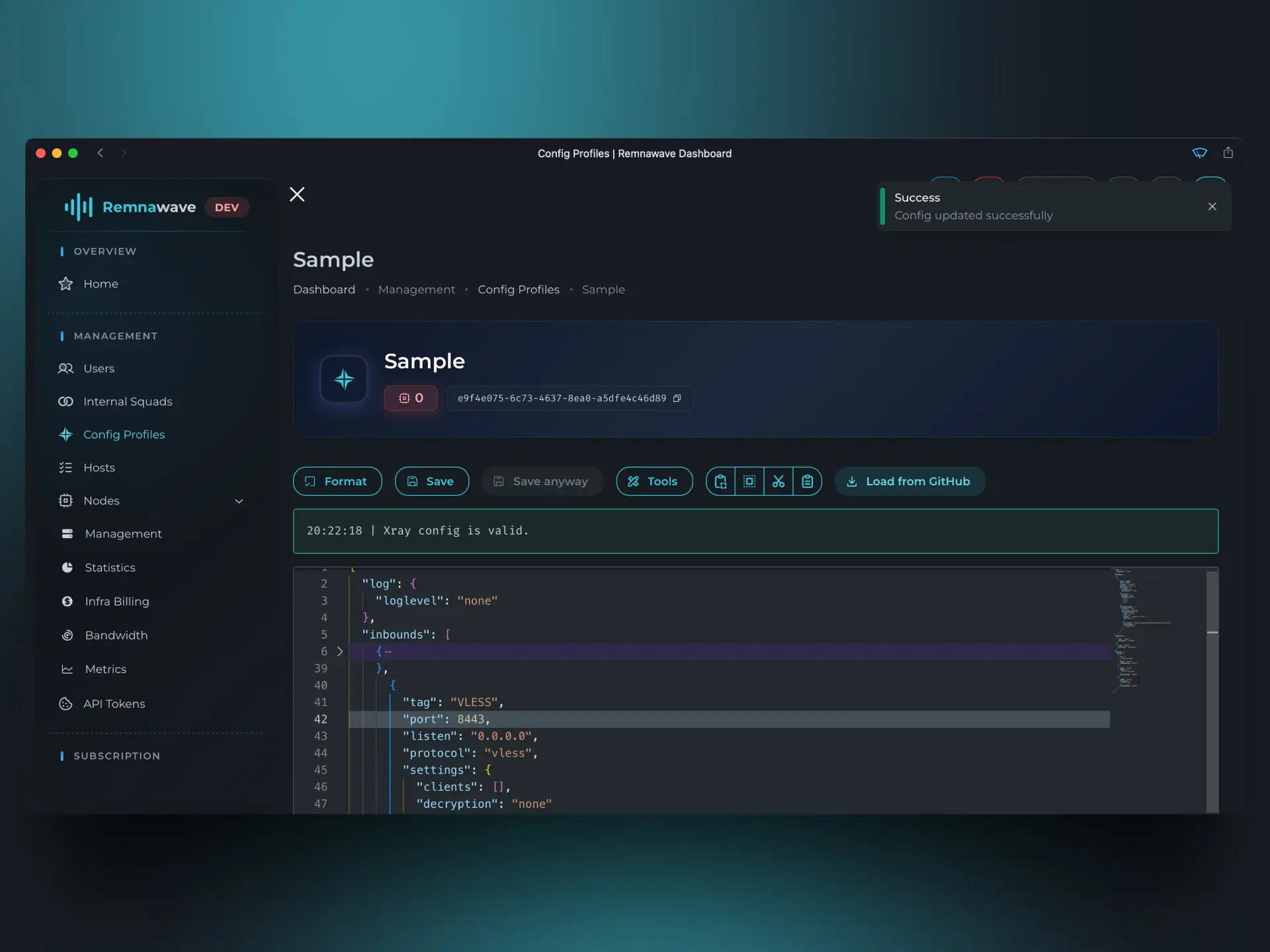
Wenn Sie fertig sind, kehren Sie zur Liste der Konfigurationsprofile zurück, um unsere neue Einrichtung zu bestätigen.
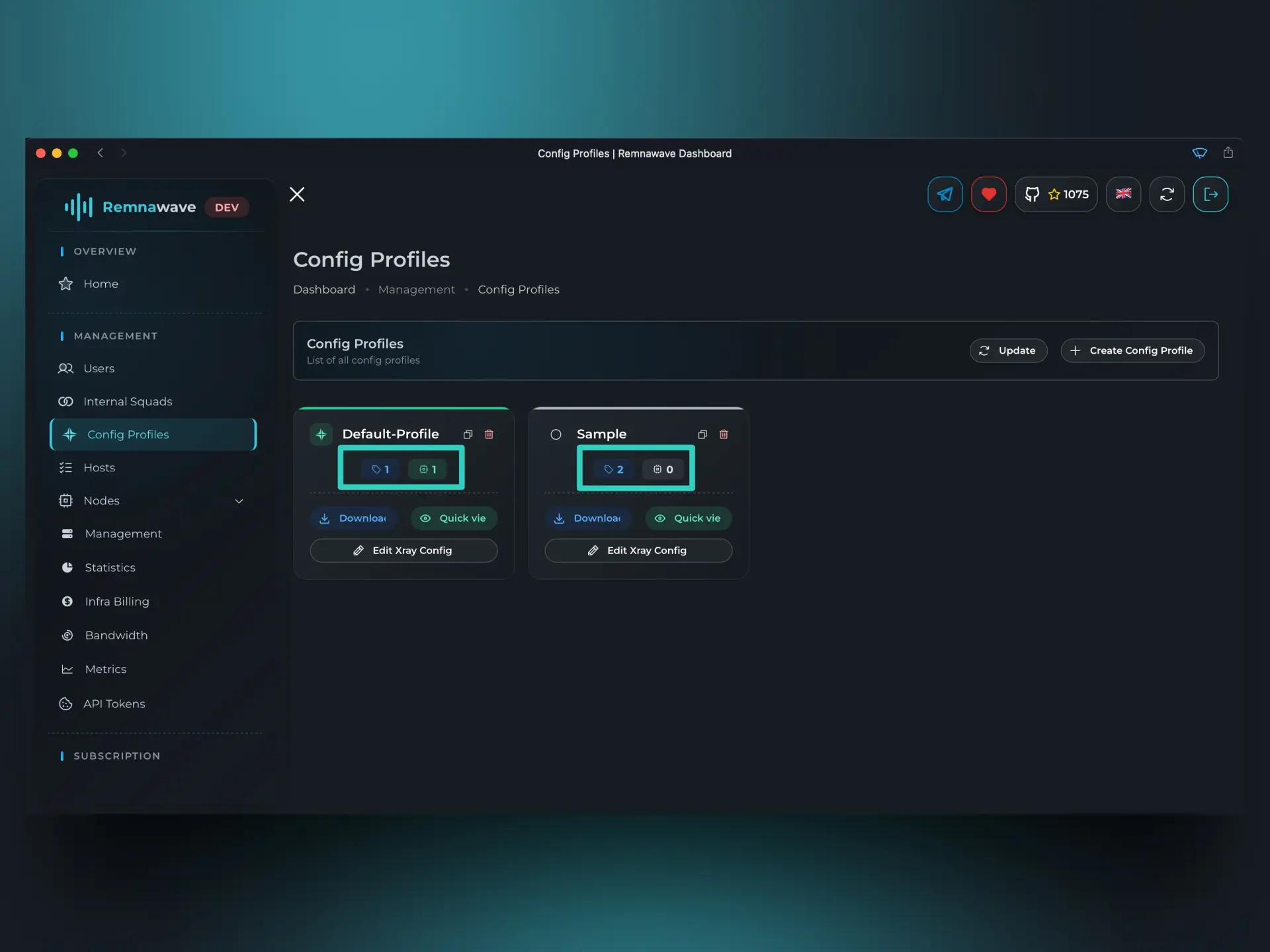
Wie Sie sehen können, ist das neue Profil — Sample — in der Liste erschienen.
Unter dem Profilnamen sehen Sie zwei kleine Symbole:
- Das linke Symbol zeigt die Anzahl der im Profil definierten Inbounds.
- Das rechte Symbol zeigt die Anzahl der Nodes, die dieses Profil derzeit verwenden.
In unserem Fall enthält das Sample-Profil 2 Inbounds und wird noch von keinem Node verwendet.
Aktivieren wir dieses Profil auf unserem Node. Gehen Sie zurück zu den Node-Einstellungen (Nodes → Verwaltung → Node-Karte → Profil ändern), wählen Sie das neue Profil aus der Liste und aktivieren Sie beide Inbounds.
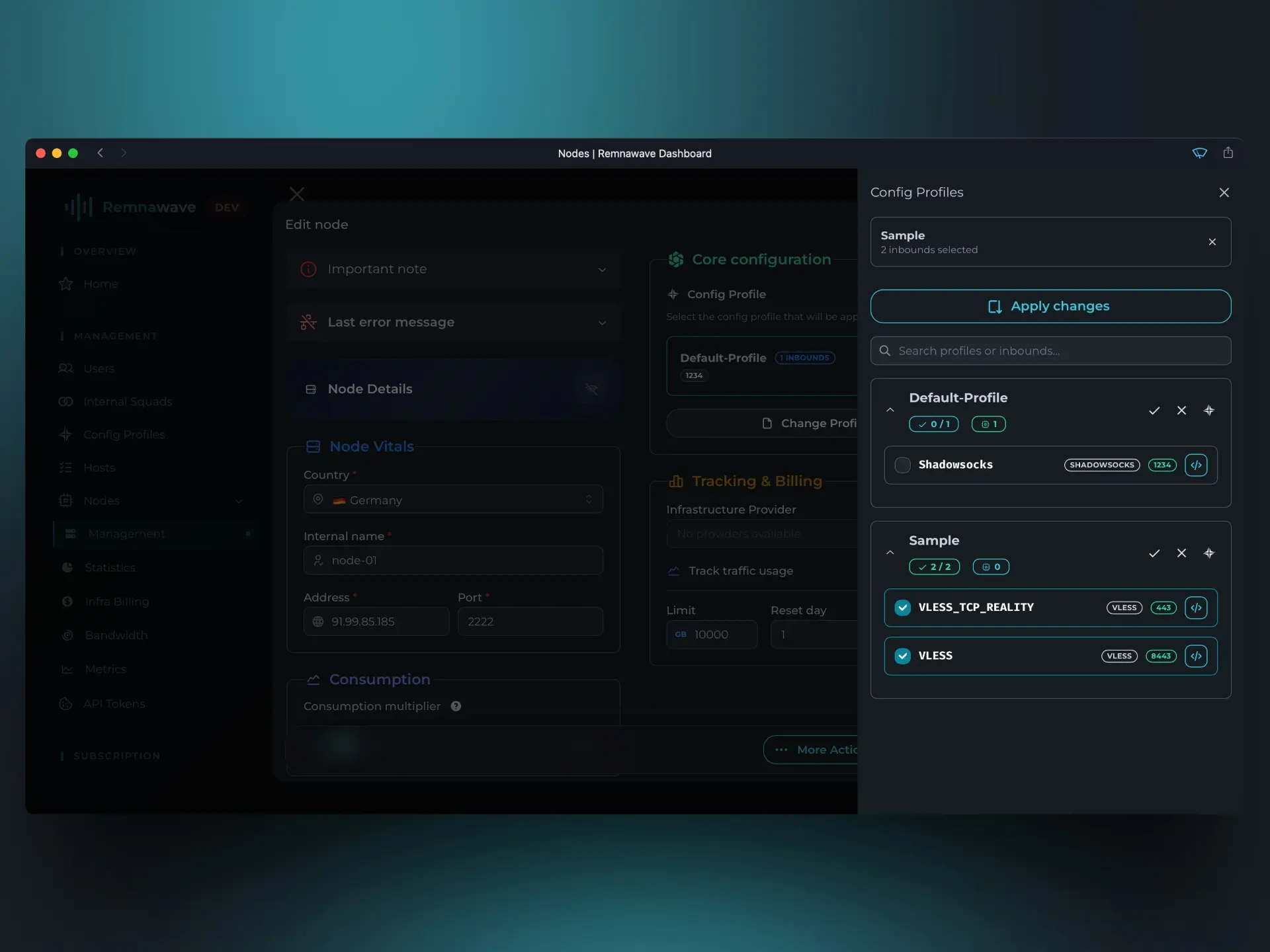
Nachdem der Node jetzt das aktualisierte Profil verwendet, gehen Sie zur Seite Hosts.
Ob Sie einen neuen Host erstellen oder einen bestehenden bearbeiten — Sie können jetzt die neuen Inbounds aus diesem Profil diesem Host zuweisen.
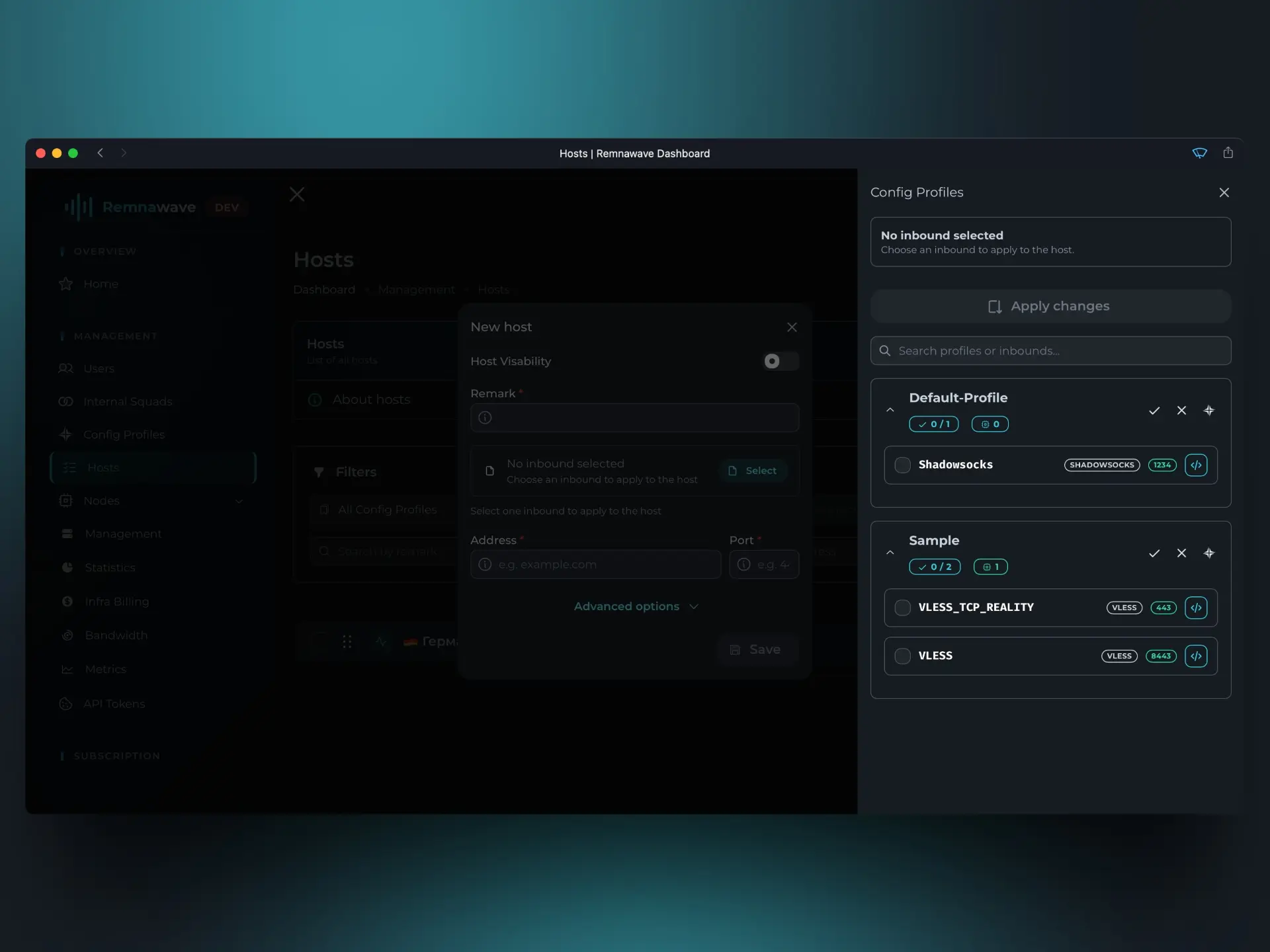
Aber auch wenn der Node jetzt das neue Profil verwendet und Hosts konfiguriert sind, haben Benutzer noch keinen Zugriff auf die neuen Inbounds — es sei denn, sie sind im entsprechenden Internen Squad aktiviert.
Beheben wir das.
Navigieren Sie zur Seite Interne Squads und bearbeiten Sie den einzigen verfügbaren Squad — Default-Squad.
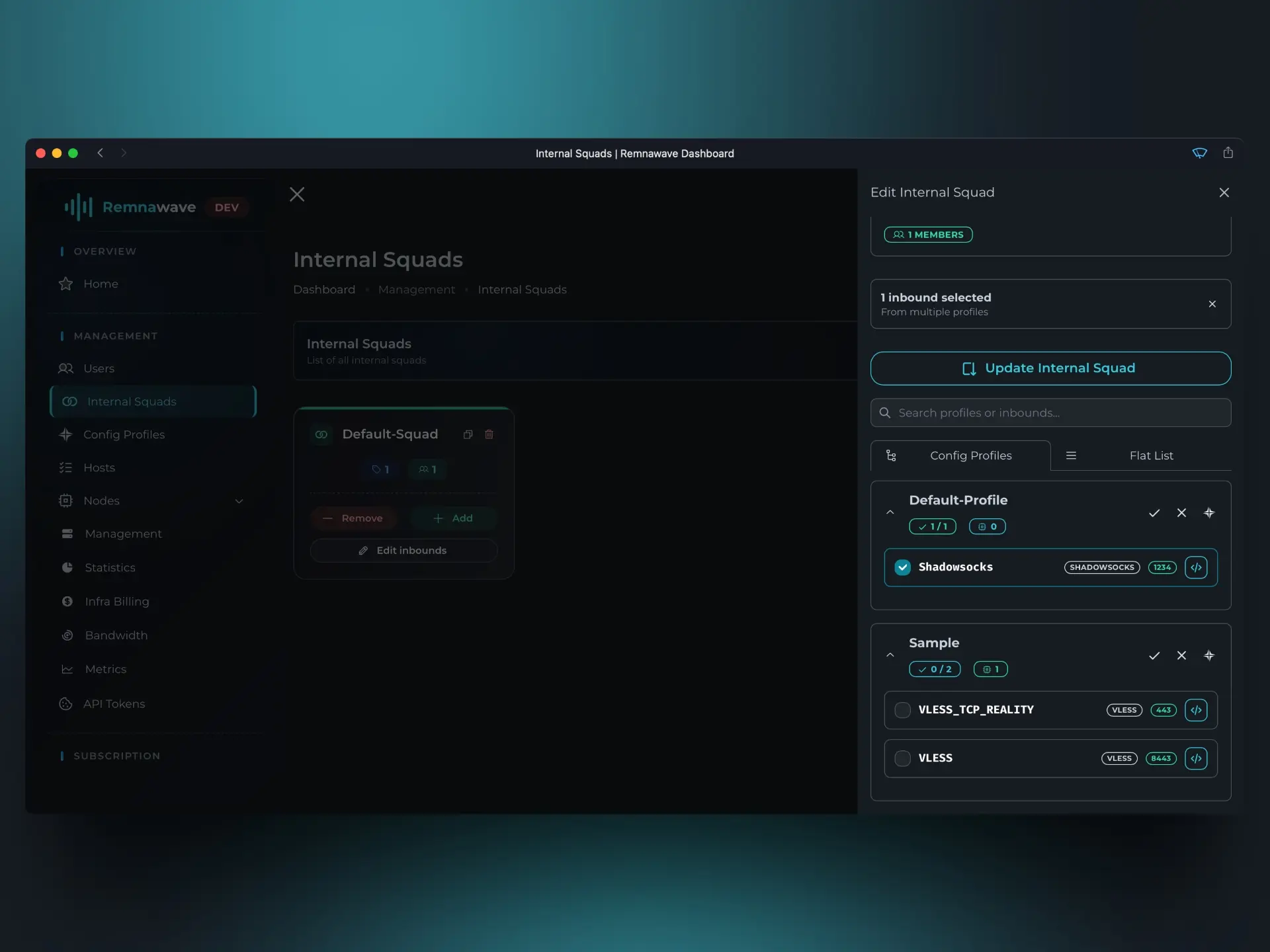
Wie Sie sehen, ist derzeit nur der Inbound Shadowsocks aktiviert.
Aktivieren wir die restlichen Inbounds aus dem neuen Profil.
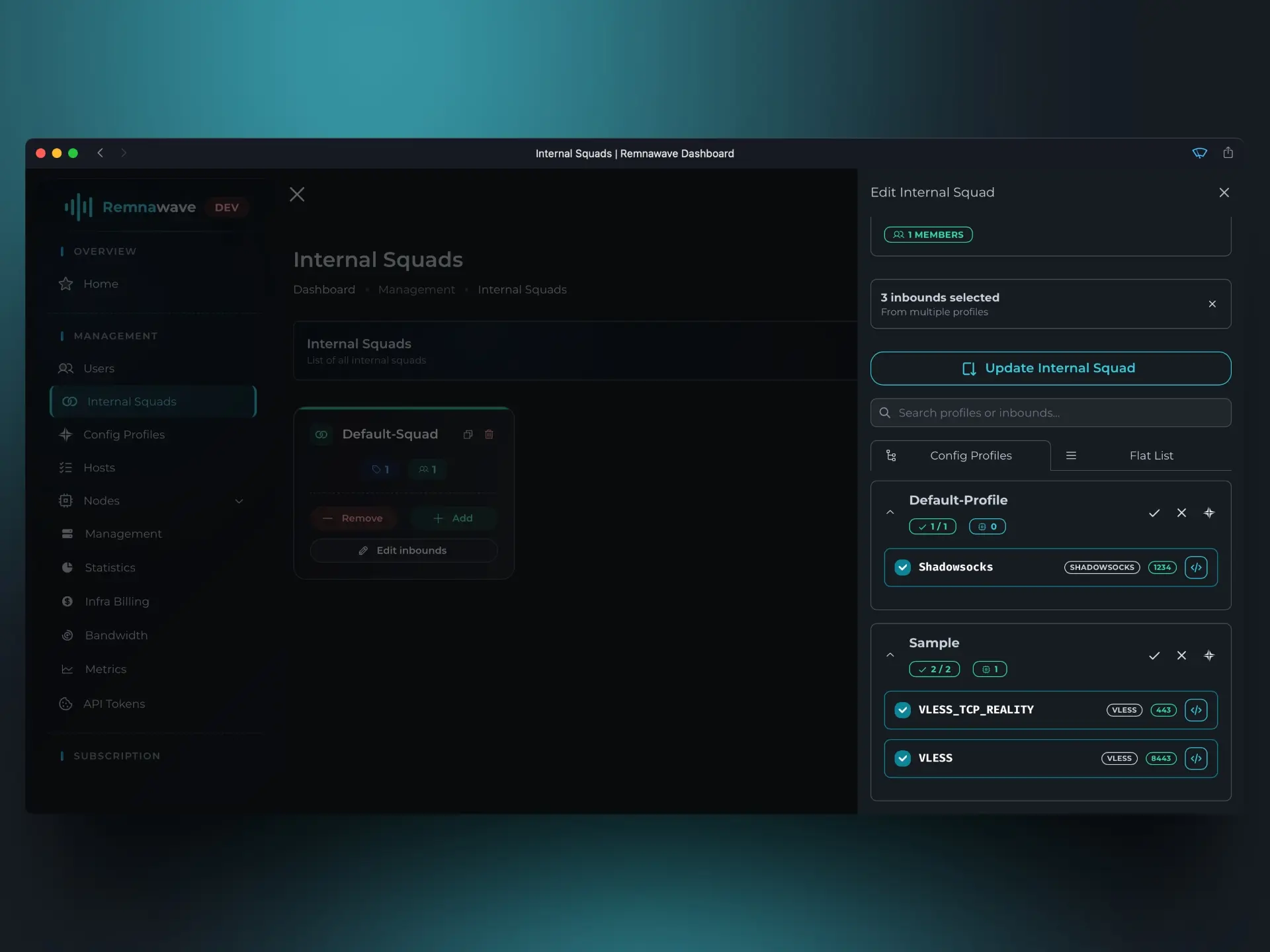
Wenn alles eingestellt ist, klicken Sie auf Speichern, um die Änderungen anzuwenden und die Erstellung Ihres benutzerdefinierten Konfigurationsprofils abzuschließen.
Snippets verwenden
Snippets vereinfachen den Prozess der Erstellung von Konfigurationsprofilen, indem Sie einige Ihrer Einstellungen vorab definieren können.
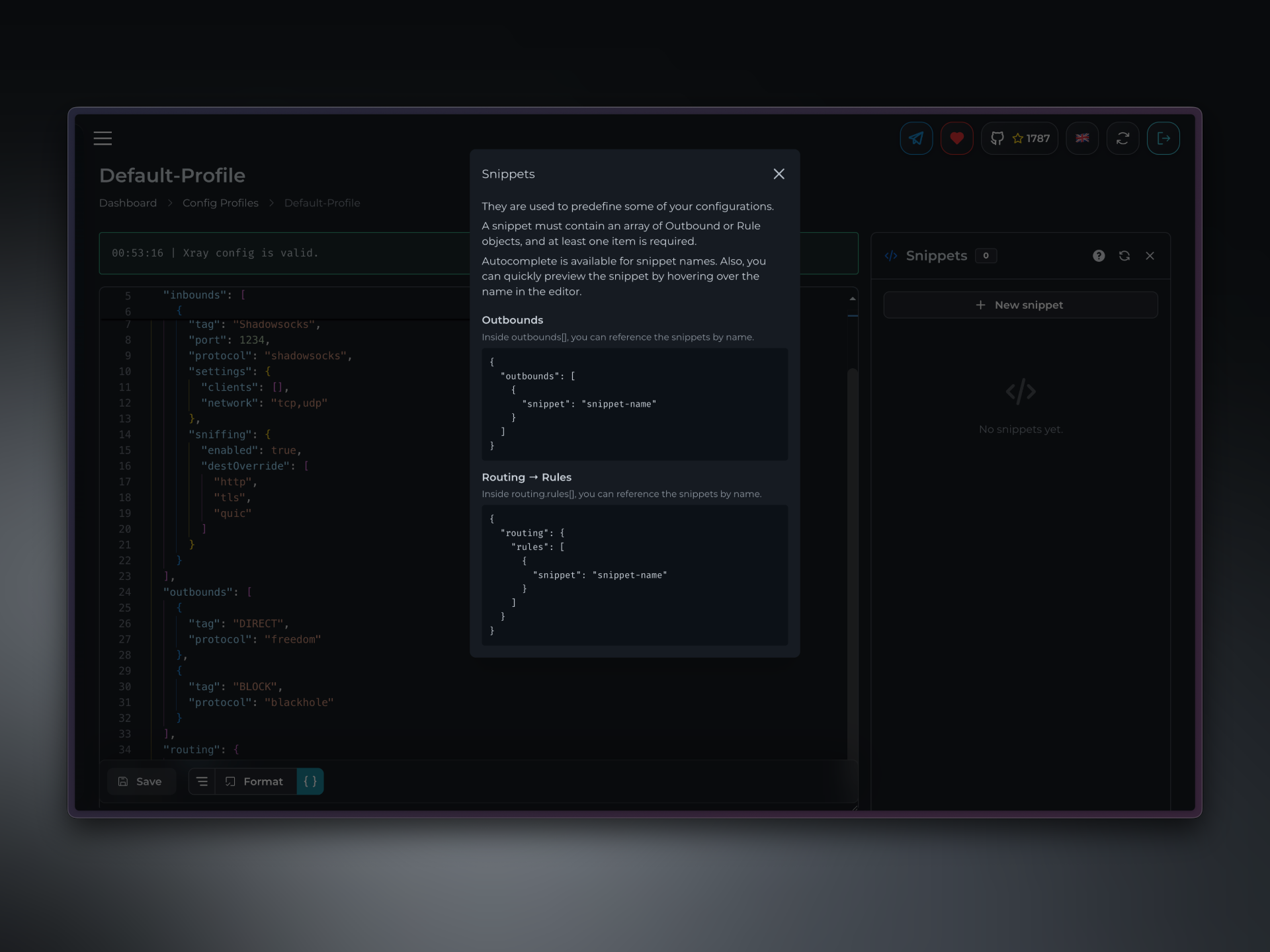
Ein Snippet sollte ein Array von "outbounds" oder "routing"-Objekten enthalten. Sie können die Autovervollständigung nutzen, um Snippet-Namen schnell einzufügen, und über sie im Editor fahren, um eine Vorschau ihres Inhalts zu sehen.
Snippets werden auf alle Profile angewendet.
Angenommen, Sie haben 10 Konfigurationsprofile. Jedes davon verwendet identische Routing-Regeln.
Sie können diese Regeln über Snippets bearbeiten, anstatt jedes Profil manuell zu ändern.
Erstellen wir ein Snippet für die Weiterleitung von geoip:private an BLOCK.
Öffnen Sie zunächst das Snippet-Menü, indem Sie unten im Editor auf { } klicken. Klicken Sie auf + Neues Snippet.
Nennen wir es Block Private, da wir eine Routing-Regel für private Verbindungen erstellen.
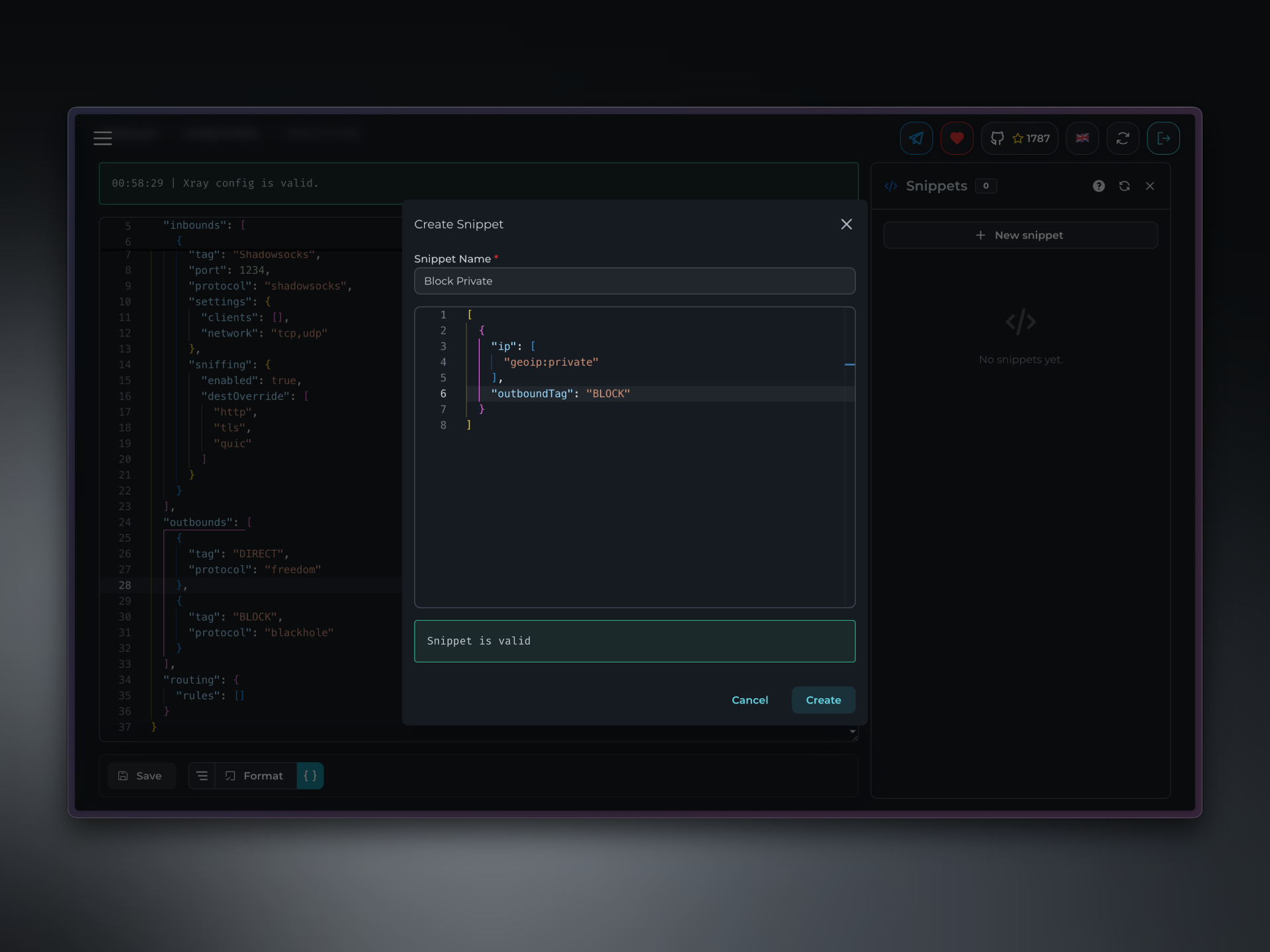
Wir möchten geoip:private an BLOCK senden, also sollte Ihr Snippet so aussehen:
[
  {
    "ip": [
      "geoip:private"
    ],
    "outboundTag": "BLOCK",
  }
]
Denken Sie daran, eckige Klammern [] am Anfang und Ende Ihres Snippets zu verwenden.
Nun, da Sie das Snippet definiert haben, referenzieren Sie es in Ihrem Xray-JSON mit "snippet": "Block Private".
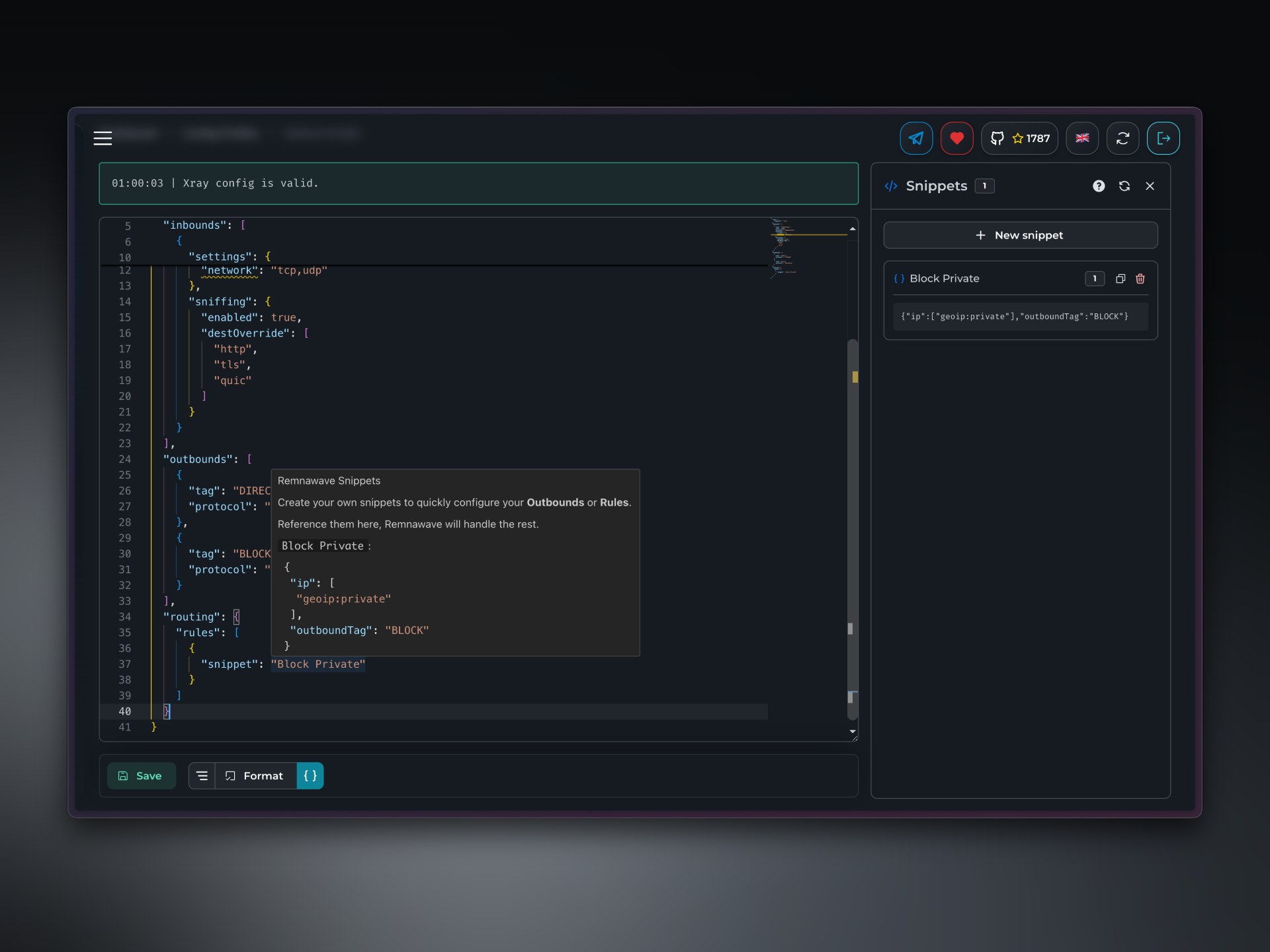
Das vollständige Routing-Objekt sieht so aus:
"routing": {
  "rules": [
    {
      "snippet": "Block Private"
    }
  ]
}
📄️ Templates
Definieren Sie, was Client-Anwendungen erhalten.