コンフィグプロファイル
この記事は Xray-core 自体の設定方法を説明しません。
設定の構文と動作の詳細については、Xray 公式ドキュメントを参照してください。
前述のとおり、コンフィグプロファイルはノード用の完全な Xray-core 設定「テンプレート」です。各プロファイルには、すべての Inbound と一般設定を含む、ノードの実行に必要なすべてが含まれています。
コンフィグプロファイルを作成
新しいプロファイルを作成しましょう。
コンフィグプロファイル セクションに移動し、コンフィグプロファイルを作成 をクリックします。
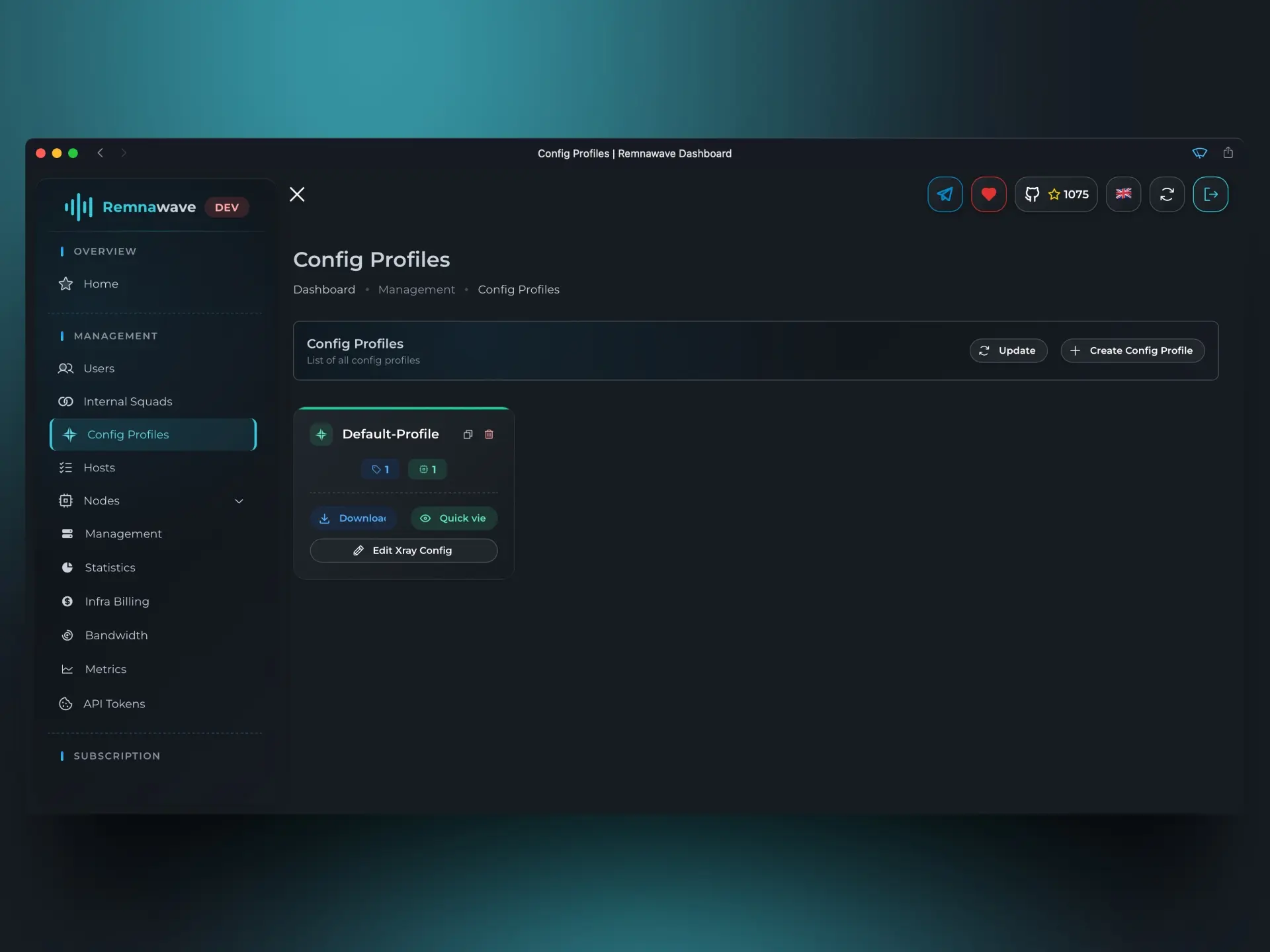
プロファイルの名前を入力すると、設定エディターが開きます。
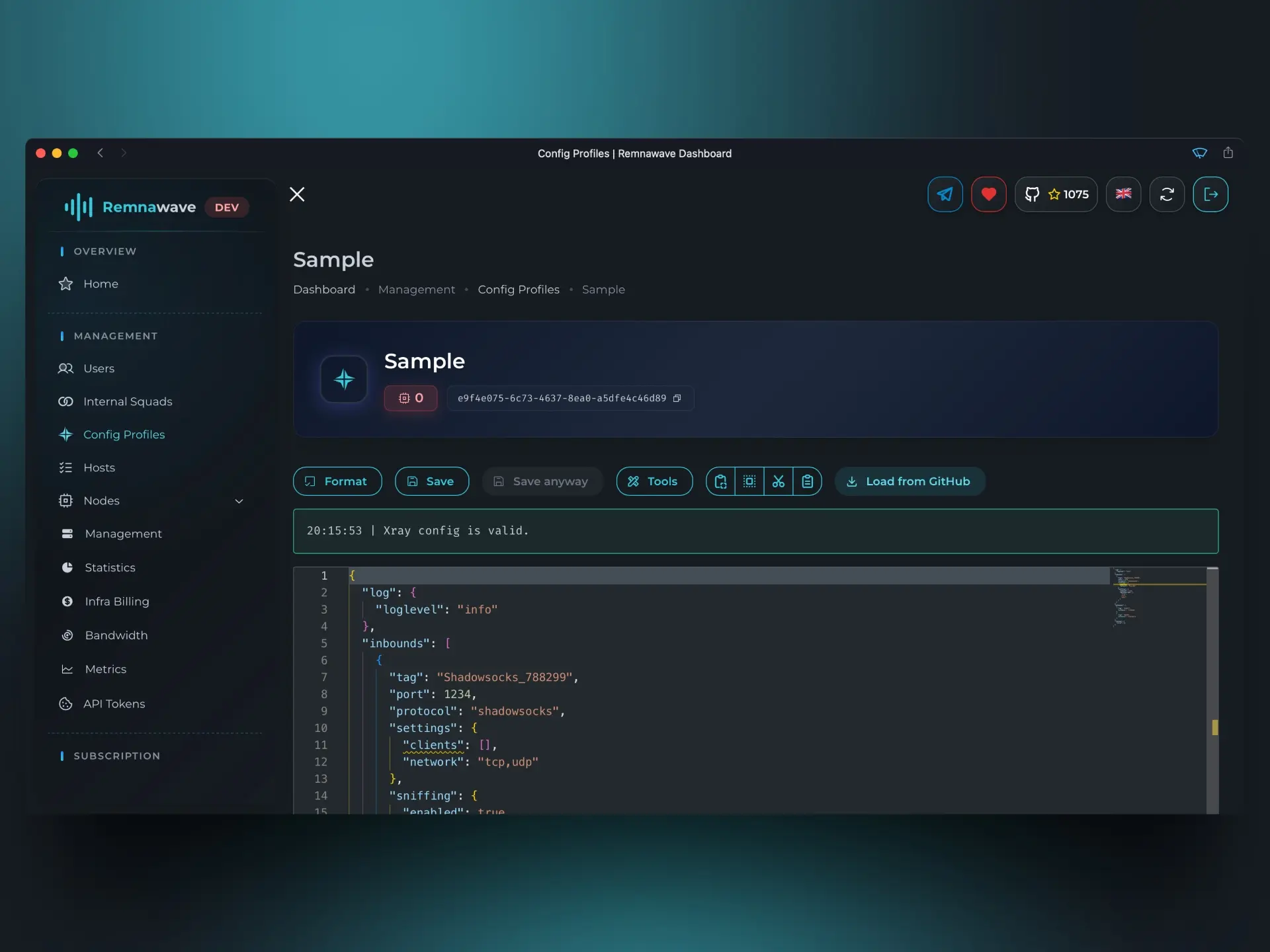
ここで Inbound の追加・削除や、その他の Xray 設定の調整ができます。
デモ目的で、GitHub から読み込む ボタンを使用してあらかじめ用意されたテンプレートを読み込みます。
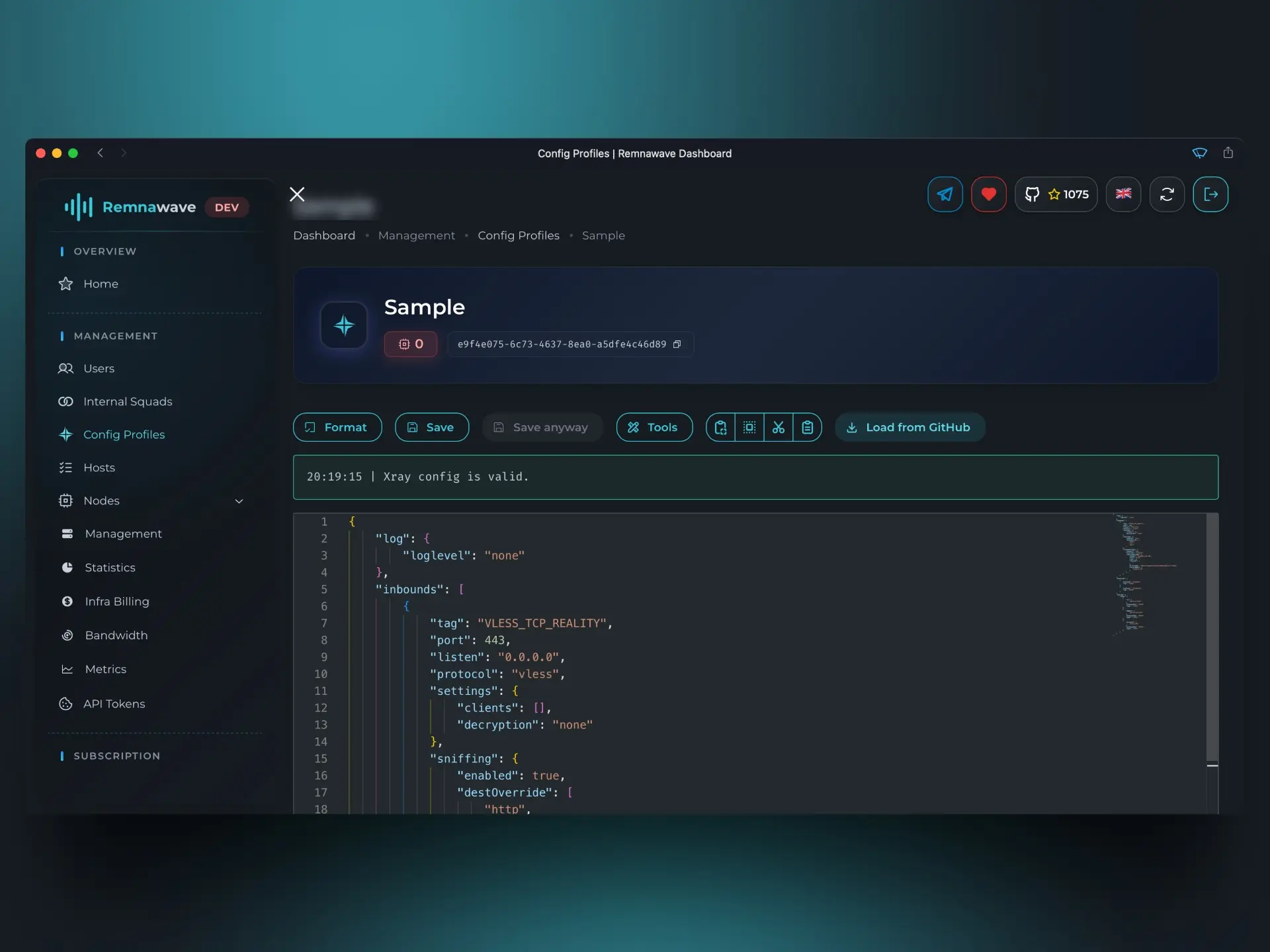
デフォルトでは、このテンプレートには Inbound が1つのみ含まれています。Inbound 配列に2番目の VLESS を追加します。
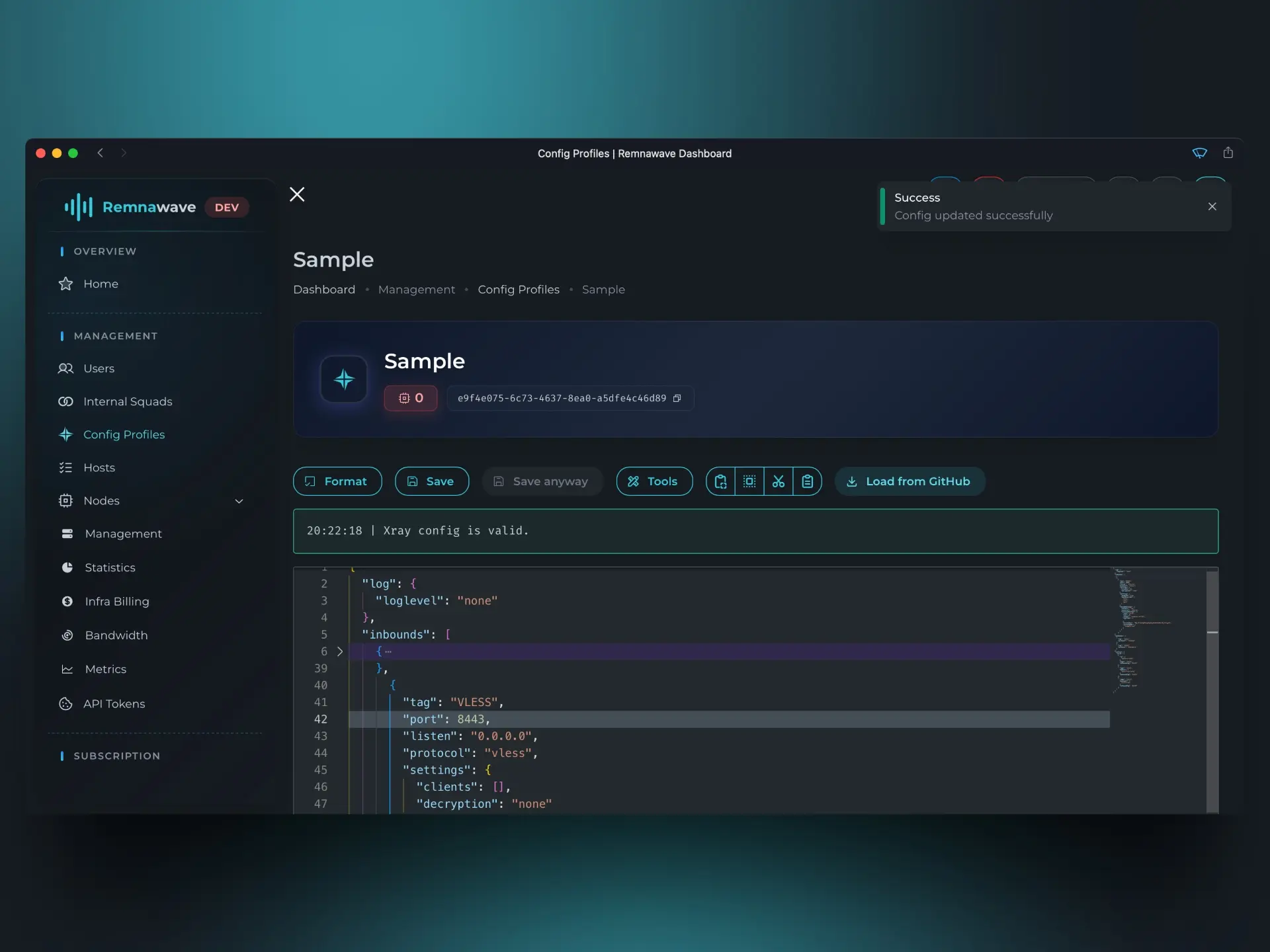
完了したら、コンフィグプロファイルリストに戻って新しい設定を確認します。
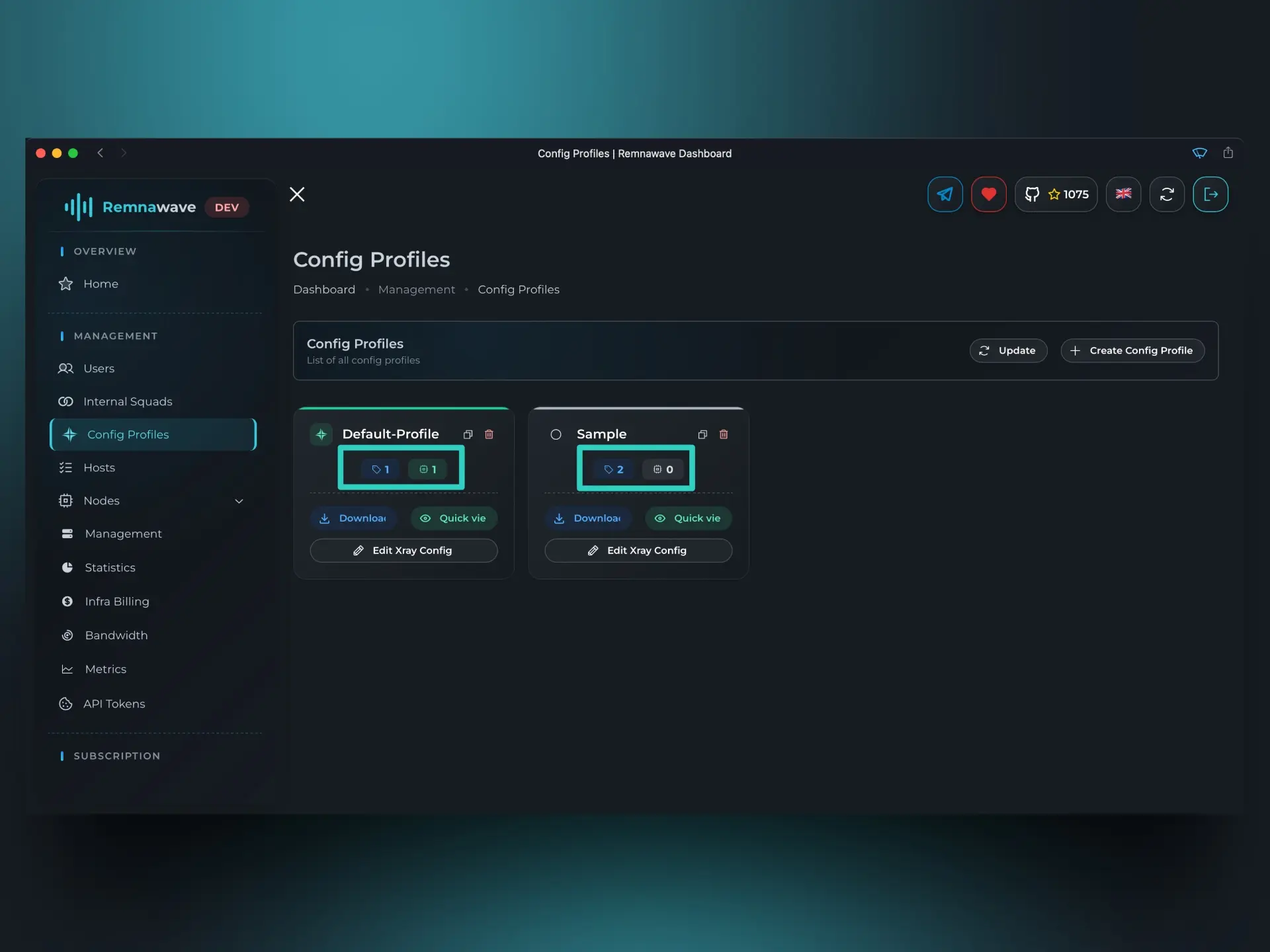
作成したばかりの新しいプロファイル——Sample——がリストに表示されています。
プロファイル名の下に2つの小さなアイコンがあります:
- 左側のアイコンはプロファイルで定義された Inbound の数を示します。
- 右側のアイコンは現在このプロファイルを使用しているノードの数を示します。
この場合、Sample プロファイルには2つの Inbound が含まれており、まだどのノードにも使用されていません。
ノードでこのプロファイルを有効にしましょう。ノードの設定(ノード → 管理 → ノードカード → プロファイルを変更)に戻り、リストから新しいプロファイルを選択して、両方の Inbound を有効にします。
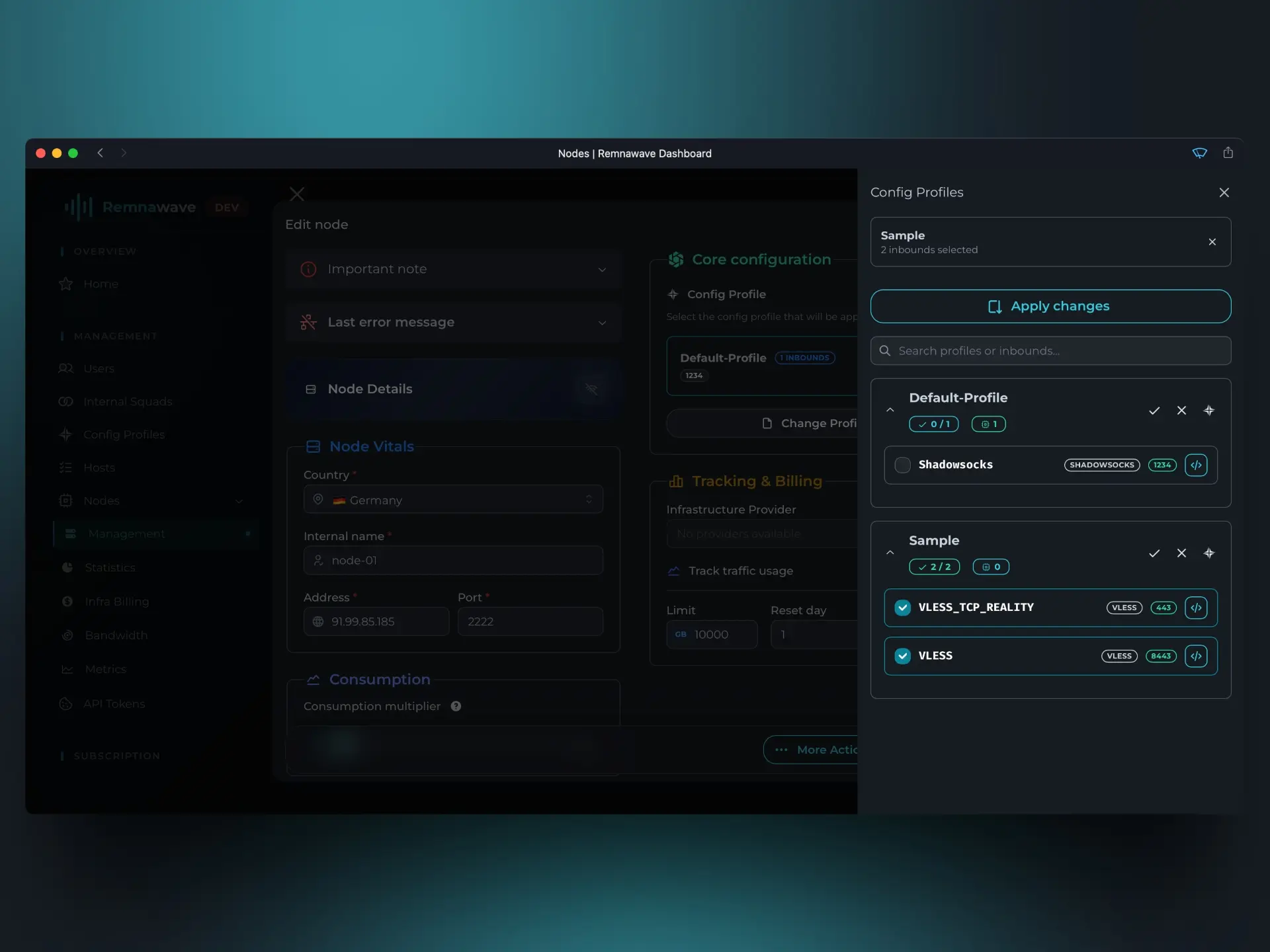
ノードが更新されたプロファイルを使用するようになったので、ホスト ページに移動します。
新しいホストを作成する場合も既存のホストを編集する場合も、このプロファイルの新しい Inbound をそのホストに割り当てられるようになります。
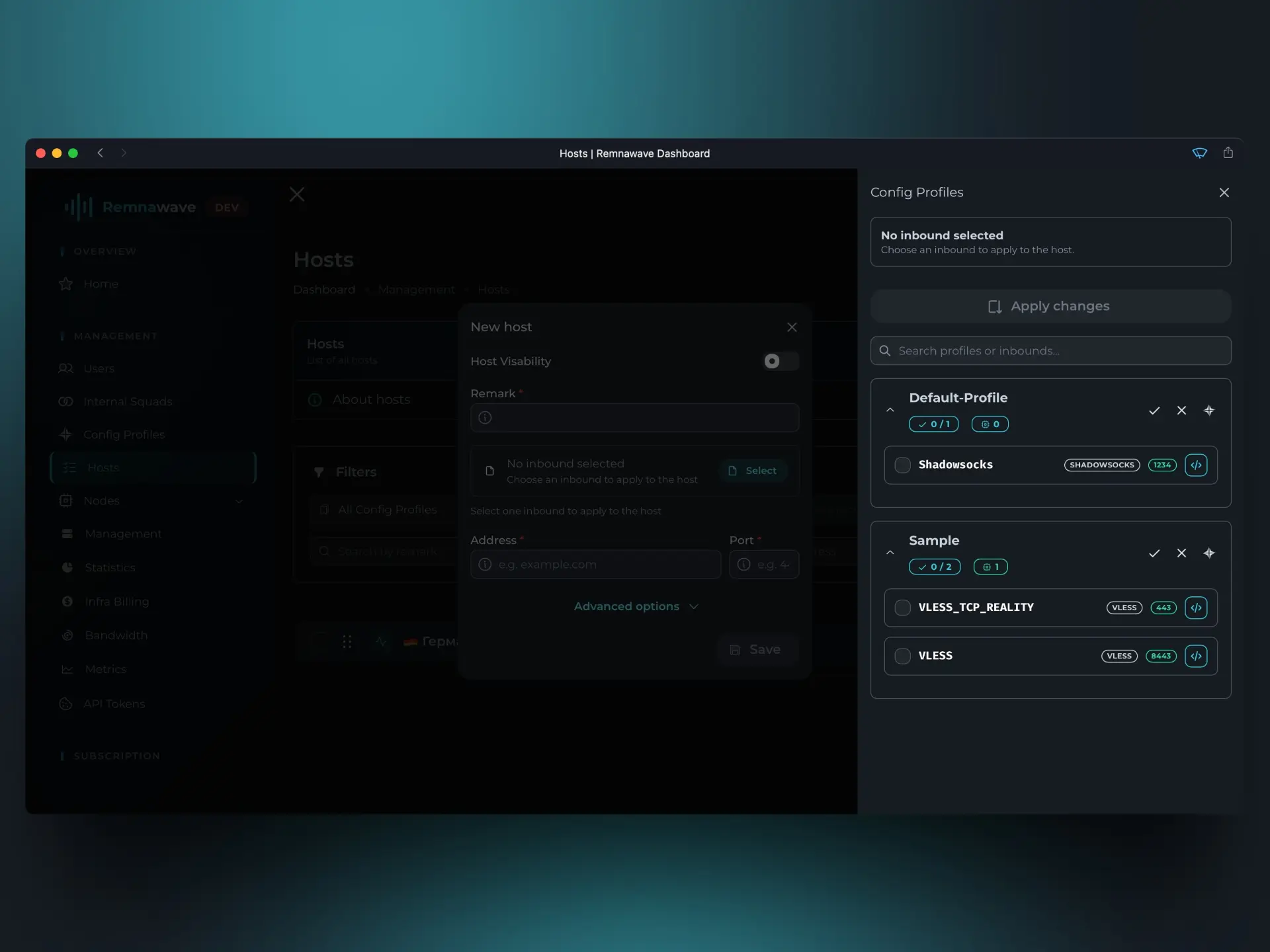
ただし、ノードが新しいプロファイルを使用し、ホストが設定されていても、関連する内部スクワッドで有効にされていない限り、ユーザーは新しい Inbound にアクセスできません。
これを修正しましょう。
内部スクワッド ページに移動し、唯一の利用可能なスクワッド——Default-Squad を編集します。
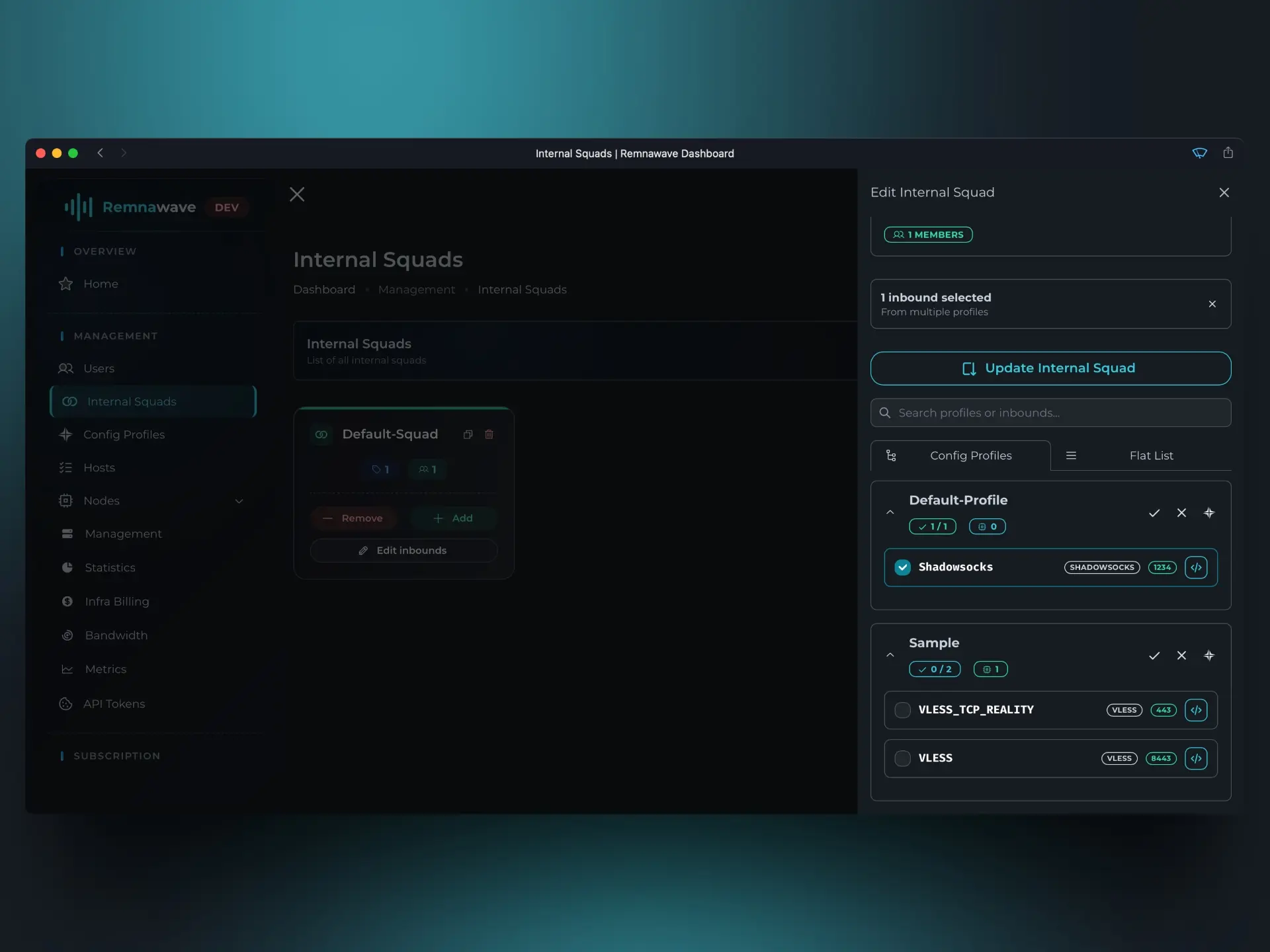
現在は Shadowsocks Inbound のみが有効になっています。
新しいプロファイルの残りの Inbound を有効にしましょう。
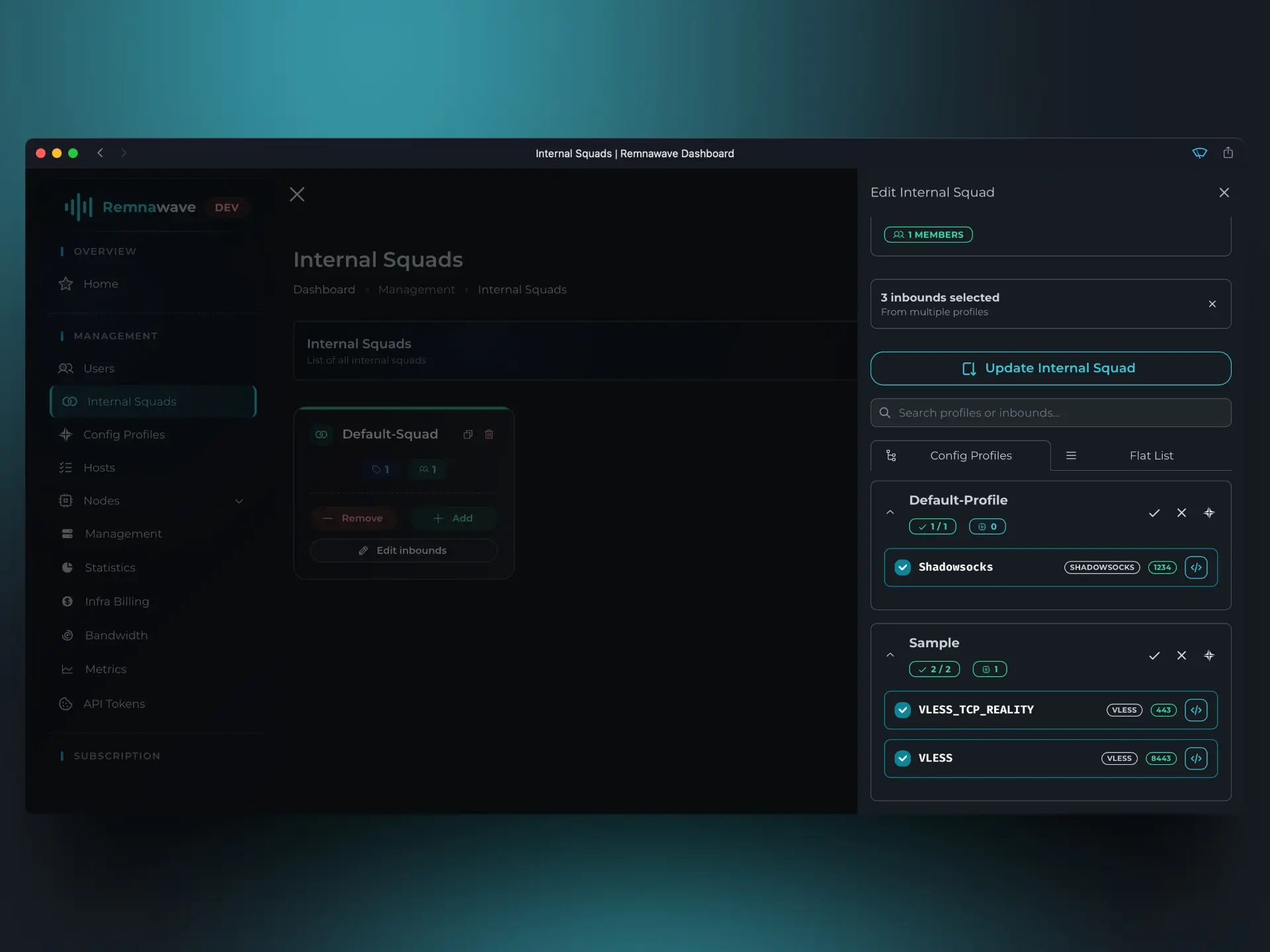
すべて設定したら、保存 をクリックして変更を適用し、カスタムコンフィグプロファイルの作成を完了します。
スニペットを使用
スニペットを使用すると、一部の設定を事前定義できるため、コンフィグプロファイルの作成プロセスが簡単になります。
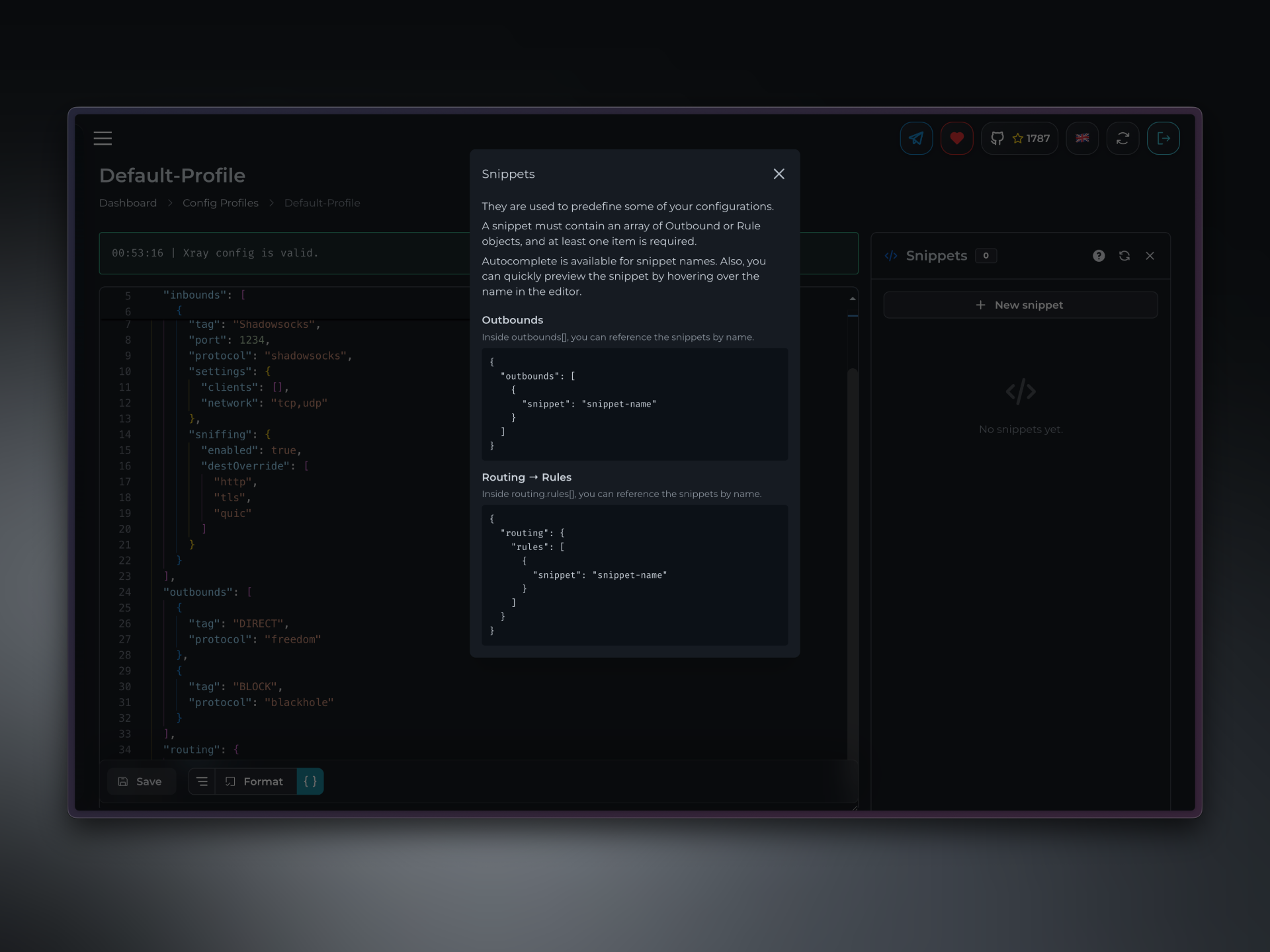
スニペットには "outbounds" または "routing" オブジェクトの配列を含める必要があります。オートコンプリートを活用してスニペット名を素早く挿入し、エディターでカーソルを合わせると内容をプレビューできます。
スニペットはすべてのプロファイルに適用されます。
10 個のコンフィグプロファイルがあるとします。それぞれが同一のルーティングルールを使用しています。
各プロファイルを手動で変更する代わりに、スニペットを通じてこれらのルールを編集できます。
geoip:private を BLOCK にルーティングするスニペットを作成しましょう。
まず、エディター下部の { } をクリックしてスニペットメニューを開きます。+ 新しいスニペット をクリックします。
プライベート接続のルーティングルールを作成しているので、Block Private と名付けましょう。
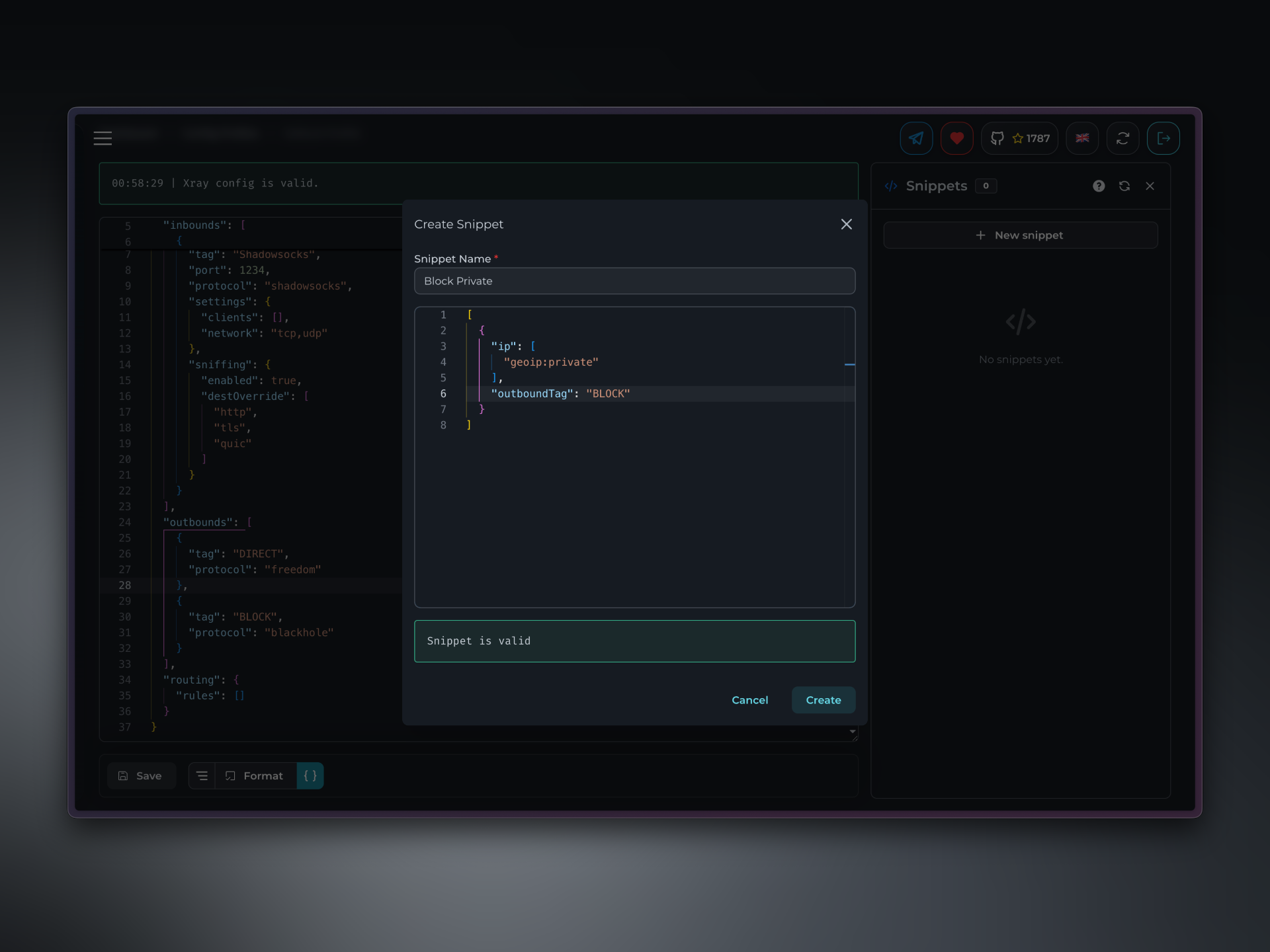
geoip:private を BLOCK に送信したいので、スニペットは次のようになります:
[
  {
    "ip": [
      "geoip:private"
    ],
    "outboundTag": "BLOCK",
  }
]
スニペットの先頭と末尾に角括弧 [] を使用することを忘れずに。
スニペットを定義したら、Xray JSON で "snippet": "Block Private" として参照します。
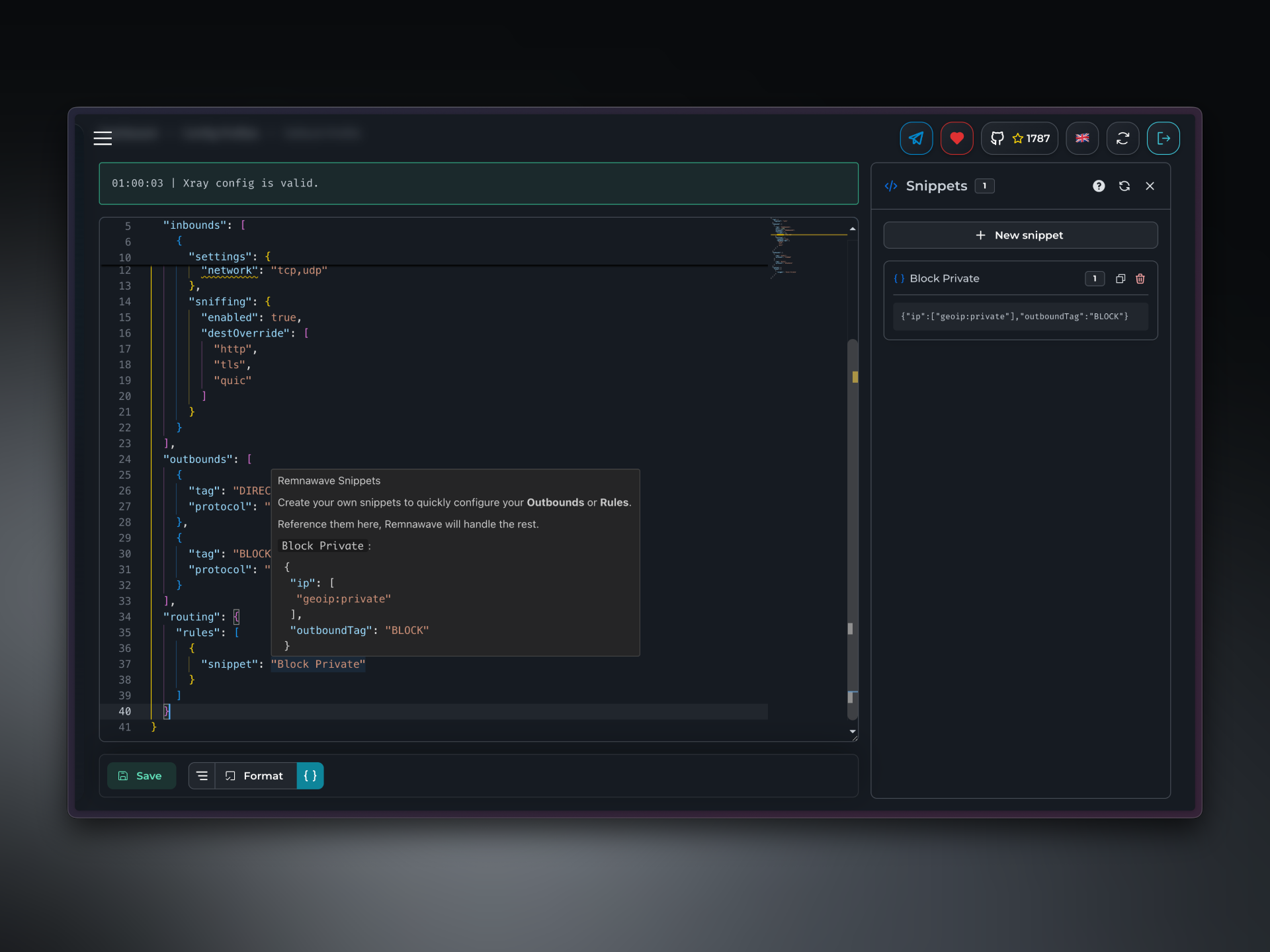
完全なルーティングオブジェクトは次のようになります:
"routing": {
  "rules": [
    {
      "snippet": "Block Private"
    }
  ]
}
📄️ テンプレート
クライアントアプリケーションが受け取る内容を定義します。