ユーザー
ユーザーを作成
ユーザー ページに移動し、ユーザーを作成 をクリックします。
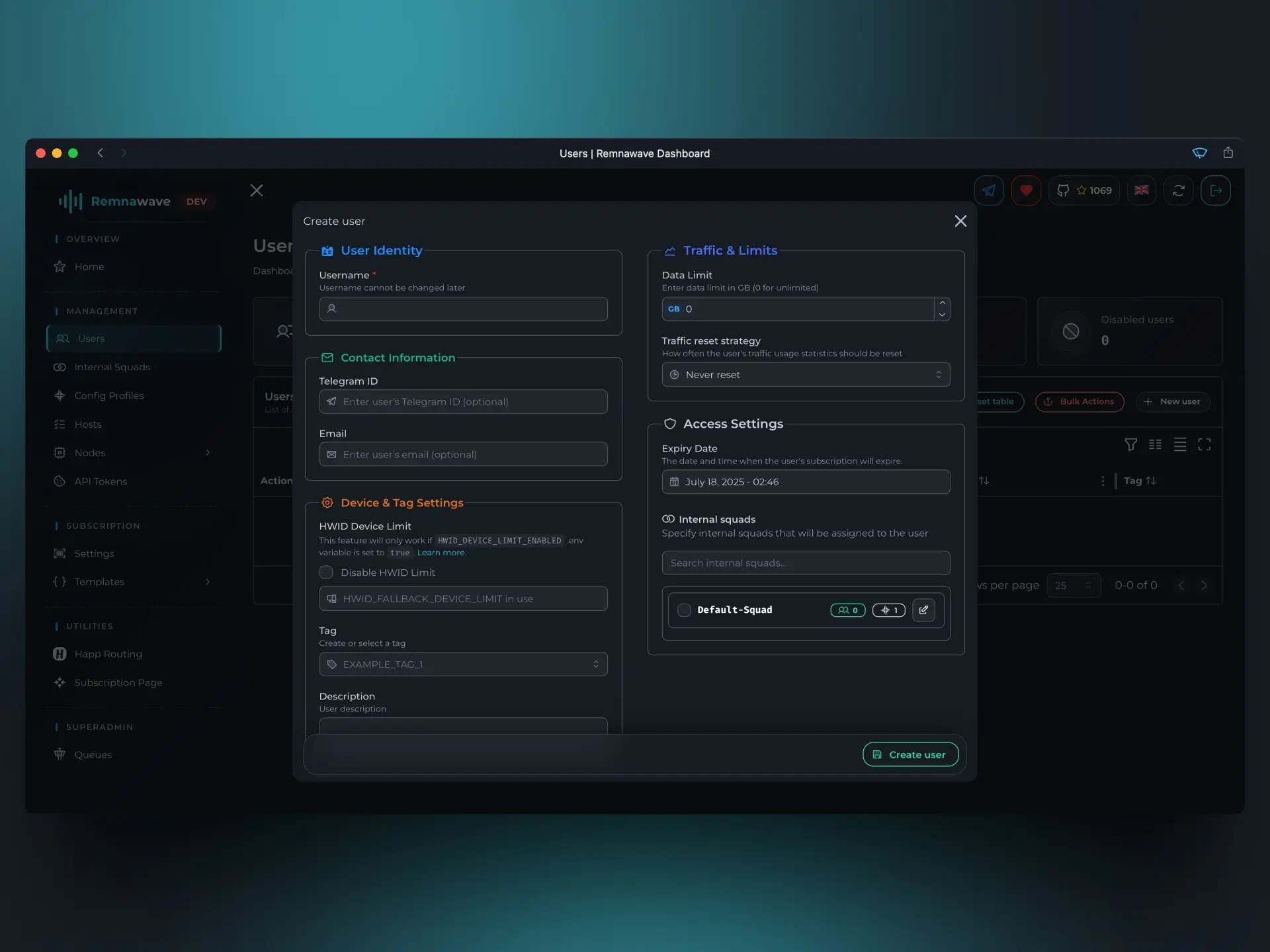
まずユーザー名を選択します。何でも構いませんが、スペースを含めることはできません。
次に、トラフィックと制限 セクションで、ユーザーのデータ制限を設定します:
データ制限– GB 単位のトラフィック割り当て。トラフィックリセット戦略– このユーザーのトラフィックカウンターがリセットされる頻度。
この例では、1 GB の制限と毎日リセットを設定します。
アクセス設定 セクションで、サブスクリプションの有効期限を設定し、ユーザーを1つ以上の内部スクワッドに割り当てます。
サブスクリプションを1ヶ月で期限切れに設定し、唯一の利用可能な内部スクワッドを割り当てましょう。
また、外部スクワッドを作成した場合は、ここで割り当てることもできます。
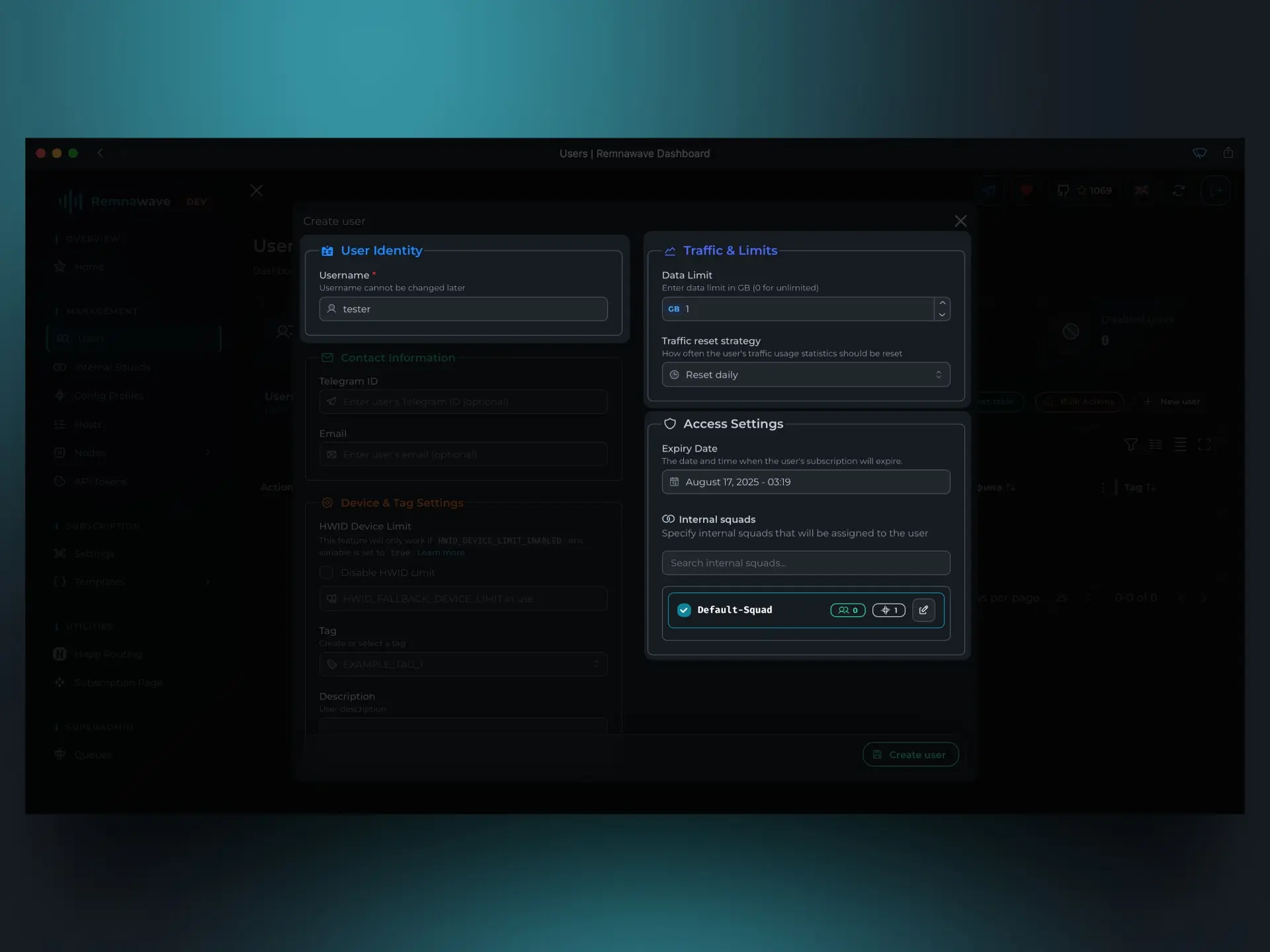
ユーザーを作成 をクリックしてユーザーを作成します。
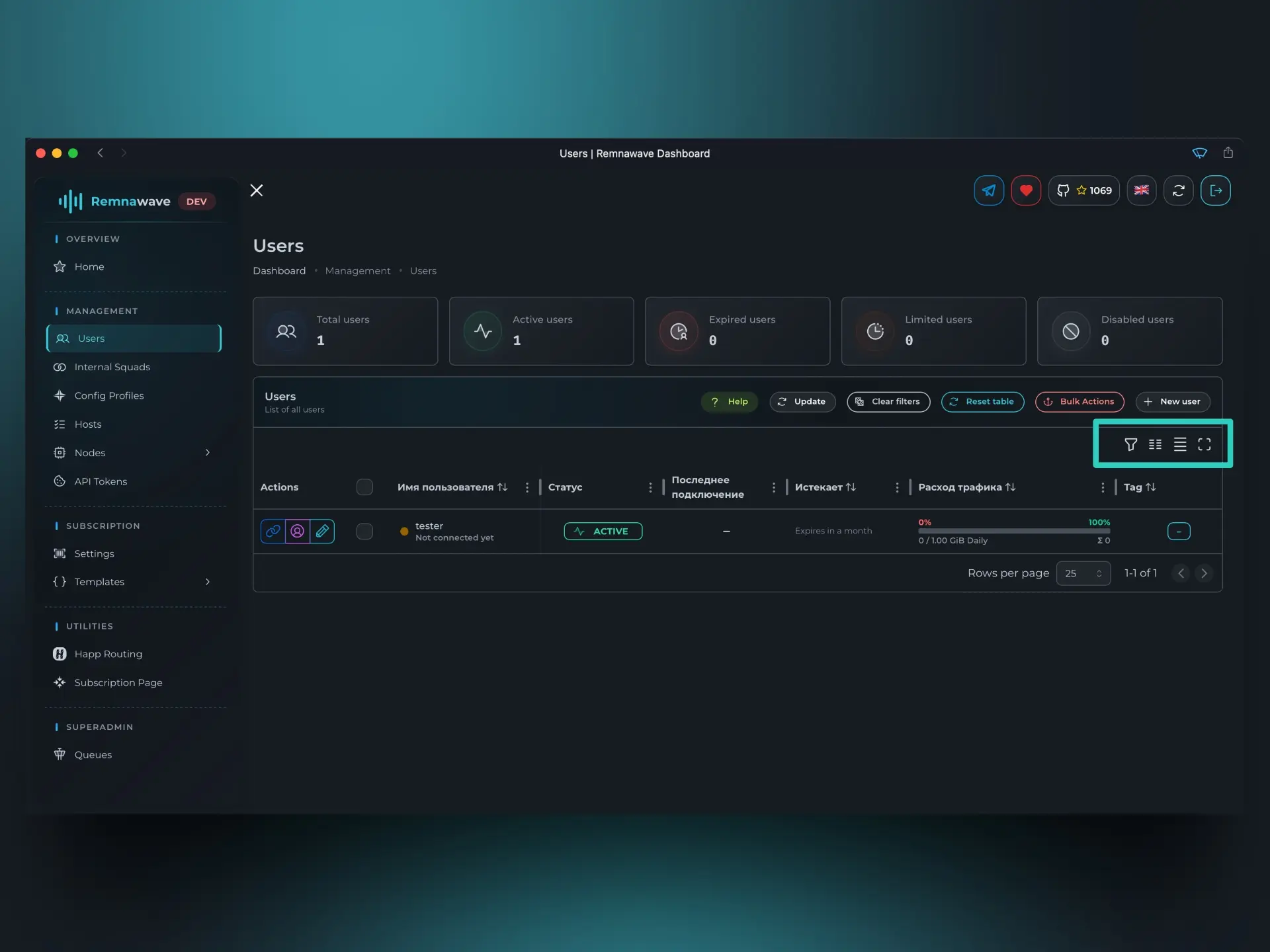
ユーザーを作成すると、ユーザーリストに戻ります。
ここでは、表示する列をカスタマイズし、全画面モードを切り替え、特定のフィールドでユーザーを検索できます——拡大するユーザーベースを効率的に管理するのに便利なツールです。
ユーザー管理ツール
鉛筆アイコンをクリックして ユーザーを編集 メニューを開くと、新しいボタン——その他の操作 が表示されます。
このメニューには、基本的なユーザー管理を超えた便利なツールがいくつか含まれています:
詳細情報– VLESS UUID や Happ Crypto リンクなどの追加情報が含まれます。使用状況を表示– ユーザーの詳細なトラフィック統計を表示します。HWID とデバイス– クライアントアプリから報告されたハードウェアとデバイスの情報を表示します。注意:すべてのアプリがこの機能をサポートしているわけではありません。空の場合、ユーザーは対応クライアントを使用していません。
サブスクリプション QR コード– ユーザーのサブスクリプション URL のスキャン可能な QR コードを生成します。サブスクリプションリンク–vless://、ss://などの生のサブスクリプションリンクを表示します。リクエスト履歴– ユーザーのクライアントアプリがサブスクリプションを取得するために行ったすべてのリクエストを一覧表示します。
ユーザー ページに戻ると、右側にギアアイコンの赤いボタンがあります——これが一括操作メニューです。
クリックすると全ユーザーに対してアクションを実行できるパネルが開きます。
特定のユーザーのみを対象にする場合は、2つの方法があります:
- 左側のチェックボックスを使用して手動で選択する。
- または右側の並べ替え/フィルタリングツールを使用し、
一括操作をクリックする。
一括操作メニューから次のことができます:
- 選択したユーザーを有効化または無効化
- 統一されたデータ制限とトラフィックリセット戦略を設定
- 選択したすべてのユーザーのサブスクリプション期間を延長
- その他
サブスクリプション URL を取得
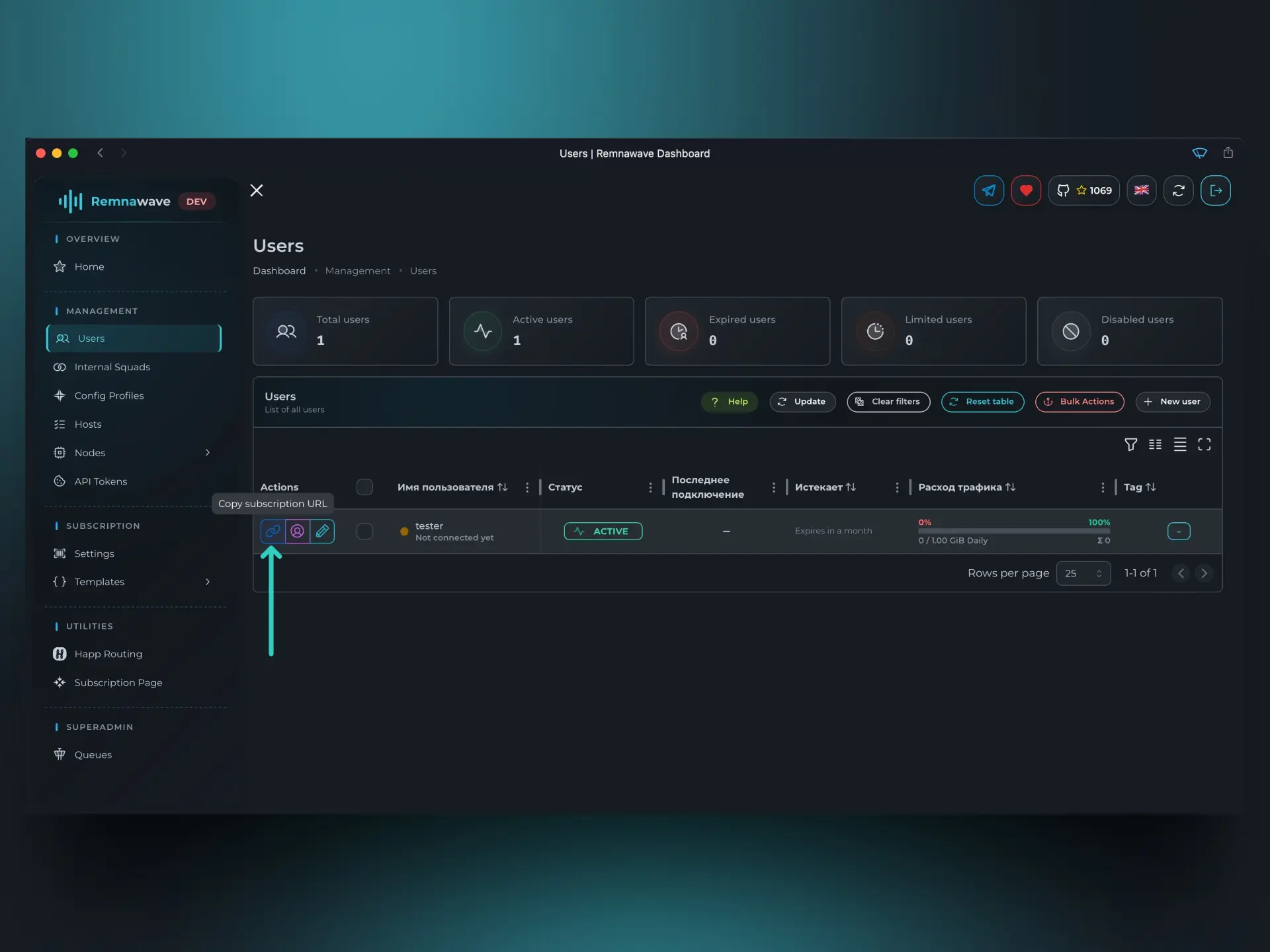
ユーザーを作成後、リンクアイコンをクリックしてクリップボードにコピーすることで、サブスクリプション URL を簡単に取得できます。
または、隣の鉛筆アイコンをクリックして ユーザーを編集 メニューを開くと、そこでもサブスクリプション URL を確認できます。
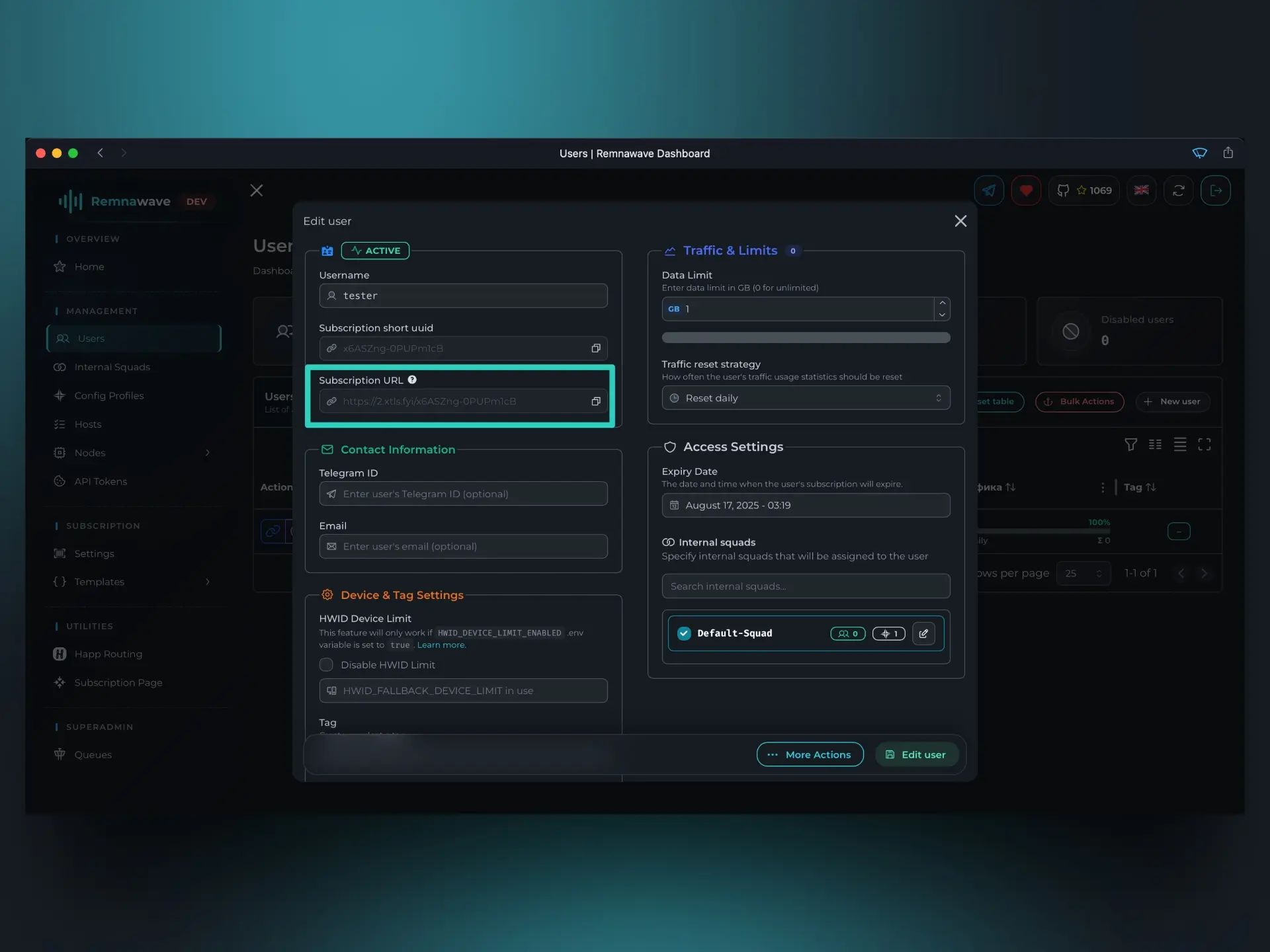
このリンクをブラウザで開くと サブスクリプションページ が表示され、すべてが正しく設定されていることを確認できます。
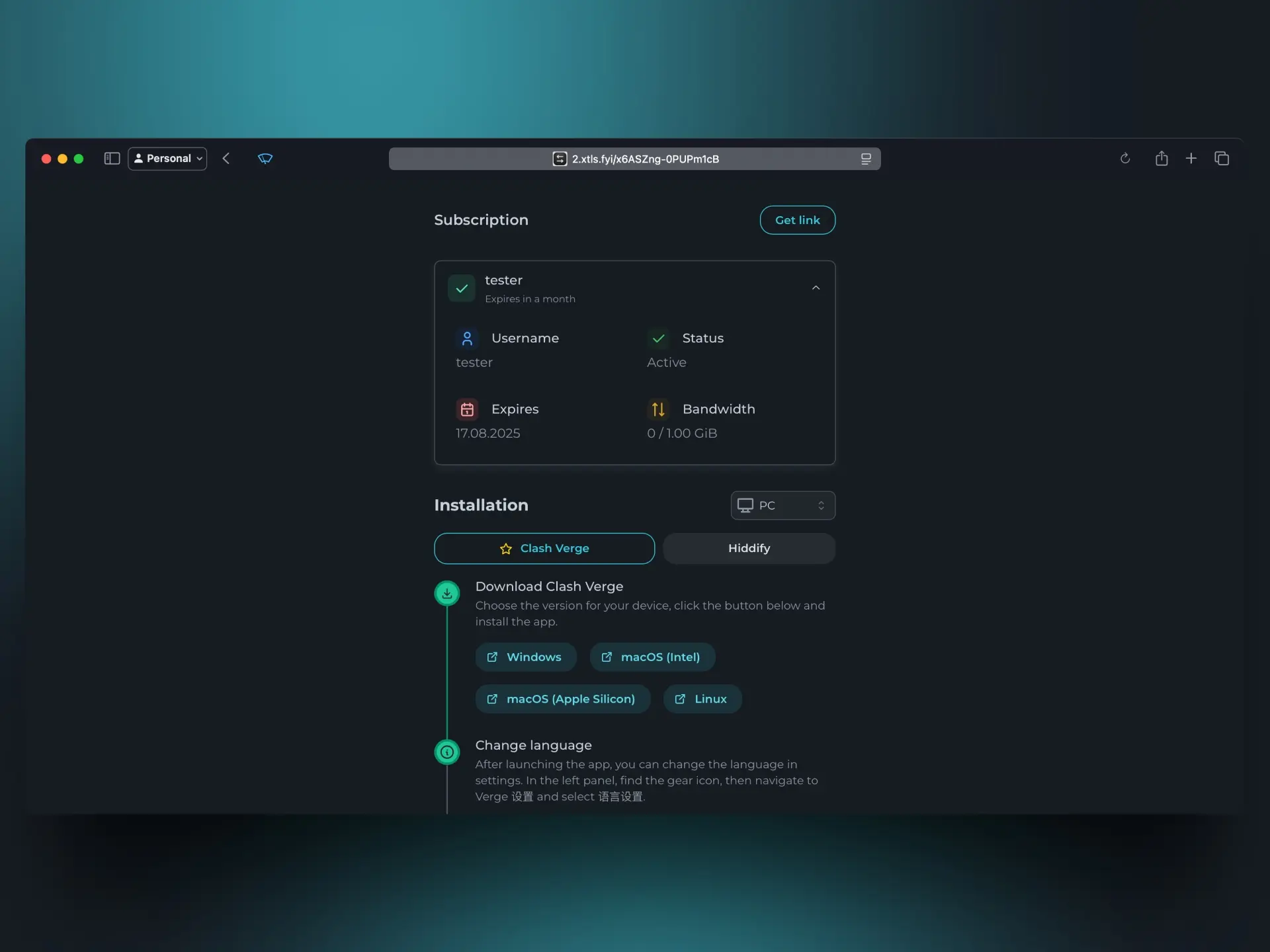
セットアップの確認
ユーザーを作成し、サブスクリプション URL を取得しました。次に、サブスクリプションをクライアントアプリにインポートしてテストしましょう。
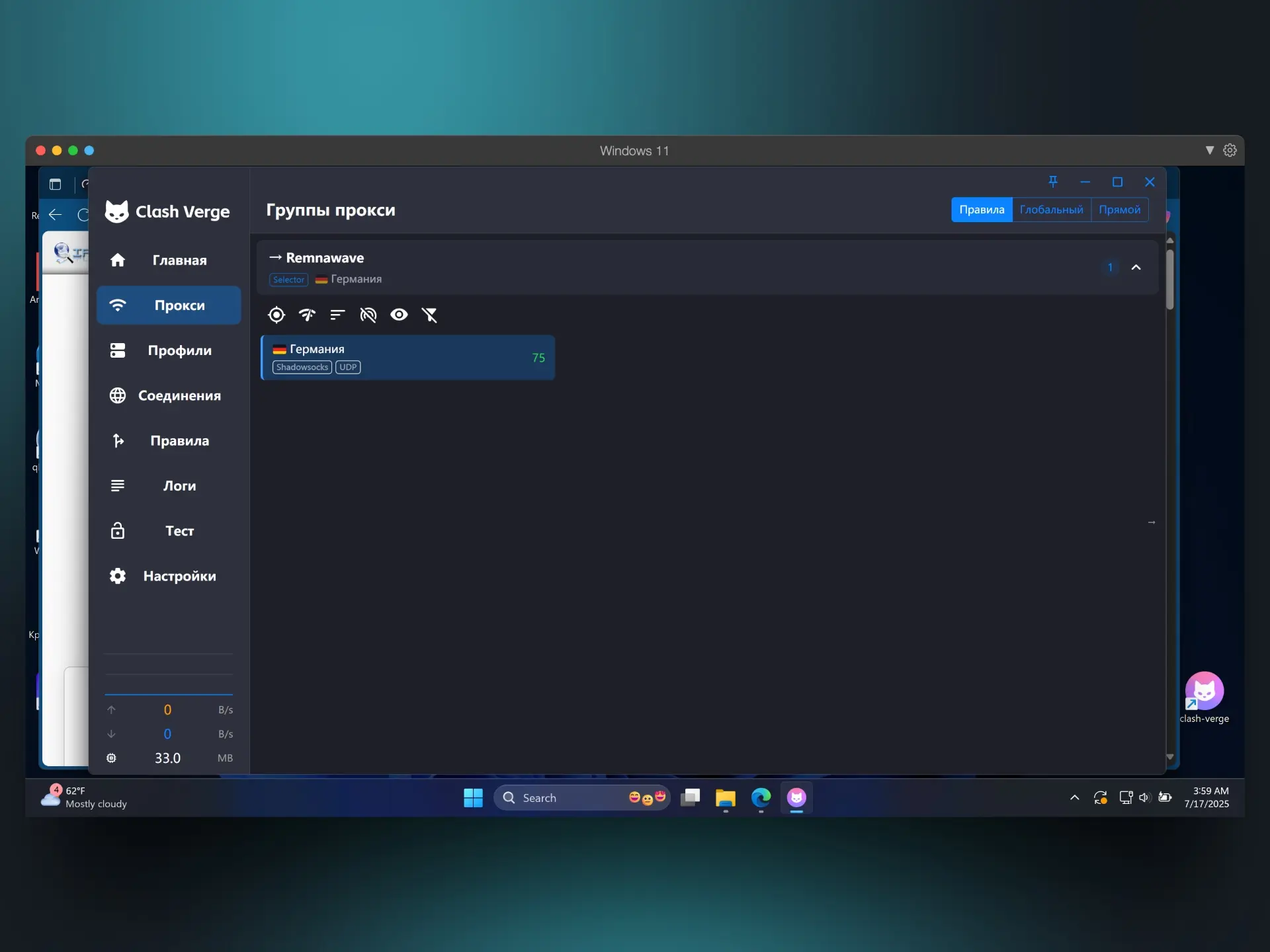
この例では Clash Verge Rev を使用します。
サブスクリプションをインポートしたら、ノードに接続してすべてが期待どおりに機能していることを確認します。
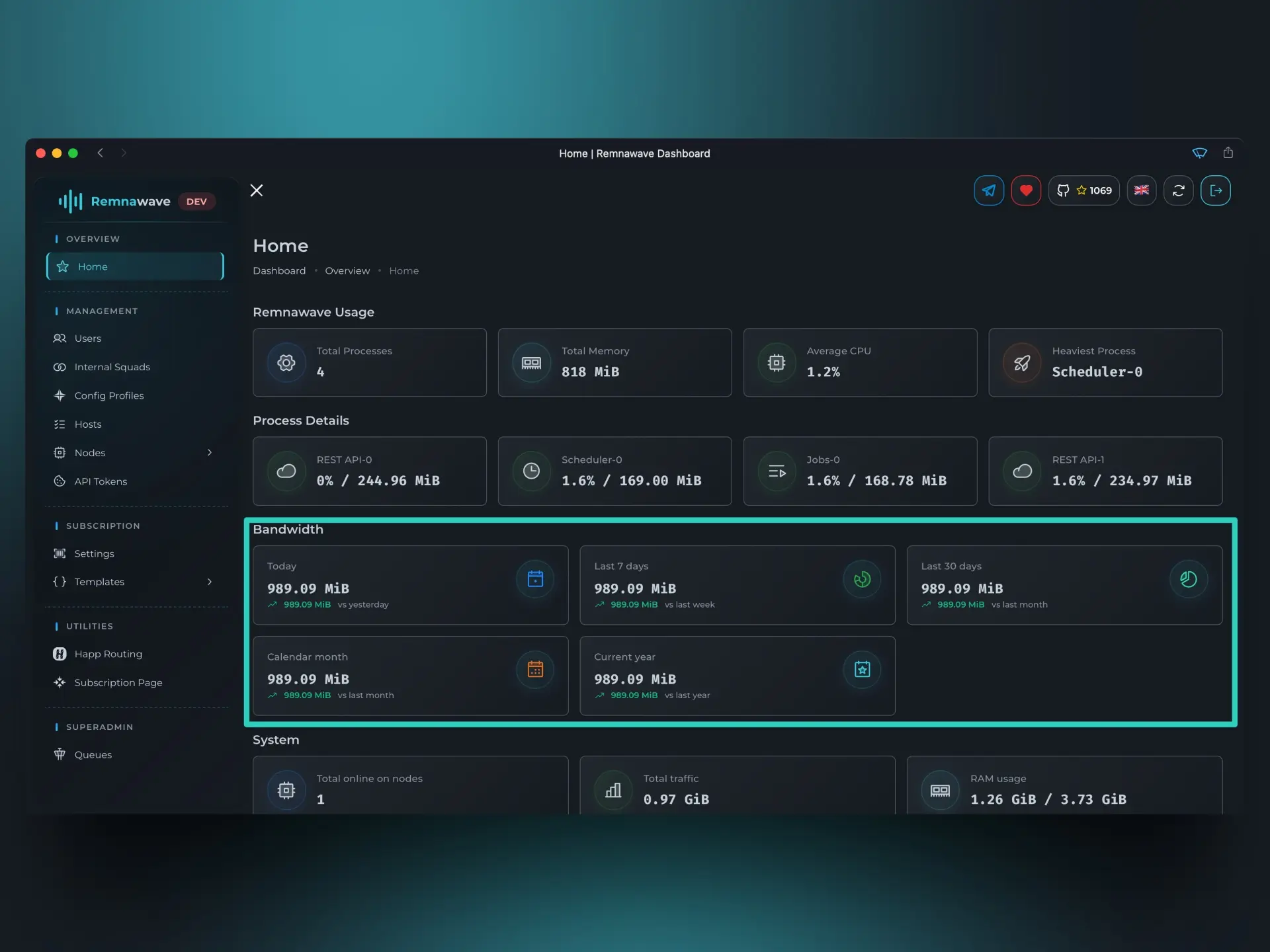
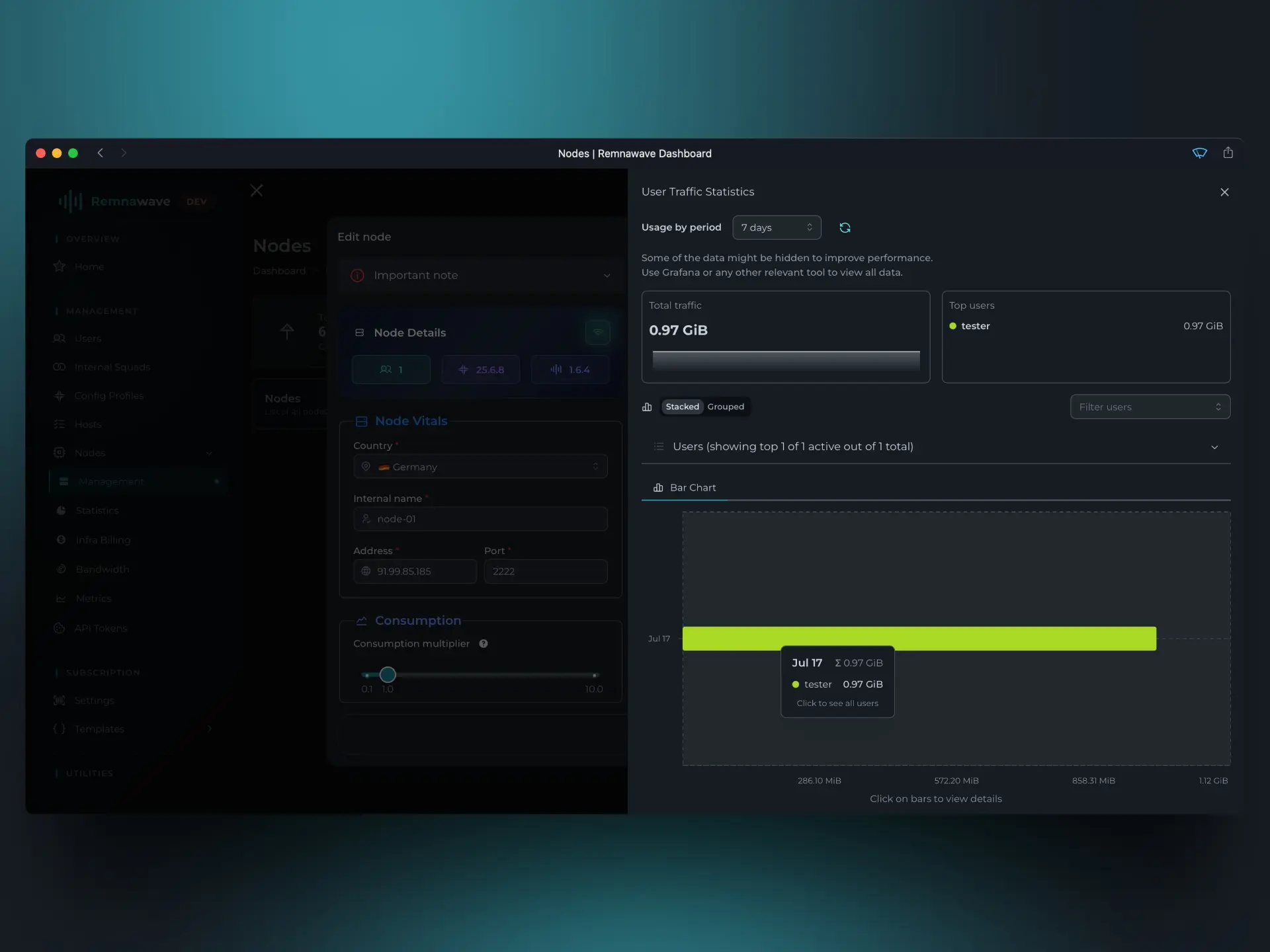
約束通り、パネルのホームページとノードの詳細で更新された統計情報を確認できるようになりました。
📄️ コンフィグプロファイル
コンフィグプロファイルを作成してノードの動作を定義します。