Utilisateurs
Créer un utilisateur
Naviguez vers la page Utilisateurs et cliquez sur Créer un utilisateur.
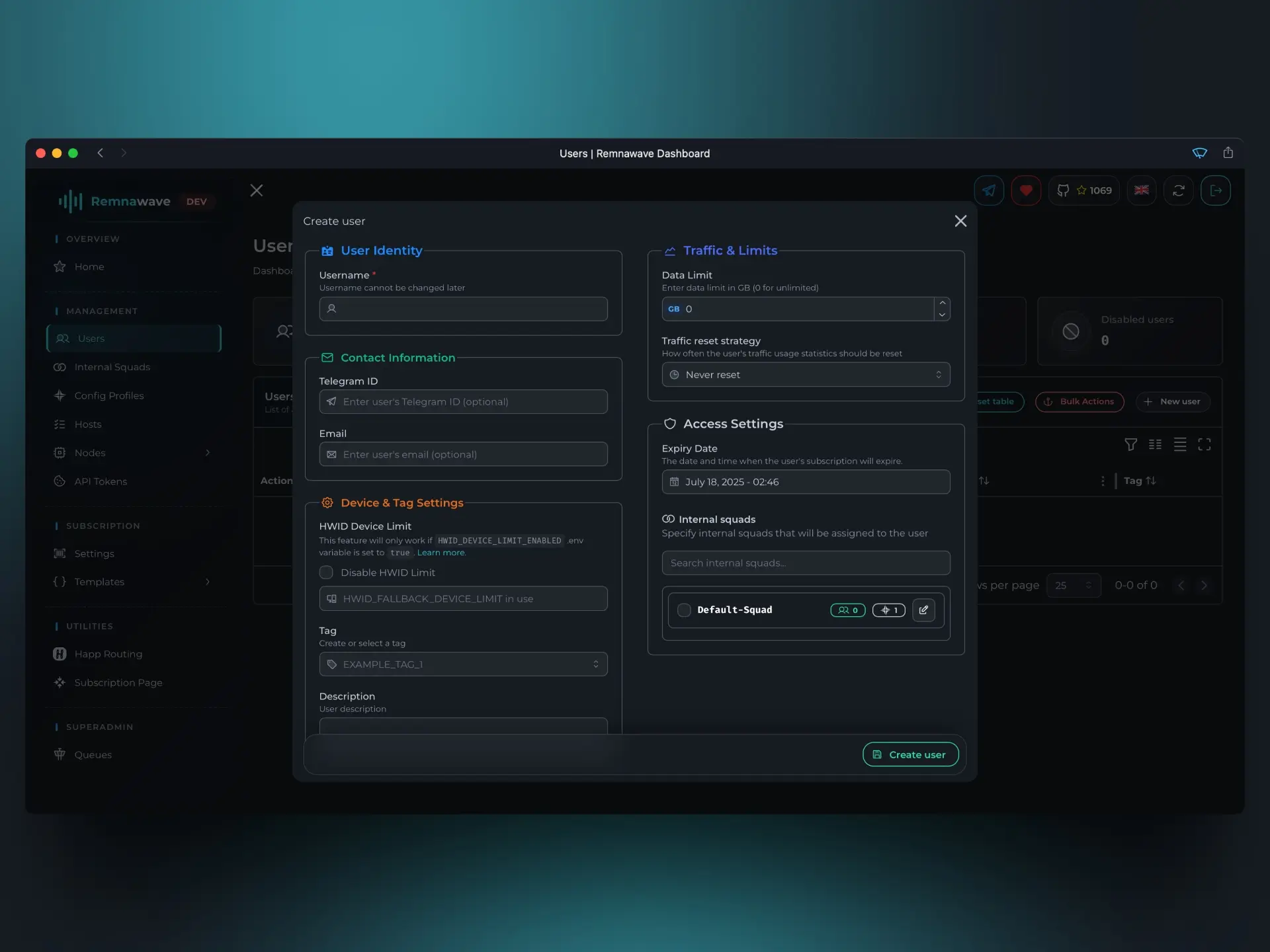
Commencez par choisir un nom d'utilisateur. Il peut être n'importe quoi, mais ne doit pas contenir d'espaces.
Ensuite, dans la section Trafic & Limites, définissez les restrictions de données de l'utilisateur :
Limite de données– Le quota de trafic en Go.Stratégie de réinitialisation du trafic– À quelle fréquence le compteur de trafic se réinitialise pour cet utilisateur.
Pour cet exemple, nous allons définir une limite de 1 Go avec une réinitialisation quotidienne.
Dans la section Paramètres d'accès, configurez la date d'expiration de l'abonnement et assignez l'utilisateur à une ou plusieurs Escouades Internes.
Définissons l'abonnement pour qu'il expire dans un mois et assignons la seule Escouade Interne disponible.
Aussi, si vous avez choisi de créer une Escouade Externe, vous pouvez également l'assigner ici.
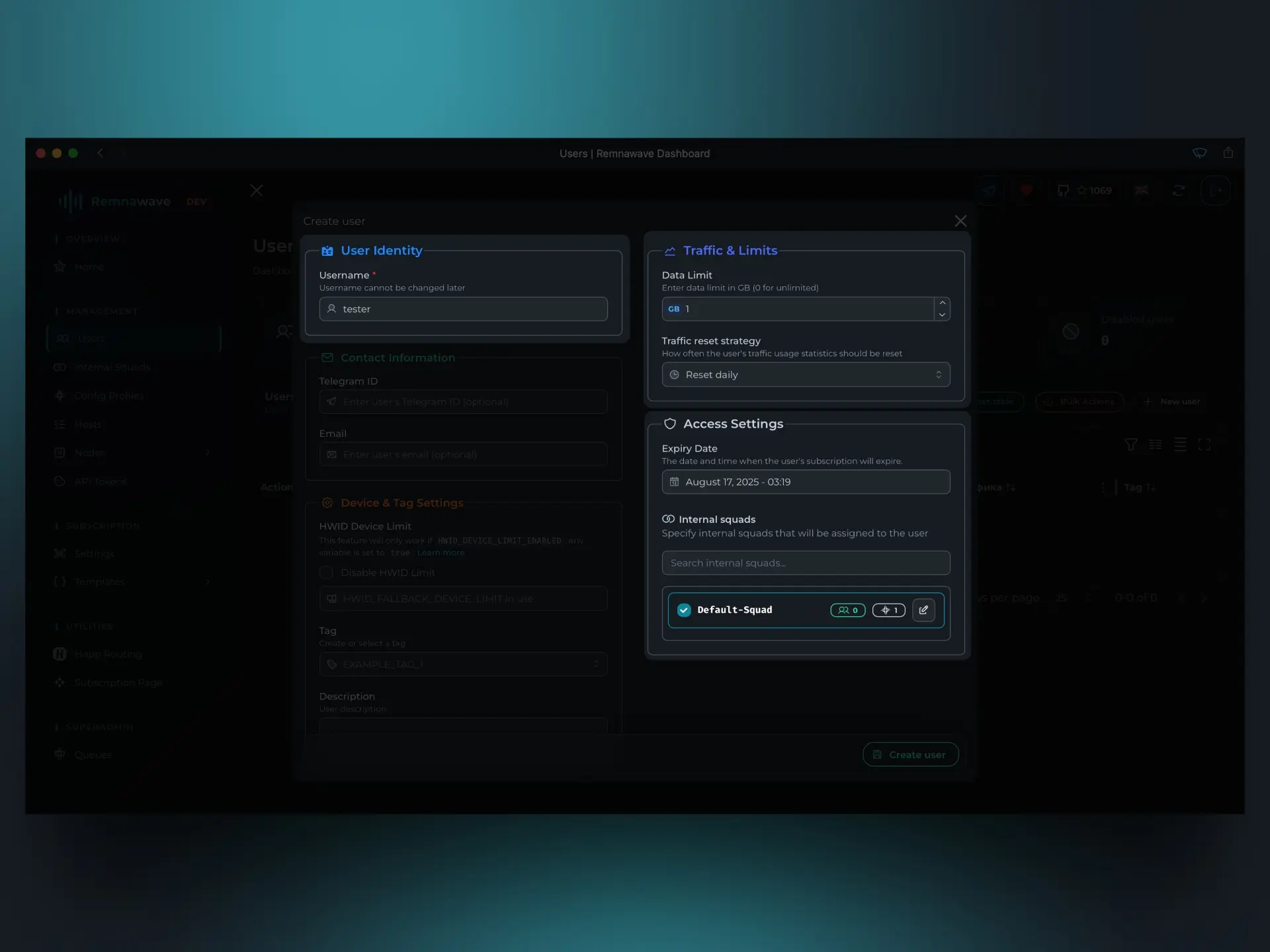
Créez l'utilisateur en cliquant sur Créer un utilisateur.
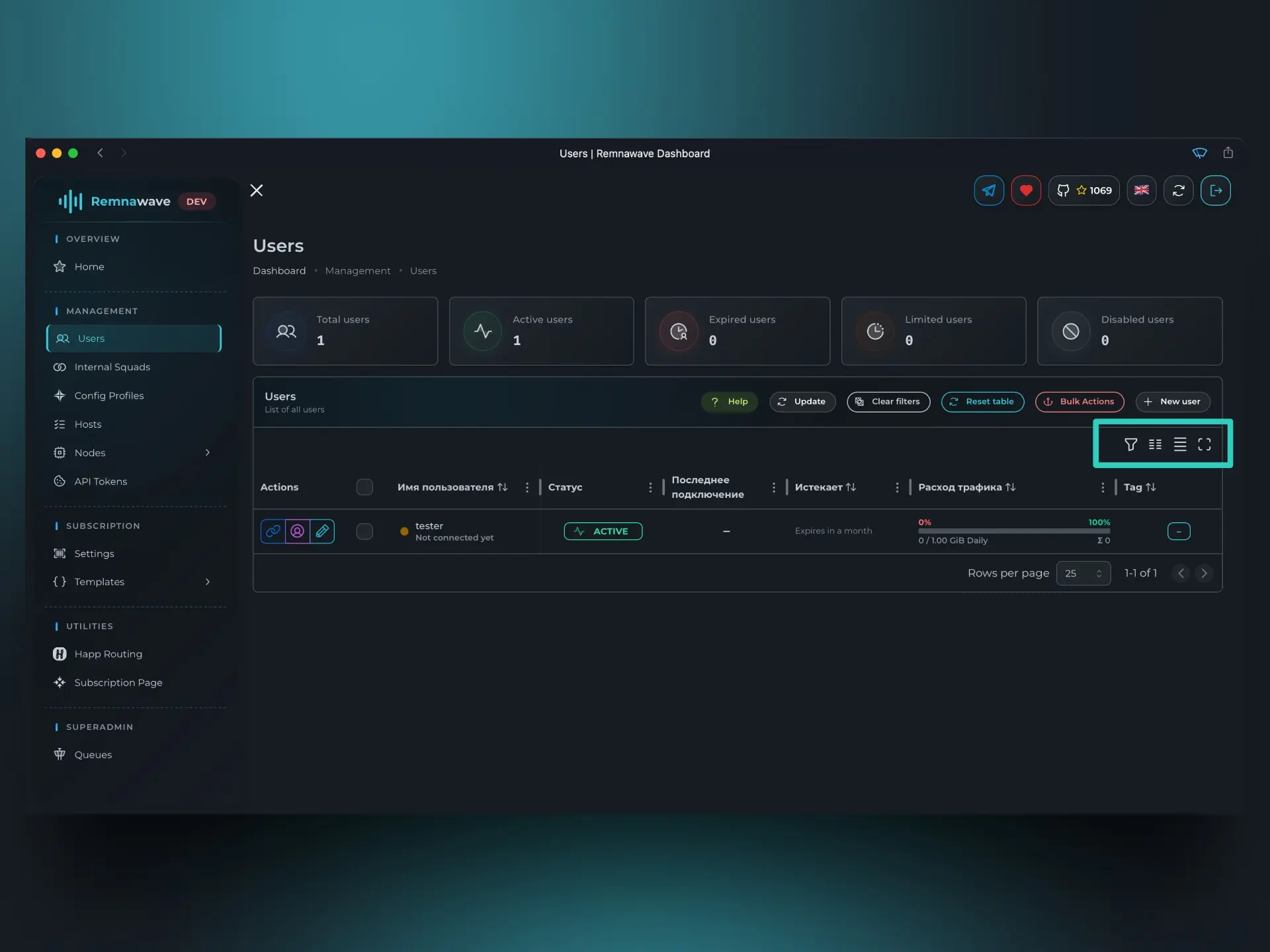
Après avoir créé l'utilisateur, vous retournerez à la liste des utilisateurs.
Ici, vous pouvez personnaliser les colonnes visibles, basculer en mode plein écran et rechercher des utilisateurs par des champs spécifiques — des outils utiles pour gérer efficacement une base d'utilisateurs en expansion.
Outils de Gestion des Utilisateurs
Si vous cliquez sur l'icône crayon pour ouvrir le menu Modifier l'utilisateur, vous remarquerez un nouveau bouton — Plus d'actions.
Ce menu comprend plusieurs outils utiles au-delà de la gestion basique des utilisateurs :
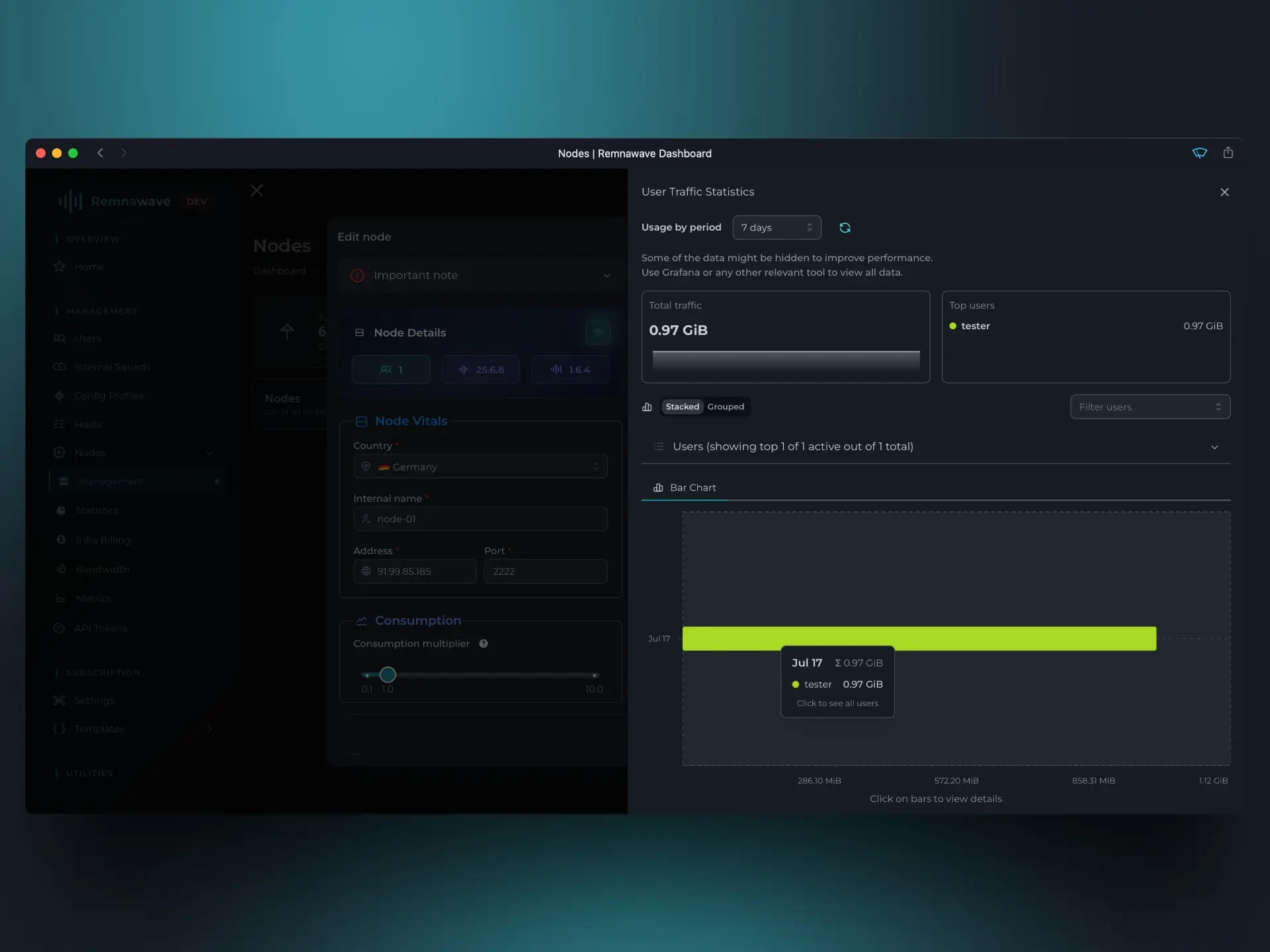
Informations détaillées– Comprend des informations supplémentaires telles que les UUID VLESS et les liens Happ Crypto.Afficher l'utilisation– Affiche des statistiques de trafic détaillées pour l'utilisateur.HWIDs et Appareils– Affiche les informations sur le matériel et les appareils rapportées par les applications clientes.Note : Toutes les applications ne prennent pas en charge cette fonctionnalité. Si c'est vide, l'utilisateur n'a pas utilisé un client compatible.
QR Code d'abonnement– Génère un code QR scannable pour l'URL d'abonnement de l'utilisateur.Liens d'abonnement– Affiche les liens d'abonnement bruts commevless://,ss://, etc.Historique des requêtes– Liste toutes les requêtes que les applications clientes de l'utilisateur ont faites pour récupérer l'abonnement.
De retour sur la page Utilisateurs, vous verrez un bouton rouge avec une icône d'engrenage à droite — c'est le menu Actions en Masse.
Cliquer dessus ouvre un panneau où vous pouvez effectuer des actions sur tous les utilisateurs.
Si vous souhaitez cibler uniquement des utilisateurs spécifiques, vous avez deux options :
- Utilisez les cases à cocher à gauche pour les sélectionner manuellement.
- Ou utilisez les outils de tri/filtrage à droite, puis cliquez sur
Actions en masse.
Depuis le menu Actions en Masse, vous pouvez :
- Activer ou désactiver les utilisateurs sélectionnés
- Définir une limite de données unifiée et une stratégie de réinitialisation du trafic
- Prolonger le temps d'abonnement pour tous les utilisateurs sélectionnés
- Et plus
Obtenir l'URL d'Abonnement
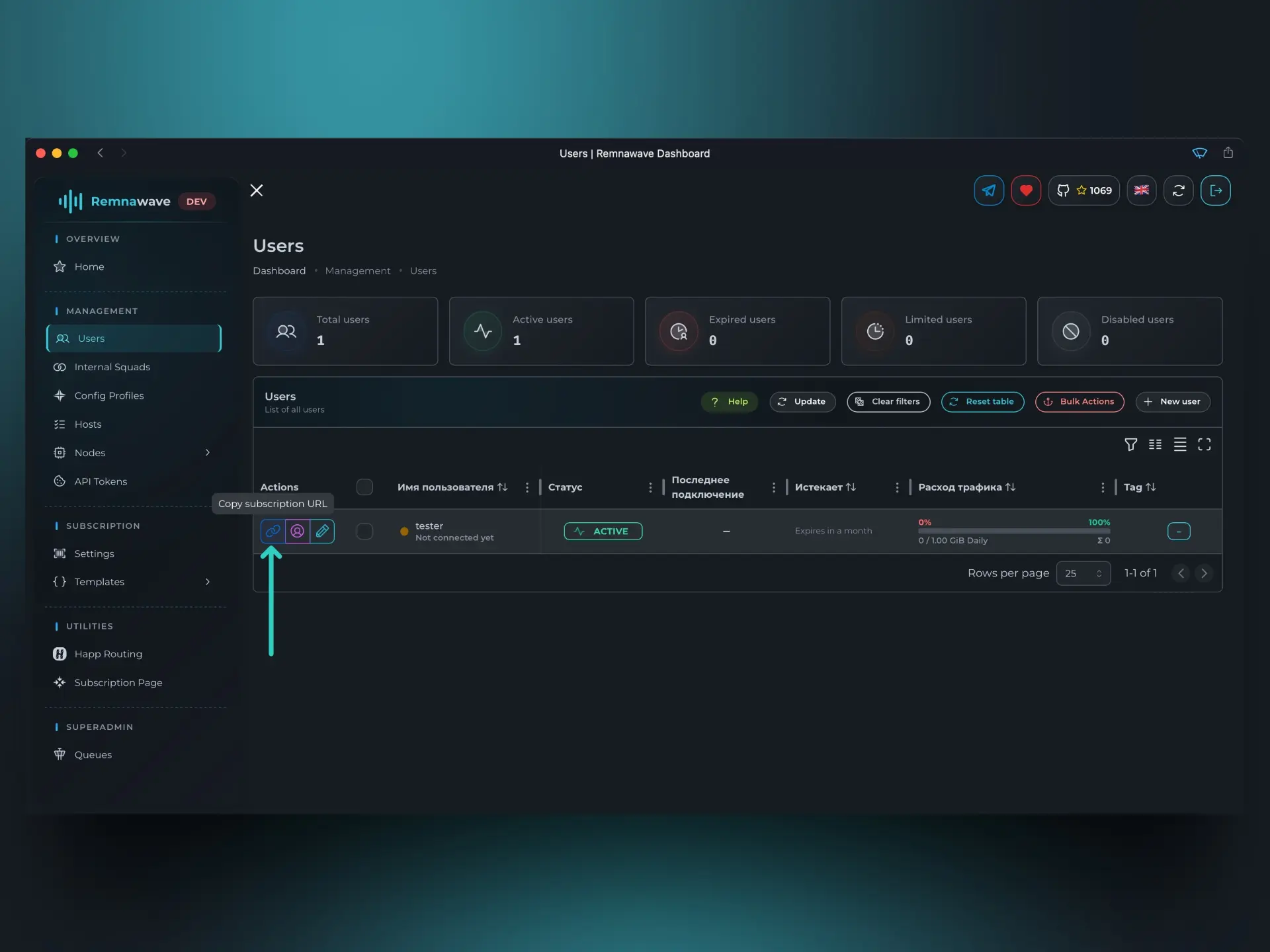
Après avoir créé l'utilisateur, vous pouvez facilement obtenir son URL d'abonnement en cliquant sur l'icône de lien pour la copier dans le presse-papiers.
Alternativement, cliquez sur l'icône crayon à côté pour ouvrir le menu Modifier l'utilisateur, où l'URL d'abonnement est également disponible.
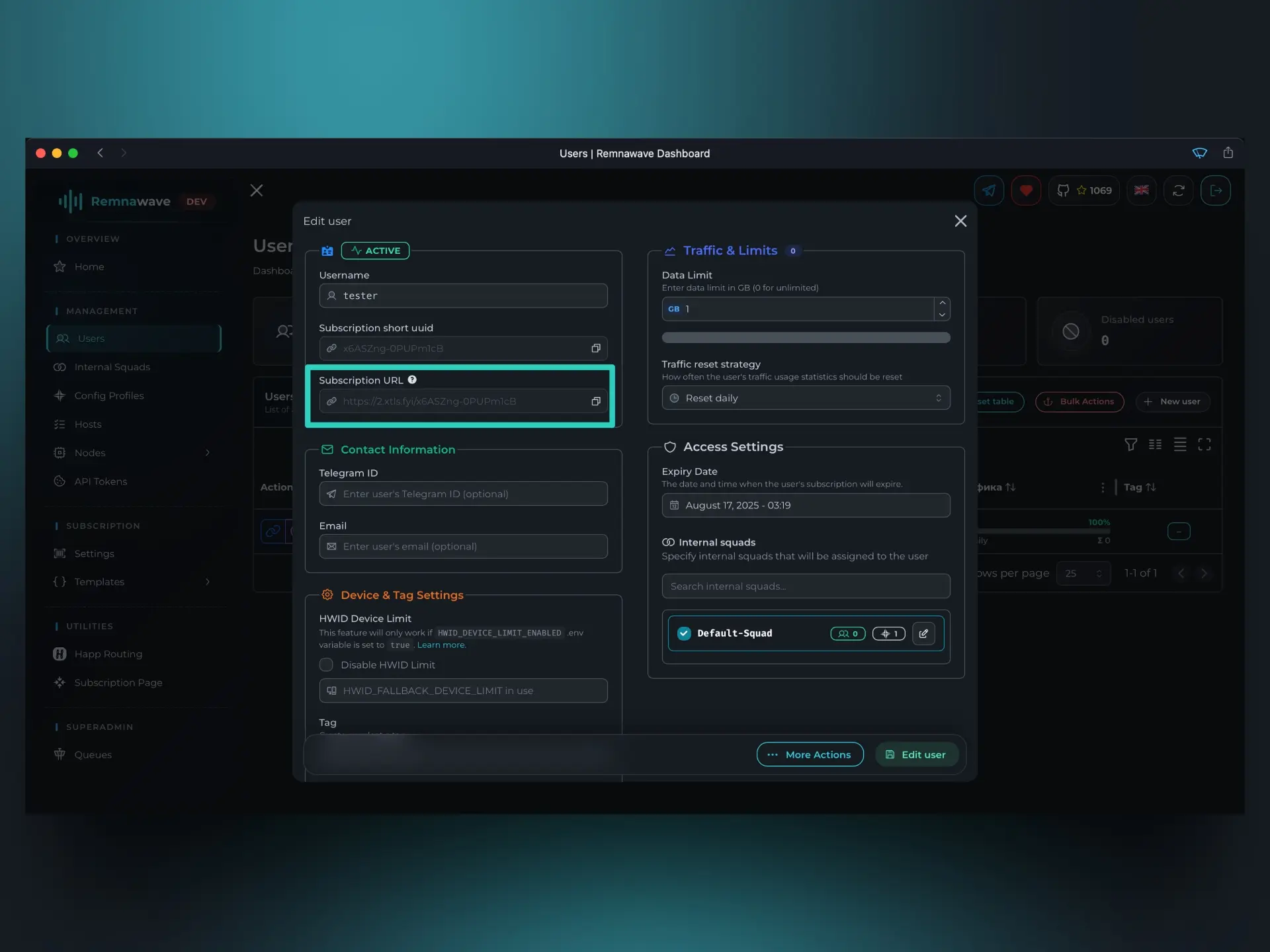
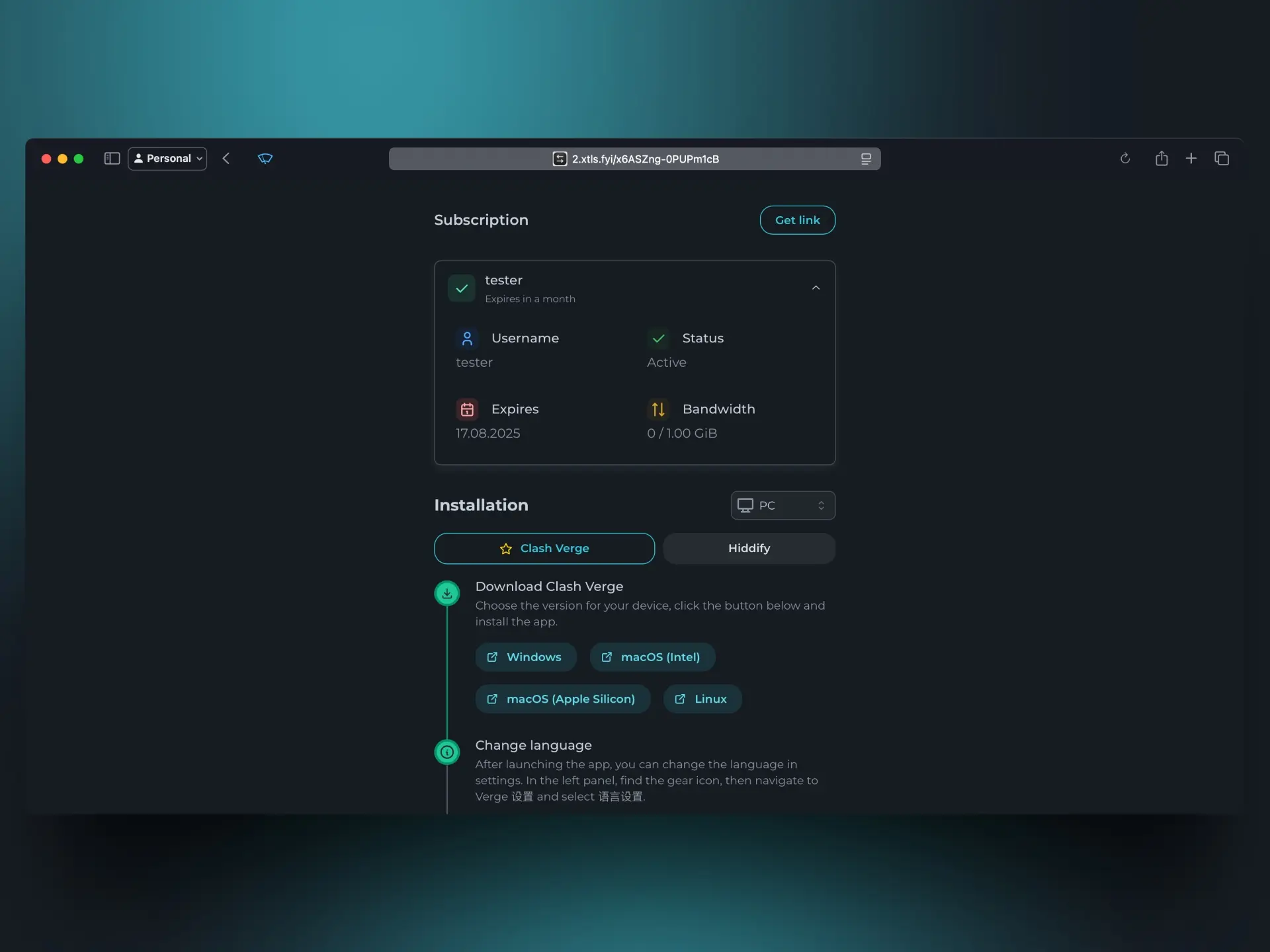
L'ouverture de ce lien dans un navigateur affichera la Page d'Abonnement, confirmant que tout est correctement configuré.
Vérification de la Configuration
Nous avons créé un utilisateur et obtenu son URL d'abonnement. Maintenant, testons-la en important l'abonnement dans une application cliente.
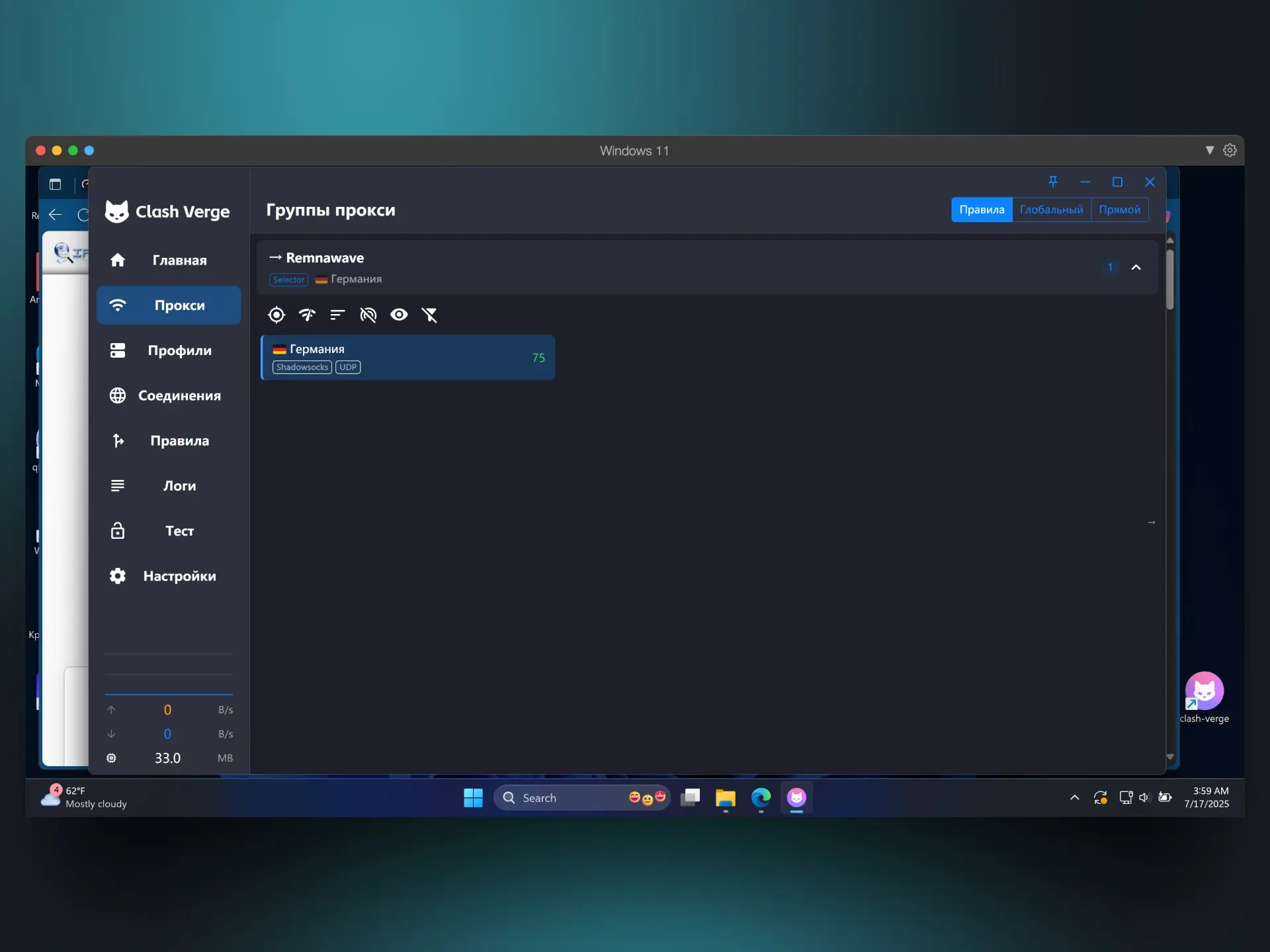
Pour cet exemple, nous utiliserons Clash Verge Rev.
Une fois l'abonnement importé, connectez-vous au Nœud et vérifiez que tout fonctionne comme prévu.
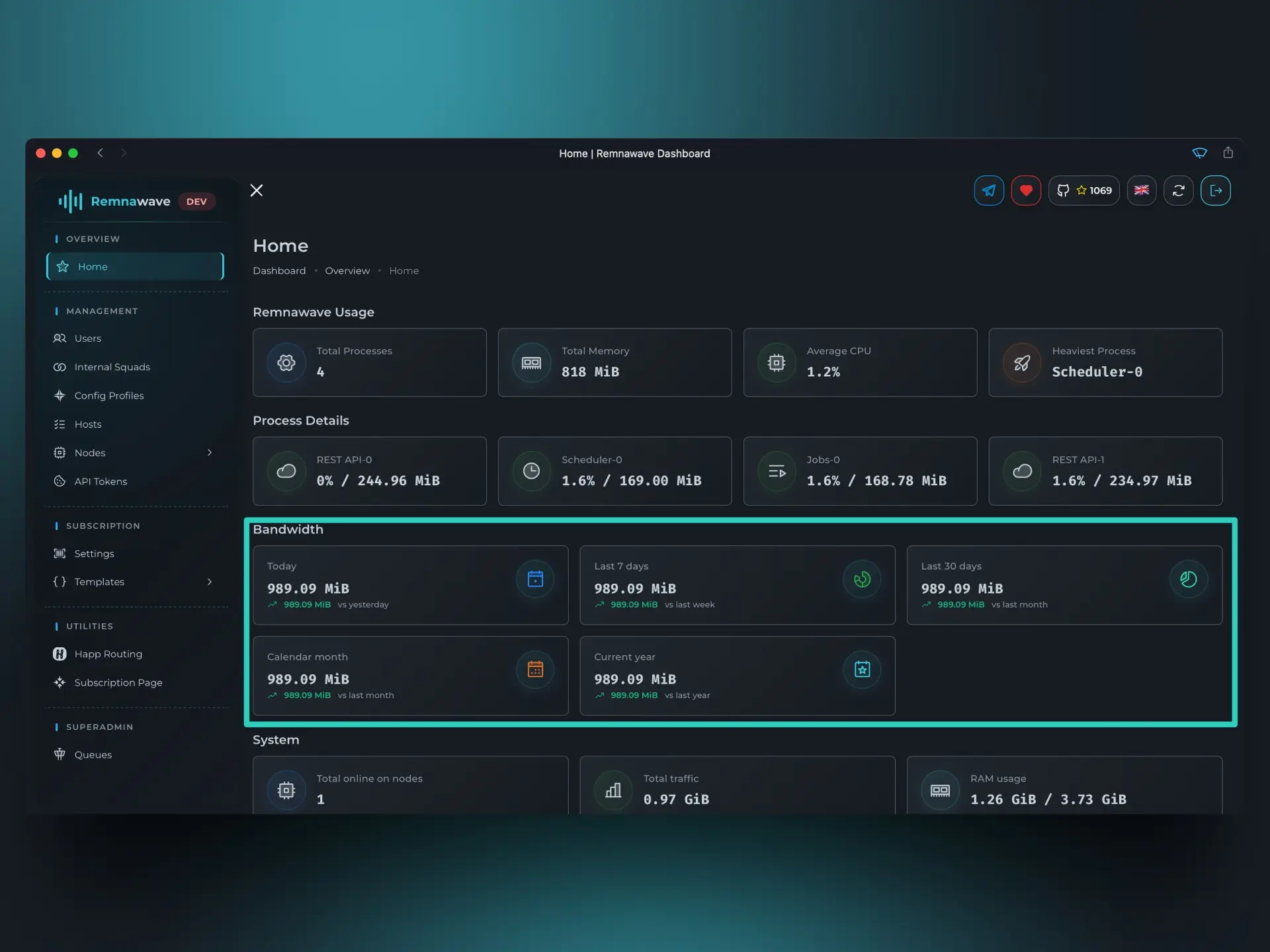
Comme promis, vous pouvez maintenant voir les statistiques mises à jour sur la page d'accueil du Panneau et dans les détails du Nœud.
📄️ Profils de Configuration
Définissez le comportement des Nœuds en créant des Profils de Configuration.