المستخدمون
إنشاء مستخدم
انتقل إلى صفحة المستخدمون وانقر على إنشاء مستخدم.
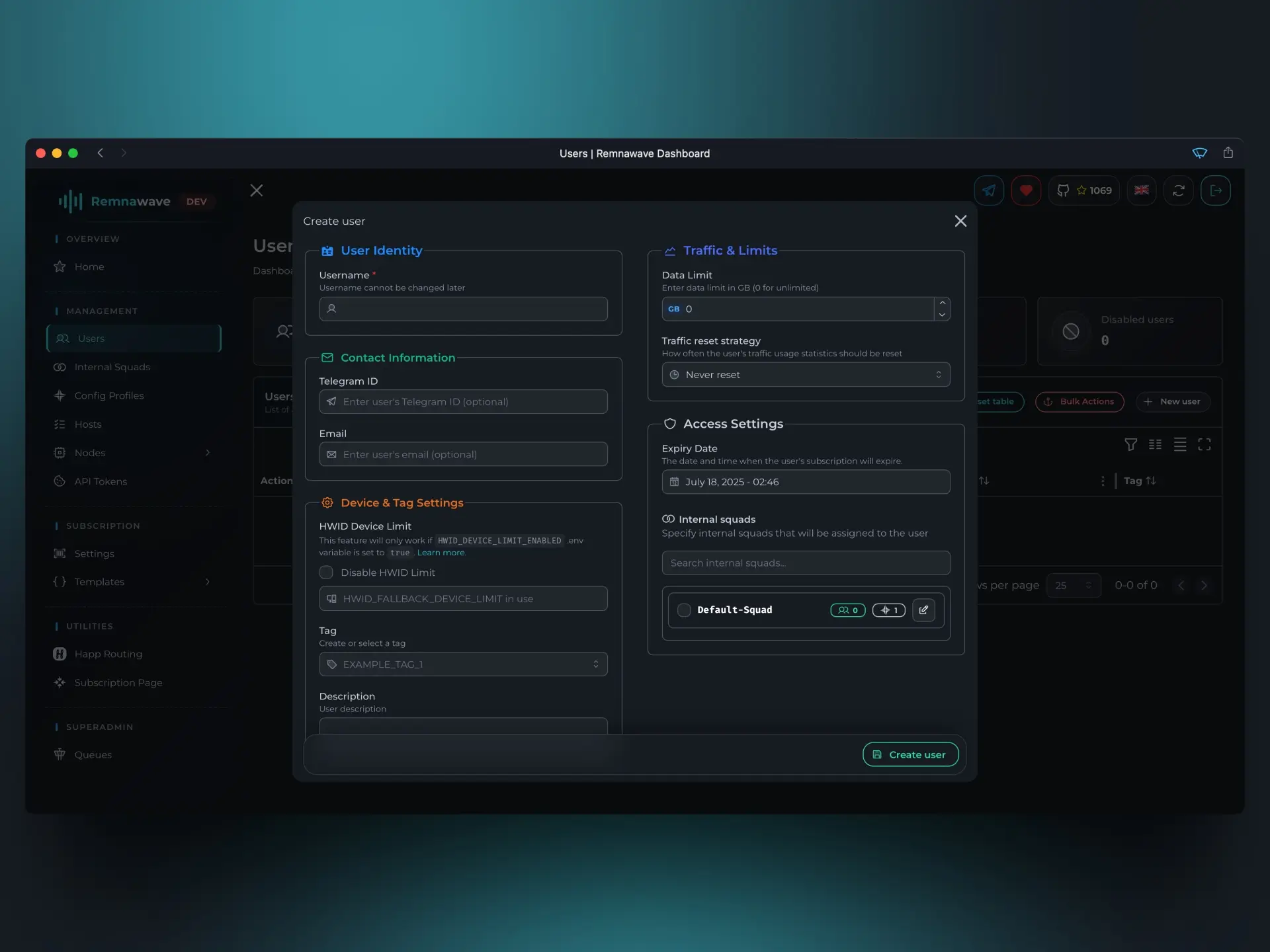
ابدأ باختيار اسم المستخدم. يمكن أن يكون أي شيء، ولكن يجب ألا يحتوي على مسافات.
بعد ذلك، في قسم الحركة والحدود، اضبط قيود بيانات المستخدم:
حد البيانات– الحصة المرورية بالجيجابايت.إستراتيجية إعادة تعيين الحركة– مدى تكرار إعادة تعيين عداد الحركة لهذا المستخدم.
لهذا المثال، سنضبط حداً 1 جيجابايت مع إعادة تعيين يومي.
في قسم إعدادات الوصول، اضبط تاريخ انتهاء الاشتراك وعيّن المستخدم لفريق داخلي واحد أو أكثر.
لنضبط الاشتراك لينتهي خلال شهر ونعيّن الفريق الداخلي الوحيد المتاح.
أيضاً، إذا اخترت إنشاء فريق خارجي، يمكنك تعيينه هنا أيضاً.
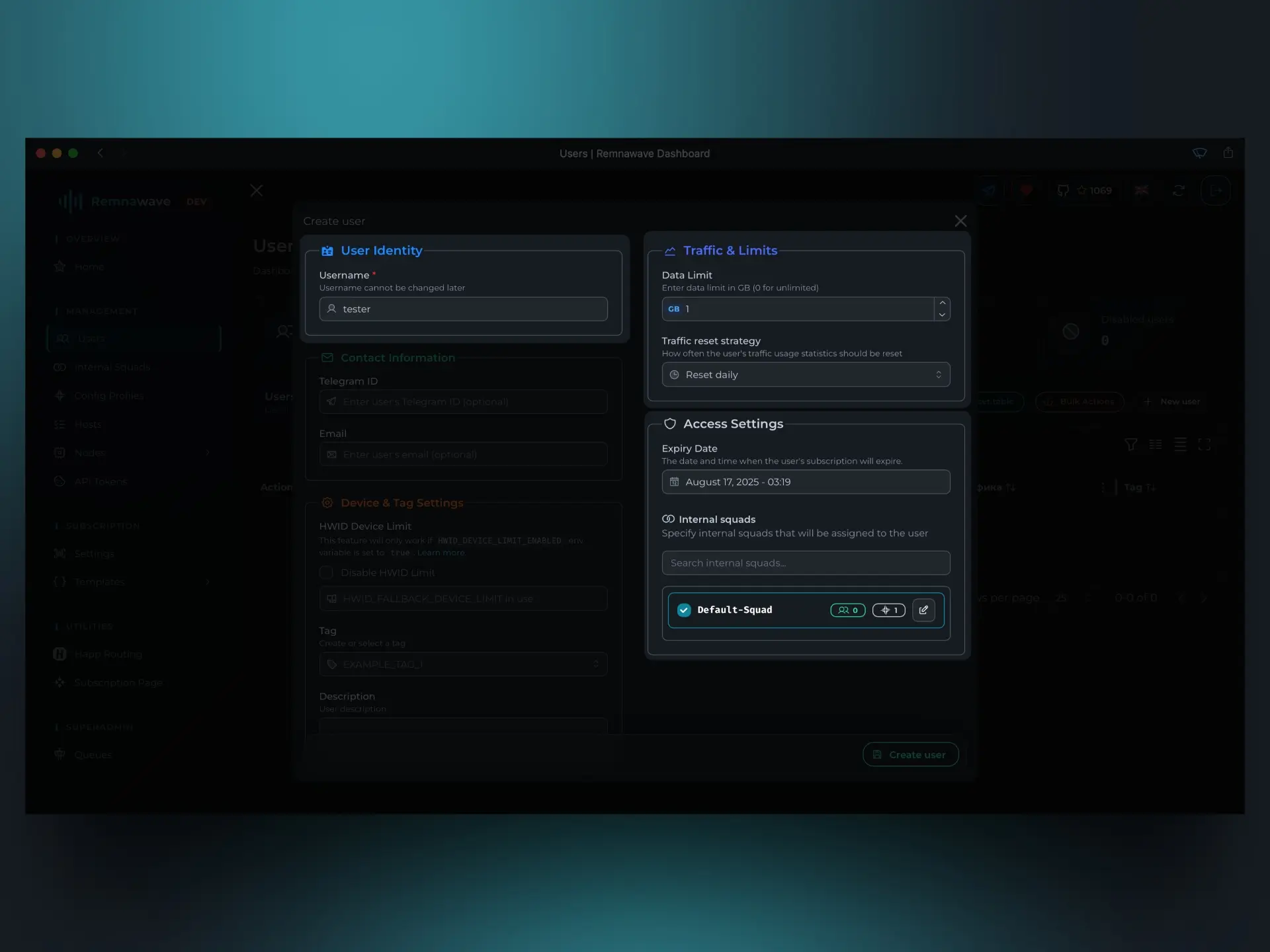
أنشئ المستخدم بالنقر على إنشاء مستخدم.
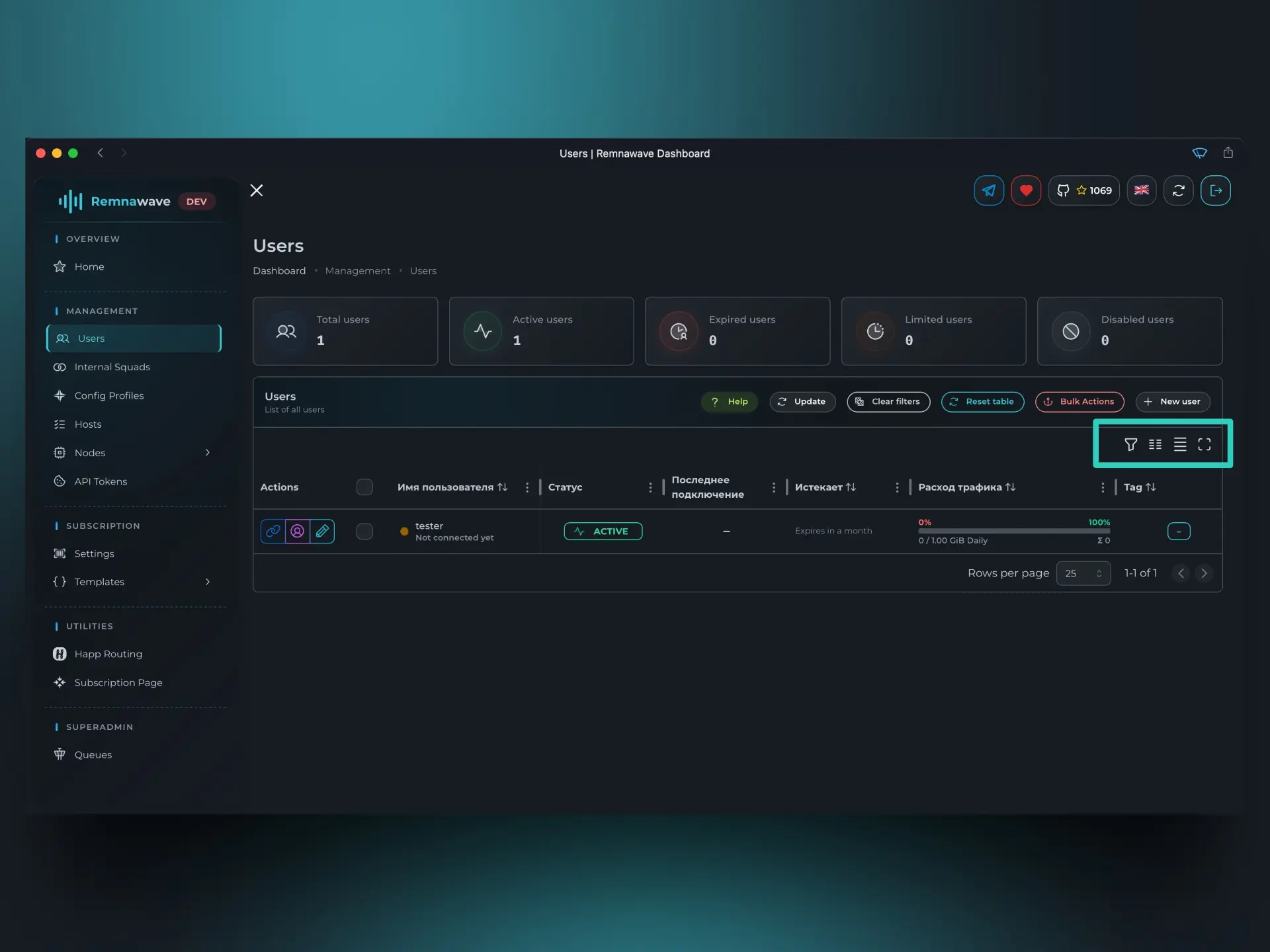
بعد إنشاء المستخدم، ستعود إلى قائمة المستخدمين.
هنا، يمكنك تخصيص الأعمدة المرئية، تفعيل وضع ملء الشاشة، والبحث عن المستخدمين حسب حقول محددة — أدوات مفيدة تساعدك على إدارة قاعدة المستخدمين المتنامية بكفاءة.
أدوات إدارة المستخدم
إذا نقرت على أيقونة القلم لفتح قائمة تعديل المستخدم، ستلاحظ زراً جديداً — إجراءات أخرى.
تتضمن هذه القائمة عدة أدوات مفيدة تتجاوز إدارة المستخدم الأساسية:
معلومات تفصيلية– تتضمن معلومات إضافية مثل معرّفات VLESS UUID وروابط Happ Crypto.عرض الاستخدام– يعرض إحصائيات الحركة المرورية التفصيلية للمستخدم.معرّفات HWID والأجهزة– يعرض معلومات الأجهزة المُبلَّغ عنها من تطبيقات العميل.ملاحظة: لا تدعم جميع التطبيقات هذه الميزة. إذا كانت فارغة، فلم يستخدم المستخدم عميلاً متوافقاً.
رمز QR للاشتراك– يُنشئ رمز QR قابلاً للمسح لعنوان URL اشتراك المستخدم.روابط الاشتراك– يعرض روابط الاشتراك الخام مثلvless://،ss://، إلخ.سجل الطلبات– يسرد جميع الطلبات التي أرسلتها تطبيقات عميل المستخدم لجلب الاشتراك.
بالعودة إلى صفحة المستخدمون، ستجد زراً أحمر بأيقونة ترس على اليمين — هذه قائمة الإجراءات الجماعية.
النقر عليها يفتح لوحة يمكنك من خلالها تنفيذ إجراءات على جميع المستخدمين.
إذا أردت استهداف مستخدمين محددين فقط، لديك خياران:
- استخدم مربعات الاختيار على اليسار لتحديدهم يدوياً.
- أو استخدم أدوات الفرز/التصفية على اليمين، ثم انقر على
الإجراءات الجماعية.
من قائمة الإجراءات الجماعية، يمكنك:
- تفعيل أو تعطيل المستخدمين المحددين
- ضبط حد بيانات موحد وإستراتيجية إعادة تعيين الحركة
- تمديد وقت الاشتراك لجميع المستخدمين المحددين
- والمزيد
الحصول على عنوان URL للاشتراك
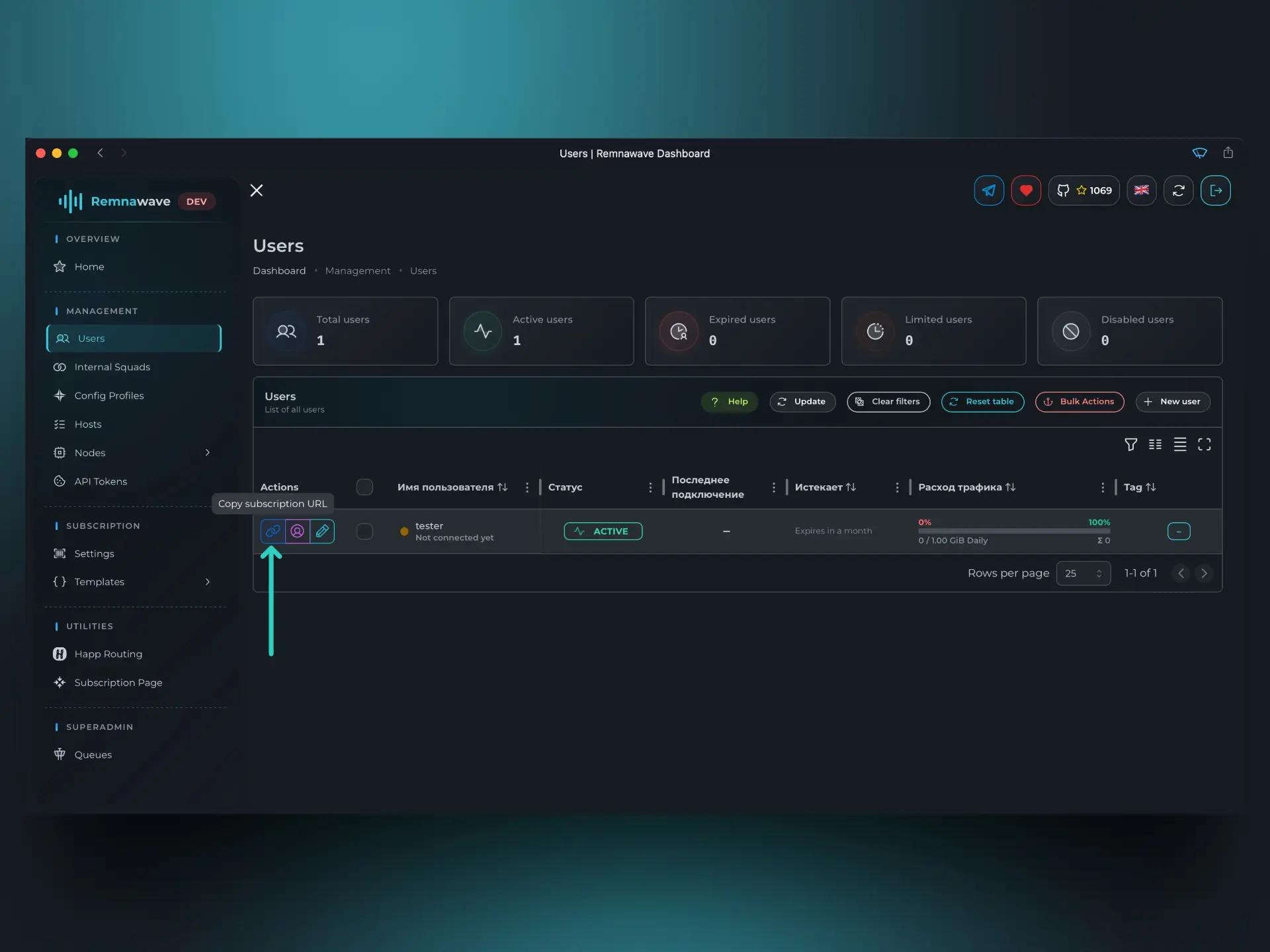
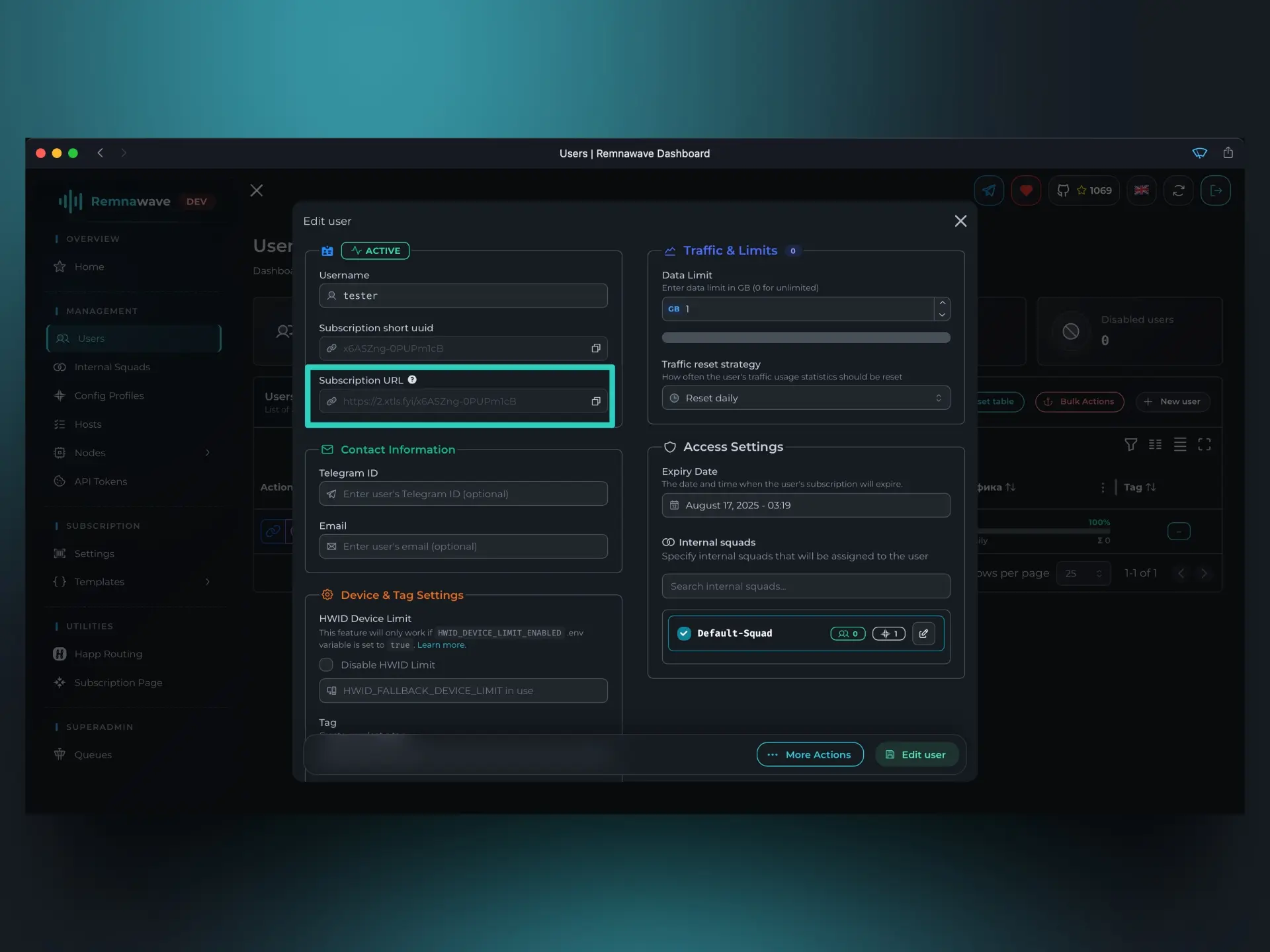
بعد إنشاء المستخدم، يمكنك بسهولة الحصول على عنوان URL اشتراكه بالنقر على أيقونة الرابط لنسخه إلى الحافظة.
بدلاً من ذلك، انقر على أيقونة القلم بجانبه لفتح قائمة تعديل المستخدم، حيث يتوفر أيضاً عنوان URL للاشتراك.
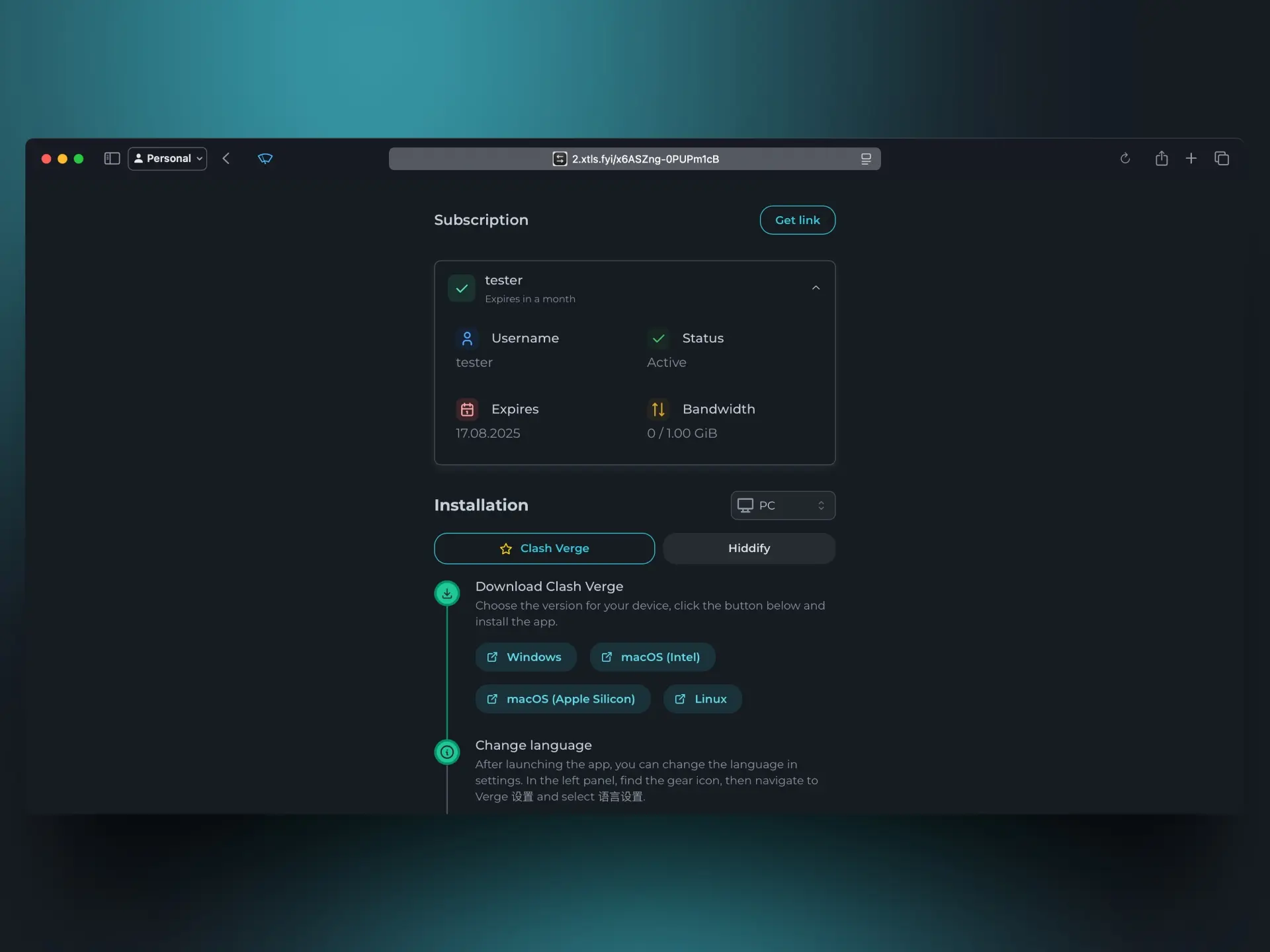
فتح هذا الرابط في المتصفح سيعرض صفحة الاشتراك، مما يؤكد أن كل شيء تم إعداده بشكل صحيح.
التحقق من الإعداد
لقد أنشأنا مستخدماً وحصلنا على عنوان URL اشتراكه. الآن، دعنا نختبره باستيراد الاشتراك في تطبيق عميل.
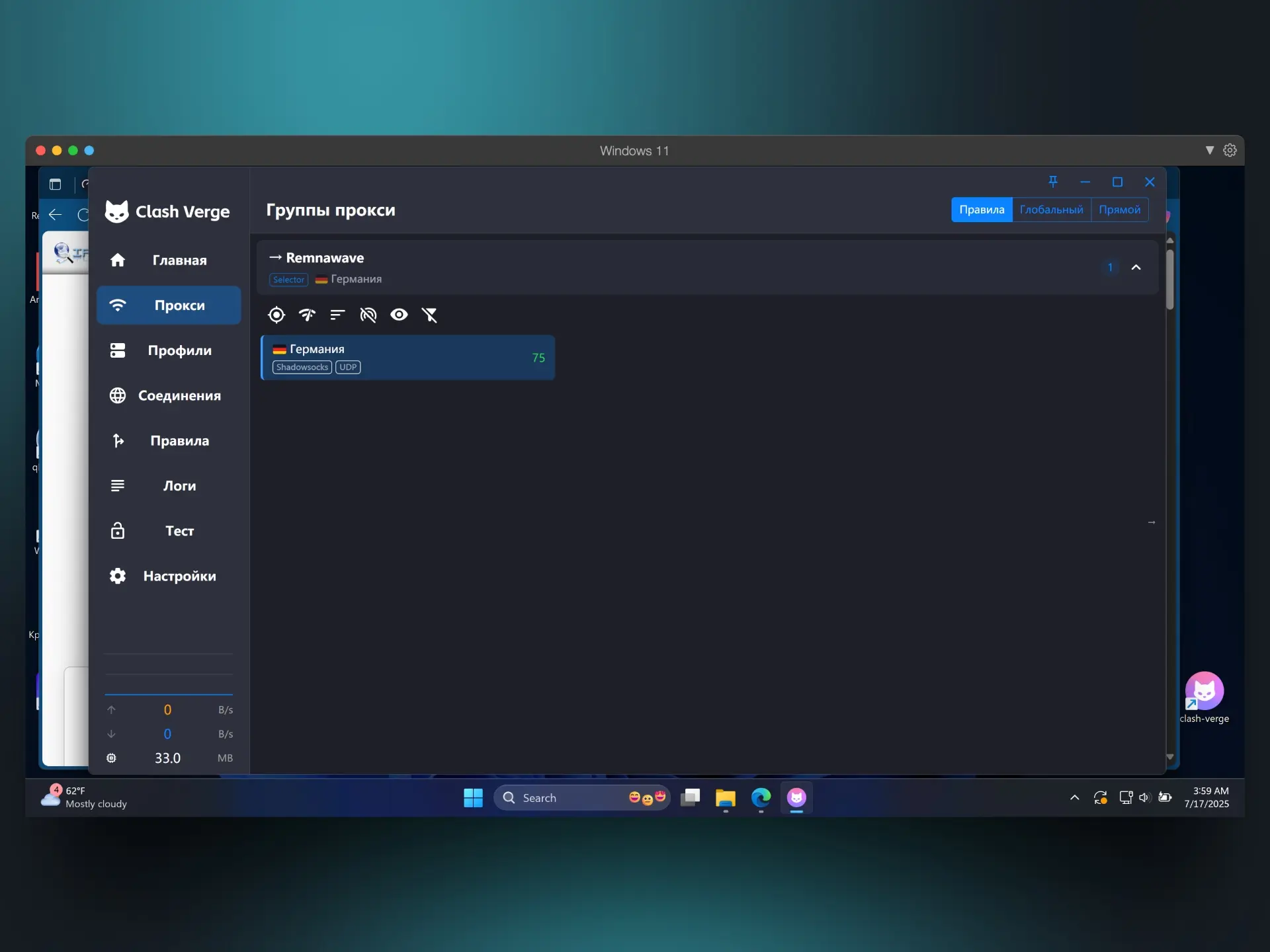
لهذا المثال، سنستخدم Clash Verge Rev.
بمجرد استيراد الاشتراك، اتصل بالعقدة وتحقق من أن كل شيء يعمل كما هو متوقع.
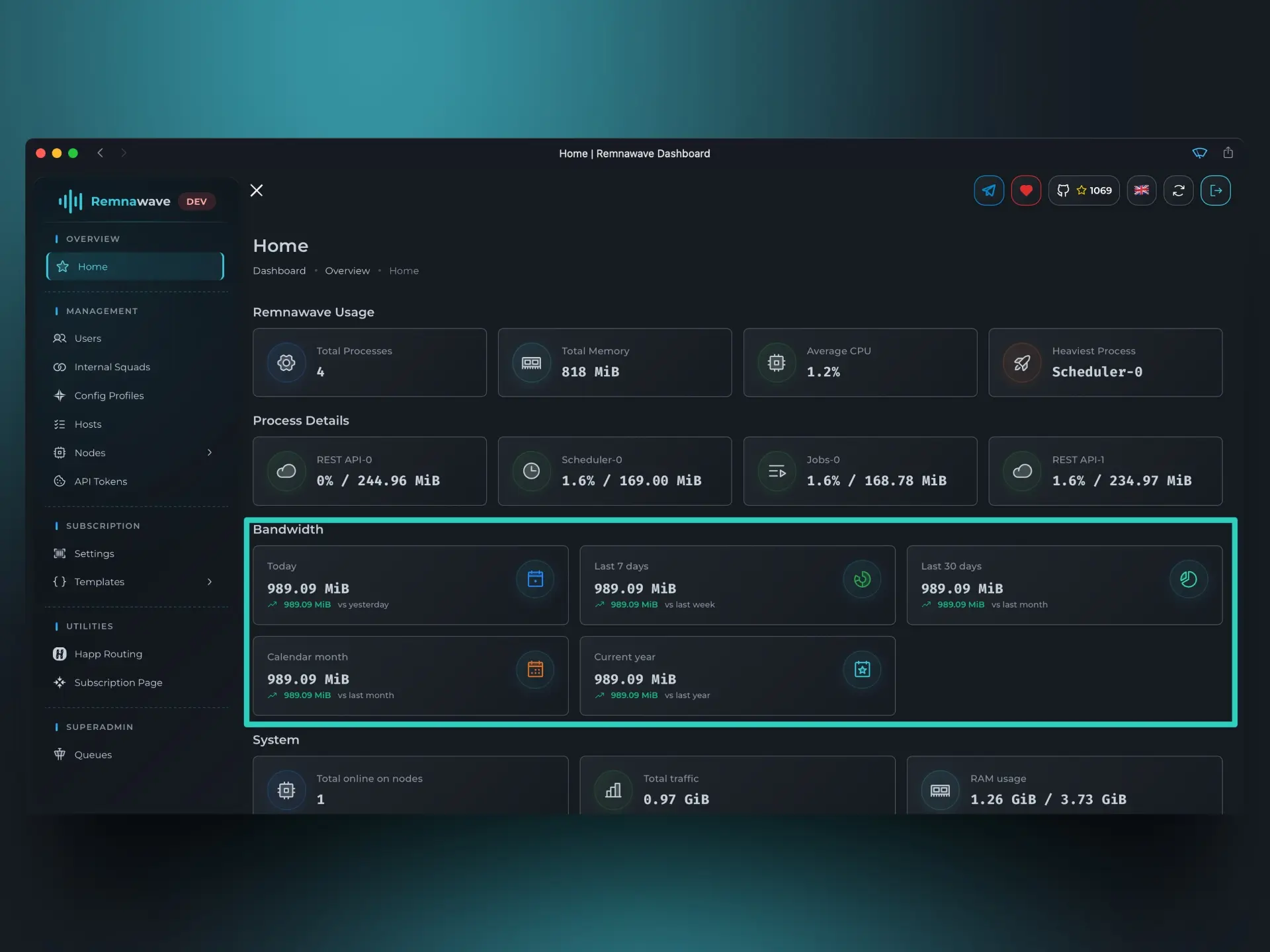
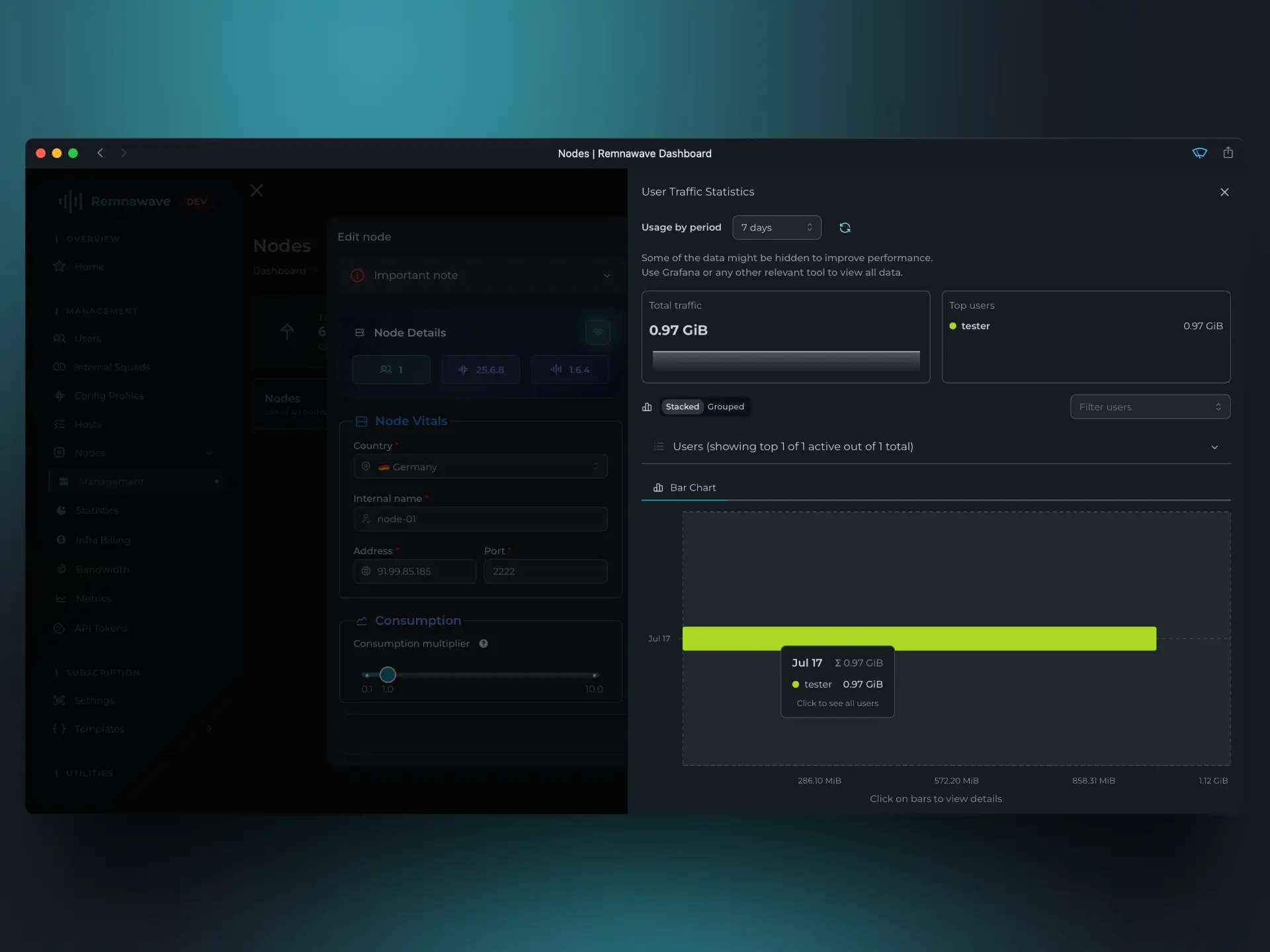
كما وعدنا، يمكنك الآن عرض الإحصائيات المحدّثة في الصفحة الرئيسية للوحة وضمن تفاصيل العقدة.
📄️ ملفات التعريف
حدد كيفية تصرف العقد من خلال إنشاء ملفات تعريف التكوين.