الإعداد الأولي
في هذا الدليل، سنرشدك عبر الميزات الأساسية للوحة Remnawave، لمساعدتك على البدء بسرعة.
سنتناول كل خطوة، من أول تسجيل دخول إلى اللوحة حتى استيراد الاشتراك في تطبيق عميل.
- هذا الدليل مكتوب للإصدار 2.0 من اللوحة وما بعده.
- يفترض هذا الدليل أيضاً أنك قمت بتثبيت Remnawave ومكوناته.
- بعض عناصر واجهة المستخدم غيّرت مظهرها في التحديثات الأخيرة، لكن لا تقلق — الوظائف لم تتغير كثيراً، وهذا الدليل لا يزال محدثاً.
البدء
بعد تثبيت اللوحة ومكوناتها الضرورية، ستكون واجهة المشرف متاحة عبر المتصفح — انتقل إلى النطاق الذي خصصته للوحة.
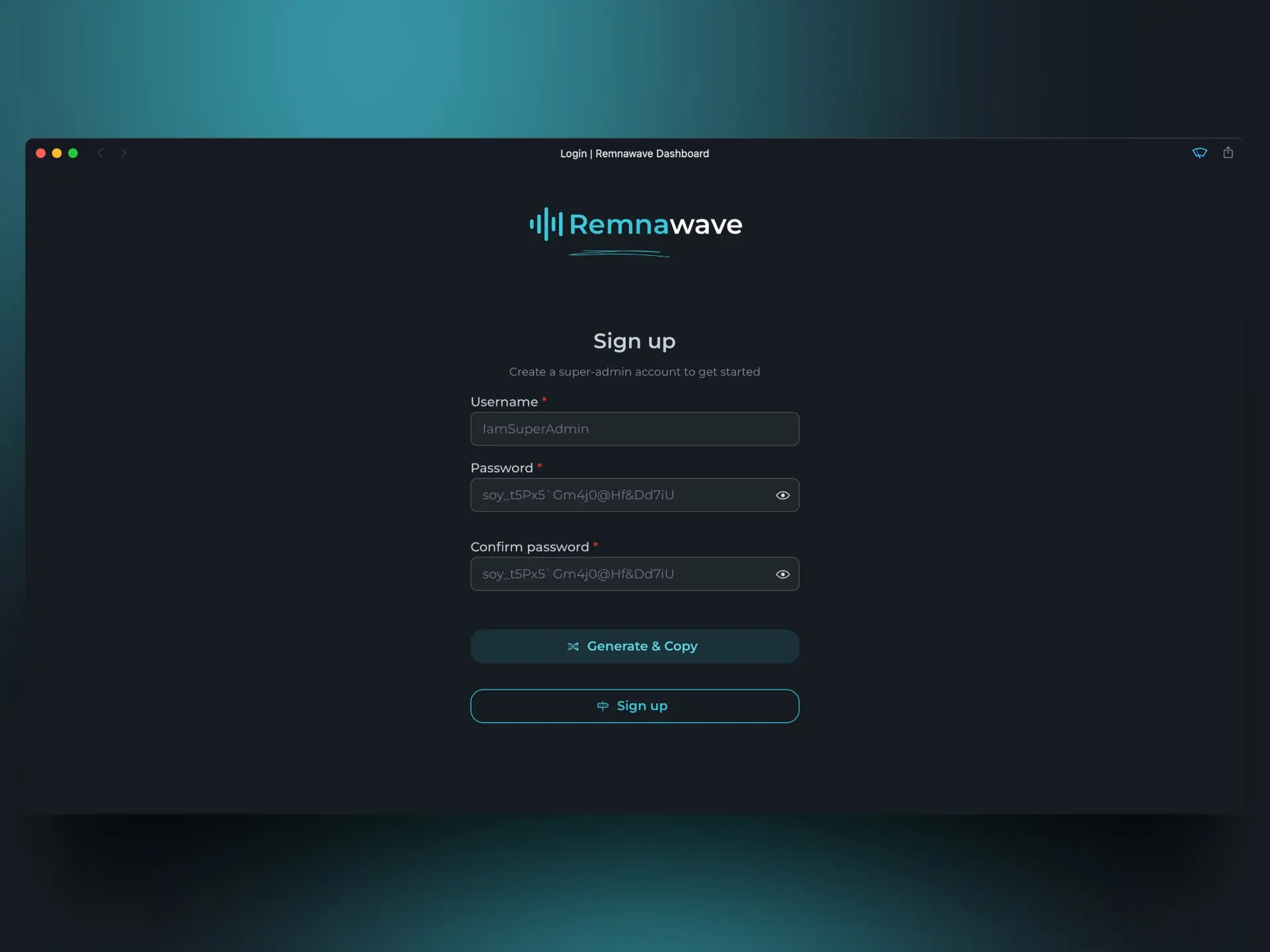
أولاً، تحتاج إلى إنشاء مستخدم. أول مستخدم يسجّل يصبح تلقائياً "المشرف الأعلى".
إذا نسيت كلمة المرور في أي وقت، يمكنك دائماً إعادة إنشاء حساب المشرف الأعلى باستخدام Rescue CLI.
للوصول إلى Rescue CLI، استخدم الأمر: docker exec -it remnawave remnawave
الصفحة الرئيسية
بعد التسجيل، ستُنقل إلى لوحة المعلومات الرئيسية.
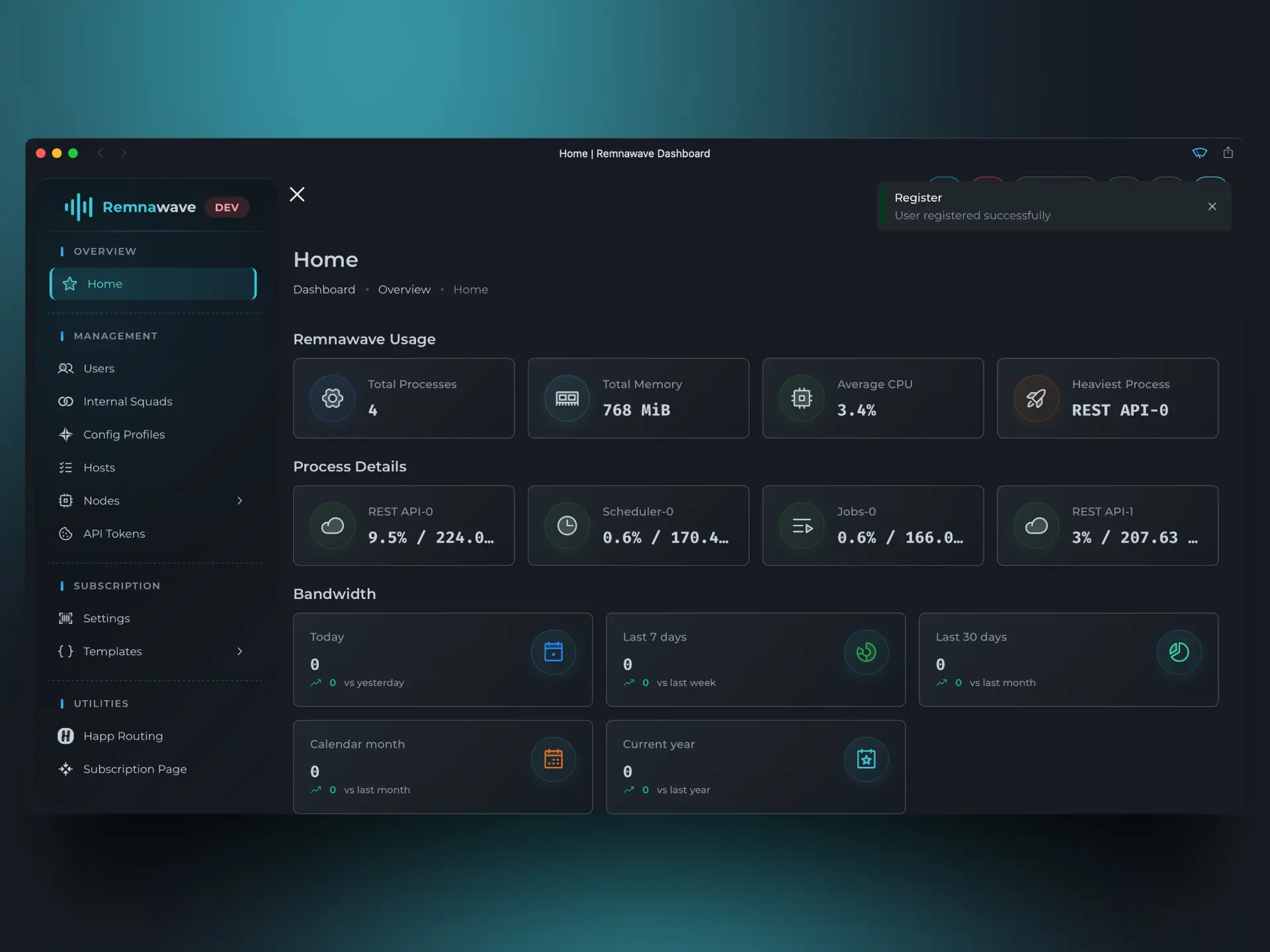
دعنا نفصّل العناصر في هذه الصفحة.
إحصائيات Remnawave
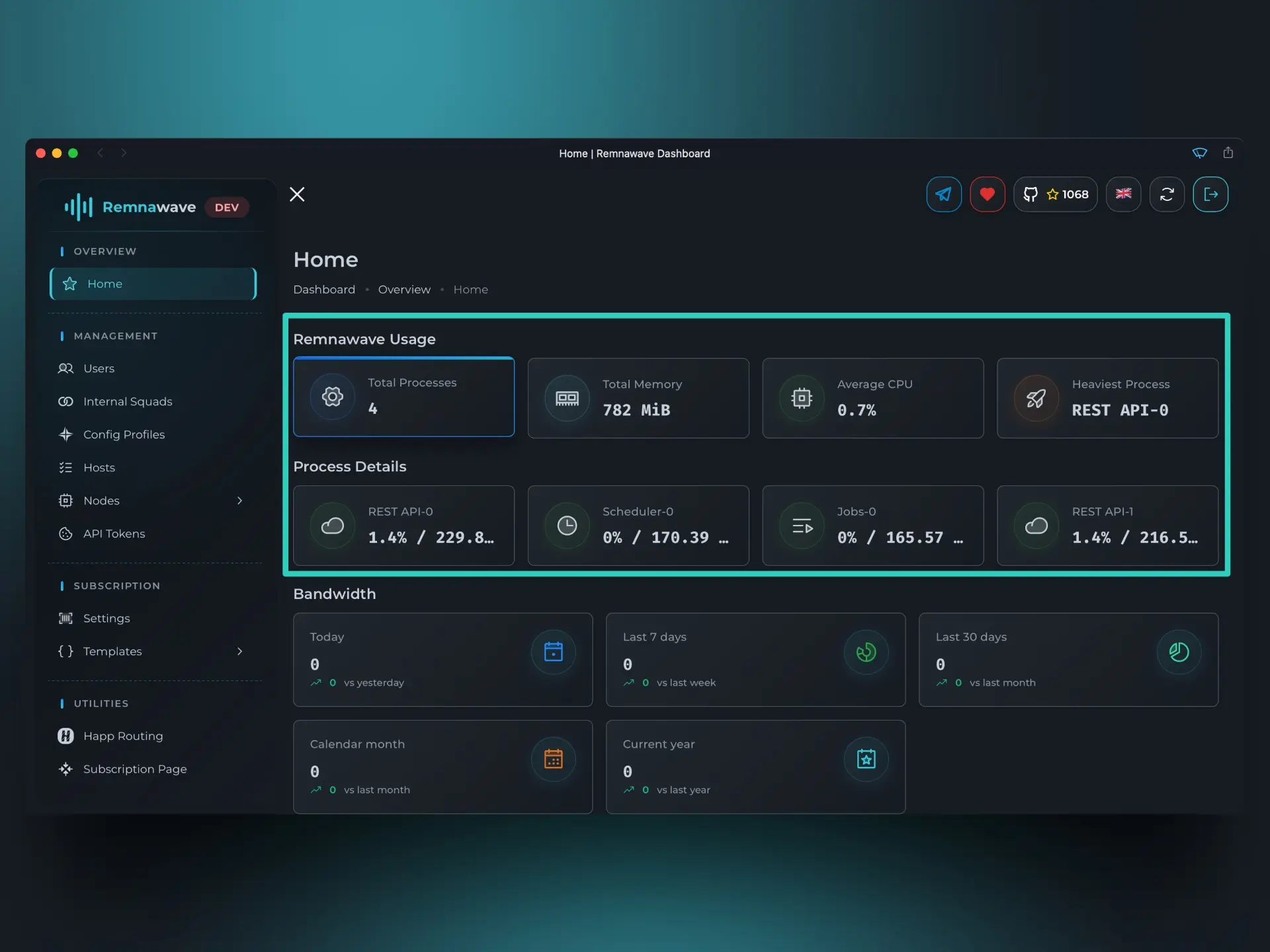
الكتلتان الأوليان، استخدام Remnawave وتفاصيل العمليات، تعرضان كيفية استخدام Remnawave لموارد النظام حالياً.
في تفاصيل العمليات، يمكنك رؤية أي العمليات الداخلية لـ Remnawave تستهلك أكثر الموارد.
وفقاً لإعداداتك، قد يكون هناك أكثر من عملية REST-API.
استخدام النطاق الترددي
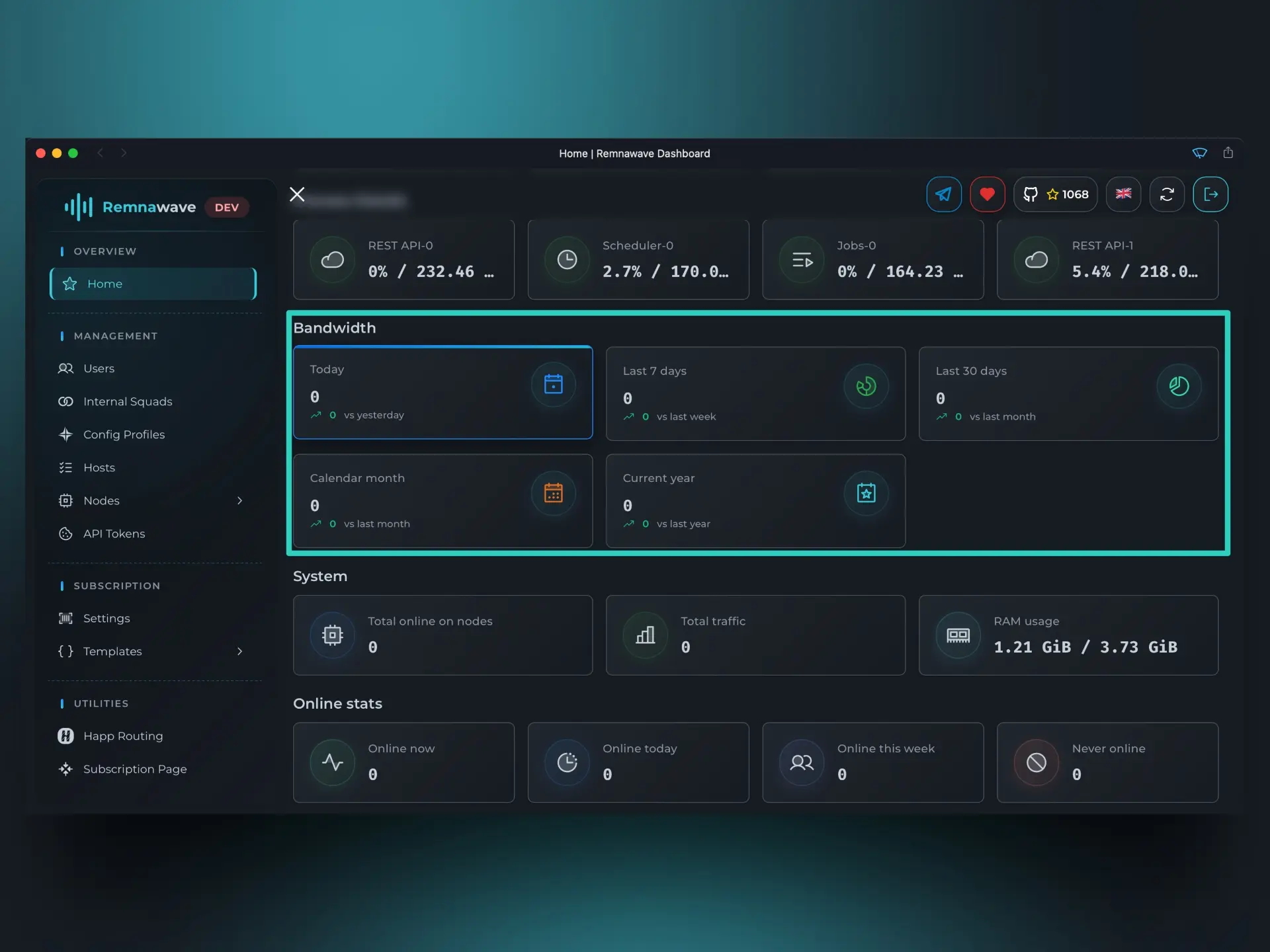
تعرض هذه الكتلة إحصائيات استخدام الحركة المرورية الإجمالية لجميع المستخدمين، مع مقارنة بالفترة المكافئة السابقة.
على سبيل المثال، لنأخذ مقياس اليوم. إذا فتحت اللوحة في الساعة 4:00 مساءً، ستعرض هذه الكتلة إحصائيات من 12:00 صباحاً حتى 4:00 مساءً اليوم. ومع ذلك، ستكون المقارنة مع اليوم التقويمي السابق بأكمله (من 12:00 صباحاً حتى 11:59 مساءً).
في الوقت الحالي، تُظهر لقطة الشاشة أصفاراً، ولكن بعد ضبط كل شيء وتوصيل مستخدم، ستعكس هذه الكتلة بيانات حقيقية.
المستخدمون
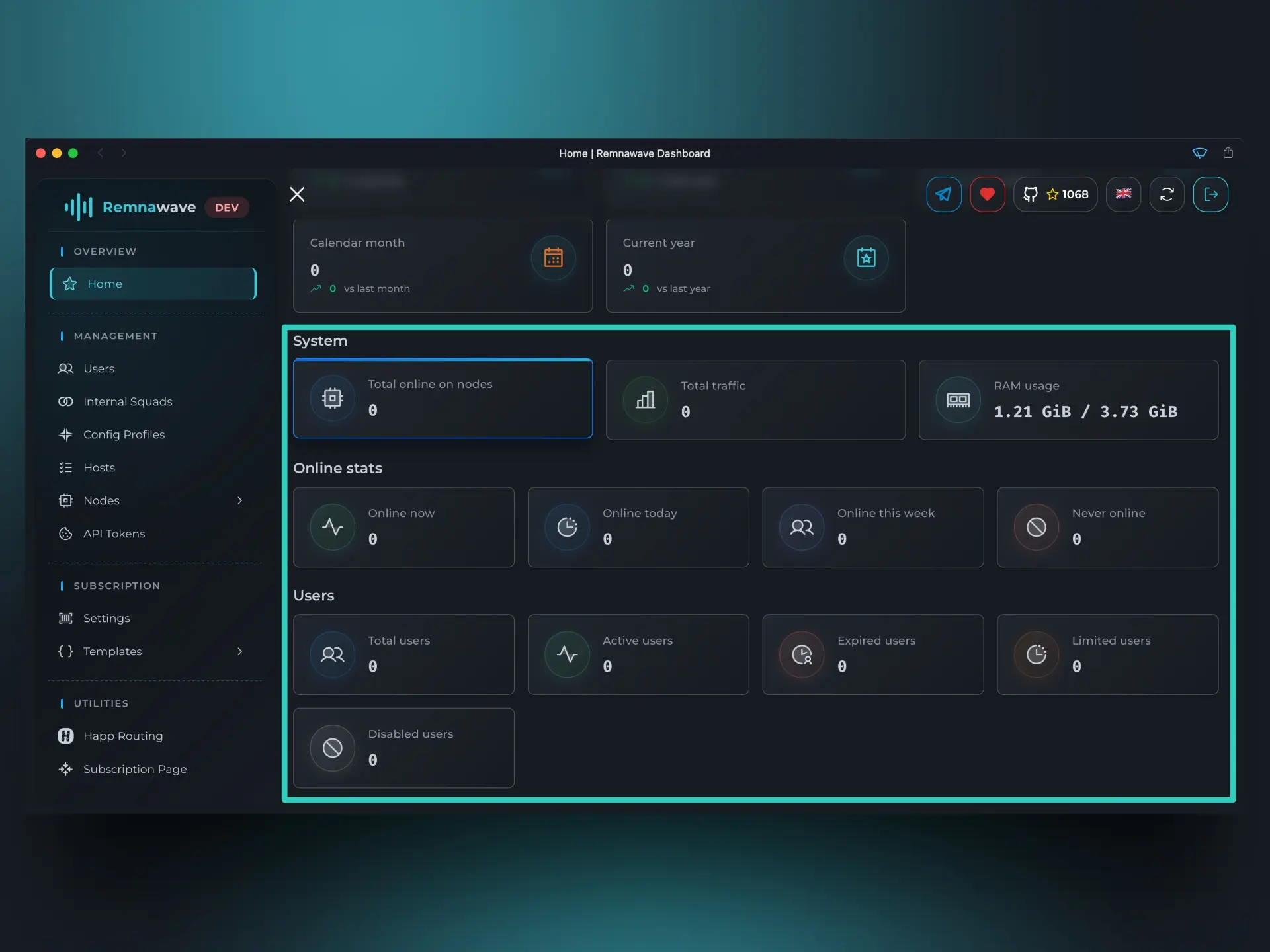
النظام→إجمالي المتصلين على العقد- يعرض هذا العدد الإجمالي للاتصالات عبر الإنترنت على جميع العقد. يمكن للمستخدم الواحد الاتصال بعقد متعددة في وقت واحد. هذا الرقم يمثل مجموع جميع الاتصالات على جميع العقد، بما في ذلك الازدواجيات.
- مثال: إذا كان المستخدم X متصلاً بالعقدة A والعقدة B في نفس الوقت، ستُظهر هذه البطاقة اتصالَين عبر الإنترنت.
إحصائيات المتصلين- تعرض هذه الكتلة العدد الإجمالي للمستخدمين الفريدين عبر الإنترنت، دون احتساب الازدواجيات.
- مثال: إذا كان المستخدم X متصلاً بالعقدة A والعقدة B، ستُظهر هذه البطاقة مستخدماً واحداً عبر الإنترنت.
المستخدمون- تعرض هذه الكتلة معلومات عامة عن جميع المستخدمين.
- مثال: إذا كان لديك مستخدمان — المستخدم X والمستخدم Z — سيعرض
الإجماليرقم 2. إذا كان المستخدم X لديه اشتراك نشط وانتهى اشتراك المستخدم Z، فسيُظهر عدادالنشطوالمنتهيرقم 1 لكل منهما.
قائمة التنقل
على الجانب الأيسر ستجد قائمة التنقل:
- نظرة عامة — تحتوي على صفحة
الرئيسيةالتي تعرض إحصائيات عالية المستوى ومعلومات النظام. تناولنا هذا سابقاً في الدليل. - الإدارة — هذا هو القسم الأساسي للوحة — ستقضي معظم وقتك هنا. يتضمن:
المستخدمون- إنشاء وإدارة المستخدمين.الفرق الداخلية- تكوين الفرق الداخلية.الفرق الخارجية- تكوين الفرق الخارجية.ملفات التعريف- إنشاء وإدارة تكوينات Xray-core.المضيفون- إدارة نقاط الدخول للمستخدمين.العقد:الإدارة- عرض وتعديل وتعطيل أو حذف العقد.الإحصائيات- مراجعة إحصائيات الاستخدام التفصيلية لكل عقدة.الفوترة التحتية- تتبع تكاليف البنية التحتية.النطاق الترددي- تحليل استهلاك الحركة المرورية عبر العقد.المقاييس- الوصول إلى البيانات الحية من Prometheus.
إعدادات Remnawave- إدارة طرق المصادقة ووصول API وعلامة لوحتك التجارية.
- الأدوات - القسم الذي يحتوي على أدوات مفيدة لمراجعة البيانات التي جمعتها اللوحة عن مستخدميك.
مفتش HWID- عرض معرّفات الأجهزة التي تُبلّغ عنها تطبيقات العميل.مفتش SRH- تحليل طلبات الاشتراك المُرسلة من تطبيقات العميل.
- الاشتراك - تكوين ما يتلقاه تطبيق العميل عند جلب الاشتراك.
- الأدوات المساعدة - أدوات مصممة لتبسيط وأتمتة المهام الشائعة.
توجيه Happ- منشئ قواعد لإنشاء وإدارة قواعد التوجيه لـ Happ.
إعدادات Remnawave
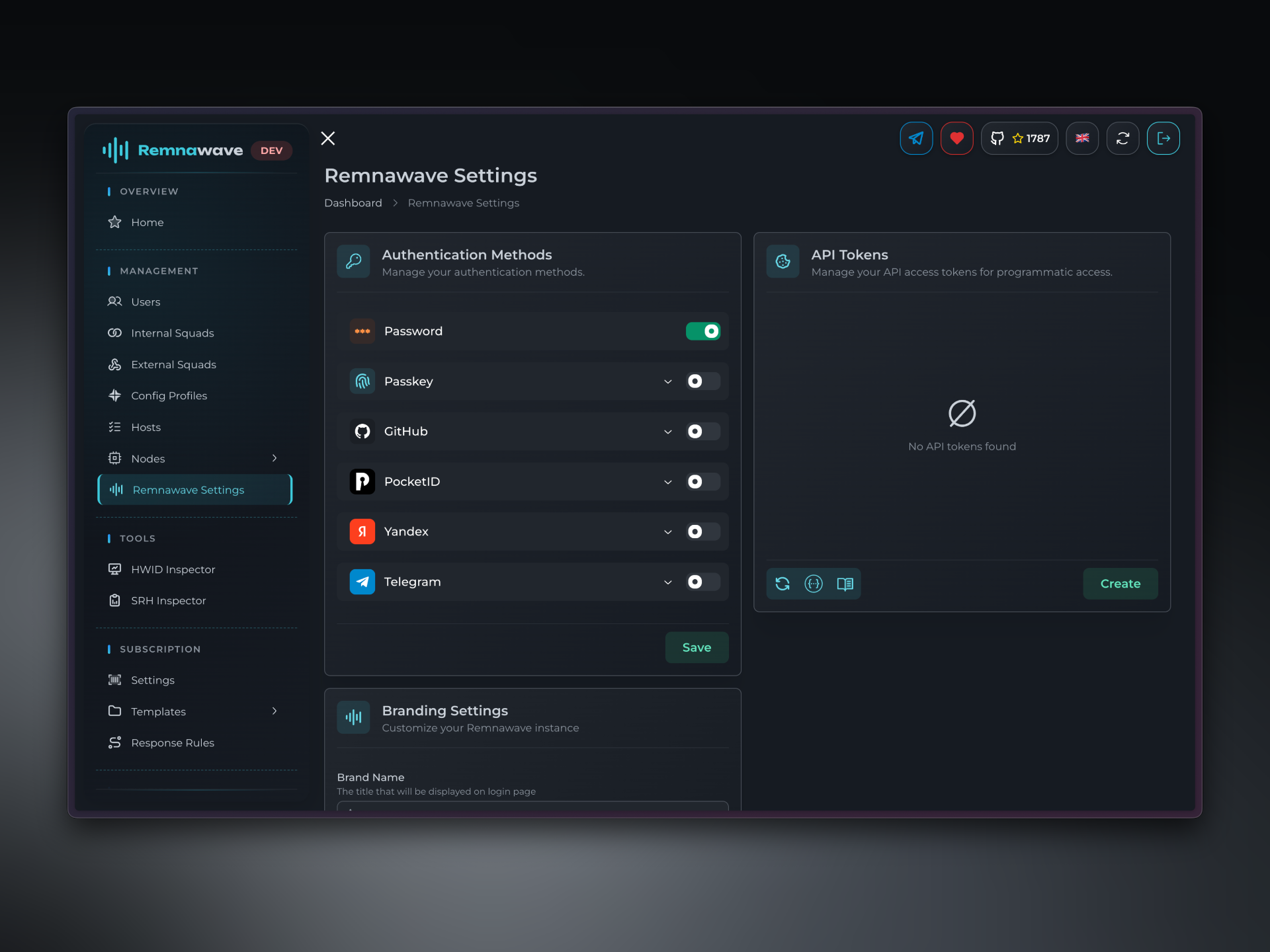
مع تحديث 2.2.0، يمكن الآن إدارة طرق المصادقة والعلامة التجارية في قسم إعدادات Remnawave المخصص. تم نقل رموز API إلى هناك أيضاً.
إعدادات العلامة التجارية
يمكنك تخصيص اسم علامتك التجارية واستخدام شعارك الخاص.
اسم العلامة التجارية
عيّن أي نص ليحل محل الاسم الافتراضي "Remnawave" على صفحة تسجيل الدخول وقائمة التنقل.رابط الشعار
ارفع صورة شعارك المخصص لعرضها على صفحة تسجيل الدخول وقائمة التنقل.
طرق المصادقة
يدعم Remnawave طرق مصادقة متعددة لتسجيل الدخول بدون كلمة مرور. يمكنك تفعيل خيار واحد أو أكثر حسب احتياجاتك.
Passkey
تتيح مصادقة Passkey للمستخدمين تسجيل الدخول بأمان بدون كلمات مرور. يمكنك تسجيل مفاتيح متعددة عبر الأجهزة.
كيفية إعداد Passkey
-
حدد نطاقاتك
قبل إعداد مصادقة Passkey، تحتاج إلى تحديد نطاق لوحتك.نطاق الواجهة الأماميةالنطاق العام للواجهة الأمامية بدون بروتوكول (مثلاً،panel.example.com) تحديد نطاق الخلفيةنطاق الخلفيةحدد أصل HTTPS الكامل للخلفية (مثلاً،https://panel.example.com)
-
تسجيل Passkey
انقر علىإدارة، ثمتسجيل. اتبع الخطوات التي يوفرها متصفحك/جهازك. -
تسجيل الدخول باستخدام Passkey
بعد التسجيل، ارجع إلى صفحة تسجيل الدخول لاختبار passkey. بعد التأكيد، يمكنك تعطيل تسجيل الدخول باسم المستخدم/كلمة المرور.
GitHub
يمكنك تسجيل الدخول إلى Remnawave بحساب GitHub الخاص بك.
كيفية إعداد GitHub
-
إنشاء تطبيق GitHub OAuth2
قم بزيارة صفحة إعدادات المطوّر لتسجيل تطبيق.اسم التطبيق— اختر أي اسم.Homepage URL—https://panel.example.com/(استبدلpanel.example.comبنطاق لوحتك).Authorization callback URL—https://panel.example.com/oauth2/callback/github(استبدلpanel.example.comبنطاق لوحتك).
-
الحصول على Client ID وClient Secret
انسخClient IDوClient Secretمن صفحة التطبيق. -
تعيين المتغيرات في Remnawave
Client IDClient SecretAllowed Emails— حدد عناوين البريد الإلكتروني لـ GitHub المسموح لها بتسجيل الدخول.
-
تسجيل الدخول باستخدام GitHub
بعد التسجيل، ارجع إلى صفحة تسجيل الدخول لاختبار طريقة المصادقة الجديدة. بعد التأكيد، يمكنك تعطيل تسجيل الدخول باسم المستخدم/كلمة المرور.
PocketID
PocketID هو حل OAuth2 مُستضاف ذاتياً. اتبع وثائق PocketID الرسمية لتثبيته.
كيفية إعداد PocketID
-
إنشاء OIDC Client
فيالإدارة←عملاء OIDC، انقر علىإضافة عميل OIDC.الاسم— اختر أي اسم.Callback URLs—https://panel.example.com/oauth2/callback/pocketid(استبدلpanel.example.comبنطاق لوحتك).
-
الحصول على Client ID وClient Secret
انسخClient IDوClient Secret. -
تعيين المتغيرات في Remnawave
Client IDClient SecretPlain Domain— النطاق البسيط لنسخة PocketID. لا تستخدم أي مسارات أو بروتوكولات، فقط نطاق بسيط (مثلاً،pocketid.example.com)Allowed Emails— أضف عناوين البريد الإلكتروني المسموح لها بتسجيل الدخول.
-
تسجيل الدخول باستخدام PocketID
ارجع إلى صفحة تسجيل الدخول لاختبار طريقة المصادقة الجديدة. بعد التأكيد، يمكنك تعطيل تسجيل الدخول باسم المستخدم/كلمة المرور.
Yandex ID
لا يُنصح باستخدام Yandex ID لنسخ Remnawave المُستضافة ذاتياً بسبب مخاوف أمنية.
كيفية إعداد Yandex ID
-
إنشاء تطبيق Yandex ID
قم بزيارة صفحة Yandex ID لإنشاء تطبيق.اسم الخدمة— اختر أي اسم.المنصات— حددخدمات الويب.Redirect URI—https://panel.example.com/oauth2/callback/yandex(استبدلpanel.example.comبنطاق لوحتك).الأذونات— مطلوب فقطالوصول إلى عنوان البريد الإلكتروني.
-
الحصول على Client ID وClient Secret
بعد إنشاء تطبيق Yandex ID، ستجد ملف تعريف التطبيق حيث تحتاج إلى نسخClient IDوClient Secret. -
تعيين المتغيرات في Remnawave
Client IDClient SecretAllowed Emails— عيّن عناوين البريد الإلكتروني لحسابات Yandex التي تريد منحها الوصول. يجب أن يكون الحساب على Yandex مسجلاً بالبريد الإلكتروني الذي حددته هنا.
-
تسجيل الدخول باستخدام Yandex ID
ارجع إلى صفحة تسجيل الدخول لاختبار طريقة المصادقة الجديدة. بعد التأكيد، يمكنك تعطيل تسجيل الدخول باسم المستخدم/كلمة المرور.
Telegram OAuth
يمكنك تسجيل الدخول بحساب Telegram الخاص بك.
كيفية إعداد Telegram OAuth
-
إنشاء بوت
أرسل/newbotإلى @BotFather وأنشئ بوتاً جديداً. انسخ رمزه. -
تعيين النطاق
أرسل/mybots. حدد البوت الذي أنشأته. ثم انتقل إلىإعدادات البوت←النطاق←تعيين النطاق.
أرسل نطاق لوحتك. مثلاًhttps://panel.example.com. -
الحصول على معرّفات المشرفين
أرسل/startإلى @userinfobot. انسخ المعرّف الذي استجاب به. -
تعيين المتغيرات في Remnawave
Bot Token— عيّن رمز البوت الذي أنشأته سابقاً.Allowed Admin IDs— عيّن المعرّف الذي حصلت عليه من @userinfobot.
-
تسجيل الدخول باستخدام مصادقة Telegram
ارجع إلى صفحة تسجيل الدخول لاختبار طريقة المصادقة الجديدة. بعد التأكيد، يمكنك تعطيل تسجيل الدخول باسم المستخدم/كلمة المرور.
إذا عطّلت تسجيل الدخول بكلمة المرور وOAuth الخاص بك لا يعمل، يمكنك تفعيله مرة أخرى باستخدام Remnawave Rescue CLI.
على الخادم الذي يستضيف اللوحة، شغّل:
docker exec -it remnawave remnawave
📄️ العقد
بعد إنشاء المشرف الأعلى واستكشاف الصفحة الرئيسية، خطوتك التالية هي إعداد عقدتك الأولى.