初期セットアップ
このガイドでは、Remnawave パネルの基本的な機能を説明し、すぐに使い始められるよう支援します。
パネルへの初回ログインからクライアントアプリへのサブスクリプションのインポートまで、すべての手順を説明します。
- このガイドはパネル バージョン 2.0 以降向けに書かれています。
- また、Remnawave とそのコンポーネントがすでにインストールされていることを前提としています。
- 最近のアップデートで一部の UI 要素の外観が変わりましたが、心配しないでください — 機能はほぼ変わらず、このガイドは最新の状態です。
最初のステップ
パネルと必要なコンポーネントをインストールした後、管理インターフェースはブラウザからアクセスできます — パネルに割り当てたドメインに移動してください。
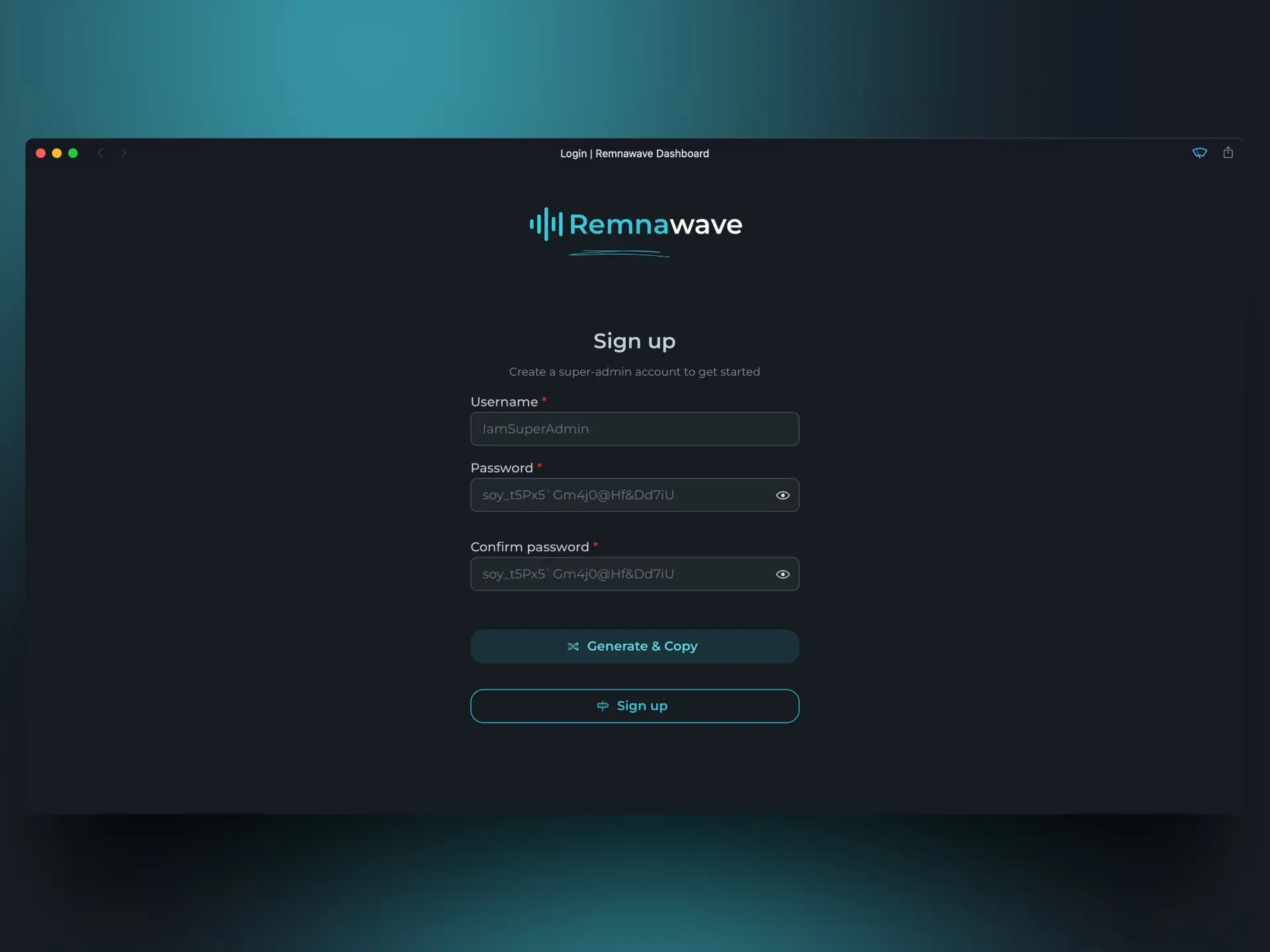
最初に、ユーザーを作成する必要があります。最初に登録したユーザーが自動的に「スーパー管理者」になります。
パスワードを忘れた場合は、Rescue CLI を使用してスーパー管理者アカウントをいつでも再作成できます。
Rescue CLI にアクセスするには、コマンドを使用します:docker exec -it remnawave remnawave
ホームページ
登録後、メインダッシュボードに移動します。
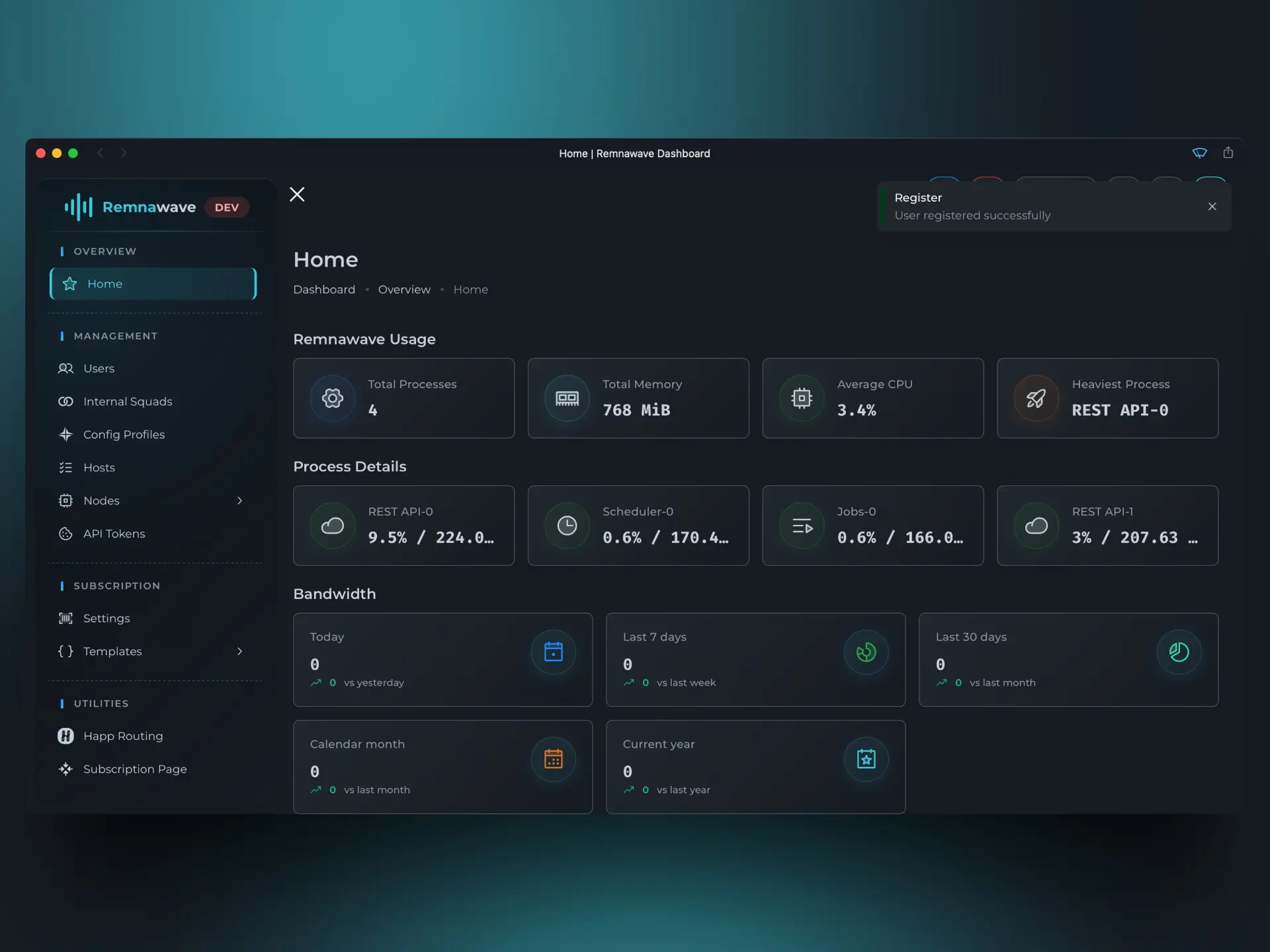
このページの要素を分解してみましょう。
Remnawave 統計
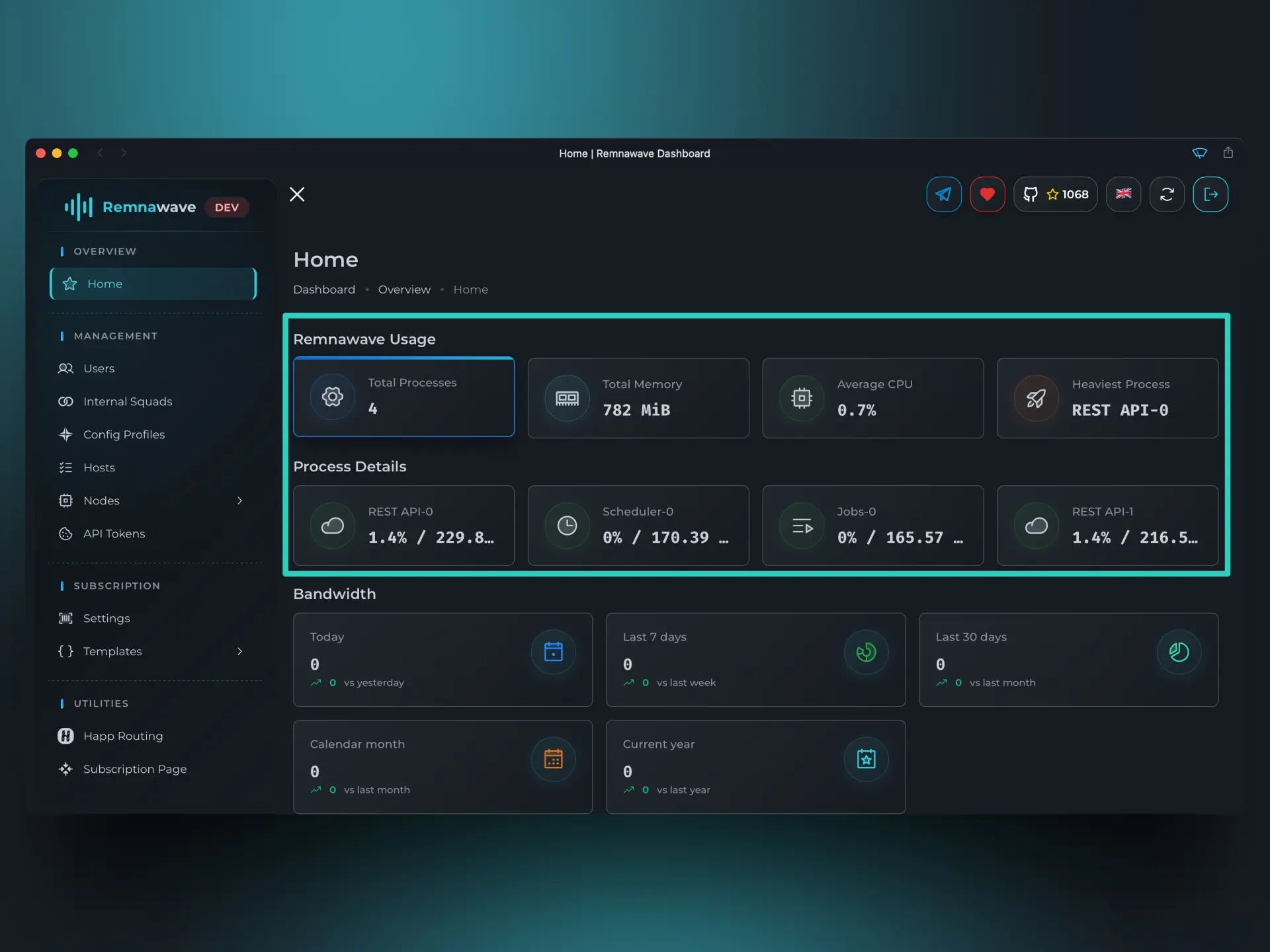
最初の 2 つのブロック、Remnawave 使用状況 と プロセス詳細 は、Remnawave が現在どのようにシステムリソースを使用しているかを示します。
プロセス詳細 では、どの Remnawave 内部プロセスが最もリソースを消費しているかを確認できます。
設定によっては、REST-API プロセスが複数存在する場合があります。
帯域幅使用量
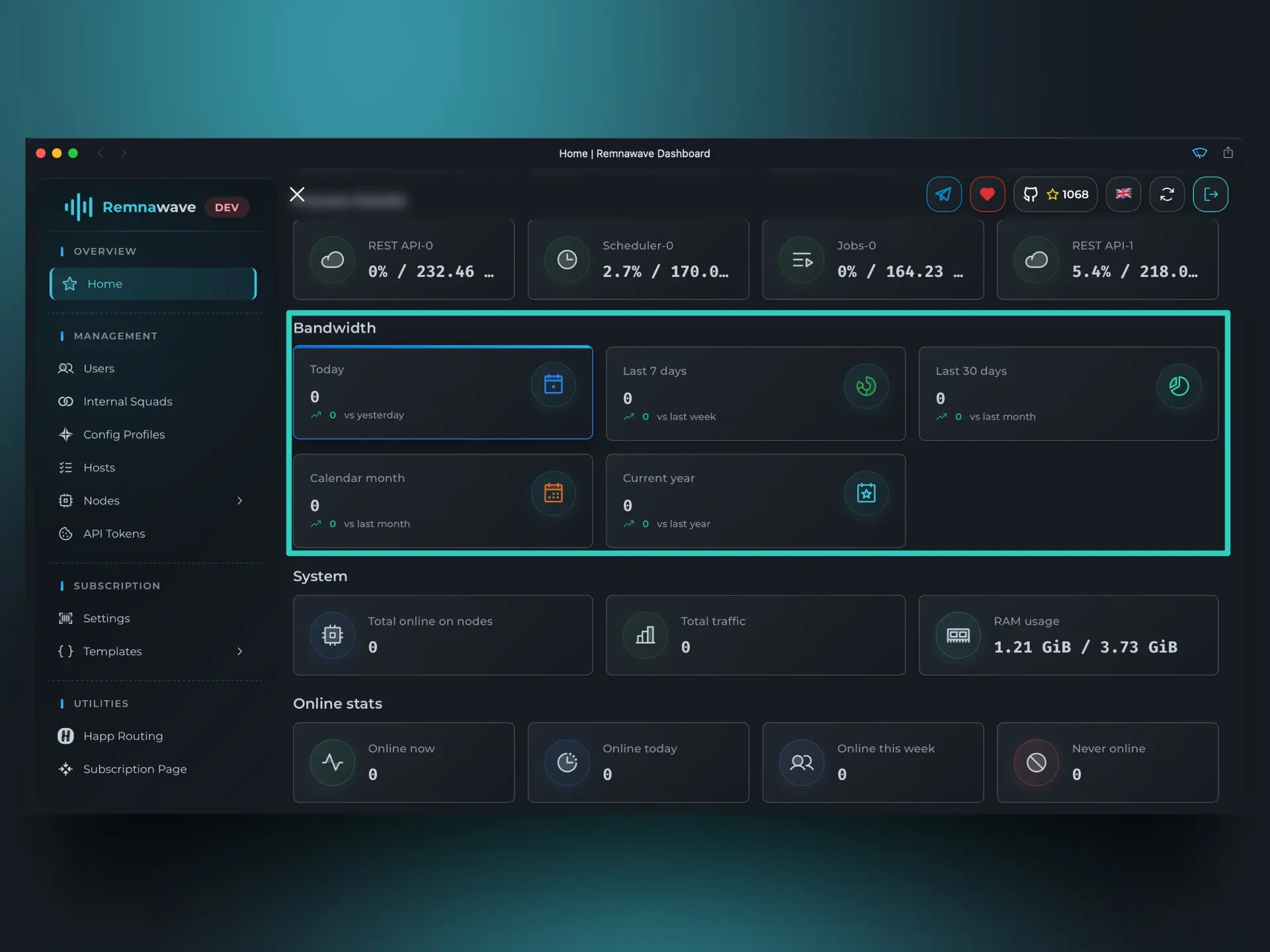
このブロックは、すべてのユーザーの全体的なトラフィック使用状況の統計を、前の同等の期間との比較で表示します。
例えば、今日 の指標を考えてみましょう。午後 4:00 にパネルを開くと、このブロックは今日の午前 0:00 から午後 4:00 までの統計を表示します。ただし、比較は前のカレンダー日の_全体_(午前 0:00 から午後 11:59 まで)と行われます。
現在、スクリーンショットはすべてゼロを示していますが、すべてを設定してユーザーを接続した後、このブロックは実際のデータを反映します。
ユーザー
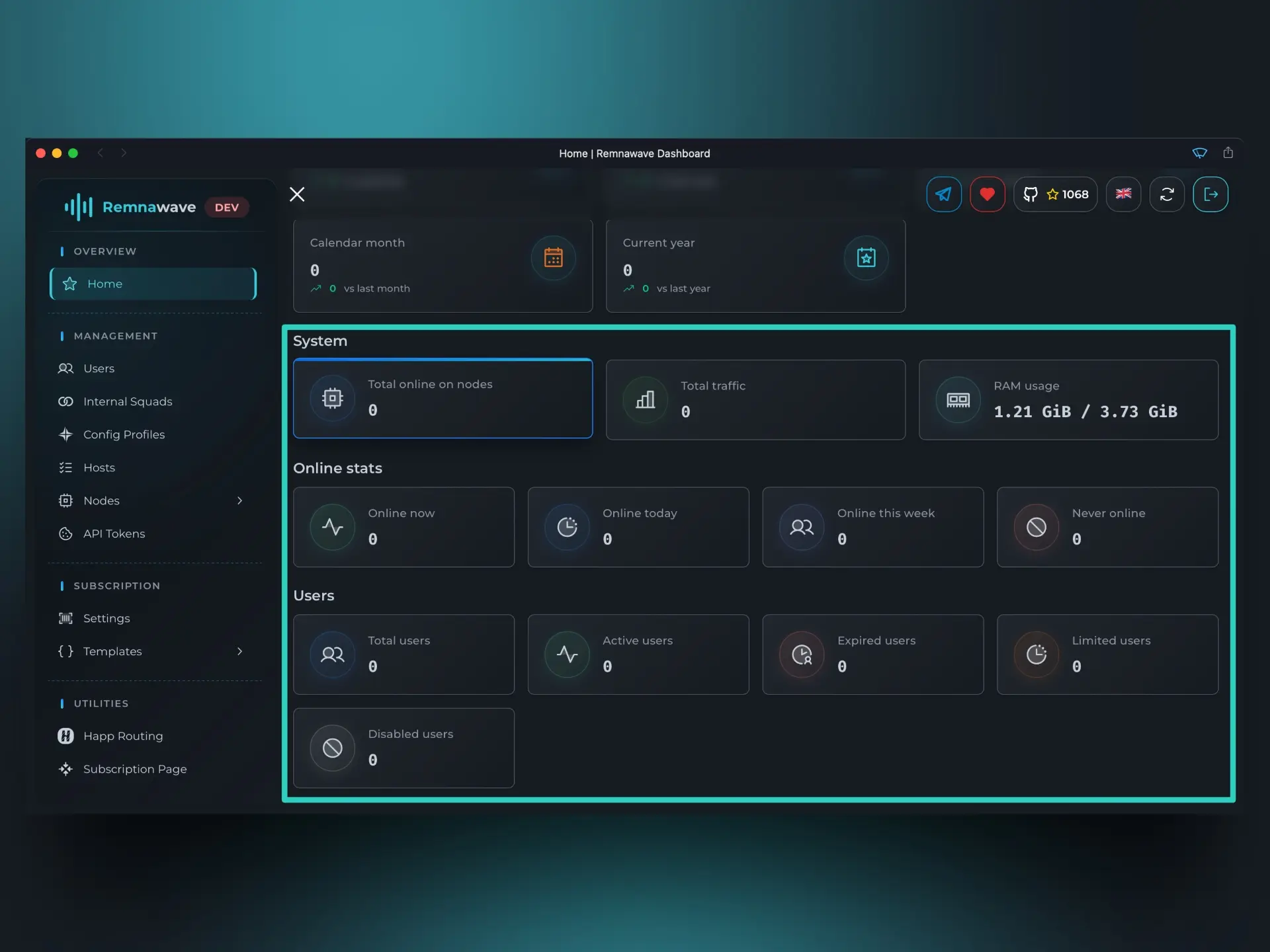
システム→ノード上のオンライン合計- すべてのノード上のオンライン接続の総数を表示します。1 人のユーザーが同時に複数のノードに接続できます。この数字は、重複を含むすべてのノード上のすべての接続の合計を表します。
- 例えば:ユーザー X がノード A とノード B に同時に接続している場合、このカードは 2 つのオンライン接続を表示します。
オンライン統計- このブロックは、重複なしのユニークなオンラインユーザーの総数を表示します。
- 例えば:ユーザー X がノード A とノード B に接続している場合、このカードは 1 人のオンラインユーザーを表示します。
ユーザー- このブロックはすべてのユーザーの一般情報を表示します。
- 例えば:2 人のユーザー — ユーザー X とユーザー Z — がいる場合、
合計は 2 を表示します。ユーザー X がアクティブなサブスクリプションを持ち、ユーザー Z のサブスクリプションが期限切れの場合、アクティブと期限切れのカウンターはそれぞれ 1 を表示します。
ナビゲーションメニュー
左側にナビゲーションメニューが表示されます:
- 概要 — ハイレベルな統計とシステム情報を表示する
ホームページが含まれます。これはガイドの前のセクションで説明しました。 - 管理 — これはパネルのコアセクションです — ここで最も多くの時間を過ごします。含まれるもの:
- ツール - パネルがユーザーについて収集したデータを確認するための便利なツールのセクション。
HWID インスペクター- クライアントアプリが報告したハードウェア ID の表示。SRH インスペクター- クライアントアプリから送信されたサブスクリプションリクエストの分析。
- サブスクリプション - クライアントアプリがサブスクリプションを取得する際に受け取る内容の設定。
- ユーティリティ - 一般的なタスクを簡素化および自動化するために設計されたツール。
Happ ルーティング- Happ のルーティングルールを作成および管理するためのルールビルダー。
Remnawave 設定
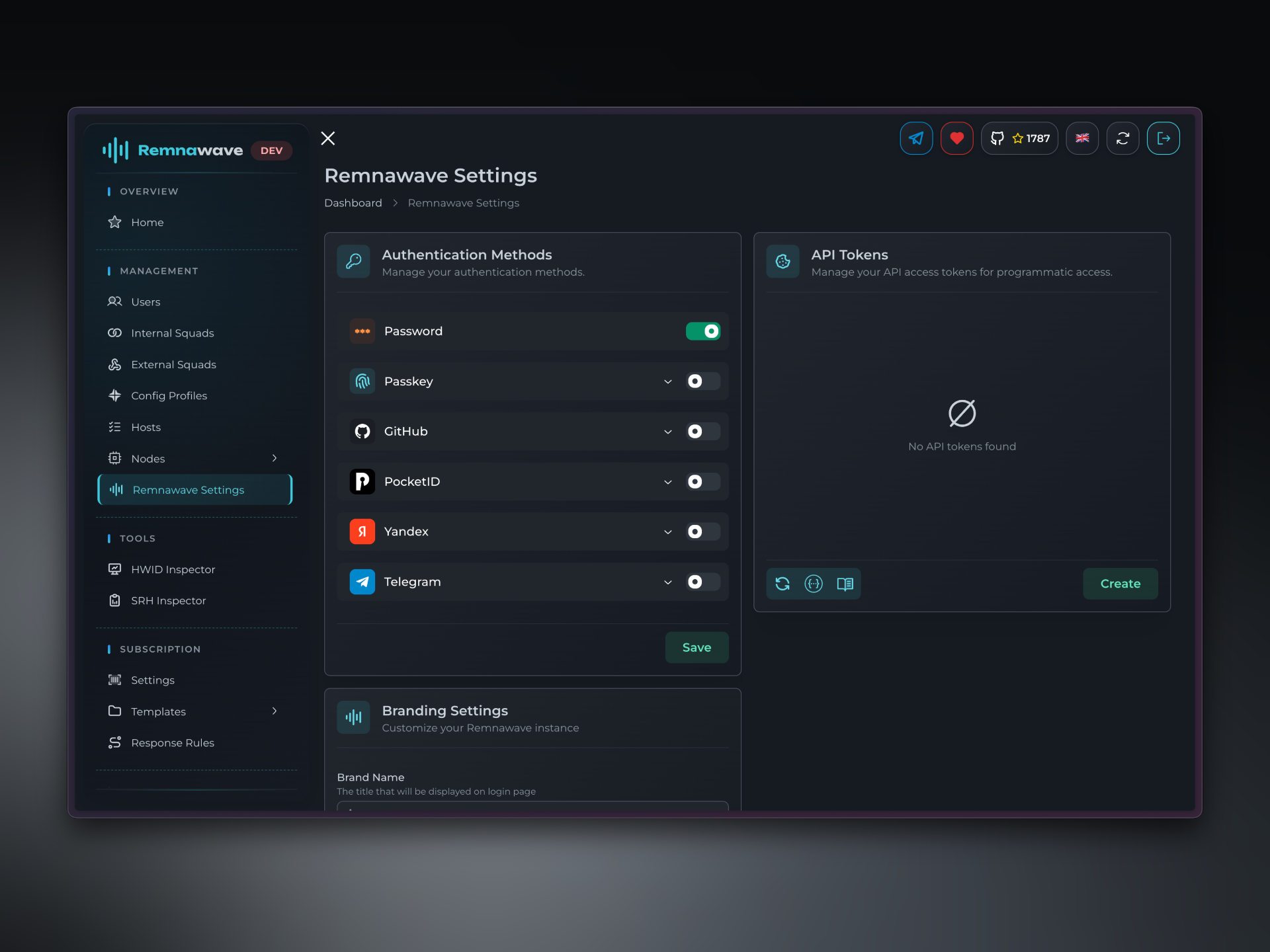
2.2.0 アップデートにより、認証方法とブランディングは専用の Remnawave 設定 セクションで管理できるようになりました。API トークン もそこに移動されました。
ブランディング設定
ブランド名をカスタマイズし、独自のロゴを使用できます。
ブランド名
ログインページとナビゲーションメニューのデフォルトのブランド名「Remnawave」を置き換えるテキストを設定します。ロゴ URL
ログインページとナビゲーションメニューに表示するカスタムロゴ画像をアップロードします。
認証方法
Remnawave はパスワードなしのログインのための複数の認証方法をサポートしています。必要に応じて 1 つまたは複数のオプションを有効にできます。
Passkey
Passkey 認証により、ユーザーはパスワードなしで安全にログインできます。複数のデバイスに複数の Passkey を登録できます。
Passkey の設定方法
-
ドメインを定義する
Passkey 認証を設定する前に、パネルドメインを定義する必要があります。フロントエンドドメインプロトコルなしのフロントエンドの公開ドメイン(例:panel.example.com) バックエンドドメインを定義するバックエンドドメインバックエンドの完全修飾 HTTPS オリジンを定義します(例:https://panel.example.com)
-
Passkey を登録する
管理をクリックし、次に登録をクリックします。ブラウザ/デバイスが提供する手順に従います。 -
Passkey を使用してログインする
登録後、ログインページに戻って Passkey をテストします。確認後、ユーザー名/パスワードログインを無効にできます。
GitHub
GitHub アカウントで Remnawave にログインできます。
GitHub の設定方法
-
GitHub OAuth2 アプリを作成する
開発者設定ページにアクセスしてアプリを登録します。Application name— 任意の名前を選択します。Homepage URL—https://panel.example.com/(panel.example.comをパネルドメインに置き換えます)。Authorization callback URL—https://panel.example.com/oauth2/callback/github(panel.example.comをパネルドメインに置き換えます)。
-
Client ID と Client Secret を取得する
アプリページからClient IDとClient Secretをコピーします。 -
Remnawave で変数を設定する
Client IDClient SecretAllowed Emails— ログインできる GitHub メールアドレスを指定します。
-
GitHub を使用してログインする
登録後、ログインページに戻って新しい認証方法をテストします。確認後、ユーザー名/パスワードログインを無効にできます。
PocketID
PocketID はセルフホスト型の OAuth2 ソリューションです。インストールには PocketID 公式ドキュメントに従ってください。
PocketID の設定方法
-
OIDC クライアントを作成する
管理→OIDC クライアントでOIDC クライアントを追加をクリックします。Name— 任意の名前を選択します。Callback URLs—https://panel.example.com/oauth2/callback/pocketid(panel.example.comをパネルドメインに置き換えます)。
-
Client ID と Client Secret を取得する
Client IDとClient Secretをコピーします。 -
Remnawave で変数を設定する
Client IDClient SecretPlain Domain— PocketID インスタンスのプレーンドメイン。パスやプロトコルを使用せず、プレーンドメインのみ(例:pocketid.example.com)Allowed Emails— ログインを許可するメールアドレスを追加します。
-
PocketID を使用してログインする
ログインページに戻って新しい認証方法をテストします。確認後、ユーザー名/パスワードログインを無効にできます。
Yandex ID
Yandex ID はセキュリティ上の懸念から、セルフホスト型の Remnawave インスタンスには推奨されません。
Yandex ID の設定方法
-
Yandex ID アプリを作成する
Yandex ID ページにアクセスしてアプリを作成します。サービス名— 任意の名前を選択します。プラットフォーム—Web サービスを選択します。Redirect URI—https://panel.example.com/oauth2/callback/yandex(panel.example.comをパネルドメインに置き換えます)。権限—メールアドレスへのアクセスのみが必要です。
-
Client ID と Client Secret を取得する
Yandex ID アプリを作成すると、アプリプロファイルが表示され、Client IDとClient Secretをコピーする必要があります。 -
Remnawave で変数を設定する
Client IDClient SecretAllowed Emails— アクセスを許可したい Yandex アカウントのメールアドレスを設定します。ログインする Yandex アカウントは、ここで指定したメールアドレスで登録されている必要があります。
-
Yandex ID を使用してログインする
ログインページに戻って新しい認証方法をテストします。確認後、ユーザー名/パスワードログインを無効にできます。
Telegram OAuth
Telegram アカウントでログインできます。
Telegram OAuth の設定方法
-
ボットを作成する
@BotFather に/newbotを送信して新しいボットを作成します。そのトークンをコピーします。 -
ドメインを設定する
/mybotsを送信します。作成したボットを選択します。次にボット設定→ドメイン→ドメインを設定に移動します。
パネルのドメインを送信します。例:https://panel.example.com。 -
管理者 ID を取得する
@userinfobot に/startを送信します。返答された ID をコピーします。 -
Remnawave で変数を設定する
Bot Token— 先ほど作成したボットのトークンを設定します。Allowed Admin IDs— @userinfobot から取得した ID を設定します。
-
Telegram Auth を使用してログインする
ログインページに戻って新しい認証方法をテストします。確認後、ユーザー名/パスワードログインを無効にできます。
パスワードログインを無効にして OAuth が機能しない場合、Remnawave Rescue CLI で再度有効にできます。
パネルをホストしているサーバーで実行します:
docker exec -it remnawave remnawave
📄️ ノード
スーパー管理者を作成してホームページを確認したら、次のステップは最初のノードを設定することです。