Configuração Inicial
Neste guia, apresentaremos as funcionalidades essenciais do Painel Remnawave, ajudando você a começar rapidamente.
Cobriremos cada etapa, desde seu primeiro login no Painel até importar uma assinatura em um aplicativo cliente.
- Este guia foi escrito para a versão 2.0 do Painel e versões mais recentes.
- Este guia também pressupõe que você já instalou o Remnawave e seus componentes.
- Alguns elementos da interface mudaram de aparência em atualizações recentes, mas não se preocupe — a funcionalidade é amplamente a mesma, e este guia permanece atualizado.
Primeiros Passos
Após instalar o Painel e seus componentes necessários, a interface de administração estará acessível pelo navegador — navegue até o domínio que você atribuiu ao Painel.
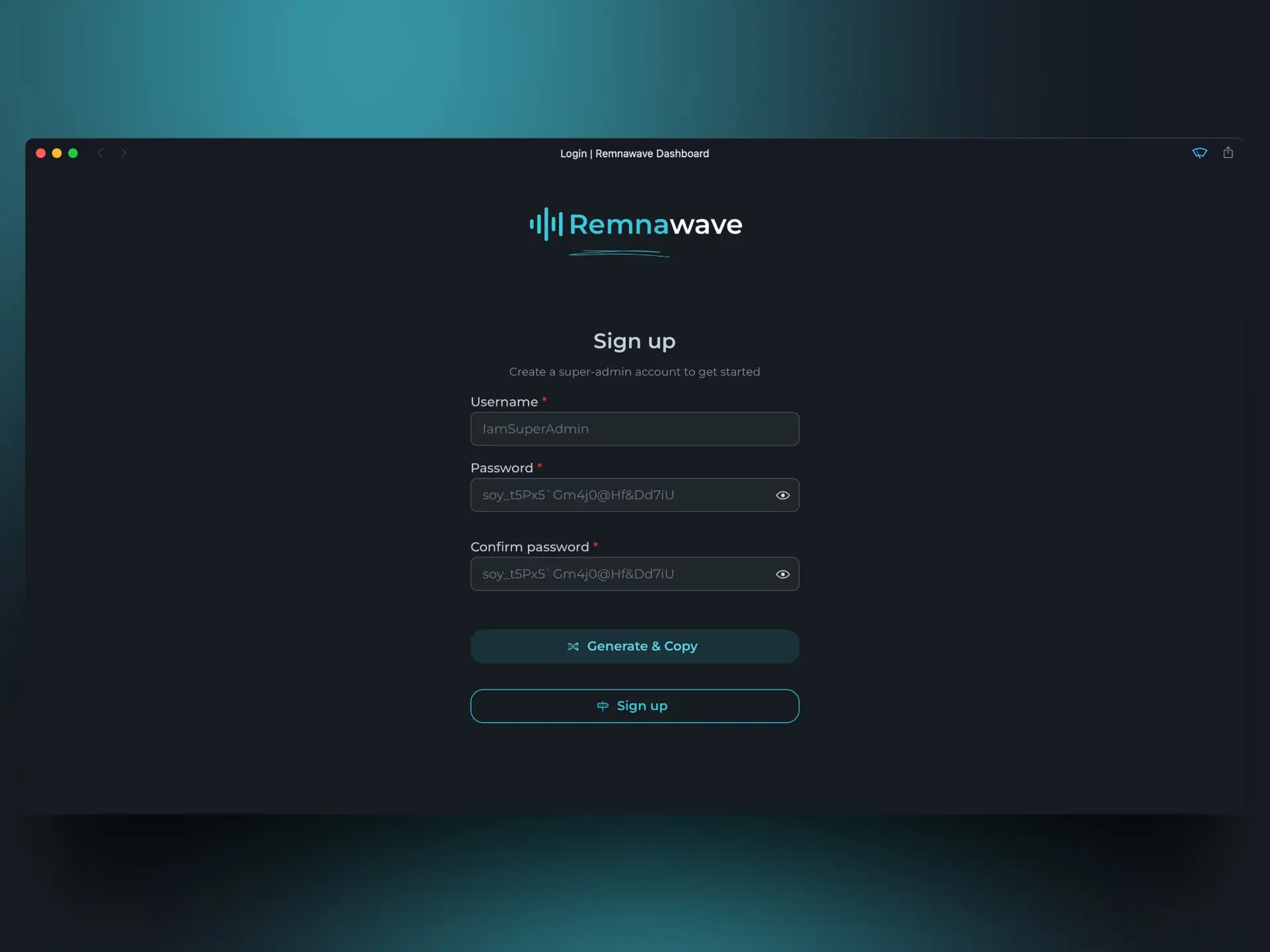
Primeiro, você precisa criar um usuário. O primeiro usuário a se registrar se torna automaticamente o "super-admin".
Se você esquecer sua senha, sempre poderá recriar a conta de super-admin usando a CLI de Resgate.
Para acessar a CLI de Resgate, use o comando: docker exec -it remnawave remnawave
Página Inicial
Após o registro, você será levado ao painel principal.
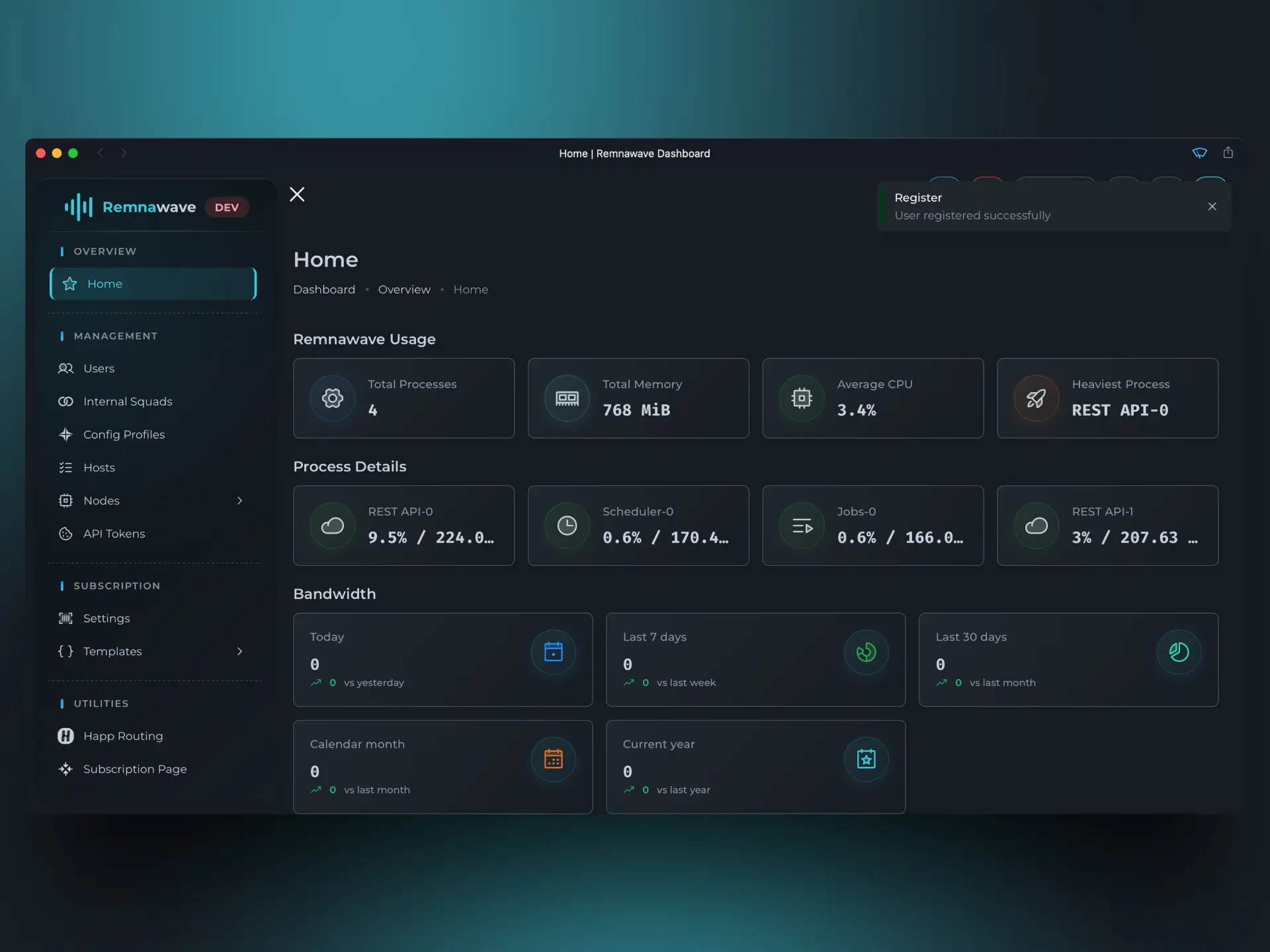
Vamos analisar os elementos desta página.
Estatísticas do Remnawave
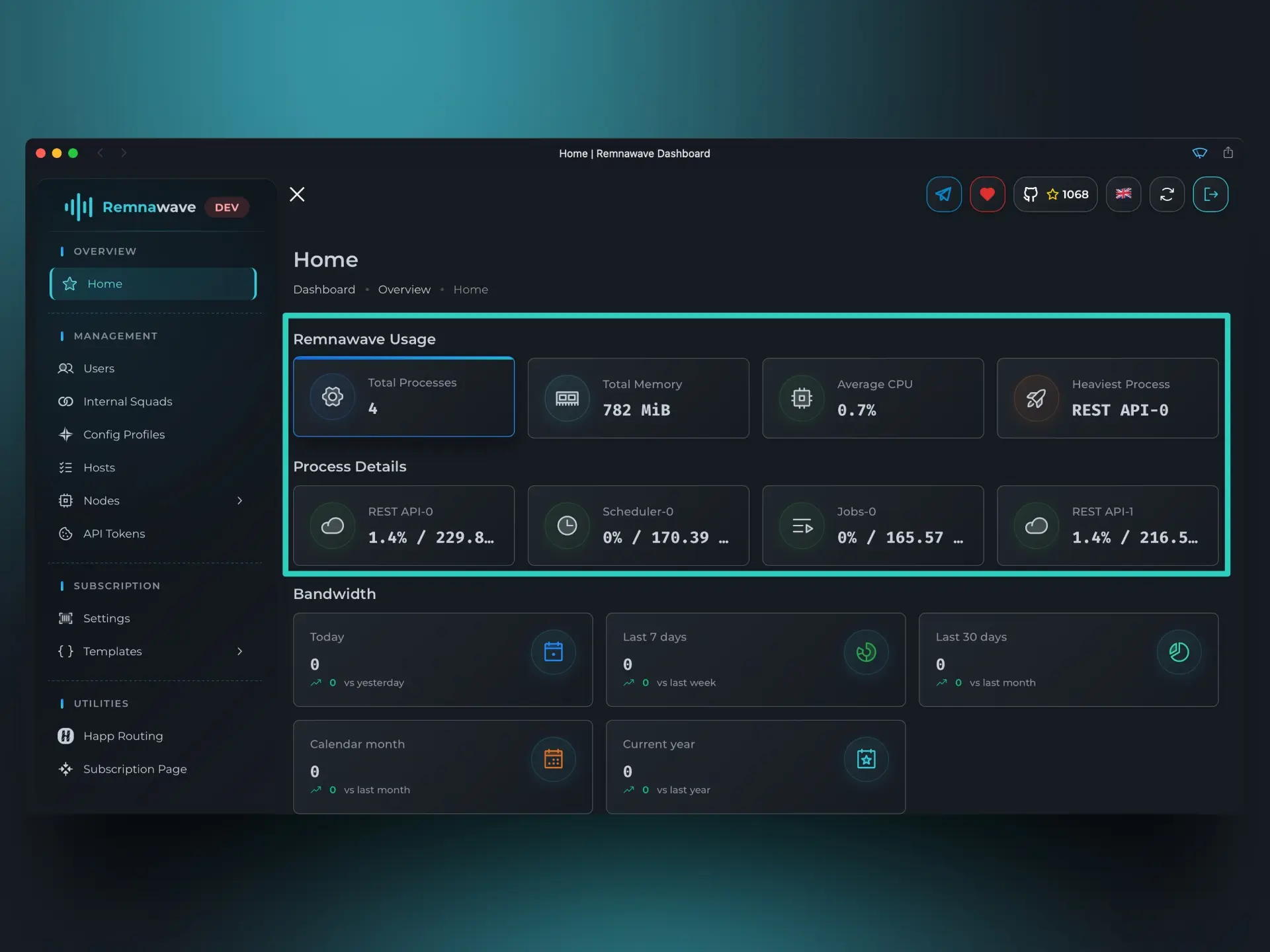
Os dois primeiros blocos, Uso do Remnawave e Detalhes do Processo, mostram como o Remnawave está utilizando atualmente os recursos do sistema.
Em Detalhes do Processo, você pode ver quais processos internos do Remnawave consomem mais recursos.
Dependendo da sua configuração, pode haver mais de um processo REST-API.
Uso de Largura de Banda
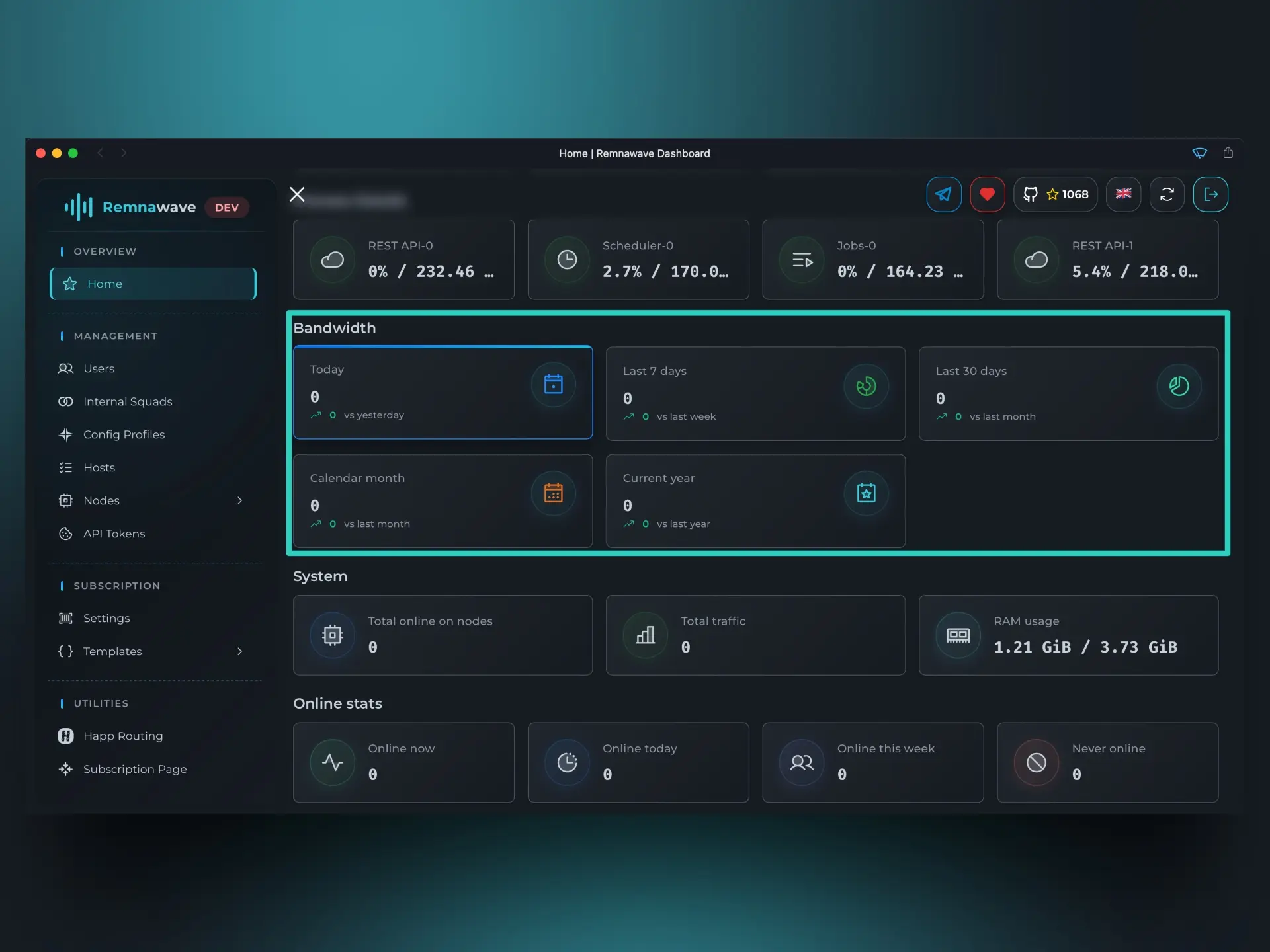
Este bloco exibe estatísticas gerais de uso de tráfego para todos os usuários, com uma comparação com o período equivalente anterior.
Por exemplo, considere a métrica Hoje. Se você abrir o Painel às 16h00, este bloco mostrará estatísticas de 00h00 às 16h00 de hoje. Porém, a comparação será com o dia calendário anterior completo (de 00h00 às 23h59).
Atualmente, a captura de tela mostra tudo zerado, mas depois de configurar tudo e conectar um usuário, este bloco refletirá dados reais.
Usuários
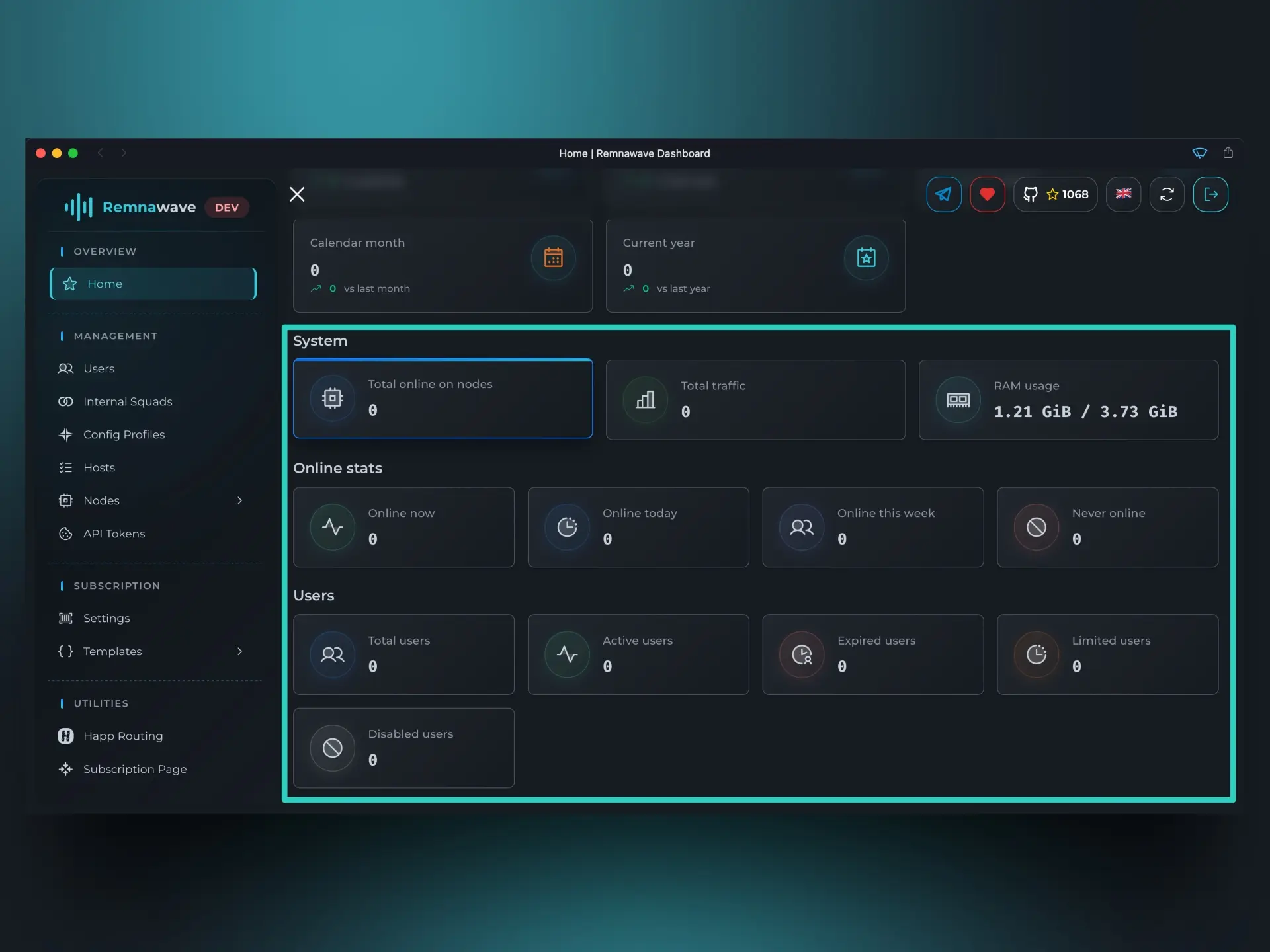
Sistema→Total online nos nós- Exibe o número total de conexões online em todos os Nós. Um único usuário pode estar conectado a vários Nós simultaneamente. Este número representa a soma de todas as conexões em todos os Nós, incluindo duplicatas.
- Por exemplo: Se o Usuário X estiver conectado ao Nó A e ao Nó B ao mesmo tempo, este cartão mostrará 2 conexões online.
Estatísticas online- Este bloco exibe o número total de usuários únicos online, sem contar duplicatas.
- Por exemplo: Se o Usuário X estiver conectado ao Nó A e ao Nó B, este cartão mostrará 1 usuário online.
Usuários- Este bloco exibe informações gerais sobre todos os usuários.
- Por exemplo: Se você tiver dois usuários — Usuário X e Usuário Z — o
Totalmostrará 2. Se o Usuário X tiver uma assinatura ativa e a assinatura do Usuário Z tiver expirado, os contadoresAtivoeExpiradomostrarão 1 cada.
Menu de Navegação
No lado esquerdo você verá o menu de navegação:
- Visão Geral — Contém a página
Início, que exibe estatísticas de alto nível e informações do sistema. Cobrimos isso anteriormente no guia. - Gerenciamento — Esta é a seção principal do Painel — você passará a maior parte do tempo aqui. Inclui:
Usuários- Criar e gerenciar Usuários.Esquadrões Internos- Configurar Esquadrões Internos.Esquadrões Externos- Configurar Esquadrões Externos.Perfis de Configuração- Criar e gerenciar configurações Xray-core.Hosts- Gerenciar pontos de entrada para usuários.Nós:Gerenciamento- Visualizar, editar, desabilitar ou excluir Nós.Estatísticas- Revisar estatísticas de uso detalhadas por Nó.Faturamento de Infraestrutura- Rastrear custos de infraestrutura.Largura de Banda- Analisar o consumo de tráfego nos Nós.Métricas- Acessar telemetria ao vivo do Prometheus.
Configurações do Remnawave- Gerenciar métodos de autenticação, acesso à API e branding do Painel.
- Ferramentas - A seção com ferramentas úteis para revisar dados coletados pelo Painel sobre seus usuários.
Inspetor HWID- Visualizar IDs de hardware relatados por aplicativos cliente.Inspetor SRH- Analisar solicitações de assinatura enviadas de aplicativos cliente.
- Assinatura - Configurar o que o aplicativo cliente recebe ao buscar a assinatura.
Configurações- Gerenciar metadados adicionais enviados a clientes compatíveis, como o Nome da Assinatura.Templates- Configurar as configurações dos aplicativos cliente.Regras de Resposta- Definir como a configuração é gerada para os aplicativos cliente.
- Utilitários - Ferramentas projetadas para simplificar e automatizar tarefas comuns.
Roteamento Happ- Um construtor de regras para criar e gerenciar regras de roteamento para Happ.
Configurações do Remnawave
Com a atualização 2.2.0, os métodos de autenticação e o branding agora podem ser gerenciados na seção dedicada Configurações do Remnawave. Os Tokens de API também foram movidos para lá.
Configurações de Branding
Você pode personalizar seu Nome de Marca e usar seu próprio Logo.
Nome de Marca
Defina qualquer texto para substituir o nome de marca padrão "Remnawave" na página de login e no menu de navegação.URL do Logo
Faça upload da sua imagem de logo personalizada para exibir na página de login e no menu de navegação.
Métodos de Autenticação
O Remnawave suporta vários métodos de autenticação para logins sem senha. Você pode habilitar uma ou mais opções conforme suas necessidades.
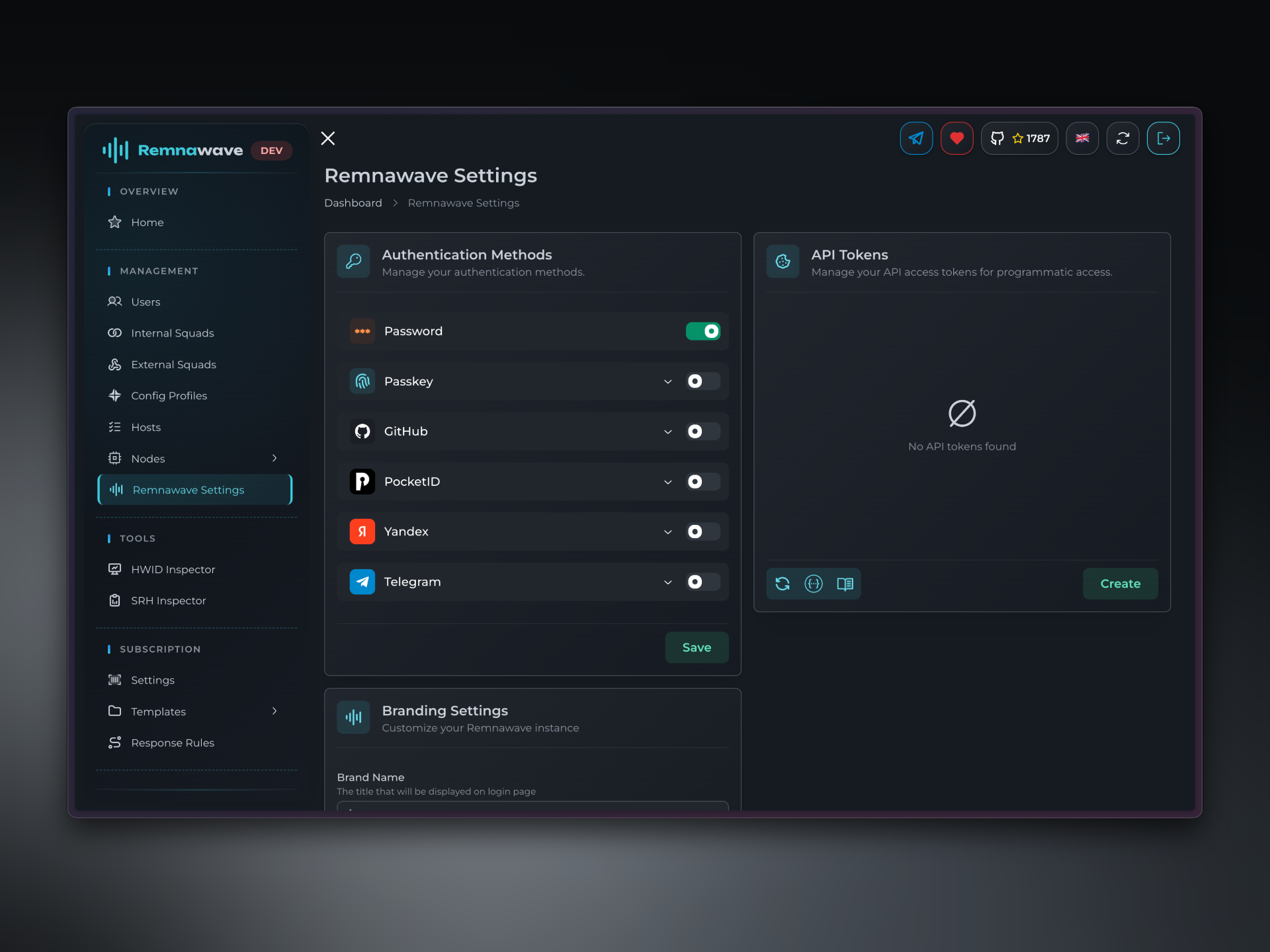
Passkey
A autenticação Passkey permite que os usuários façam login de forma segura sem senhas. Você pode registrar vários Passkeys em diferentes dispositivos.
Como configurar o Passkey
-
Defina Seus Domínios
Antes de configurar a autenticação Passkey, você precisa definir seu domínio do Painel.Domínio FrontendDomínio público do seu frontend sem protocolo (ex.:panel.example.com) definir domínio backendDomínio BackendDefina a origem HTTPS totalmente qualificada para seu backend (ex.:https://panel.example.com)
-
Registrar um Passkey
Clique emGerenciar, depois emRegistrar. Siga as etapas fornecidas pelo seu navegador/dispositivo. -
Fazer Login Usando Passkey
Após o registro, retorne à página de login para testar o Passkey. Uma vez confirmado, você pode desabilitar o login com usuário/senha.
GitHub
Você pode fazer login no Remnawave com sua conta do GitHub.
Como configurar o GitHub
-
Criar um App GitHub OAuth2
Visite a página de Configurações do Desenvolvedor para registrar um app.Application name— escolha qualquer nome.Homepage URL—https://panel.example.com/(substituapanel.example.compelo seu domínio do Painel).Authorization callback URL—https://panel.example.com/oauth2/callback/github(substituapanel.example.compelo seu domínio do Painel).
-
Obter o Client ID e o Client Secret
Copie oClient IDe oClient Secretda página do app. -
Definir as Variáveis no Remnawave
Client IDClient SecretAllowed Emails— especifique quais endereços de e-mail do GitHub podem fazer login.
-
Fazer Login Usando GitHub
Após o registro, retorne à página de login para testar o novo método de autenticação. Uma vez confirmado, você pode desabilitar o login com usuário/senha.
PocketID
PocketID é uma solução OAuth2 auto-hospedada. Siga a documentação oficial do PocketID para instalar.
Como configurar o PocketID
-
Criar um OIDC Client
EmAdministração→OIDC Clients, clique emAdicionar OIDC Client.Name— escolha qualquer nome.Callback URLs—https://panel.example.com/oauth2/callback/pocketid(substituapanel.example.compelo seu domínio do Painel).
-
Obter o Client ID e o Client Secret
Copie oClient IDe oClient Secret. -
Definir as Variáveis no Remnawave
Client IDClient SecretPlain Domain— domínio simples para a instância do PocketID. Não use caminhos ou protocolos, apenas um domínio simples (ex.:pocketid.example.com)Allowed Emails— adicione os endereços de e-mail permitidos para fazer login.
-
Fazer Login Usando PocketID
Retorne à página de login para testar o novo método de autenticação. Uma vez confirmado, você pode desabilitar o login com usuário/senha.
Yandex ID
O Yandex ID não é recomendado para instâncias Remnawave auto-hospedadas devido a preocupações de segurança.
Como configurar o Yandex ID
-
Criar um App Yandex ID
Visite a página do Yandex ID para criar um app.Nome do serviço— escolha qualquer nome.Plataformas— selecioneServiços Web.Redirect URI—https://panel.example.com/oauth2/callback/yandex(substituapanel.example.compelo seu domínio do Painel).Permissões— apenasAcesso ao endereço de e-mailé necessário.
-
Obter o Client ID e o Client Secret
Uma vez criado o app Yandex ID, você verá o perfil do app onde precisa copiar oClient IDe oClient Secret. -
Definir as Variáveis no Remnawave
Client IDClient SecretAllowed Emails— defina os endereços de e-mail das contas Yandex às quais você deseja dar acesso. A conta Yandex que faz login deve estar registrada com o e-mail que você especificou aqui.
-
Fazer Login Usando Yandex ID
Retorne à página de login para testar o novo método de autenticação. Uma vez confirmado, você pode desabilitar o login com usuário/senha.
Telegram OAuth
Você pode fazer login com sua conta do Telegram.
Como configurar o Telegram OAuth
-
Criar um Bot
Envie/newbotpara @BotFather e crie um novo bot. Copie seu token. -
Definir o Domínio
Envie/mybots. Selecione o bot que você criou. Depois vá paraConfigurações do Bot→Domínio→Definir domínio.
Envie o domínio do seu Painel. Ex.:https://panel.example.com. -
Obter IDs de Admin
Envie/startpara @userinfobot. Copie o ID com o qual ele respondeu. -
Definir as Variáveis no Remnawave
Bot Token— defina o token do bot que você criou anteriormente.Allowed Admin IDs— defina o ID obtido do @userinfobot.
-
Fazer Login Usando Telegram Auth
Retorne à página de login para testar o novo método de autenticação. Uma vez confirmado, você pode desabilitar o login com usuário/senha.
Se você desabilitou o login com senha e o OAuth não está funcionando, você pode reativá-lo com a CLI de Resgate do Remnawave.
Em um servidor que hospeda o Painel, execute:
docker exec -it remnawave remnawave
📄️ Nós
Depois de criar um super-admin e explorar a Página Inicial, seu próximo passo é configurar seu primeiro Nó.