Начальная настройка
В этом руководстве мы познакомим вас с основными функциями Панели Remnawave, помогая быстро начать работу.
Мы разберём каждый шаг — от первого входа в Панель до импорта подписки в клиентское приложение.
- Это руководство написано для версии 2.0 Панели и новее.
- Также предполагается, что вы уже установили Remnawave и его компоненты.
- Некоторые элементы интерфейса изменили внешний вид в последних обновлениях, но не беспокойтесь — функциональность в основном не изменилась, и это руководство остаётся актуальным.
Начало работы
После установки Панели и необходимых компонентов интерфейс администратора будет доступен через браузер — перейдите на домен, назначенный Панели.
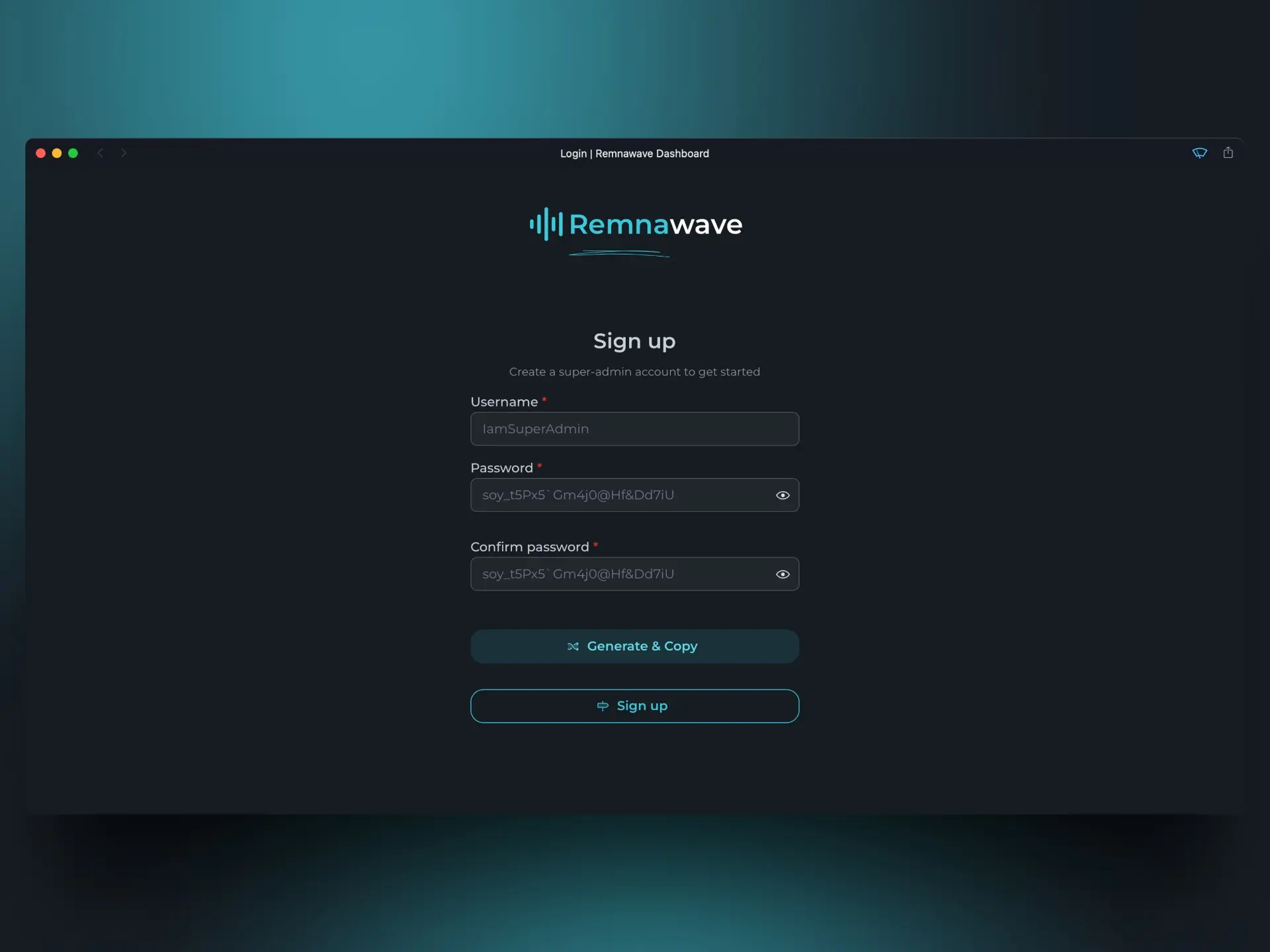
Сначала нужно создать пользователя. Первый зарегистрировавшийся автоматически становится "суперадминистратором".
Если вы когда-нибудь забудете пароль, вы всегда можете пересоздать аккаунт суперадминистратора с помощью Rescue CLI.
Для доступа к Rescue CLI используйте команду: docker exec -it remnawave remnawave
Главная страница
После регистрации вы попадёте на главную панель управления.
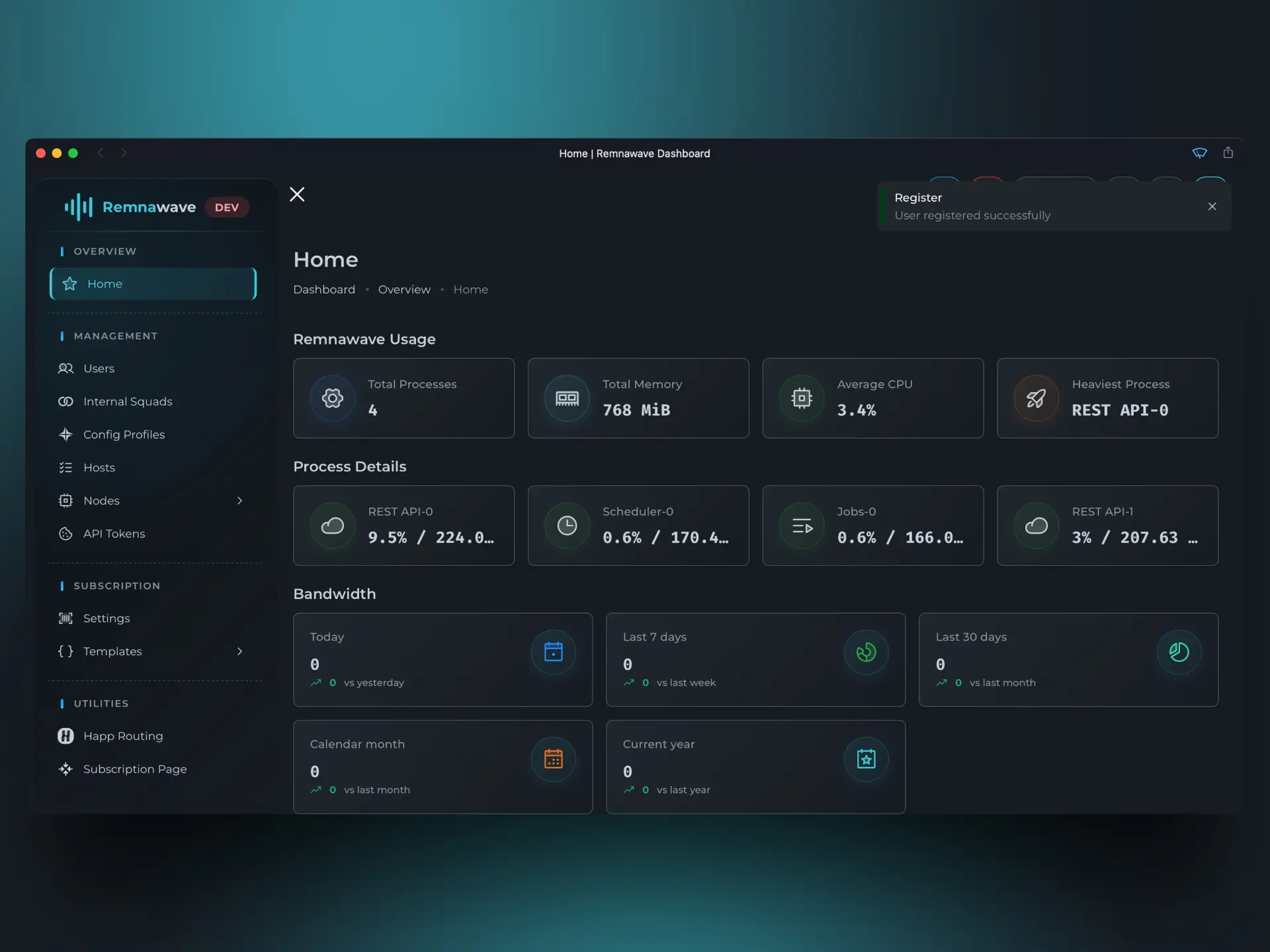
Разберём элементы этой страницы.
Статистика Remnawave
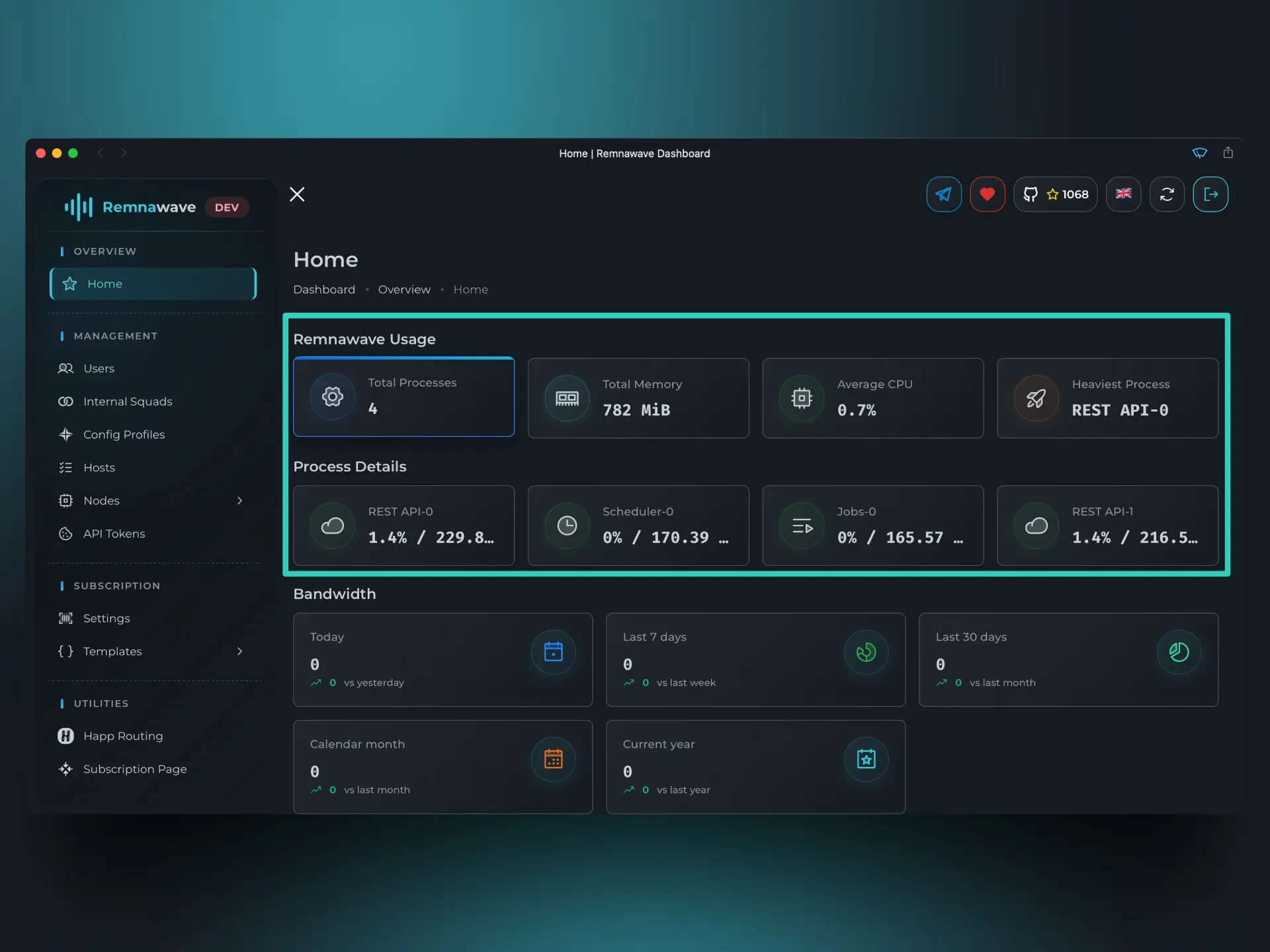
Первые два блока, Использование Remnawave и Детали процессов, показывают, как Remnawave использует системные ресурсы в данный момент.
В Деталях процессов видно, какие внутренние процессы Remnawave потребляют больше всего ресурсов.
В зависимости от конфигурации может быть более одного процесса REST-API.
Использование полосы пропускания
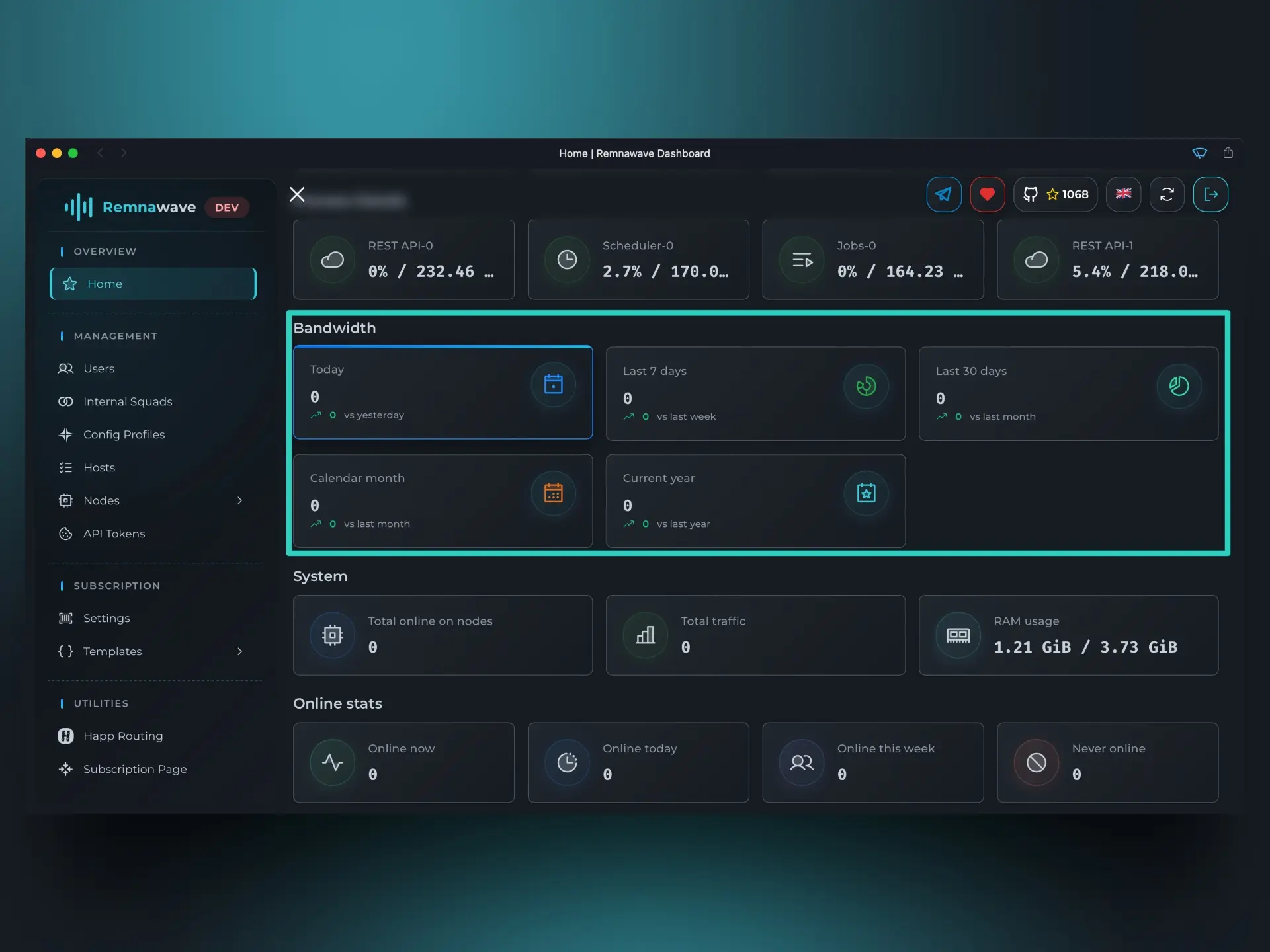
Этот блок показывает общую статистику использования трафика всеми пользователями с сравнением с предыдущим эквивалентным периодом.
Например, рассмотрим метрику Сегодня. Если открыть Панель в 16:00, блок покажет статистику с 00:00 до 16:00 сегодня. Однако сравнение будет с целым предыдущим календарным днём (с 00:00 до 23:59).
На скриншоте пока отображаются нули, но после настройки всего и подключения пользователя этот блок отразит реальные данные.
Пользователи
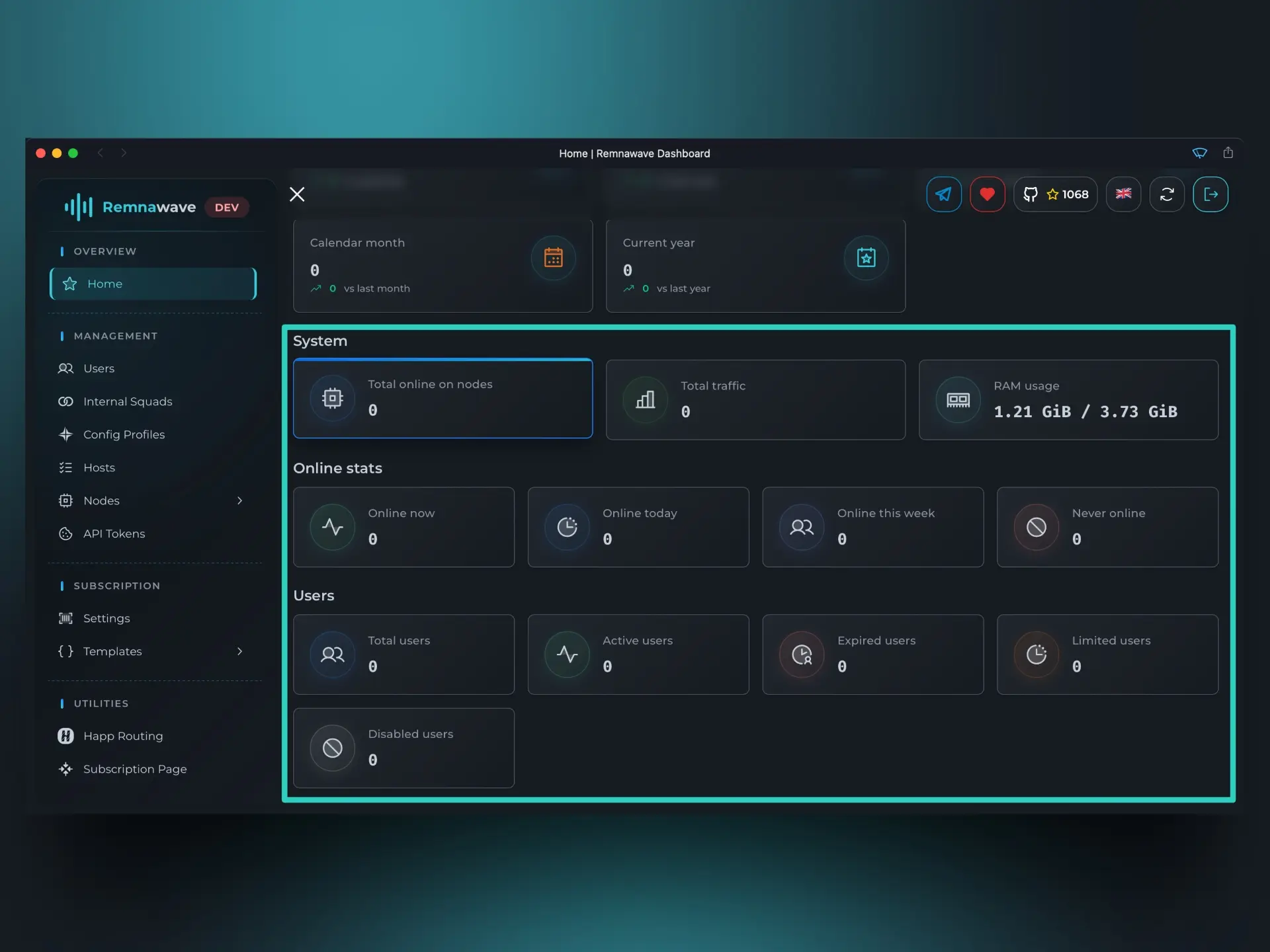
Система→Всего онлайн на узлах- Отображает общее количество онлайн-соединений на всех Узлах. Один пользователь может быть подключён к нескольким Узлам одновременно. Это число представляет сумму всех соединений на всех Узлах, включая дубликаты.
- Например: Если Пользователь X подключён к Узлу A и Узлу B одновременно, эта карточка покажет 2 онлайн-соединения.
Онлайн-статистика- Этот блок показывает общее количество уникальных онлайн-пользователей, без дубликатов.
- Например: Если Пользователь X подключён к Узлу A и Узлу B, карточка покажет 1 онлайн-пользователя.
Пользователи- Этот блок показывает общую информацию обо всех пользователях.
- Например: Если у вас два пользователя — Пользователь X и Пользователь Z —
Всегопокажет 2. Если у Пользователя X активная подписка, а у Пользователя Z она истекла, счётчикиАктивныеиИстёкшиепокажут по 1.
Навигационное меню
Слева вы увидите навигационное меню:
- Обзор — Содержит страницу
Главная, которая отображает высокоуровневую статистику и информацию о системе. Мы рассмотрели это ранее в руководстве. - Управление — Это основной раздел Панели — здесь вы будете проводить большую часть времени. Включает:
Пользователи- Создание и управление Пользователями.Внутренние отряды- Настройка Внутренних отрядов.Внешние отряды- Настройка Внешних отрядов.Профили конфигурации- Создание и управление конфигурациями Xray-core.Хосты- Управление точками входа для пользователей.Узлы:Управление- Просмотр, редактирование, отключение или удаление Узлов.Статистика- Просмотр детальной статистики использования по Узлу.Инфра-биллинг- Отслеживание затрат на инфраструктуру.Полоса пропускания- Анализ потребления трафика по Узлам.Метрики- Доступ к живой телеметрии из Prometheus.
Настройки Remnawave- Управление методами аутентификации, доступом к API и брендингом Панели.
- Инструменты - Раздел с полезными инструментами для просмотра данных, собранных Панелью о ваших пользователях.
Инспектор HWID- Просмотр аппаратных идентификаторов, полученных от клиентских приложений.Инспектор SRH- Анализ запросов подписки, отправленных из клиентских приложений.
- Подписка - Настройка того, что получает клиентское приложение при получении подписки.
Настройки- Управление дополнительными метаданными, отправляемыми поддерживаемым клиентам, например, Название подписки.Шаблоны- Настройка конфигурации клиентских приложений.Правила ответа- Определение того, как конфигурация генерируется для клиентских приложений.
- Утилиты - Инструменты для упрощения и автоматизации распространённых задач.
Маршрутизация Happ- Конструктор правил для создания и управления правилами маршрутизации для Happ.
Настройки Remnawave
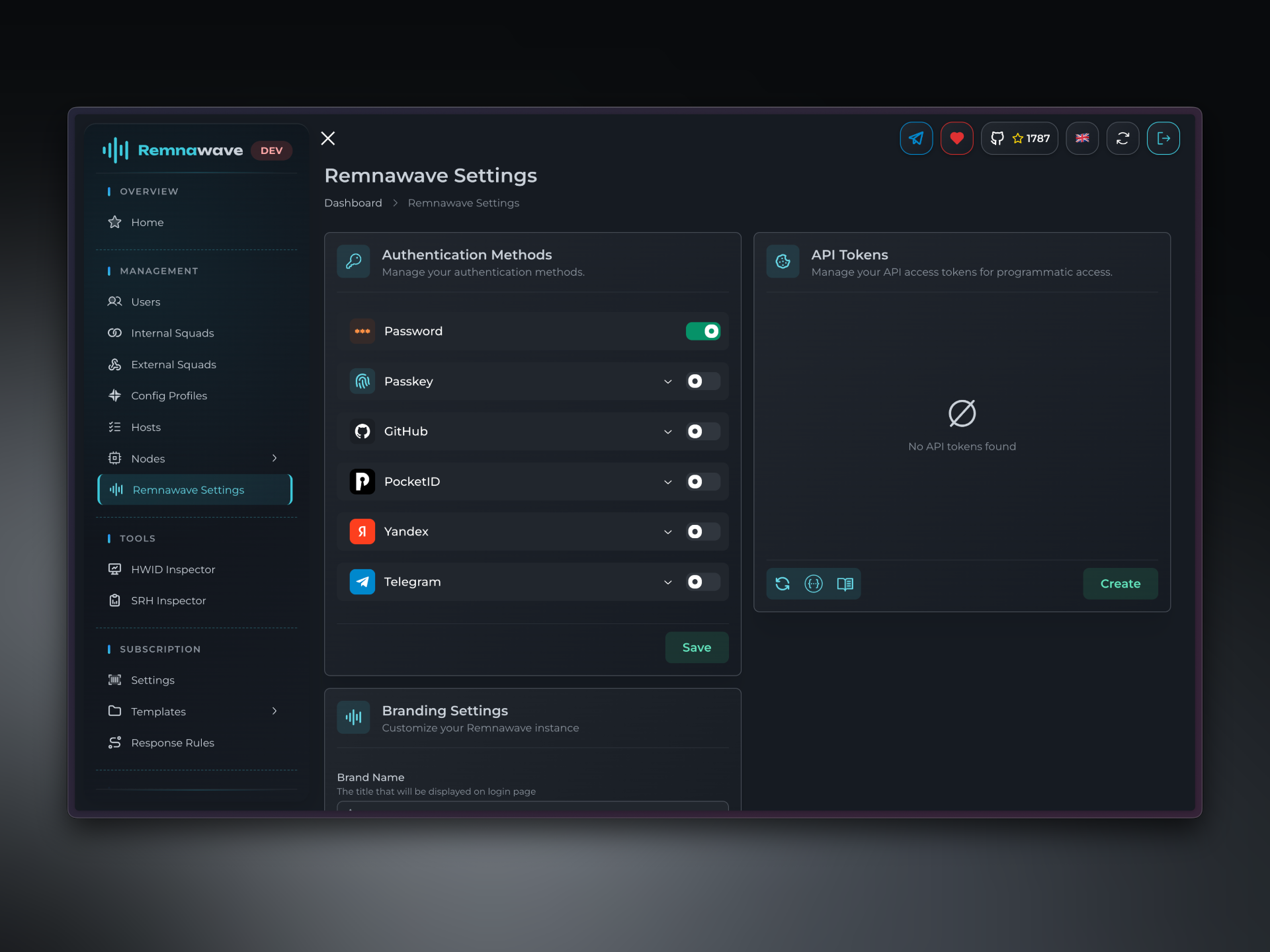
С обновлением 2.2.0 методы аутентификации и брендинг теперь можно управлять в специальном разделе Настройки Remnawave. API-токены также перемещены туда.
Настройки брендинга
Вы можете настроить название бренда и использовать собственный логотип.
Название бренда
Установите любой текст для замены названия бренда "Remnawave" по умолчанию на странице входа и в навигационном меню.URL логотипа
Загрузите изображение своего логотипа для отображения на странице входа и в навигационном меню.
Методы аутентификации
Remnawave поддерживает несколько методов аутентификации для входа без пароля. Вы можете включить один или несколько вариантов в зависимости от потребностей.
Passkey
Аутентификация Passkey позволяет пользователям безопасно входить без паролей. Можно зарегистрировать несколько ключей на разных устройствах.
Как настроить Passkey
-
Определите свои домены
Перед настройкой аутентификации Passkey необходимо определить домен Панели.Домен фронтендаПубличный домен фронтенда без протокола (например,panel.example.com) задать домен бэкендаДомен бэкендаОпределите полный HTTPS-источник для вашего бэкенда (например,https://panel.example.com)
-
Зарегистрировать Passkey
НажмитеУправление, затемЗарегистрировать. Следуйте инструкциям браузера/устройства. -
Войти с помощью Passkey
После регистрации вернитесь на страницу входа для проверки passkey. После подтверждения можно отключить вход по логину/паролю.
GitHub
Вы можете войти в Remnawave с помощью аккаунта GitHub.
Как настроить GitHub
-
Создать GitHub OAuth2 App
Посетите страницу настроек разработчика для регистрации приложения.Application name— выберите любое название.Homepage URL—https://panel.example.com/(заменитеpanel.example.comна домен вашей Панели).Authorization callback URL—https://panel.example.com/oauth2/callback/github(заменитеpanel.example.comна домен вашей Панели).
-
Получить Client ID и Client Secret
СкопируйтеClient IDиClient Secretсо страницы приложения. -
Установить переменные в Remnawave
Client IDClient SecretAllowed Emails— укажите адреса электронной почты GitHub, которым разрешён вход.
-
Войти с помощью GitHub
После регистрации вернитесь на страницу входа для проверки нового метода аутентификации. После подтверждения можно отключить вход по логину/паролю.
PocketID
PocketID — это самостоятельно размещаемое решение OAuth2. Следуйте официальной документации PocketID для установки.
Как настроить PocketID
-
Создать OIDC Client
ВАдминистрирование→OIDC-клиентынажмитеДобавить OIDC-клиент.Name— выберите любое название.Callback URLs—https://panel.example.com/oauth2/callback/pocketid(заменитеpanel.example.comна домен вашей Панели).
-
Получить Client ID и Client Secret
СкопируйтеClient IDиClient Secret. -
Установить переменные в Remnawave
Client IDClient SecretPlain Domain— обычный домен для экземпляра PocketID. Не используйте пути или протоколы, только обычный домен (например,pocketid.example.com)Allowed Emails— добавьте адреса электронной почты, которым разрешён вход.
-
Войти с помощью PocketID
Вернитесь на страницу входа для проверки нового метода аутентификации. После подтверждения можно отключить вход по логину/паролю.
Yandex ID
Yandex ID не рекомендуется для самостоятельно размещаемых экземпляров Remnawave из соображений безопасности.
Как настроить Yandex ID
-
Создать приложение Yandex ID
Посетите страницу Yandex ID для создания приложения.Название сервиса— выберите любое название.Платформы— выберитеВеб-сервисы.Redirect URI—https://panel.example.com/oauth2/callback/yandex(заменитеpanel.example.comна домен вашей Панели).Права— требуется толькоДоступ к адресу электронной почты.
-
Получить Client ID и Client Secret
После создания приложения Yandex ID вы увидите профиль приложения, где нужно скопироватьClient IDиClient Secret. -
Установить переменные в Remnawave
Client IDClient SecretAllowed Emails— установите адреса электронной почты аккаунтов Yandex, которым вы хотите предоставить доступ. Аккаунт Yandex, с которого выполняется вход, должен быть зарегистрирован на указанный здесь адрес.
-
Войти с помощью Yandex ID
Вернитесь на страницу входа для проверки нового метода аутентификации. После подтверждения можно отключить вход по логину/паролю.
Telegram OAuth
Вы можете войти с помощью аккаунта Telegram.
Как настроить Telegram OAuth
-
Создать бота
Напишите/newbotботу @BotFather и создайте нового бота. Скопируйте его токен. -
Установить домен
Напишите/mybots. Выберите созданного бота. Затем перейдите вНастройки бота→Домен→Установить домен.
Напишите домен вашей Панели. Например,https://panel.example.com. -
Получить ID администраторов
Напишите/startботу @userinfobot. Скопируйте полученный ID. -
Установить переменные в Remnawave
Bot Token— установите токен ранее созданного бота.Allowed Admin IDs— установите ID, полученный от @userinfobot.
-
Войти с помощью Telegram Auth
Вернитесь на страницу входа для проверки нового метода аутентификации. После подтверждения можно отключить вход по логину/паролю.
Если вы отключили вход по паролю и OAuth не работает, можно снова включить его с помощью Remnawave Rescue CLI.
На сервере, на котором размещена Панель, выполните:
docker exec -it remnawave remnawave
📄️ Узлы
После создания суперадминистратора и ознакомления с главной страницей следующий шаг — настройка первого Узла.