Configuration Initiale
Dans ce guide, nous vous présenterons les fonctionnalités essentielles du Panneau Remnawave, pour vous aider à démarrer rapidement.
Nous couvrirons chaque étape, de votre première connexion au Panneau à l'importation d'un abonnement dans une application cliente.
- Ce guide est écrit pour la version 2.0 du Panneau et les versions plus récentes.
- Ce guide suppose également que vous avez déjà installé Remnawave et ses composants.
- Certains éléments de l'interface ont changé d'apparence dans les mises à jour récentes, mais ne vous inquiétez pas — la fonctionnalité est largement inchangée, et ce guide reste à jour.
Premiers Pas
Après avoir installé le Panneau et ses composants nécessaires, l'interface d'administration sera accessible via le navigateur — naviguez vers le domaine que vous avez attribué au Panneau.
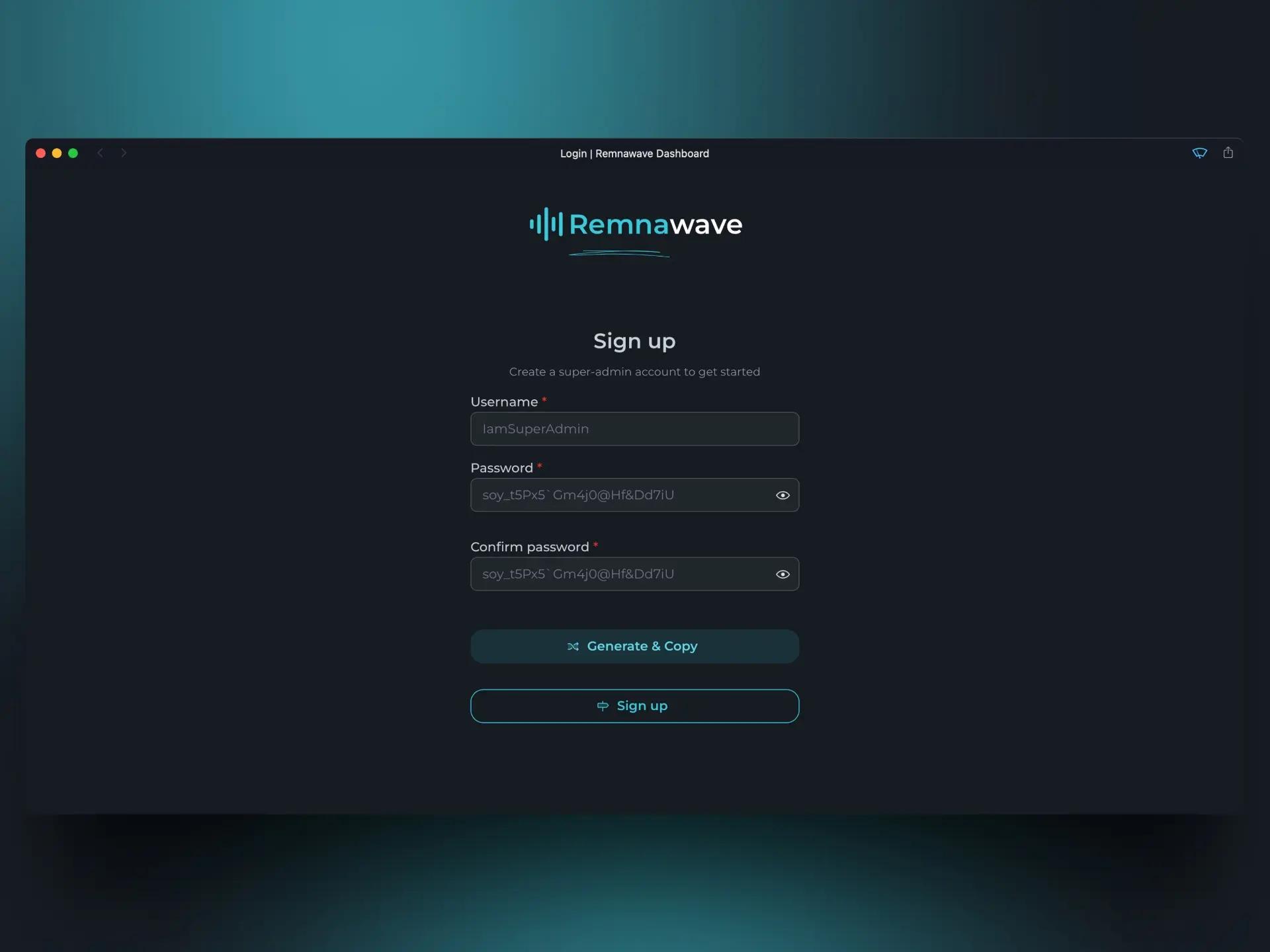
Premièrement, vous devez créer un utilisateur. Le premier utilisateur à s'inscrire devient automatiquement le "super-admin".
Si vous oubliez jamais votre mot de passe, vous pouvez toujours recréer le compte super-admin en utilisant la CLI de Secours.
Pour accéder à la CLI de Secours, utilisez la commande : docker exec -it remnawave remnawave
Page d'Accueil
Après l'inscription, vous serez conduit au tableau de bord principal.
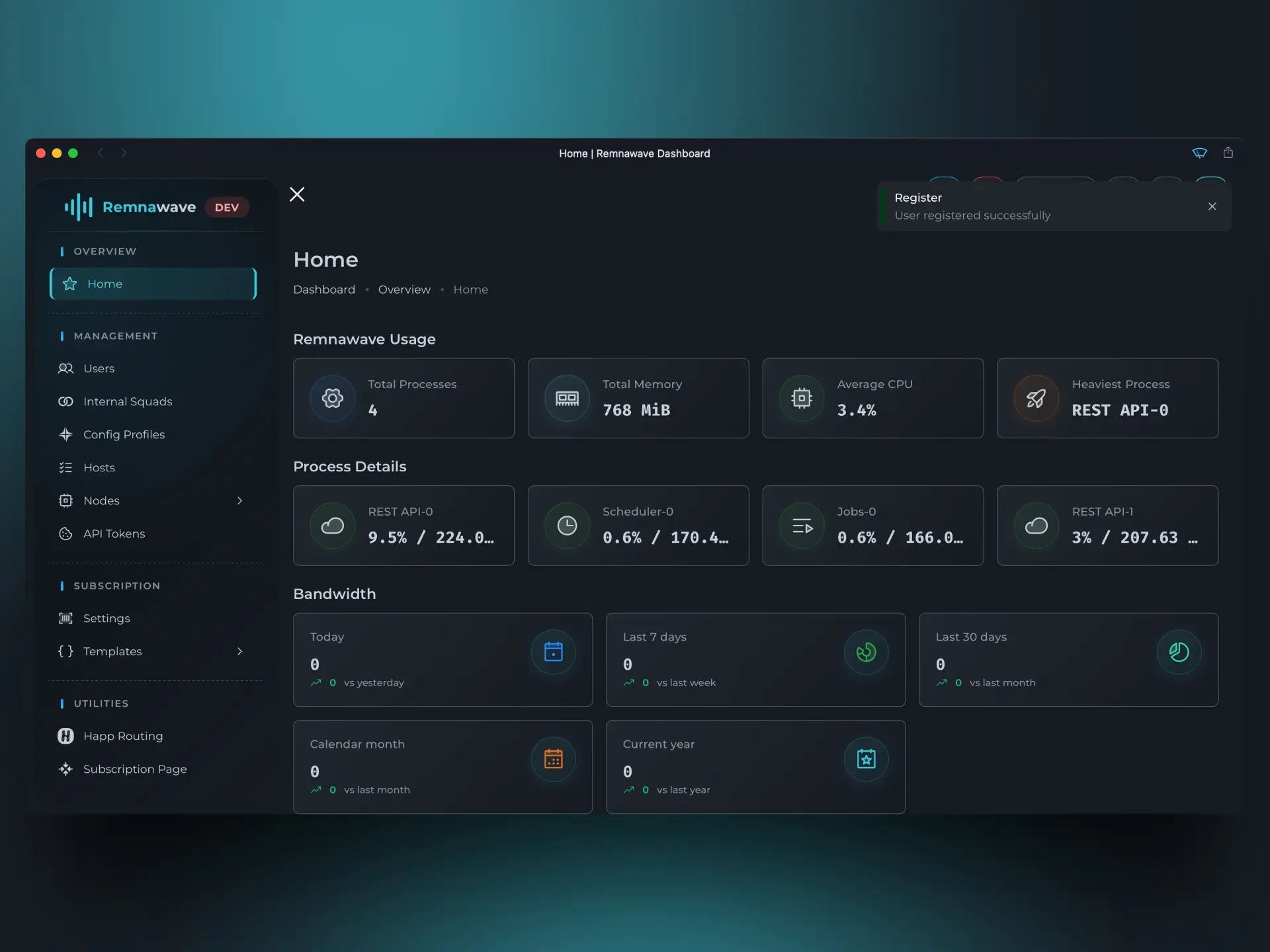
Décomposons les éléments de cette page.
Statistiques Remnawave
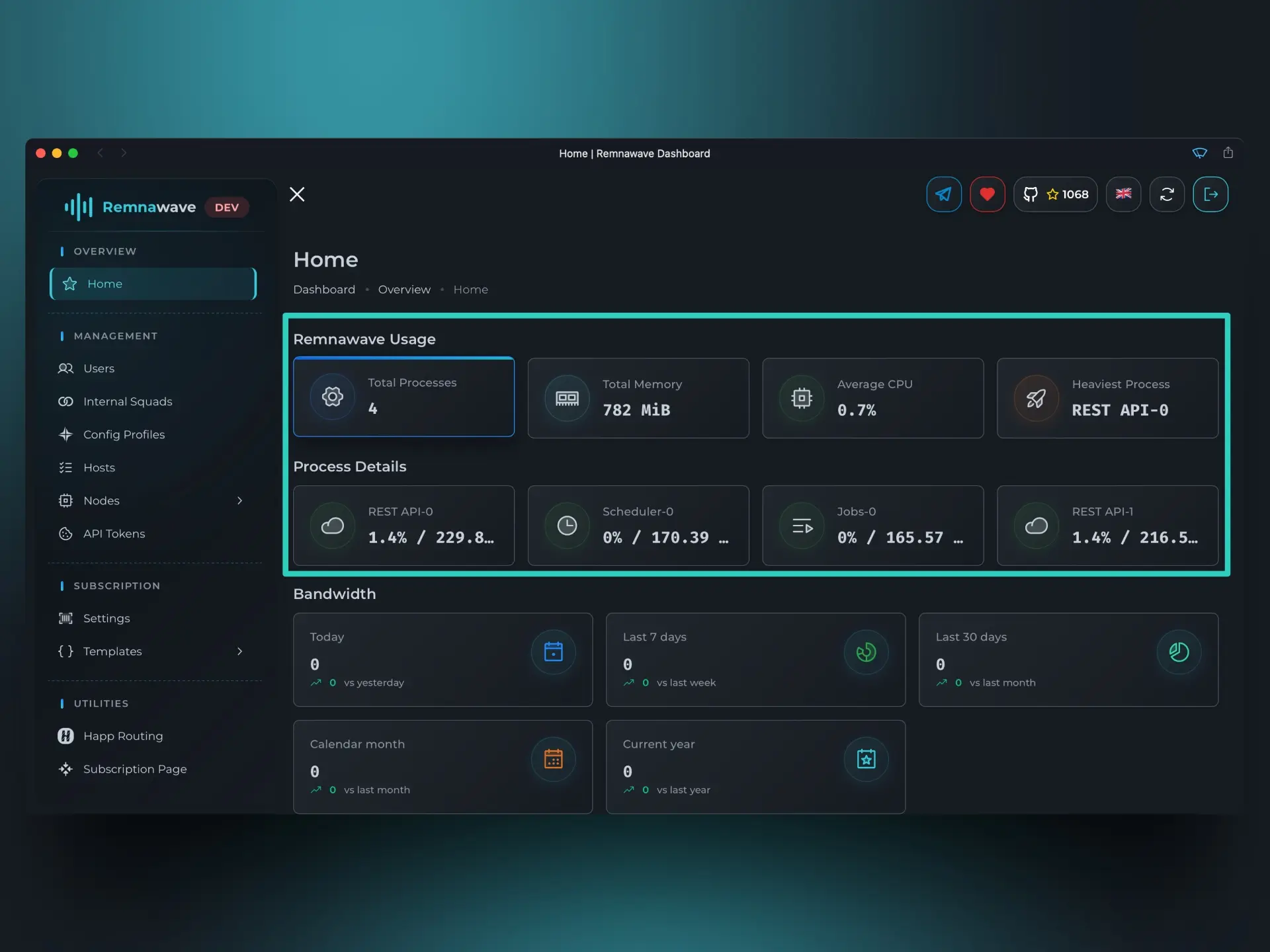
Les deux premiers blocs, Utilisation de Remnawave et Détails des Processus, vous montrent comment Remnawave utilise actuellement les ressources système.
Dans Détails des Processus, vous pouvez voir quels processus internes de Remnawave consomment le plus de ressources.
Selon votre configuration, il peut y avoir plus d'un processus REST-API.
Utilisation de la Bande Passante
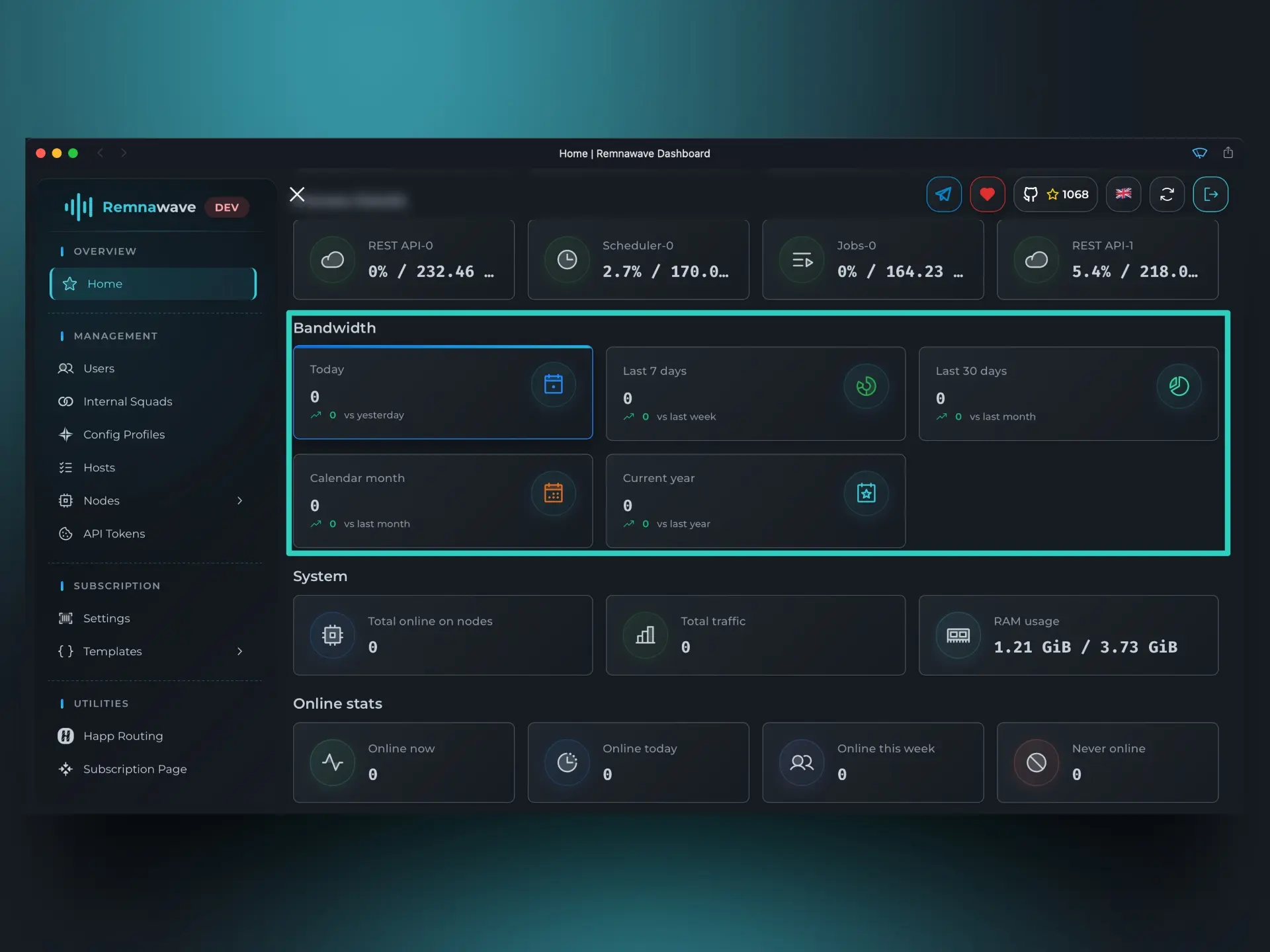
Ce bloc affiche les statistiques globales d'utilisation du trafic pour tous les utilisateurs, avec une comparaison avec la période équivalente précédente.
Par exemple, considérons la métrique Aujourd'hui. Si vous ouvrez le Panneau à 16h00, ce bloc affichera des statistiques de 00h00 à 16h00 aujourd'hui. Cependant, la comparaison sera faite avec la journée calendaire précédente entière (de 00h00 à 23h59).
Actuellement, la capture d'écran montre tout à zéro, mais après avoir tout configuré et connecté un utilisateur, ce bloc reflétera des données réelles.
Utilisateurs
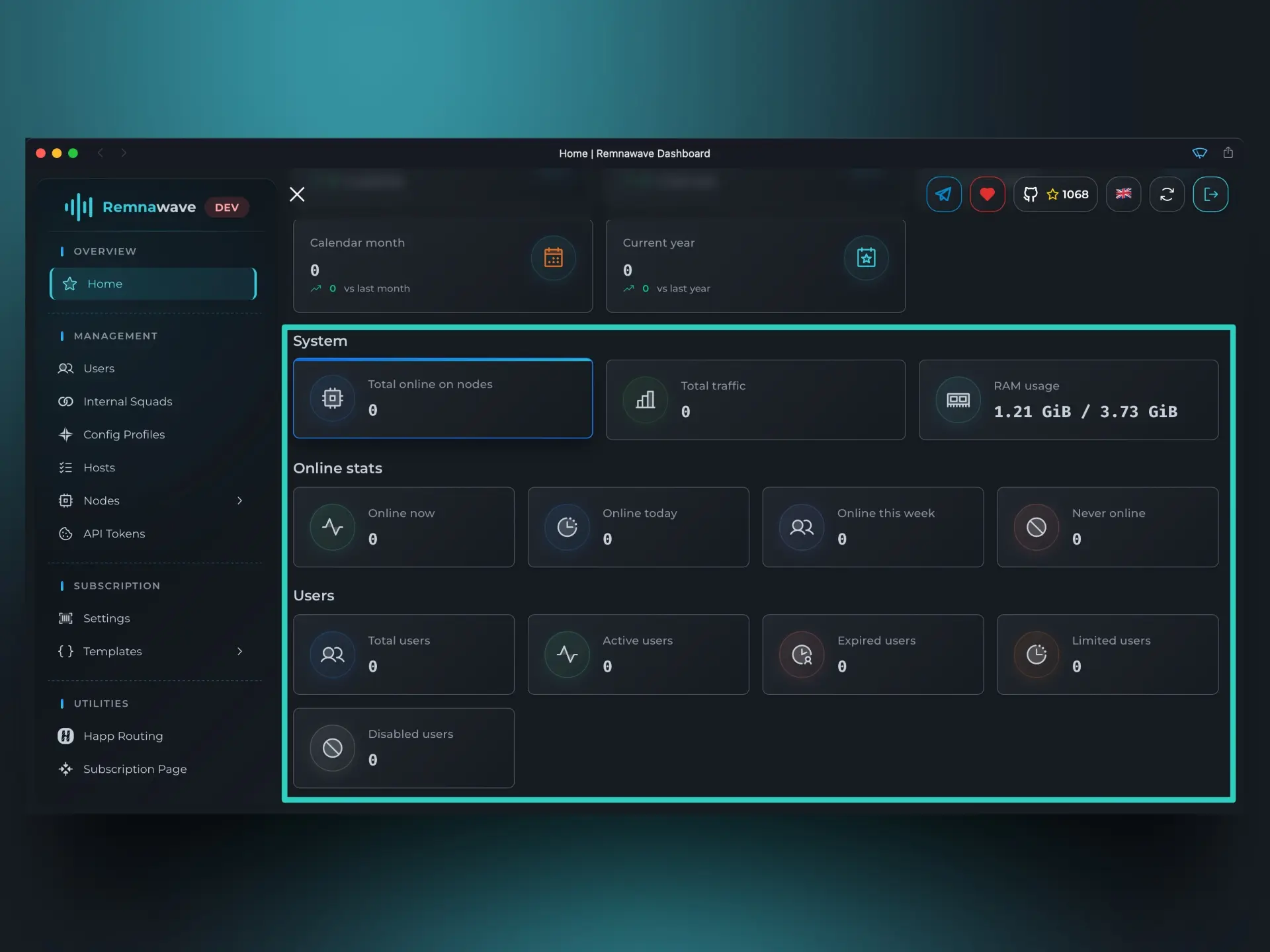
Système→Total en ligne sur les nœuds- Affiche le nombre total de connexions en ligne sur tous les Nœuds. Un seul utilisateur peut être connecté à plusieurs Nœuds simultanément. Ce chiffre représente la somme de toutes les connexions sur tous les Nœuds, y compris les doublons.
- Par exemple : Si l'Utilisateur X est connecté au Nœud A et au Nœud B en même temps, cette carte affichera 2 connexions en ligne.
Statistiques en ligne- Ce bloc affiche le nombre total d'utilisateurs uniques en ligne, sans compter les doublons.
- Par exemple : Si l'Utilisateur X est connecté au Nœud A et au Nœud B, cette carte affichera 1 utilisateur en ligne.
Utilisateurs- Ce bloc affiche des informations générales sur tous les utilisateurs.
- Par exemple : Si vous avez deux utilisateurs — Utilisateur X et Utilisateur Z — le
Totalaffichera 2. Si l'Utilisateur X a un abonnement actif et que l'abonnement de l'Utilisateur Z a expiré, les compteursActifetExpiréafficheront chacun 1.
Menu de Navigation
Sur le côté gauche, vous verrez le menu de navigation :
- Aperçu — Contient la page d'
Accueil, qui affiche des statistiques de haut niveau et des informations système. Nous l'avons couvert plus tôt dans le guide. - Gestion — C'est la section principale du Panneau — vous y passerez la plupart du temps. Elle comprend :
Utilisateurs- Créer et gérer les Utilisateurs.Escouades Internes- Configurer les Escouades Internes.Escouades Externes- Configurer les Escouades Externes.Profils de Configuration- Créer et gérer les configurations Xray-core.Hôtes- Gérer les points d'entrée pour les utilisateurs.Nœuds:Gestion- Afficher, modifier, désactiver ou supprimer les Nœuds.Statistiques- Consulter des statistiques d'utilisation détaillées par Nœud.Facturation Infra- Suivre les coûts d'infrastructure.Bande Passante- Analyser la consommation de trafic à travers les Nœuds.Métriques- Accéder à la télémétrie en direct depuis Prometheus.
Paramètres Remnawave- Gérer les méthodes d'authentification, l'accès API et la marque de votre Panneau.
- Outils - La section avec des outils utiles pour consulter les données collectées par le Panneau sur vos utilisateurs.
Inspecteur HWID- Afficher les identifiants matériels signalés par les applications clientes.Inspecteur SRH- Analyser les requêtes d'abonnement envoyées depuis les applications clientes.
- Abonnement - Configurer ce que l'application cliente reçoit lors de la récupération de l'abonnement.
Paramètres- Gérer les métadonnées supplémentaires envoyées aux clients compatibles, comme le Nom d'abonnement.Templates- Configurer les configurations des applications clientes.Règles de Réponse- Définir comment la configuration est générée pour les applications clientes.
- Utilitaires - Outils conçus pour simplifier et automatiser les tâches courantes.
Routage Happ- Un constructeur de règles pour créer et gérer des règles de routage pour Happ.
Paramètres Remnawave
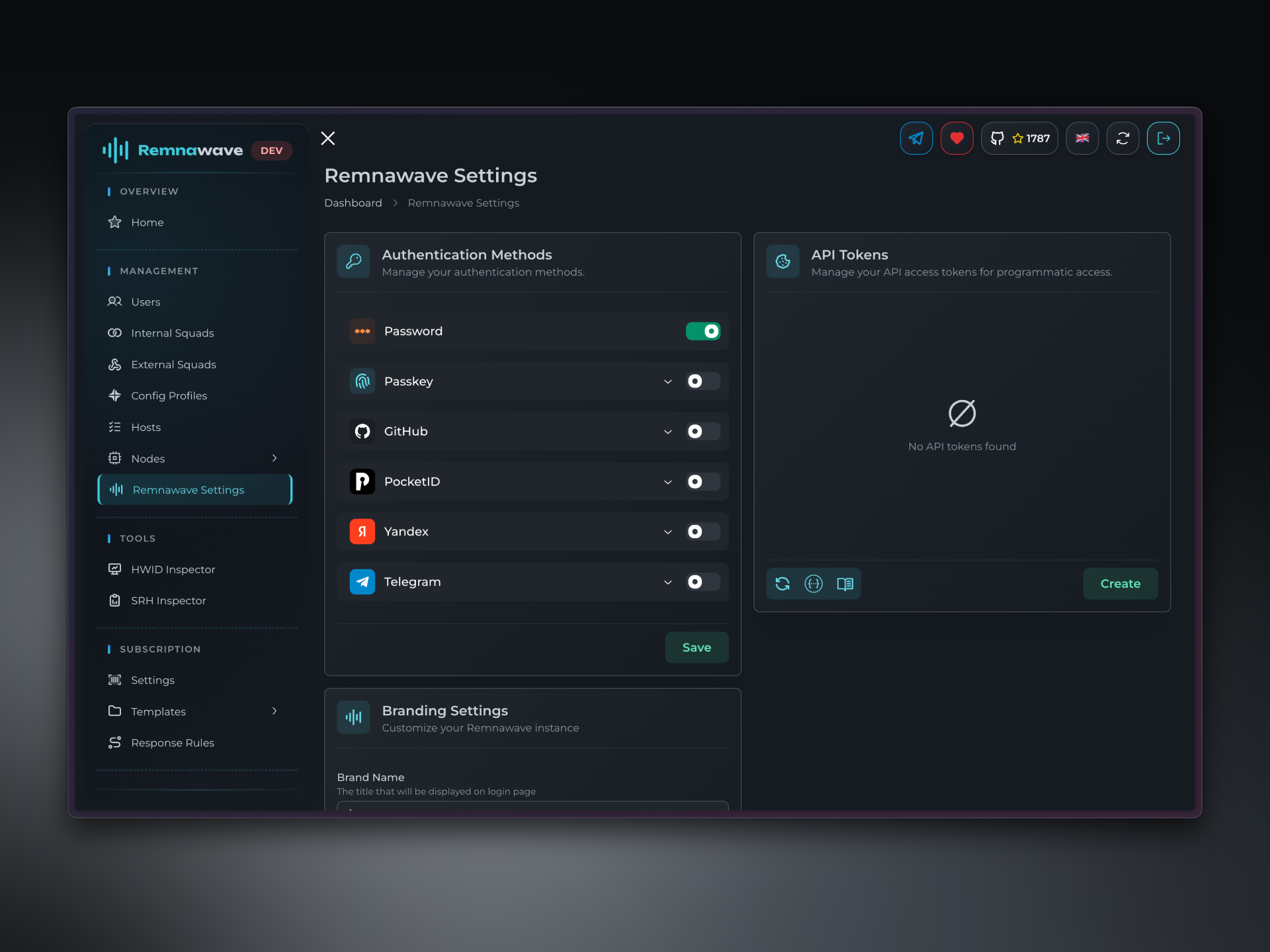
Avec la mise à jour 2.2.0, les méthodes d'authentification et la marque peuvent désormais être gérées dans la section dédiée Paramètres Remnawave. Les Tokens API ont également été déplacés là.
Paramètres de Marque
Vous pouvez personnaliser votre Nom de Marque et utiliser votre propre Logo.
Nom de Marque
Définissez n'importe quel texte pour remplacer le nom de marque par défaut "Remnawave" sur la page de connexion et le menu de navigation.URL du Logo
Téléchargez votre image de logo personnalisée à afficher sur la page de connexion et le menu de navigation.
Méthodes d'Authentification
Remnawave prend en charge plusieurs méthodes d'authentification pour les connexions sans mot de passe. Vous pouvez activer une ou plusieurs options selon vos besoins.
Passkey
L'authentification Passkey permet aux utilisateurs de se connecter en toute sécurité sans mots de passe. Vous pouvez enregistrer plusieurs passkeys sur différents appareils.
Comment configurer Passkey
-
Définissez Vos Domaines
Avant de configurer l'authentification Passkey, vous devez définir votre domaine du Panneau.Domaine FrontendDomaine public de votre frontend sans protocole (p.ex.,panel.example.com) définir le domaine backendDomaine BackendDéfinissez l'origine HTTPS entièrement qualifiée pour votre backend (p.ex.,https://panel.example.com)
-
Enregistrer un Passkey
Cliquez surGérer, puis surEnregistrer. Suivez les étapes fournies par votre navigateur/appareil. -
Se Connecter Avec Passkey
Après l'enregistrement, retournez à la page de connexion pour tester le passkey. Une fois confirmé, vous pouvez désactiver la connexion par nom d'utilisateur/mot de passe.
GitHub
Vous pouvez vous connecter à Remnawave avec votre compte GitHub.
Comment configurer GitHub
-
Créer une App GitHub OAuth2
Visitez la page des Paramètres Développeur pour enregistrer une app.Application name— choisissez n'importe quel nom.Homepage URL—https://panel.example.com/(remplacezpanel.example.compar votre domaine du Panneau).Authorization callback URL—https://panel.example.com/oauth2/callback/github(remplacezpanel.example.compar votre domaine du Panneau).
-
Obtenir le Client ID et le Client Secret
Copiez leClient IDet leClient Secretdepuis la page de l'app. -
Définir les Variables dans Remnawave
Client IDClient SecretAllowed Emails— spécifiez quelles adresses e-mail GitHub peuvent se connecter.
-
Se Connecter avec GitHub
Après l'enregistrement, retournez à la page de connexion pour tester la nouvelle méthode d'authentification. Une fois confirmé, vous pouvez désactiver la connexion par nom d'utilisateur/mot de passe.
PocketID
PocketID est une solution OAuth2 auto-hébergée. Suivez la documentation officielle de PocketID pour l'installer.
Comment configurer PocketID
-
Créer un OIDC Client
DansAdministration→OIDC Clients, cliquez surAjouter un OIDC Client.Name— choisissez n'importe quel nom.Callback URLs—https://panel.example.com/oauth2/callback/pocketid(remplacezpanel.example.compar votre domaine du Panneau).
-
Obtenir le Client ID et le Client Secret
Copiez leClient IDet leClient Secret. -
Définir les Variables dans Remnawave
Client IDClient SecretPlain Domain— domaine simple pour l'instance PocketID. N'utilisez pas de chemins ou de protocoles, juste un domaine simple (p.ex.,pocketid.example.com)Allowed Emails— ajoutez les adresses e-mail autorisées à se connecter.
-
Se Connecter avec PocketID
Retournez à la page de connexion pour tester la nouvelle méthode d'authentification. Une fois confirmé, vous pouvez désactiver la connexion par nom d'utilisateur/mot de passe.
Yandex ID
Yandex ID n'est pas recommandé pour les instances Remnawave auto-hébergées en raison de préoccupations de sécurité.
Comment configurer Yandex ID
-
Créer une App Yandex ID
Visitez la page Yandex ID pour créer une app.Nom du service— choisissez n'importe quel nom.Plateformes— sélectionnezServices Web.Redirect URI—https://panel.example.com/oauth2/callback/yandex(remplacezpanel.example.compar votre domaine du Panneau).Autorisations— seulAccès à l'adresse e-mailest requis.
-
Obtenir le Client ID et le Client Secret
Une fois l'app Yandex ID créée, vous verrez le profil de l'app où vous devez copierClient IDetClient Secret. -
Définir les Variables dans Remnawave
Client IDClient SecretAllowed Emails— définissez les adresses e-mail des comptes Yandex auxquels vous souhaitez donner accès. Le compte Yandex qui se connecte doit être enregistré avec l'e-mail que vous avez spécifié ici.
-
Se Connecter avec Yandex ID
Retournez à la page de connexion pour tester la nouvelle méthode d'authentification. Une fois confirmé, vous pouvez désactiver la connexion par nom d'utilisateur/mot de passe.
Telegram OAuth
Vous pouvez vous connecter avec votre compte Telegram.
Comment configurer Telegram OAuth
-
Créer un Bot
Envoyez/newbotà @BotFather et créez un nouveau bot. Copiez son token. -
Définir le Domaine
Envoyez/mybots. Sélectionnez le bot que vous avez créé. Puis allez dansParamètres du Bot→Domaine→Définir le domaine.
Envoyez le domaine de votre Panneau. P.ex.https://panel.example.com. -
Obtenir les IDs Admin
Envoyez/startà @userinfobot. Copiez l'ID avec lequel il a répondu. -
Définir les Variables dans Remnawave
Bot Token— définissez le token du bot que vous avez créé précédemment.Allowed Admin IDs— définissez l'ID obtenu de @userinfobot.
-
Se Connecter avec Telegram Auth
Retournez à la page de connexion pour tester la nouvelle méthode d'authentification. Une fois confirmé, vous pouvez désactiver la connexion par nom d'utilisateur/mot de passe.
Si vous avez désactivé la connexion par mot de passe et que votre OAuth ne fonctionne pas, vous pouvez le réactiver avec la CLI de Secours Remnawave.
Sur un serveur hébergeant le Panneau, exécutez :
docker exec -it remnawave remnawave
📄️ Nœuds
Une fois que vous avez créé un super-admin et exploré la Page d'Accueil, votre prochaine étape est de configurer votre premier Nœud.