Configuración Inicial
En esta guía, le guiaremos a través de las características esenciales del Panel Remnawave, ayudándole a comenzar rápidamente.
Cubriremos cada paso, desde su primer inicio de sesión en el Panel hasta importar una suscripción en una aplicación cliente.
- Esta guía está escrita para la versión 2.0 del Panel y versiones más nuevas.
- Esta guía también asume que ya ha instalado Remnawave y sus componentes.
- Algunos elementos de la interfaz han cambiado su apariencia en actualizaciones recientes, pero no se preocupe — la funcionalidad es en gran parte la misma, y esta guía sigue siendo actualizada.
Primeros Pasos
Después de instalar el Panel y sus componentes necesarios, la interfaz de administración será accesible a través del navegador — navegue al dominio que haya asignado al Panel.
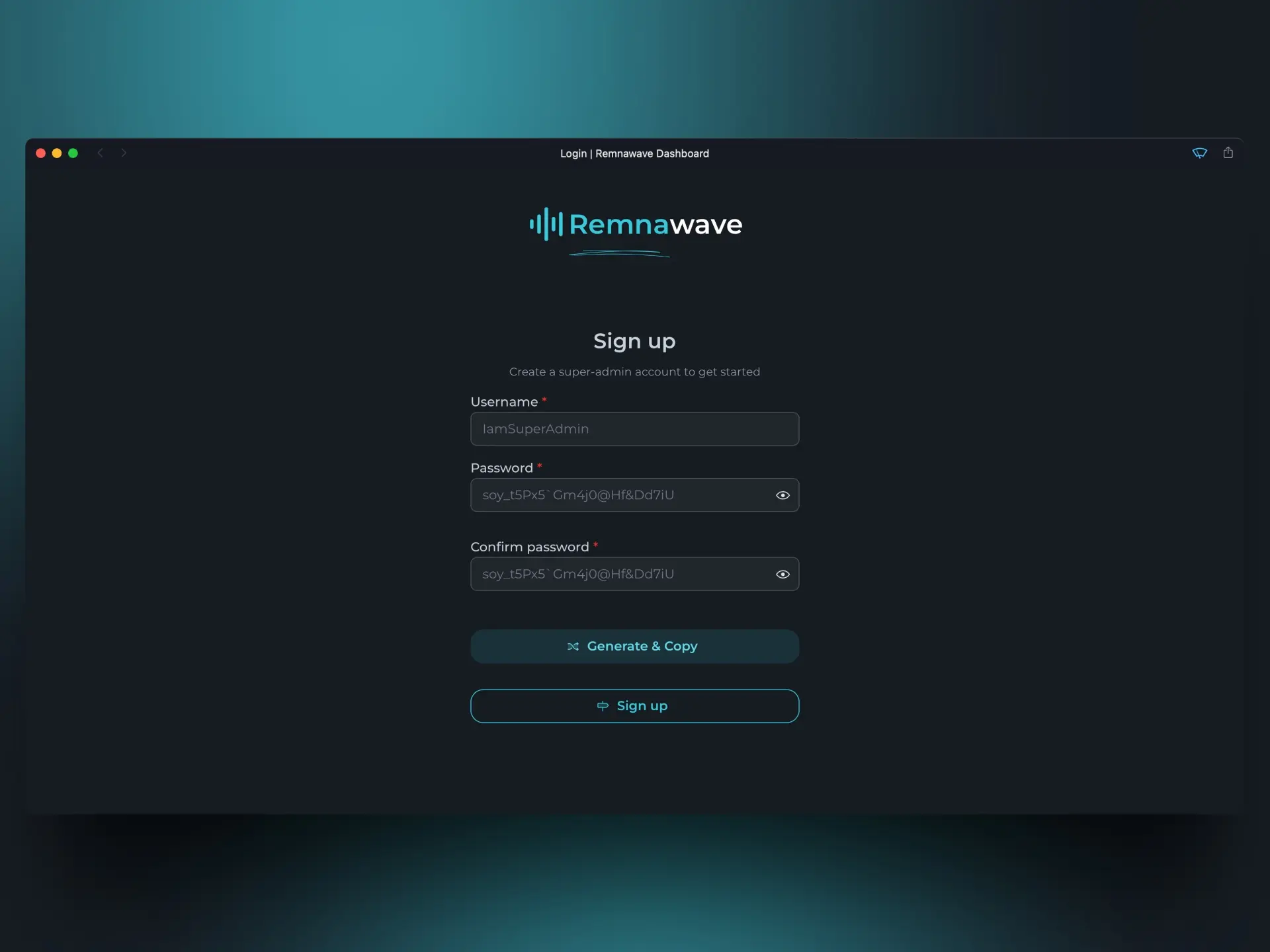
Primero, necesita crear un usuario. El primer usuario en registrarse se convierte automáticamente en el "super-admin".
Si olvida su contraseña, siempre puede recrear la cuenta de super-admin usando la CLI de Rescate.
Para acceder a la CLI de Rescate, use el comando: docker exec -it remnawave remnawave
Página de Inicio
Después del registro, será llevado al panel de control principal.
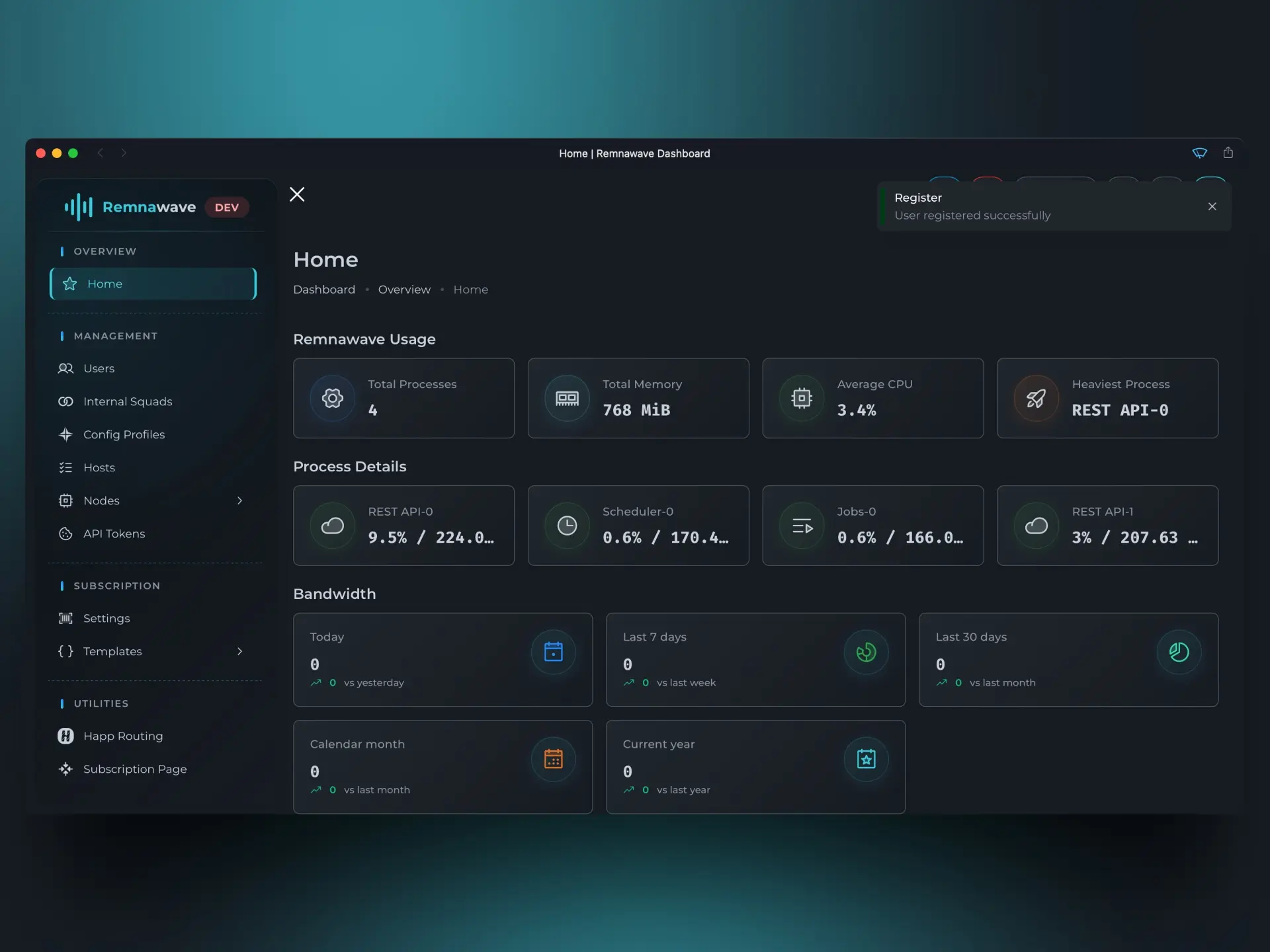
Analicemos los elementos de esta página.
Estadísticas de Remnawave
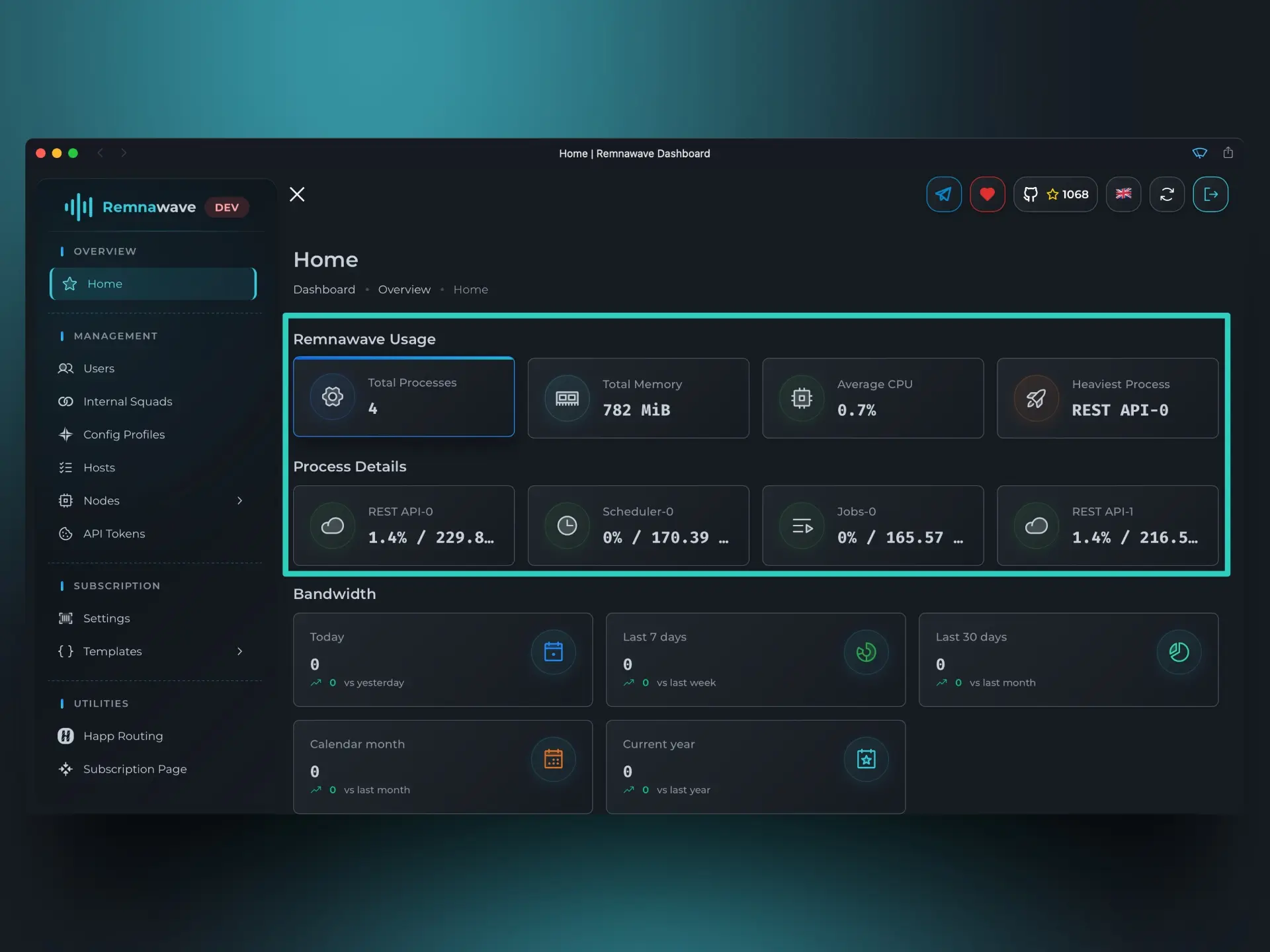
Los primeros dos bloques, Uso de Remnawave y Detalles del Proceso, muestran cómo Remnawave está utilizando actualmente los recursos del sistema.
En Detalles del Proceso, puede ver qué procesos internos de Remnawave consumen más recursos.
Dependiendo de su configuración, puede haber más de un proceso REST-API.
Uso de Ancho de Banda
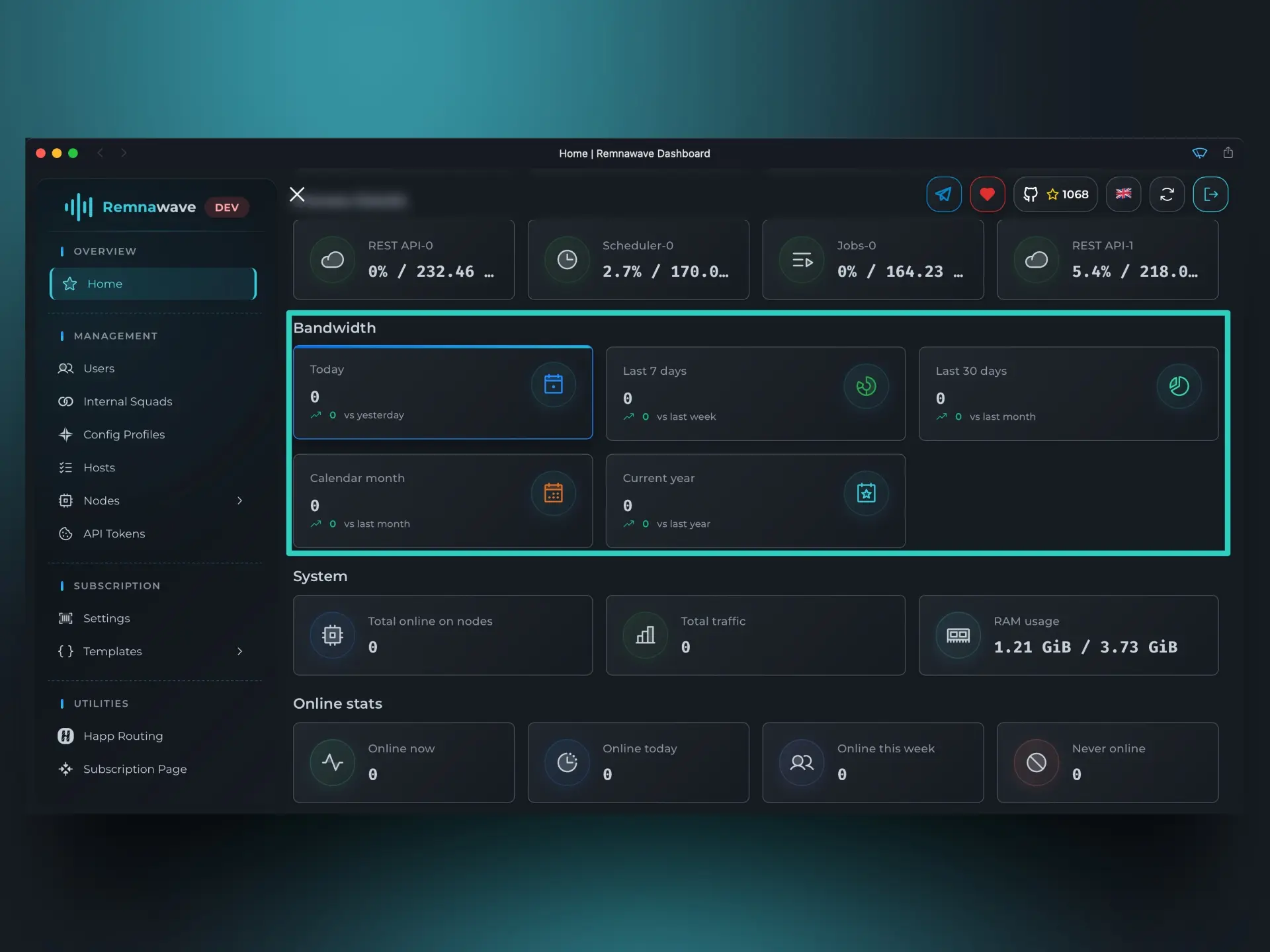
Este bloque muestra estadísticas generales de uso de tráfico para todos los usuarios, con una comparación con el período equivalente anterior.
Por ejemplo, consideremos la métrica Hoy. Si abre el Panel a las 4:00 PM, este bloque mostrará estadísticas desde las 12:00 AM hasta las 4:00 PM de hoy. Sin embargo, la comparación será contra el día calendario anterior completo (desde las 12:00 AM hasta las 11:59 PM).
Actualmente, la captura de pantalla muestra todo ceros, pero después de configurar todo y conectar un usuario, este bloque reflejará datos reales.
Usuarios
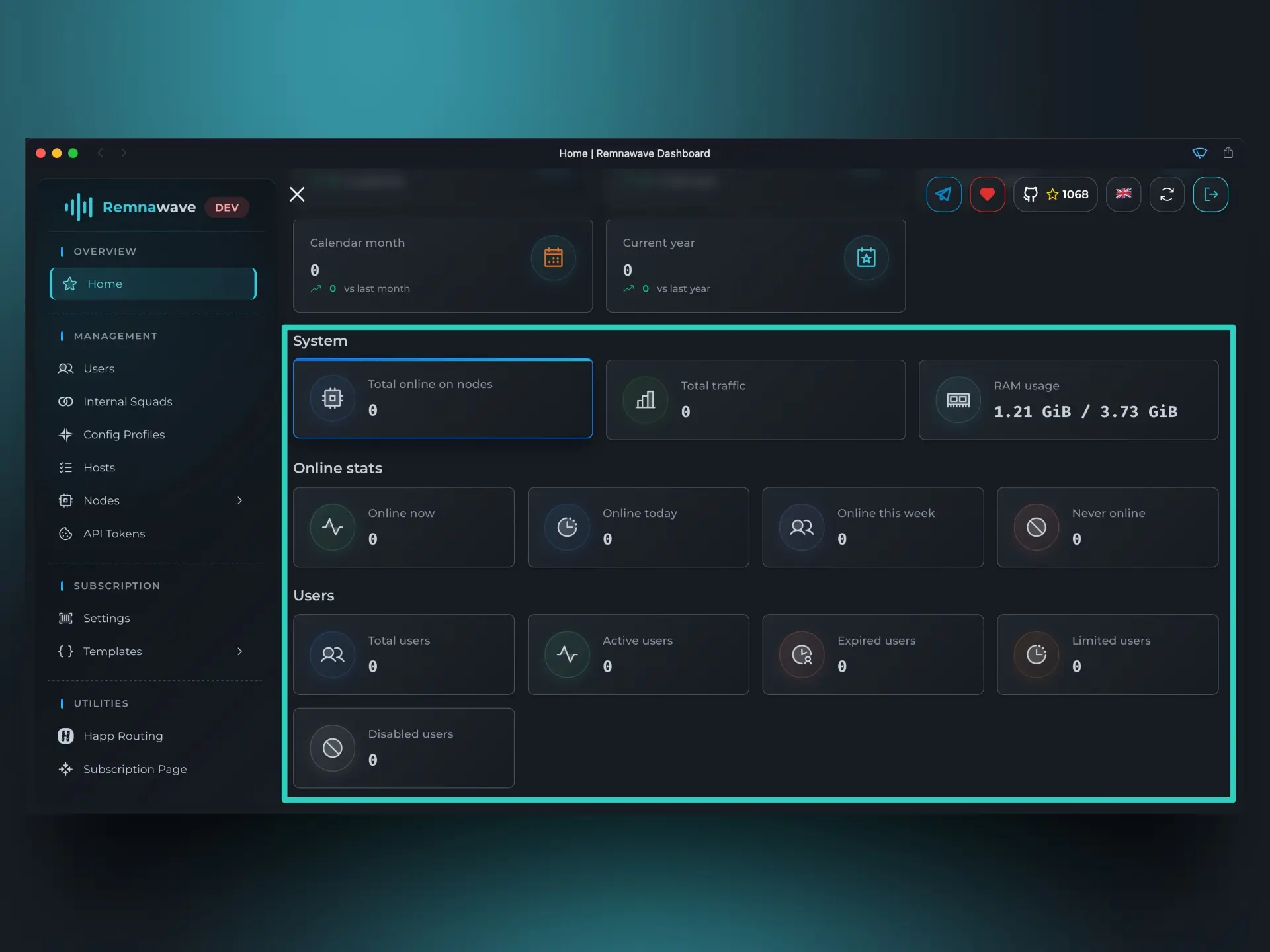
Sistema→Total en línea en nodos- Muestra el número total de conexiones en línea en todos los Nodos. Un solo usuario puede estar conectado a múltiples Nodos simultáneamente. Esta cifra representa la suma de todas las conexiones en todos los Nodos, incluidos duplicados.
- Por ejemplo: Si el Usuario X está conectado al Nodo A y al Nodo B al mismo tiempo, esta tarjeta mostrará 2 conexiones en línea.
Estadísticas en línea- Este bloque muestra el número total de usuarios únicos en línea, sin contar duplicados.
- Por ejemplo: Si el Usuario X está conectado al Nodo A y al Nodo B, esta tarjeta mostrará 1 usuario en línea.
Usuarios- Este bloque muestra información general sobre todos los usuarios.
- Por ejemplo: Si tiene dos usuarios — Usuario X y Usuario Z — el
Totalmostrará 2. Si el Usuario X tiene una suscripción activa y la suscripción del Usuario Z ha expirado, los contadoresActivoyExpiradomostrarán 1 cada uno.
Menú de Navegación
En el lado izquierdo verá el menú de navegación:
- Resumen — Contiene la página de
Inicio, que muestra estadísticas de alto nivel e información del sistema. Lo cubrimos anteriormente en la guía. - Gestión — Esta es la sección principal del Panel — pasará la mayor parte del tiempo aquí. Incluye:
Usuarios- Crear y gestionar Usuarios.Escuadras Internas- Configurar Escuadras Internas.Escuadras Externas- Configurar Escuadras Externas.Perfiles de Configuración- Crear y gestionar configuraciones Xray-core.Hosts- Gestionar puntos de entrada para usuarios.Nodos:Gestión- Ver, editar, deshabilitar o eliminar Nodos.Estadísticas- Revisar estadísticas de uso detalladas por Nodo.Facturación de Infraestructura- Rastrear costos de infraestructura.Ancho de Banda- Analizar el consumo de tráfico a través de los Nodos.Métricas- Acceder a telemetría en vivo desde Prometheus.
Configuración de Remnawave- Gestionar métodos de autenticación, acceso API y marca de su Panel.
- Herramientas - La sección con herramientas útiles para revisar datos recopilados por el Panel sobre sus usuarios.
Inspector HWID- Ver IDs de hardware reportados por aplicaciones cliente.Inspector SRH- Analizar solicitudes de suscripción enviadas desde aplicaciones cliente.
- Suscripción - Configurar qué recibe la aplicación cliente al obtener la suscripción.
Configuración- Gestionar metadatos adicionales enviados a clientes compatibles, como el Nombre de Suscripción.Plantillas- Configurar las configuraciones de las aplicaciones cliente.Reglas de Respuesta- Definir cómo se genera la configuración para las aplicaciones cliente.
- Utilidades - Herramientas diseñadas para simplificar y automatizar tareas comunes.
Enrutamiento Happ- Un constructor de reglas para crear y gestionar reglas de enrutamiento para Happ.
Configuración de Remnawave
Con la actualización 2.2.0, los métodos de autenticación y la marca ahora se pueden gestionar en la sección dedicada Configuración de Remnawave. Los Tokens API también se han movido allí.
Configuración de Marca
Puede personalizar su Nombre de Marca y usar su propio Logo.
Nombre de Marca
Establezca cualquier texto para reemplazar el nombre de marca predeterminado "Remnawave" en la página de inicio de sesión y el menú de navegación.URL del Logo
Suba su imagen de logo personalizado para mostrar en la página de inicio de sesión y el menú de navegación.
Métodos de Autenticación
Remnawave admite múltiples métodos de autenticación para inicios de sesión sin contraseña. Puede habilitar una o más opciones según sus necesidades.
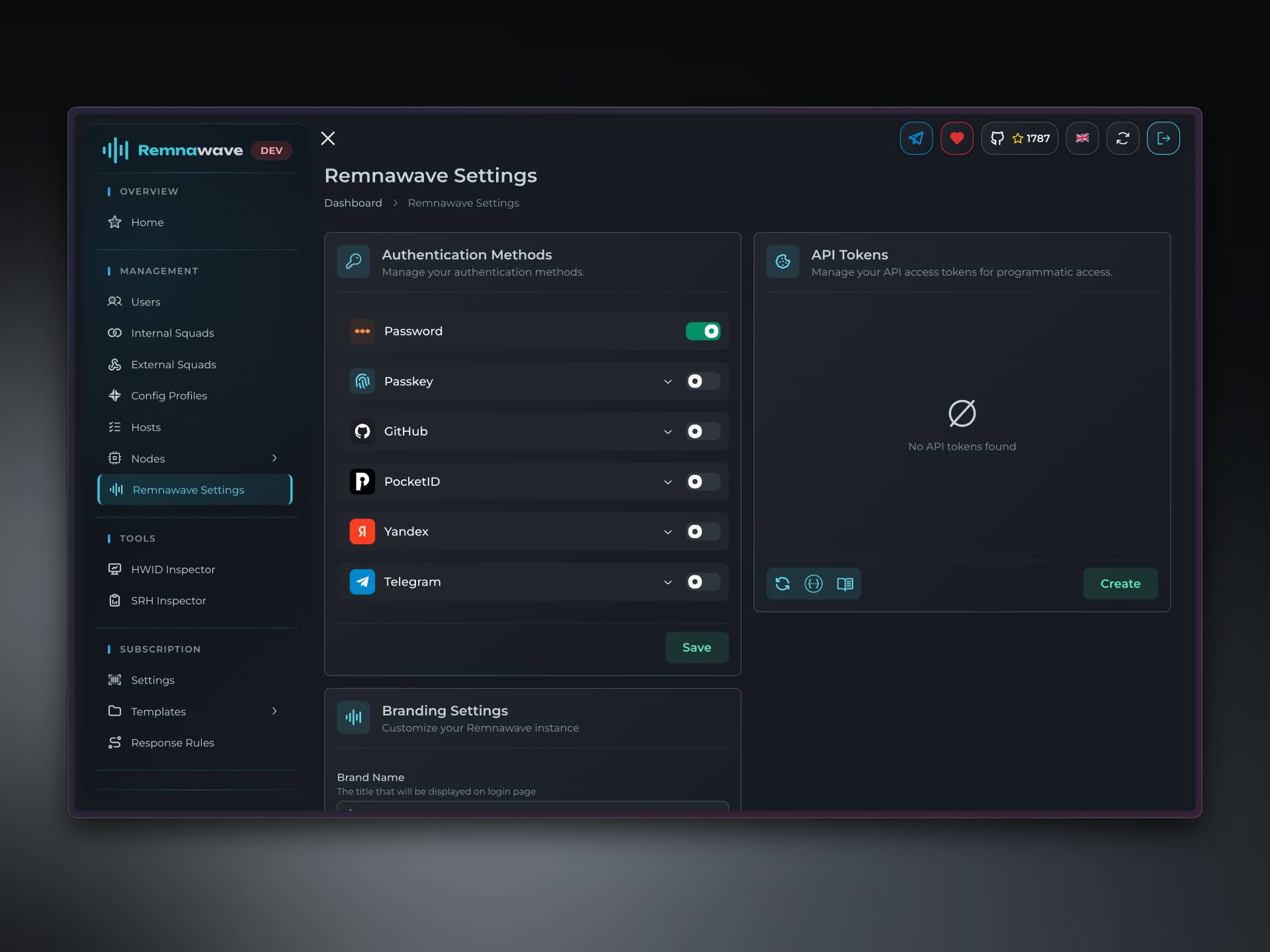
Passkey
La autenticación Passkey permite a los usuarios iniciar sesión de forma segura sin contraseñas. Puede registrar múltiples passkeys en diferentes dispositivos.
Cómo Configurar Passkey
-
Defina Sus Dominios
Antes de configurar la autenticación Passkey, necesita definir su dominio del Panel.Dominio FrontendDominio público de su frontend sin protocolo (p.ej.,panel.example.com) definir dominio backendDominio BackendDefina el origen HTTPS completamente calificado para su backend (p.ej.,https://panel.example.com)
-
Registrar un Passkey
Haga clic enGestionar, luego enRegistrar. Siga los pasos que proporciona su navegador/dispositivo. -
Iniciar Sesión Usando Passkey
Después del registro, regrese a la página de inicio de sesión para probar el passkey. Una vez confirmado, puede deshabilitar el inicio de sesión con usuario/contraseña.
GitHub
Puede iniciar sesión en Remnawave con su cuenta de GitHub.
Cómo Configurar GitHub
-
Crear una App GitHub OAuth2
Visite la página de Configuración del Desarrollador para registrar una app.Application name— elija cualquier nombre.Homepage URL—https://panel.example.com/(reemplacepanel.example.comcon su dominio del Panel).Authorization callback URL—https://panel.example.com/oauth2/callback/github(reemplacepanel.example.comcon su dominio del Panel).
-
Obtener Client ID y Client Secret
Copie elClient IDyClient Secretde la página de la app. -
Establecer las Variables en Remnawave
Client IDClient SecretAllowed Emails— especifique qué direcciones de correo electrónico de GitHub pueden iniciar sesión.
-
Iniciar Sesión Usando GitHub
Después del registro, regrese a la página de inicio de sesión para probar el nuevo método de autenticación. Una vez confirmado, puede deshabilitar el inicio de sesión con usuario/contraseña.
PocketID
PocketID es una solución OAuth2 auto-alojada. Siga la documentación oficial de PocketID para instalarlo.
Cómo Configurar PocketID
-
Crear un OIDC Client
EnAdministración→OIDC Clients, haga clic enAgregar OIDC Client.Name— elija cualquier nombre.Callback URLs—https://panel.example.com/oauth2/callback/pocketid(reemplacepanel.example.comcon su dominio del Panel).
-
Obtener Client ID y Client Secret
Copie elClient IDyClient Secret. -
Establecer las Variables en Remnawave
Client IDClient SecretPlain Domain— dominio simple para la instancia de PocketID. No use rutas o protocolos, solo un dominio simple (p.ej.,pocketid.example.com)Allowed Emails— añada las direcciones de correo electrónico permitidas para iniciar sesión.
-
Iniciar Sesión Usando PocketID
Regrese a la página de inicio de sesión para probar el nuevo método de autenticación. Una vez confirmado, puede deshabilitar el inicio de sesión con usuario/contraseña.
Yandex ID
Yandex ID no es recomendado para instancias Remnawave auto-alojadas debido a preocupaciones de seguridad.
Cómo Configurar Yandex ID
-
Crear una App Yandex ID
Visite la página de Yandex ID para crear una app.Nombre del servicio— elija cualquier nombre.Plataformas— seleccioneServicios web.Redirect URI—https://panel.example.com/oauth2/callback/yandex(reemplacepanel.example.comcon su dominio del Panel).Permisos— solo se requiereAcceso a la dirección de correo electrónico.
-
Obtener Client ID y Client Secret
Una vez creada la app Yandex ID, verá el perfil de la app donde necesita copiarClient IDyClient Secret. -
Establecer las Variables en Remnawave
Client IDClient SecretAllowed Emails— establezca las direcciones de correo electrónico de las cuentas de Yandex a las que desea dar acceso. La cuenta de Yandex que inicia sesión debe estar registrada con el correo electrónico que especificó aquí.
-
Iniciar Sesión Usando Yandex ID
Regrese a la página de inicio de sesión para probar el nuevo método de autenticación. Una vez confirmado, puede deshabilitar el inicio de sesión con usuario/contraseña.
Telegram OAuth
Puede iniciar sesión con su cuenta de Telegram.
Cómo Configurar Telegram OAuth
-
Crear un Bot
Envíe/newbota @BotFather y cree un nuevo bot. Copie su token. -
Establecer Dominio
Envíe/mybots. Seleccione el bot que creó. Luego vaya aConfiguración del Bot→Dominio→Establecer dominio.
Envíe el dominio de su Panel. P.ej.https://panel.example.com. -
Obtener IDs de Admin
Envíe/starta @userinfobot. Copie el ID con el que respondió. -
Establecer las Variables en Remnawave
Bot Token— establezca el token del bot que creó anteriormente.Allowed Admin IDs— establezca el ID que obtuvo de @userinfobot.
-
Iniciar Sesión Usando Telegram Auth
Regrese a la página de inicio de sesión para probar el nuevo método de autenticación. Una vez confirmado, puede deshabilitar el inicio de sesión con usuario/contraseña.
Si deshabilitó el inicio de sesión con contraseña y su OAuth no funciona, puede habilitarlo de nuevo con la CLI de Rescate de Remnawave.
En un servidor que aloja el Panel, ejecute:
docker exec -it remnawave remnawave
📄️ Nodos
Una vez que haya creado un super-admin y explorado la Página de Inicio, su próximo paso es configurar su primer Nodo.