Hosts
Piense en un Host como la puerta de enlace que dirige a los usuarios a sus Nodos.
Cuando los usuarios obtienen una URL de suscripción y la agregan a su aplicación cliente, la aplicación obtiene una lista de Hosts disponibles. Cada Host contiene los detalles de conexión como dirección del servidor y puerto, guiando al usuario al Nodo correcto.
Así es como funciona:
- El usuario recibe una URL de suscripción y la importa en la aplicación cliente.
- La aplicación cliente recupera una lista de Hosts disponibles.
- El usuario selecciona un Host, que lo conecta al Nodo asociado.
Por ejemplo, podría crear un Host llamado "Finland" y configurarlo para servir solo nodos finlandeses. Cuando un usuario selecciona "Finland" en su aplicación cliente, su tráfico se enrutará a través de esos nodos finlandeses.
Crear un Host
Navegue a la sección Hosts y haga clic en Crear nuevo host.
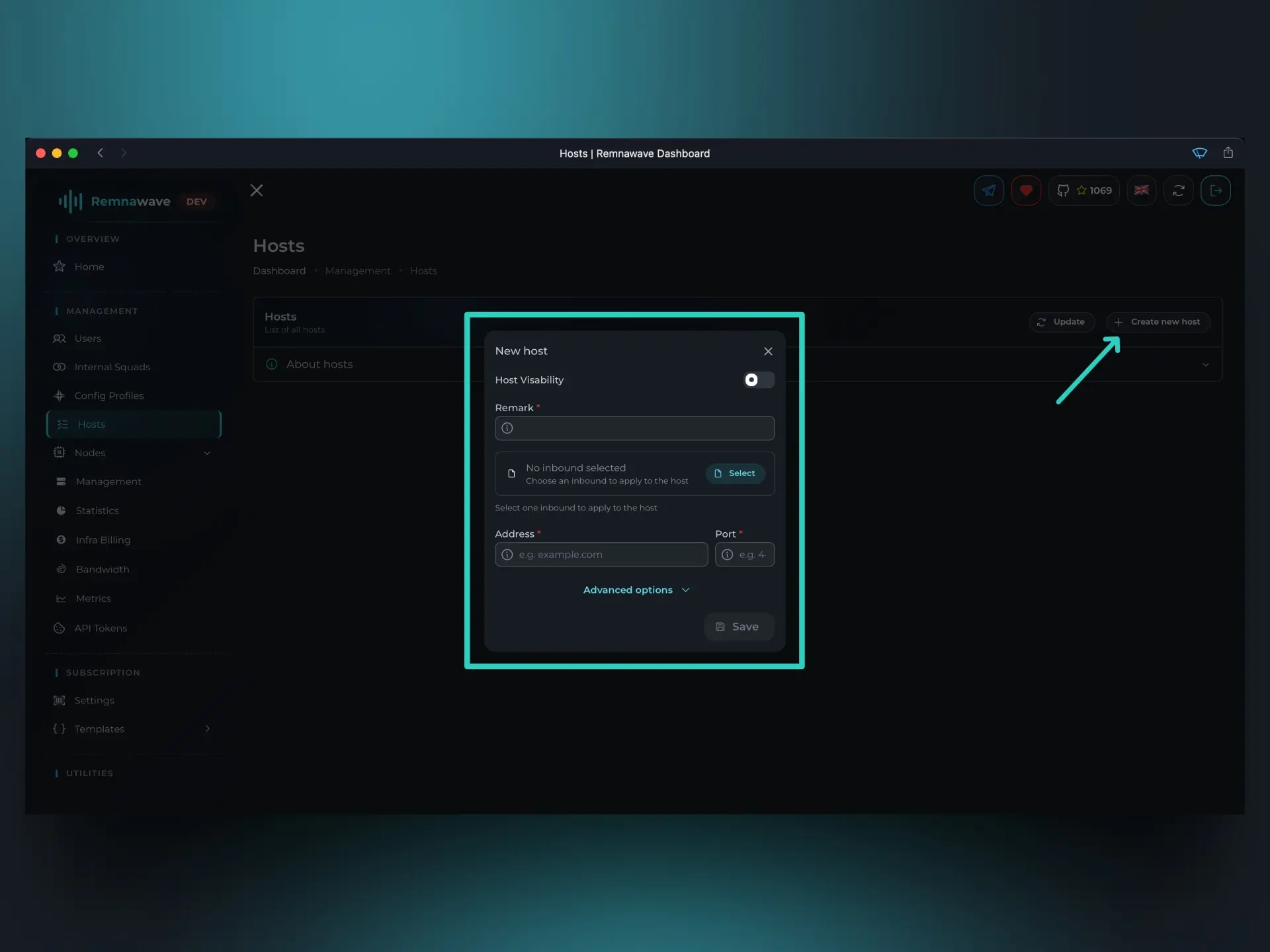
Se abrirá una ventana modal donde puede configurar el Host.
Visibilidad del Host– Controla si el Host está disponible para los usuarios.
Por ejemplo, puede crear un Host pero dejarlo desactivado. En este caso, no aparecerá en la suscripción del usuario, y las aplicaciones cliente no podrán acceder a él.Nota– Este es el nombre del host que se mostrará en el panel de control.
Por ejemplo, si el Host usa solo nodos finlandeses, podría nombrarlo "Finland" para reflejarlo.
Seleccionar un Inbound
Antes de asignar el Host a un Nodo, primero debe seleccionar el Inbound con el que estará asociado. Solo puede asignar un Inbound para cada Host.
Haga clic en el botón Seleccionar para elegir un Inbound. Verá una ventana familiar que lista sus Perfiles de Configuración existentes. Esta vez, está seleccionando un Inbound específico de cualquier Perfil disponible.
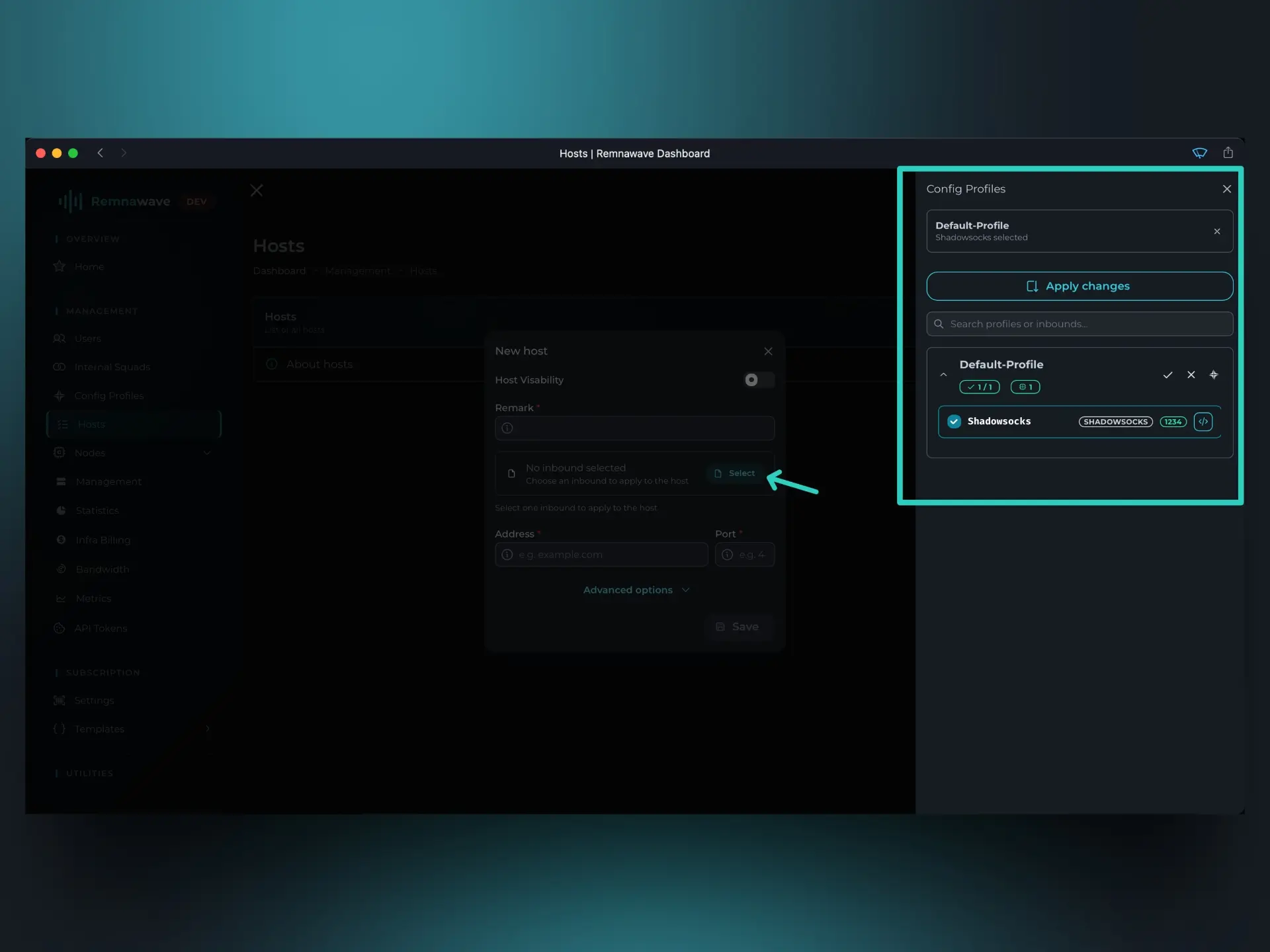
Elijamos Shadowsocks y guardemos la selección haciendo clic en Aplicar cambios.
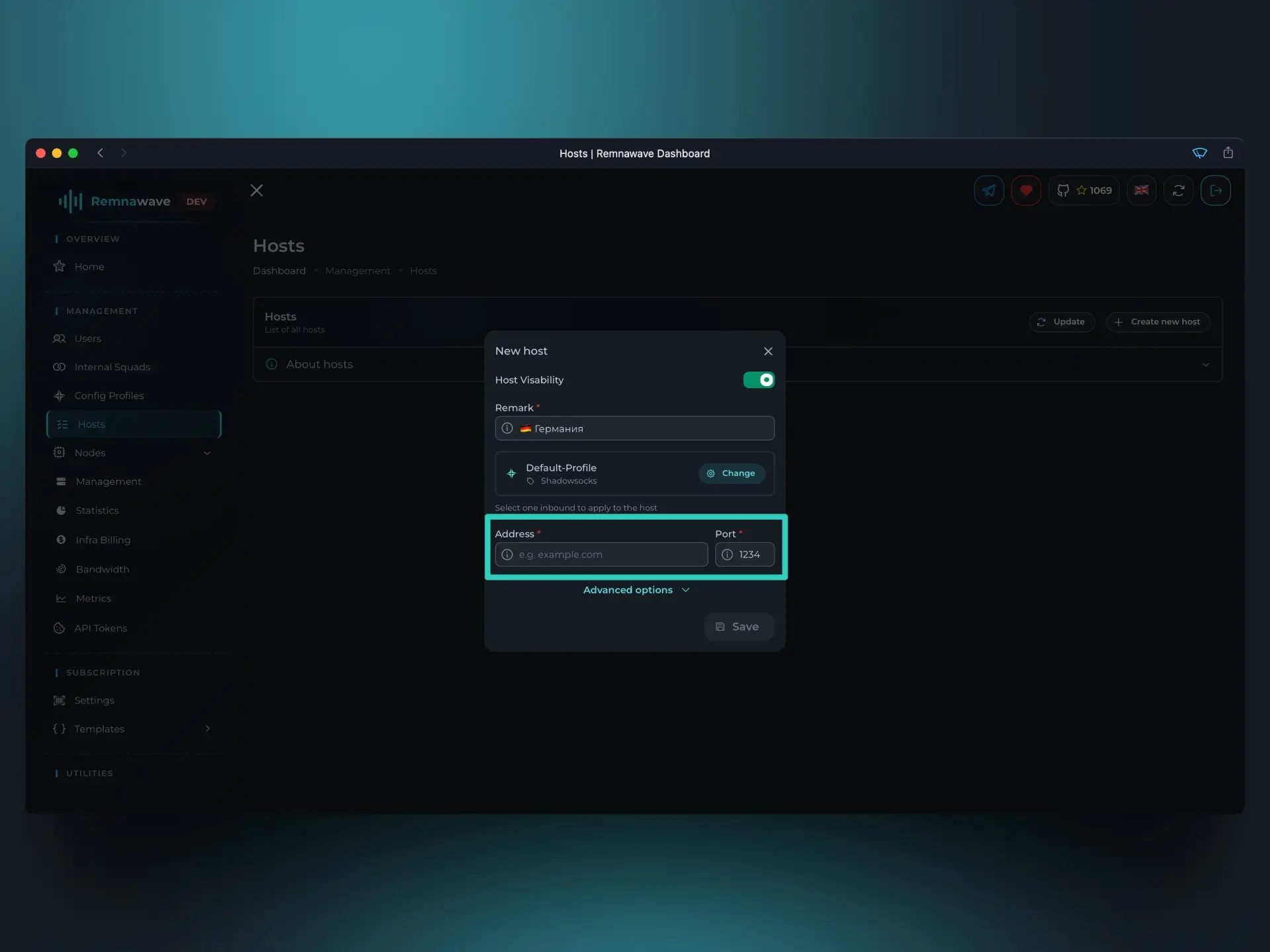
Después de seleccionar el Inbound, puede notar que el campo Puerto se rellena automáticamente. Eso es esperado — el Host hereda su configuración del Inbound seleccionado, incluido el puerto.
En la mayoría de los casos, el puerto del Host coincidirá con el puerto del Inbound. Sin embargo, en ciertas configuraciones avanzadas de Xray, pueden diferir. Remnawave permite esta flexibilidad cuando es necesario.
Asignar una Dirección
El campo final y posiblemente más importante es la Dirección. Esto define dónde se conectarán los usuarios cuando seleccionen este Host.
Puede ingresar una dirección IP o un nombre de dominio. Sin embargo, la dirección que proporcione debe resolverse a la IP del Nodo al que este Host está destinado a conectarse.
Por ejemplo:
Digamos que anteriormente agregamos un Nodo con la dirección IP 1.2.3.4.
Luego creamos un registro DNS A para node.example.com apuntando a esa IP: node.example.org → 1.2.3.4
En este caso, podemos usar node.example.com de forma segura como la Dirección del Host.
Aunque técnicamente está bien usar una dirección IP, no es ideal en la práctica. Las direcciones IP pueden cambiar. Si eso ocurre, los usuarios necesitarán actualizar su suscripción para obtener la nueva IP. Sin embargo, muchas aplicaciones cliente no manejan las actualizaciones de suscripción de manera confiable.
Usar un nombre de dominio resuelve este problema. Si cambia la IP del Nodo, puede simplemente actualizar el registro DNS. El dominio sigue siendo el mismo, y los usuarios no necesitan tomar ninguna acción.
Después de completar todos los campos, haga clic en Guardar para crear un Host.
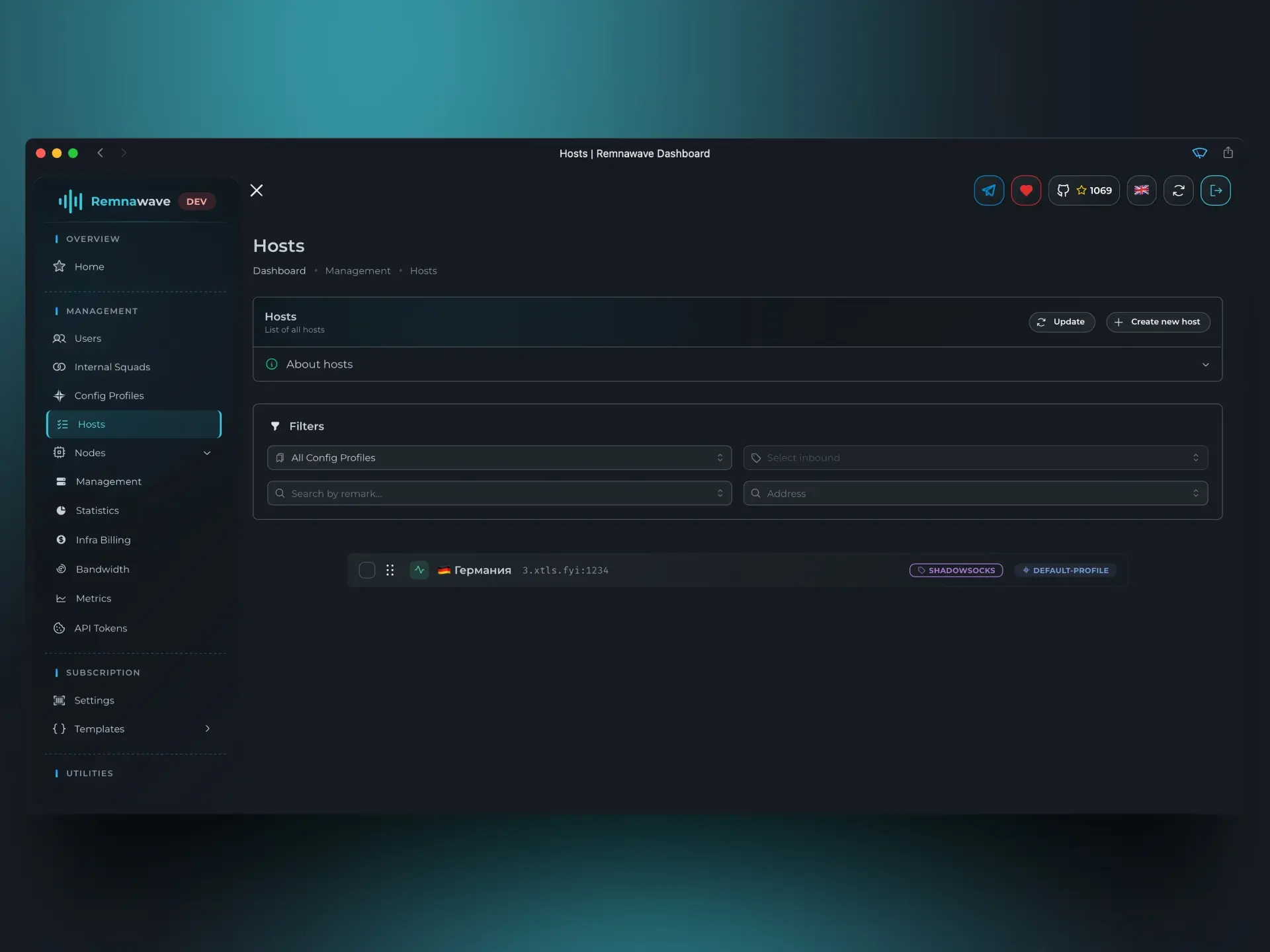
Después de crear el Host, aparecerá en la lista. Al hacer clic en él se abrirá la ventana de edición.
Opciones Avanzadas
Con la configuración principal completa, el último apartado a revisar es Opciones Avanzadas. Estas configuraciones le permiten anular parámetros específicos heredados de la configuración del Inbound.
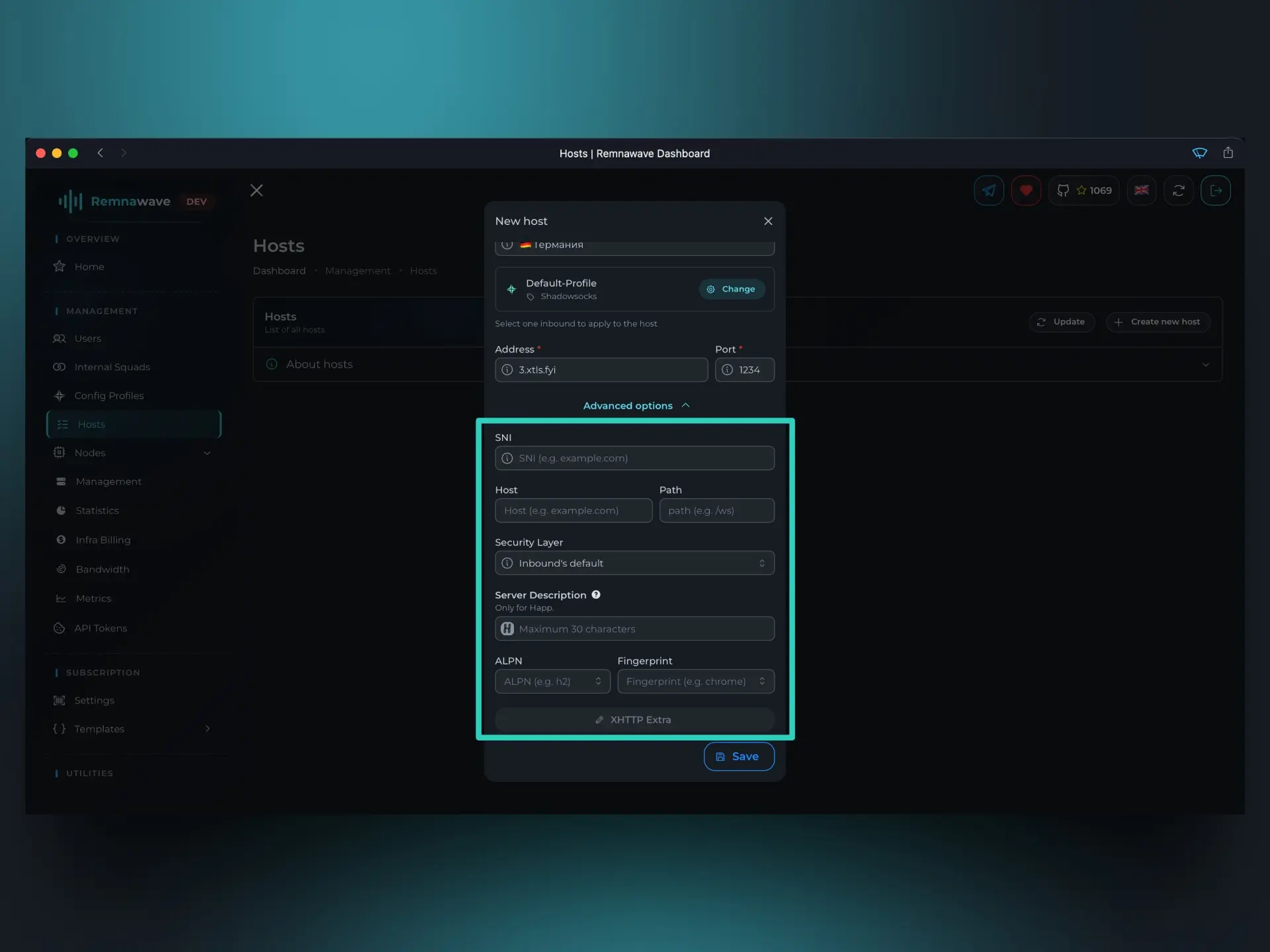
Por ejemplo, el campo SNI le permite anular el valor serverNames. Si estos campos se dejan vacíos, Remnawave recurrirá al valor definido en la configuración del Inbound.
Para la mayoría de los casos de uso, es mejor dejar esta sección como está — a menos que sepa lo que está haciendo.
📄️ Escuadras Internas
Con los Hosts creados, el siguiente paso es crear una Escuadra Interna.