主機
將主機視為引導使用者到您的節點的閘道。
當使用者獲得訂閱 URL 並將其新增到客戶端應用時,應用會獲取可用主機清單。每個主機包含連線詳細資訊,如伺服器地址和連接埠,引導使用者到正確的節點。
工作原理如下:
- 使用者收到訂閱 URL 並將其匯入客戶端應用。
- 客戶端應用擷取可用主機清單。
- 使用者選擇一個主機,連線到關聯的節點。
例如,您可以建立名為「Finland」的主機,並將其設定為僅服務於芬蘭節點。當使用者在客戶端應用中選擇「Finland」時,他們的流量將透過這些芬蘭節點路由。
建立主機
導覽到 主機 部分,按一下 建立新主機。
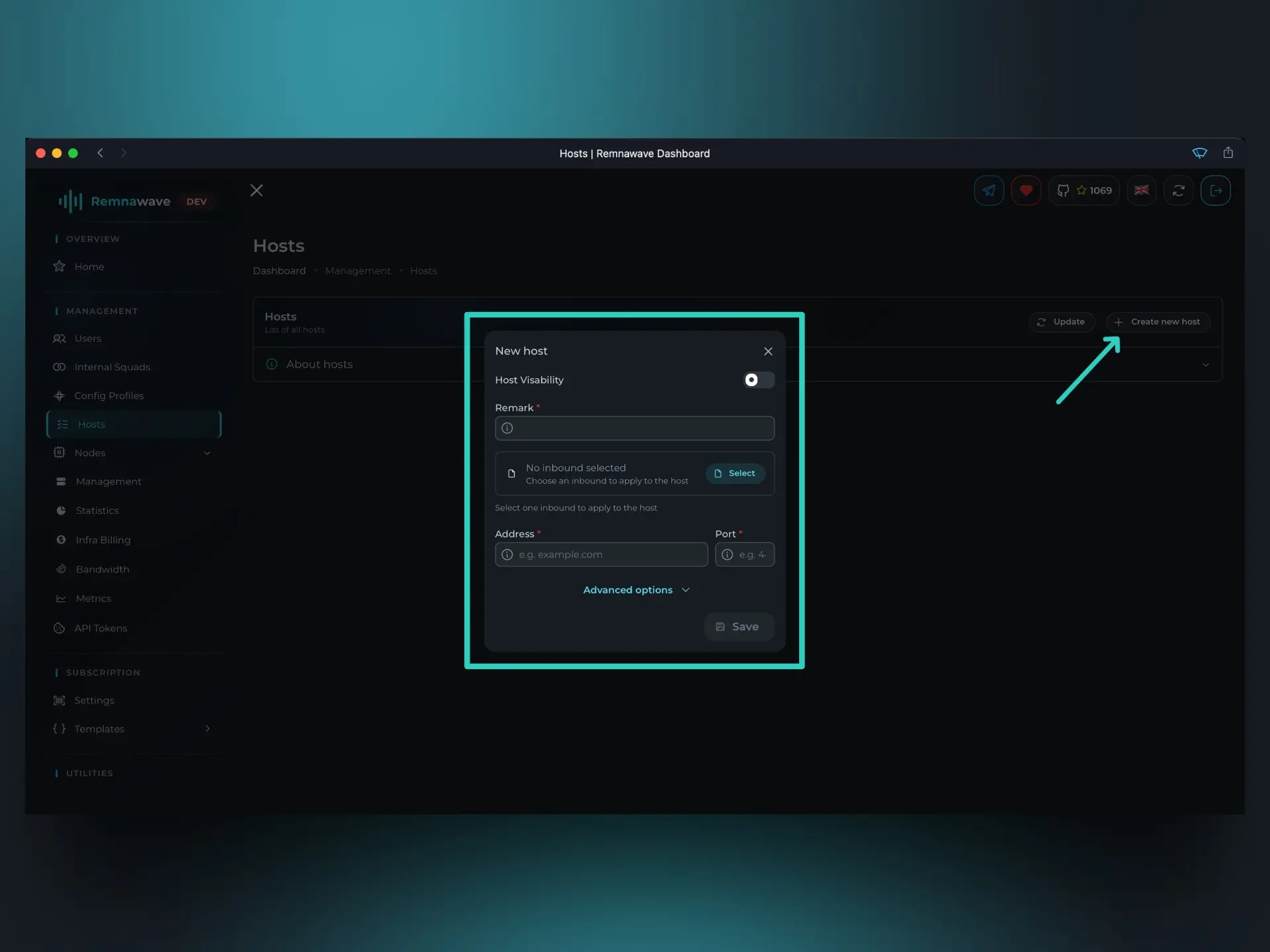
這將開啟一個模態視窗,您可以在其中設定主機。
主機可見性– 控制主機是否對使用者可用。
例如,您可以建立一個主機但將其保持停用狀態。在這種情況下,它不會出現在使用者的訂閱中,客戶端應用也無法存取它。備註– 這是將在儀表板中顯示的主機名稱。
例如,如果主機僅使用芬蘭節點,您可能將其命名為「Finland」來反映這一點。
選擇輸入
在將主機分配給節點之前,您必須首先選擇它將關聯的輸入。 每個主機只能分配一個輸入。
按一下 選擇 按鈕以選擇輸入。您將看到一個熟悉的視窗,列出您現有的配置設定檔。這次,您從任何可用設定檔中選擇特定輸入。
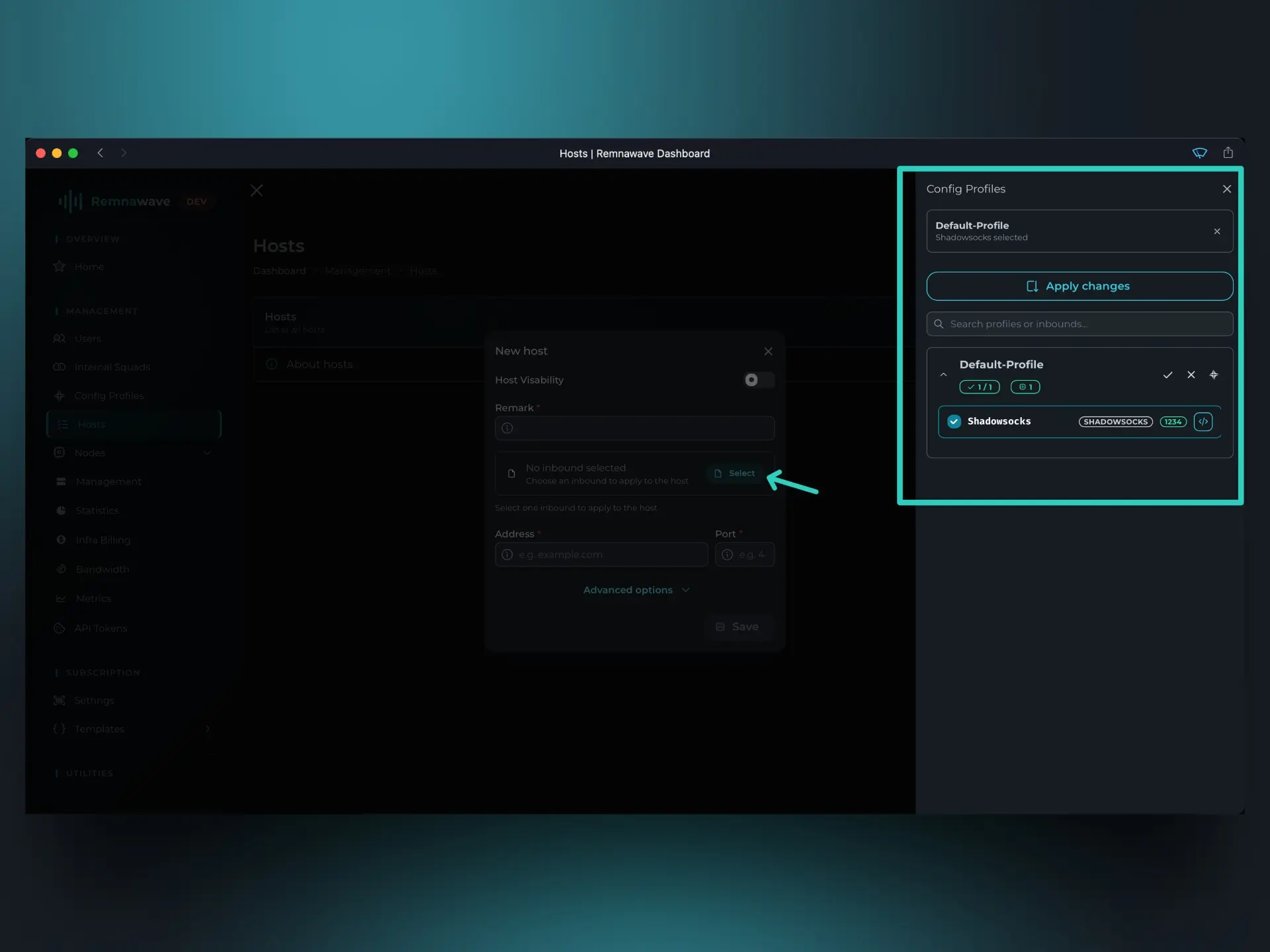
讓我們選擇 Shadowsocks 並按一下 套用變更 儲存選擇。
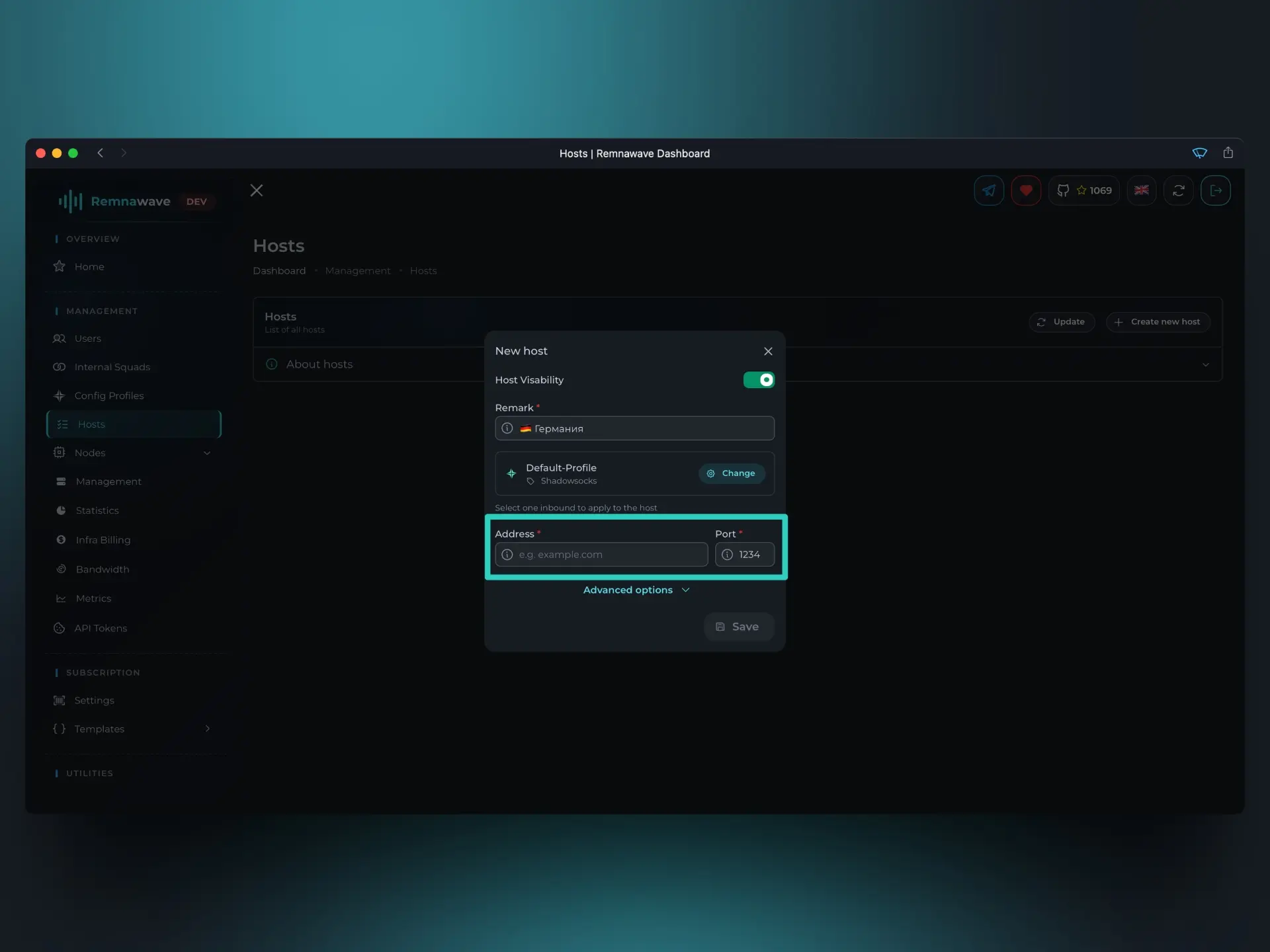
選擇輸入後,您可能注意到連接埠欄位會自動填入。這是預期的——主機從選定的輸入繼承其設定,包括連接埠。
大多數情況下,主機的連接埠與輸入的連接埠相符。但在某些進階 Xray 設定中,它們可能不同。Remnawave 在需要時允許這種彈性。
分配地址
最後也可以說是最重要的欄位是 地址。這定義了使用者選擇此主機時將連線的位置。
您可以輸入 IP 地址或網域名稱。但您提供的地址必須解析到此主機連線的節點的 IP。
例如:
假設我們之前新增了一個 IP 地址為 1.2.3.4 的節點。
然後我們為 node.example.com 建立了一條指向該 IP 的 DNS A 記錄:node.example.org → 1.2.3.4
在這種情況下,我們可以安全地將 node.example.com 作為主機的 地址。
雖然技術上使用 IP 地址沒問題,但實際上並不理想。IP 地址可能會改變。如果發生這種情況,使用者需要重新整理訂閱以獲取新 IP。然而,許多客戶端應用不能可靠地處理訂閱更新。
使用網域名稱解決了這個問題。如果節點的 IP 發生變化,您可以簡單地更新 DNS 記錄。網域保持不變,使用者不需要採取任何行動。
填寫所有欄位後,按一下 儲存 建立主機。
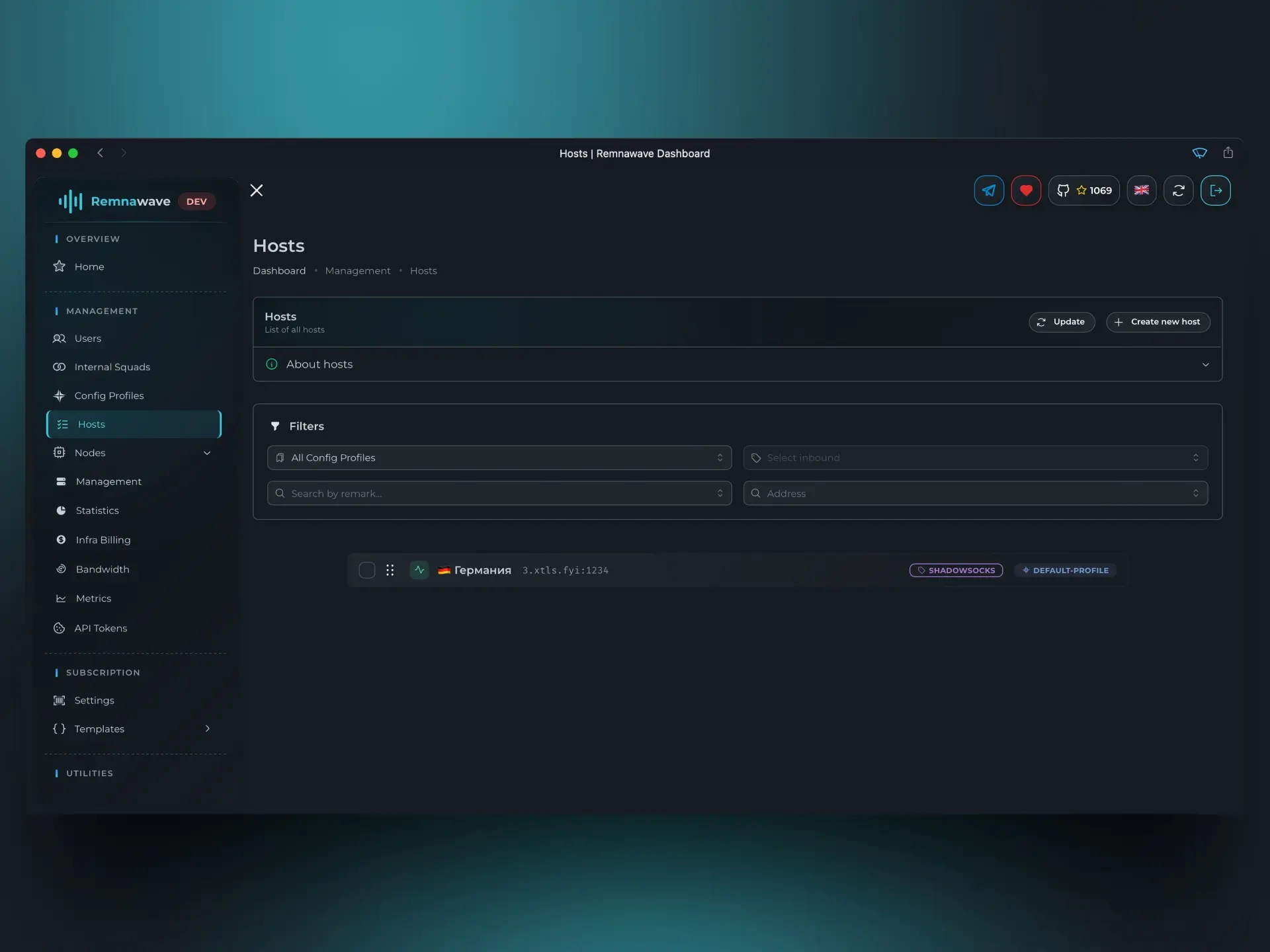
建立主機後,它將出現在清單中。按一下它將開啟編輯視窗。
進階選項
完成主要設定後,最後需要查看的部分是 進階選項。這些設定允許您覆蓋從輸入設定繼承的特定參數。
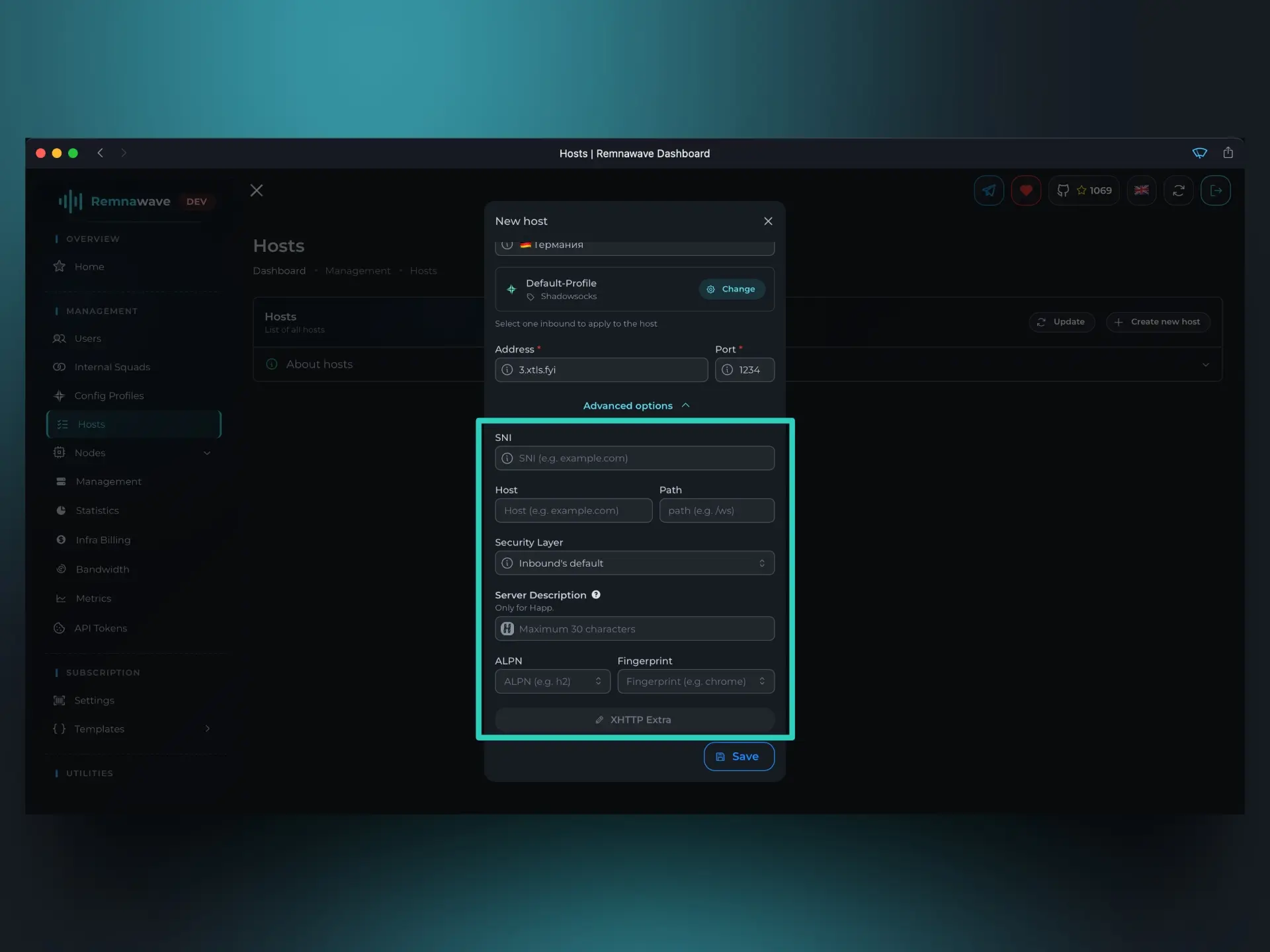
例如,SNI 欄位允許您覆蓋 serverNames 值。如果這些欄位留空,Remnawave 將回退到輸入設定中定義的值。
對於大多數用例,最好保持此部分原樣——除非您確定自己在做什麼。
📄️ 內部小隊
建立主機後,下一步是建立內部小隊。