Hosts
Stellen Sie sich einen Host als Gateway vor, das Benutzer zu Ihren Nodes leitet.
Wenn Benutzer eine Abonnement-URL erhalten und sie ihrer Client-Anwendung hinzufügen, ruft die Anwendung eine Liste verfügbarer Hosts ab. Jeder Host enthält die Verbindungsdetails wie Serveradresse und Port und leitet den Benutzer zum richtigen Node.
So funktioniert es:
- Der Benutzer erhält eine Abonnement-URL und importiert sie in die Client-Anwendung.
- Die Client-Anwendung ruft eine Liste verfügbarer Hosts ab.
- Der Benutzer wählt einen Host, der ihn mit dem zugehörigen Node verbindet.
Zum Beispiel könnten Sie einen Host namens "Finland" erstellen und ihn so konfigurieren, dass er nur finnische Nodes bedient. Wenn ein Benutzer "Finland" in seiner Client-Anwendung auswählt, wird sein Datenverkehr über diese finnischen Nodes geroutet.
Einen Host erstellen
Navigieren Sie zum Abschnitt Hosts und klicken Sie auf Neuen Host erstellen.
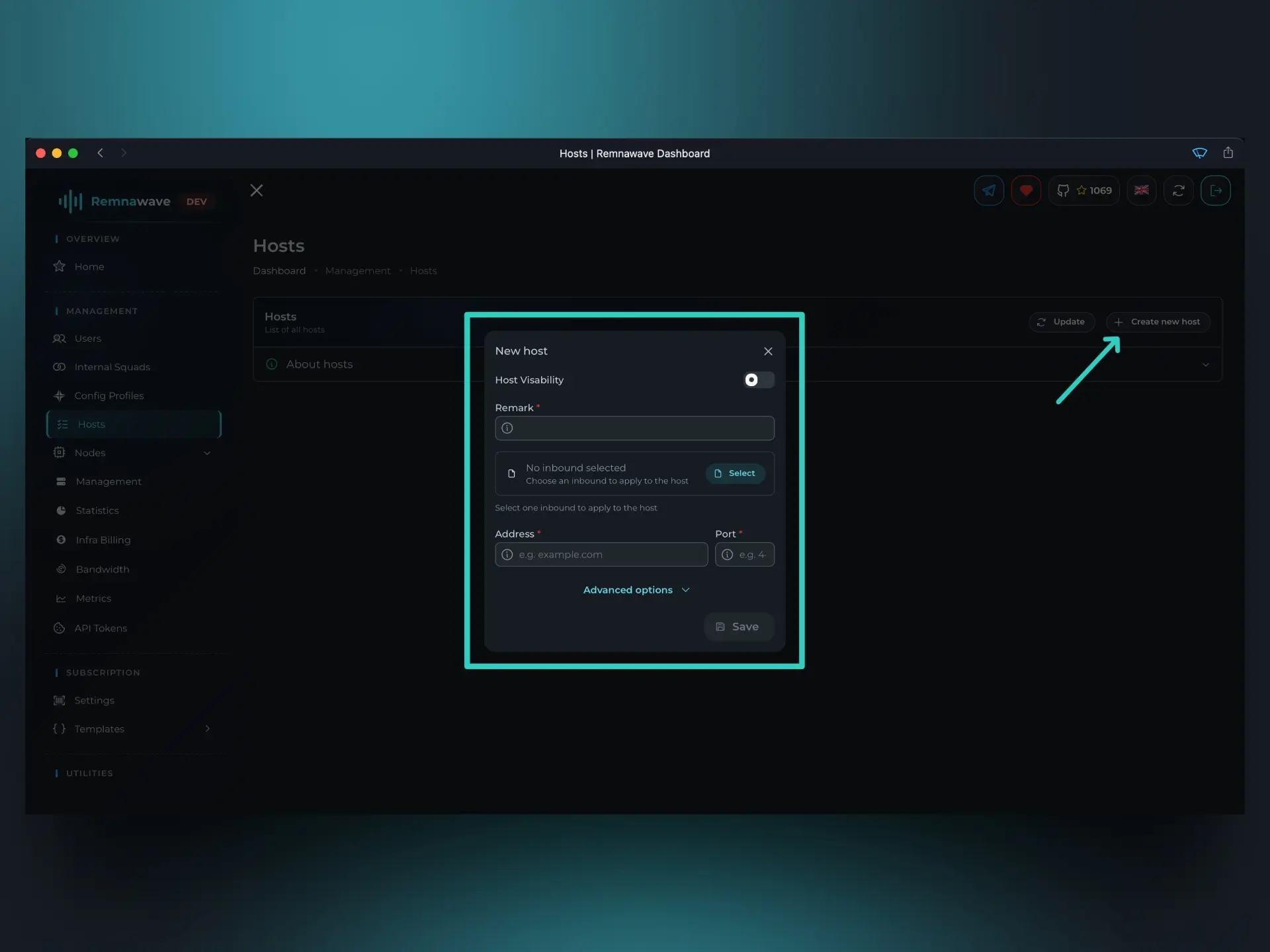
Dadurch öffnet sich ein modales Fenster, in dem Sie den Host konfigurieren können.
Host-Sichtbarkeit– Steuert, ob der Host für Benutzer verfügbar ist.
Zum Beispiel können Sie einen Host erstellen, ihn aber deaktiviert lassen. In diesem Fall erscheint er nicht im Abonnement des Benutzers, und Client-Anwendungen können nicht darauf zugreifen.Bemerkung– Dies ist der Name des Hosts, der im Dashboard angezeigt wird.
Zum Beispiel, wenn der Host nur finnische Nodes verwendet, könnten Sie ihn "Finland" nennen, um das widerzuspiegeln.
Einen Inbound auswählen
Bevor Sie den Host einem Node zuweisen, müssen Sie zunächst den Inbound auswählen, mit dem er verknüpft wird. Sie können für jeden Host nur einen Inbound zuweisen.
Klicken Sie auf die Schaltfläche Auswählen, um einen Inbound zu wählen. Sie sehen ein bekanntes Fenster, das Ihre vorhandenen Konfigurationsprofile auflistet. Dieses Mal wählen Sie einen spezifischen Inbound aus einem verfügbaren Profil.
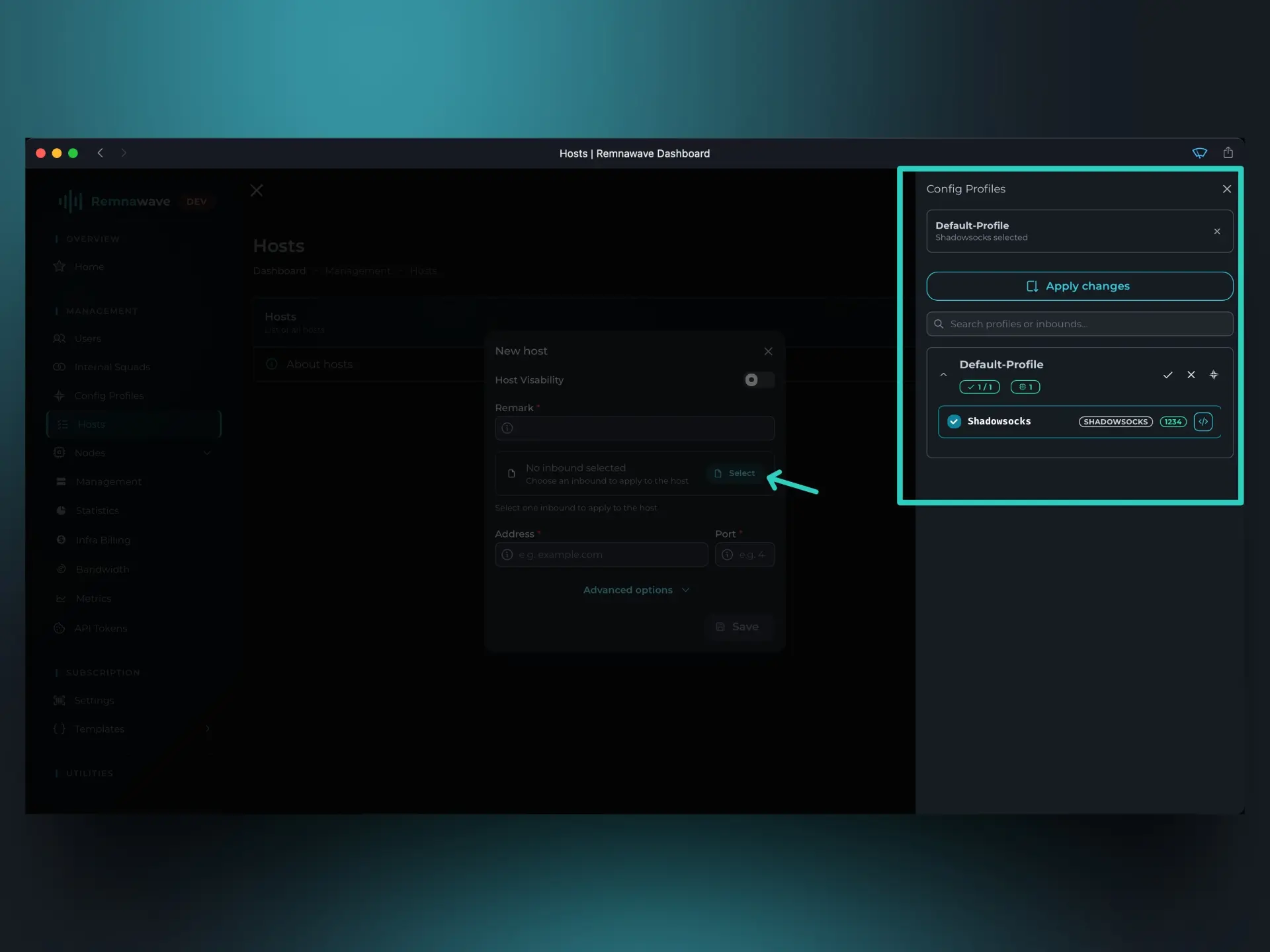
Wählen wir Shadowsocks und speichern die Auswahl durch Klick auf Änderungen übernehmen.
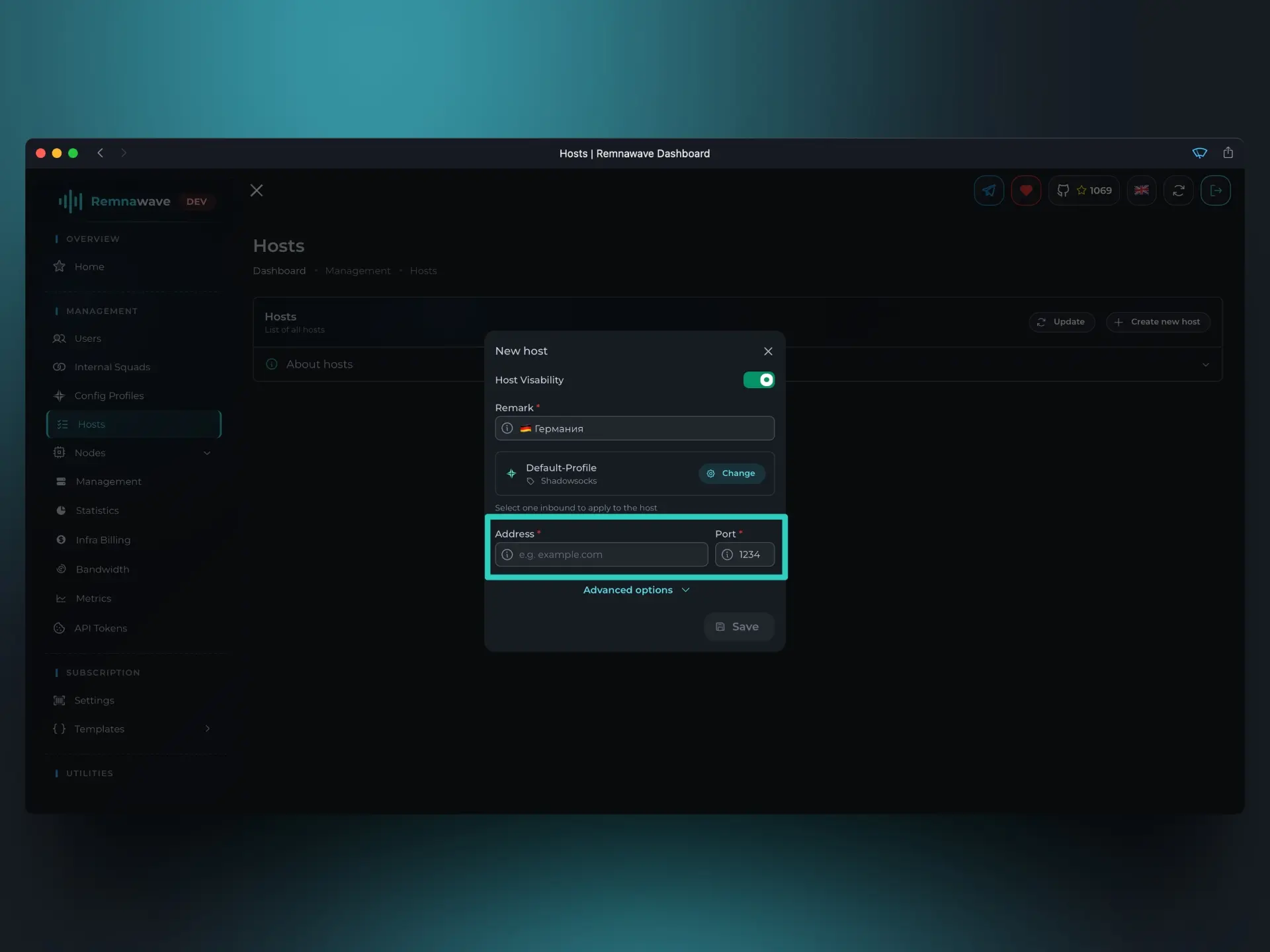
Nach Auswahl des Inbounds werden Sie feststellen, dass das Port-Feld automatisch ausgefüllt wird. Das ist zu erwarten — der Host erbt seine Konfiguration vom ausgewählten Inbound, einschließlich des Ports.
In den meisten Fällen stimmt der Port des Hosts mit dem Port des Inbounds überein. In bestimmten erweiterten Xray-Konfigurationen können sie sich jedoch unterscheiden. Remnawave erlaubt diese Flexibilität bei Bedarf.
Eine Adresse zuweisen
Das letzte und wohl wichtigste Feld ist die Adresse. Dies definiert, womit Benutzer sich verbinden, wenn sie diesen Host auswählen.
Sie können entweder eine IP-Adresse oder einen Domainnamen eingeben. Die angegebene Adresse muss jedoch zur IP des Nodes auflösen, mit dem dieser Host verbunden werden soll.
Zum Beispiel:
Nehmen wir an, wir haben zuvor einen Node mit der IP-Adresse 1.2.3.4 hinzugefügt.
Dann haben wir einen DNS A-Eintrag für node.example.com erstellt, der auf diese IP zeigt: node.example.org → 1.2.3.4
In diesem Fall können wir node.example.com sicher als Adresse des Hosts verwenden.
Technisch gesehen ist die Verwendung einer IP-Adresse in Ordnung, aber in der Praxis nicht ideal. IP-Adressen können sich ändern. Wenn das passiert, müssen Benutzer ihr Abonnement aktualisieren, um die neue IP zu erhalten. Viele Client-Anwendungen handhaben Abonnement-Updates jedoch nicht zuverlässig.
Die Verwendung eines Domainnamens löst dieses Problem. Wenn sich die IP des Nodes ändert, können Sie einfach den DNS-Eintrag aktualisieren. Die Domain bleibt gleich, und Benutzer müssen keine Maßnahmen ergreifen.
Nachdem alle Felder ausgefüllt sind, klicken Sie auf Speichern, um einen Host zu erstellen.
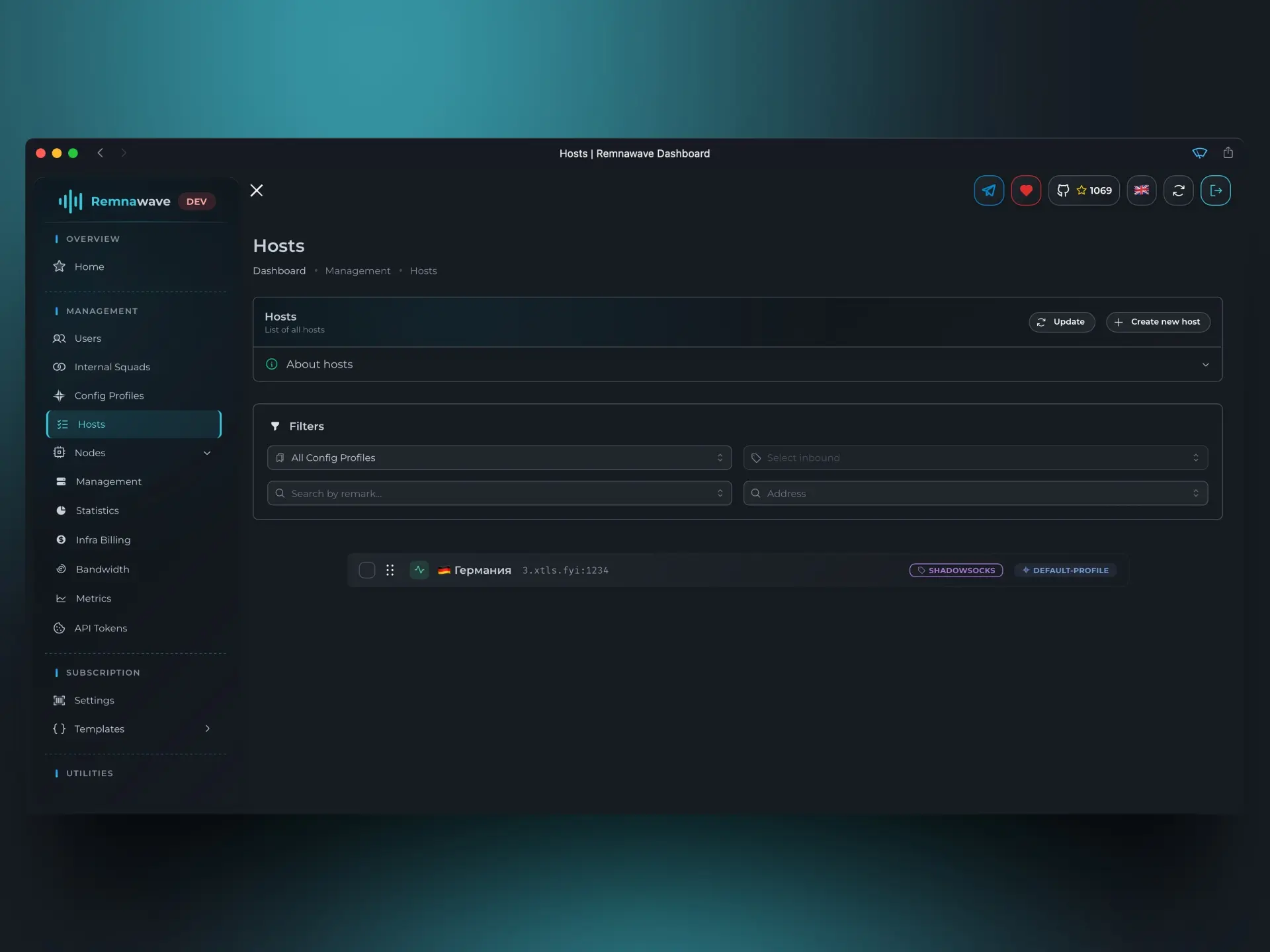
Nach dem Erstellen des Hosts erscheint er in der Liste. Das Anklicken öffnet das Bearbeitungsfenster.
Erweiterte Optionen
Nach Abschluss der Hauptkonfiguration ist der letzte Abschnitt Erweiterte Optionen. Diese Einstellungen ermöglichen es, bestimmte Parameter zu überschreiben, die von der Inbound-Konfiguration geerbt werden.
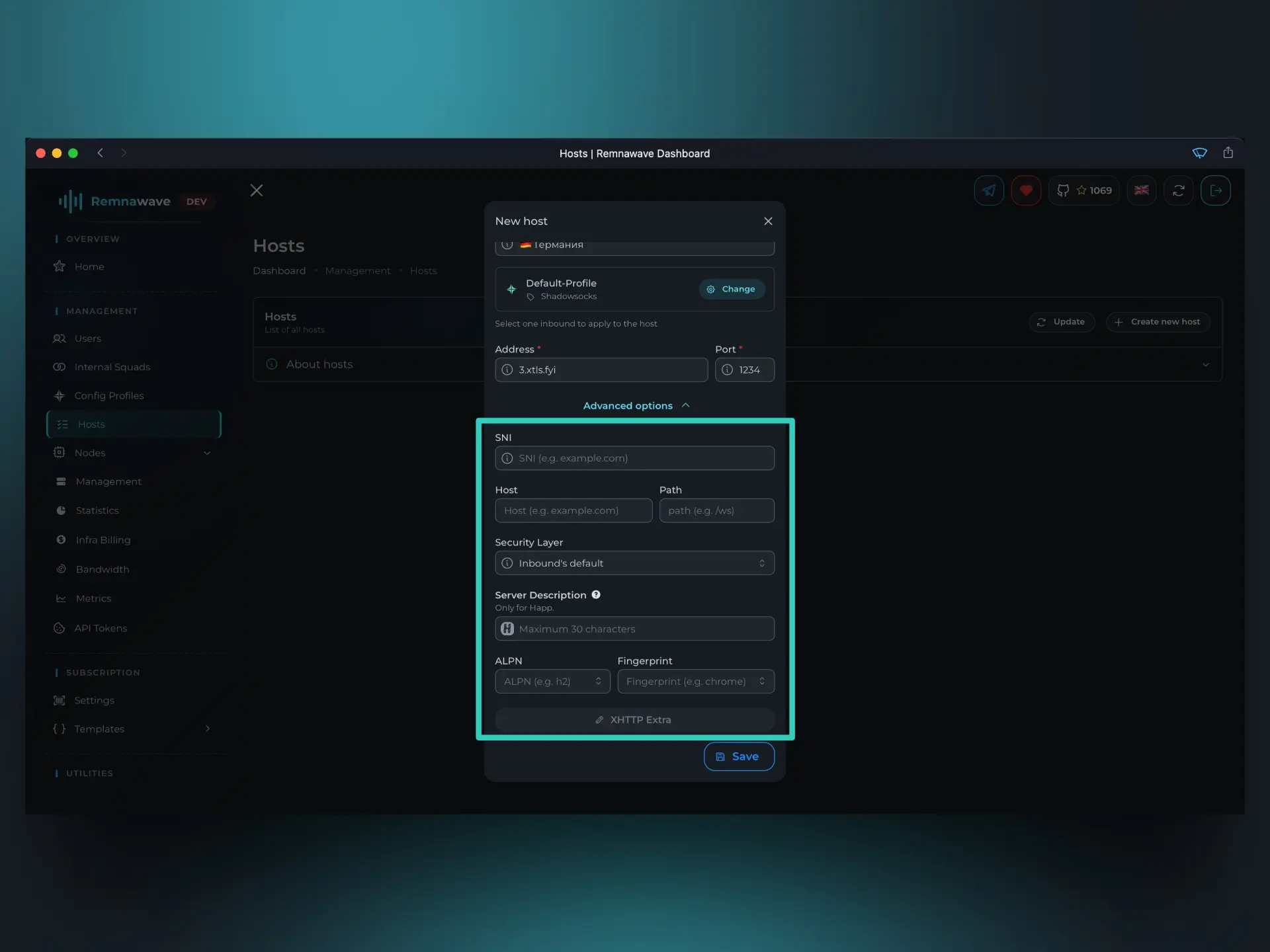
Zum Beispiel ermöglicht das Feld SNI, den Wert serverNames zu überschreiben. Wenn diese Felder leer gelassen werden, fällt Remnawave auf den in der Inbound-Konfiguration definierten Wert zurück.
Für die meisten Anwendungsfälle ist es am besten, diesen Abschnitt so zu lassen wie er ist — es sei denn, Sie wissen genau, was Sie tun.
📄️ Interne Squads
Mit erstellten Hosts ist der nächste Schritt die Erstellung eines internen Squads.