Ersteinrichtung
In dieser Anleitung führen wir Sie durch die wesentlichen Funktionen des Remnawave Panels und helfen Ihnen, schnell loszulegen.
Wir behandeln jeden Schritt, von Ihrer ersten Anmeldung im Panel bis zum Importieren eines Abonnements in eine Client-Anwendung.
- Diese Anleitung wurde für Panel Version 2.0 und neuer geschrieben.
- Diese Anleitung setzt voraus, dass Sie Remnawave und seine Komponenten bereits installiert haben.
- Einige UI-Elemente haben ihr Aussehen in neueren Updates geändert, aber keine Sorge — die Funktionalität ist weitgehend unverändert, und diese Anleitung bleibt aktuell.
Erste Schritte
Nachdem Sie das Panel und seine notwendigen Komponenten installiert haben, ist die Admin-Oberfläche über den Browser zugänglich — navigieren Sie zur Domain, die Sie dem Panel zugewiesen haben.
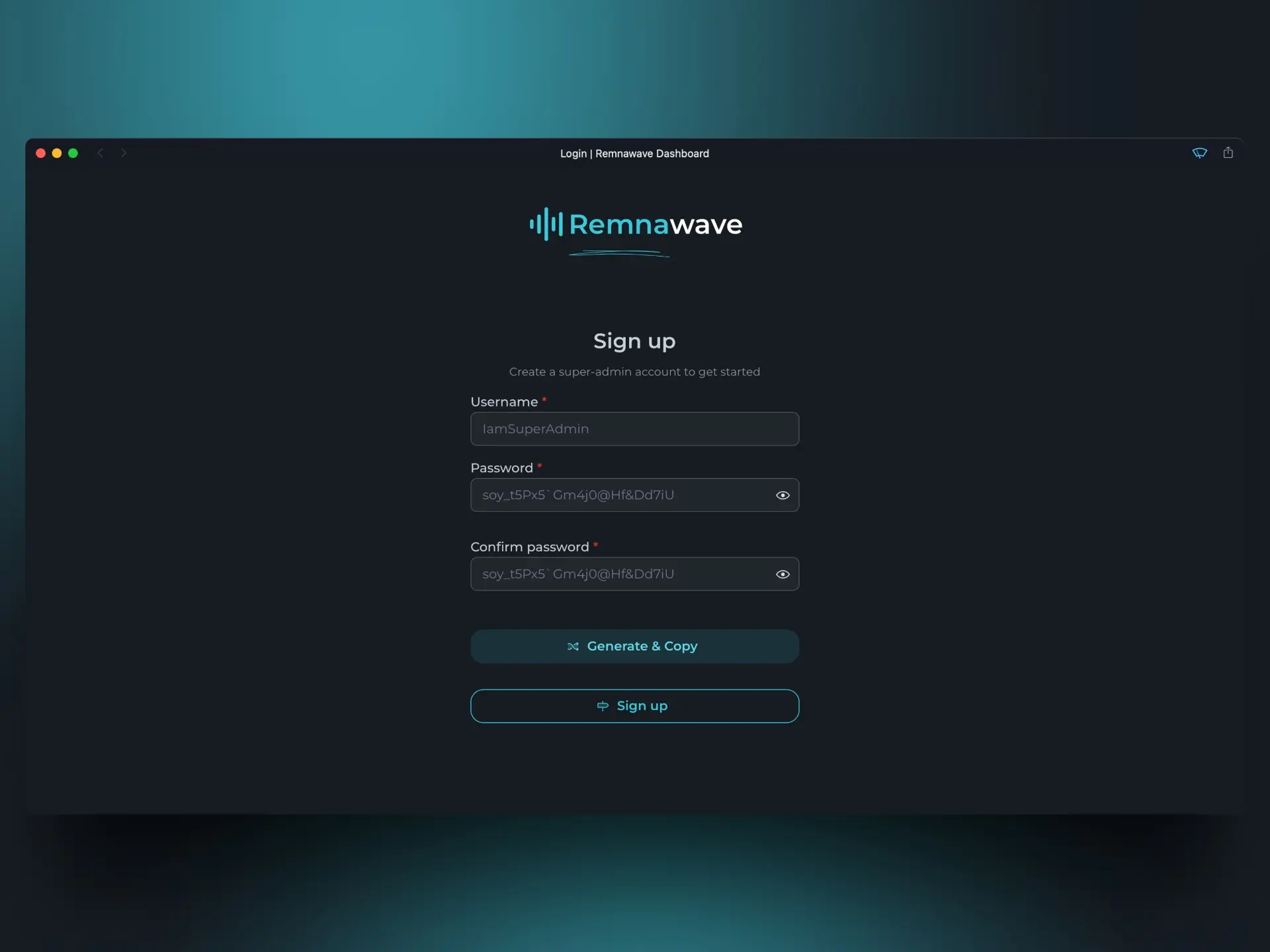
Zunächst müssen Sie einen Benutzer erstellen. Der erste Benutzer, der sich registriert, wird automatisch zum "Super-Admin".
Falls Sie Ihr Passwort vergessen, können Sie den Super-Admin-Account jederzeit über die Rescue CLI neu erstellen.
Um auf die Rescue CLI zuzugreifen, verwenden Sie den Befehl: docker exec -it remnawave remnawave
Startseite
Nach der Registrierung gelangen Sie zum Haupt-Dashboard.
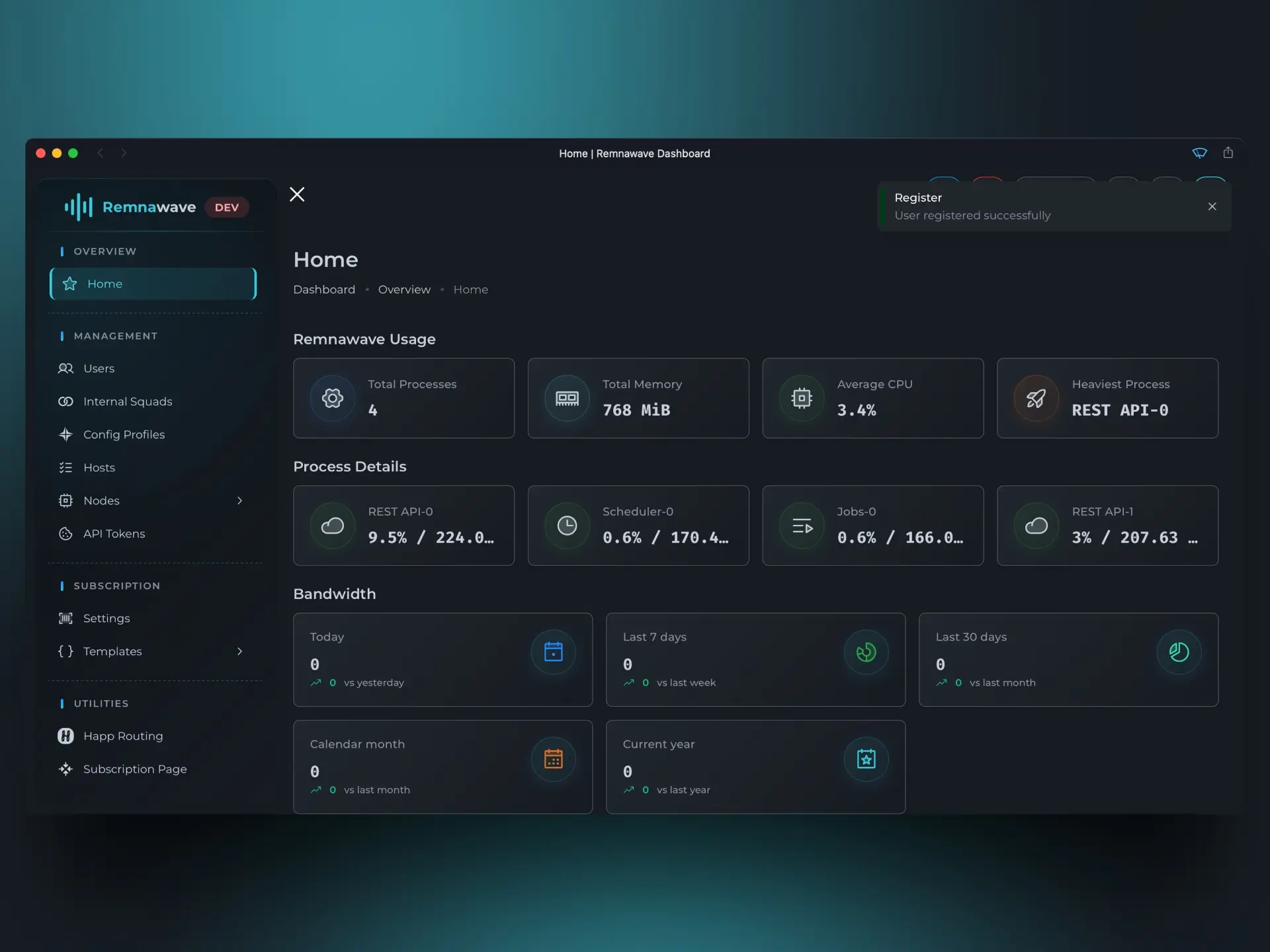
Lassen Sie uns die Elemente dieser Seite erläutern.
Remnawave-Statistiken
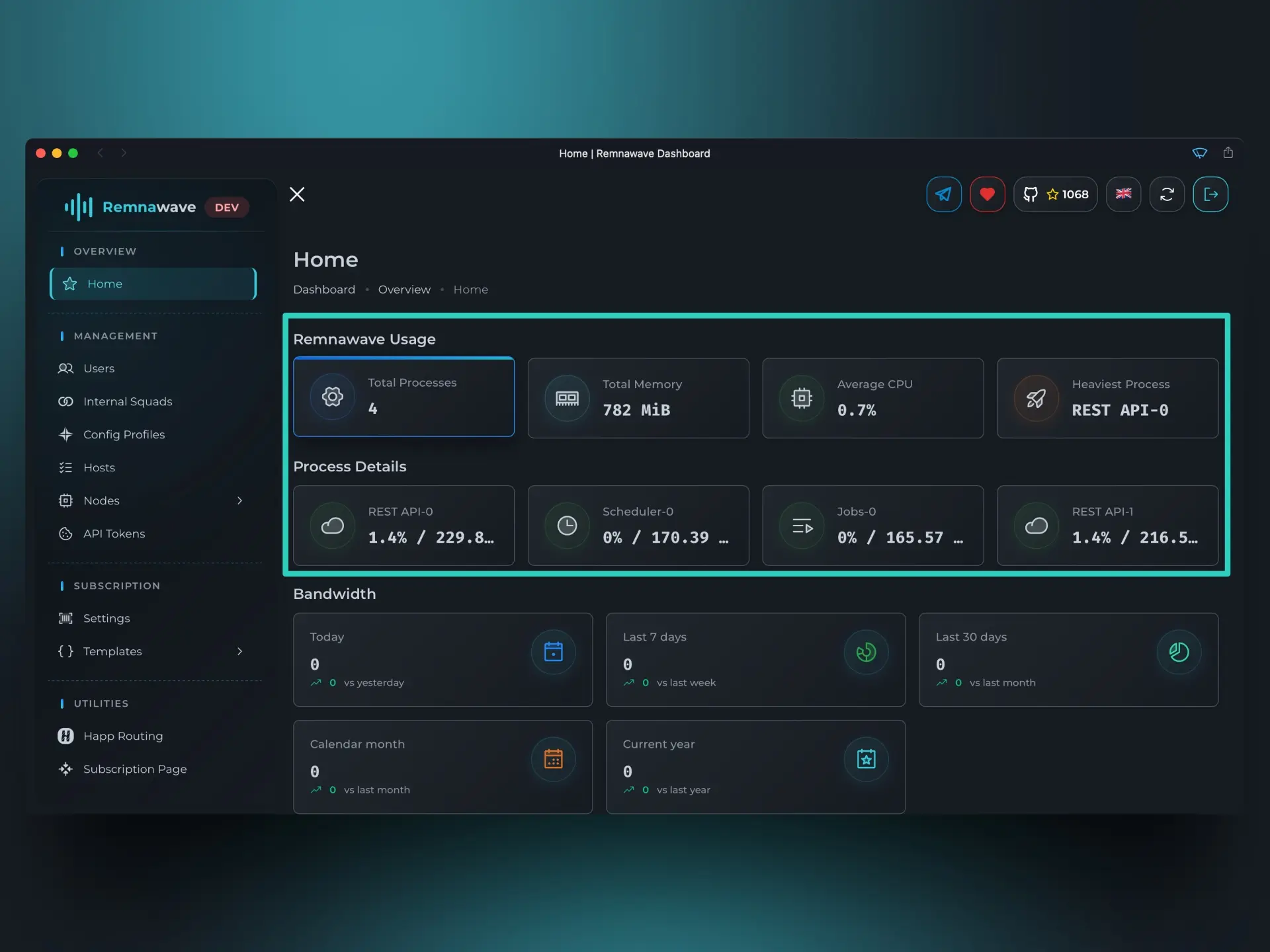
Die ersten beiden Blöcke, Remnawave-Nutzung und Prozessdetails, zeigen, wie Remnawave derzeit Systemressourcen nutzt.
In Prozessdetails können Sie sehen, welche internen Remnawave-Prozesse die meisten Ressourcen verbrauchen.
Je nach Konfiguration kann es mehr als einen REST-API-Prozess geben.
Bandbreitennutzung
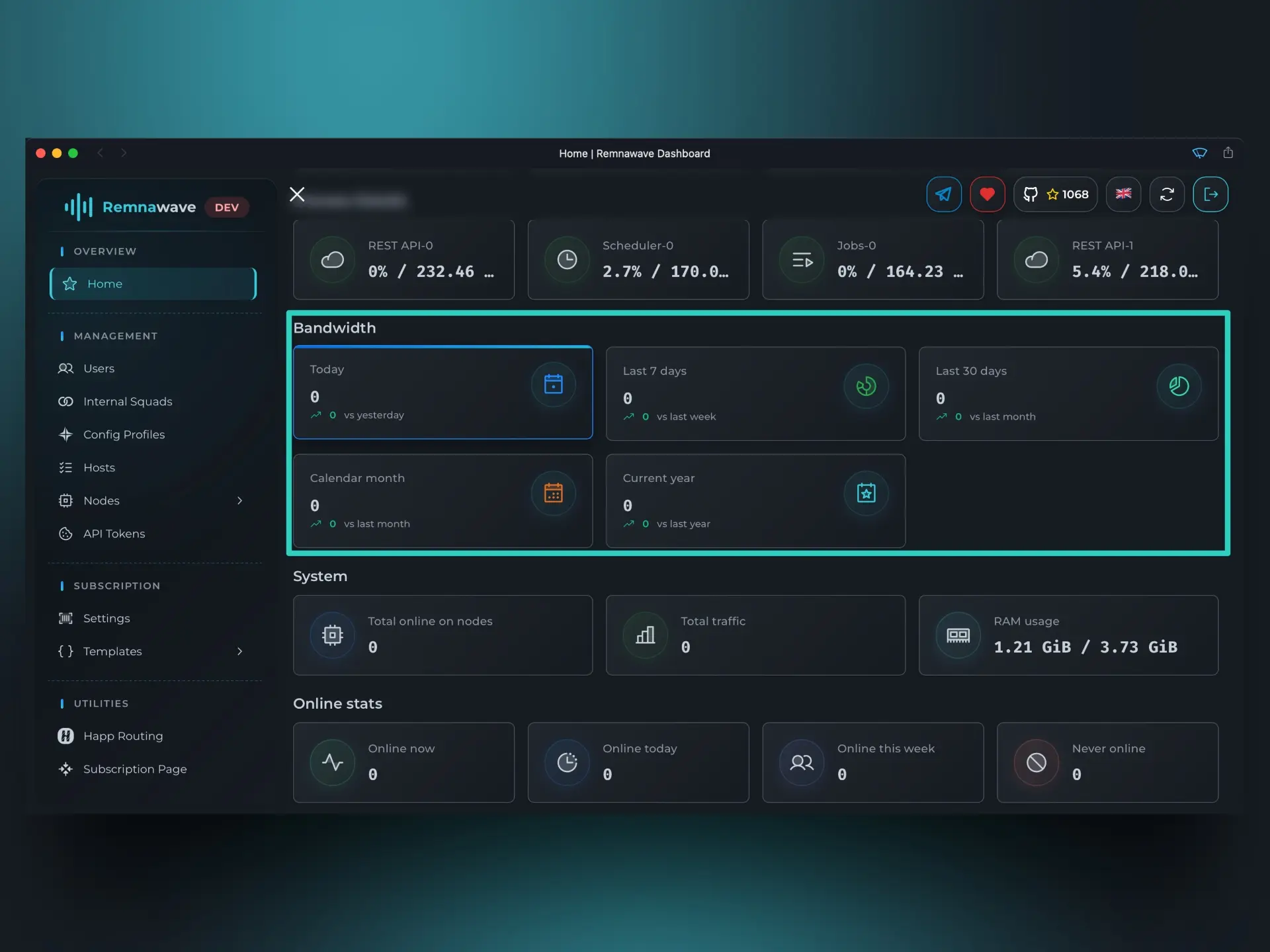
Dieser Block zeigt die gesamte Datenverkehrsnutzungsstatistik für alle Benutzer mit einem Vergleich zum vorherigen äquivalenten Zeitraum.
Betrachten Sie zum Beispiel die Heute-Metrik. Wenn Sie das Panel um 16:00 Uhr öffnen, zeigt dieser Block Statistiken von 00:00 bis 16:00 Uhr. Der Vergleich erfolgt jedoch mit dem gesamten vorherigen Kalendertag (von 00:00 bis 23:59 Uhr).
Derzeit zeigt der Screenshot lauter Nullen, aber nachdem wir alles konfiguriert und einen Benutzer verbunden haben, wird dieser Block echte Daten widerspiegeln.
Benutzer
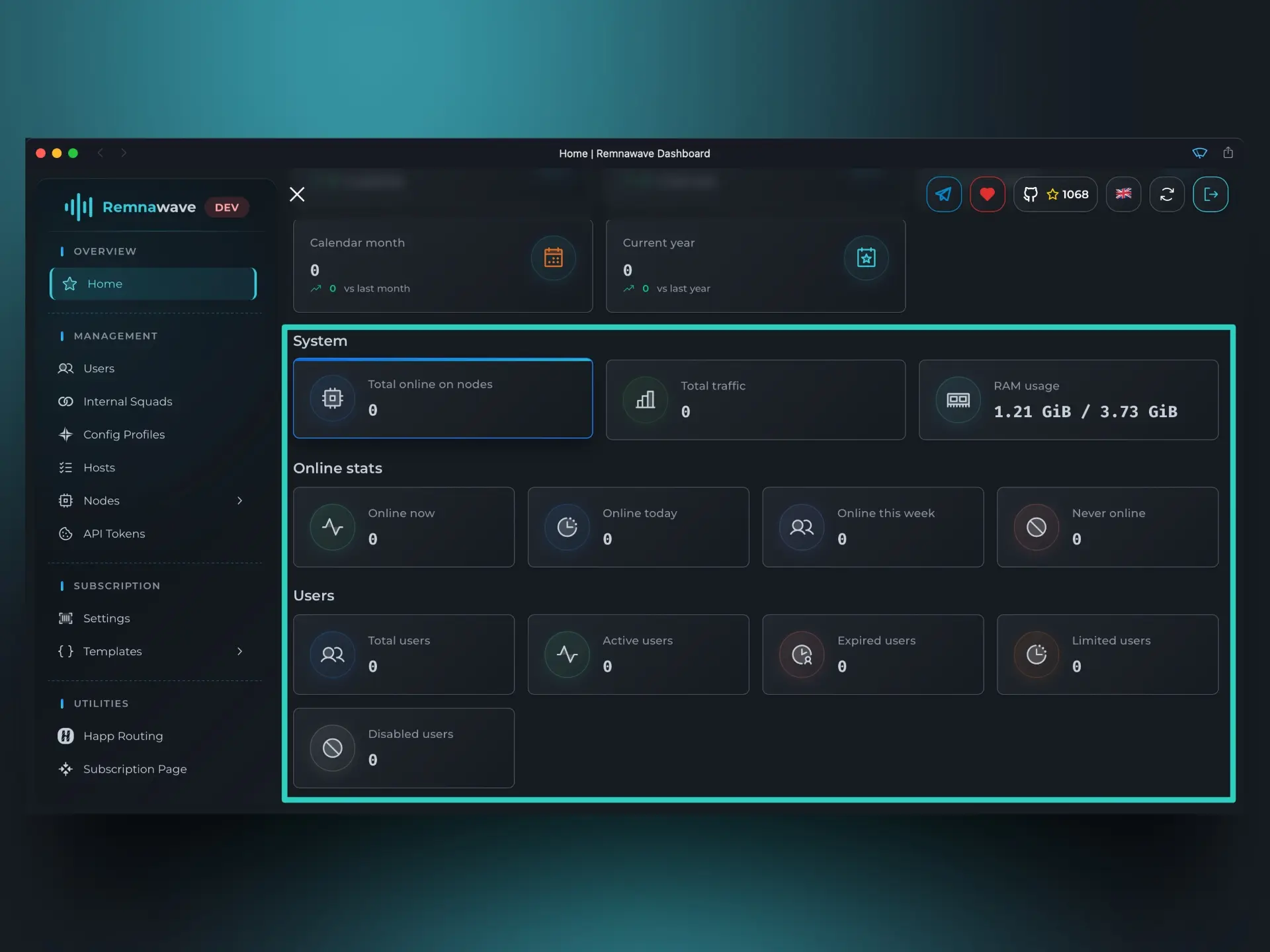
System→Gesamt online auf Nodes- Zeigt die Gesamtanzahl der Online-Verbindungen auf allen Nodes. Ein einzelner Benutzer kann gleichzeitig mit mehreren Nodes verbunden sein. Diese Zahl stellt die Summe aller Verbindungen auf allen Nodes dar, einschließlich Duplikate.
- Beispiel: Wenn Benutzer X gleichzeitig mit Node A und Node B verbunden ist, zeigt diese Karte 2 Online-Verbindungen.
Online-Statistiken- Dieser Block zeigt die Gesamtanzahl eindeutiger Online-Benutzer, ohne Duplikate zu zählen.
- Beispiel: Wenn Benutzer X mit Node A und Node B verbunden ist, zeigt diese Karte 1 Online-Benutzer.
Benutzer- Dieser Block zeigt allgemeine Informationen über alle Benutzer.
- Beispiel: Wenn Sie zwei Benutzer haben — Benutzer X und Benutzer Z — wird
Gesamt2 anzeigen. Wenn Benutzer X ein aktives Abonnement hat und Benutzer Z's Abonnement abgelaufen ist, zeigen die ZählerAktivundAbgelaufenjeweils 1.
Navigationsmenü
Auf der linken Seite sehen Sie das Navigationsmenü:
- Übersicht — Enthält die
Startseite, die übergeordnete Statistiken und Systeminformationen zeigt. Das haben wir früher in der Anleitung behandelt. - Verwaltung — Dies ist der Kernbereich des Panels — hier verbringen Sie die meiste Zeit. Er umfasst:
Benutzer- Erstellen und Verwalten von Benutzern.Interne Squads- Konfigurieren von Internen Squads.Externe Squads- Konfigurieren von Externen Squads.Konfigurationsprofile- Erstellen und Verwalten von Xray-core-Konfigurationen.Hosts- Verwalten von Einstiegspunkten für Benutzer.Nodes:Verwaltung- Anzeigen, Bearbeiten, Deaktivieren oder Löschen von Nodes.Statistiken- Detaillierte Nutzungsstatistiken pro Node überprüfen.Infra-Abrechnung- Infrastrukturkosten verfolgen.Bandbreite- Datenverkehrsverbrauch über Nodes analysieren.Metriken- Live-Telemetrie von Prometheus abrufen.
Remnawave-Einstellungen- Authentifizierungsmethoden, API-Zugang und Branding des Panels verwalten.
- Werkzeuge - Der Bereich mit nützlichen Werkzeugen zur Überprüfung der vom Panel über Ihre Benutzer gesammelten Daten.
HWID-Inspektor- Von Client-Apps gemeldete Hardware-IDs anzeigen.SRH-Inspektor- Von Client-Apps gesendete Abonnement-Anfragen analysieren.
- Abonnement - Konfigurieren, was die Client-App beim Abrufen des Abonnements erhält.
Einstellungen- Zusätzliche Metadaten verwalten, die an unterstützte Clients gesendet werden, z.B. Abonnementname.Templates- Konfigurieren der Client-App-Konfigurationen.Antwortregeln- Definieren, wie die Konfiguration für Client-Apps generiert wird.
- Hilfsprogramme - Werkzeuge zur Vereinfachung und Automatisierung häufiger Aufgaben.
Happ-Routing- Ein Regel-Builder zum Erstellen und Verwalten von Routing-Regeln für Happ.
Remnawave-Einstellungen
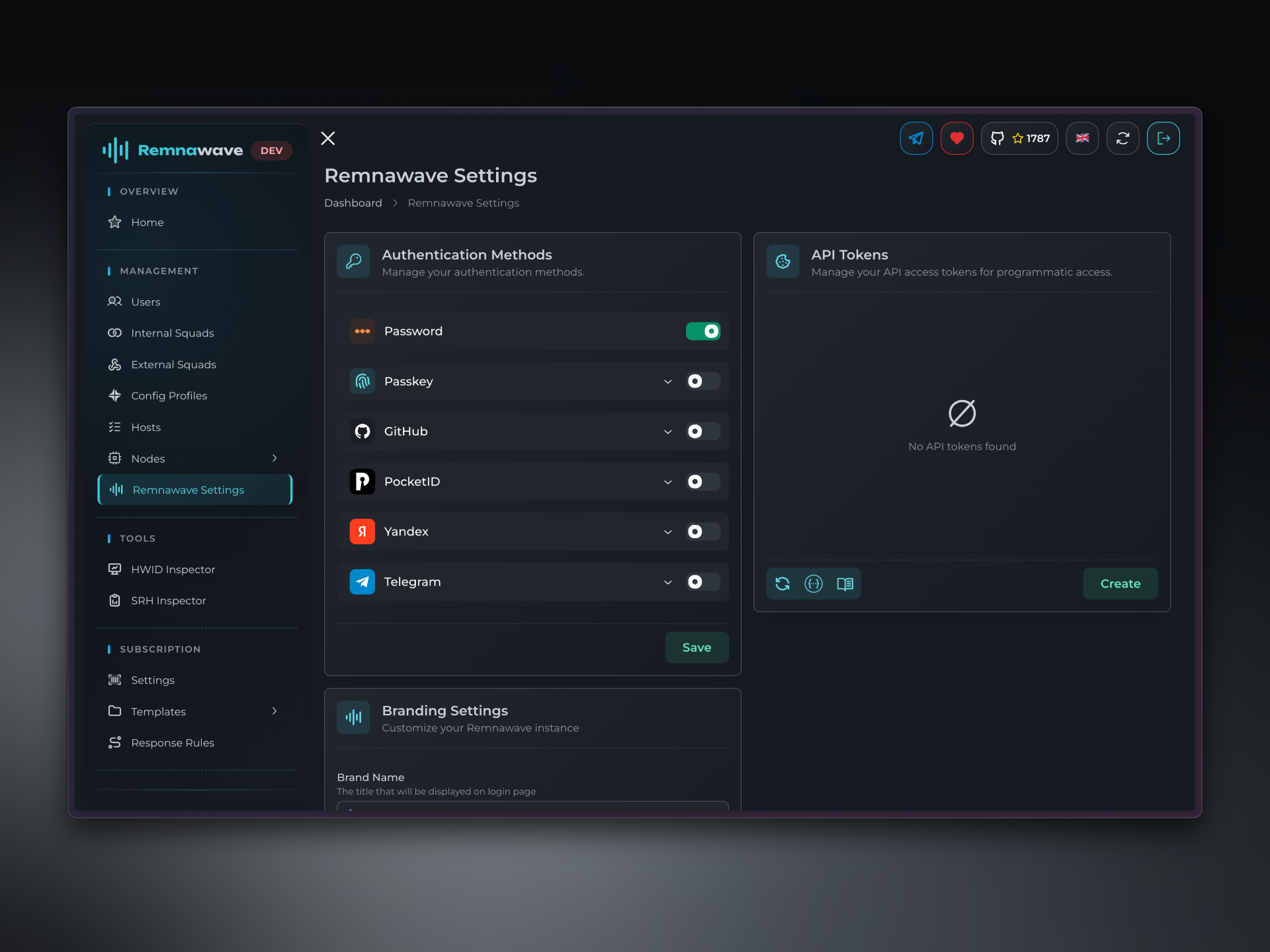
Mit dem 2.2.0-Update können Authentifizierungsmethoden und Branding jetzt im speziellen Abschnitt Remnawave-Einstellungen verwaltet werden. API-Token wurden ebenfalls dorthin verschoben.
Branding-Einstellungen
Sie können Ihren Markennamen anpassen und Ihr eigenes Logo verwenden.
Markenname
Legen Sie beliebigen Text fest, um den Standard-Markennamen "Remnawave" auf der Anmeldeseite und im Navigationsmenü zu ersetzen.Logo-URL
Laden Sie Ihr benutzerdefiniertes Logo-Bild hoch, um es auf der Anmeldeseite und im Navigationsmenü anzuzeigen.
Authentifizierungsmethoden
Remnawave unterstützt mehrere Authentifizierungsmethoden für passwortlose Anmeldungen. Sie können je nach Bedarf eine oder mehrere Optionen aktivieren.
Passkey
Die Passkey-Authentifizierung ermöglicht Benutzern, sich sicher ohne Passwörter anzumelden. Sie können mehrere Passkeys auf verschiedenen Geräten registrieren.
Wie man Passkey einrichtet
-
Definieren Sie Ihre Domains
Bevor Sie die Passkey-Authentifizierung einrichten, müssen Sie Ihre Panel-Domain definieren.Frontend-DomainÖffentliche Domain Ihres Frontends ohne Protokoll (z.B.panel.example.com) Backend-Domain definierenBackend-DomainDefinieren Sie den vollständig qualifizierten HTTPS-Ursprung für Ihr Backend (z.B.https://panel.example.com)
-
Einen Passkey registrieren
Klicken Sie aufVerwalten, dann aufRegistrieren. Folgen Sie den Schritten, die Ihr Browser/Gerät anzeigt. -
Mit Passkey anmelden
Kehren Sie nach der Registrierung zur Anmeldeseite zurück, um den Passkey zu testen. Nach Bestätigung können Sie die Benutzername/Passwort-Anmeldung deaktivieren.
GitHub
Sie können sich mit Ihrem GitHub-Konto bei Remnawave anmelden.
Wie man GitHub einrichtet
-
Eine GitHub OAuth2 App erstellen
Besuchen Sie die Entwicklereinstellungen-Seite, um eine App zu registrieren.Application name— wählen Sie beliebigen Namen.Homepage URL—https://panel.example.com/(ersetzen Siepanel.example.comdurch Ihre Panel-Domain).Authorization callback URL—https://panel.example.com/oauth2/callback/github(ersetzen Siepanel.example.comdurch Ihre Panel-Domain).
-
Client ID und Client Secret erhalten
Kopieren SieClient IDundClient Secretvon der App-Seite. -
Variablen in Remnawave festlegen
Client IDClient SecretAllowed Emails— geben Sie an, welche GitHub-E-Mail-Adressen sich anmelden dürfen.
-
Mit GitHub anmelden
Kehren Sie nach der Registrierung zur Anmeldeseite zurück, um die neue Authentifizierungsmethode zu testen. Nach Bestätigung können Sie die Benutzername/Passwort-Anmeldung deaktivieren.
PocketID
PocketID ist eine selbst gehostete OAuth2-Lösung. Folgen Sie der offiziellen PocketID-Dokumentation für die Installation.
Wie man PocketID einrichtet
-
Einen OIDC Client erstellen
InAdministration→OIDC Clientsklicken Sie aufOIDC Client hinzufügen.Name— wählen Sie beliebigen Namen.Callback URLs—https://panel.example.com/oauth2/callback/pocketid(ersetzen Siepanel.example.comdurch Ihre Panel-Domain).
-
Client ID und Client Secret erhalten
Kopieren SieClient IDundClient Secret. -
Variablen in Remnawave festlegen
Client IDClient SecretPlain Domain— einfache Domain für die PocketID-Instanz. Verwenden Sie keine Pfade oder Protokolle, nur eine einfache Domain (z.B.pocketid.example.com)Allowed Emails— fügen Sie E-Mail-Adressen hinzu, die sich anmelden dürfen.
-
Mit PocketID anmelden
Kehren Sie zur Anmeldeseite zurück, um die neue Authentifizierungsmethode zu testen. Nach Bestätigung können Sie die Benutzername/Passwort-Anmeldung deaktivieren.
Yandex ID
Yandex ID wird für selbst gehostete Remnawave-Instanzen aufgrund von Sicherheitsbedenken nicht empfohlen.
Wie man Yandex ID einrichtet
-
Eine Yandex ID App erstellen
Besuchen Sie die Yandex ID-Seite, um eine App zu erstellen.Dienstname— wählen Sie beliebigen Namen.Plattformen— wählen SieWebdienste.Redirect URI—https://panel.example.com/oauth2/callback/yandex(ersetzen Siepanel.example.comdurch Ihre Panel-Domain).Berechtigungen— nurZugriff auf E-Mail-Adresseist erforderlich.
-
Client ID und Client Secret erhalten
Sobald die Yandex ID App erstellt ist, sehen Sie das App-Profil, wo SieClient IDundClient Secretkopieren müssen. -
Variablen in Remnawave festlegen
Client IDClient SecretAllowed Emails— legen Sie die E-Mail-Adressen der Yandex-Konten fest, denen Sie Zugang gewähren möchten. Das Yandex-Konto, das sich anmeldet, muss bei der hier angegebenen E-Mail registriert sein.
-
Mit Yandex ID anmelden
Kehren Sie zur Anmeldeseite zurück, um die neue Authentifizierungsmethode zu testen. Nach Bestätigung können Sie die Benutzername/Passwort-Anmeldung deaktivieren.
Telegram OAuth
Sie können sich mit Ihrem Telegram-Konto anmelden.
Wie man Telegram OAuth einrichtet
-
Einen Bot erstellen
Senden Sie/newbotan @BotFather und erstellen Sie einen neuen Bot. Kopieren Sie seinen Token. -
Domain festlegen
Senden Sie/mybots. Wählen Sie den erstellten Bot. Gehen Sie dann zuBot-Einstellungen→Domain→Domain festlegen.
Senden Sie die Domain Ihres Panels. Z.B.https://panel.example.com. -
Admin-IDs erhalten
Senden Sie/startan @userinfobot. Kopieren Sie die ID, die als Antwort kam. -
Variablen in Remnawave festlegen
Bot Token— setzen Sie den Token des zuvor erstellten Bots.Allowed Admin IDs— setzen Sie die ID, die Sie von @userinfobot erhalten haben.
-
Mit Telegram Auth anmelden
Kehren Sie zur Anmeldeseite zurück, um die neue Authentifizierungsmethode zu testen. Nach Bestätigung können Sie die Benutzername/Passwort-Anmeldung deaktivieren.
Falls Sie die Passwort-Anmeldung deaktiviert haben und OAuth nicht funktioniert, können Sie sie mit der Remnawave Rescue CLI wieder aktivieren.
Auf dem Server, der das Panel hostet, führen Sie aus:
docker exec -it remnawave remnawave
📄️ Nodes
Nachdem Sie einen Super-Admin erstellt und die Startseite erkundet haben, ist Ihr nächster Schritt die Einrichtung Ihres ersten Nodes.