初始設定
在本指南中,我們將引導您了解 Remnawave 面板的基本功能,幫助您快速上手。
我們將涵蓋每個步驟,從首次登入面板到將訂閱匯入客戶端應用程式。
- 本指南適用於面板 2.0 版及更新版本。
- 本指南還假設您已安裝 Remnawave 及其元件。
- 部分 UI 元素在最近的更新中已變更外觀,但請放心——功能基本上沒有變化,本指南仍然適用。
開始使用
安裝面板及其必要元件後,可透過瀏覽器存取管理介面——導覽至您指定給面板的網域。
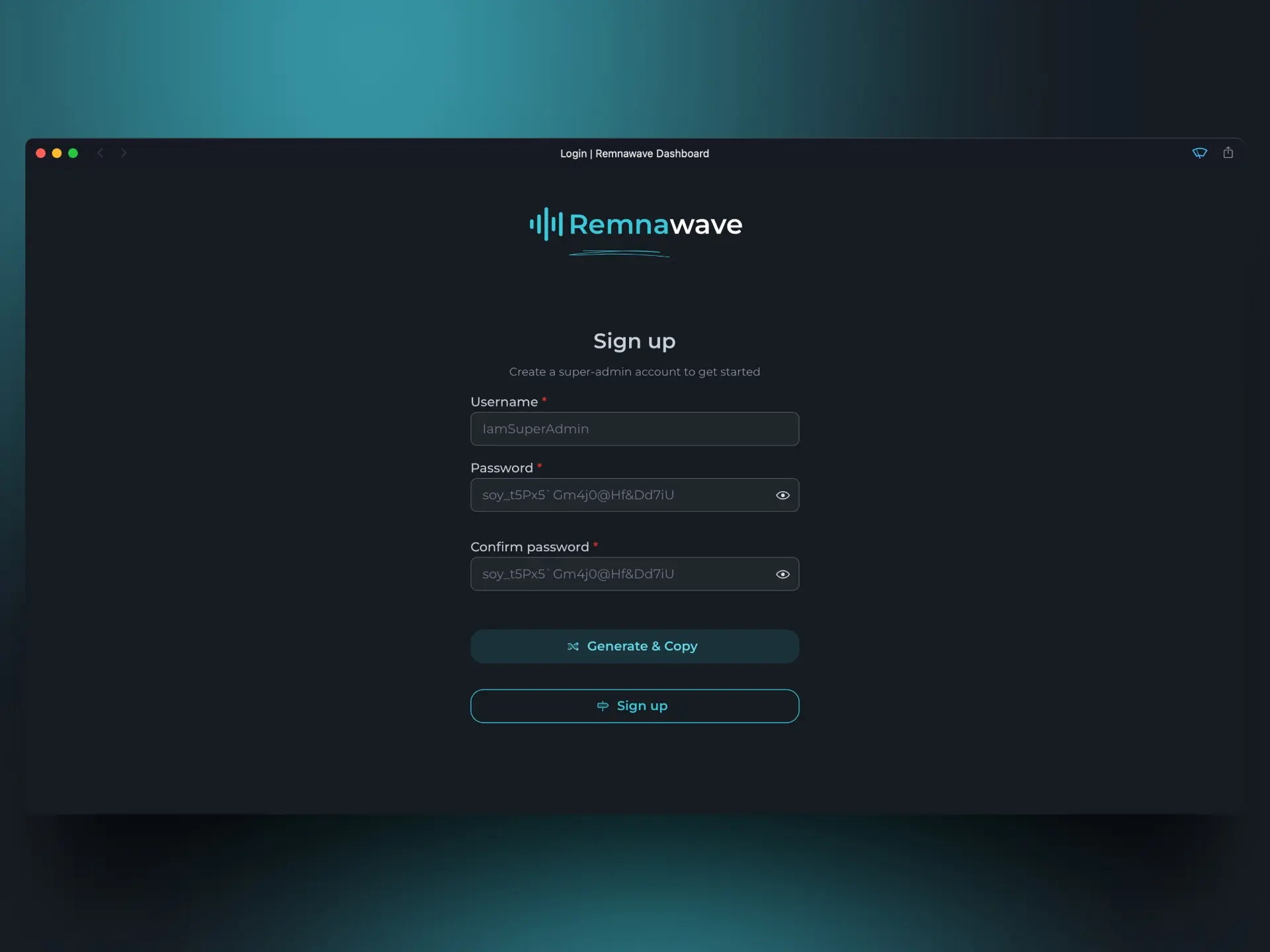
首先,您需要建立一個使用者。第一個註冊的使用者將自動成為「超級管理員」。
如果您忘記了密碼,您隨時可以使用 Rescue CLI 重新建立超級管理員帳號。
要存取 Rescue CLI,請使用以下指令:docker exec -it remnawave remnawave
首頁
註冊後,您將進入主儀表板。
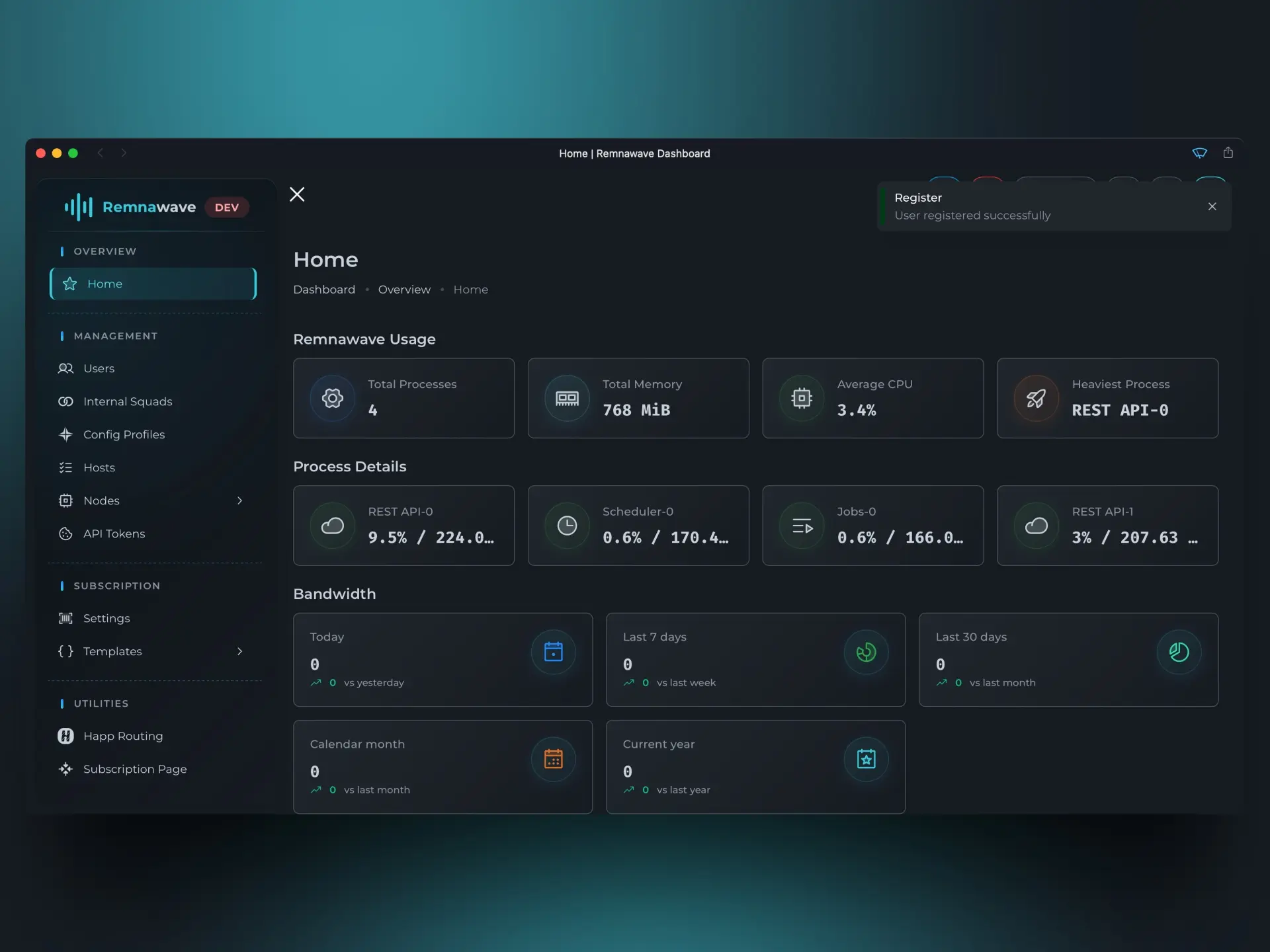
讓我們來了解此頁面上的各個元素。
Remnawave 統計資訊
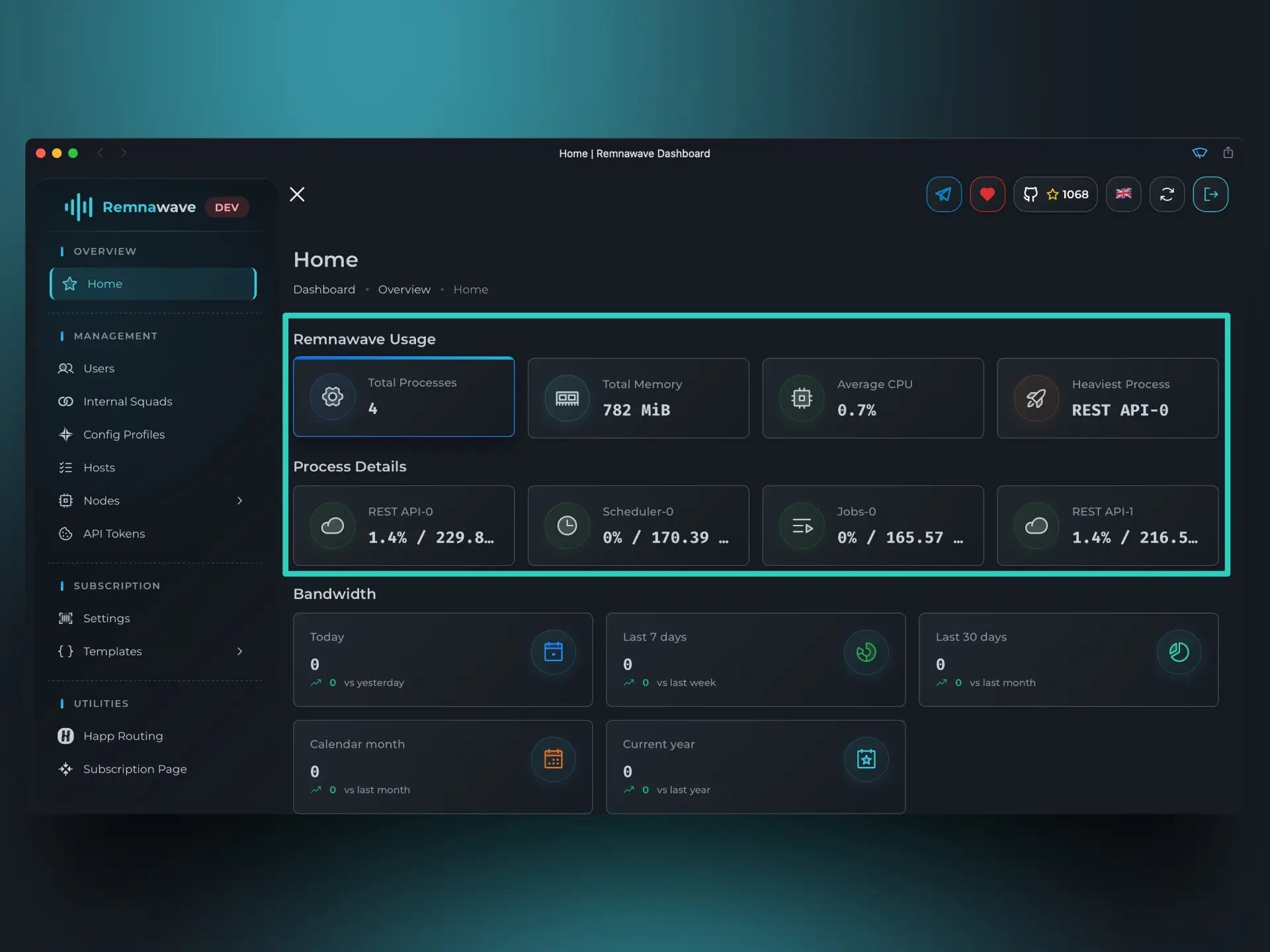
前兩個區塊 Remnawave Usage 和 Process Details 顯示 Remnawave 目前使用系統資源的情況。
在 Process Details 中,您可以看到哪些 Remnawave 內部程序消耗了最多資源。
根據您的設定,可能有多個 REST-API 程序。
頻寬使用量
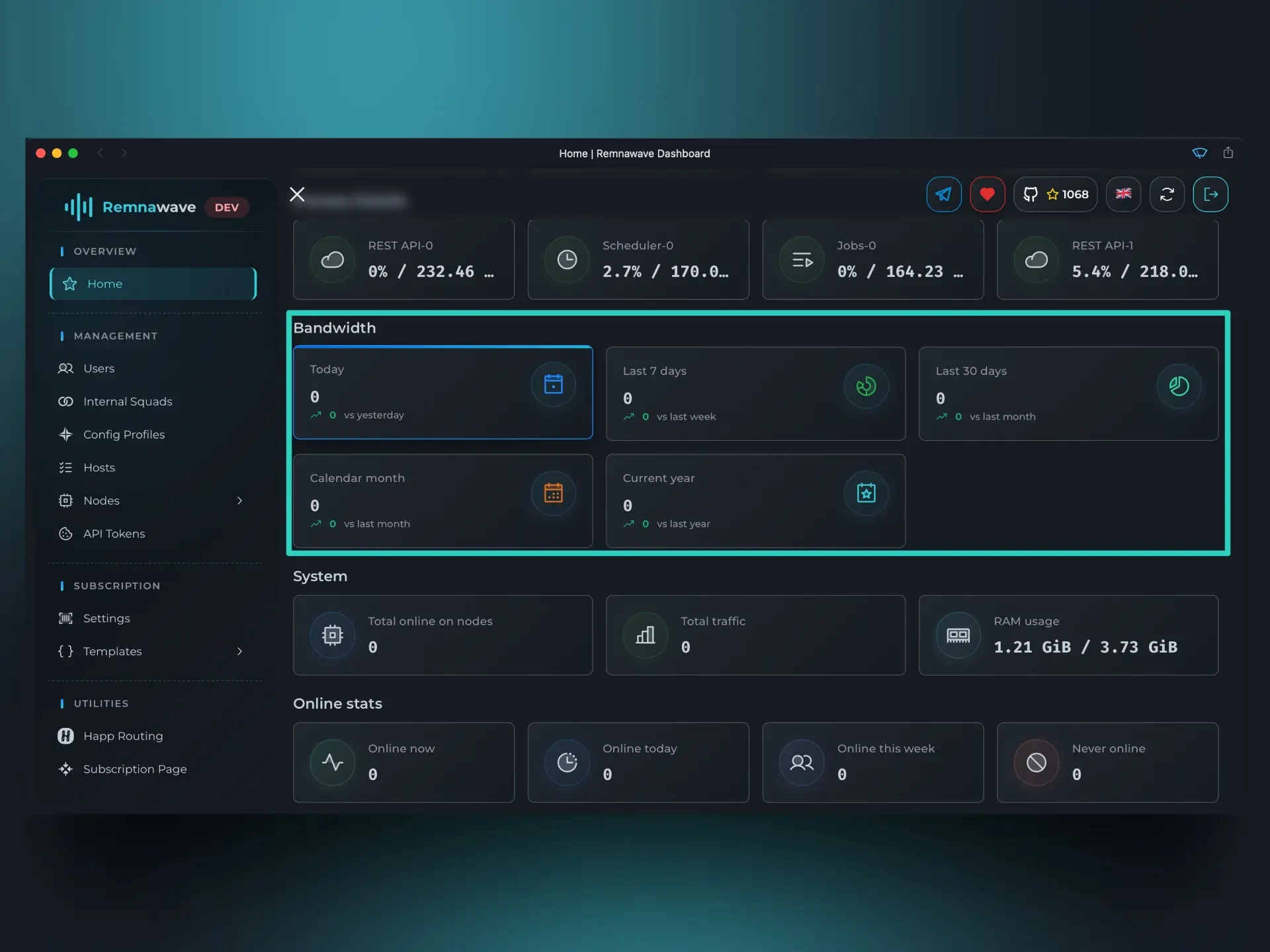
此區塊顯示所有使用者的整體流量使用統計資訊,並與前一個等效時段進行比較。
例如,讓我們考慮 Today 指標。如果您在下午 4:00 開啟面板,此區塊將顯示從今天凌晨 12:00 到下午 4:00 的統計資訊。但是,比較將針對_整個_前一個日曆日(從凌晨 12:00 到晚上 11:59)。
目前,螢幕截圖顯示全為零,但在我們設定好一切並連接使用者後,此區塊將反映真實資料。
使用者
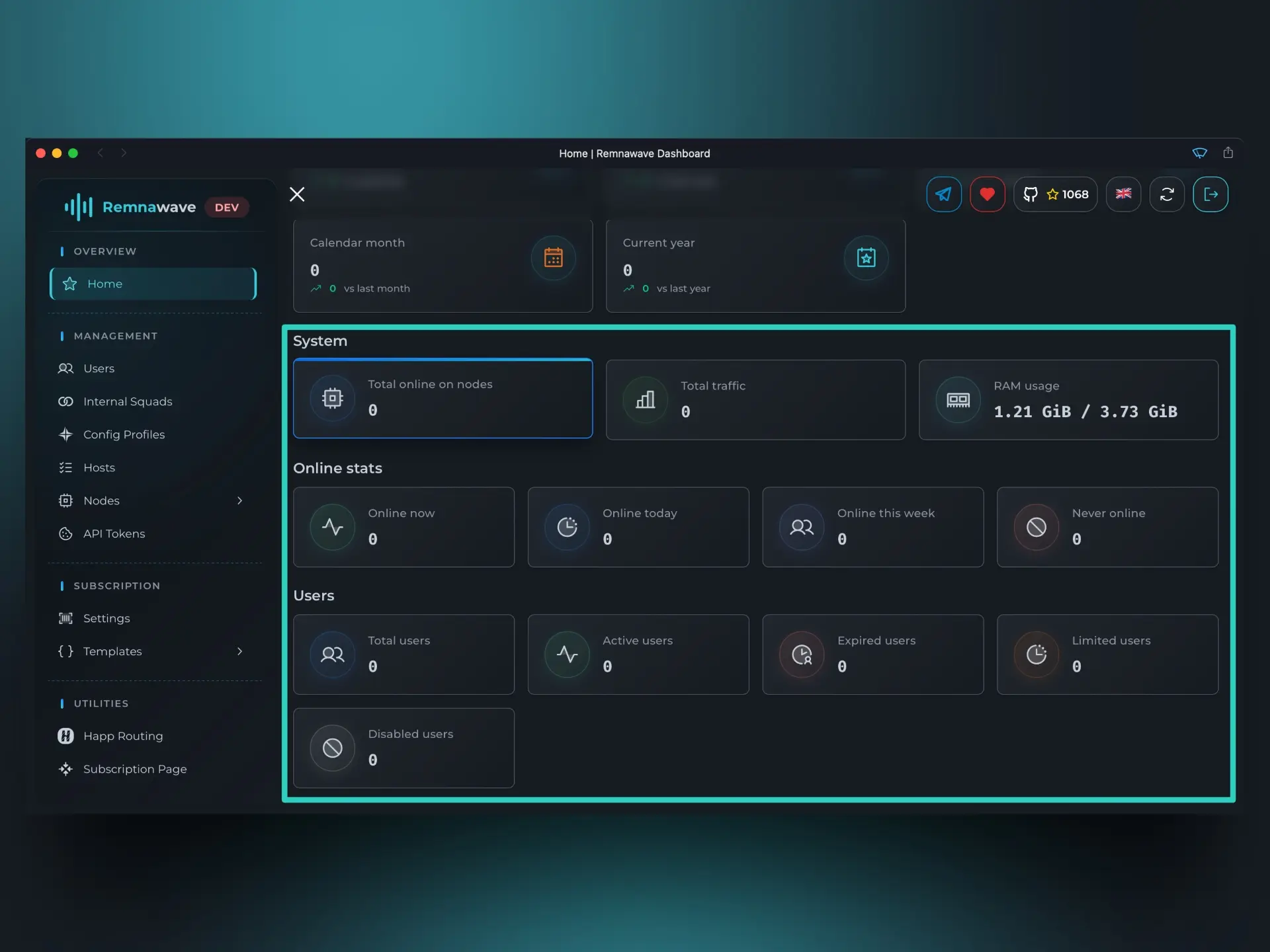
System→Total online on nodes- 這顯示所有節點上的線上連線總數。單個使用者可以同時連線到多個節點。此數字代表所有節點上所有連線的總和,包括重複計算。
- 例如:如果使用者 X 同時連線到節點 A 和節點 B,此卡將顯示 2 個線上連線。
Online stats- 此區塊顯示不重複計算的唯一線上使用者總數。
- 例如:如果使用者 X 連線到節點 A 和節點 B,此卡將顯示 1 個線上使用者。
Users- 此區塊顯示所有使用者的一般資訊。
- 例如:如果您有兩個使用者——使用者 X 和使用者 Z——
Total將顯示 2。如果使用者 X 的訂閱有效,而使用者 Z 的訂閱已過期,則Active和Expired計數將各顯示 1。
導覽選單
在左側您將看到導覽選單:
- Overview — 包含
Home頁面,顯示高階統計資訊和系統資訊。我們在指南中已提前介紹過此頁面。 - Management — 這是面板的核心部分——您將在這裡花費大部分時間。它包括:
Users- 建立和管理使用者。Internal Squads- 設定內部小隊。External Squads- 設定外部小隊。Config Profiles- 建立和管理 Xray-core 設定。Hosts- 管理使用者的入口點。Nodes:Management- 檢視、編輯、停用或刪除節點。Statistics- 查看每個節點的詳細使用統計資訊。Infra Billing- 追蹤基礎設施成本。Bandwidth- 分析各節點的流量消耗。Metrics- 存取來自 Prometheus 的即時遙測資料。
Remnawave Settings- 管理身份驗證方式、API 存取和面板的品牌設定。
- Tools - 包含有用工具的部分,用於查看面板收集的有關使用者的資料。
HWID Inspector- 查看客戶端應用程式回報的硬體 ID。SRH Inspector- 分析客戶端應用程式傳送的訂閱請求。
- Subscription - 設定客戶端應用程式取得訂閱時收到的內容。
- Utilities - 旨在簡化和自動化常見任務的工具。
Happ Routing- 用於建立和管理 Happ 路由規則的規則建立器。
Remnawave 設定
自 2.2.0 更新起,身份驗證方法和品牌設定現在可以在專用的 Remnawave Settings 部分管理。API Tokens 也已移至該處。
品牌設定
您可以自訂品牌名稱並使用自己的標誌。
Brand Name
設定任意文字以取代登入頁面和導覽選單上預設的「Remnawave」品牌名稱。Logo URL
上傳自訂標誌圖片以顯示在登入頁面和導覽選單上。
身份驗證方法
Remnawave 支援多種無密碼登入的身份驗證方法。您可以根據需要啟用一個或多個選項。
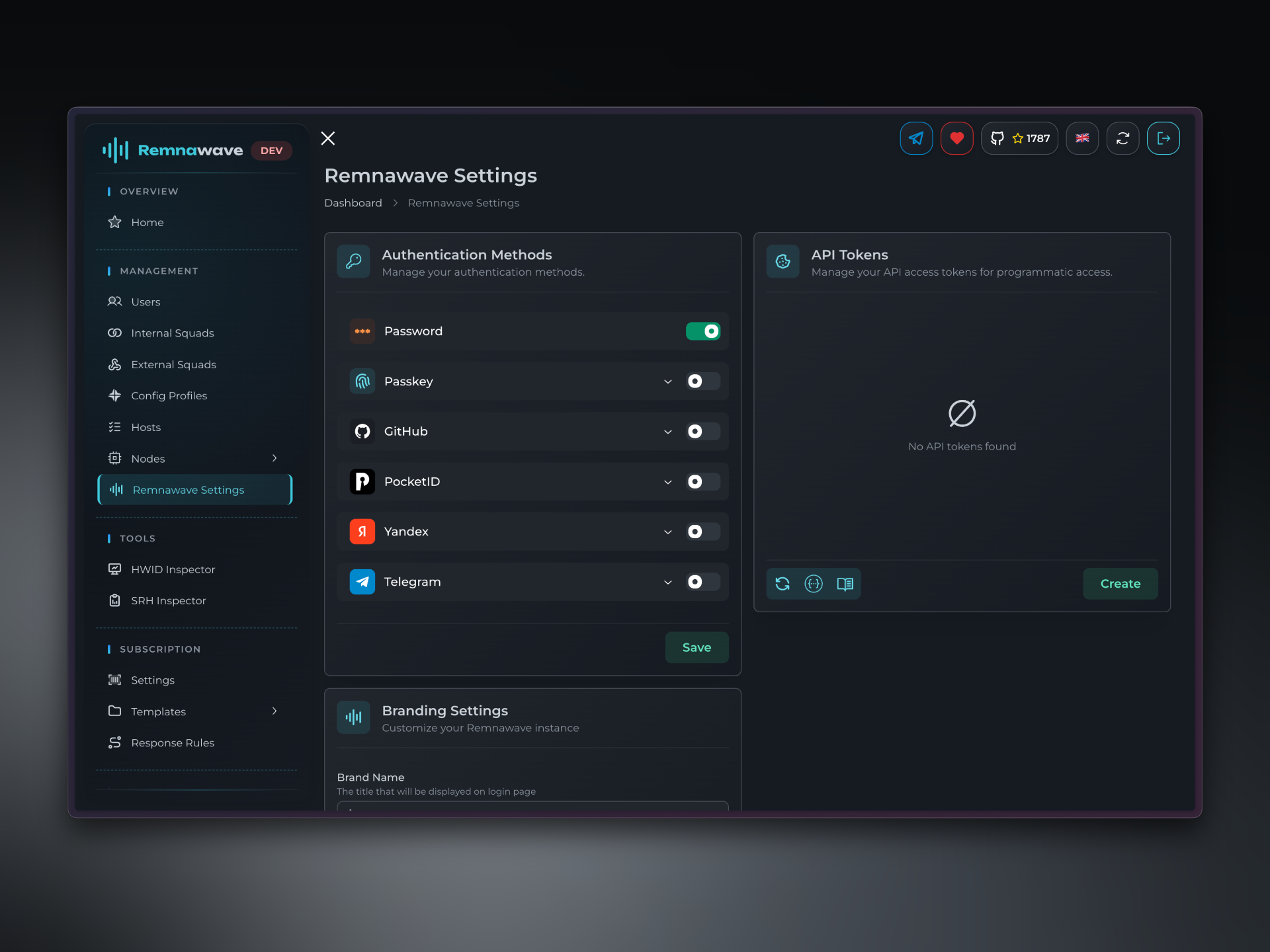
Passkey
Passkey 身份驗證允許使用者無需密碼即可安全登入。您可以在各裝置上註冊多個 passkey。
如何設定 Passkey
-
定義您的網域
在設定 Passkey 身份驗證之前,您需要定義面板網域。Frontend Domain您前端的公開網域,不含協定(例如panel.example.com) 定義後端網域Backend Domain為您的後端定義完整的 HTTPS 來源(例如https://panel.example.com)
-
註冊 Passkey
點擊Manage,然後點擊Register。按照您的瀏覽器/裝置提供的步驟操作。 -
使用 Passkey 登入
註冊後,返回登入頁面測試 passkey。確認後,您可以停用使用者名稱/密碼登入。
GitHub
您可以使用 GitHub 帳號登入 Remnawave。
如何設定 GitHub
-
建立 GitHub OAuth2 應用程式
造訪開發者設定頁面以註冊應用程式。Application name— 選擇任意名稱。Homepage URL—https://panel.example.com/(將panel.example.com替換為您的面板網域)。Authorization callback URL—https://panel.example.com/oauth2/callback/github(將panel.example.com替換為您的面板網域)。
-
取得 Client ID 和 Client Secret
從應用程式頁面複製Client ID和Client Secret。 -
在 Remnawave 中設定變數
Client IDClient SecretAllowed Emails— 指定哪些 GitHub 電子郵件地址可以登入。
-
使用 GitHub 登入
註冊後,返回登入頁面測試新的身份驗證方法。確認後,您可以停用使用者名稱/密碼登入。
PocketID
PocketID 是一個自託管的 OAuth2 解決方案。請按照 PocketID 官方文件安裝它。
如何設定 PocketID
-
建立 OIDC 客戶端
在Administration→OIDC Clients中,點擊Add OIDC Client。Name— 選擇任意名稱。Callback URLs—https://panel.example.com/oauth2/callback/pocketid(將panel.example.com替換為您的面板網域)。
-
取得 Client ID 和 Client Secret
複製Client ID和Client Secret。 -
在 Remnawave 中設定變數
Client IDClient SecretPlain Domain— PocketID 執行個體的純網域。請勿使用任何路徑或協定,僅使用純網域(例如pocketid.example.com)Allowed Emails— 新增允許登入的電子郵件地址。
-
使用 PocketID 登入
返回登入頁面測試新的身份驗證方法。確認後,您可以停用使用者名稱/密碼登入。
Yandex ID
由於安全問題,不建議在自託管的 Remnawave 執行個體上使用 Yandex ID。
如何設定 Yandex ID
-
建立 Yandex ID 應用程式
造訪 Yandex ID 頁面以建立應用程式。Service name— 選擇任意名稱。Platforms— 選擇Web services。Redirect URI—https://panel.example.com/oauth2/callback/yandex(將panel.example.com替換為您的面板網域)。Permissions— 只需要Access to email address。
-
取得 Client ID 和 Client Secret
建立 Yandex ID 應用程式後,您將看到應用程式設定檔,在那裡您需要複製Client ID和Client Secret。 -
在 Remnawave 中設定變數
Client IDClient SecretAllowed Emails— 設定您希望授予存取權限的 Yandex 帳號的電子郵件地址。登入的 Yandex 帳號必須使用您在此指定的電子郵件地址。
-
使用 Yandex ID 登入
返回登入頁面測試新的身份驗證方法。確認後,您可以停用使用者名稱/密碼登入。
Telegram OAuth
您可以使用 Telegram 帳號登入。
如何設定 Telegram OAuth
-
建立機器人
向 @BotFather 發送/newbot訊息並建立新機器人。複製其令牌。 -
設定網域
發送/mybots訊息。選擇您建立的機器人。然後前往Bot Settings→Domain→Set domain。
發送您面板的網域。例如https://panel.example.com。 -
取得管理員 ID
向 @userinfobot 發送/start訊息。複製它回覆的 ID。 -
在 Remnawave 中設定變數
Bot Token— 設定您之前建立的機器人令牌。Allowed Admin IDs— 設定您之前從 @userinfobot 獲得的 ID。
-
使用 Telegram 身份驗證登入
返回登入頁面測試新的身份驗證方法。確認後,您可以停用使用者名稱/密碼登入。
如果您停用了密碼登入而 OAuth 無法工作,您可以使用 Remnawave Rescue CLI 重新啟用它。
在託管面板的伺服器上執行:
docker exec -it remnawave remnawave
📄️ Nodes
Once you've created a super-admin and explored the Home page, your next step is to set up your first Node.