節點
資訊
本頁面涉及節點管理,而非節點安裝。
節點基礎
節點是實際處理使用者流量的核心基礎設施伺服器。它們是系統的後端——您的使用者連線的地方。
新增節點後,您可以從此部分管理其配置、監控其使用量並調整其設定。
新增節點
導覽到 節點 部分,按一下 新增節點。
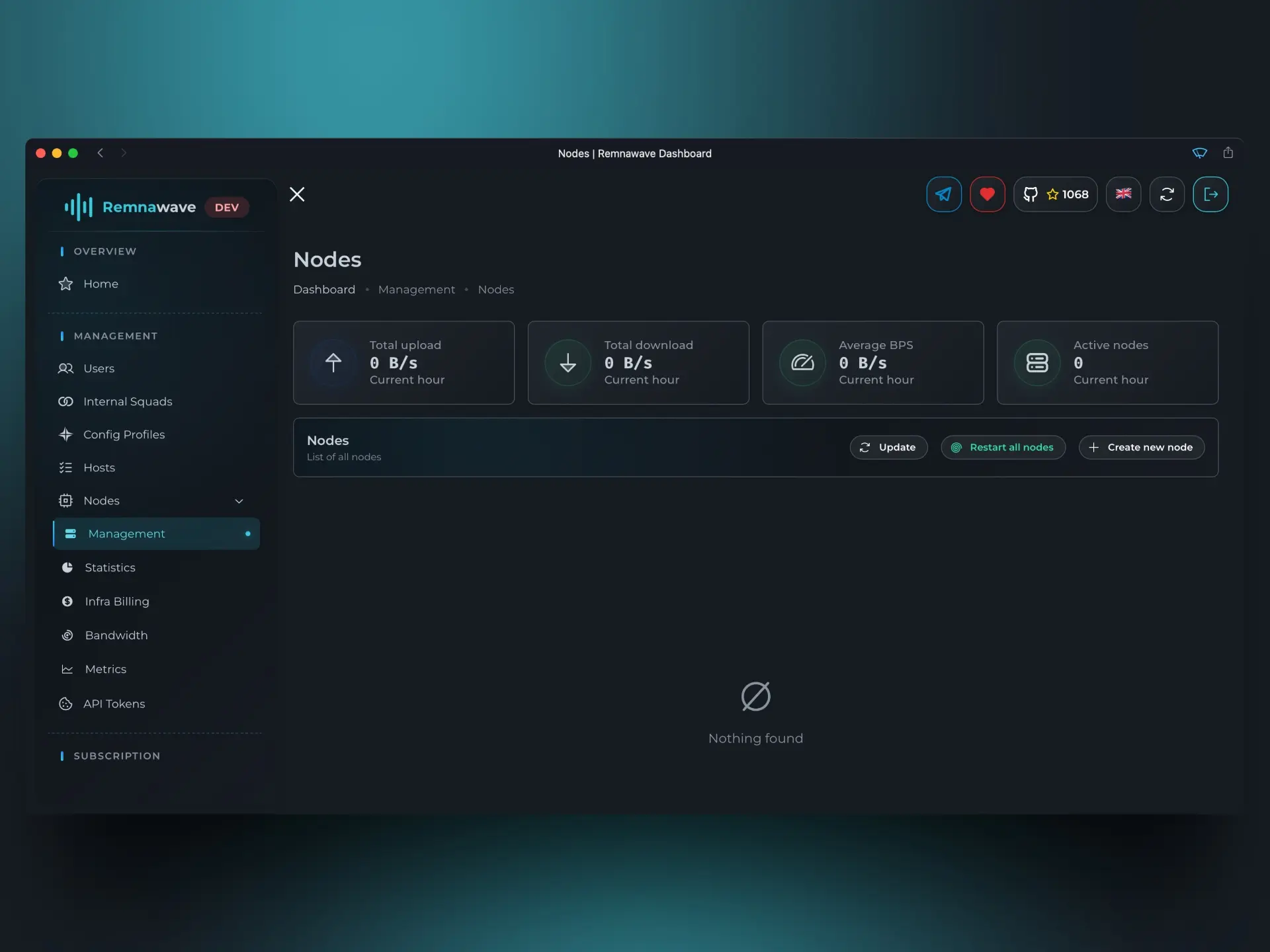
這將開啟一個對話視窗,顯示新增和配置說明。從這裡,您可以複製適當的命令並在您的節點伺服器上執行它。
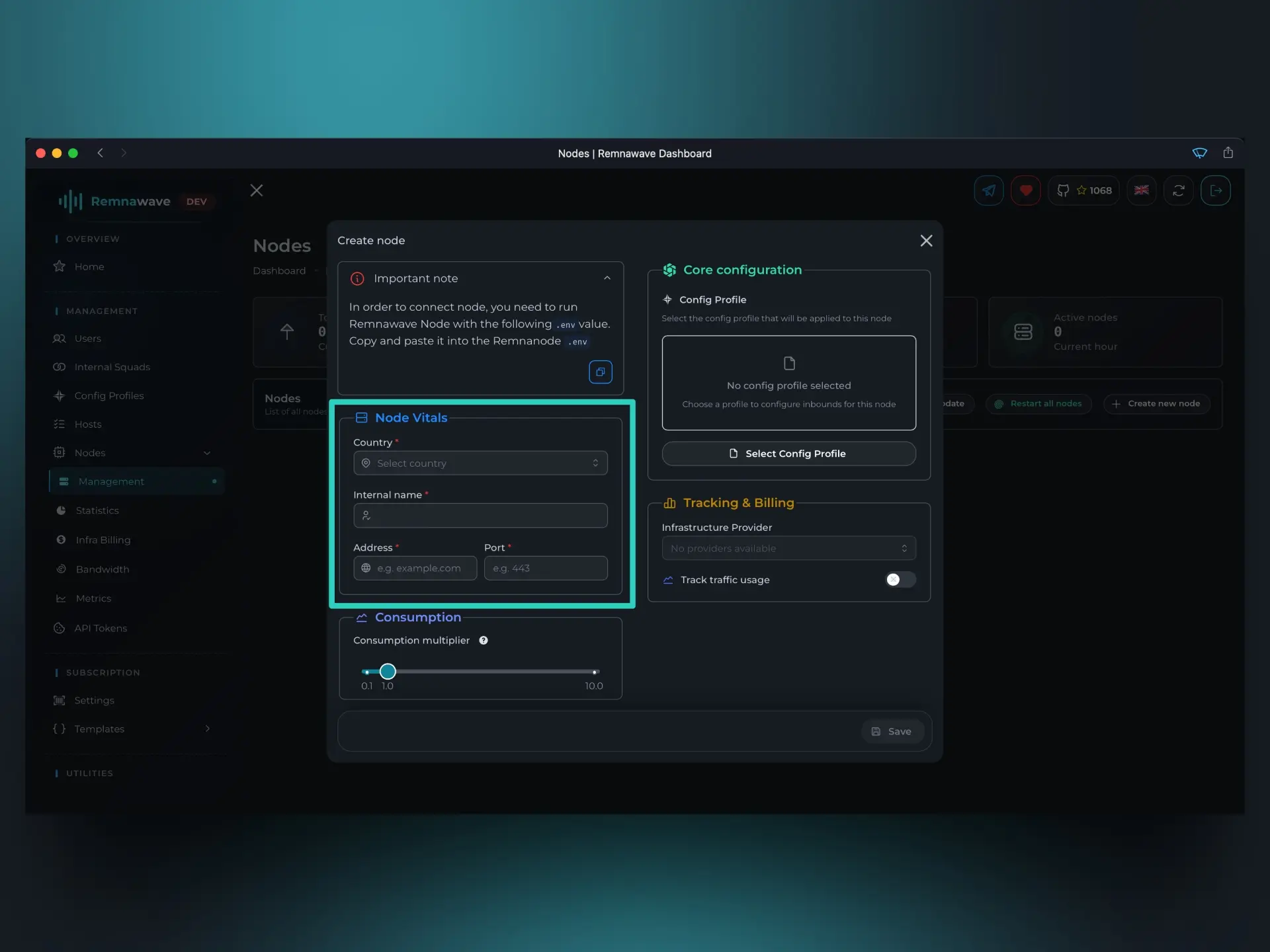
節點重要指標
安裝節點並與節點建立成功連線後,它將出現在清單中。您可以查看其狀態:
地區– 用於識別節點的地理位置。
例如,芬蘭節點用「FI」。這是一個純資訊性的文字欄位,沒有功能作用。內部名稱– 系統內該節點的唯一識別碼。
例如,「Node-FI-01」。在儀表板的不同位置顯示。地址– 系統用於與此節點通訊的 IP 地址。連接埠– 節點服務監聽來自主面板命令的連接埠。
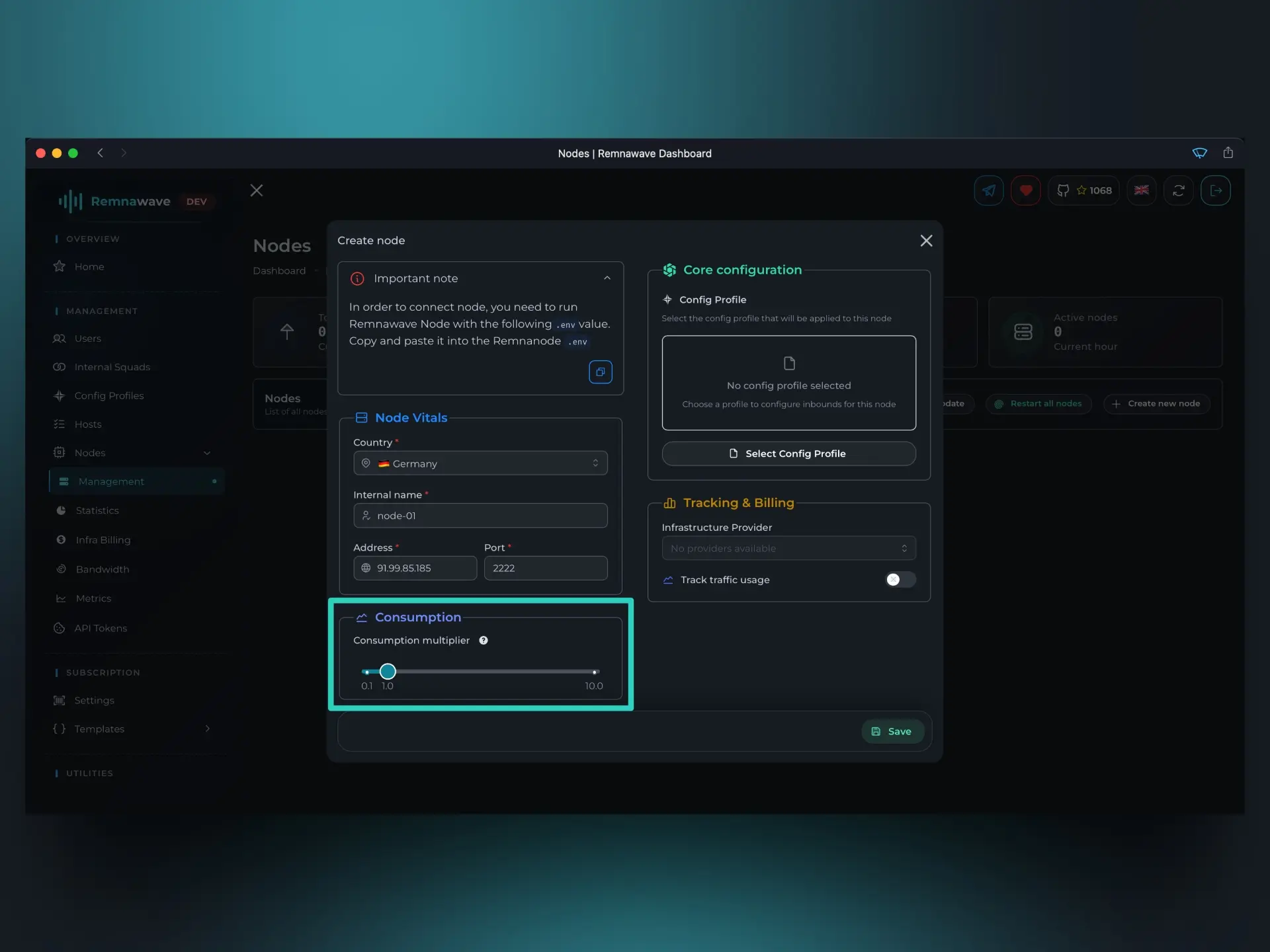
消耗係數
此設定允許您調整與其他節點相比,此節點的使用量計算方式。
例如,如果您將 消耗係數 = 0.5 設定給某個節點,那麼在該節點上消耗的每 GB 將僅計為使用者配額的 0.5 GB。
當您想提供雙倍頻寬或測試非生產節點時,這非常有用。
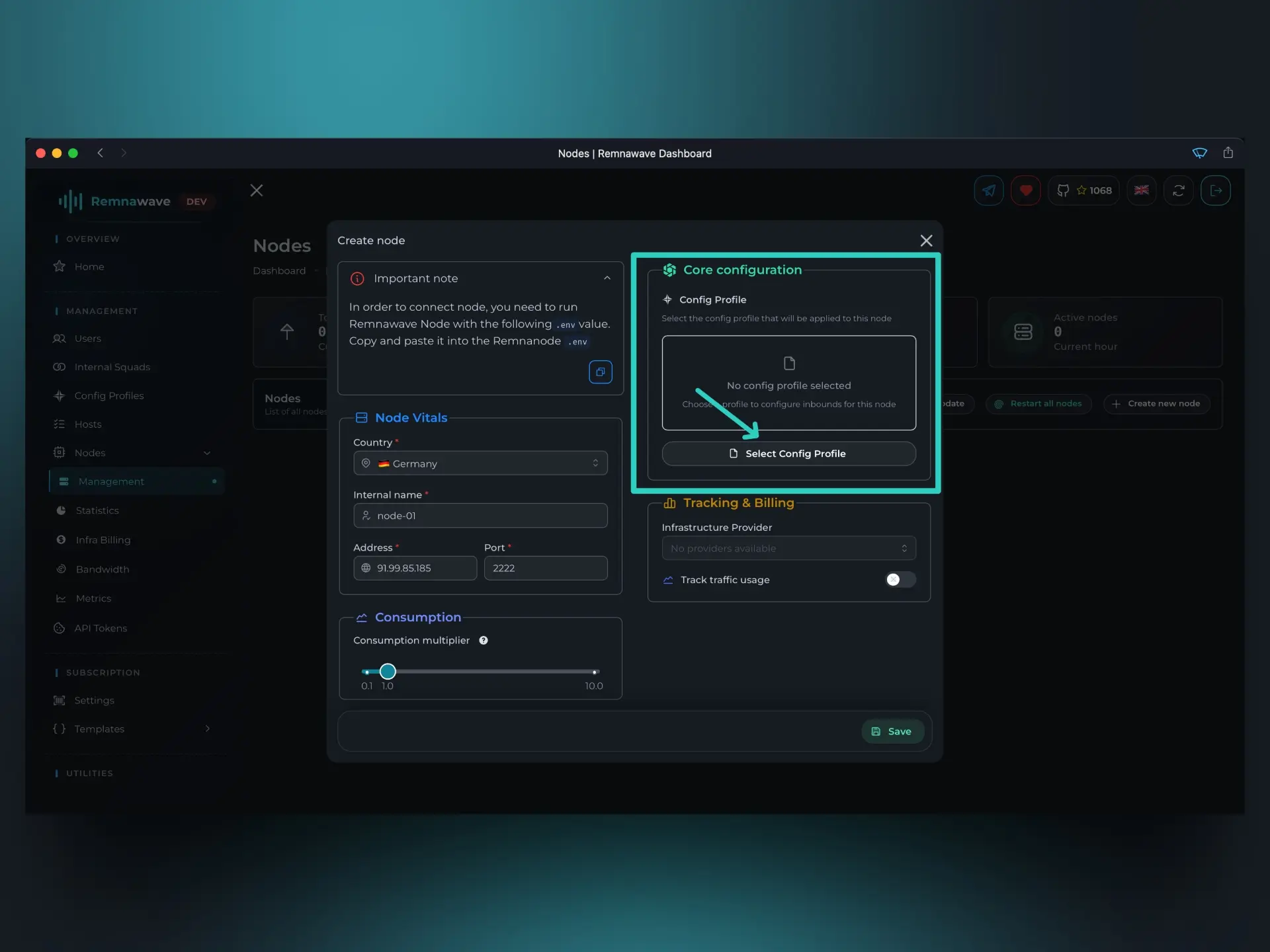
核心配置
在這裡您指定此節點將使用哪個配置設定檔。請記住:設定檔是 Xray 核心規範——加密、協定設定等。
按一下 選擇設定檔 並選擇適合此節點的設定檔。每個節點只能分配一個設定檔。
追蹤與計費
此部分允許您調整節點使用量的追蹤和通知方式。
基礎設施提供商– 您從其租用此節點的供應商。
僅供參考的欄位。例如,「Hetzner」或「DigitalOcean」。節點流量限制– 此節點可處理的最大流量。
當節點有固定的頻寬配額且您想防止超出時很有用。節點流量重置– 重置流量計數器的時間表。通常與節點的計費週期一致。節點流量通知– 接收 Telegram 通知的百分比閾值。
例如:如果設定75%,當節點流量達到其限制的 75% 時您將收到通知。讓您可以在達到限制之前提前準備。
節點管理
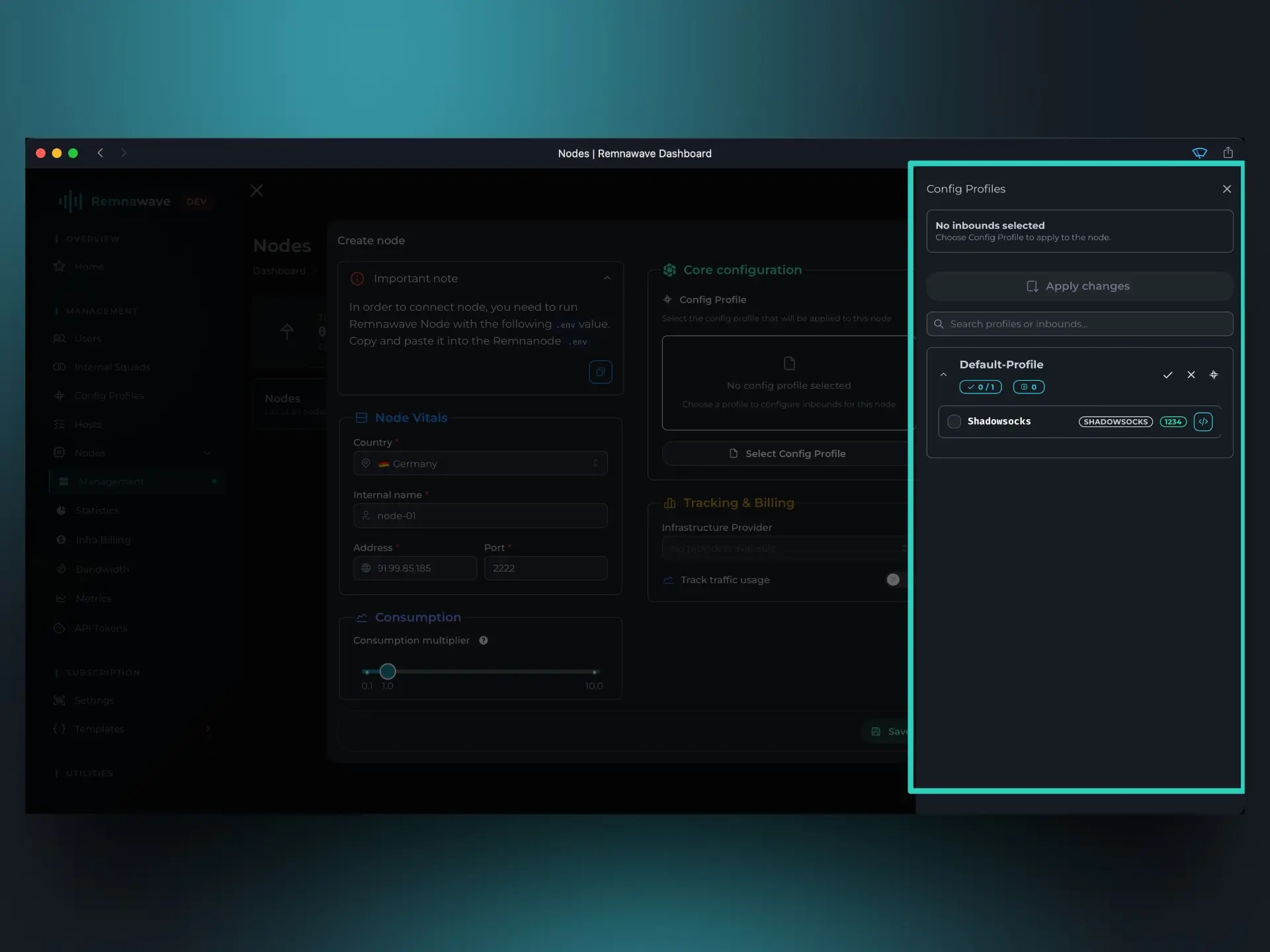
調整完所有設定後,按一下 儲存 按鈕套用變更。您還可以從此畫面監控節點狀態。
節點狀態顏色含義:
綠色– 節點在線且正常運作。灰色– 節點已停用或未連線。黃色– 節點遇到一些問題。
📄️ 主機
節點配置好後,下一步是建立一個將其連線到使用者的主機。