使用者
建立使用者
導覽到 使用者 頁面並按一下 建立使用者。
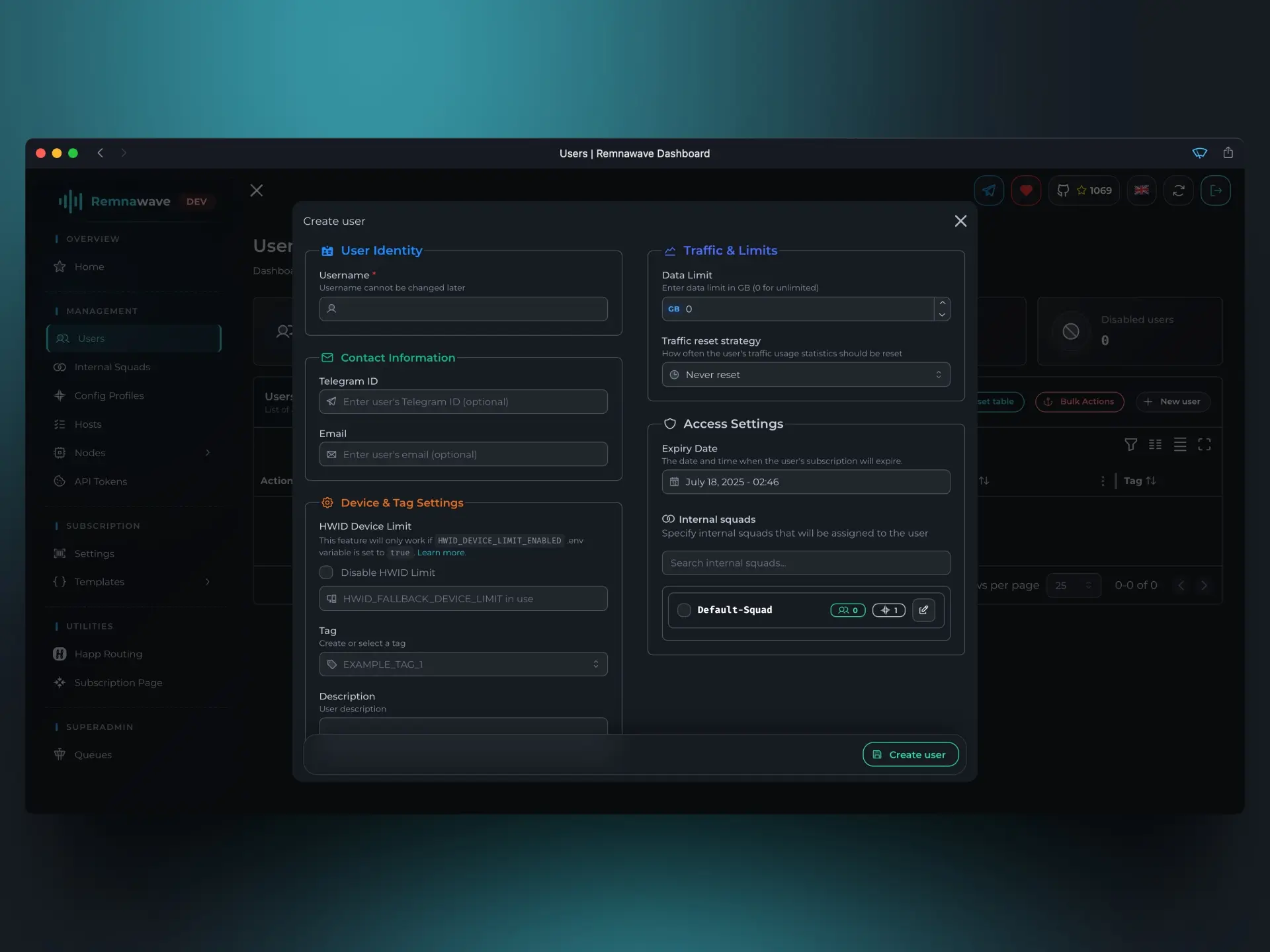
首先選擇使用者名稱。可以是任何內容,但不能包含空格。
接下來,在 流量與限制 部分,設定使用者的資料限制:
資料限制– GB 單位的流量配額。流量重置策略– 該使用者的流量計數器重置頻率。
在此範例中,我們將設定 1 GB 限制和每日重置。
在 存取設定 部分,設定訂閱到期日期並將使用者分配到一個或多個內部小隊。
讓我們將訂閱設定為一個月後到期,並分配唯一可用的內部小隊。
另外,如果您選擇建立外部小隊,也可以在此分配。
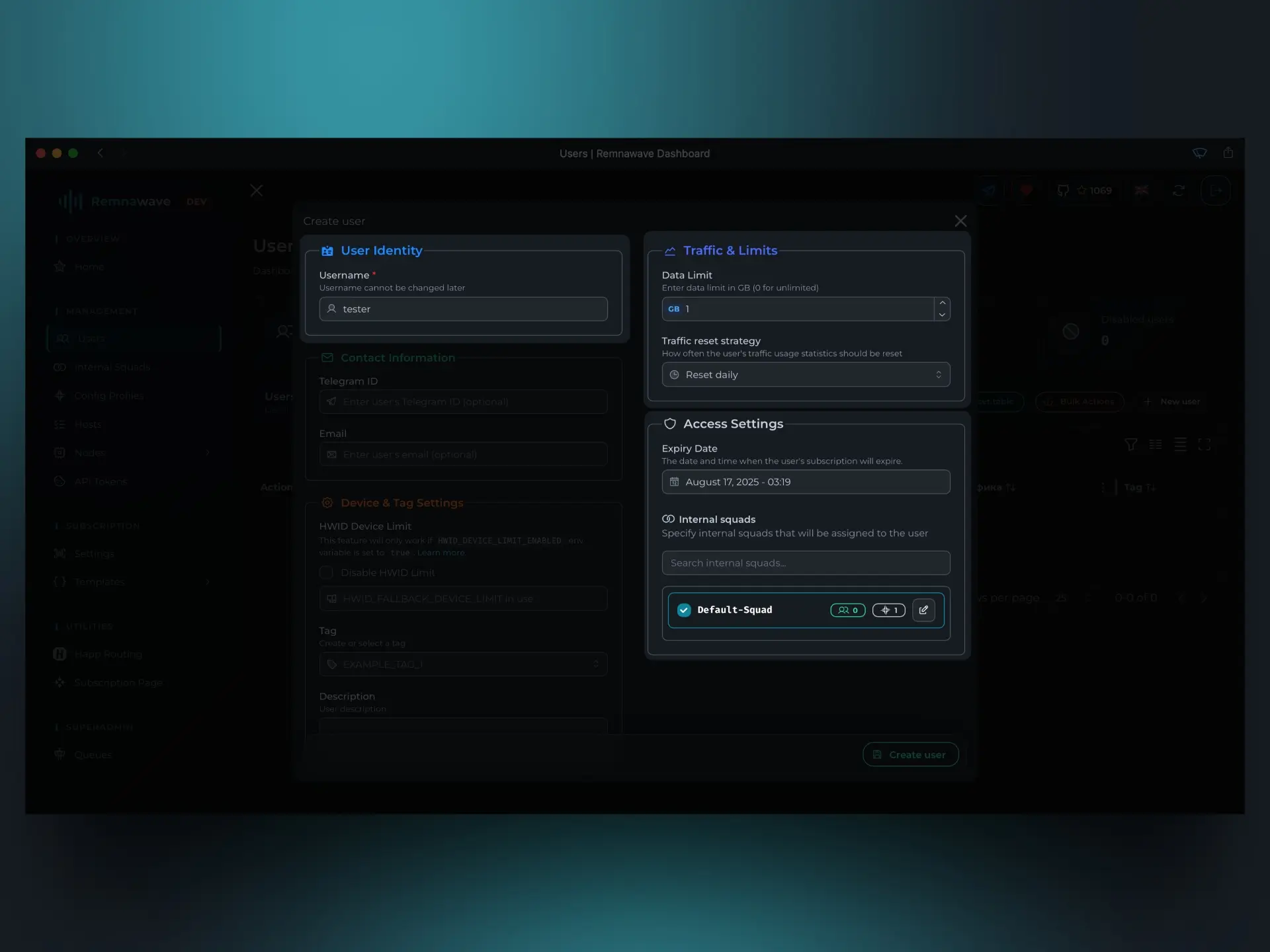
按一下 建立使用者 建立使用者。
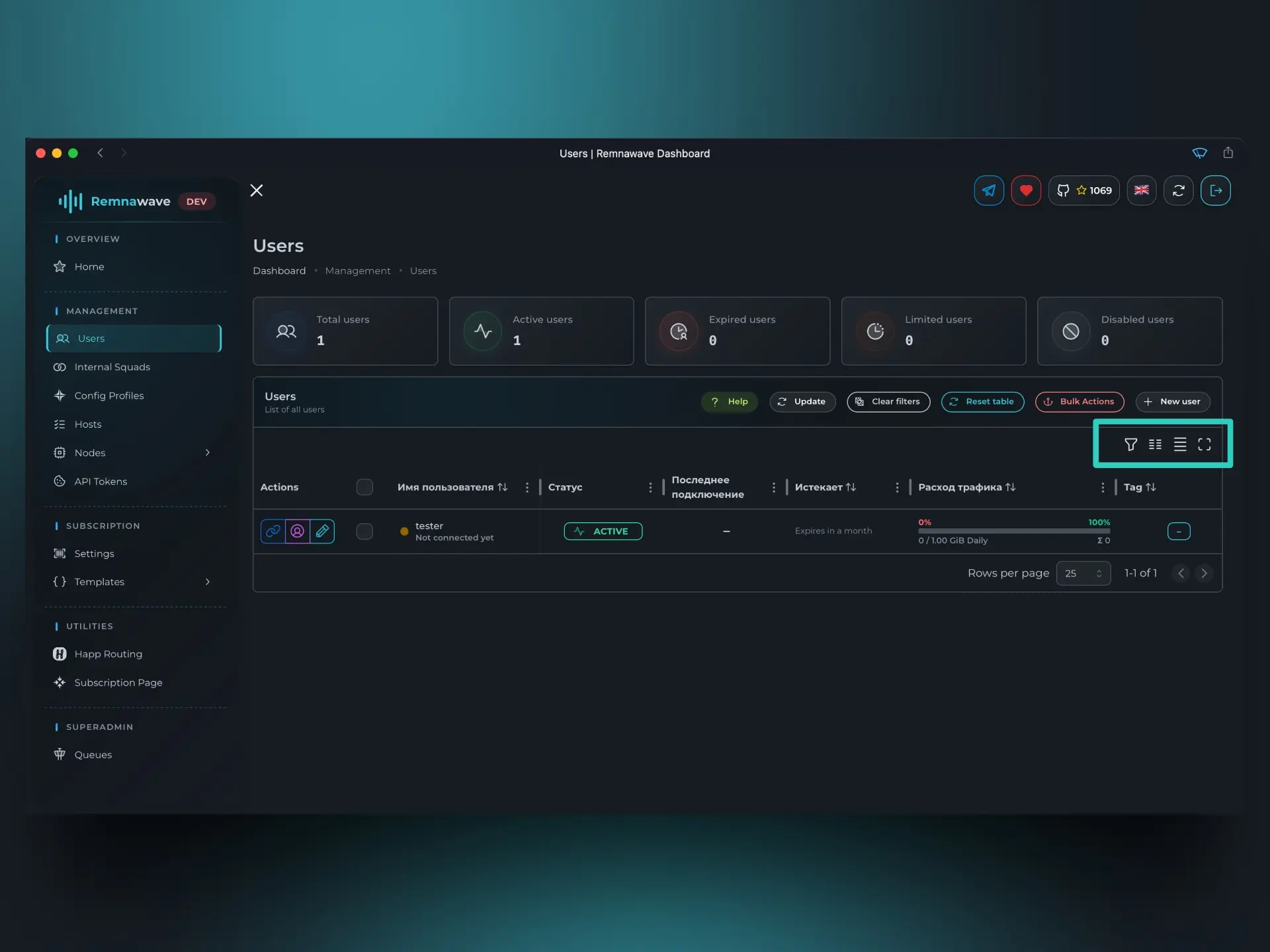
建立使用者後,您將返回使用者清單。
提示
在這裡,您可以自訂可見列、切換全螢幕模式,以及按特定欄位搜尋使用者——這些有用的工具幫助您高效管理不斷擴大的使用者群。
使用者管理工具
如果您按一下鉛筆圖示開啟 編輯使用者 選單,您會注意到一個新按鈕——更多操作。
此選單包含幾個超出基本使用者管理的有用工具:
詳細資訊– 包含額外資訊,如 VLESS UUID 和 Happ Crypto 連結。顯示使用情況– 顯示使用者的詳細流量統計資訊。HWID 和裝置– 顯示客戶端應用回報的硬體和裝置資訊。注意:並非所有應用都支援此功能。如果為空,說明使用者未使用相容客戶端。
訂閱 QR 碼– 為使用者的訂閱 URL 產生可掃描的 QR 碼。訂閱連結– 顯示原始訂閱連結,如vless://、ss://等。請求歷史– 列出使用者客戶端應用發出的所有獲取訂閱請求。
返回 使用者 頁面,您會看到右側有一個帶齒輪圖示的紅色按鈕——這是批次操作選單。
按一下它會開啟一個面板,您可以在其中對所有使用者執行操作。
如果您只想針對特定使用者,有兩種選擇:
- 使用左側的核取方塊手動選擇。
- 或使用右側的排序/篩選工具,然後按一下
批次操作。
在批次操作選單中,您可以:
- 啟用或停用選取的使用者
- 設定統一的資料限制和流量重置策略
- 延長所有選取使用者的訂閱時間
- 等等
取得訂閱 URL
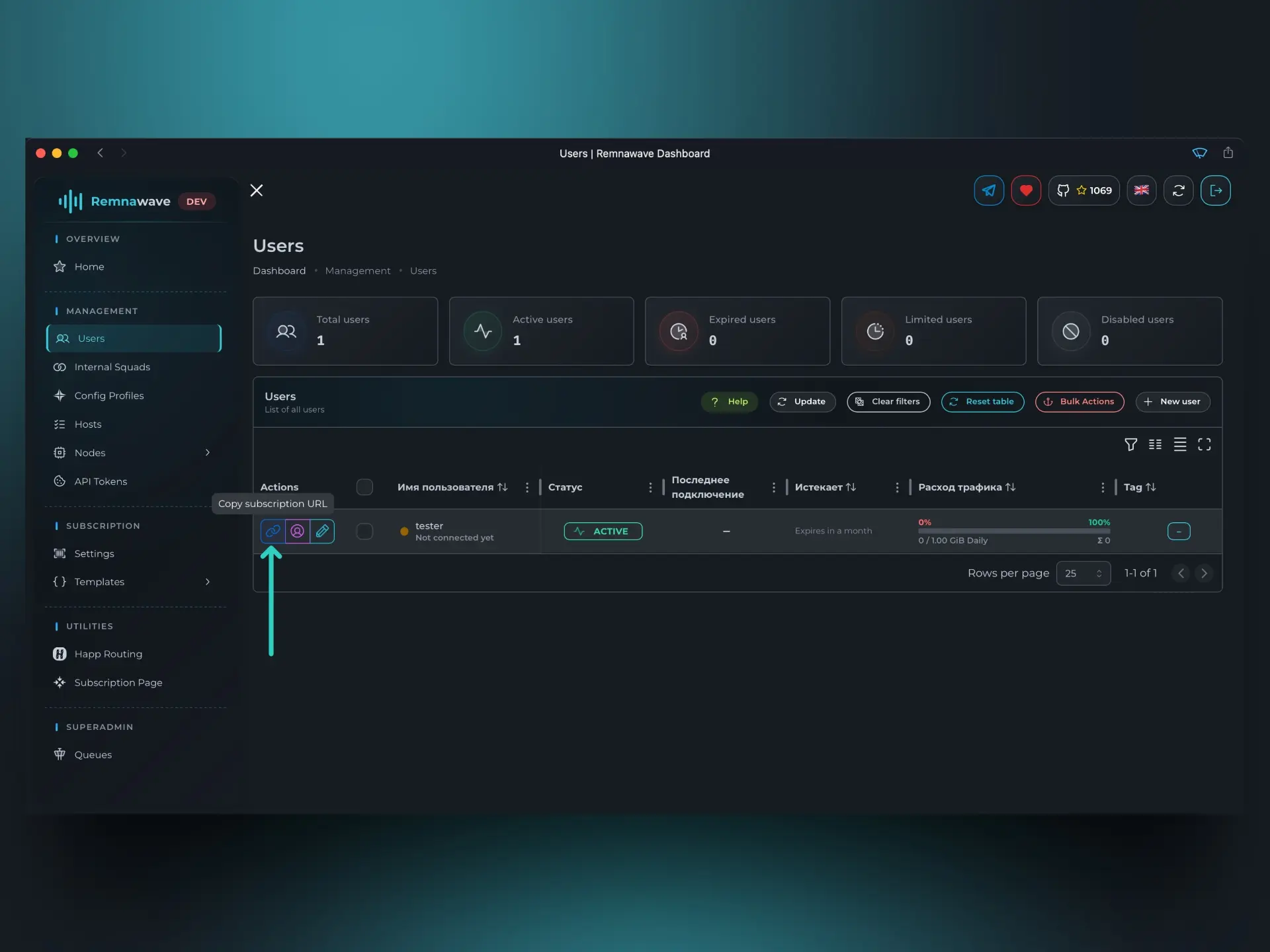
建立使用者後,您可以按一下連結圖示將訂閱 URL 複製到剪貼簿,輕鬆取得。
或者,按一下旁邊的鉛筆圖示開啟 編輯使用者 選單,訂閱 URL 也在那裡。
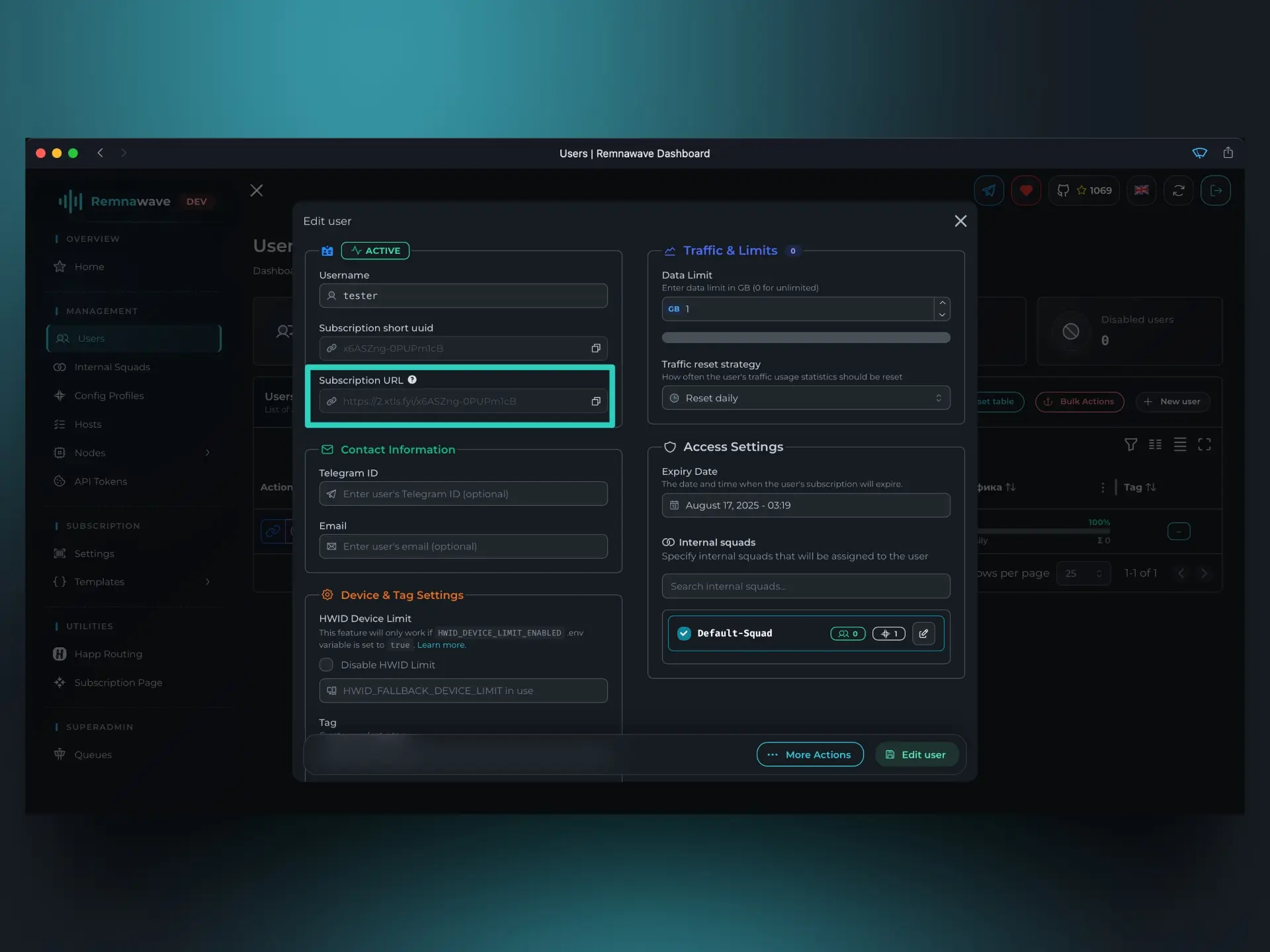
在瀏覽器中開啟此連結將顯示 訂閱頁面,確認一切已正確設定。
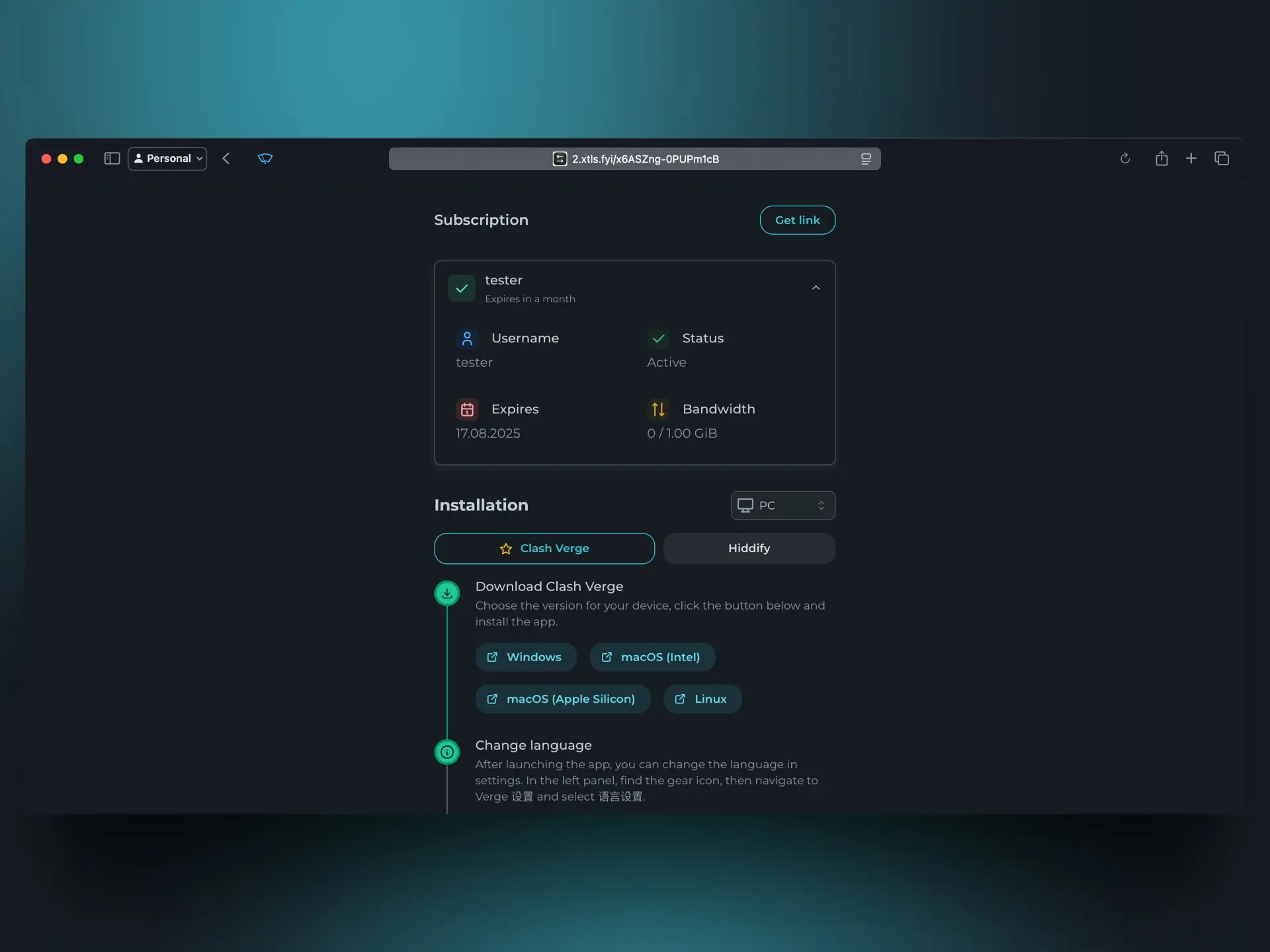
驗證設定
我們已建立使用者並取得了他們的訂閱 URL。現在,讓我們透過將訂閱匯入客戶端應用來測試它。
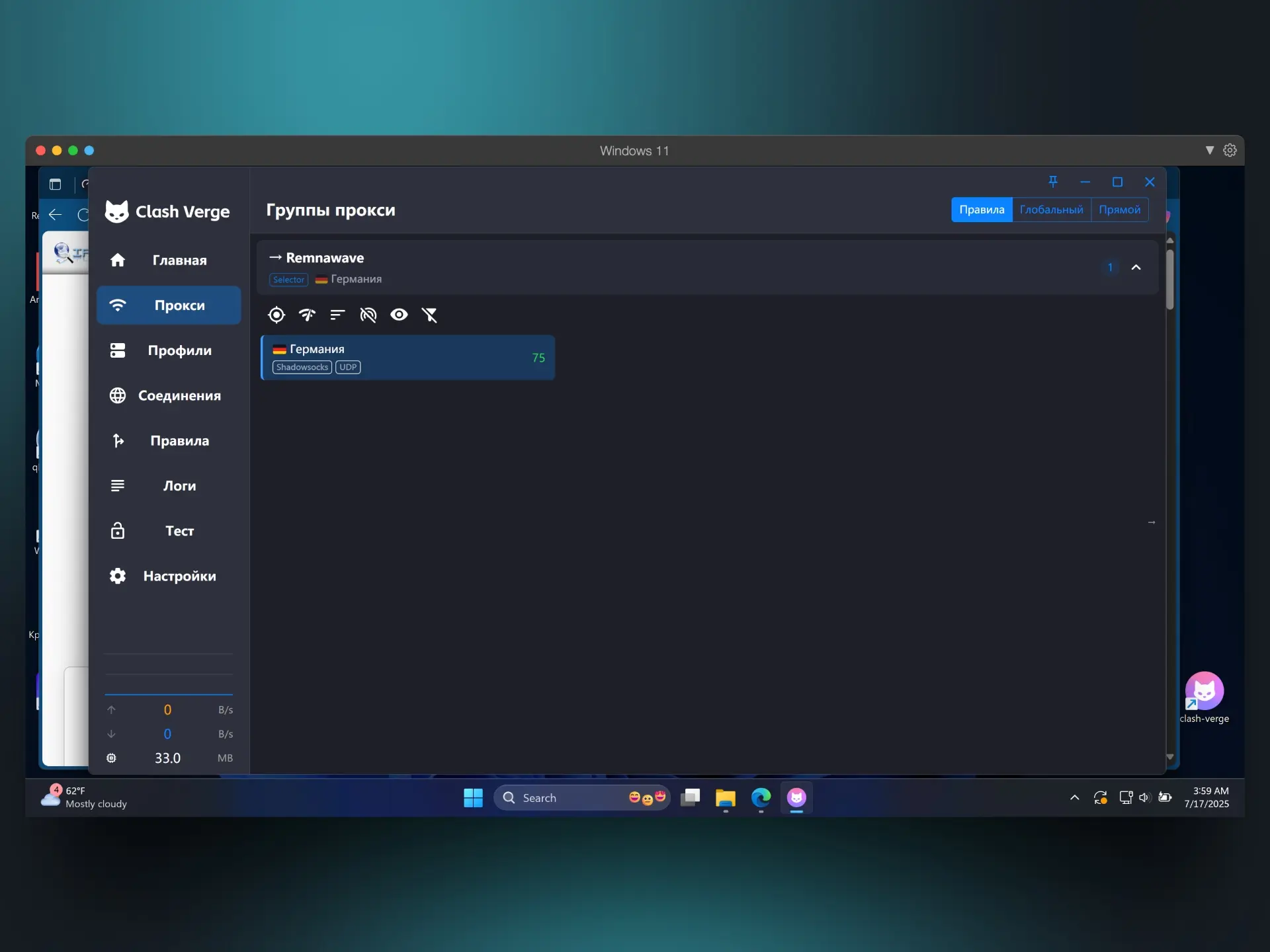
在此範例中,我們將使用 Clash Verge Rev。
匯入訂閱後,連線到節點並驗證一切是否按預期工作。
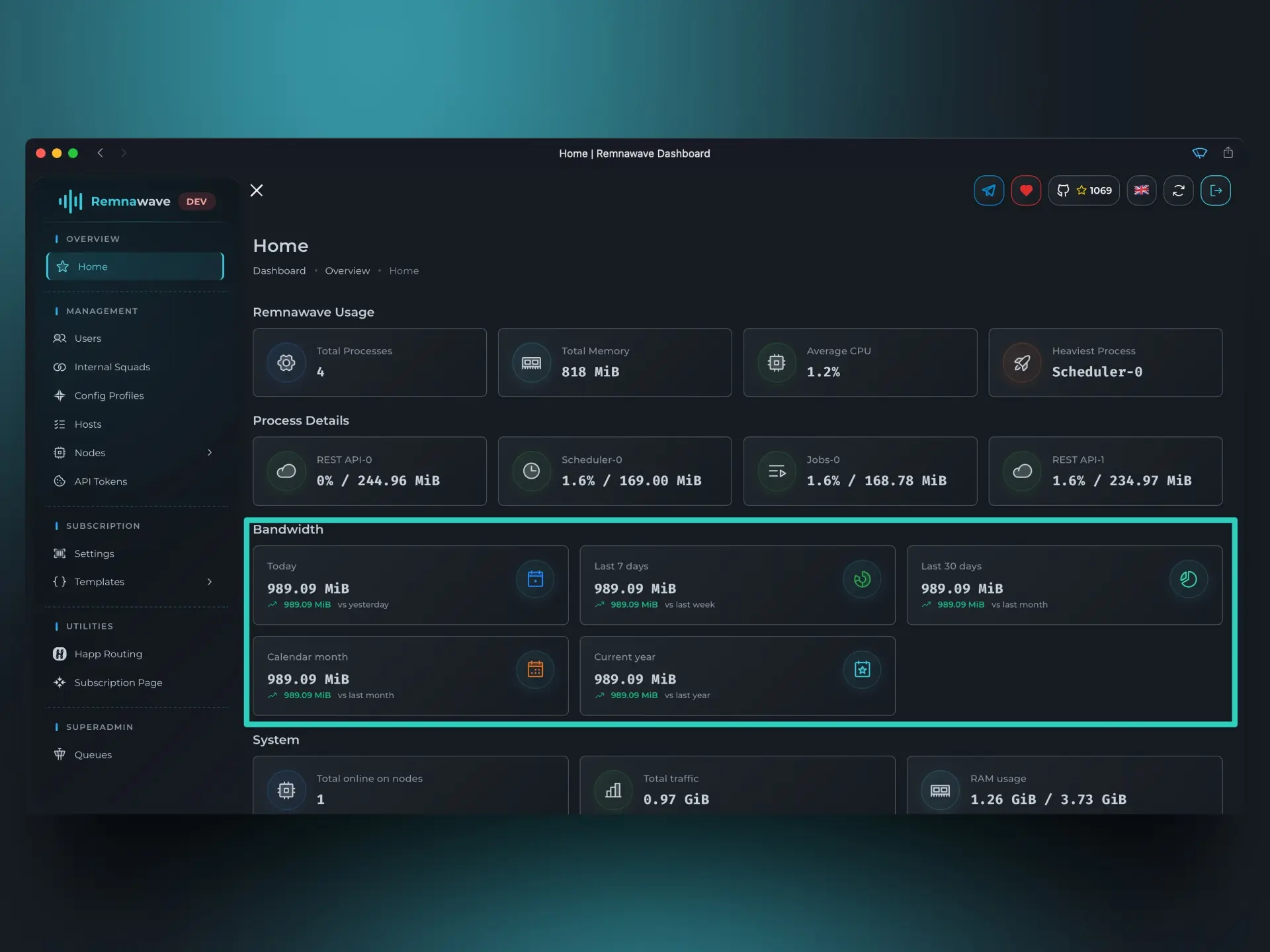
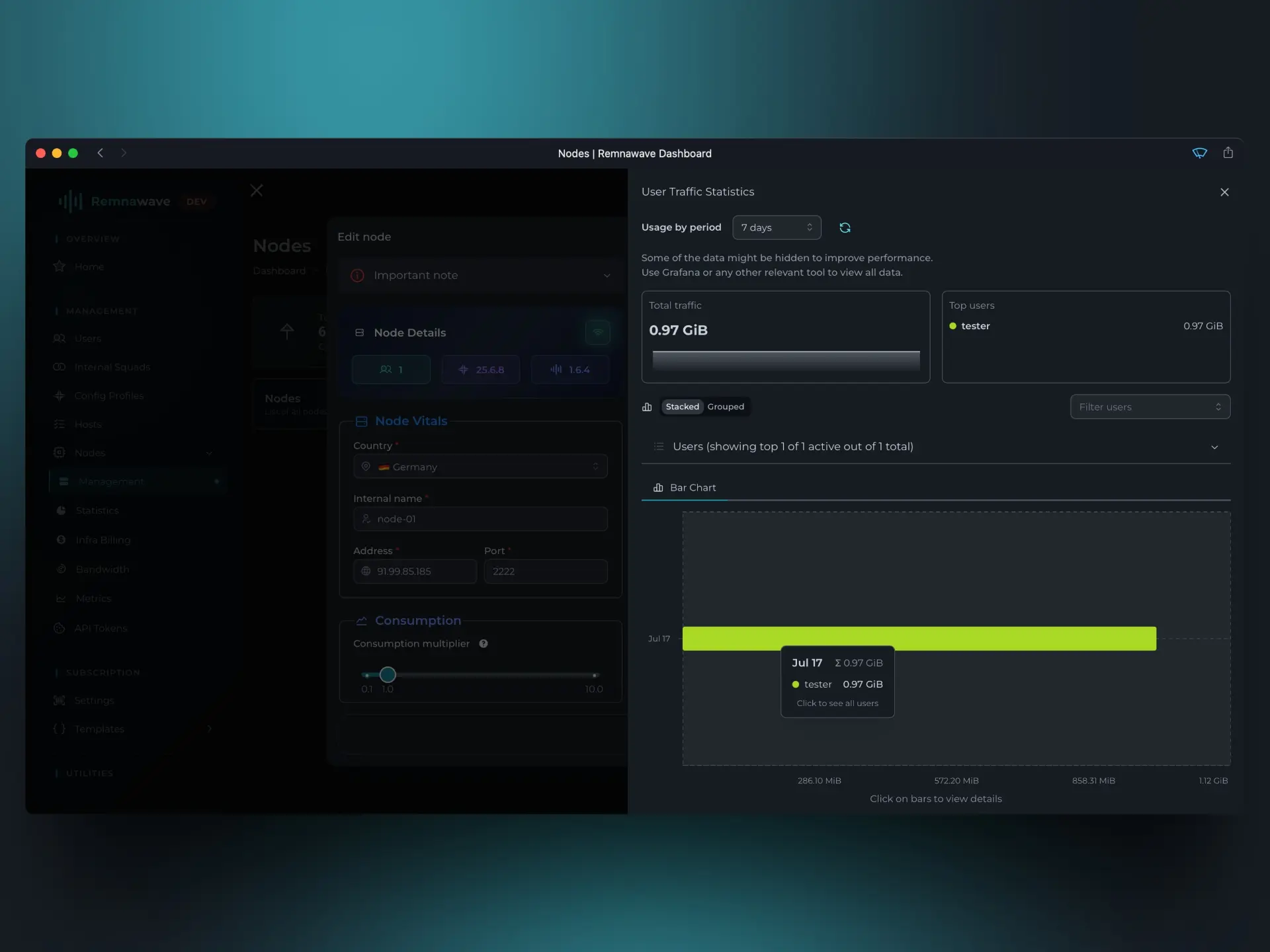
如承諾,您現在可以在面板主頁和節點詳細資訊中查看更新的統計資訊。
📄️ 配置設定檔
透過建立配置設定檔來定義節點的行為方式。