初始设置
在本指南中,我们将引导您了解 Remnawave 面板的基本功能,帮助您快速上手。
我们将涵盖每个步骤,从第一次登录面板到将订阅导入客户端应用。
- 本指南适用于面板 2.0 版本及更新版本。
- 本指南还假设您已安装 Remnawave 及其组件。
- 某些 UI 元素在近期更新中改变了外观,但不用担心——功能基本未变,本指南仍是最新的。
开始
安装面板及其必要组件后,管理界面将通过浏览器访问——导航到您为面板分配的域名。
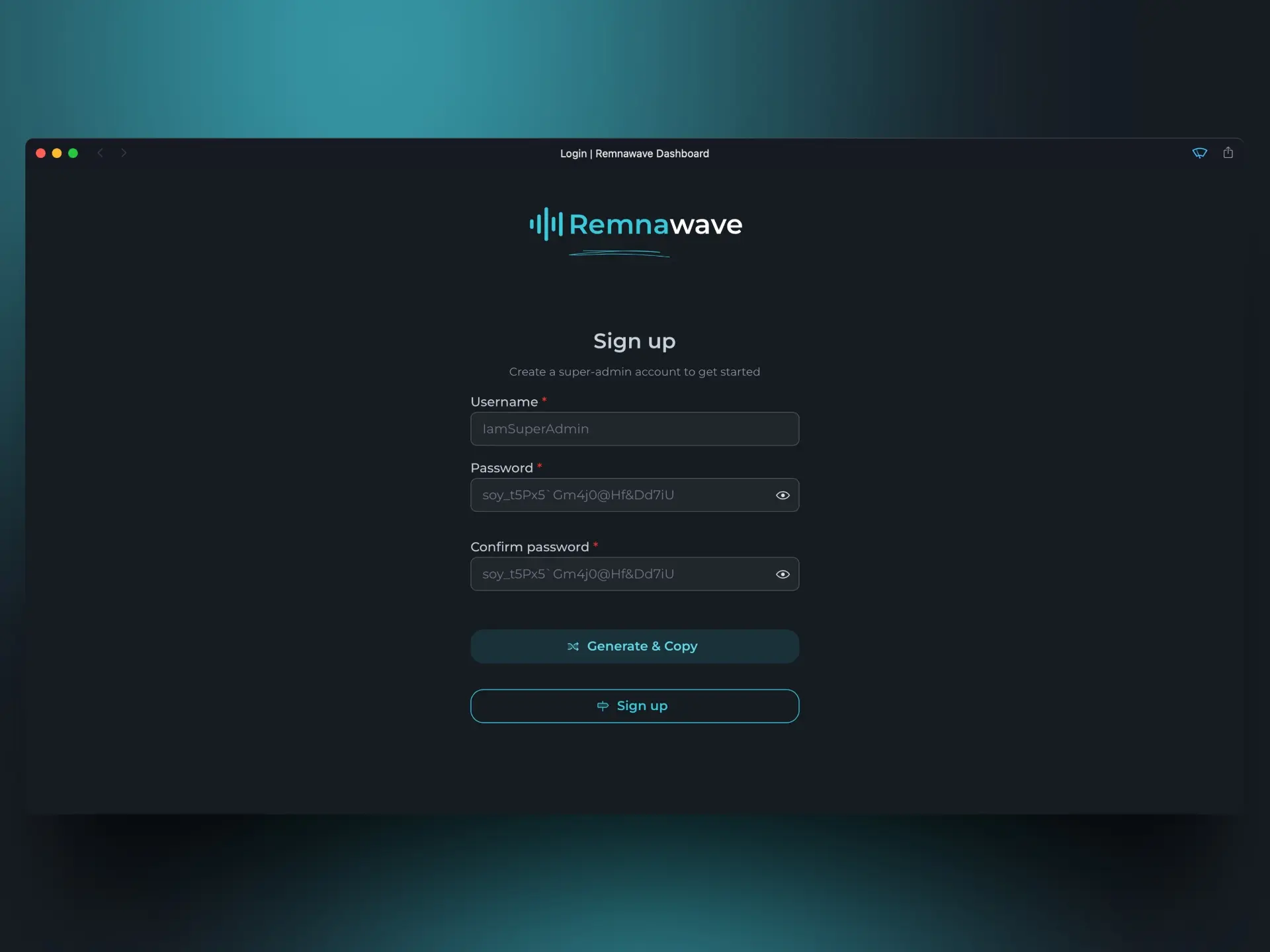
首先,您需要创建一个用户。第一个注册的用户自动成为"超级管理员"。
如果忘记密码,您可以随时使用 Rescue CLI 重新创建超级管理员账户。
要访问 Rescue CLI,使用命令:docker exec -it remnawave remnawave
主页
注册后,您将进入主仪表板。
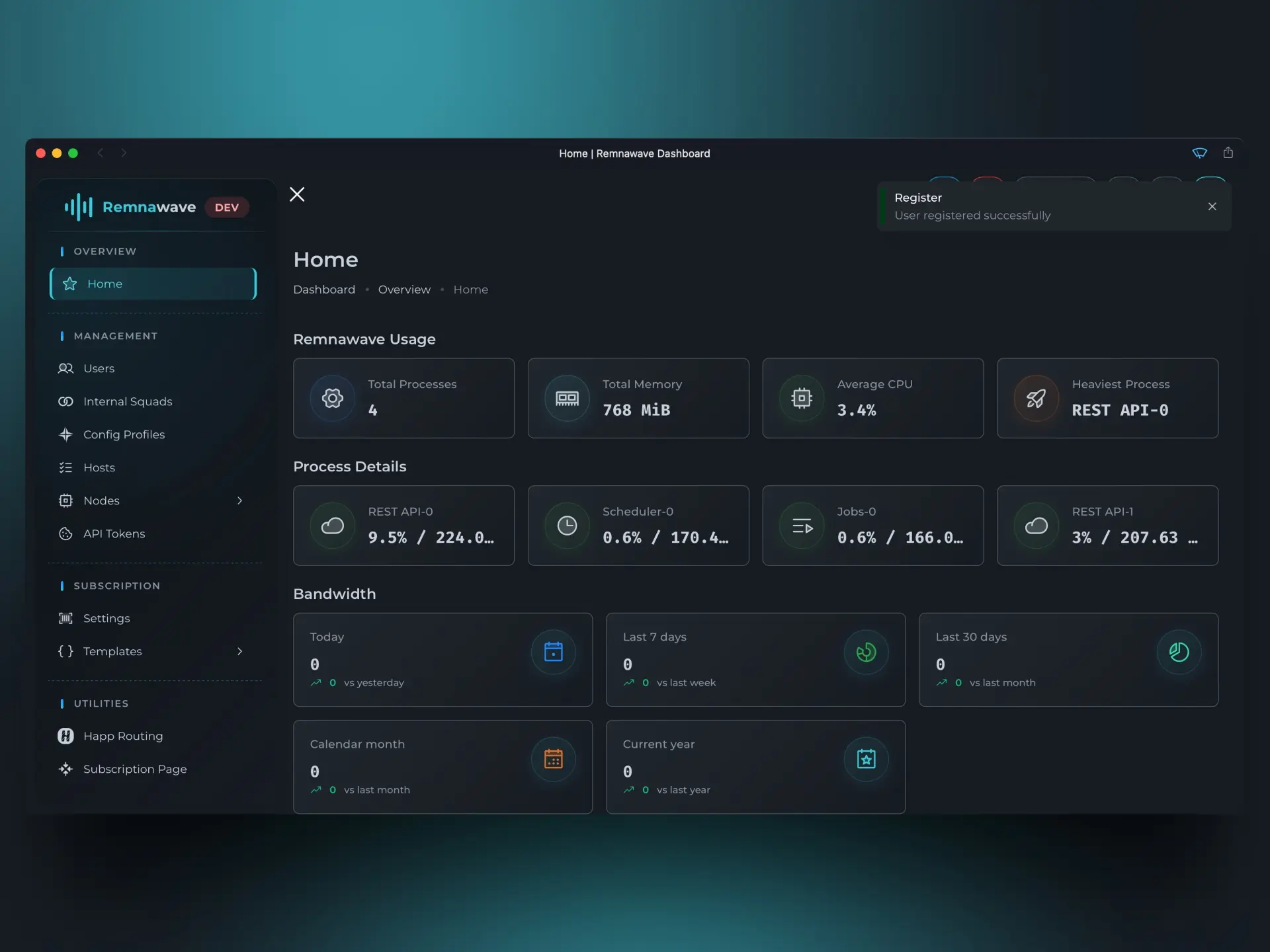
让我们分解此页面上的元素。
Remnawave 统计
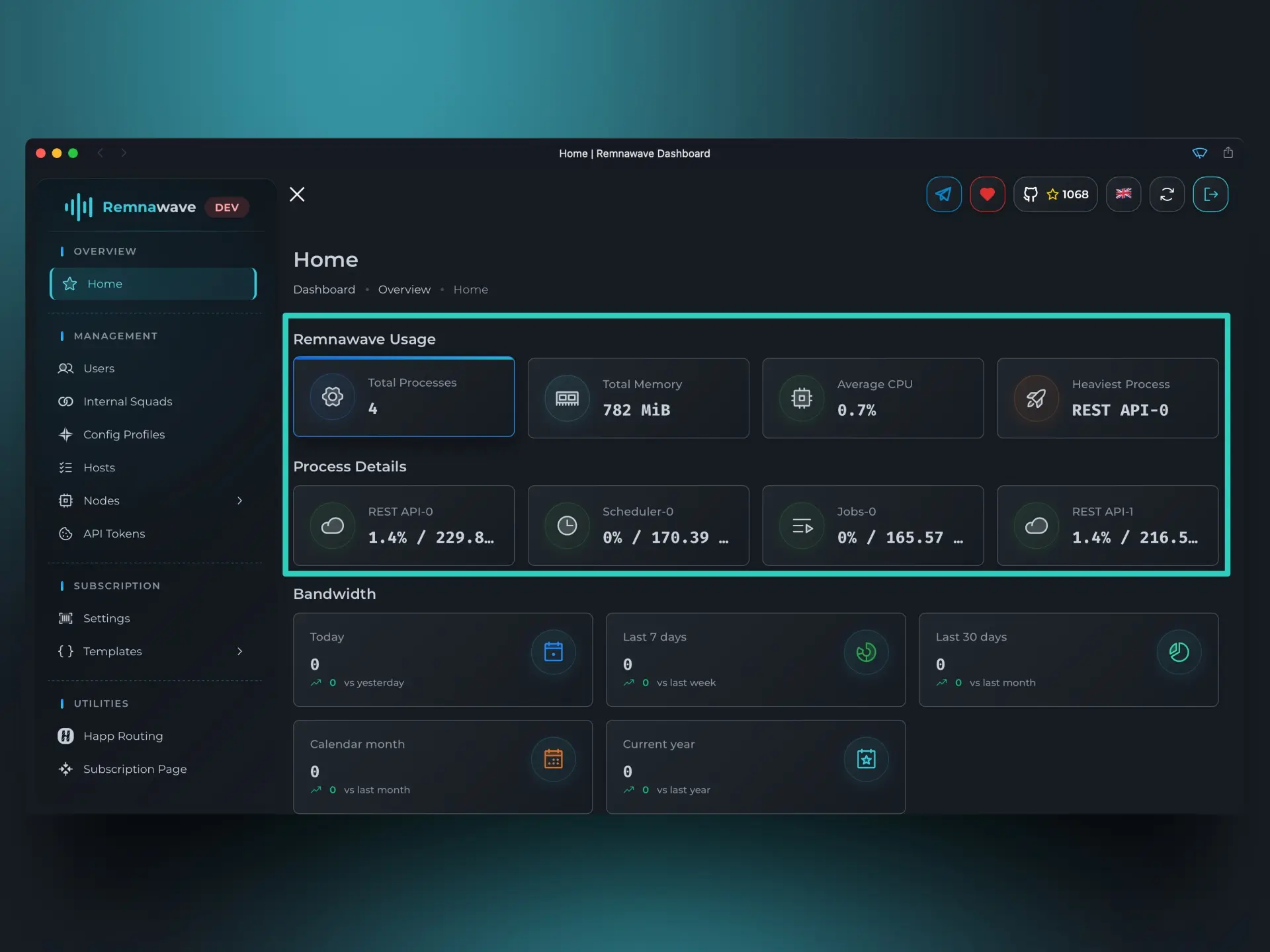
前两个块,Remnawave 使用情况和进程详情,显示 Remnawave 当前利用系统资源的情况。
在进程详情中,您可以看到哪些 Remnawave 内部进程消耗最多资源。
根据您的配置,可能有多个 REST-API 进程。
带宽使用
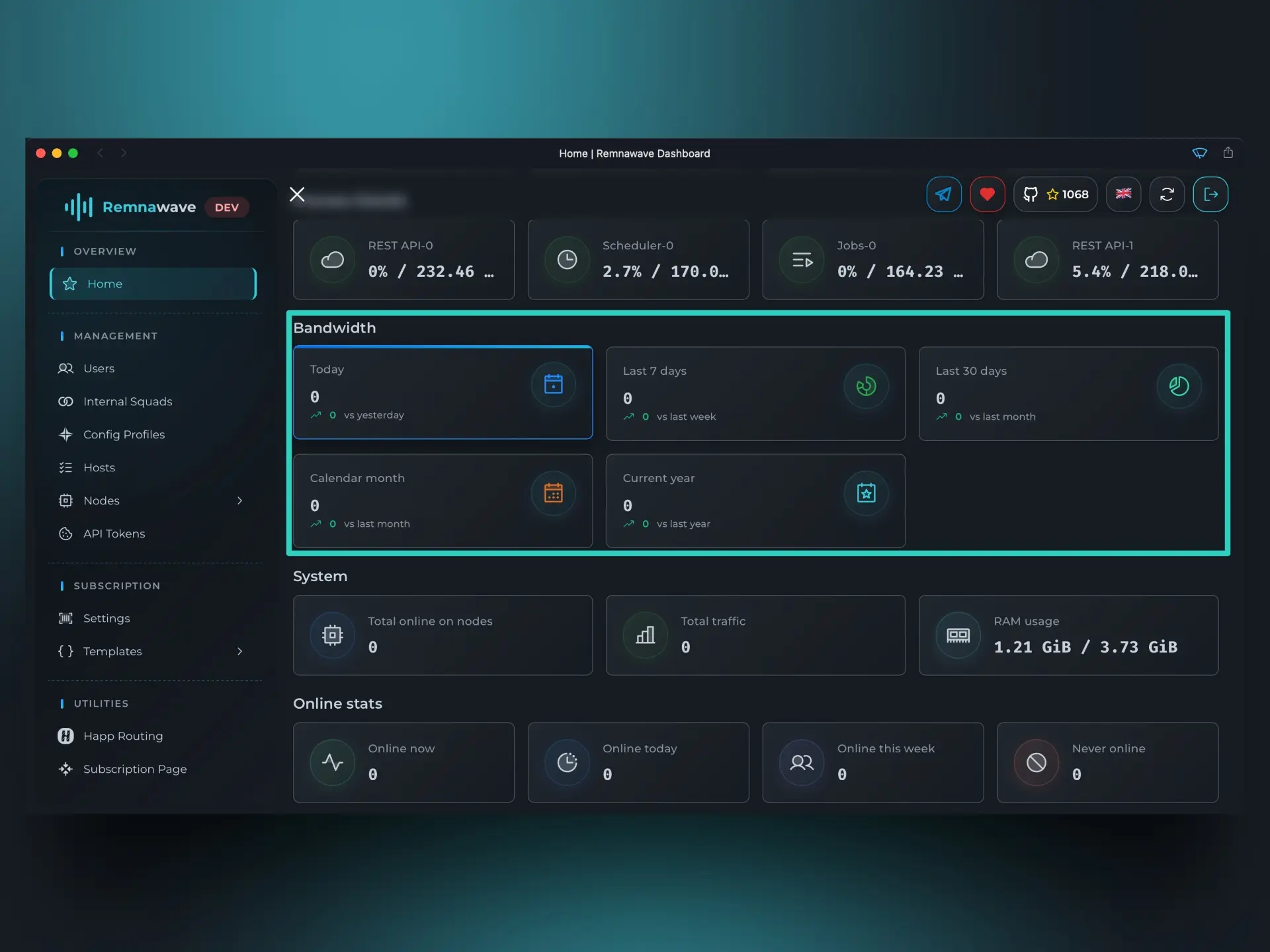
此块显示所有用户的整体流量使用统计信息,并与前一个等效时期进行比较。
例如,考虑今天指标。如果您在下午 4:00 打开面板,此块将显示从今天午夜 12:00 到下午 4:00 的统计数据。但比较将针对_整个_前一个日历日(从午夜 12:00 到 11:59 PM)。
目前,截图显示全为零,但在我们配置好一切并连接用户后,此块将反映真实数据。
用户
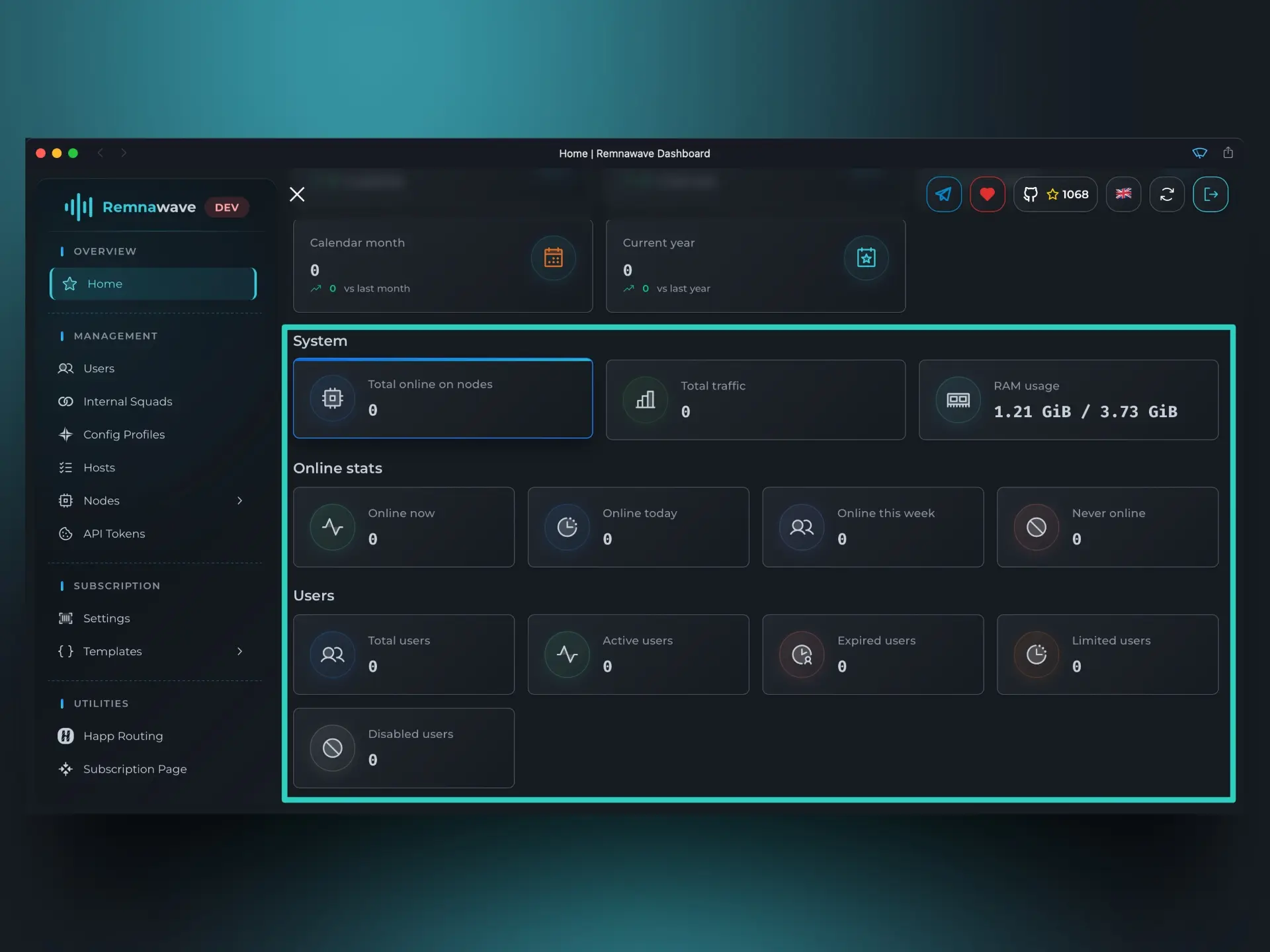
系统→节点上的总在线数- 显示所有节点上的在线连接总数。单个用户可以同时连接到多个节点。此数字表示所有节点上所有连接的总和,包括重复计数。
- 例如:如果用户 X 同时连接到节点 A 和节点 B,此卡将显示 2 个在线连接。
在线统计- 此块显示唯一在线用户的总数,不计重复。
- 例如:如果用户 X 连接到节点 A 和节点 B,此卡将显示 1 个在线用户。
用户- 此块显示所有用户的常规信息。
- 例如:如果您有两个用户——用户 X 和用户 Z——
总计将显示 2。如果用户 X 有有效订阅而用户 Z 的订阅已过期,则活跃和已过期计数各显示 1。
导航菜单
在左侧您将看到导航菜单:
- 概览 — 包含
主页,显示高级统计信息和系统信息。我们在指南中已介绍过。 - 管理 — 这是面板的核心部分——您将在此花费大部分时间。包括:
- 工具 - 包含有用工具的部分,用于查看面板收集的关于用户的数据。
HWID 检查器- 查看客户端应用报告的硬件 ID。SRH 检查器- 分析从客户端应用发送的订阅请求。
- 订阅 - 配置客户端应用获取订阅时收到的内容。
- 实用工具 - 旨在简化和自动化常见任务的工具。
Happ 路由- 用于创建和管理 Happ 路由规则的规则构建器。
Remnawave 设置
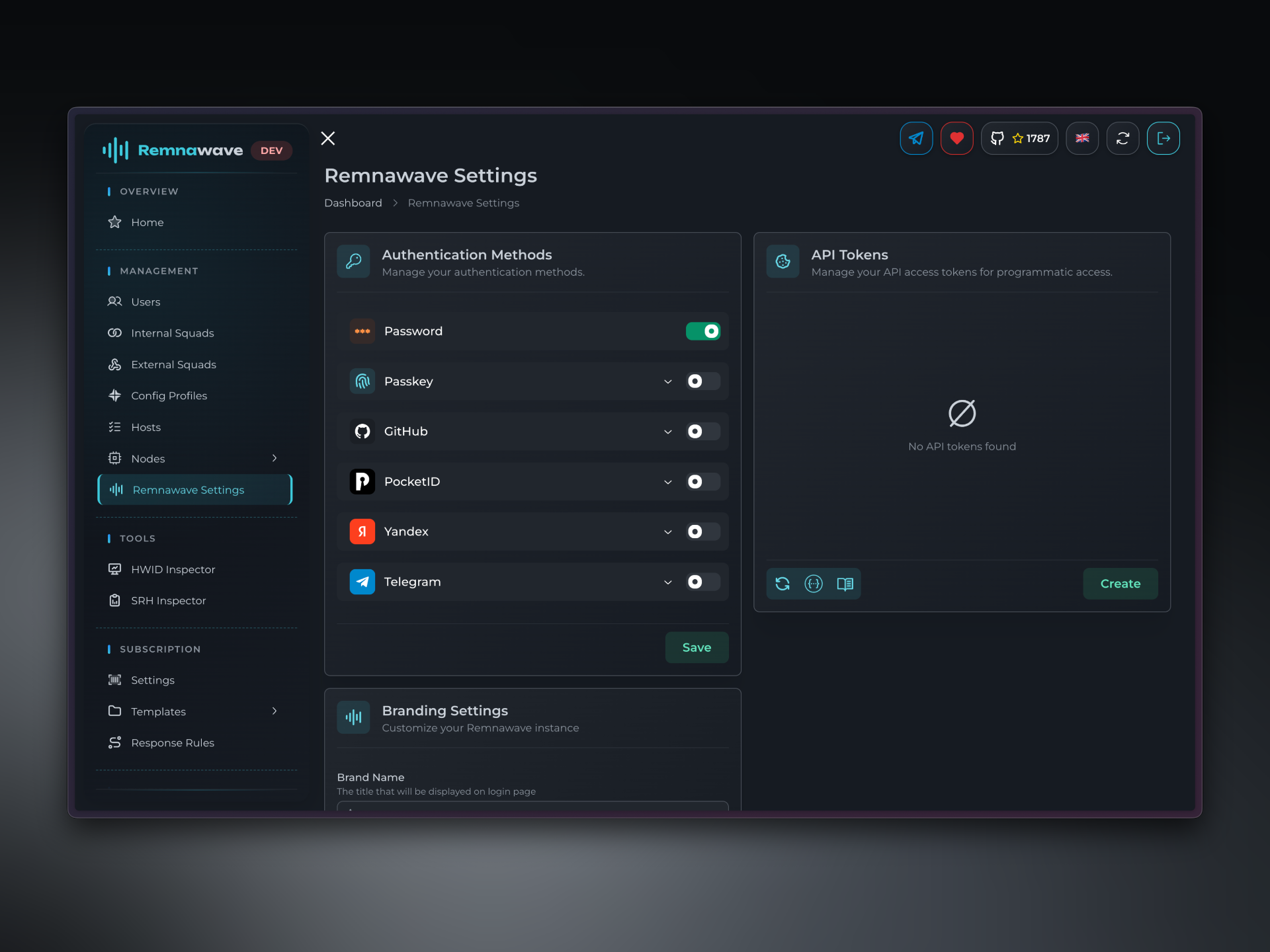
随着 2.2.0 更新,认证方法和品牌设置现在可以在专用的Remnawave 设置部分进行管理。API 令牌也已移至那里。
品牌设置
您可以自定义品牌名称并使用自己的 Logo。
品牌名称
设置任何文本以替换登录页面和导航菜单上默认的"Remnawave"品牌名称。Logo URL
上传自定义 Logo 图片以显示在登录页面和导航菜单上。
认证方法
Remnawave 支持多种认证方法用于无密码登录。您可以根据需要启用一个或多个选项。
Passkey
Passkey 认证允许用户无需密码安全登录。您可以跨设备注册多个 Passkey。
如何设置 Passkey
-
定义您的域名
在设置 Passkey 认证之前,您需要定义面板域名。前端域名不带协议的前端公共域名(例如,panel.example.com) 定义后端域名后端域名为后端定义完整的 HTTPS 源(例如,https://panel.example.com)
-
注册 Passkey
点击管理,然后点击注册。按照浏览器/设备提供的步骤操作。 -
使用 Passkey 登录
注册后,返回登录页面测试 Passkey。确认后,您可以禁用用户名/密码登录。
GitHub
您可以使用 GitHub 账户登录 Remnawave。
如何设置 GitHub
-
创建 GitHub OAuth2 应用
访问开发者设置页面注册应用。应用名称— 选择任何名称。Homepage URL—https://panel.example.com/(将panel.example.com替换为您的面板域名)。Authorization callback URL—https://panel.example.com/oauth2/callback/github(将panel.example.com替换为您的面板域名)。
-
获取 Client ID 和 Client Secret
从应用页面复制Client ID和Client Secret。 -
在 Remnawave 中设置变量
Client IDClient SecretAllowed Emails— 指定允许登录的 GitHub 电子邮件地址。
-
使用 GitHub 登录
注册后,返回登录页面测试新的认证方法。确认后,您可以禁用用户名/密码登录。
PocketID
PocketID 是一个自托管 OAuth2 解决方案。按照 PocketID 官方文档安装它。
如何设置 PocketID
-
创建 OIDC 客户端
在管理→OIDC 客户端中,点击添加 OIDC 客户端。名称— 选择任何名称。Callback URLs—https://panel.example.com/oauth2/callback/pocketid(将panel.example.com替换为您的面板域名)。
-
获取 Client ID 和 Client Secret
复制Client ID和Client Secret。 -
在 Remnawave 中设置变量
Client IDClient SecretPlain Domain— PocketID 实例的普通域名。不要使用任何路径或协议,只需普通域名(例如,pocketid.example.com)Allowed Emails— 添加允许登录的电子邮件地址。
-
使用 PocketID 登录
返回登录页面测试新的认证方法。确认后,您可以禁用用户名/密码登录。
Yandex ID
由于安全原因,不建议在自托管的 Remnawave 实例中使用 Yandex ID。
如何设置 Yandex ID
-
创建 Yandex ID 应用
访问 Yandex ID 页面创建应用。服务名称— 选择任何名称。平台— 选择网络服务。Redirect URI—https://panel.example.com/oauth2/callback/yandex(将panel.example.com替换为您的面板域名)。权限— 只需要访问电子邮件地址。
-
获取 Client ID 和 Client Secret
创建 Yandex ID 应用后,您将看到应用配置文件,需要复制Client ID和Client Secret。 -
在 Remnawave 中设置变量
Client IDClient SecretAllowed Emails— 设置您希望授予访问权限的 Yandex 账户的电子邮件地址。登录的 Yandex 账户必须注册到您在此指定的电子邮件。
-
使用 Yandex ID 登录
返回登录页面测试新的认证方法。确认后,您可以禁用用户名/密码登录。
Telegram OAuth
您可以使用 Telegram 账户登录。
如何设置 Telegram OAuth
-
创建 Bot
向 @BotFather 发送/newbot并创建新 Bot。复制其令牌。 -
设置域名
发送/mybots。选择您创建的 Bot。然后转到Bot 设置→域名→设置域名。
发送您的面板域名,例如https://panel.example.com。 -
获取管理员 ID
向 @userinfobot 发送/start。复制它响应的 ID。 -
在 Remnawave 中设置变量
Bot Token— 设置您之前创建的 Bot 的令牌。Allowed Admin IDs— 设置您从 @userinfobot 获得的 ID。
-
使用 Telegram 认证登录
返回登录页面测试新的认证方法。确认后,您可以禁用用户名/密码登录。
如果您禁用了密码登录且 OAuth 不起作用,可以使用 Remnawave Rescue CLI 重新启用它。
在托管面板的服务器上运行:
docker exec -it remnawave remnawave
📄️ 节点
创建超级管理员并浏览主页后,下一步是设置您的第一个节点。