Escuadras
¿Qué son las Escuadras Internas?
Anteriormente, mencionamos los Perfiles de Configuración, que sirven como plantillas completas de configuración de Xray-core para los Nodos. Al configurar un Nodo, le asigna un Perfil y elige cuáles de sus Inbounds activar.
Si un Perfil de Configuración define cómo se comporta un Nodo, una Escuadra Interna determina a qué puede acceder un usuario — piénselo como un grupo de control de acceso.
Cada Escuadra Interna le permite seleccionar qué Inbounds están disponibles para los usuarios asignados a ella. Puede elegir cualquier Inbound de cualquier Perfil de Configuración existente, ofreciendo flexibilidad completa al definir los permisos de usuario.
Los usuarios pueden ser asignados a múltiples Escuadras Internas simultáneamente, lo que le da un control preciso sobre el acceso de los usuarios.
Esta arquitectura le permite crear combinaciones poderosas.
- Podría tener una Escuadra para usuarios regulares, con acceso a Inbounds específicos.
- Y otra para usuarios premium, con acceso a Inbounds adicionales.
Si un usuario es ascendido a premium, simplemente lo asigna tanto a la Escuadra premium como a la regular.
Crear una Escuadra Interna
Navegue a la página Escuadras Internas y haga clic en + para crear una nueva Escuadra, o en Editar la predeterminada.
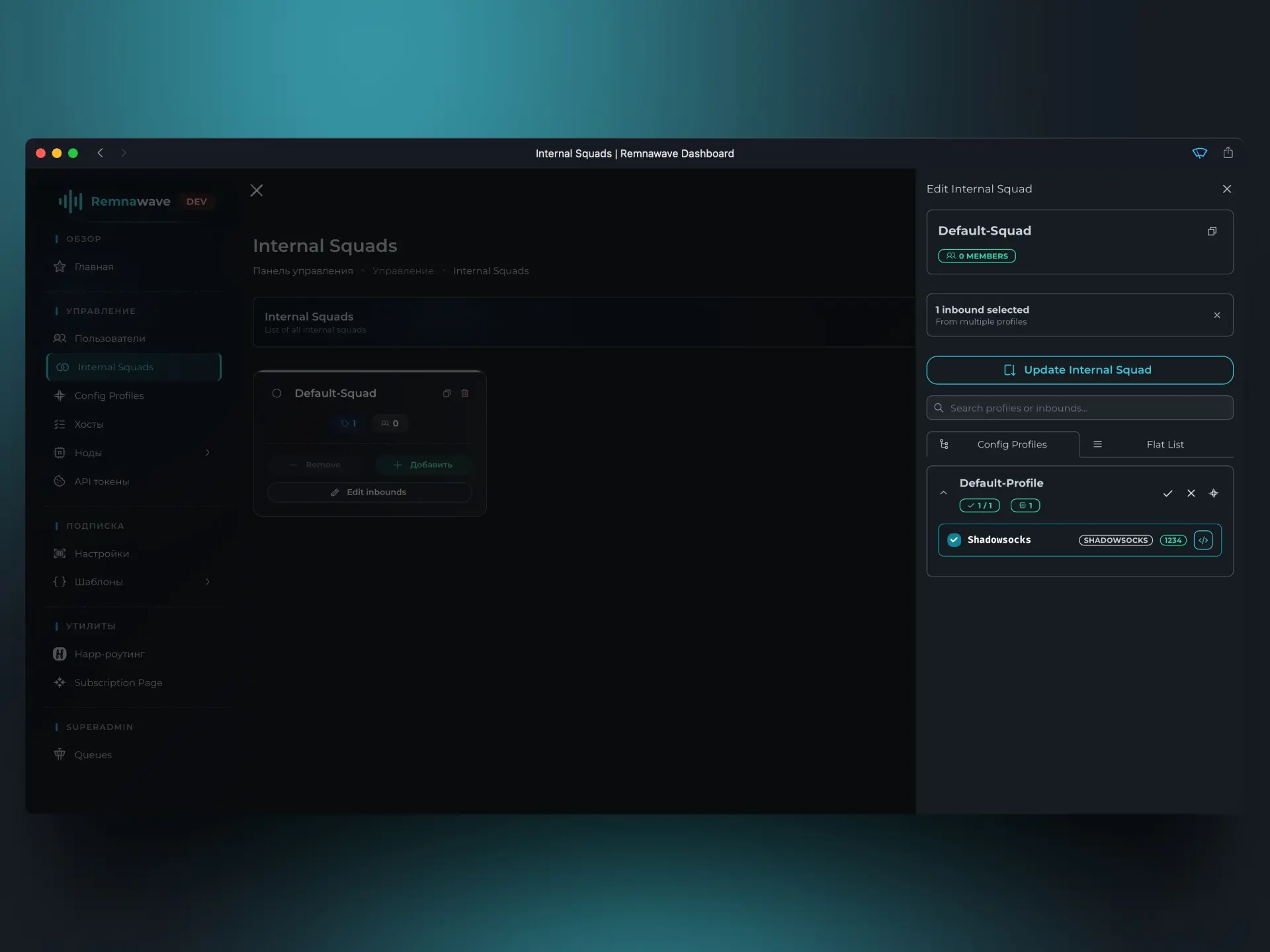
En el menú que se abre, verá una lista de todos los Inbounds disponibles de todos los Perfiles de Configuración. Desde allí, puede habilitar o deshabilitar los específicos para esta Escuadra.
Como solo tenemos uno disponible (Shadowsocks), continúe y habilítelo, luego haga clic en Guardar.
Esta configuración significa que cualquier usuario asignado a esta Escuadra solo tendrá acceso al Inbound Shadowsocks.
Por el momento, todas las Escuadras están vacías — aún no tienen miembros.
Eso es porque no hemos creado ningún usuario todavía. En el siguiente paso, crearemos un usuario y le mostraremos cómo asignarlo a una Escuadra.
Puede gestionar en masa los miembros de la Escuadra haciendo clic en la flecha junto al botón Editar:
Agregar usuarios— asignar todos los usuarios existentes a la Escuadra.Eliminar usuarios— desasignar todos los usuarios actualmente en la Escuadra.
También puede ver qué Nodos están disponibles para los miembros de la Escuadra haciendo clic en Ver nodos accesibles.
¿Qué son las Escuadras Externas?
Los lectores inteligentes pueden haberse preguntado: "Si hay Escuadras Internas, ¿dónde están las Escuadras Externas?".
Desde la versión 2.2.0, las Escuadras Externas están implementadas y se usan para redefinir la configuración (como los Templates y los encabezados establecidos en la Configuración de Suscripción) que reciben los usuarios.
Por ejemplo, puede dar a algunos usuarios un mensaje Anunciar diferente para mostrar en los clientes.
O podría aplicar enrutamiento personalizado por grupo de usuarios.
Esencialmente, las Escuadras Externas están ahí para anular los Templates y otras configuraciones.
- Podría tener una Escuadra Externa para Irán, con Templates específicos de ese país.
- Y podría tener otra Escuadra para China, con configuraciones apropiadas dadas a los usuarios.
Crear una Escuadra Externa
Vamos a crear una Escuadra Externa.
Primero, navegue a la página Escuadras Externas. Desde allí, presione el botón +. Llamémosla Seguidores de Remnawave.
Se abre un modal y se nos dan dos pestañas: Templates y Configuración.
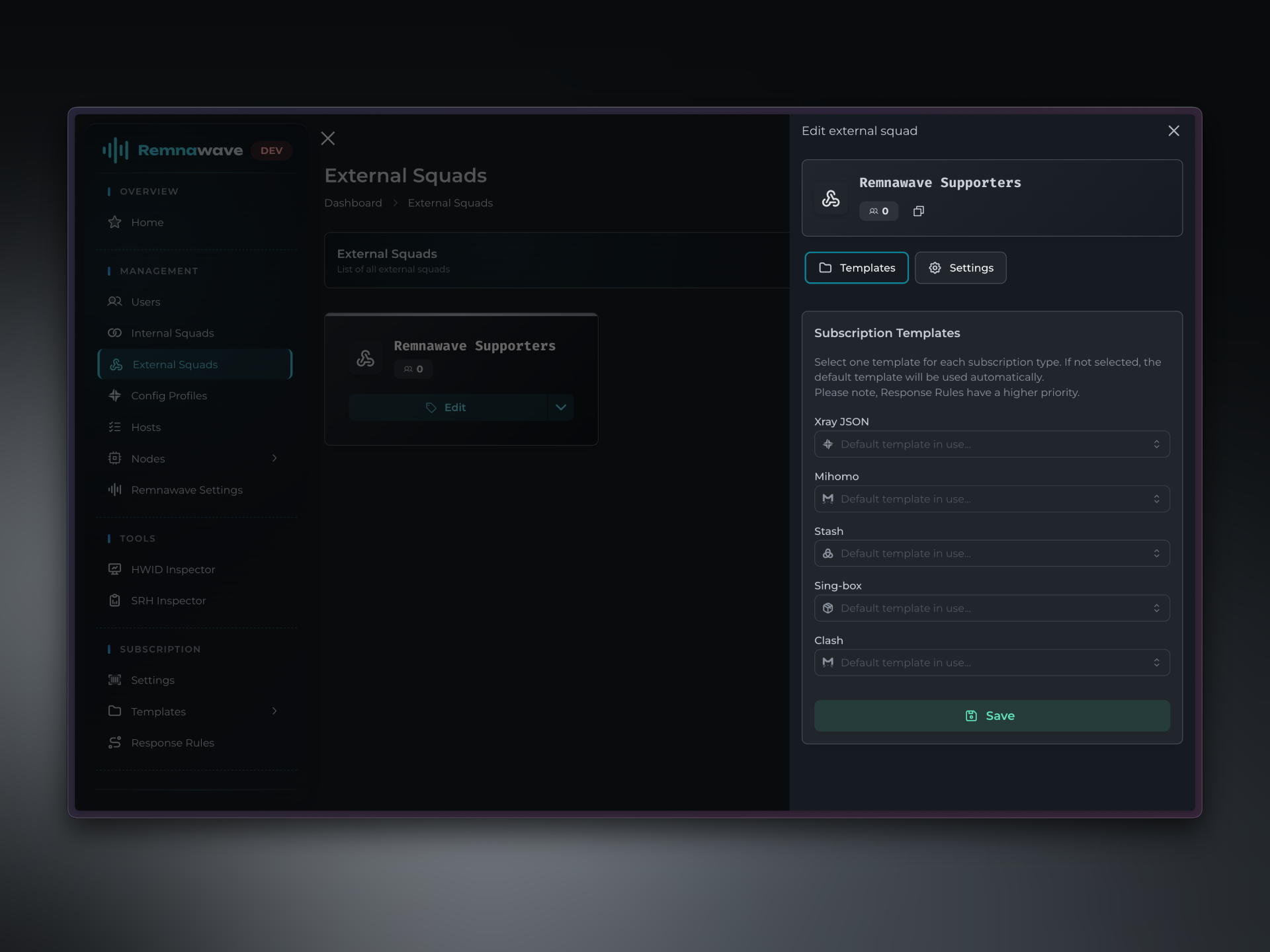
En la pestaña Templates puede anular el Template de suscripción. Actualmente, no puede elegir nada y los Templates predeterminados están seleccionados. Pero no se preocupe, una vez que haya creado un nuevo Template, puede volver a este paso.
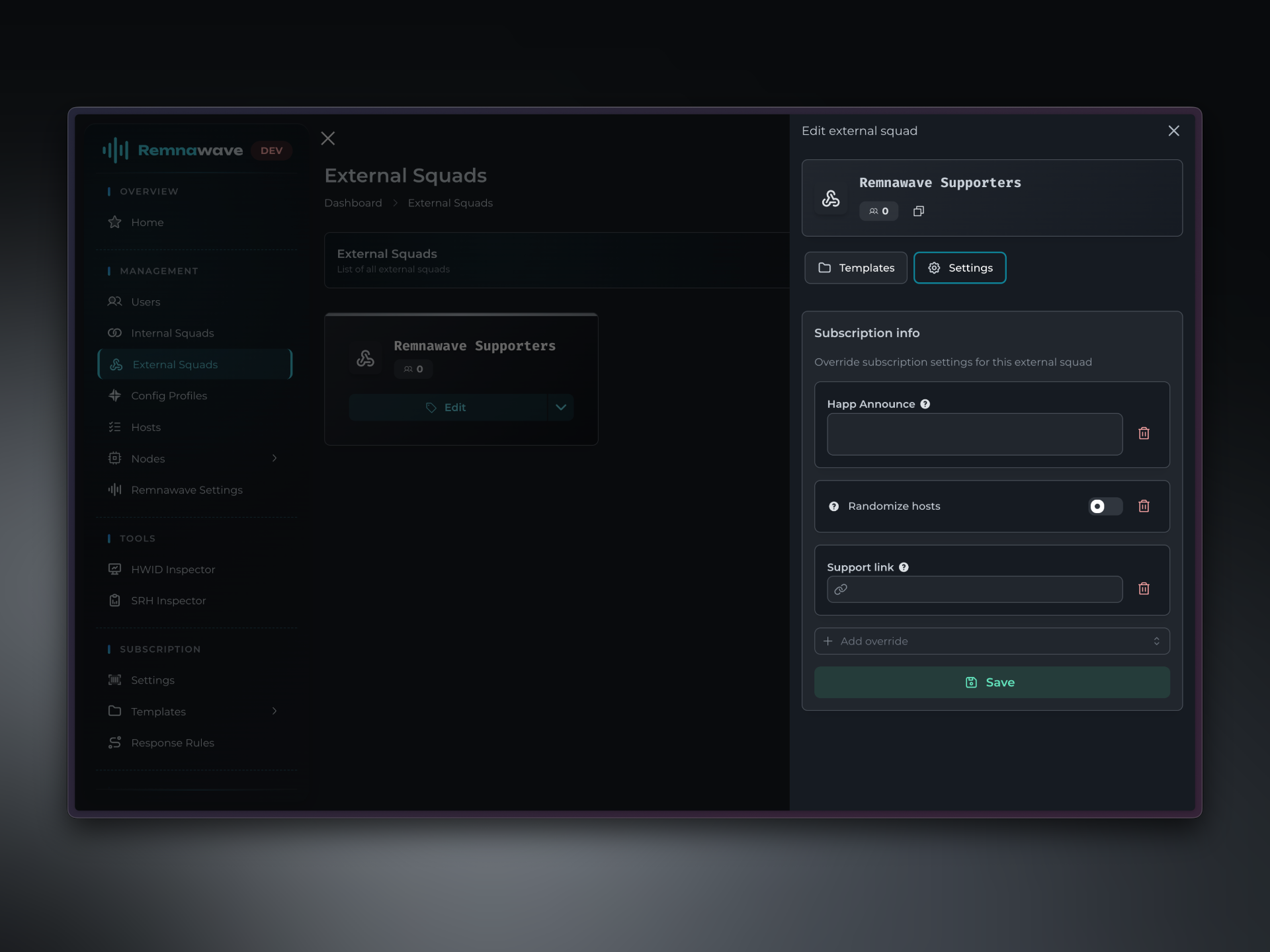
En la pestaña Configuración puede anular la información de suscripción que definió en Suscripción → Configuración.
📄️ Usuarios
Finalmente estamos listos para crear un usuario.