Профили конфигурации
Эта статья не описывает настройку самого Xray-core.
Для получения подробной информации о синтаксисе конфигурации и поведении, обратитесь к официальной документации Xray.
Как уже упоминалось, Профиль конфигурации — это, по сути, полный "шаблон" конфигурации Xray-core для Узла. Каждый Профиль содержит всё необходимое для работы Узла — включая все Inbound и общие настройки.
Создание профиля конфигурации
Давайте создадим новый Профиль.
Перейдите в раздел Профили конфигурации и нажмите Создать профиль.
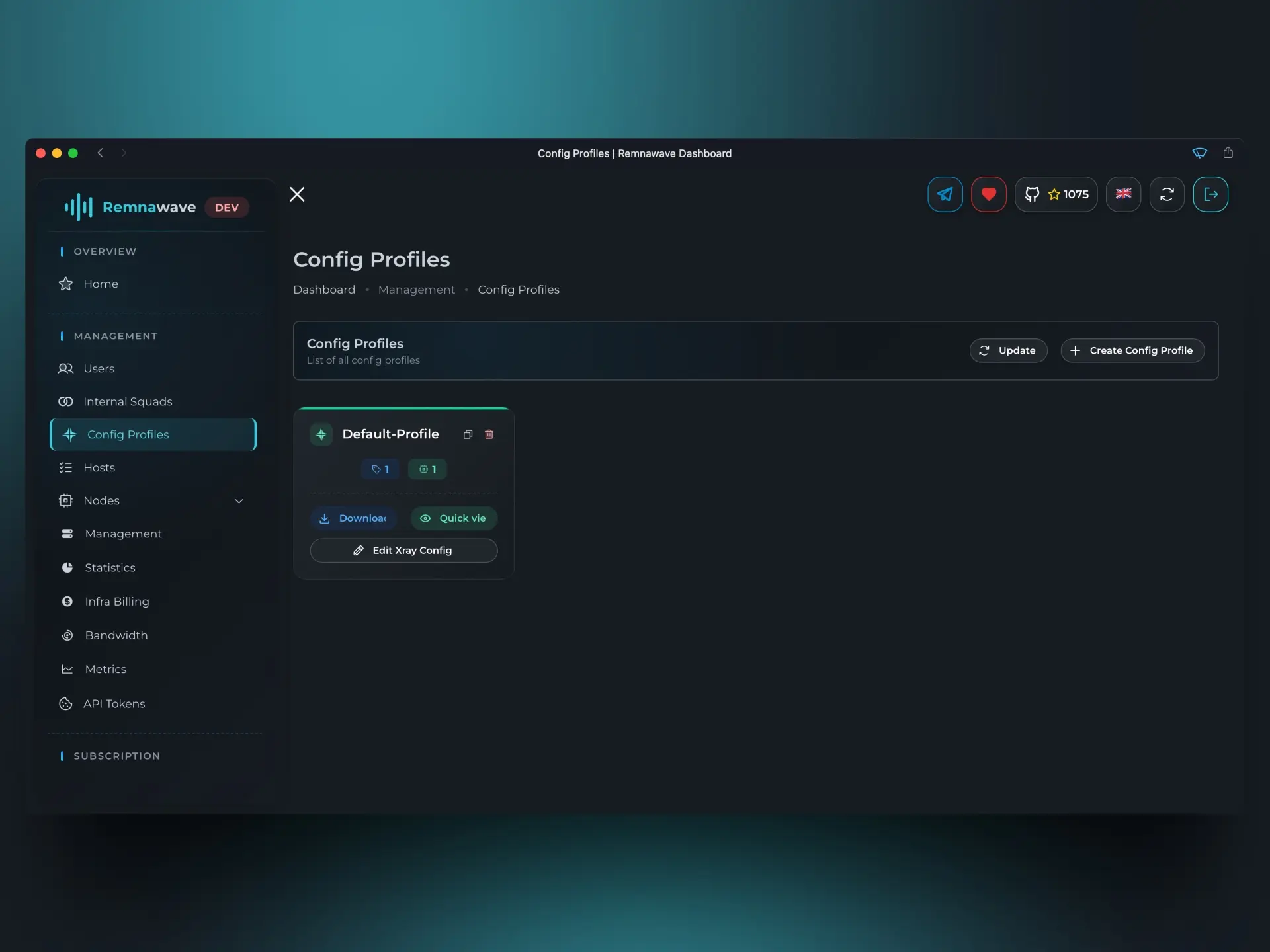
После ввода имени для Профиля откроется редактор конфигурации.
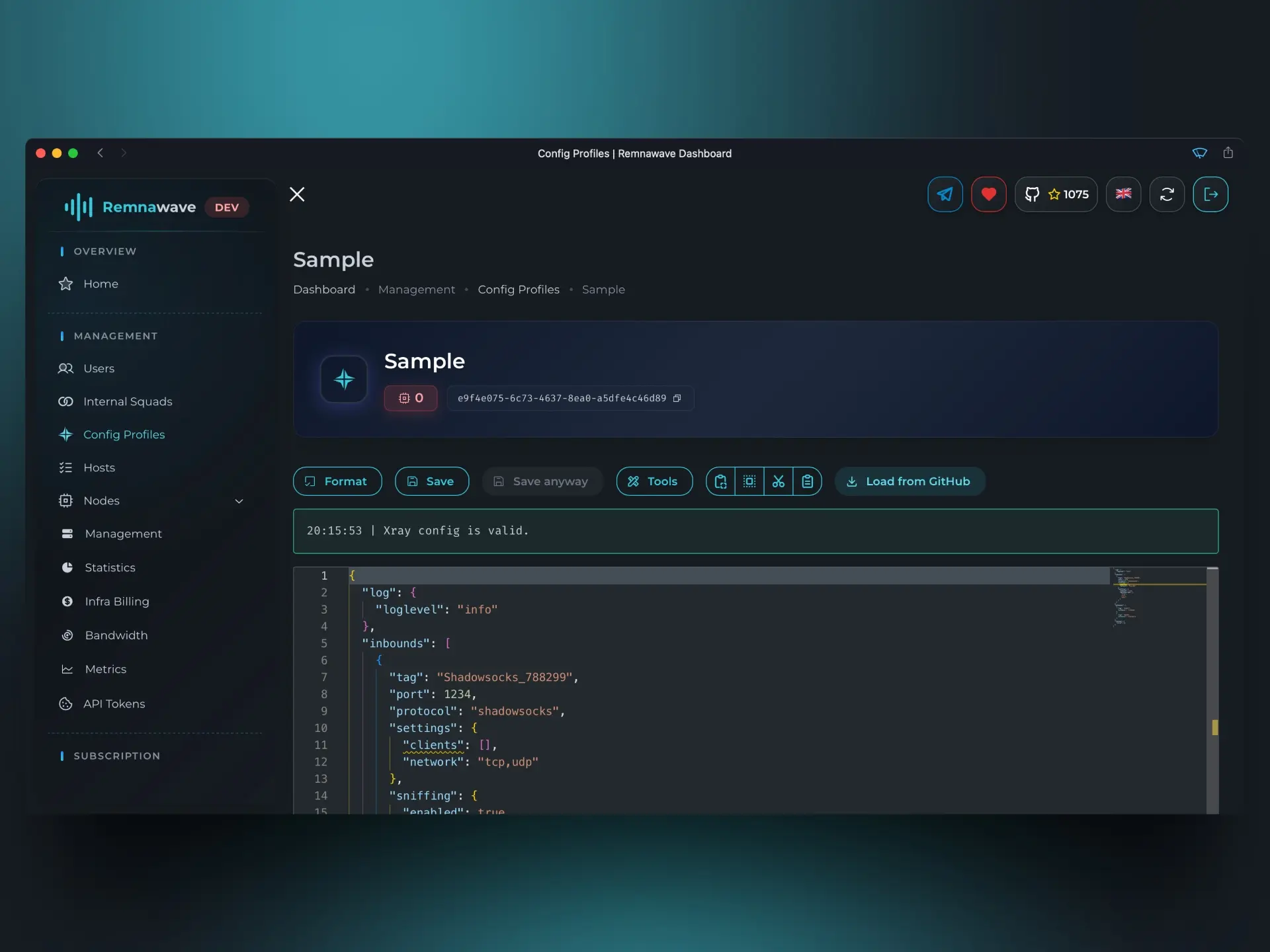
Здесь вы можете добавлять или удалять Inbound и настраивать любые другие параметры Xray.
В демонстрационных целях загрузим готовый шаблон с помощью кнопки Загрузить с GitHub.
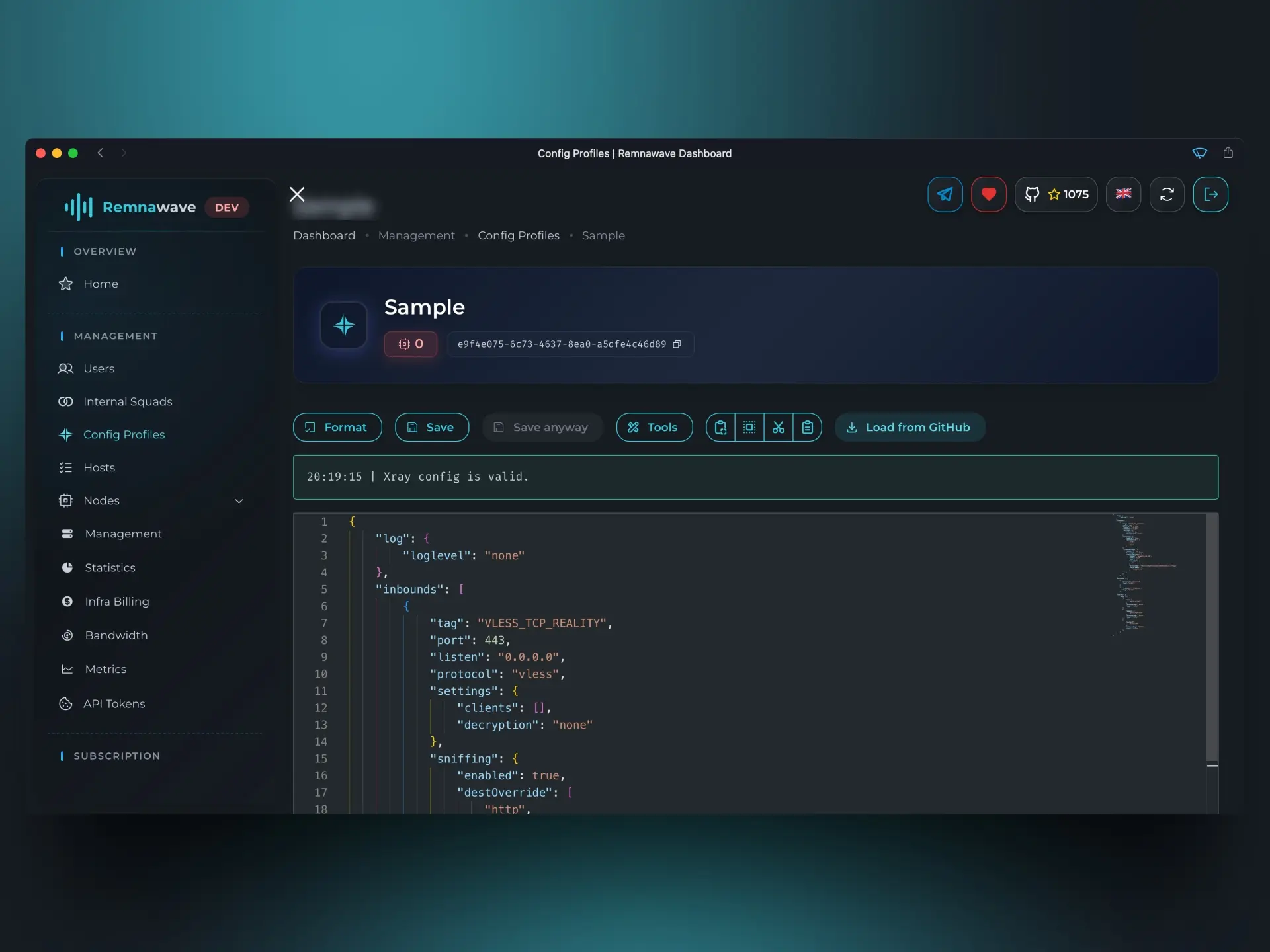
По умолчанию этот шаблон содержит только один Inbound. Добавим второй — VLESS — в массив Inbound.
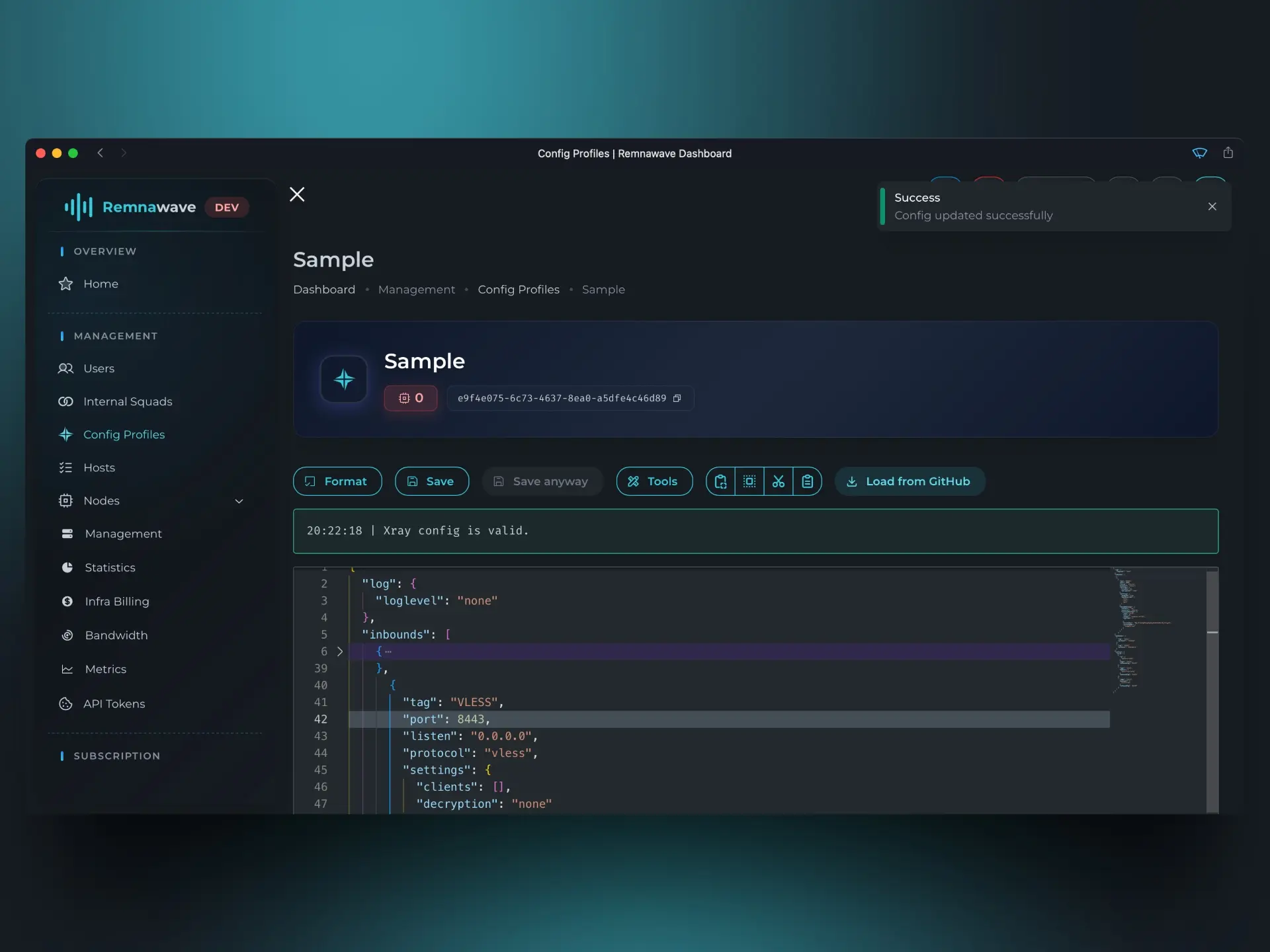
После завершения вернитесь в список профилей конфигурации, чтобы подтвердить новые настройки.
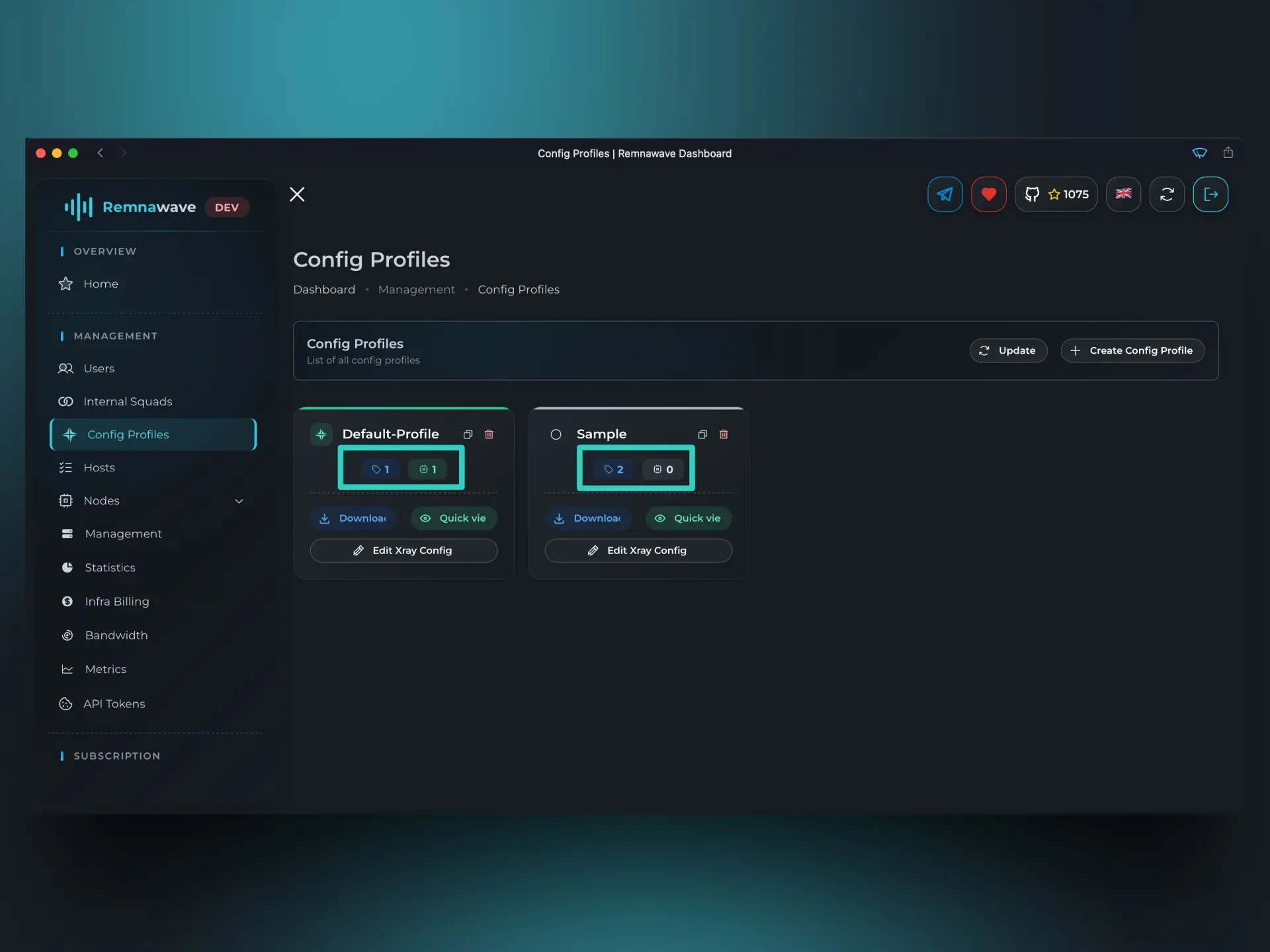
Как видите, новый профиль — Sample — появился в списке.
Под именем профиля вы заметите две небольшие иконки:
- Левая иконка показывает количество Inbound, определённых в Профиле.
- Правая иконка показывает количество Узлов, использующих этот Профиль в данный момент.
В нашем случае Профиль Sample содержит 2 Inbound и пока не используется ни одним Узлом.
Активируем этот профиль на нашем Узле. Вернитесь в настройки Узла (Узлы → Управление → Карточка узла → Изменить профиль), выберите новый Профиль из списка и включите оба его Inbound.
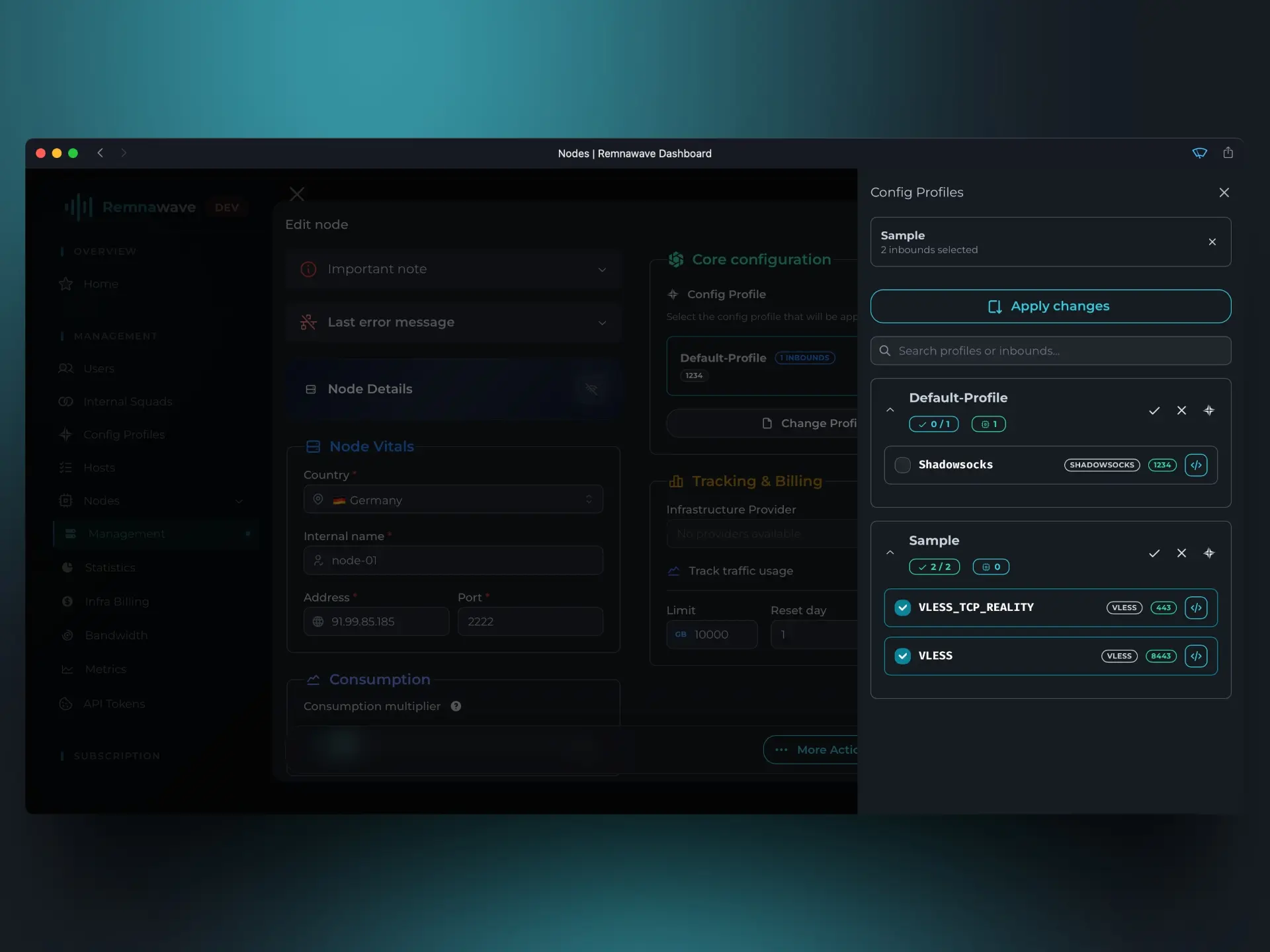
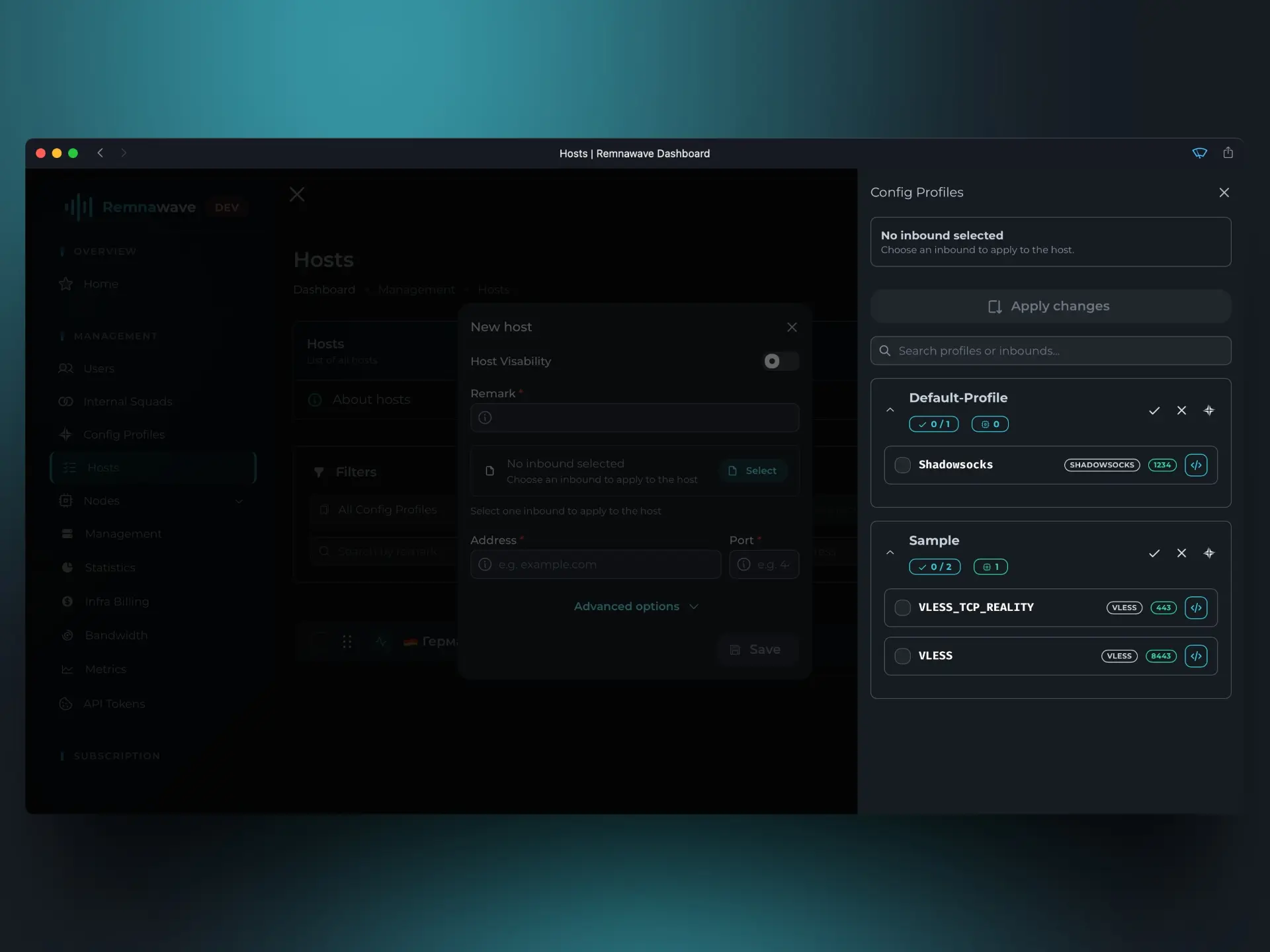
Теперь, когда Узел использует обновлённый профиль, перейдите на страницу Хосты.
При создании нового Хоста или редактировании существующего, вы теперь сможете назначить новые Inbound из этого профиля этому Хосту.
Однако, даже если Узел теперь использует новый Профиль и Хосты настроены, пользователи всё равно не получат доступ к новым Inbound — если только они не включены в соответствующем Внутреннем отряде.
Исправим это.
Перейдите на страницу Внутренние отряды и отредактируйте единственный доступный отряд — Default-Squad.
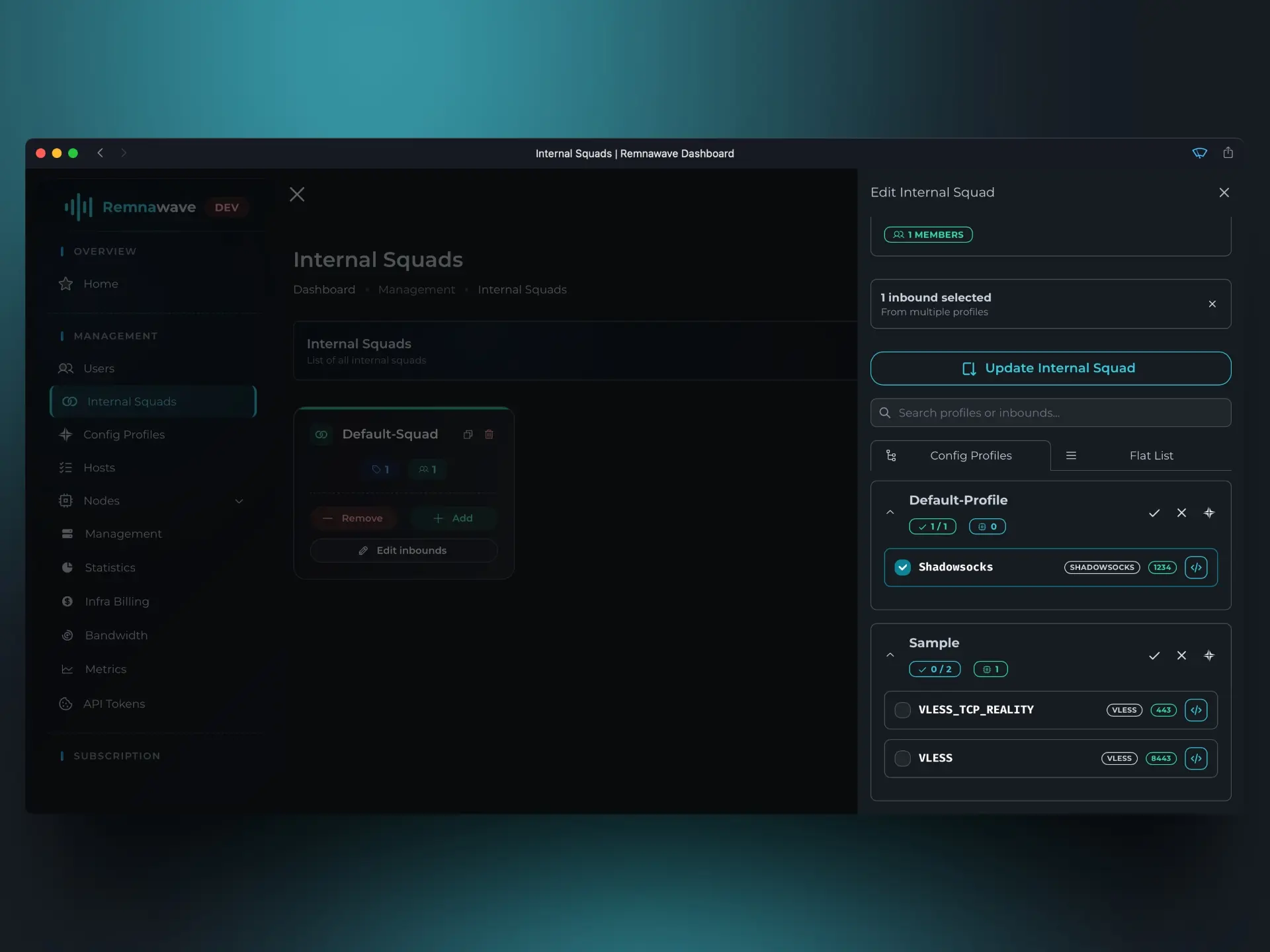
Как видите, в настоящее время включён только Inbound Shadowsocks.
Включим оставшиеся Inbound из нового Профиля.
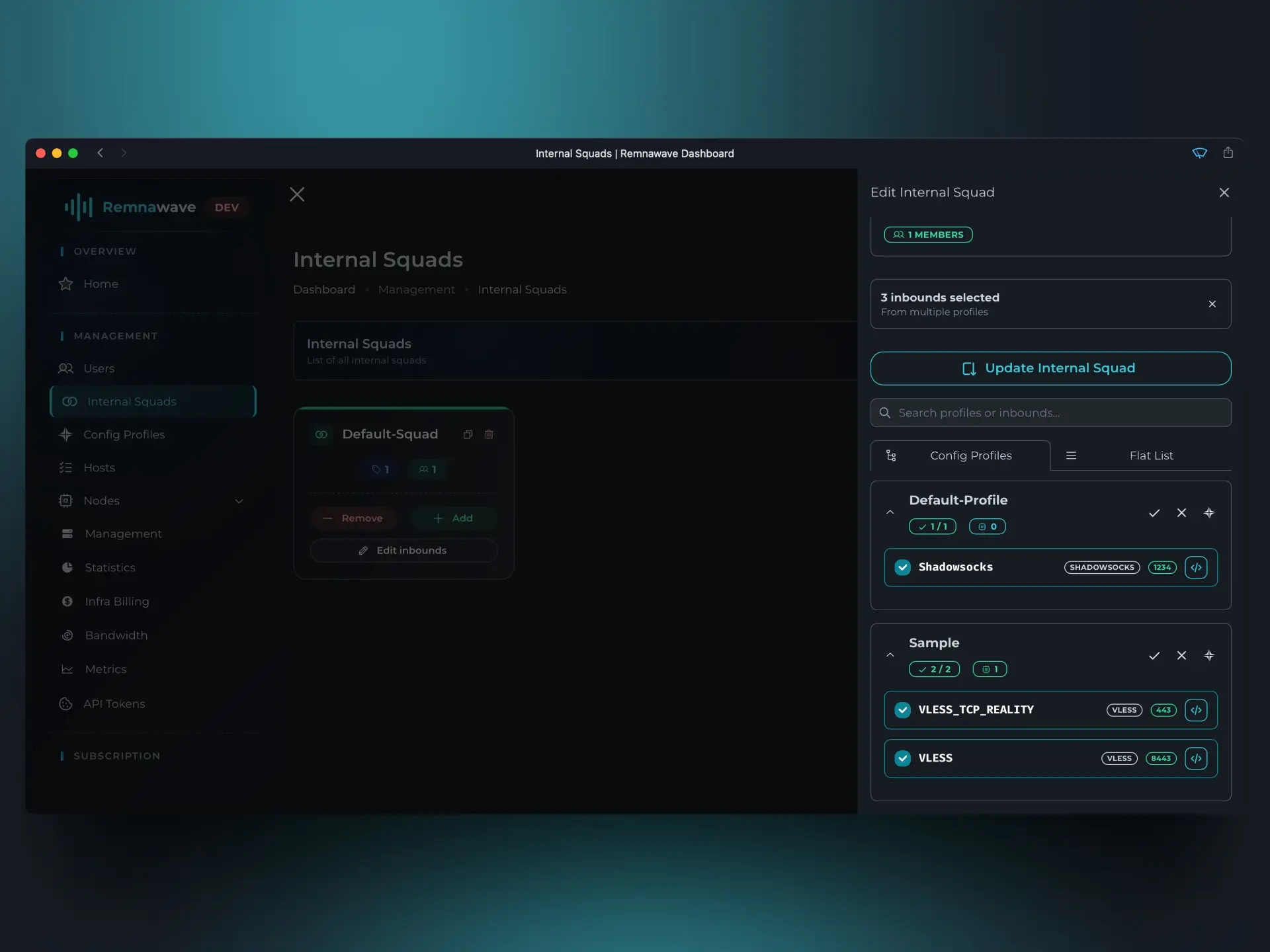
После настройки всего нажмите Сохранить для применения изменений и завершения создания пользовательского Профиля конфигурации.
Использование сниппетов
Сниппеты упрощают процесс создания Профилей конфигурации, позволяя заранее определять некоторые настройки.
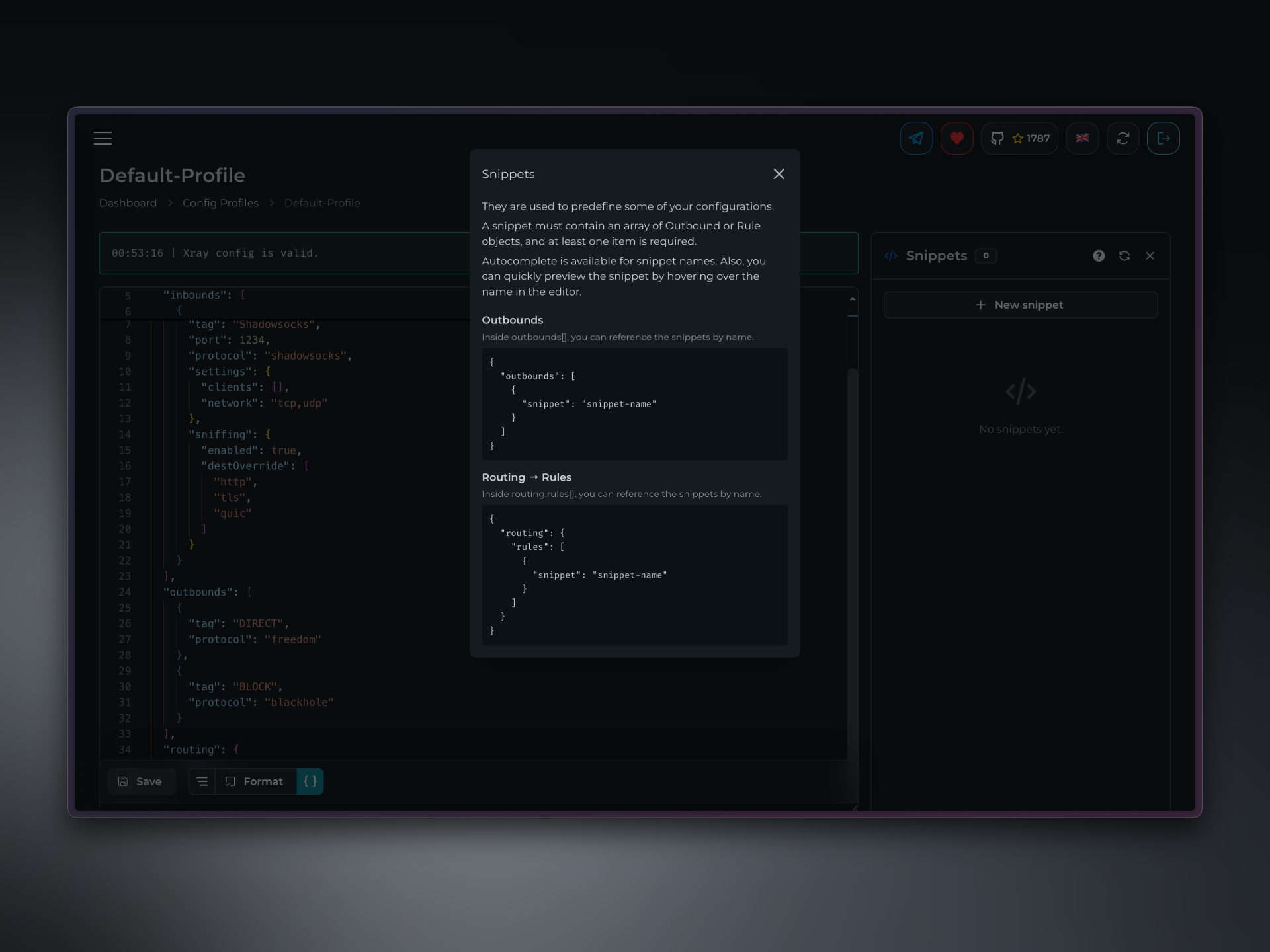
Сниппет должен включать массив объектов "outbounds" или "routing". Вы можете использовать автодополнение для быстрой вставки имён сниппетов и наводить на них курсор в редакторе для предпросмотра содержимого.
Сниппеты применяются ко всем Профилям.
Предположим, у вас 10 Профилей конфигурации. В каждом используются одинаковые правила маршрутизации.
Вы можете отредактировать эти правила через сниппеты, вместо того чтобы вручную изменять каждый Профиль.
Создадим сниппет для маршрутизации geoip:private в BLOCK.
Сначала откройте меню сниппетов, нажав { } внизу редактора. Нажмите + Новый сниппет.
Назовём его Block Private, поскольку мы создаём правило маршрутизации для приватных подключений.
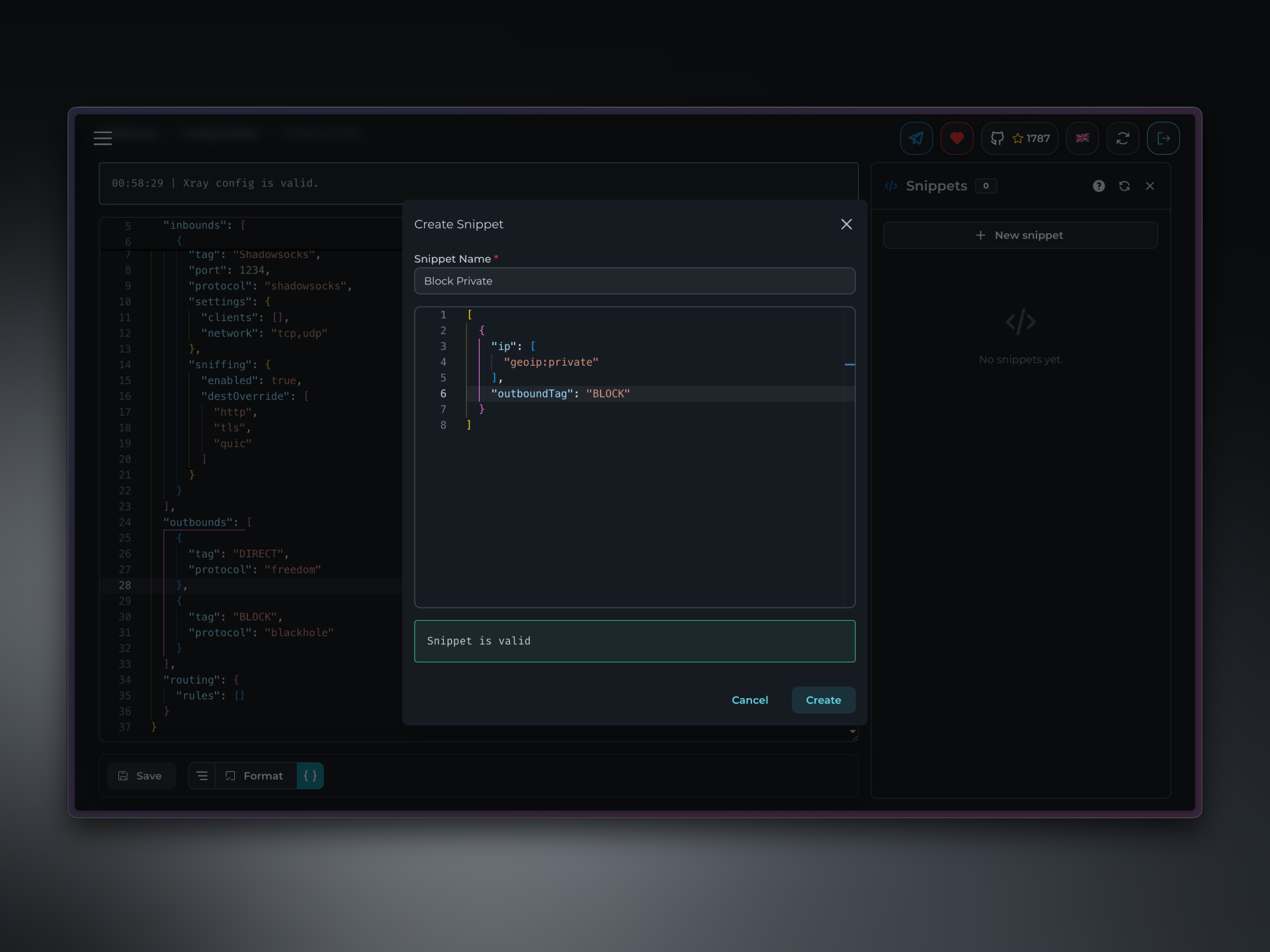
Мы хотим направить geoip:private в BLOCK, поэтому ваш сниппет должен выглядеть так:
[
  {
    "ip": [
      "geoip:private"
    ],
    "outboundTag": "BLOCK",
  }
]
Не забудьте использовать квадратные скобки [] в начале и конце вашего сниппета.
Теперь, когда сниппет определён, сошлитесь на него в вашем Xray JSON с "snippet": "Block Private".
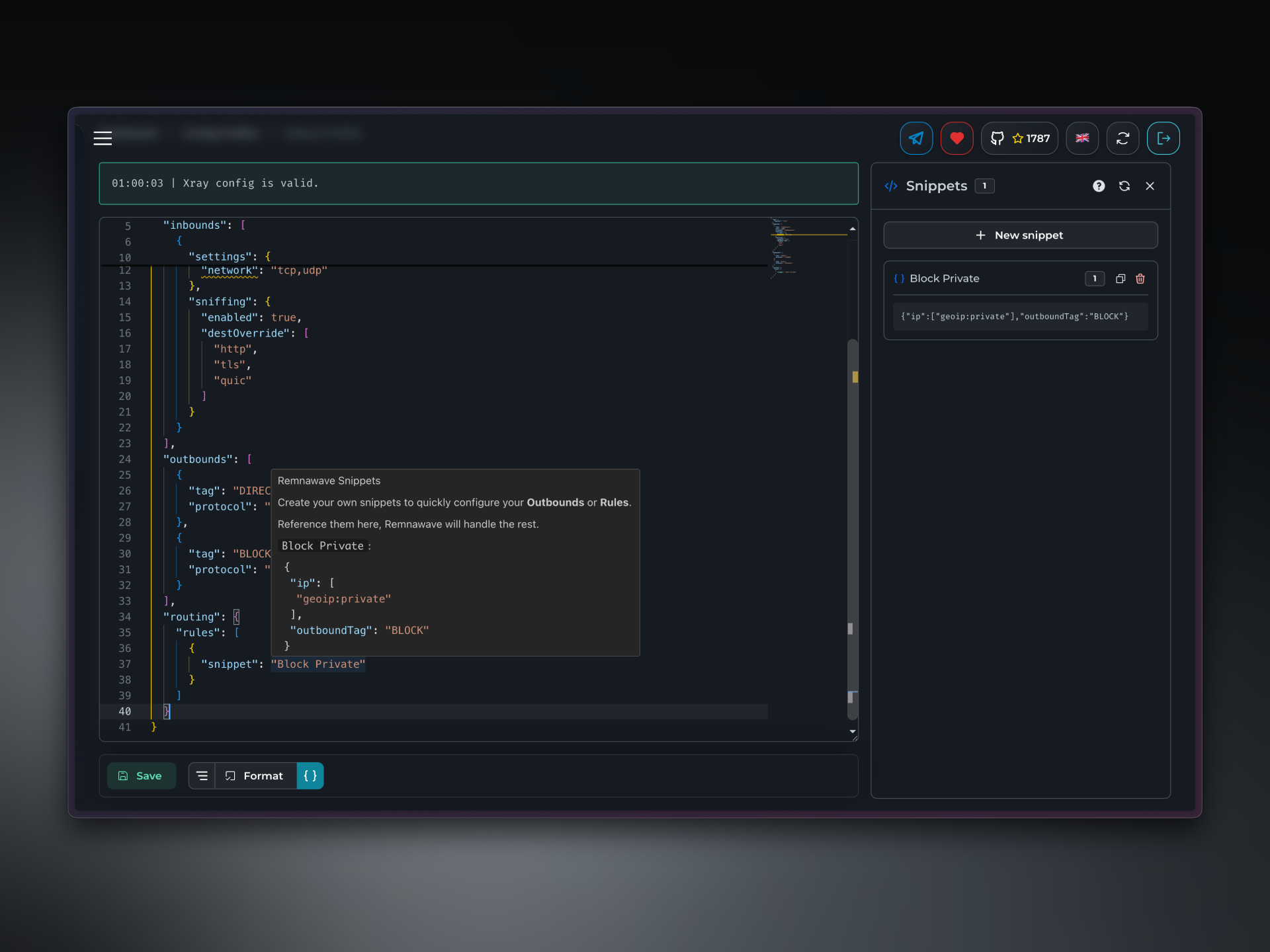
Полный объект routing будет выглядеть так:
"routing": {
  "rules": [
    {
      "snippet": "Block Private"
    }
  ]
}
📄️ Шаблоны
Определите, что получают клиентские приложения.