Perfis de Configuração
Este artigo não cobre como configurar o Xray-core em si.
Para detalhes sobre a sintaxe de configuração e comportamento, consulte a documentação oficial do Xray.
Como mencionado anteriormente, um Perfil de Configuração é essencialmente um "template" de configuração Xray-core completo para um Nó. Cada Perfil contém tudo que o Nó precisa para funcionar — incluindo todos os Inbounds e configurações gerais.
Criar um Perfil de Configuração
Vamos criar um novo Perfil.
Navegue para a seção Perfis de Configuração e clique em Criar Perfil de Configuração.
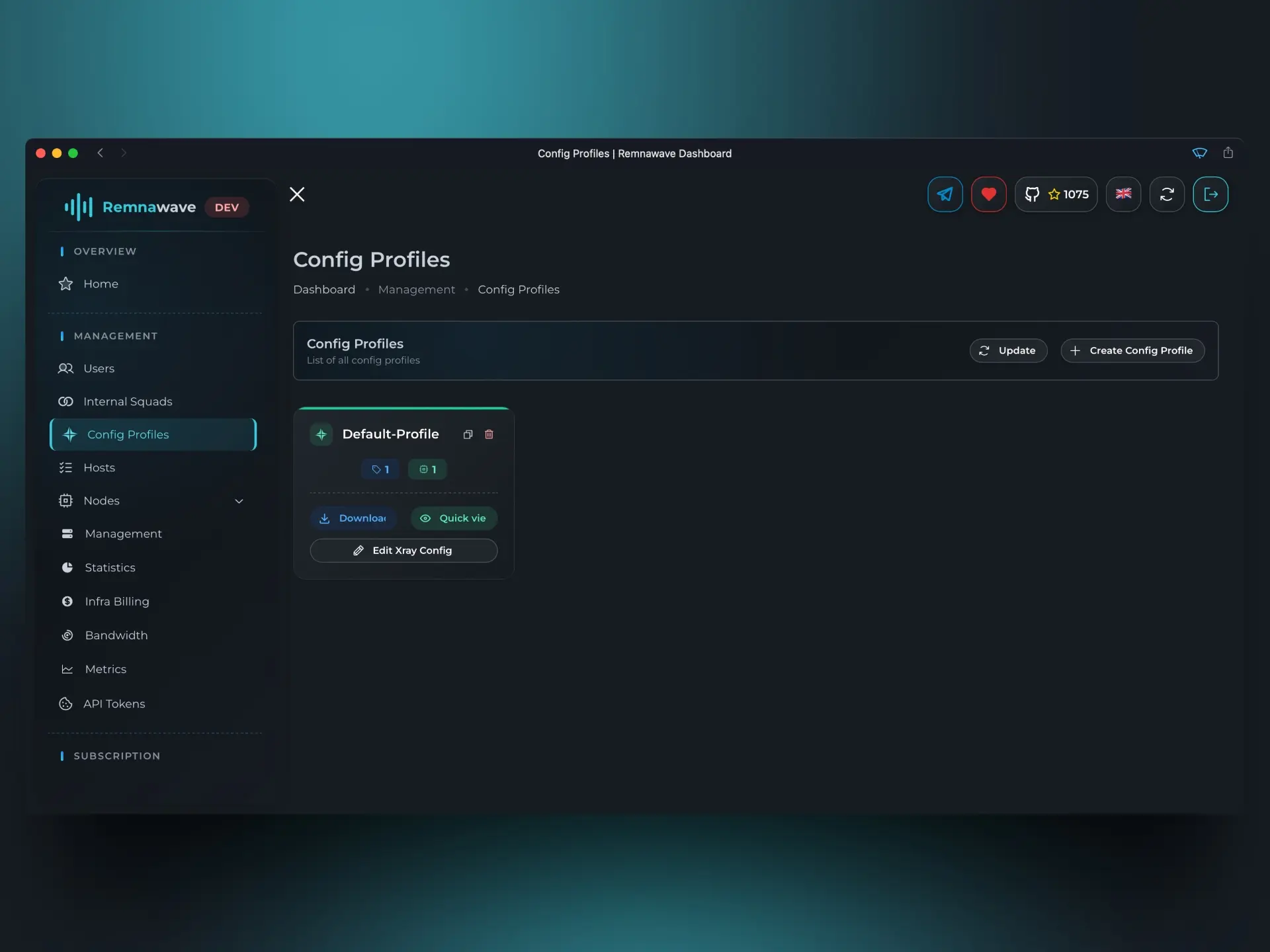
Após inserir um nome para o Perfil, um editor de configuração será aberto.
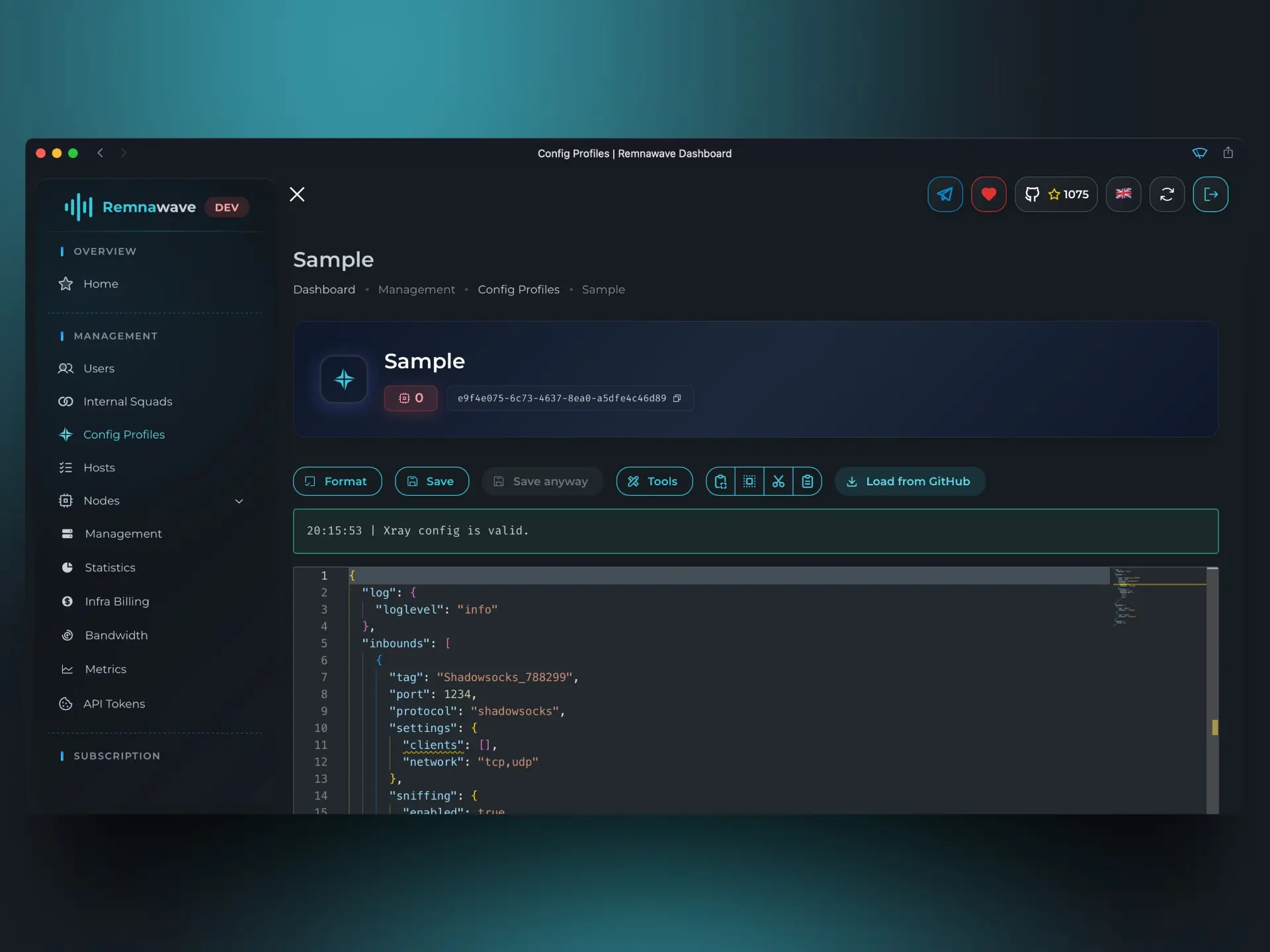
Aqui você pode adicionar ou remover Inbounds e ajustar quaisquer outras configurações do Xray.
Para fins de demonstração, vamos carregar um template pré-fabricado usando o botão Carregar do GitHub.
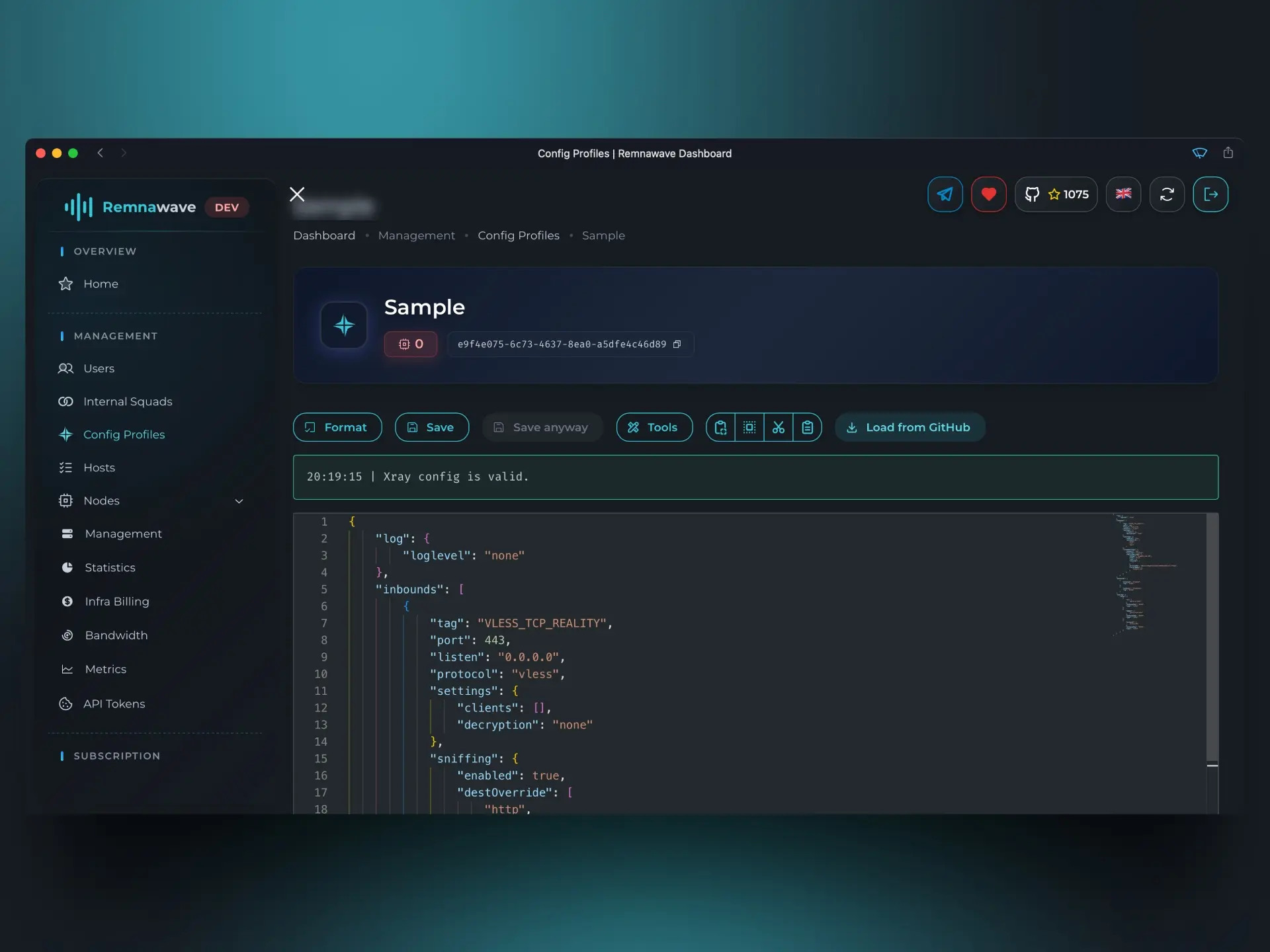
Por padrão, este template contém apenas um Inbound. Vamos adicionar um segundo — VLESS — ao array de Inbounds.
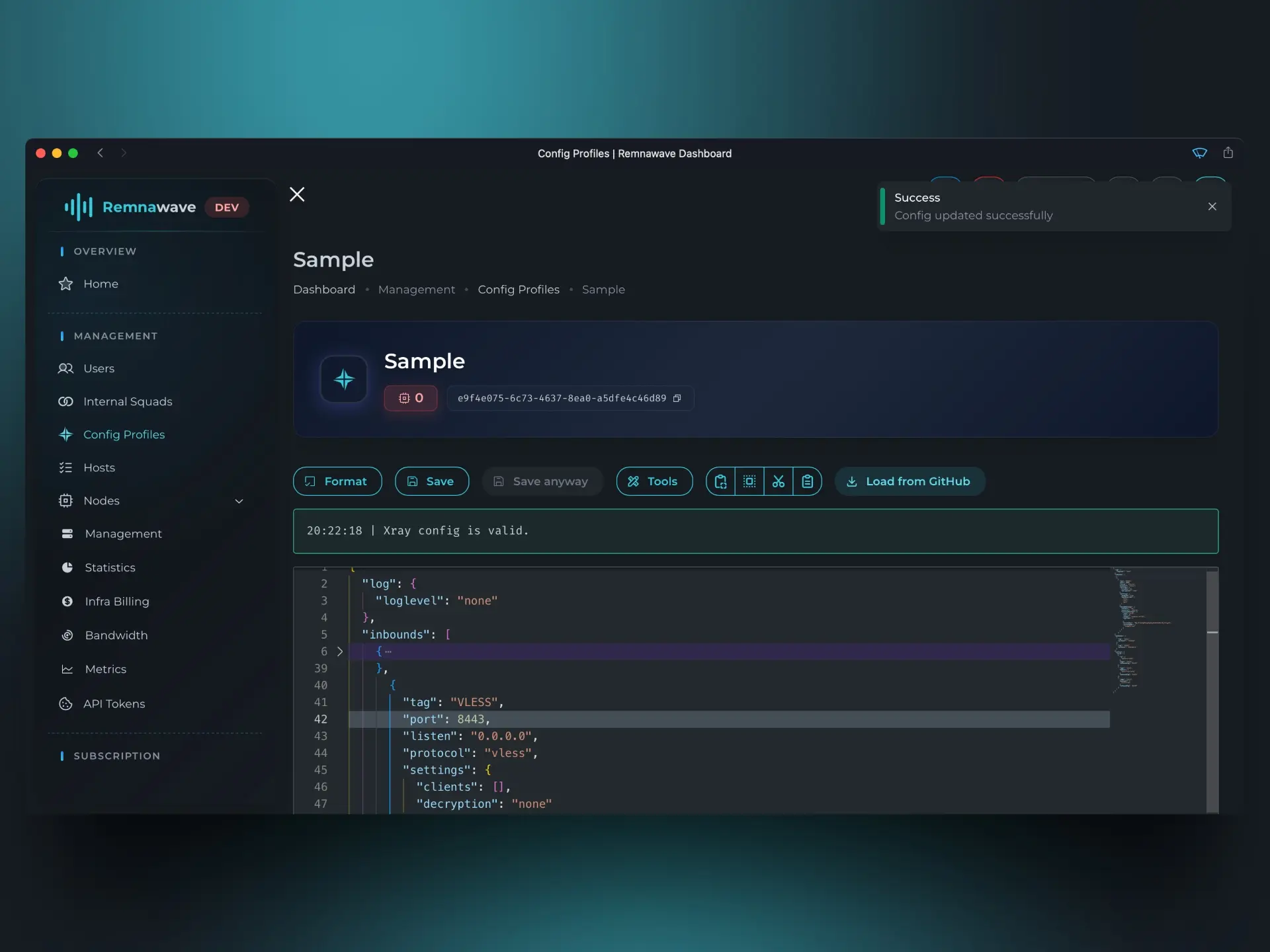
Quando terminar, retorne à lista de Perfis de Configuração para confirmar nossa nova configuração.
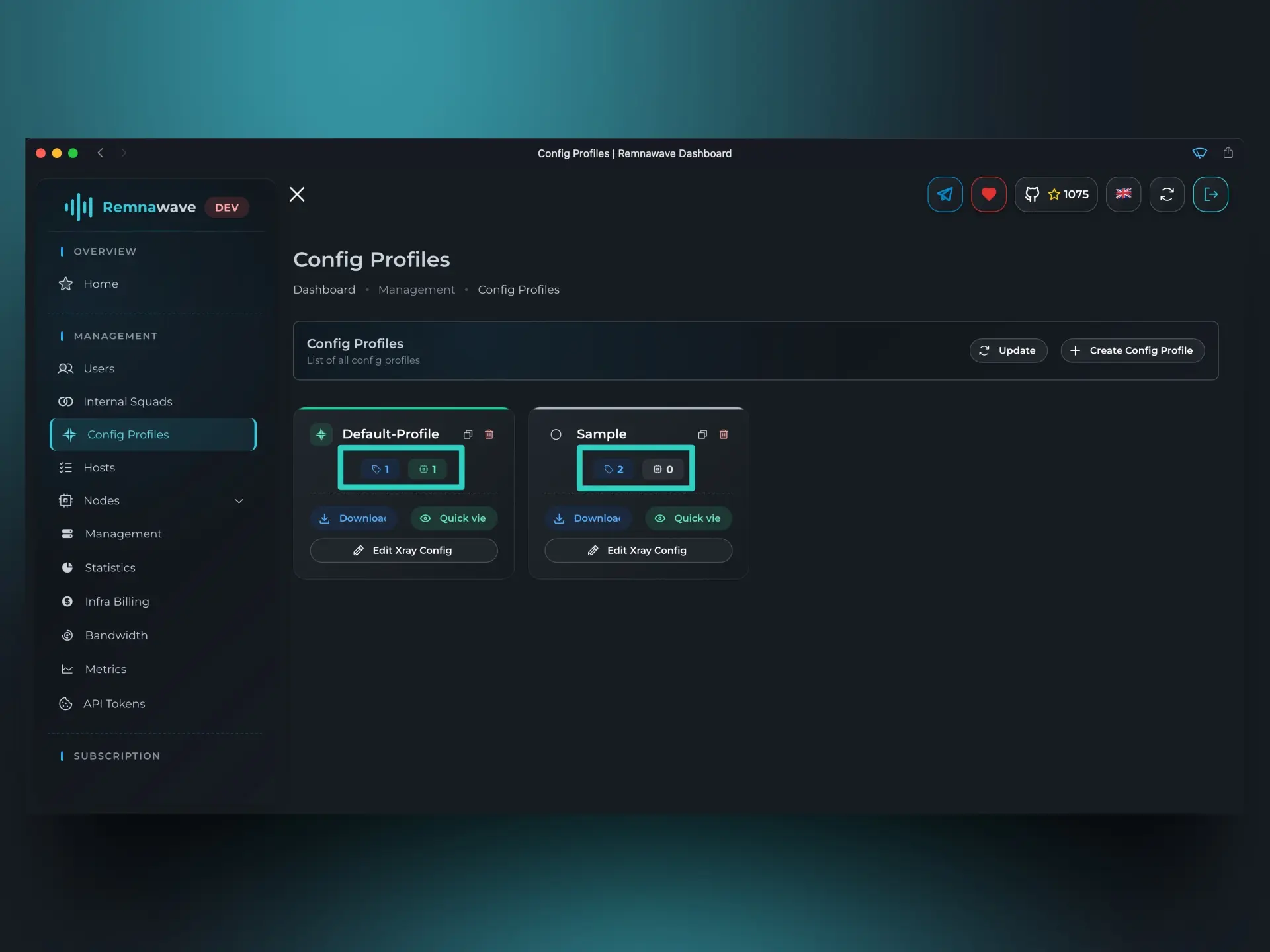
Como você pode ver, o novo perfil que acabamos de criar — Sample — apareceu na lista.
Abaixo do nome do perfil, você notará dois pequenos ícones:
- O ícone da esquerda mostra o número de Inbounds definidos no Perfil.
- O ícone da direita mostra o número de Nós usando este Perfil atualmente.
No nosso caso, o Perfil Sample contém 2 Inbounds e ainda não é usado por nenhum Nó.
Vamos ativar este perfil em nosso Nó. Volte para as configurações do Nó (Nós → Gerenciamento → Cartão do Nó → Alterar Perfil), selecione o novo Perfil na lista e ative ambos seus Inbounds.
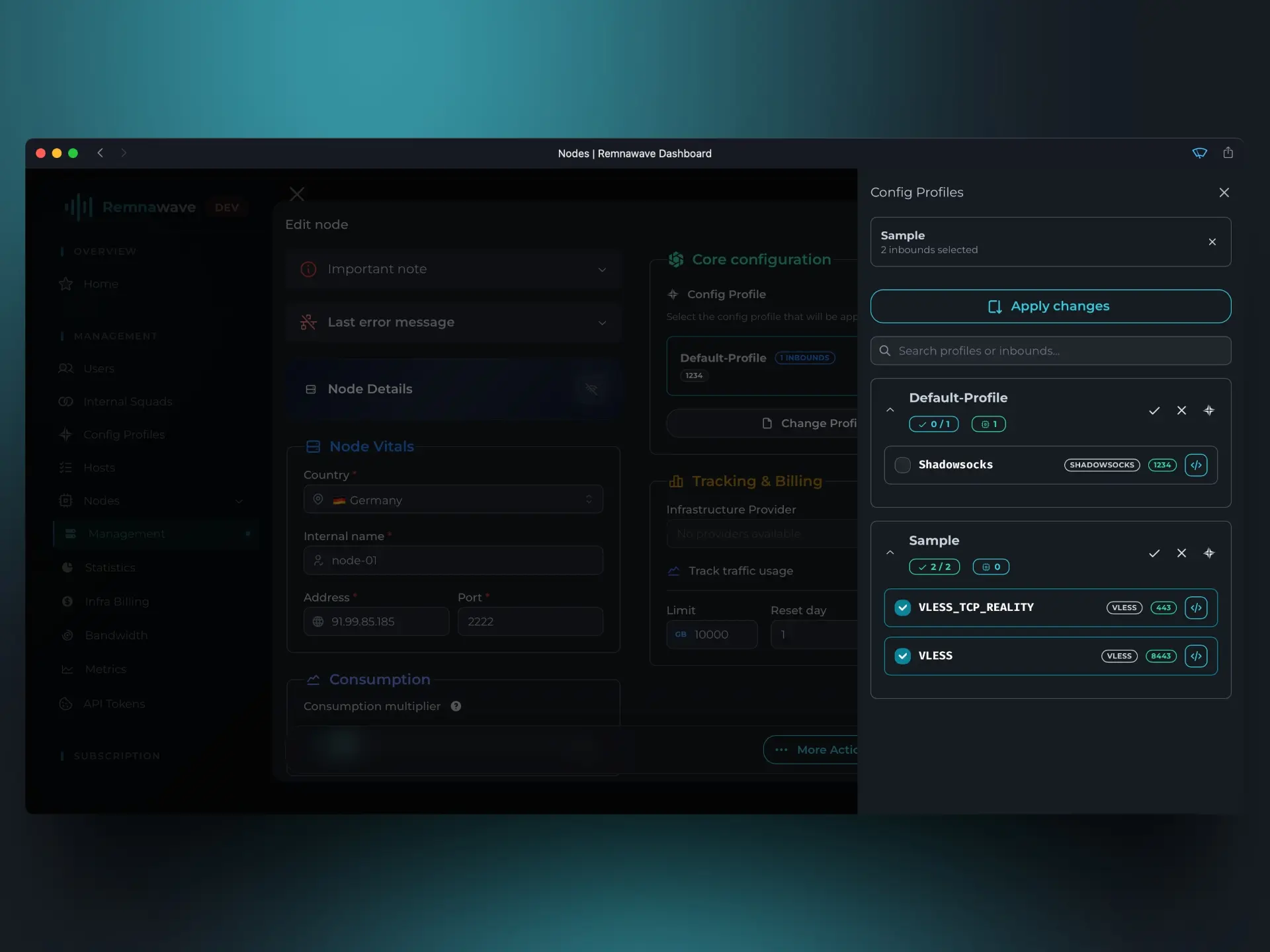
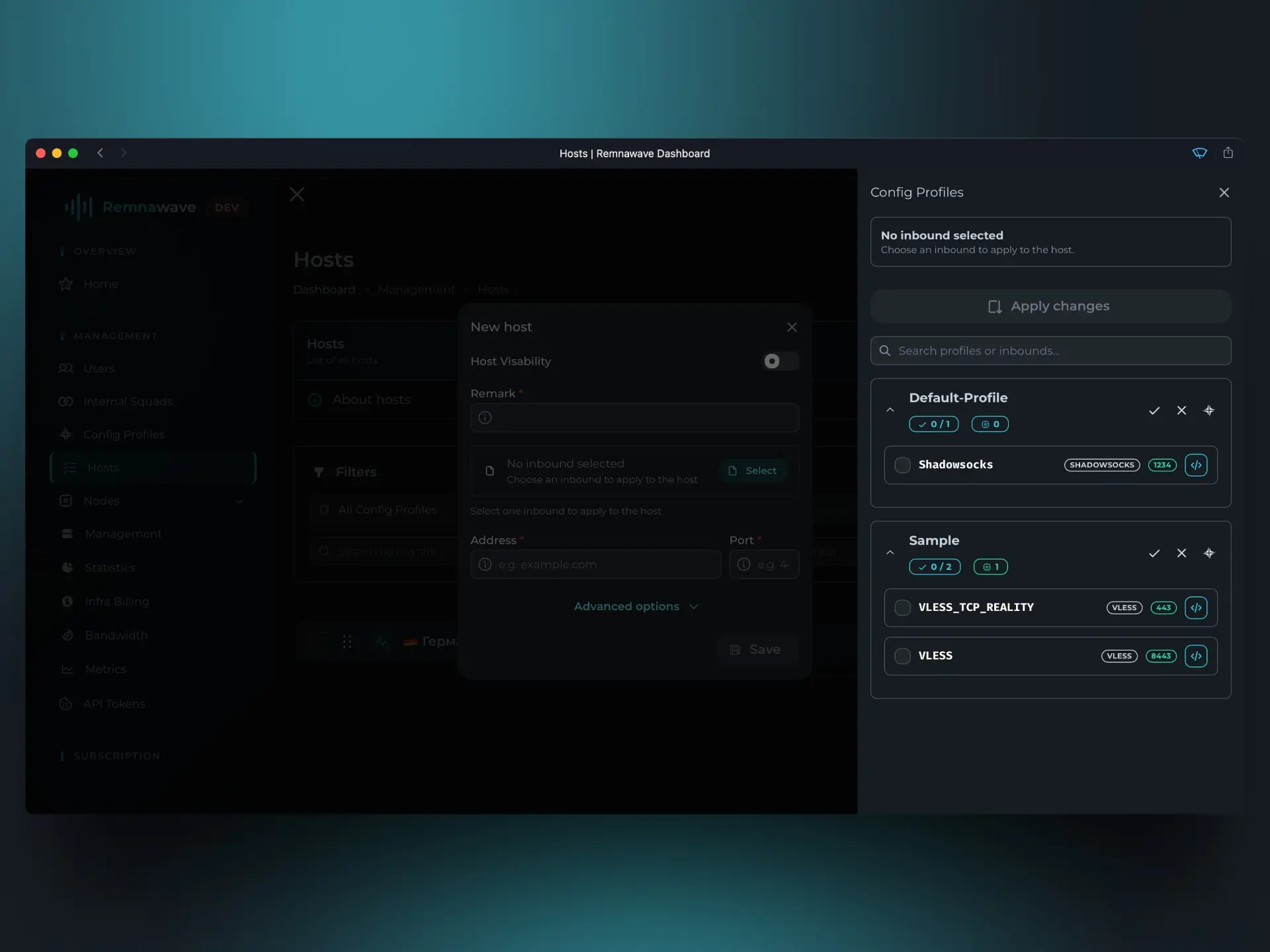
Agora que o Nó está usando o perfil atualizado, vá para a página Hosts.
Seja ao criar um novo Host ou editar um existente, agora você poderá atribuir os novos Inbounds deste perfil a esse Host.
No entanto, mesmo que o Nó agora use o novo Perfil e os Hosts estejam configurados, os usuários ainda não terão acesso aos novos Inbounds — a menos que estejam habilitados no Esquadrão Interno relevante.
Vamos corrigir isso.
Navegue para a página Esquadrões Internos e edite o único esquadrão disponível — Default-Squad.
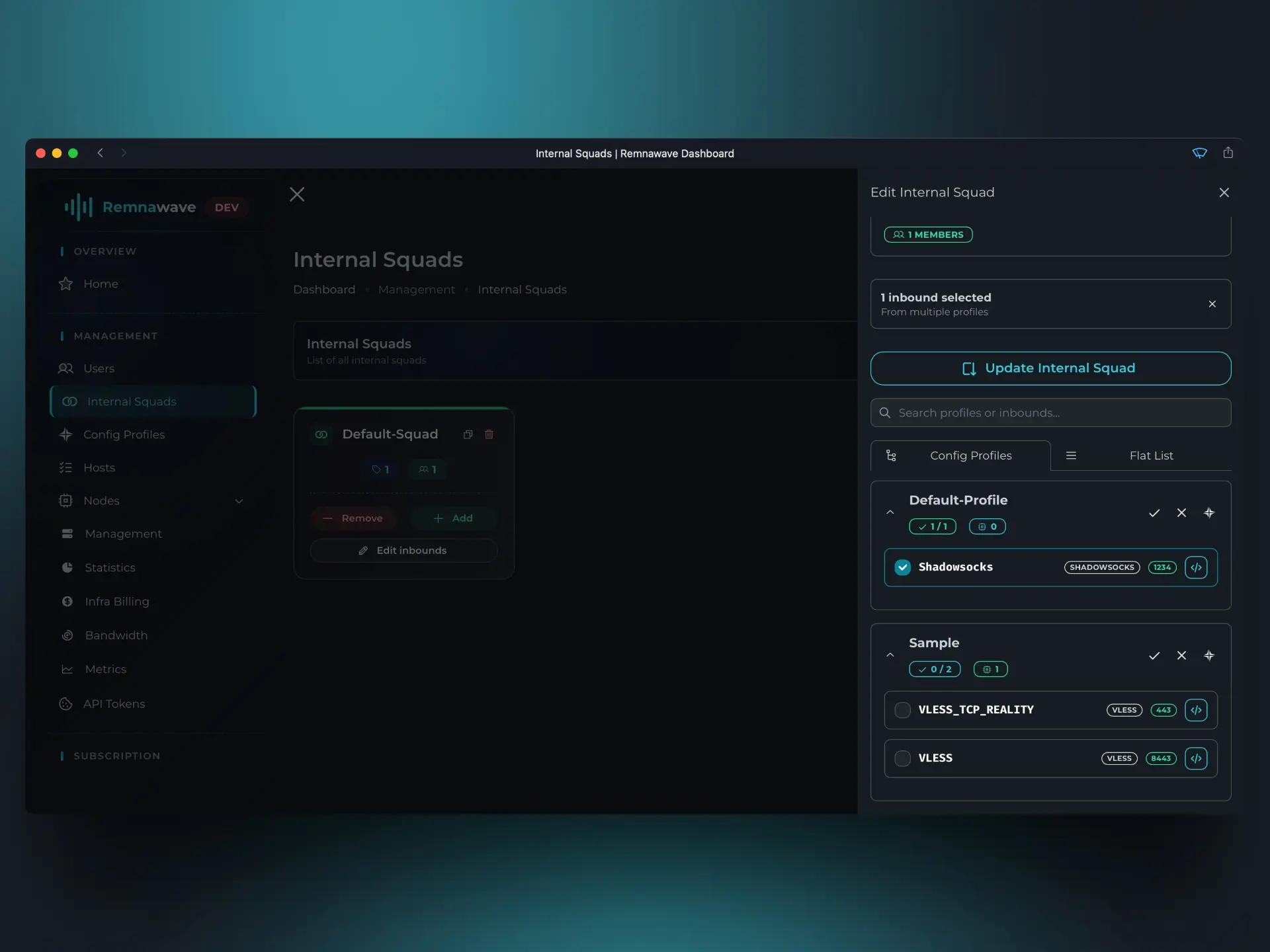
Como você pode ver, apenas o Inbound Shadowsocks está habilitado atualmente.
Vamos habilitar os Inbounds restantes do novo Perfil.
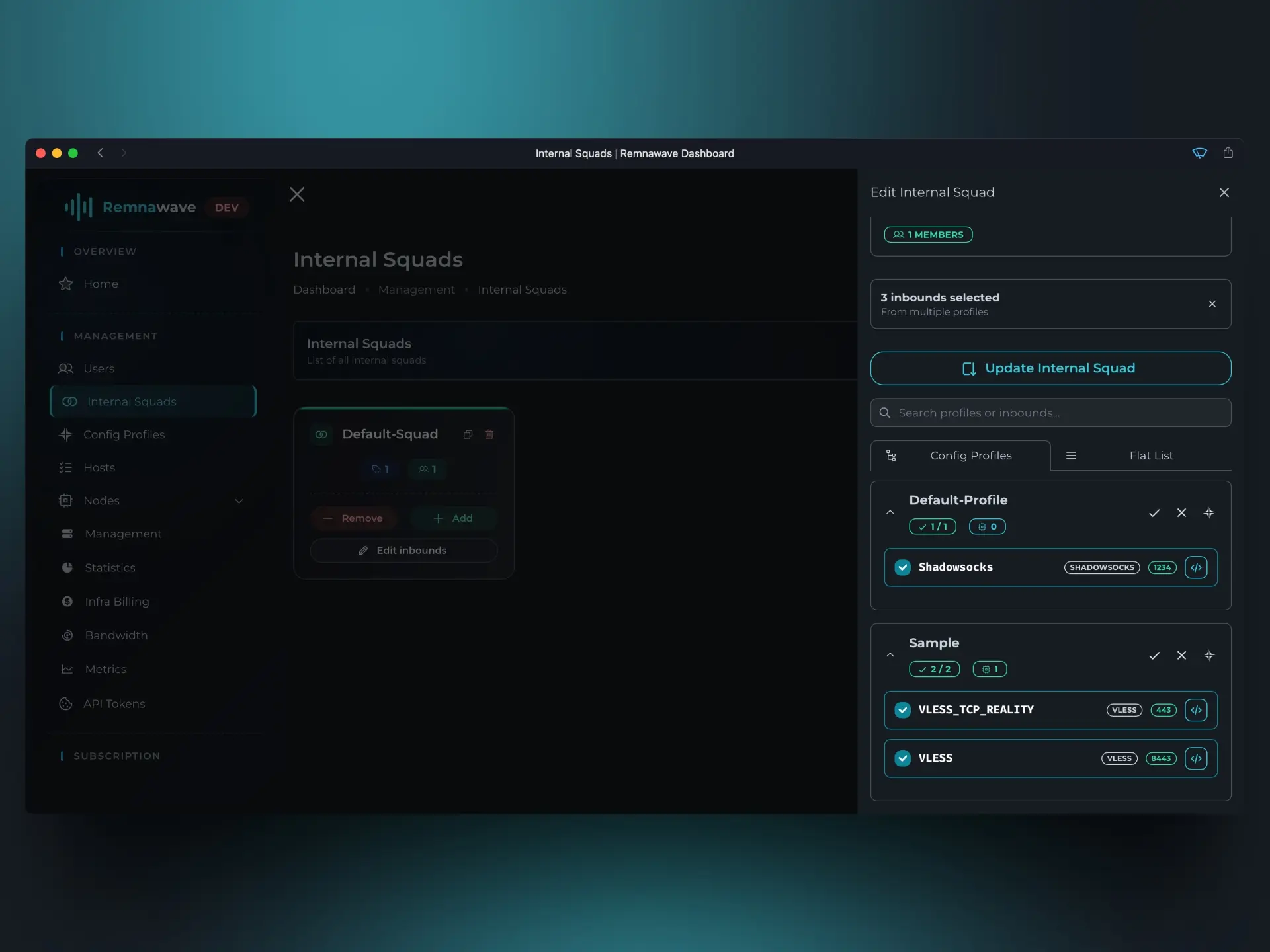
Depois que tudo estiver configurado, clique em Salvar para aplicar as alterações e terminar de criar seu Perfil de Configuração personalizado.
Usar Snippets
Snippets simplificam o processo de criação de Perfis de Configuração, permitindo que você predefina algumas de suas configurações.
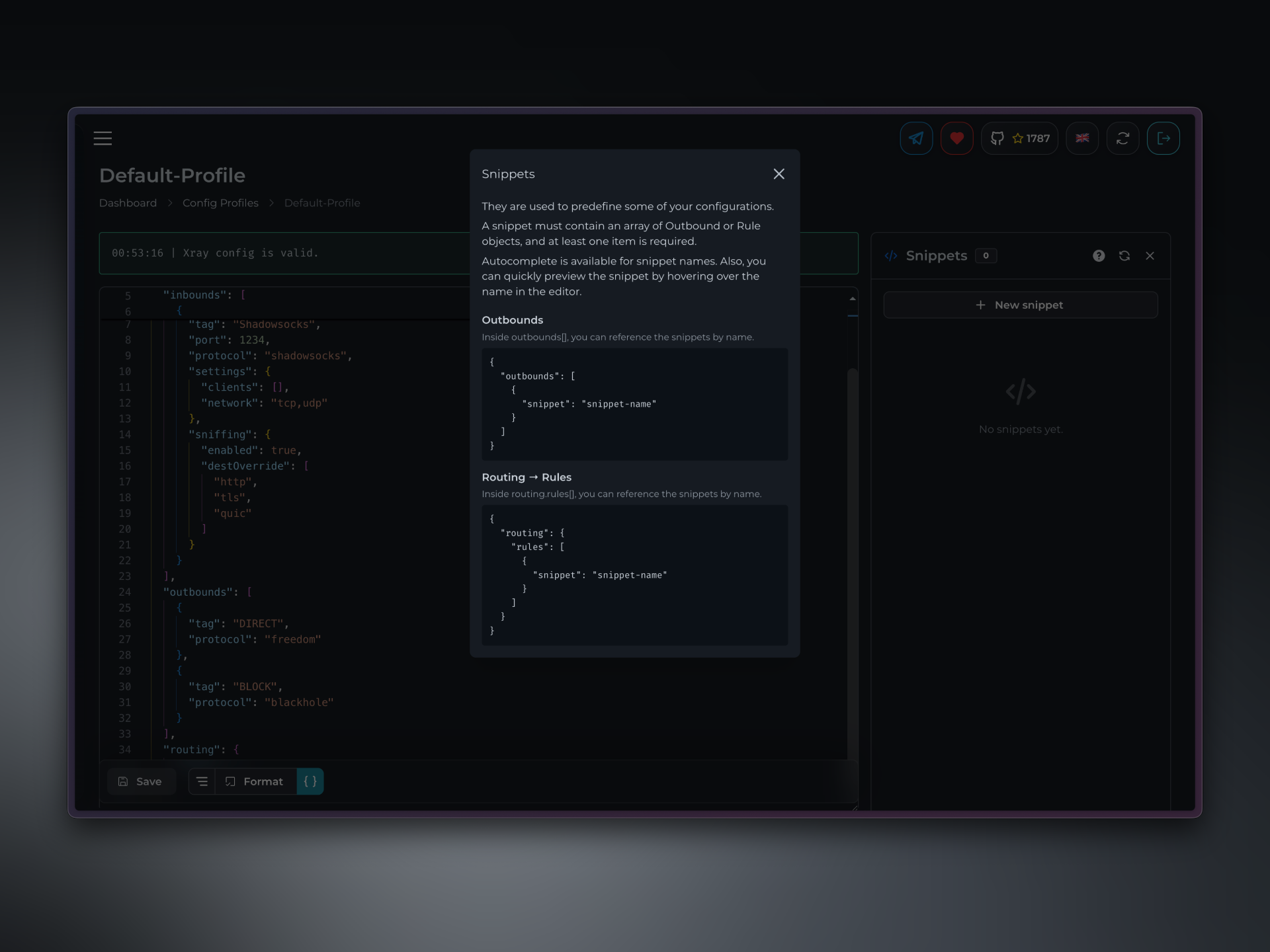
Um snippet deve incluir um array de objetos "outbounds" ou "routing". Você pode aproveitar o autocompletar para inserir rapidamente nomes de snippets e passar o mouse sobre eles no editor para visualizar seu conteúdo.
Snippets são aplicados em todos os Perfis.
Suponha que você tenha 10 Perfis de Configuração. Cada um usa regras de roteamento idênticas.
Você pode editar essas regras por meio de snippets, em vez de alterar manualmente cada Perfil.
Vamos criar um snippet para rotear geoip:private para BLOCK.
Primeiro, abra o menu de snippets clicando em { } na parte inferior do editor. Clique em + Novo snippet.
Vamos nomeá-lo Block Private já que estamos criando uma regra de roteamento para conexões privadas.
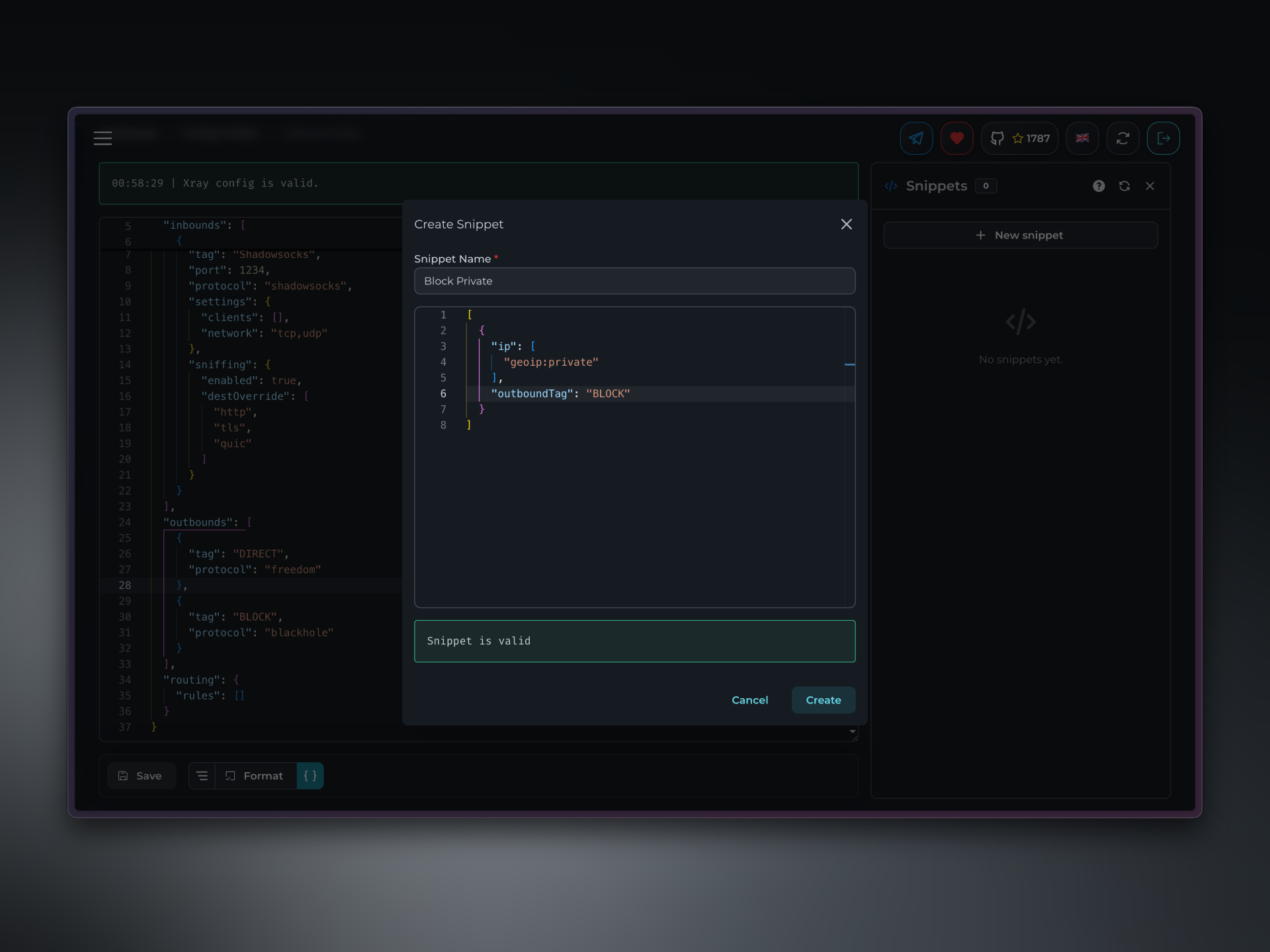
Queremos enviar geoip:private para BLOCK, então seu snippet deve ficar assim:
[
  {
    "ip": [
      "geoip:private"
    ],
    "outboundTag": "BLOCK",
  }
]
Lembre-se de usar colchetes [] no início e no fim do seu snippet.
Agora que você definiu o snippet, referencie-o em seu JSON do Xray com "snippet": "Block Private".
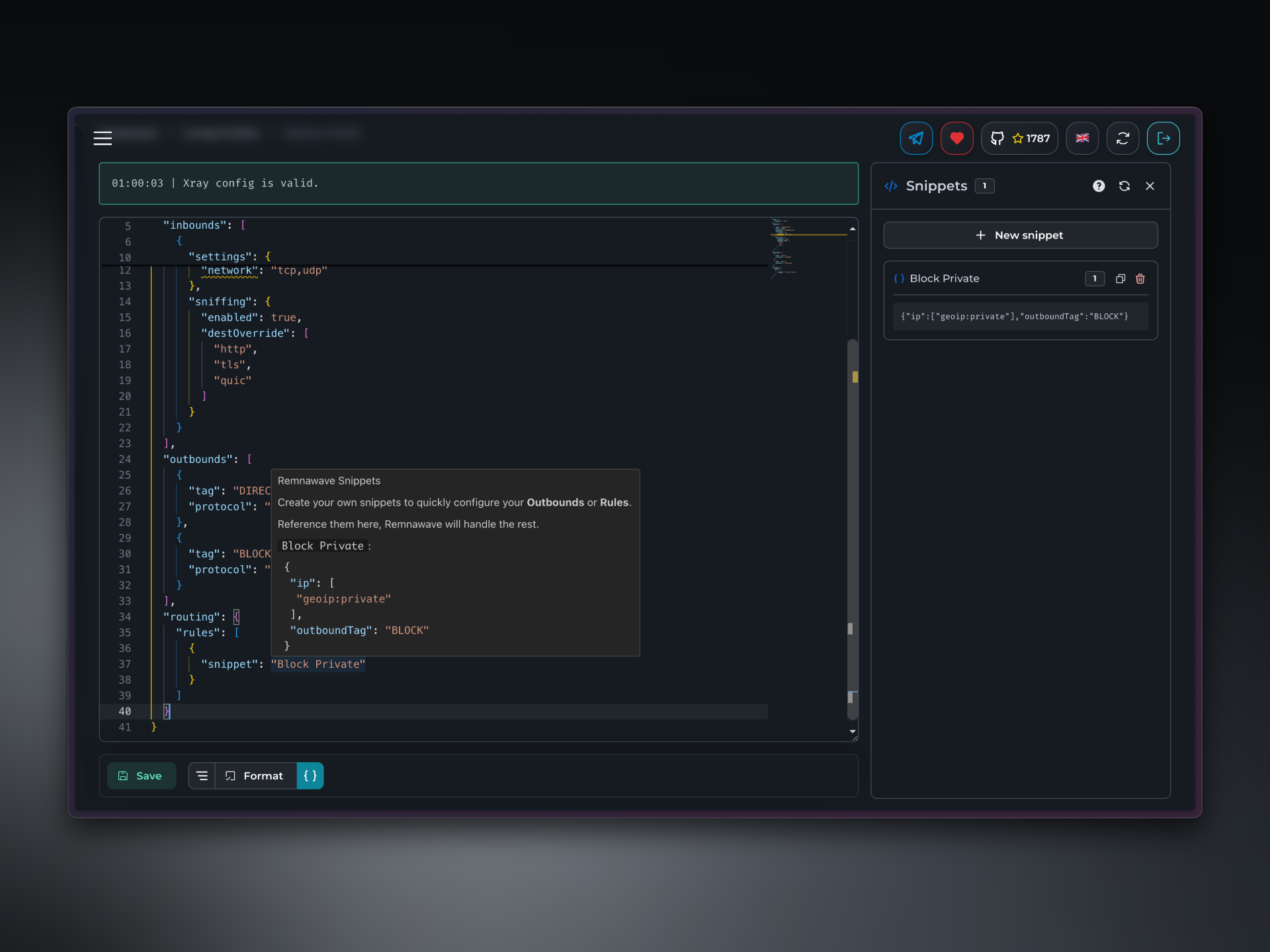
O objeto de roteamento completo ficará assim:
"routing": {
  "rules": [
    {
      "snippet": "Block Private"
    }
  ]
}
📄️ Templates
Defina o que os aplicativos clientes recebem.