Neste breve artigo, explicaremos em detalhes todas as funções do painel que irão ajudá-lo a entender rapidamente como ele funciona.
Vamos percorrer desde o primeiro login no painel de administração até a importação de assinatura nos aplicativos cliente.
Início rápido
Este artigo foi escrito para a versão 2.0 do painel e versões posteriores.
O artigo também pressupõe que você já instalou o Remnawave e seus componentes. O artigo se concentrará principalmente na análise das funcionalidades do painel.
Primeiros passos
Após instalar o painel e os componentes necessários, o painel de administração será aberto no navegador.
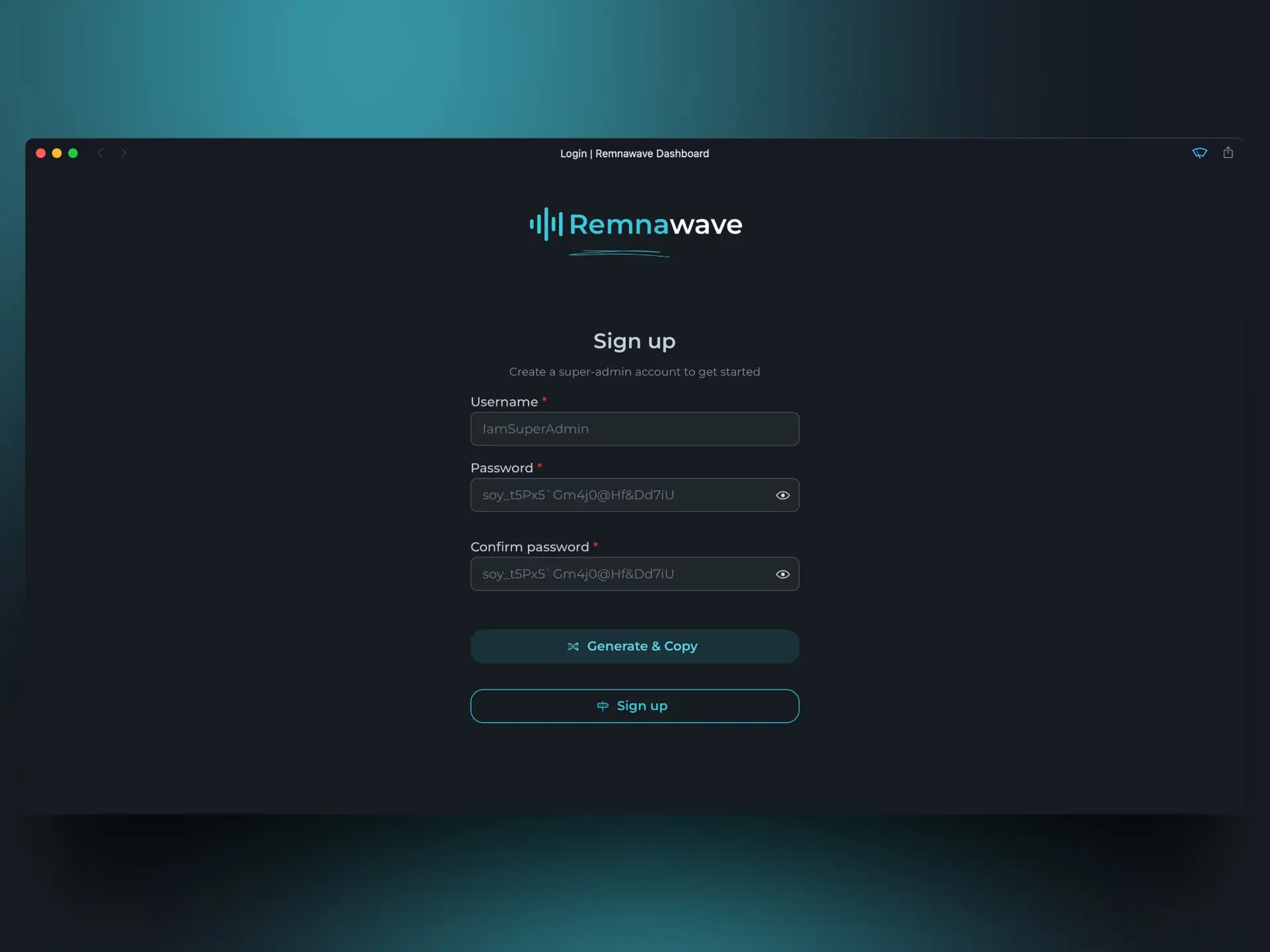
Primeiro, precisamos nos registrar. O usuário registrado será o "super-admin".
Se você esquecer a senha, sempre poderá recriar o super-admin pelo Rescue CLI.
Para acessar o Rescue CLI, digite o comando: docker exec -it remnawave remnawave
Página inicial
Após o registro, você verá a página inicial do painel.
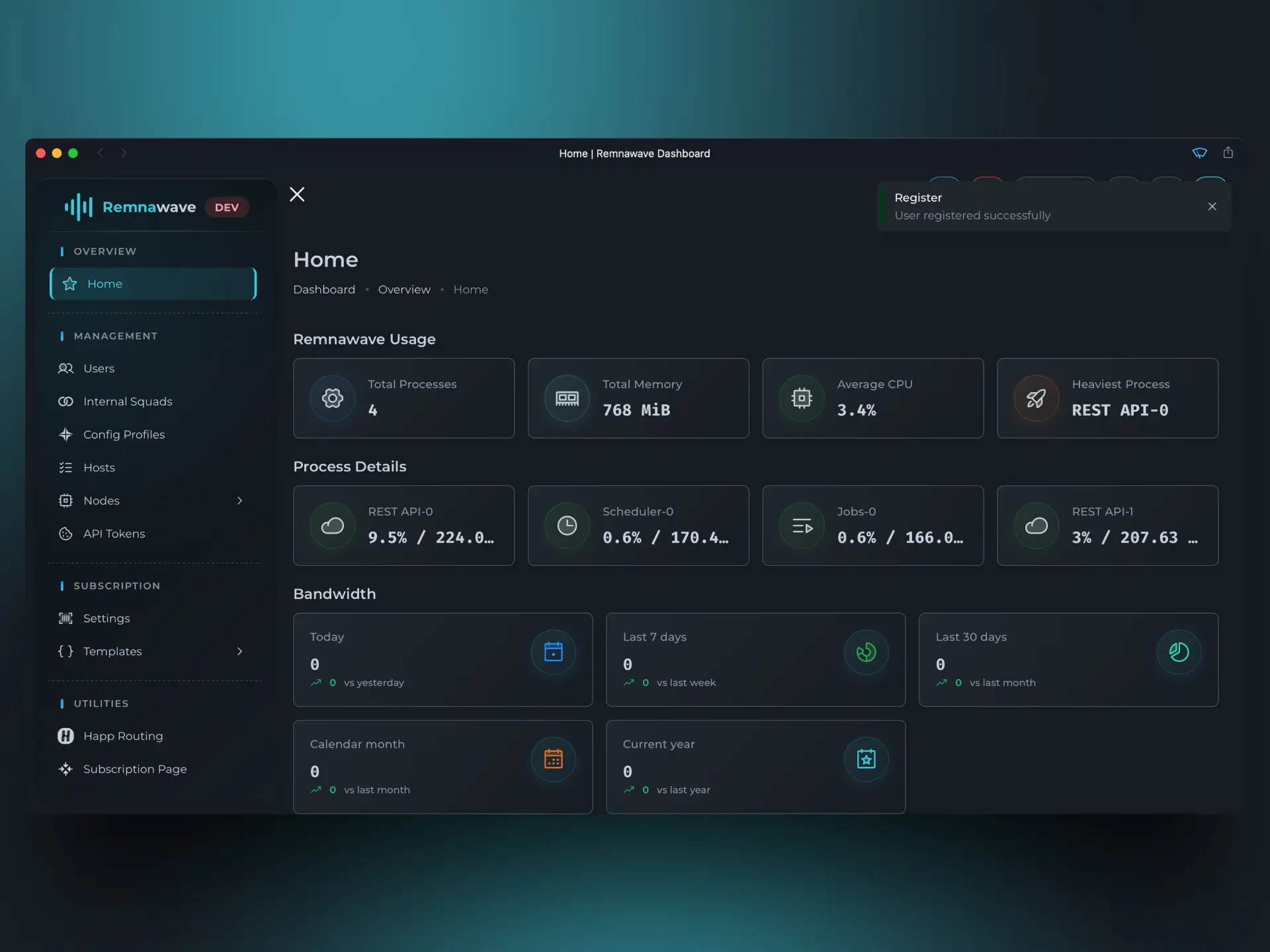
Vamos analisar todos os elementos que você vê nesta página.
Estatísticas do Remnawave
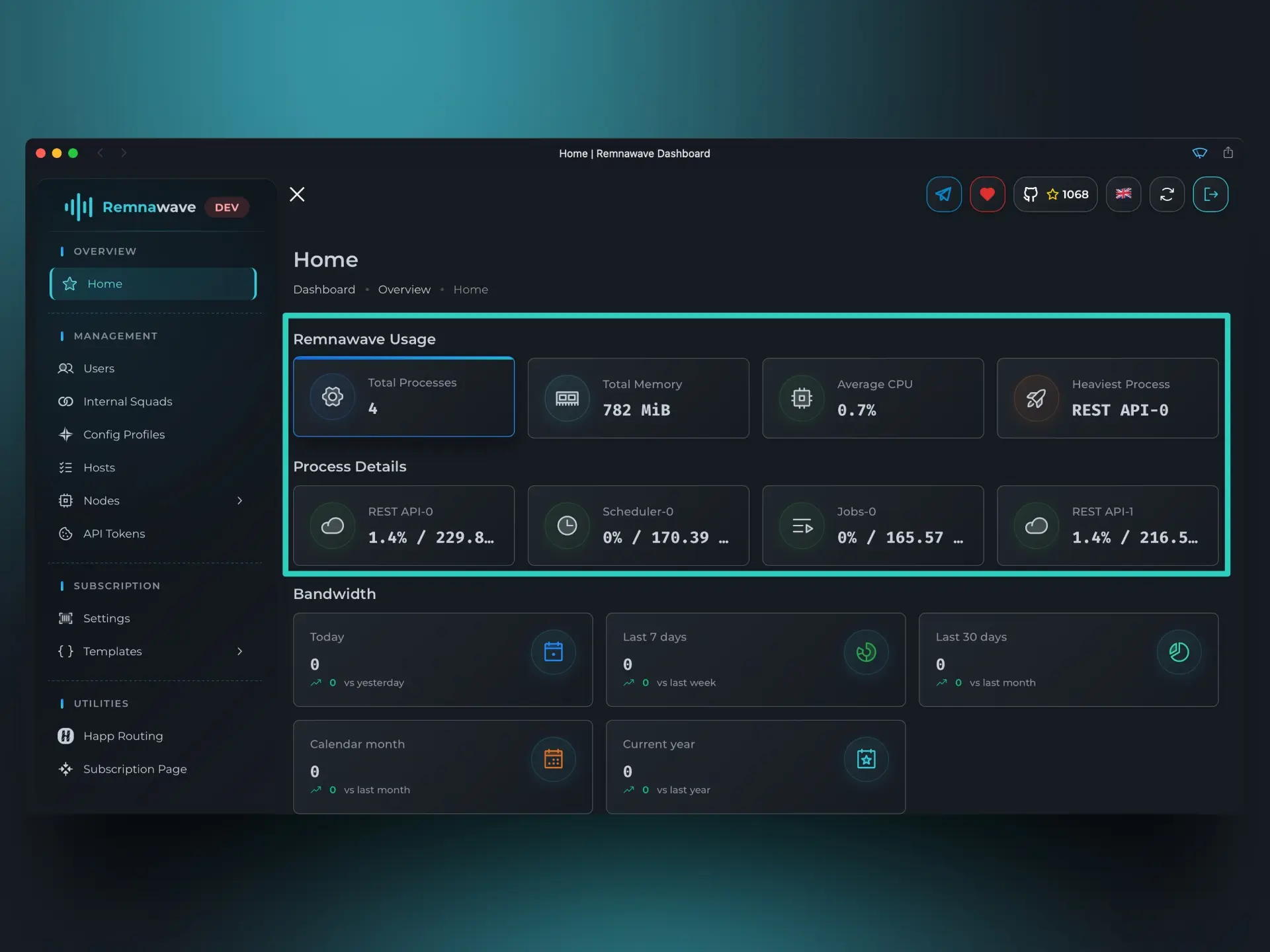
Nos primeiros dois blocos – "Remnawave Usage", "Process Details" – você pode ver como o Remnawave usa os recursos do sistema no momento. Em "Process Details", você pode ver quais dos processos internos do Remnawave consomem mais recursos.
Dependendo da configuração, pode haver mais de um processo REST-API.
Consumo de tráfego
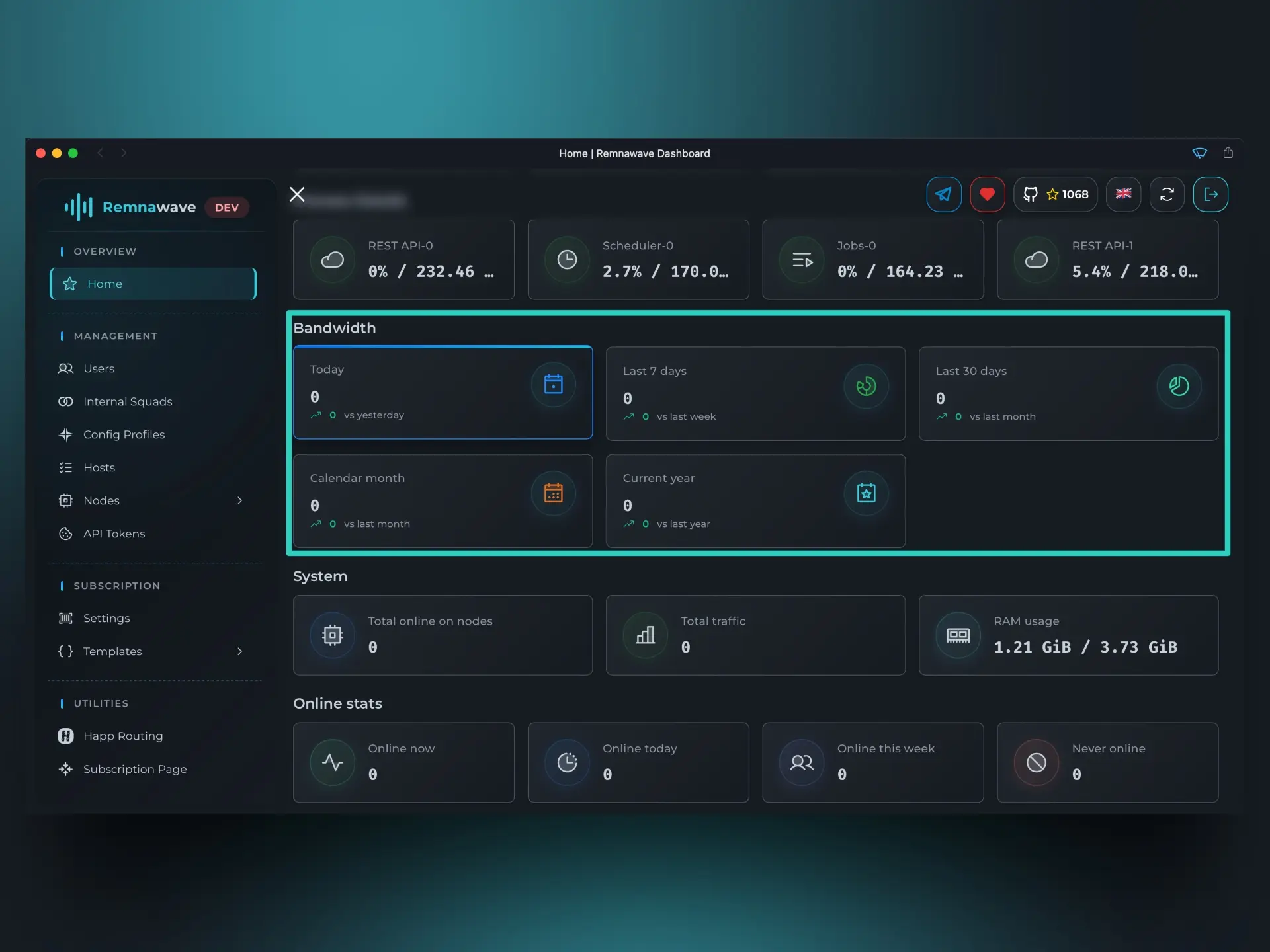
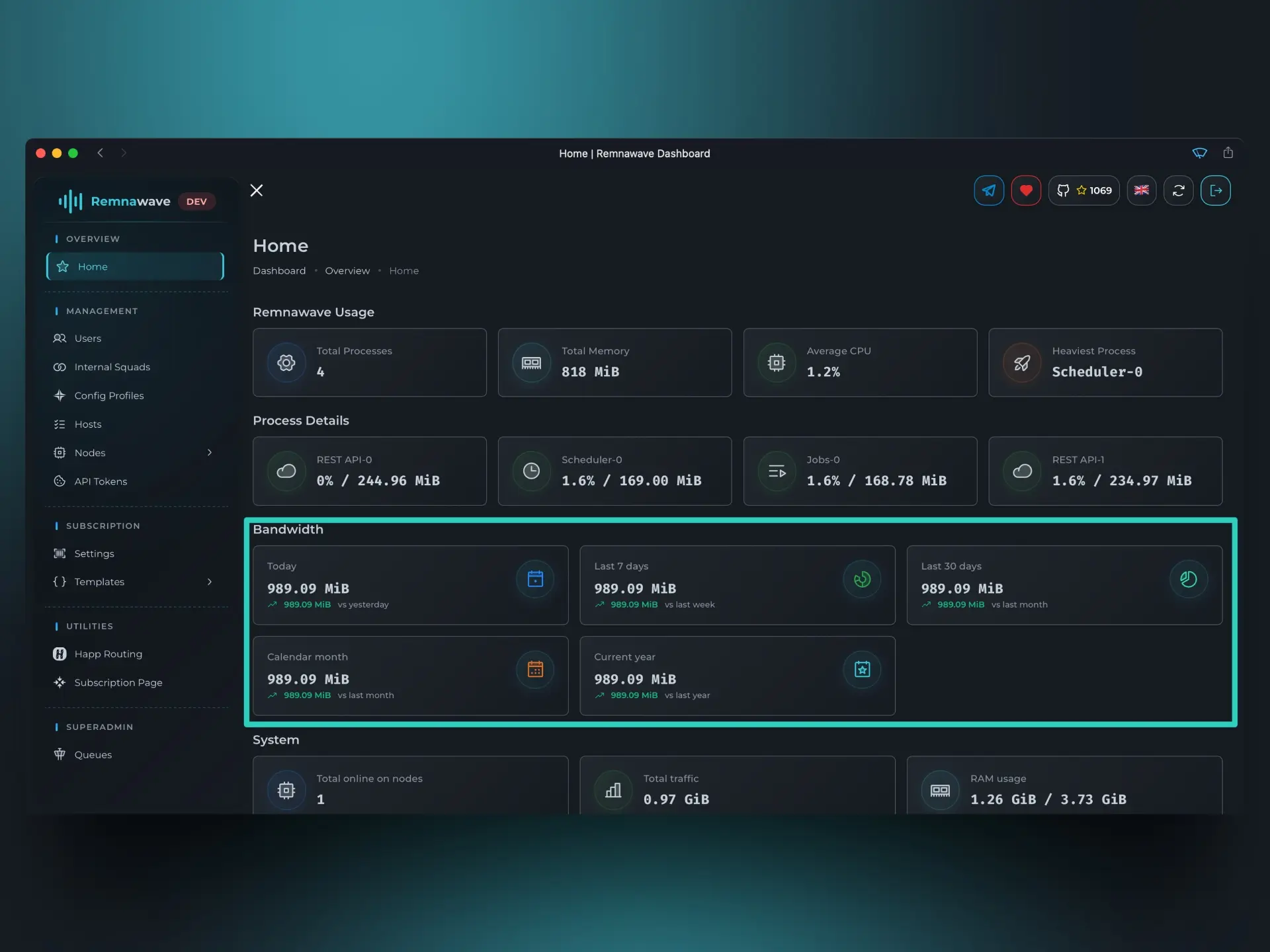
Este bloco exibe estatísticas gerais de consumo de tráfego de todos os usuários com comparação temporal para o mesmo período.
Por exemplo – "Hoje". Se abrirmos o painel às 16:00, este bloco exibirá estatísticas do período de 0:00 às 16:00, mas a comparação será com o dia anterior do calendário. (0:00 - 23:59)
Atualmente, tudo está em zero na captura de tela, mas após configurar tudo e conectar nosso usuário, este bloco refletirá a situação real. Haverá uma captura de tela adicional no final deste artigo.
Usuários
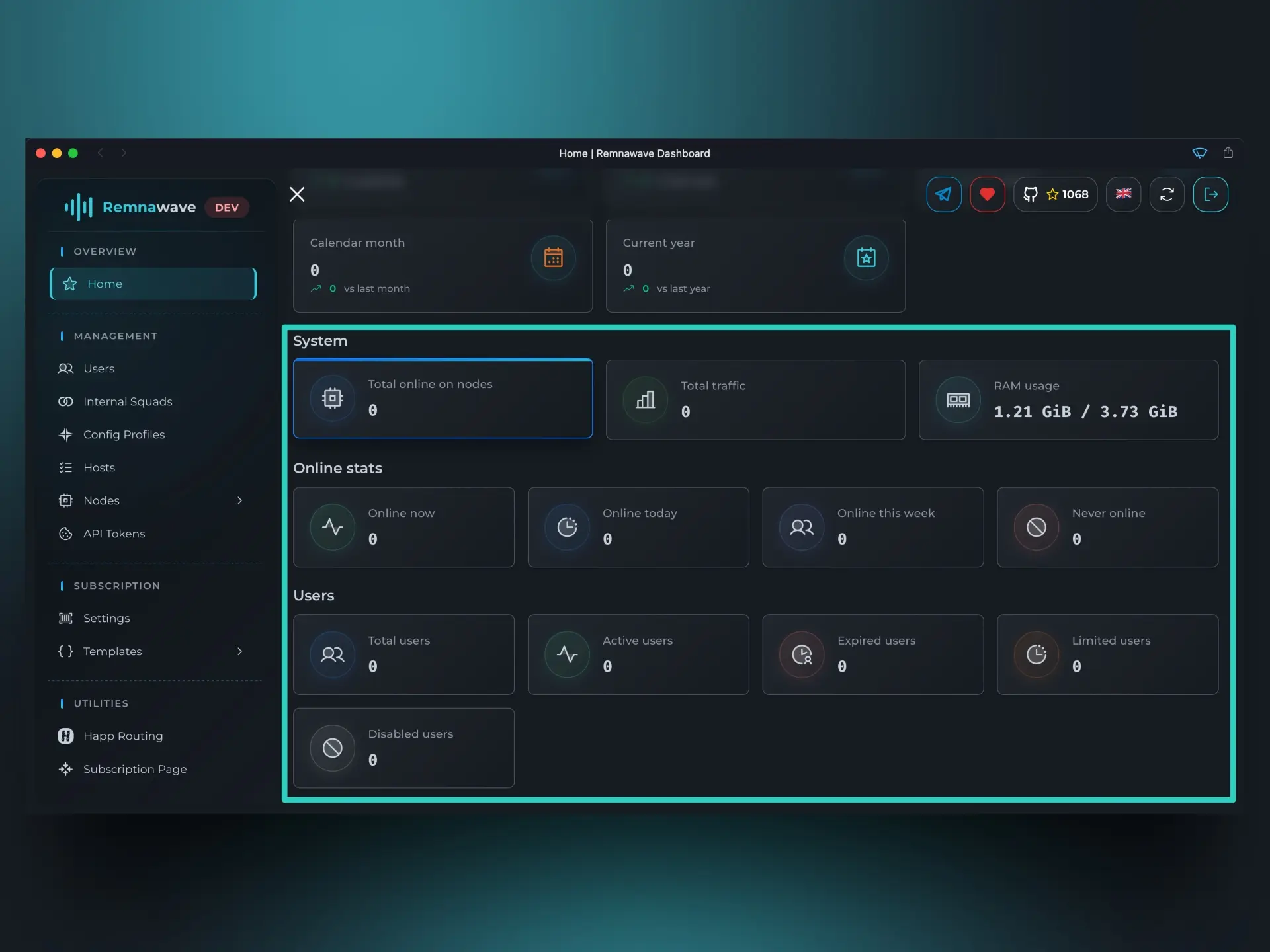
Vamos combinar esses três blocos em uma única descrição.
Provavelmente você já notou que há dois cartões diferentes que mostram usuários online:
- Seção
Sistema>Total online on nodes- Exibe o número total de usuários online em todos os nós. Um usuário pode estar simultaneamente conectado a vários nós; este campo mostra a soma de todos os usuários em todos os nós, incluindo duplicatas.
- Exemplo: se o usuário X está conectado aos nós A e B, este campo exibirá 2 usuários.
- Seção
Online>Na rede- Exibe o número total de usuários online sem contar duplicatas.
- Exemplo: se o usuário X está conectado aos nós A e B, este campo exibirá 1 usuário.
Interseção
Para continuar, precisamos reforçar alguns pontos básicos.
O Remnawave (como painel) não contém o núcleo Xray. Portanto, mesmo que você crie um usuário, configure hosts, inbounds e outros elementos, mas não conecte o Remnawave Node, o usuário não conseguirá se conectar ao proxy. Nenhuma configuração ajudará até você conectar o Remnawave Node.
Portanto, nosso próximo passo será conectar o Remnawave Node – então vamos à seção Nós > Gerenciamento (Nodes > Management).
Este artigo não descreve como instalar o Remnawave Node neste ou em outro servidor. Para informações detalhadas sobre a instalação, consulte a documentação de instalação.
Nós
Estamos na seção
Nós>Gerenciamento(Nodes>Management)
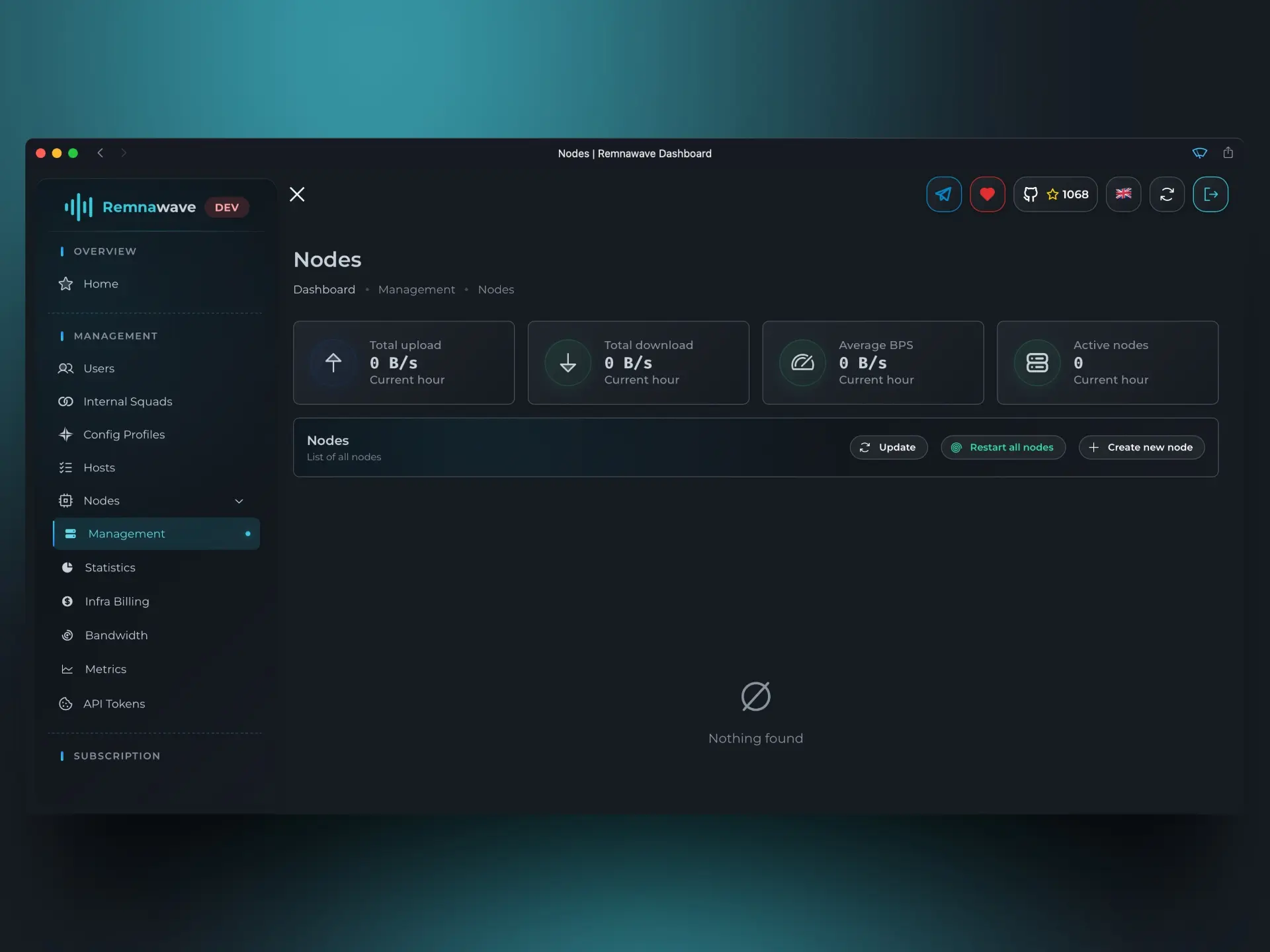
Na parte superior há um pequeno bloco de 4 cartões que exibe algumas estatísticas da hora atual. (Do início da hora até o momento atual: se você abrir o painel às 16:30, as estatísticas serão do período de 16:00 às 16:30).
Um pouco abaixo está o bloco de ações. Escolha a opção Criar novo nó (Create new node).
Node vitals
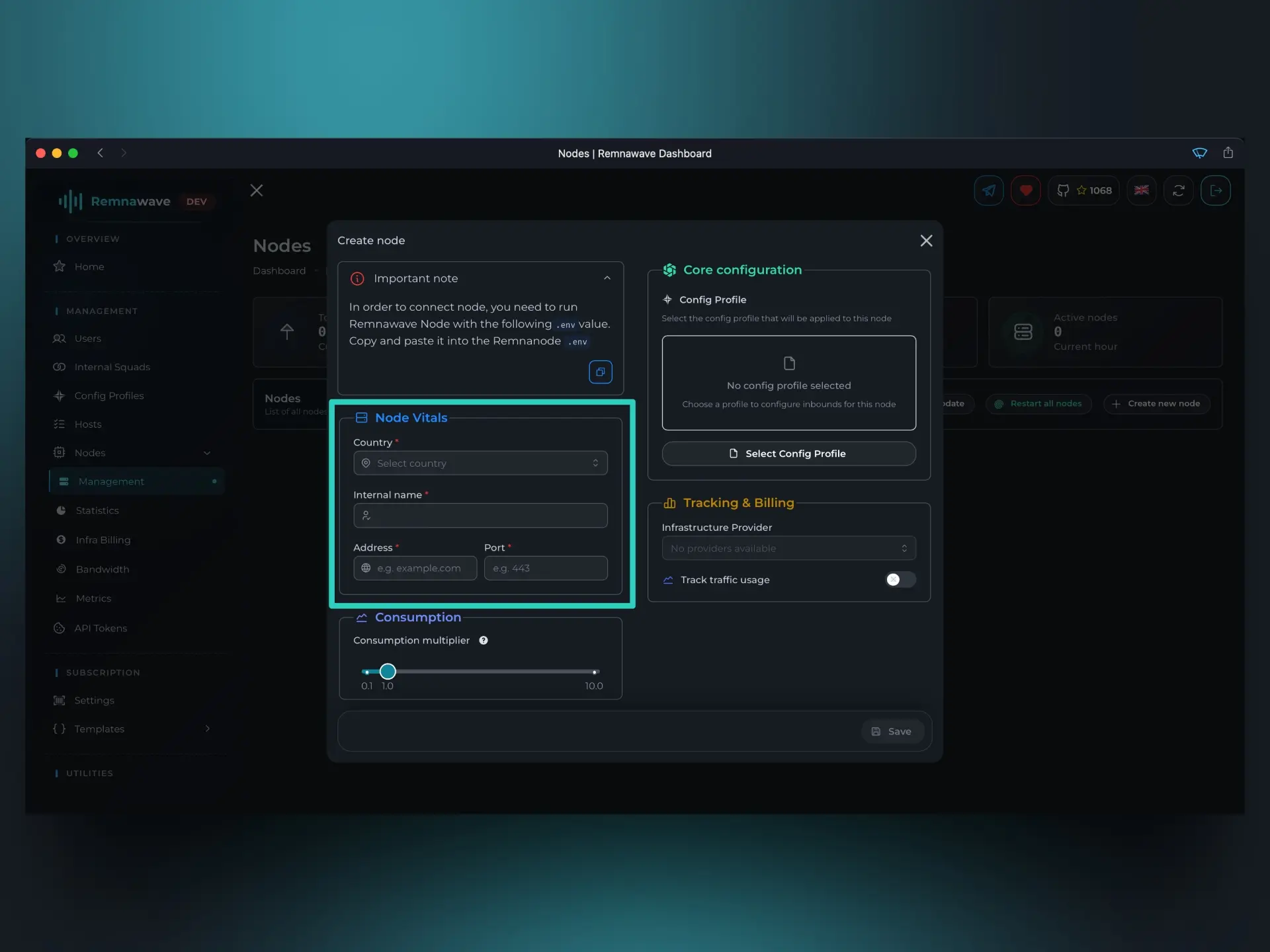
Este bloco contém os parâmetros essenciais sem os quais não é possível criar um nó.
- País – escolha o país onde o nó estará localizado.
- Nome interno – o nome que será usado para identificar o nó no Remnawave.
- Endereço – endereço IP do nó (também pode ser um domínio)
- Porta – a porta na qual o Remnawave Node já está em execução.
Consumption
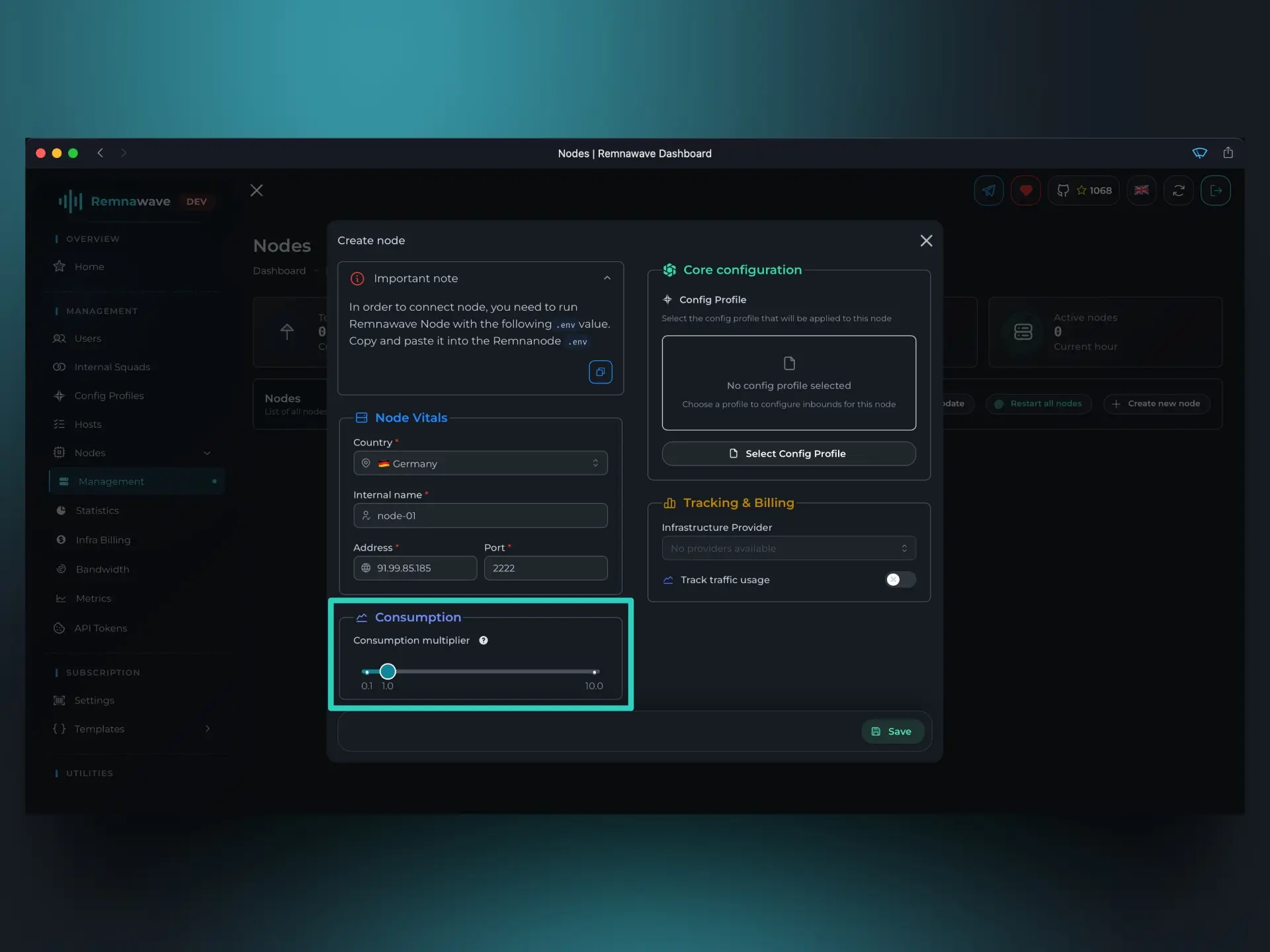
Coeficiente – multiplicador do tráfego do usuário (1.0 = normal, 0.5 = metade, 2.0 = dobro).
Em termos simples, isso significa que se o limite de tráfego do usuário for 1 GB e o multiplicador de consumo for 2.0, o usuário poderá usar apenas 0,5 GB de tráfego (uso real), mas o Remnawave mostrará o uso como 1 GB e o usuário será colocado no status LIMITED.
Core Configuration
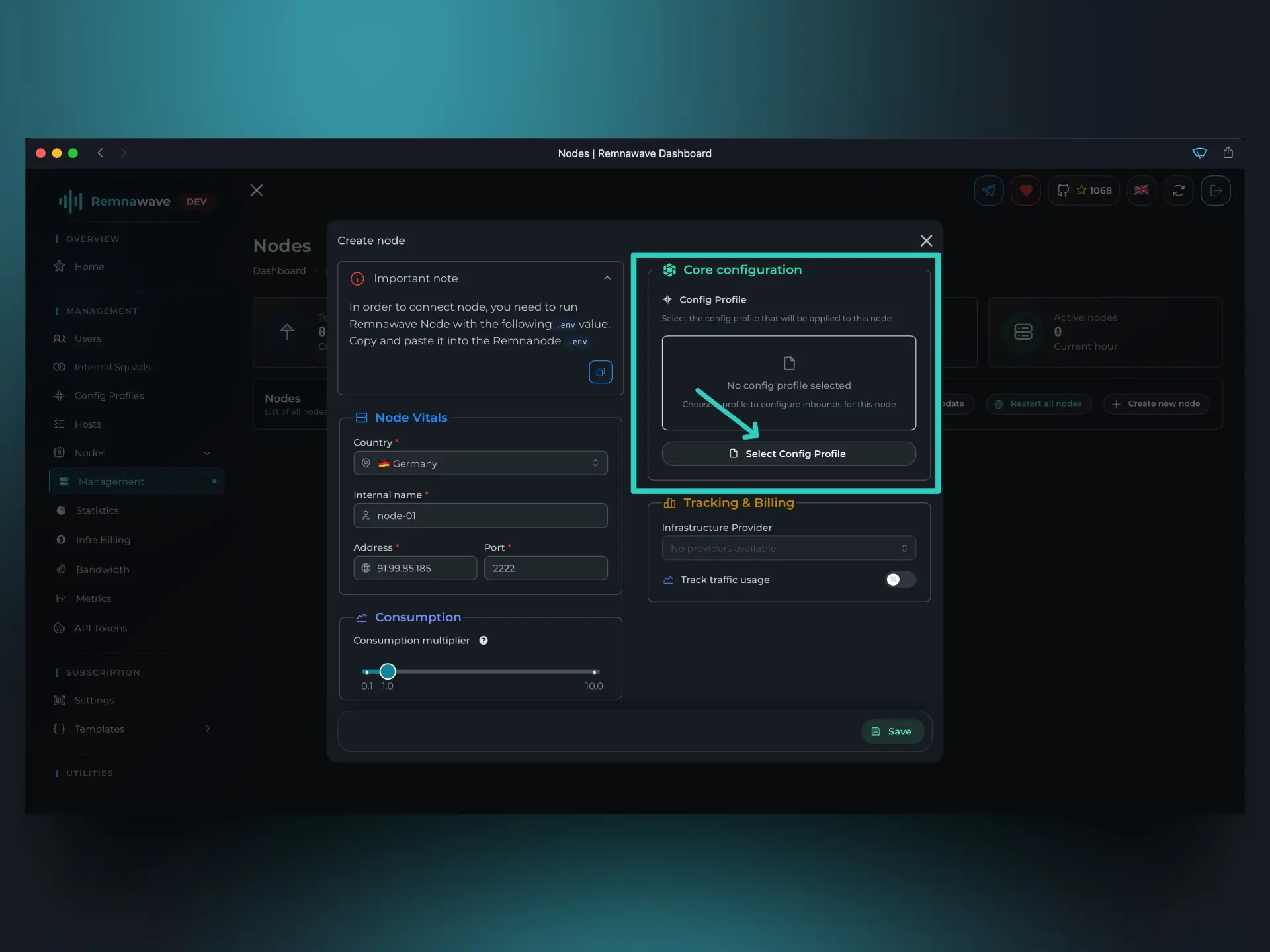
Este bloco também é obrigatório e sem ele não é possível criar um nó.
Aqui você precisa escolher com qual Config Profile deseja iniciar o nó.
Como acabamos de iniciar o painel, temos apenas um perfil que foi gerado automaticamente pelo painel.
Clique no botão Select config profile (Select config profile) para selecionar um perfil.
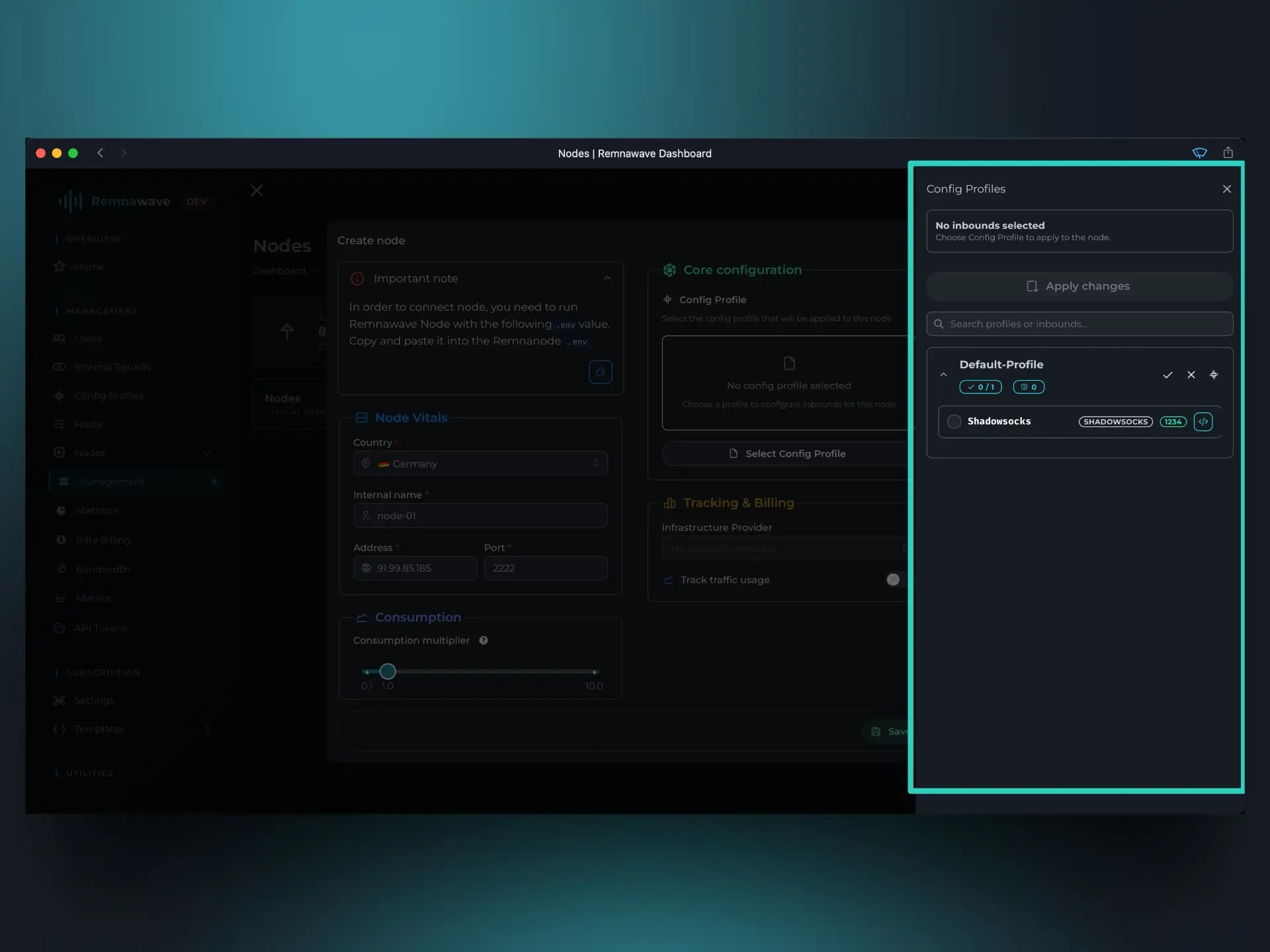
À direita abrirá um menu onde você pode ver todos os perfis e os inbounds em cada um deles.
O importante agora é: podemos selecionar apenas um perfil, pois um perfil representa uma configuração completa do núcleo Xray. Portanto, é tecnicamente impossível selecionar vários perfis.
No perfil padrão, atualmente há apenas um inbound – o inbound Shadowsocks.
No futuro, se um perfil tiver vários inbounds, você poderá escolher quais deles serão usados no nó. Dentro de um único perfil você não tem limitação no número de inbounds ativos.
Como não temos outra opção agora, selecionamos Shadowsocks.
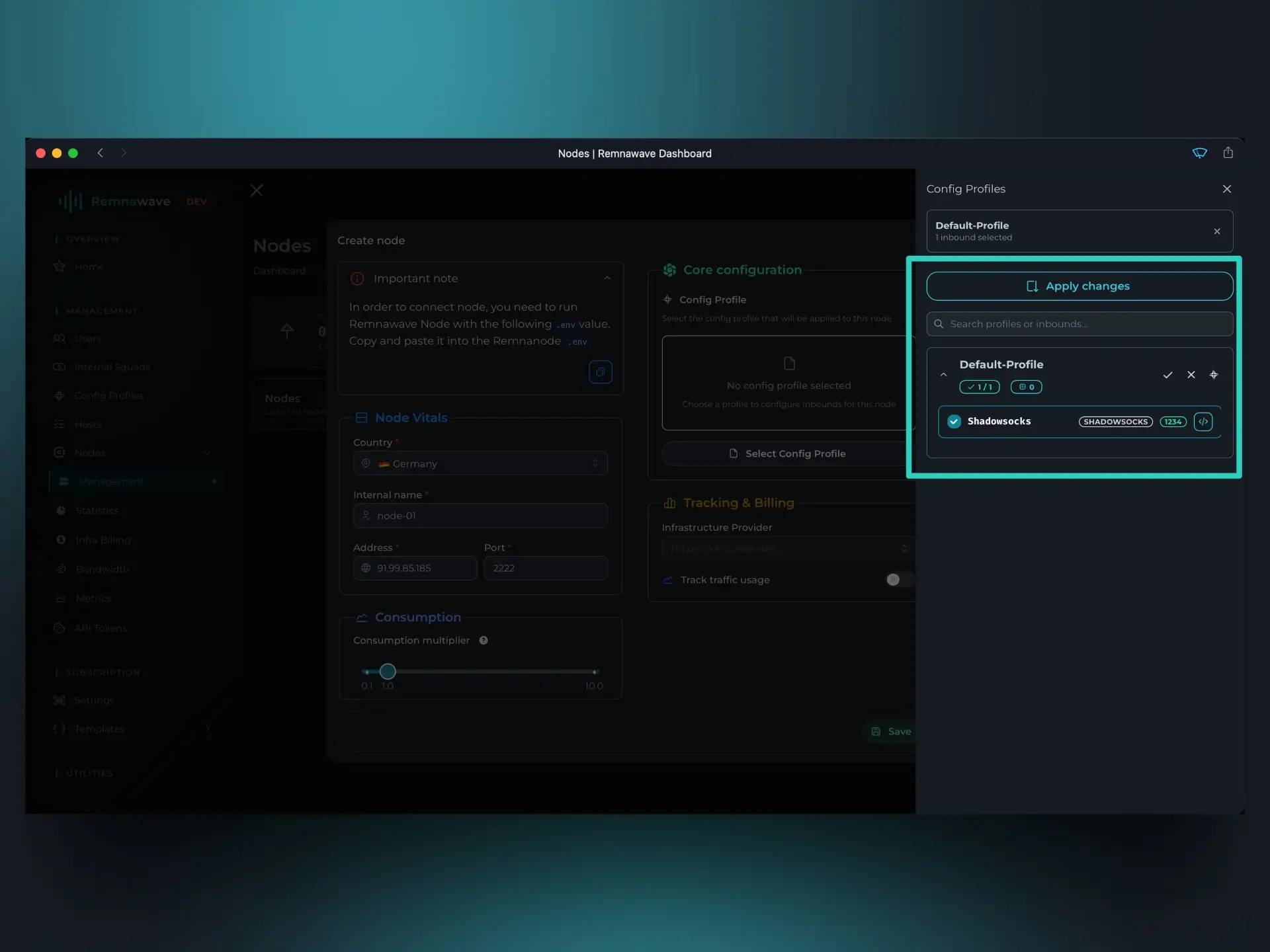
Certifique-se de salvar a seleção clicando no botão azul no topo da tela.
Tracking & Billing
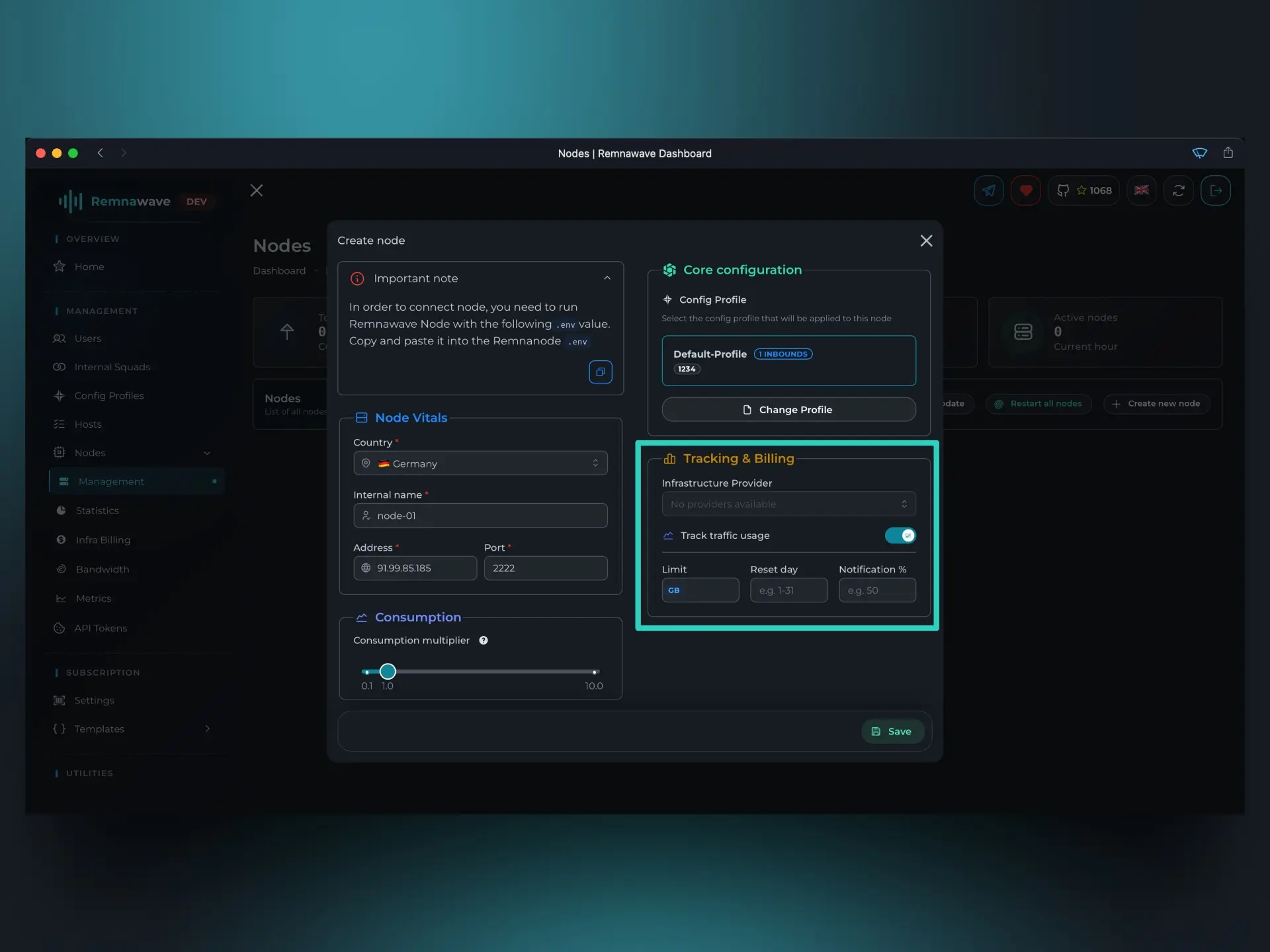
Esta seção consiste em um conjunto de elementos completamente opcionais que não precisam ser preenchidos.
-
Infrastructure Provider– este seletor está indisponível no momento, pois ainda não criamos "provedores" aos quais este nó pode ser vinculado. Faremos isso mais adiante neste artigo. Resumindo, um provedor (ou hoster) é o site onde você aluga VPS/VDS. Se criar esse provedor, você pode vincular o nó a ele, e o Remnawave exibirá essas informações na lista geral de nós. -
Track traffic usage– esta caixa de seleção controla se o Remnawave rastreará o uso de tráfego no nó. Na verdade, o painel rastreará e registrará o tráfego de qualquer forma, mas se você ativar e configurar este item, ao atingir o limite, o painel enviará uma notificação. Além disso, no dia especificado, esse limite será reiniciado.
Exemplo: suponha que alugamos um VPS no hoster Hetzner. Eles fornecem 20 TB de tráfego mensalmente. O Hetzner calcula o tráfego pelo esquema IN+OUT, e como ao usar Xray o tráfego é consumido em ambas as direções, nosso limite real é 10 TB.
No Hetzner, o tráfego é reiniciado todo mês no dia 1.
Com base nesses dados, podemos configurar os seguintes parâmetros:
Traffic limit– limite de tráfego em GB. No nosso caso, são 10 TB.Reset day– o dia em que o limite de tráfego será reiniciado. No nosso caso, é o dia 1.Notification %– o percentual em que uma notificação sobre o limite atingido será enviada. No nosso caso, são 90%.
Com esses parâmetros, o Remnawave enviará uma notificação quando 9 TB de tráfego forem usados. Então, no dia 1, o tráfego será reiniciado e tudo começará novamente.
Node Management
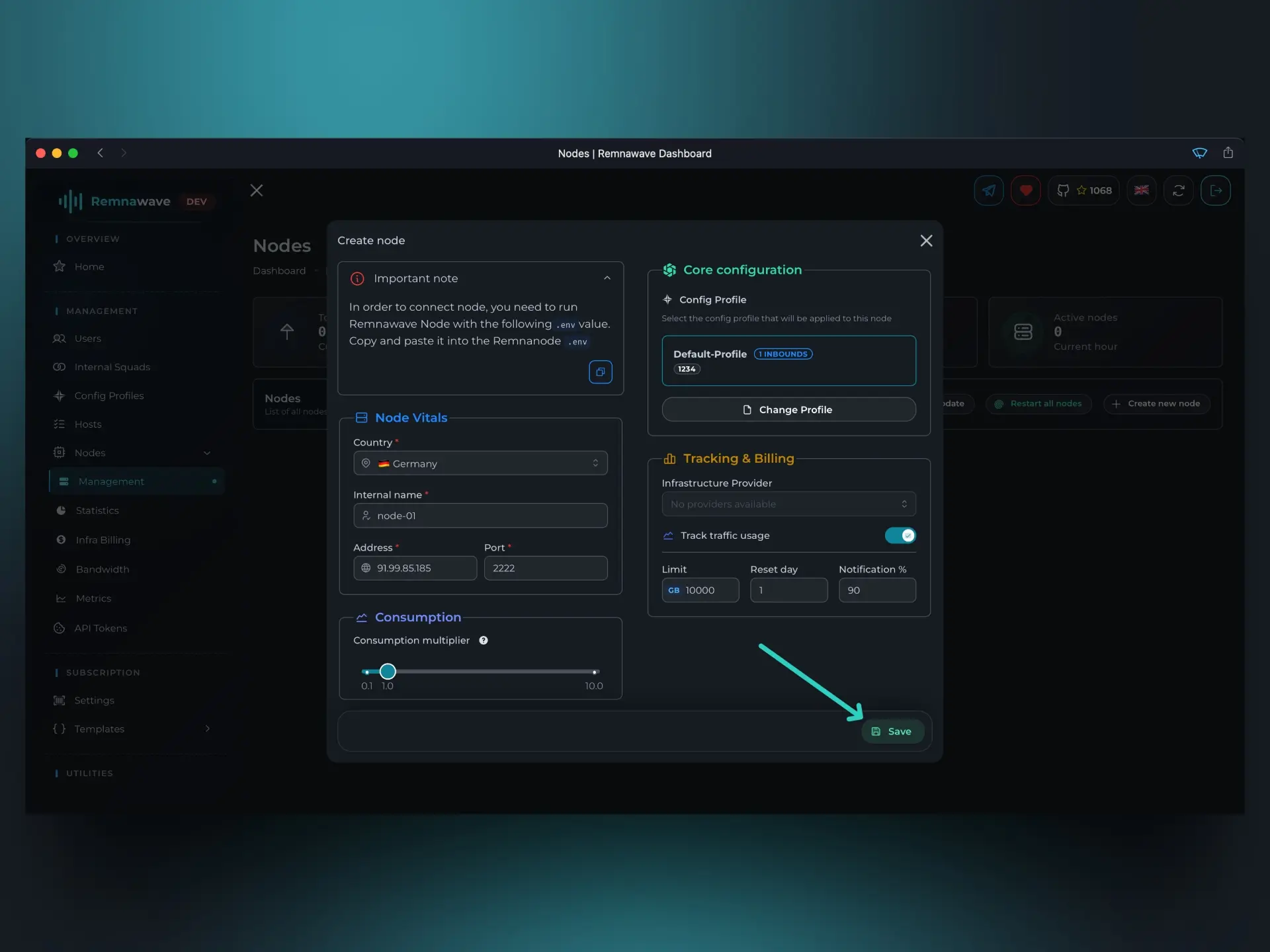
Após preencher todos os campos necessários, podemos criar o nó.
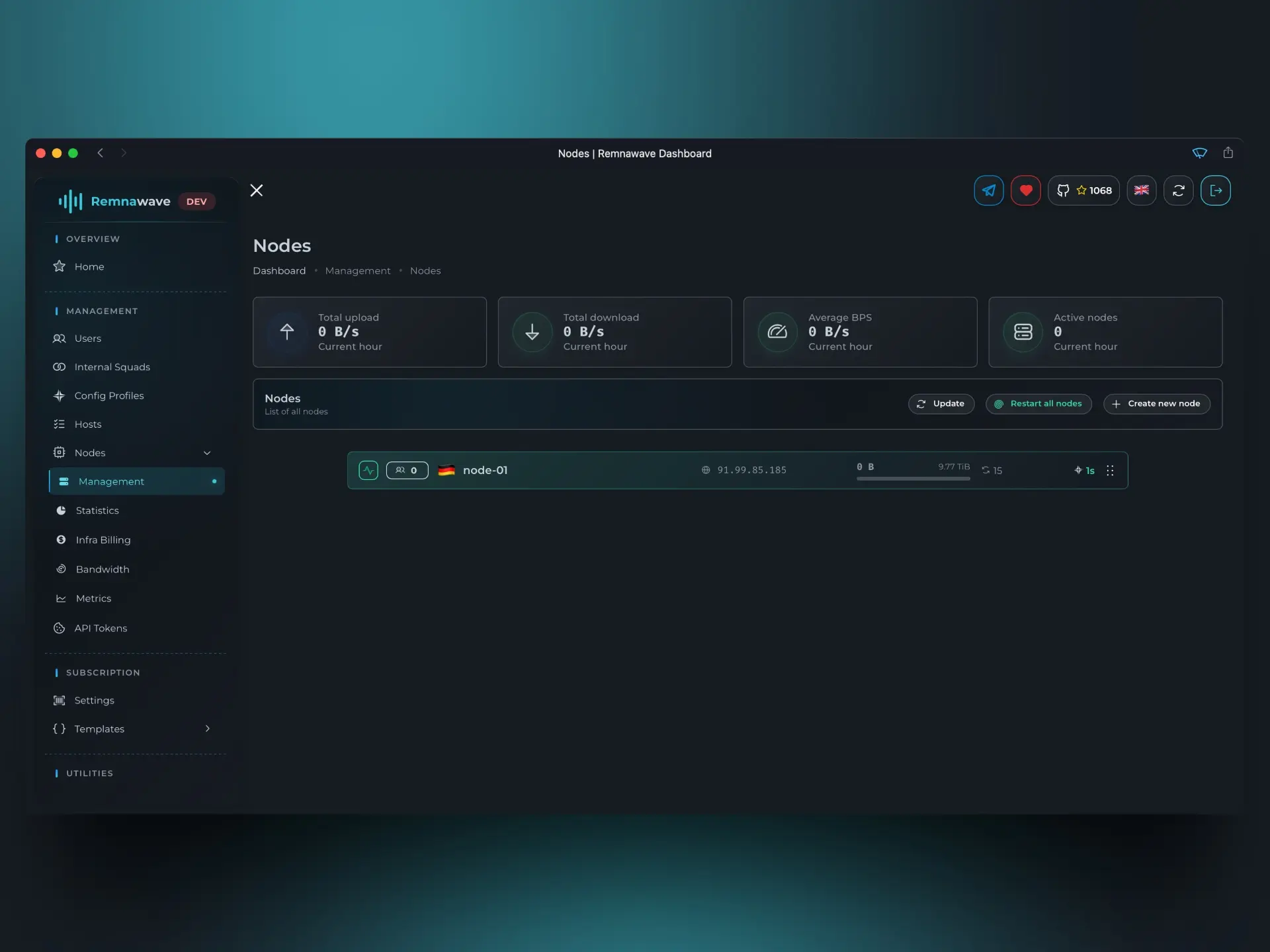
Estamos de volta na lista geral de nós. Alguns segundos após a criação do nó, o Remnawave se conectará a ele e iniciará o núcleo Xray.
Você pode acompanhar o estado do nó pelo ícone à esquerda (no cartão de cada nó na lista geral), bem como pela cor de fundo do cartão.
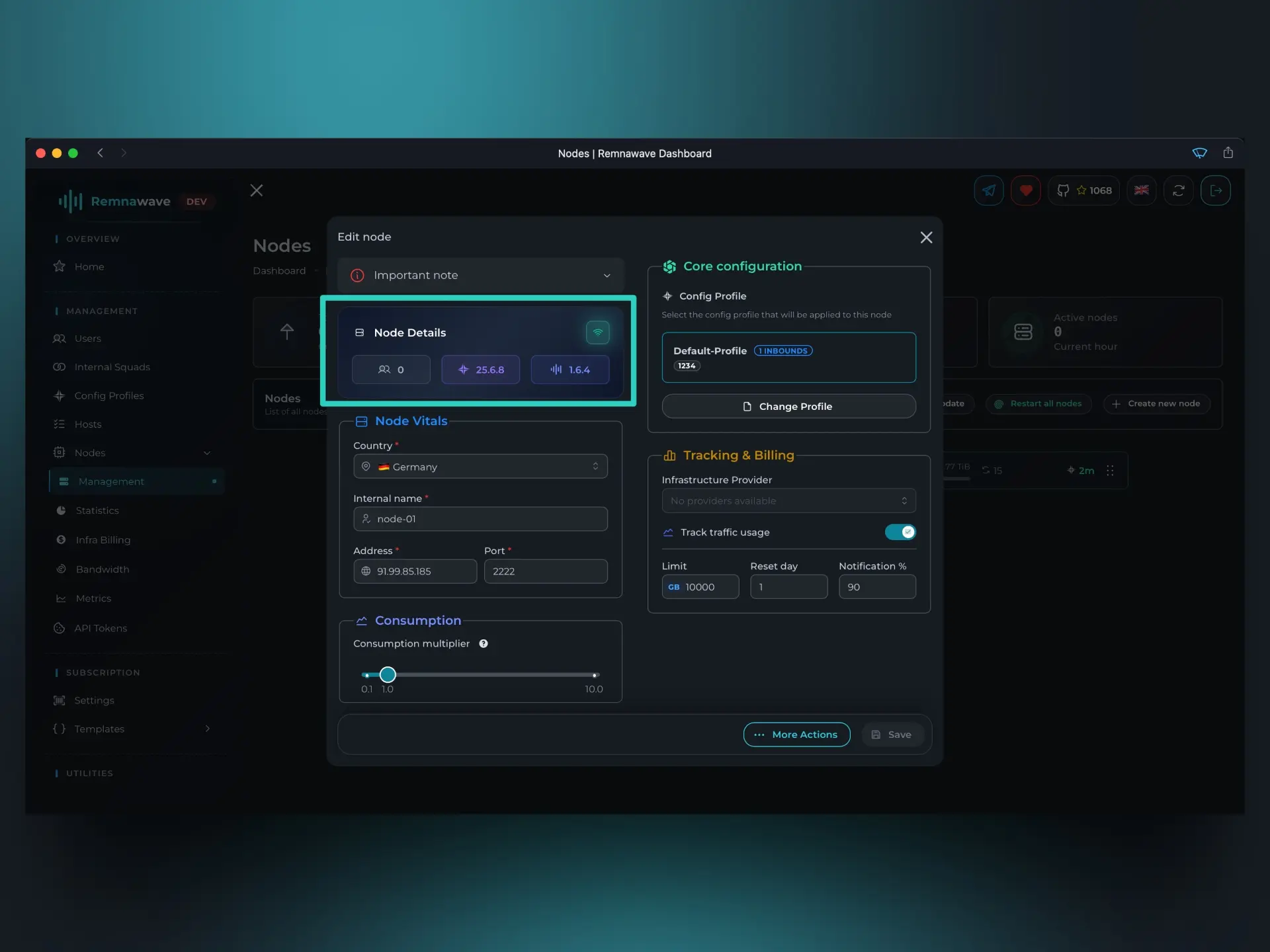
Se clicarmos no cartão do nó, abre-se uma janela modal onde podemos editar os parâmetros do nó e muitos outros parâmetros.
Por exemplo, na captura de tela acima está destacado um bloco que aparece exclusivamente após a criação de um nó. Vamos analisar as designações:
- À esquerda você pode ver um ícone e um número que indica a quantidade de usuários conectados ao nó neste exato momento.
- No centro é exibida a versão do núcleo Xray que está rodando no nó.
- À direita é exibida a versão do Remnawave Node.
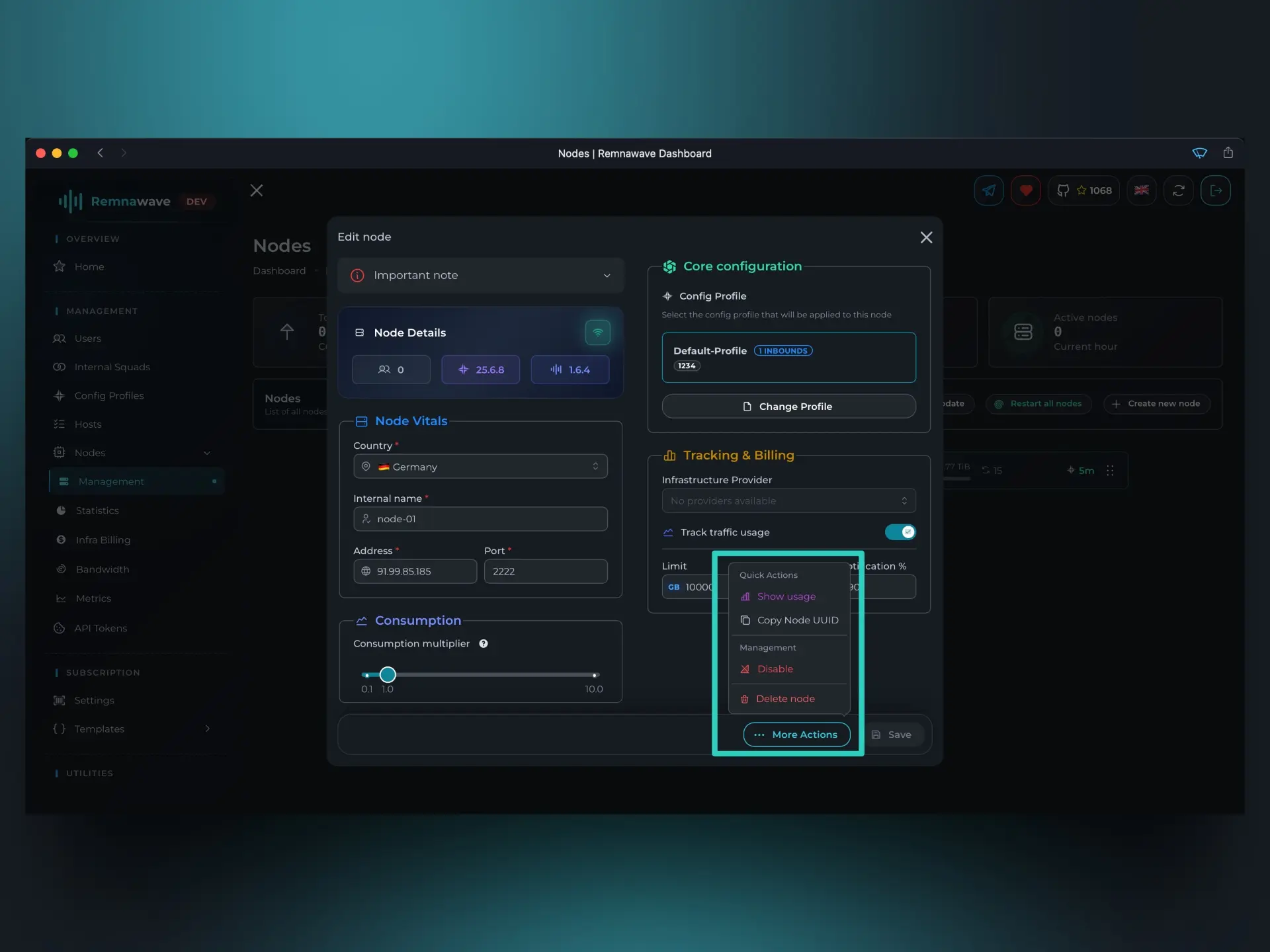
Também apareceu o botão More actions (More actions) que abre ações adicionais para o nó.
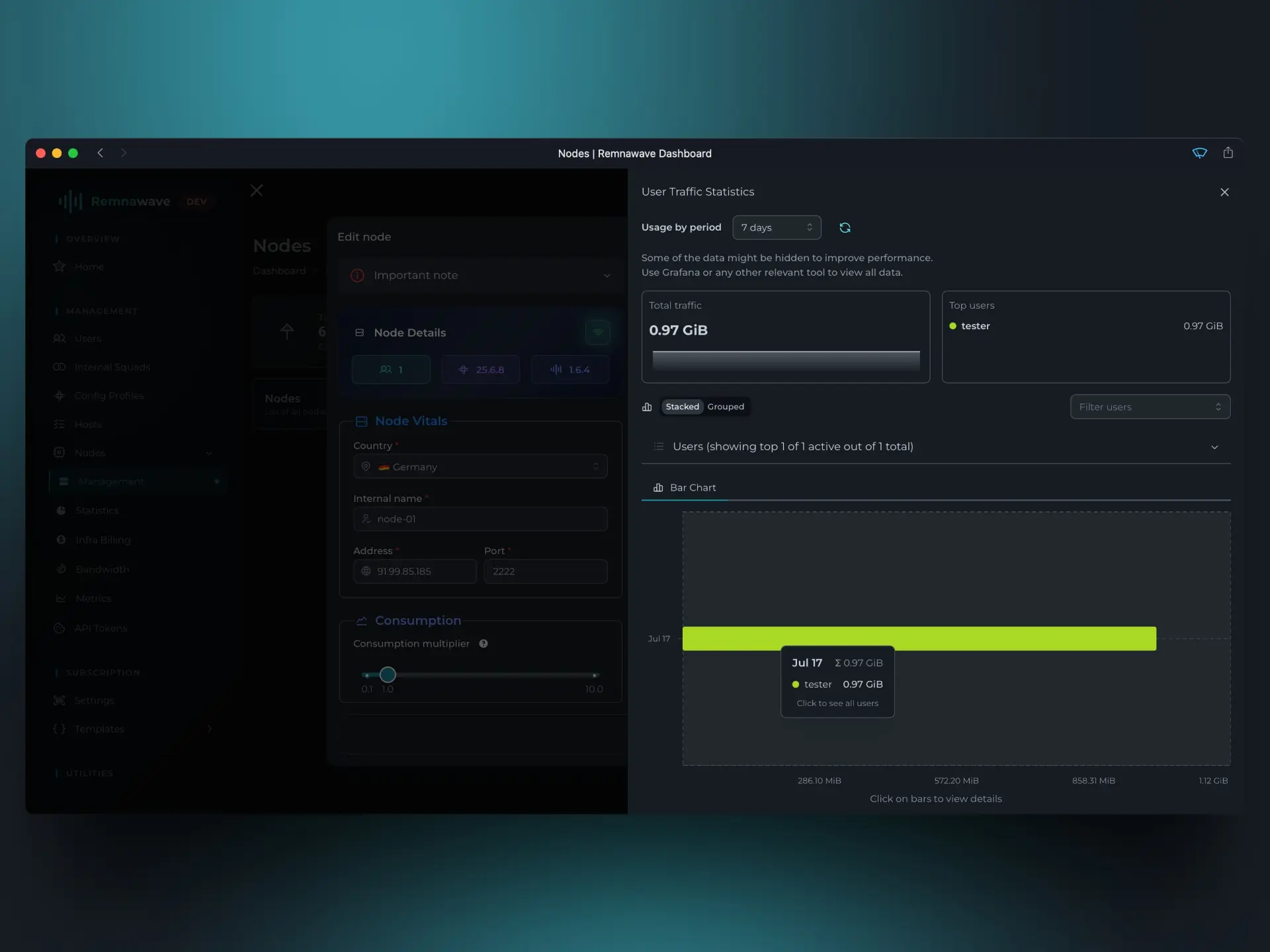
Show usage– abre uma janela modal que exibe estatísticas de uso do nó para o período selecionado por usuários. Ainda não faz sentido abri-lo, pois estará vazio. Voltaremos a isso mais tarde.Copy UUID– copia o UUID do nó, pode ser útil para trabalhar com a API.Disable– desativa o nó.Delete– exclui o nó.
Interseção
Criamos e conectamos com sucesso o Remnawave Node. Parece que já podemos criar um usuário e nos conectar, mas não.
O próximo passo será criar um host.
Um Host – é uma entidade que "direcionará" o usuário para um dos seus nós.
Na maioria dos casos, o usuário final terá um link, popularmente chamado de assinatura (ou subscription url) ou simplesmente link.
Subscription URL – é um link que, ao ser aberto, o usuário receberá uma lista dos hosts disponíveis para ele.
Para onde os hosts serão direcionados – é exatamente isso que trataremos agora.
E para fixar o conteúdo:
- O usuário final tem um link
- Ao adicionar ao aplicativo cliente, o usuário receberá uma lista dos hosts disponíveis
- O usuário escolhe um dos hosts para conectar e se conecta ao nó
Hosts
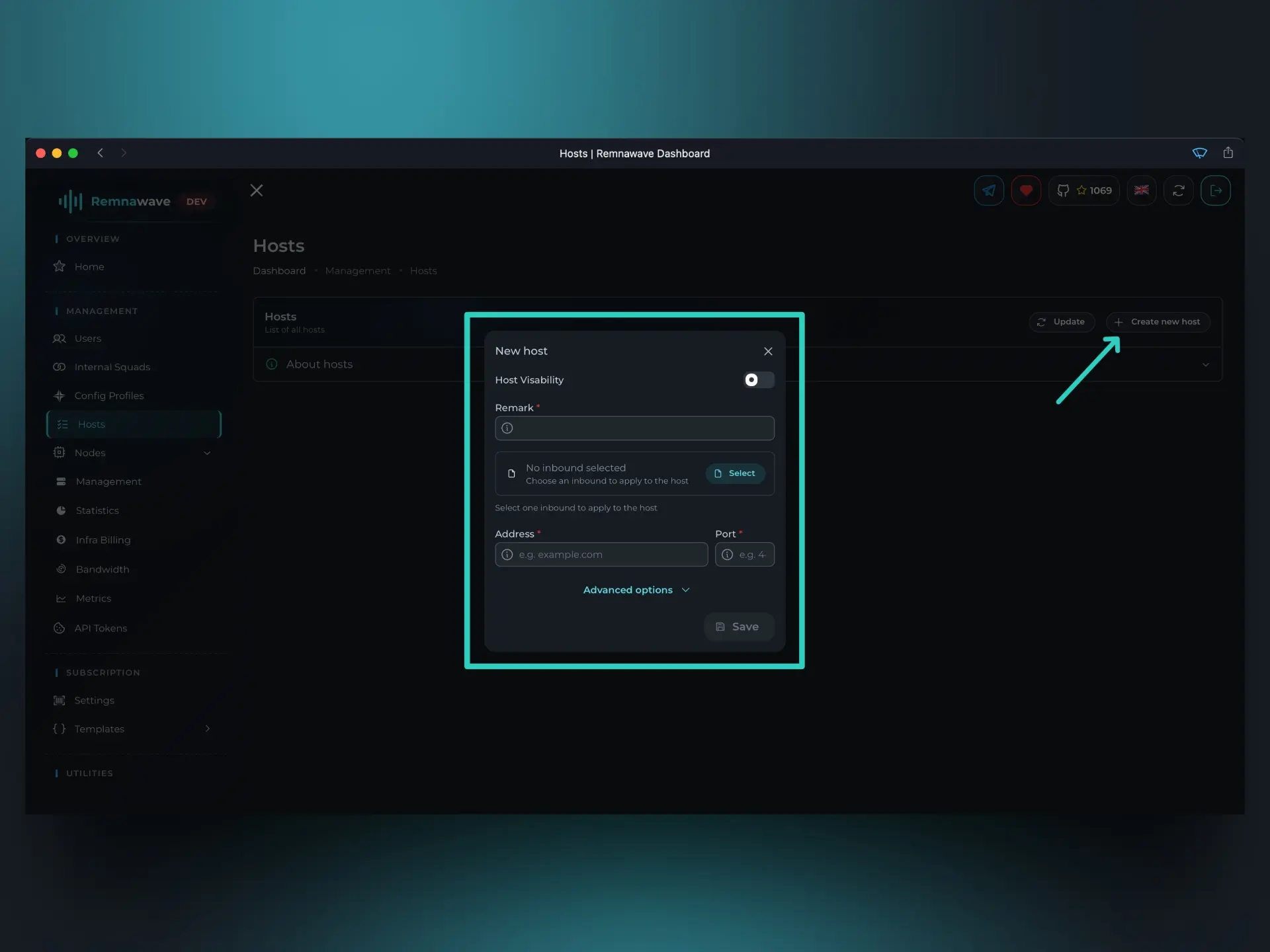
Após ir para a seção Hosts (Hosts), escolha a opção Criar host (Create host).
Uma janela modal será aberta.
Host visibility– este item controla se o host será visível para os usuários.- Por exemplo, podemos criar um host mas desativar sua visibilidade – nesse caso, este host não aparecerá na assinatura do usuário.
Remark– é o "nome" do host que será visível para o usuário no aplicativo cliente.
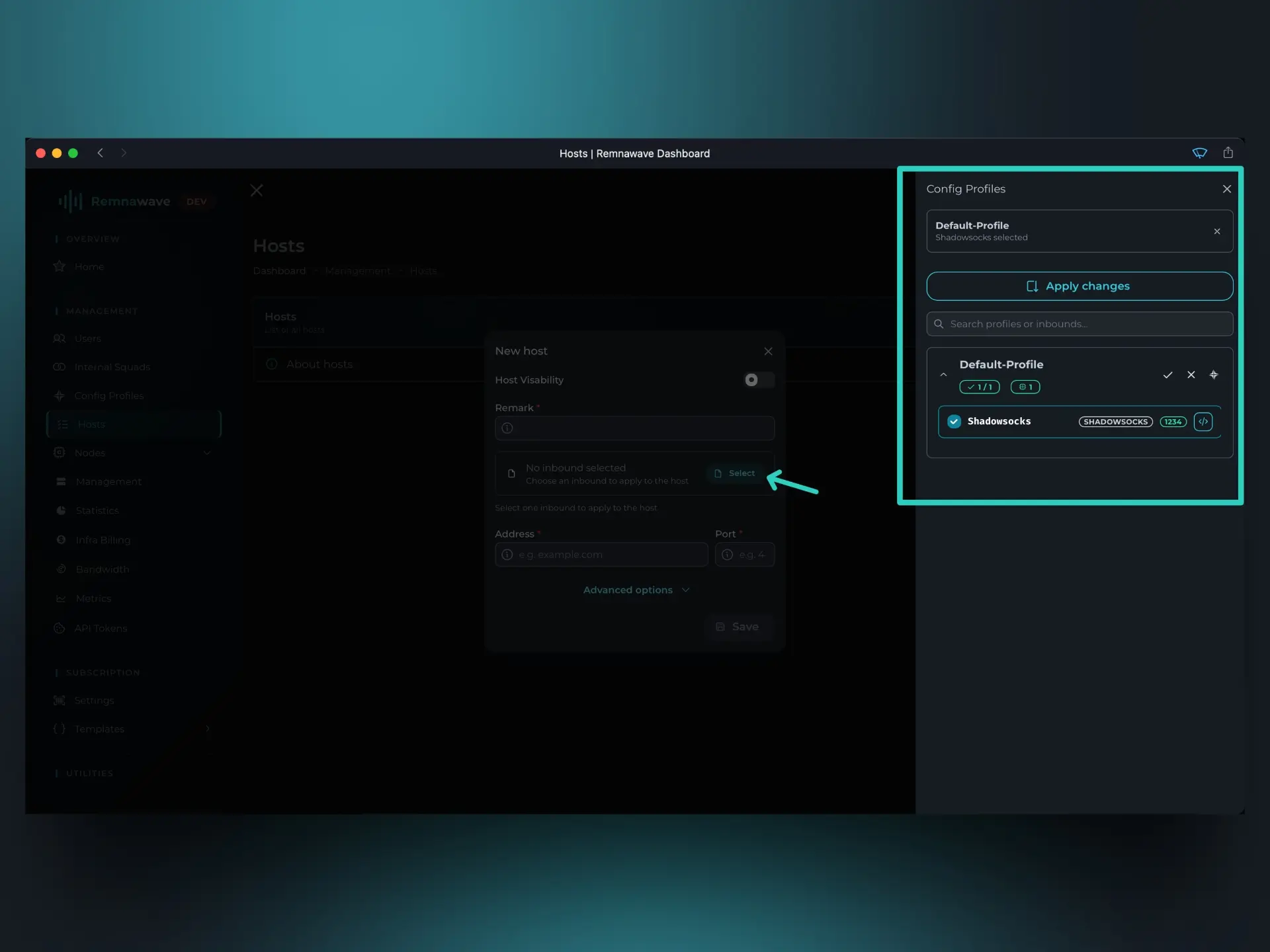
Mas antes de direcionar o host para um dos nossos nós, precisamos escolher a qual inbound pertencerá este host.
O host (como entidade) é estritamente vinculado a um inbound específico, pois o host herda todas as configurações do inbound, e as "Configurações avançadas" no cartão do host permitem sobrescrever algumas delas.
Clicamos no botão de seleção de inbounds e a janela familiar de Config Profiles se abre. Porém, desta vez você pode selecionar apenas um inbound de qualquer perfil criado por você.
Selecionamos Shadowsocks e salvamos as alterações.
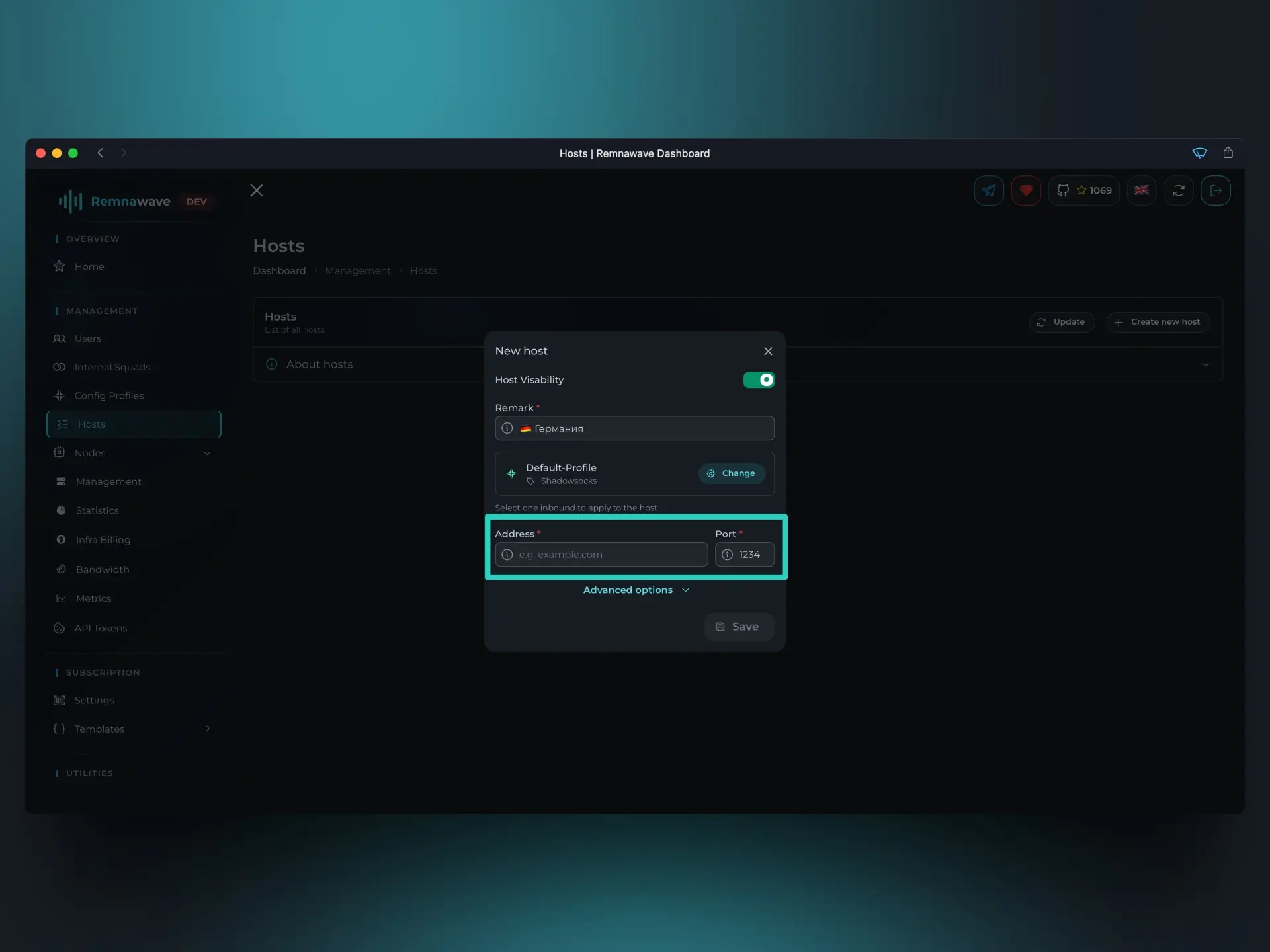
O leitor atento pode ter notado que após a seleção do inbound, o campo porta foi preenchido automaticamente. Boa observação!
Como já mencionado, o host herda todos os parâmetros do inbound, portanto a porta também.
Observação: na maioria dos casos a porta no host coincidirá com a porta do inbound, mas nem sempre é assim. Em algumas configurações do Xray, as portas do inbound e do host podem ser diferentes.
Resta o único campo que ainda não discutimos – o endereço. Ele tem uma história interessante que vou contar agora.
No endereço do host você pode digitar tanto um endereço IP quanto um domínio. Mas! O endereço ou domínio deve estar apontando para o nó ao qual você deseja se conectar.
Exemplo básico: um pouco antes adicionamos um nó com o endereço IP 1.2.3.4, depois criamos um registro A no servidor DNS que aponta para esse endereço IP.
Digamos: node.domain.com > 1.2.3.4.
Isso significa que no campo endereço podemos digitar node.domain.com.
Observação: por que não usar sempre apenas um endereço IP? O endereço IP do seu nó pode mudar, mas o próprio host continuará o mesmo. E para que o usuário final receba o novo endereço IP, ele precisará atualizar a assinatura. Os procedimentos de "atualização automática" de assinatura nos aplicativos cliente podem nem sempre funcionar.
Por outro lado, se você usar um domínio, para atualizar o endereço IP deste host você só precisará atualizar o registro DNS. Nenhuma ação adicional do usuário será necessária.
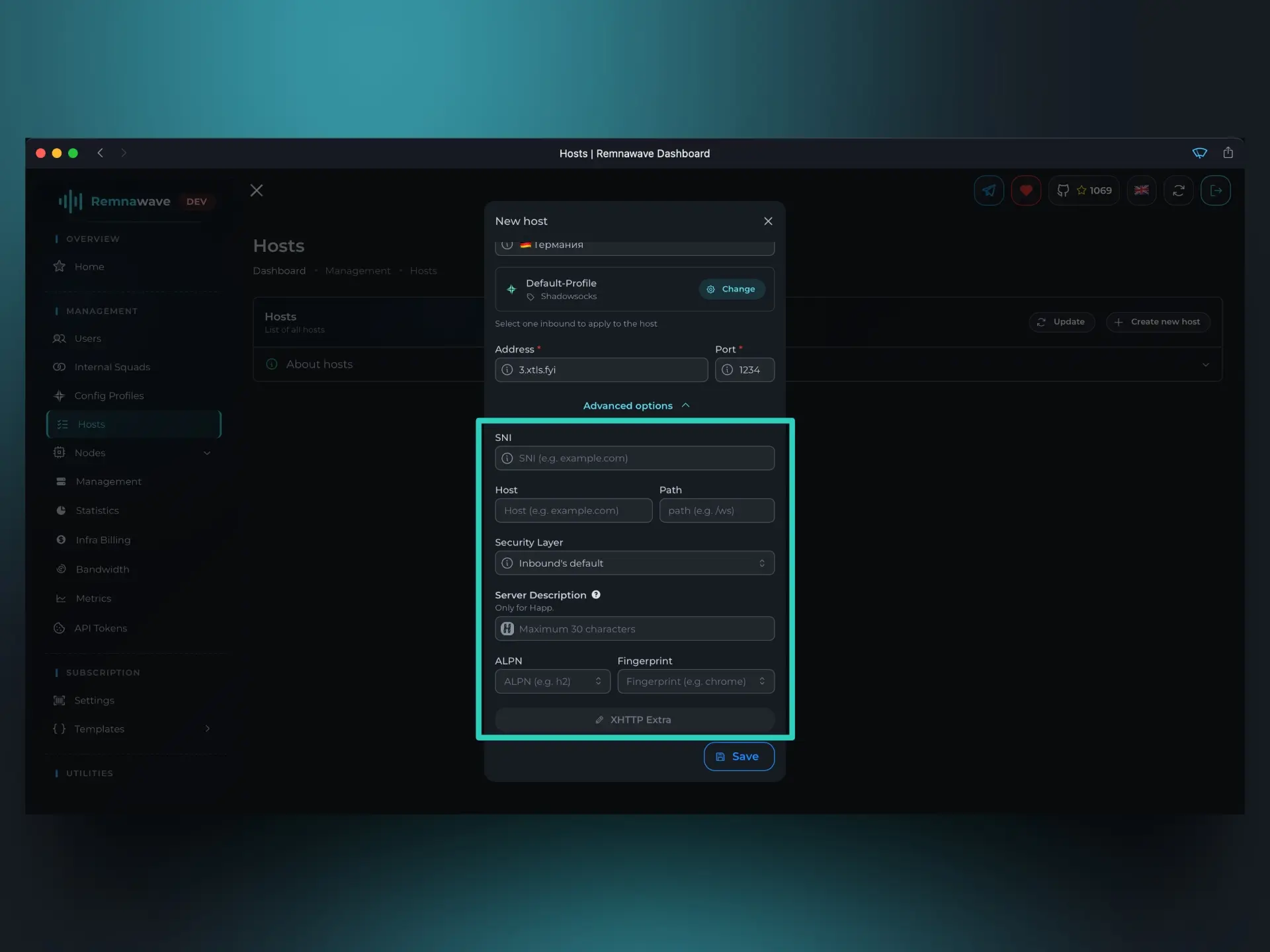
Vamos dar uma olhada nas opções avançadas disponíveis no cartão do host. Muitas delas oferecem a possibilidade de sobrescrever alguns parâmetros do inbound da configuração do Xray. Por exemplo, o SNI permite sobrescrever o parâmetro equivalente na configuração do inbound – serverNames. Na ausência desse parâmetro no host, o Remnawave usará o parâmetro da configuração do inbound.
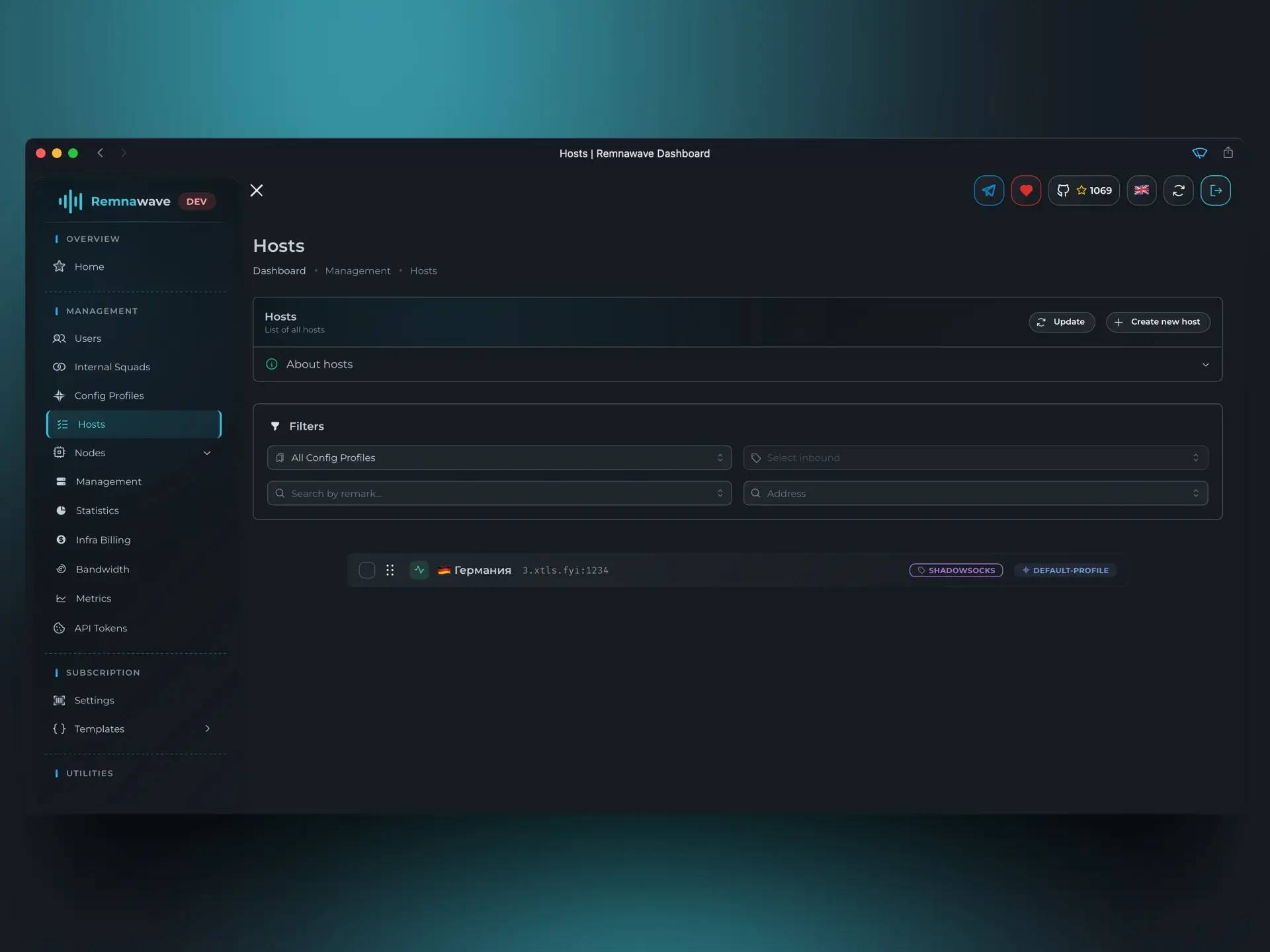
Após criar o host, ele aparecerá na lista geral de hosts. Ao clicar nele, a janela de edição será aberta.
Interseção
Criamos um host que direcionará o usuário para um dos nossos nós.
Agora precisamos criar um usuário que usará este host.
Mas antes, vamos entender o que é um squad interno.
Antes já discutimos os Config Profiles, que representam configurações completas do núcleo Xray, e no cartão do nó podíamos selecionar o perfil ativo e ativar os inbounds.
Se tentarmos imaginar que o Config Profile é um "modelo" para o nó, o squad interno é um "modelo" para o usuário. Mas não exatamente um modelo. Mais um grupo.
Um usuário pode ser vinculado a vários squads internos simultaneamente.
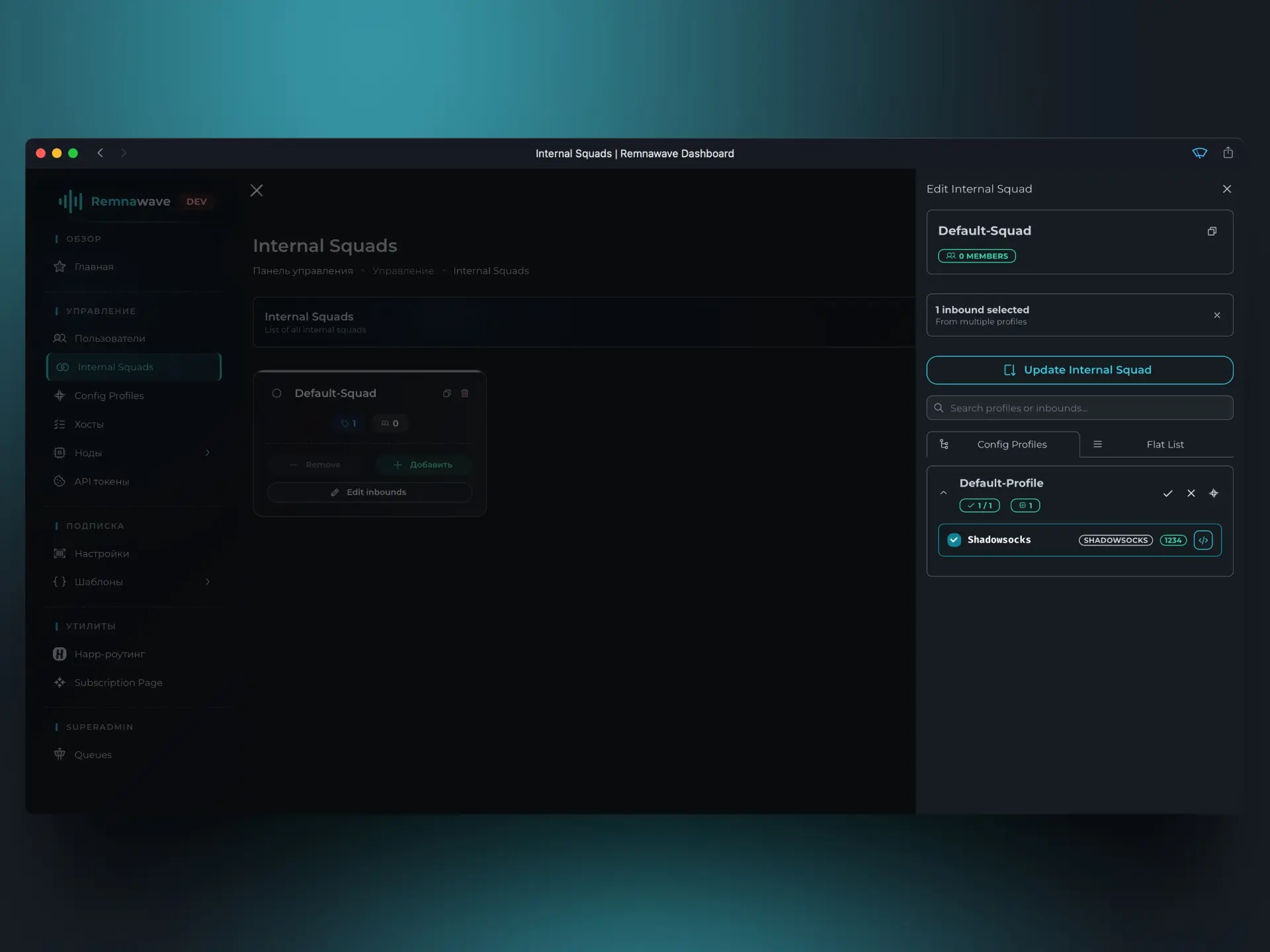
No cartão de edição do squad interno, podemos ativar/desativar os inbounds que estarão disponíveis para os usuários membros deste squad.
No nosso caso, já temos um squad interno que contém um inbound – Shadowsocks.
Isso significa que se criarmos um usuário e vinculá-lo a este squad, ele terá acesso apenas ao Shadowsocks.
Já explicamos detalhadamente a estrutura dos perfis de configuração e squads internos neste artigo. O artigo está disponível em russo.
Usuários
Após essa longa preparação, finalmente podemos criar um usuário.
Vamos para a aba Usuários (Users) e selecionamos a opção Criar usuário (Create user).
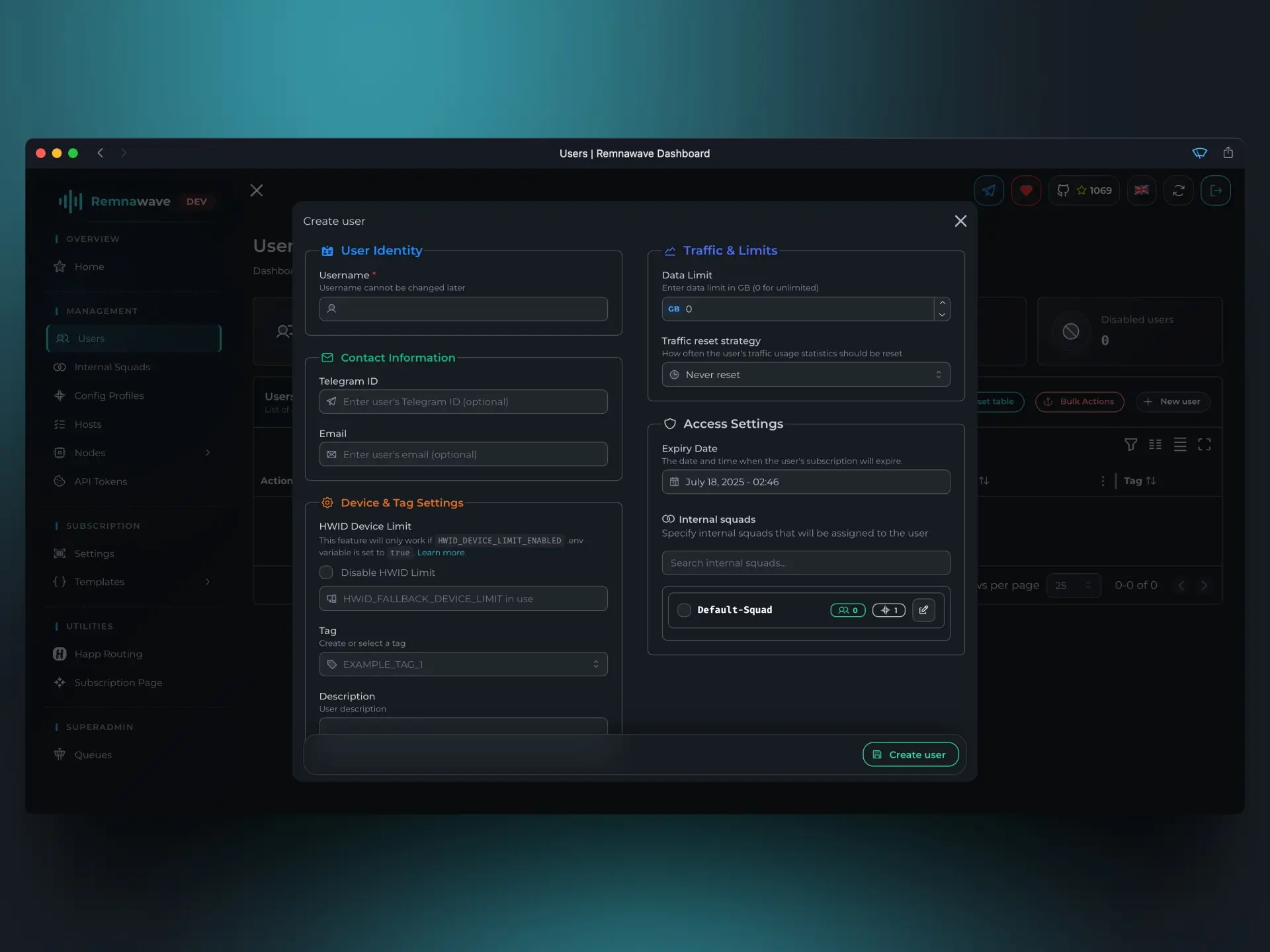
Primeiro precisamos escolher um nome de usuário, pode ser qualquer um, mas não deve conter espaços.
Na seção Traffic & Limits podemos definir limites para o usuário.
Data limit– limite de tráfego em GB.Traffic reset strategy– estratégia de reinicialização do tráfego. Determina com que frequência o painel redefinirá o limite de tráfego para este usuário.
Como exemplo de aprendizado, definiremos um limite de 1 GB e a estratégia de redefinição – Redefinir diariamente.
Na seção Access Settings, gerenciaremos o prazo de validade da assinatura e determinaremos em quais squads internos o usuário estará.
Escolhemos um prazo de assinatura de 1 mês e ativamos o único squad interno disponível.
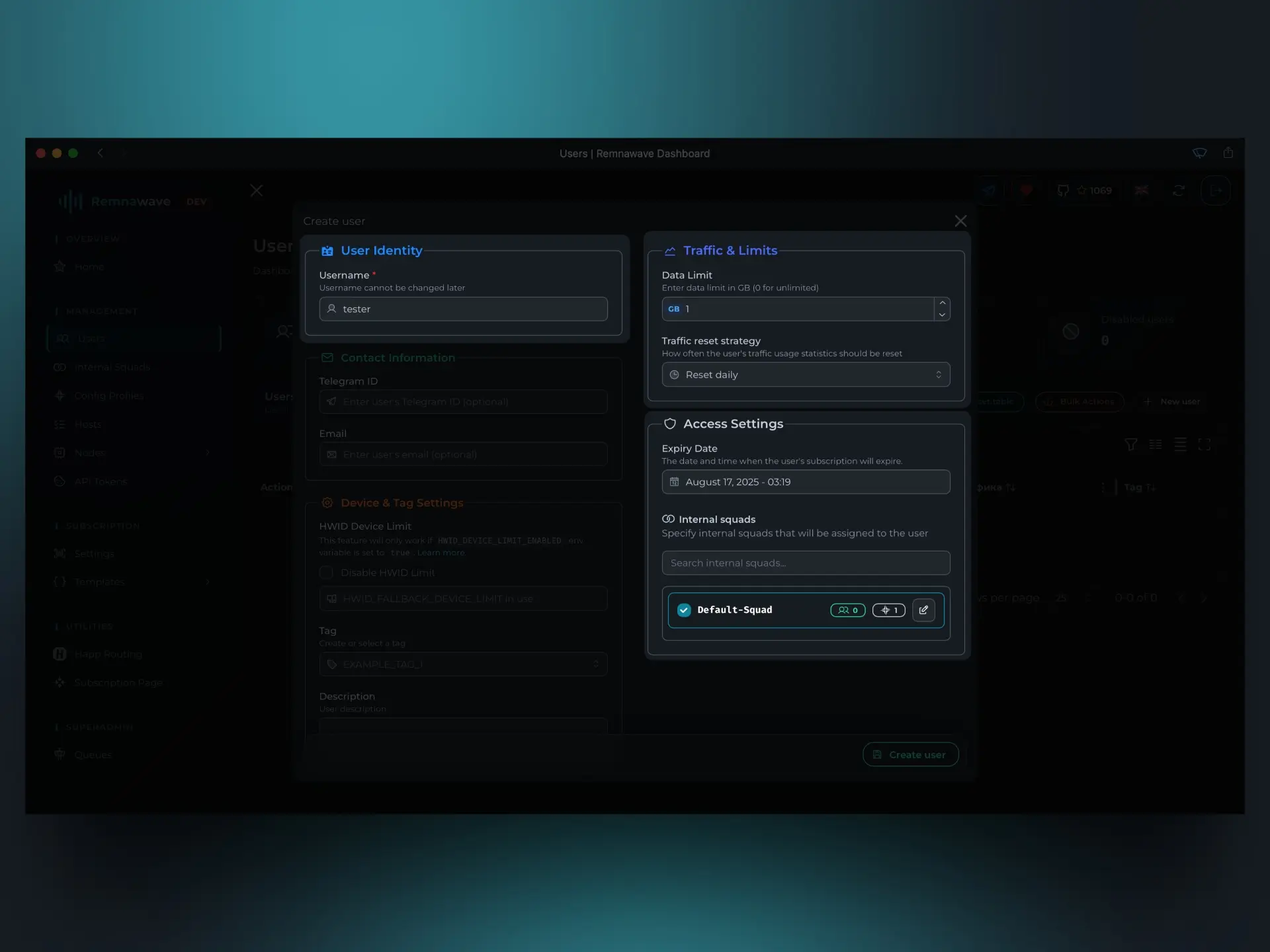
Salvamos as alterações e nosso primeiro usuário será criado com sucesso.
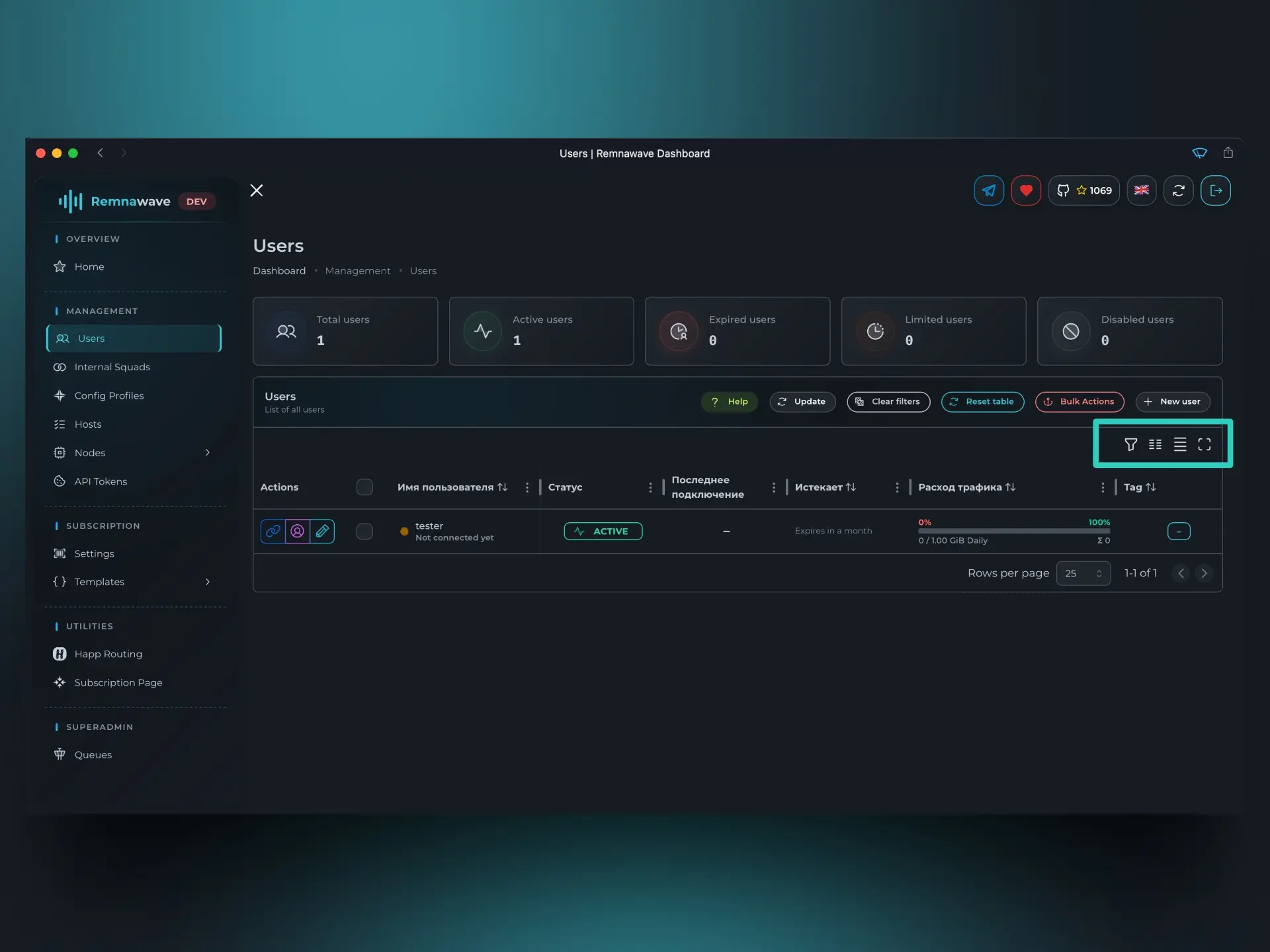
Após criar o usuário, voltaremos à tabela de usuários. Peço que prestem atenção (a área está destacada na captura de tela acima) às funções disponíveis nesta tabela. Você pode gerenciar as colunas visíveis de forma flexível, ativar o modo tela cheia e ativar a pesquisa por alguns campos. Acredite, as funções disponíveis aqui serão muito úteis no futuro.
Obter assinatura
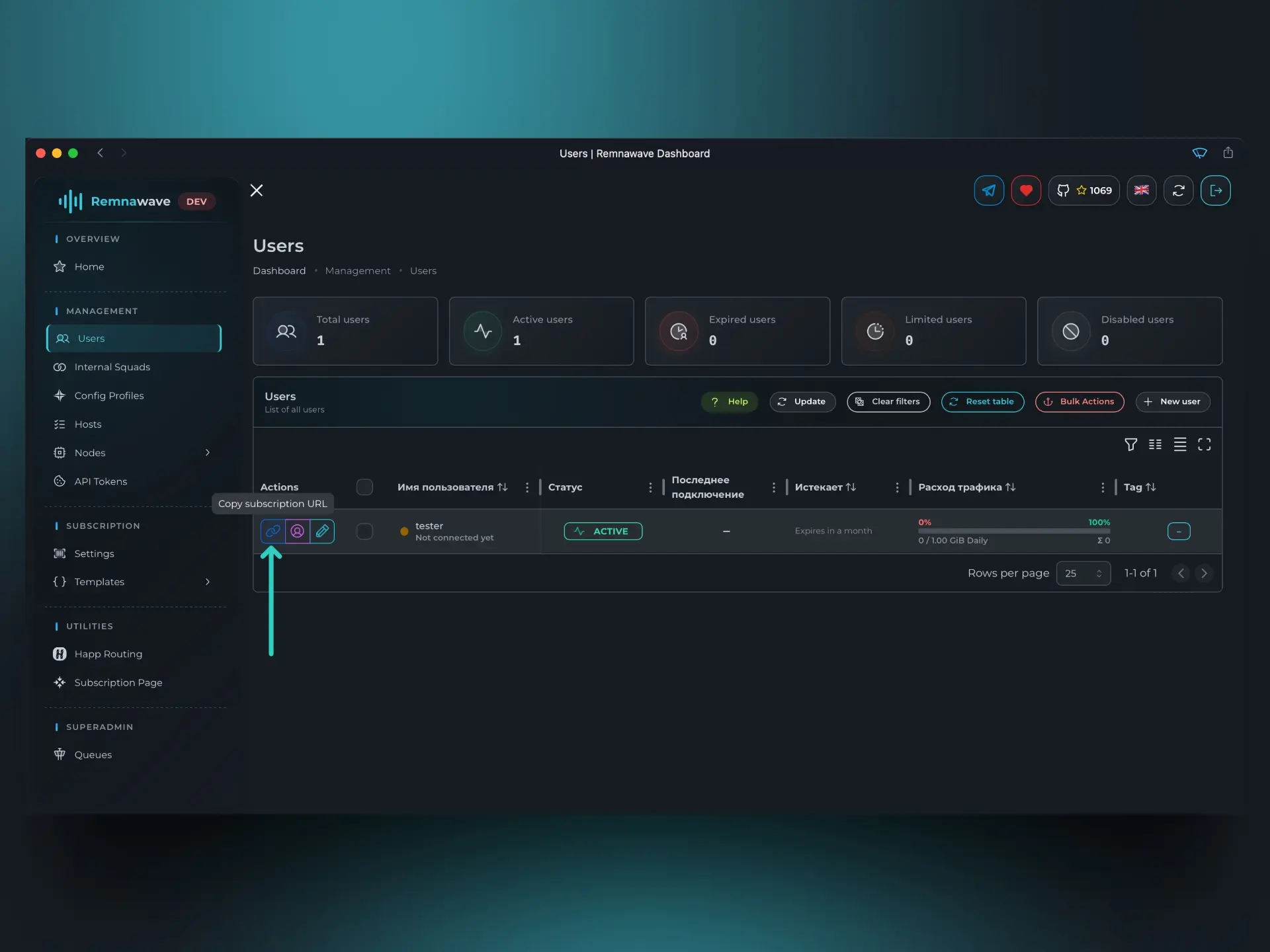
Após criar o usuário, podemos obter sua assinatura.
Para isso, clique no botão indicado na captura de tela.
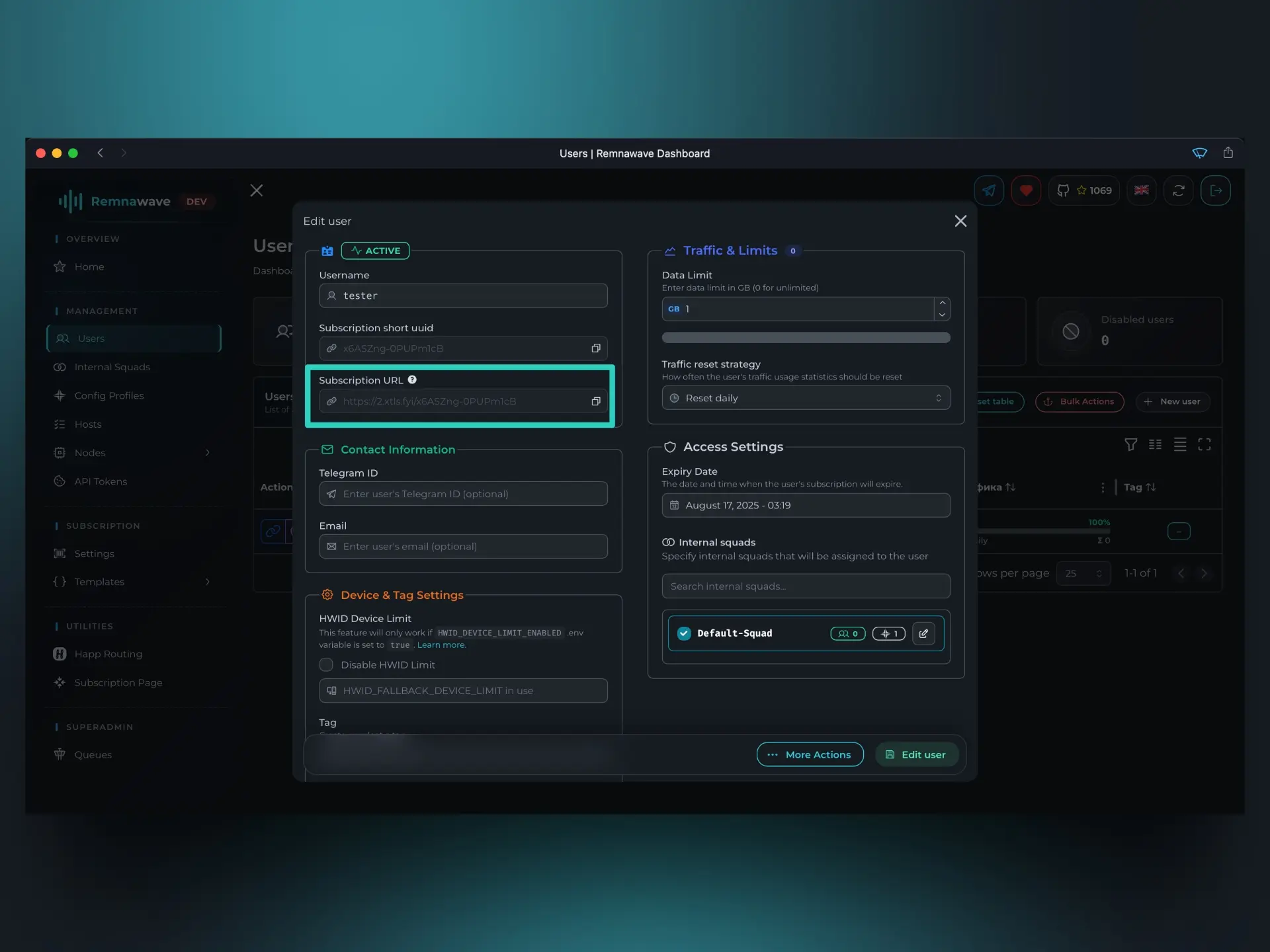
A forma alternativa é clicar no ícone de lápis e abrir o cartão do usuário.
Vamos abri-la no navegador.
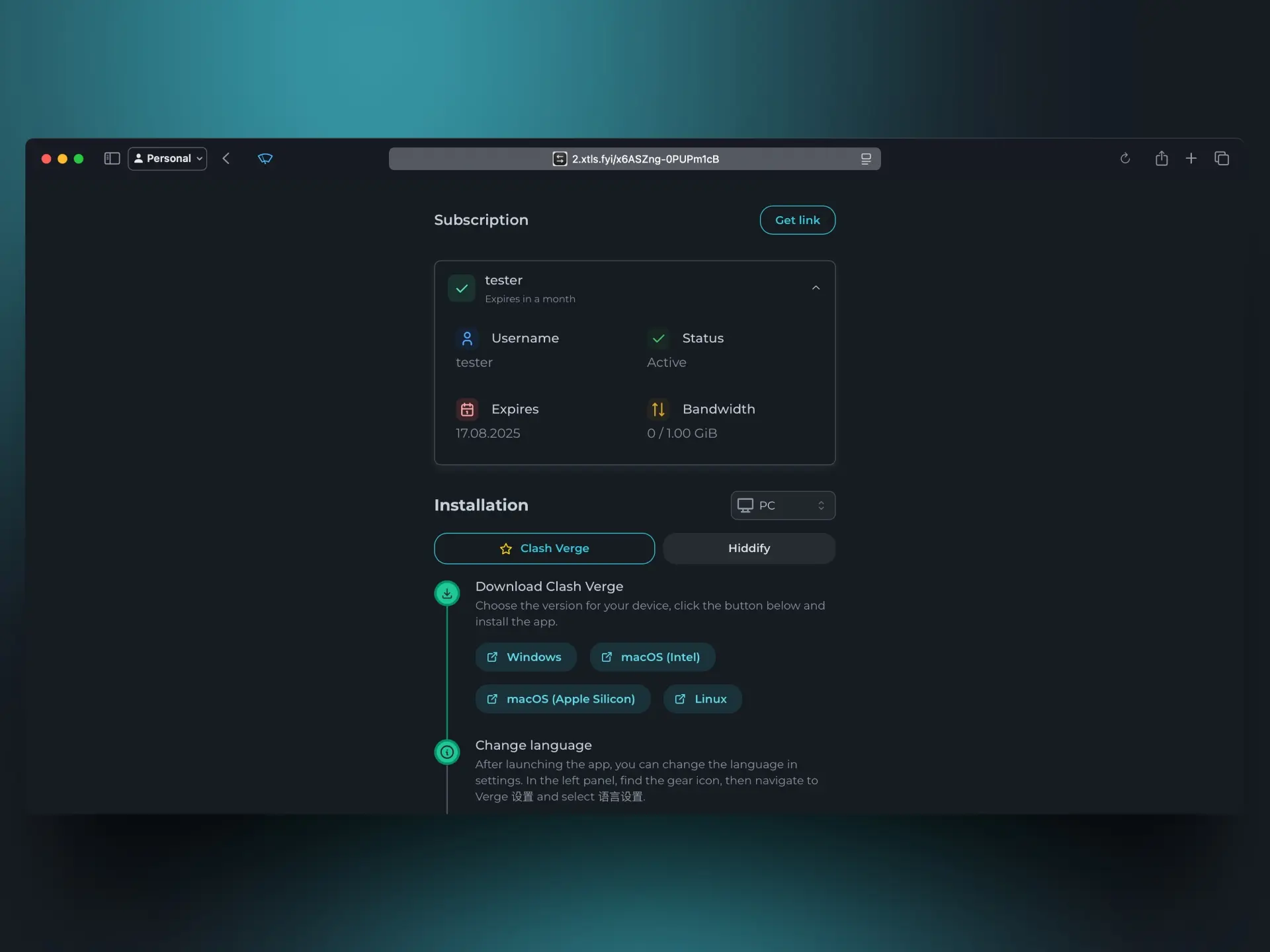
Como podemos ver, tudo está funcionando corretamente.
Interseção
Criamos o usuário e obtivemos sua assinatura.
Vamos tentar usar essa assinatura em um aplicativo cliente para teste.
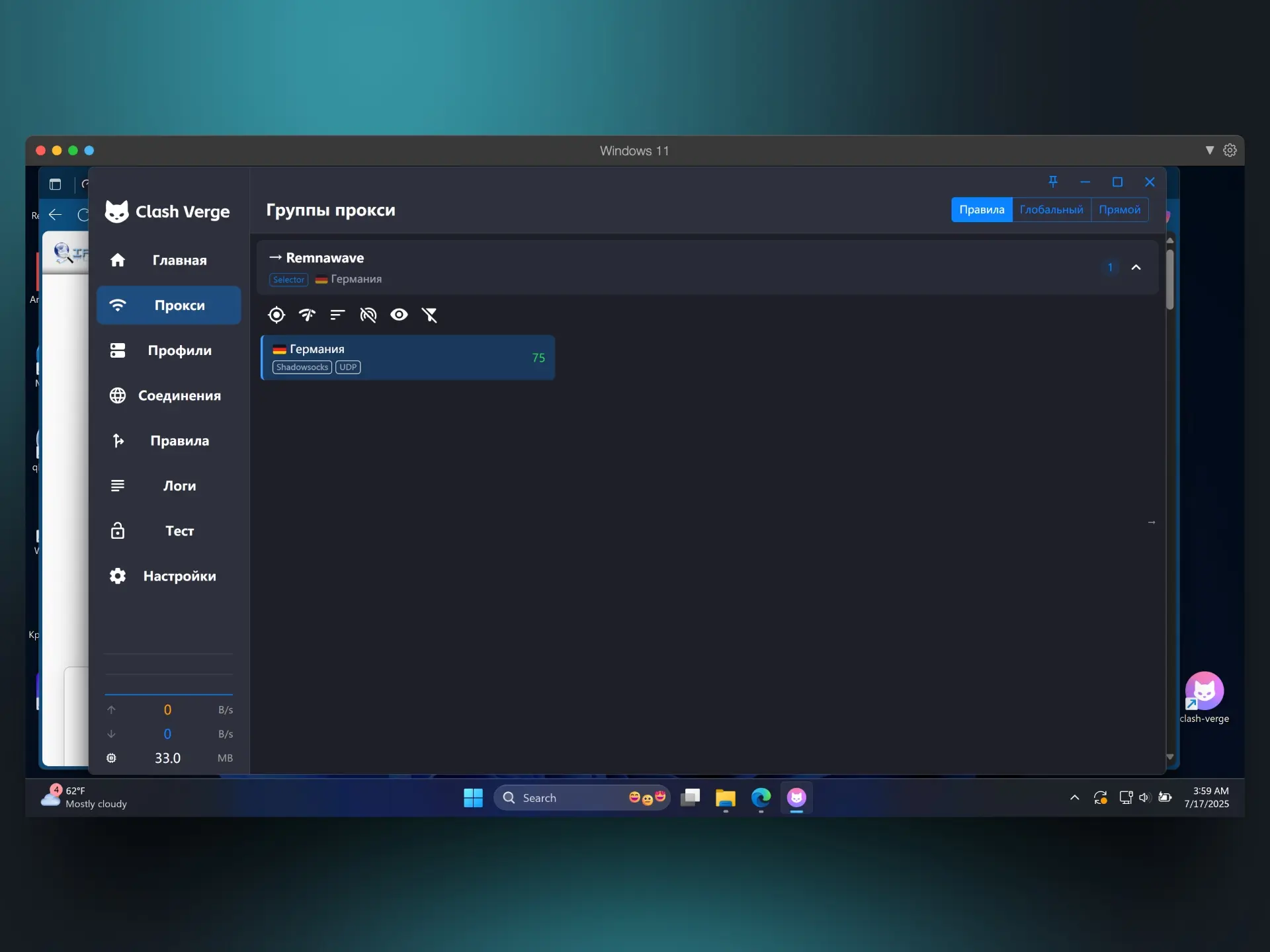
Como exemplo, vamos usar o aplicativo – Clash Verge Rev.
Após importar a assinatura, podemos nos conectar ao nosso nó e verificar se tudo está funcionando corretamente.
Como prometido acima, agora podemos ver como as estatísticas foram atualizadas na página inicial do painel e no cartão do nó.
Config Profiles
Vamos para a seção Config Profiles (Config Profiles).
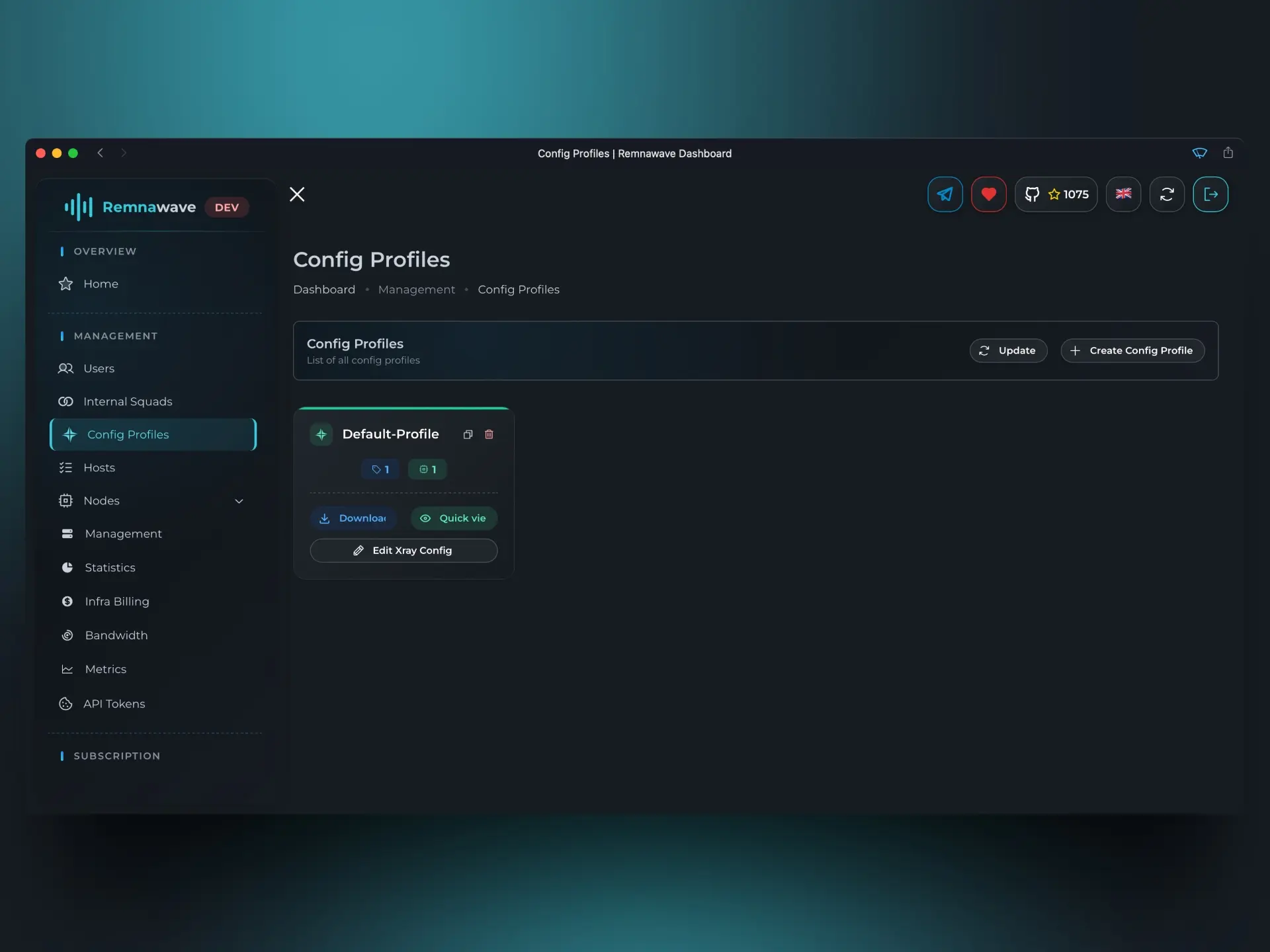
Como já foi dito, o Config Profile é um "modelo" para o nó. Cada perfil contém uma configuração completa do núcleo Xray que será transmitida ao nó na inicialização do núcleo.
Vamos tentar criar um novo perfil clicando no botão Criar perfil (Create Config Profile).
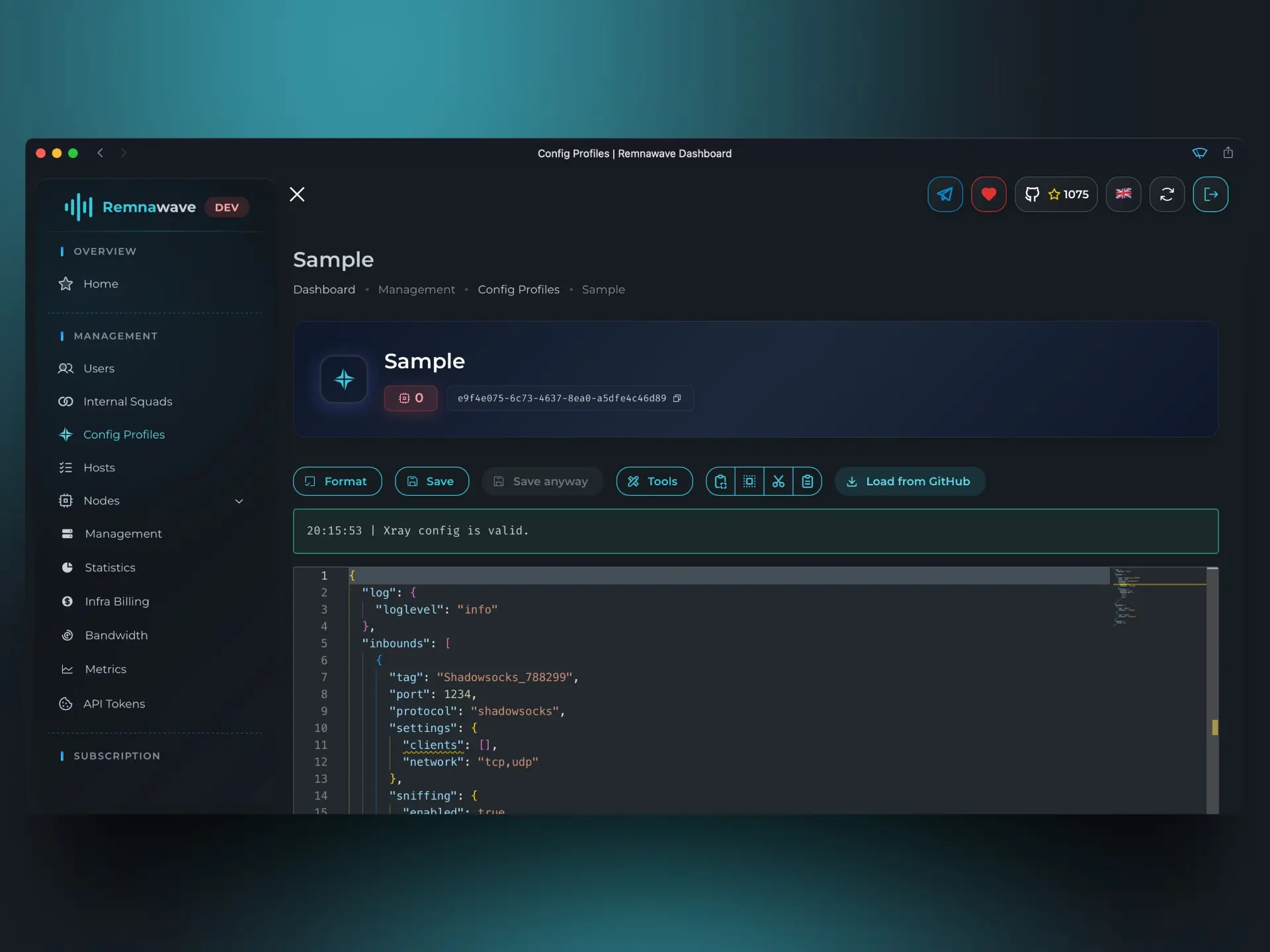
Após inserir o nome do perfil, um editor de configuração completo será aberto.
Aqui podemos adicionar/remover inbounds e editar todos os outros parâmetros de configuração.
Este artigo não explica como configurar corretamente a configuração do núcleo Xray.
Para informações adicionais sobre a sintaxe e funcionalidade da configuração do núcleo Xray, recomendamos consultar a documentação oficial.
Como exemplo, vamos carregar uma configuração pronta usando o botão Carregar do Github (Load from Github).
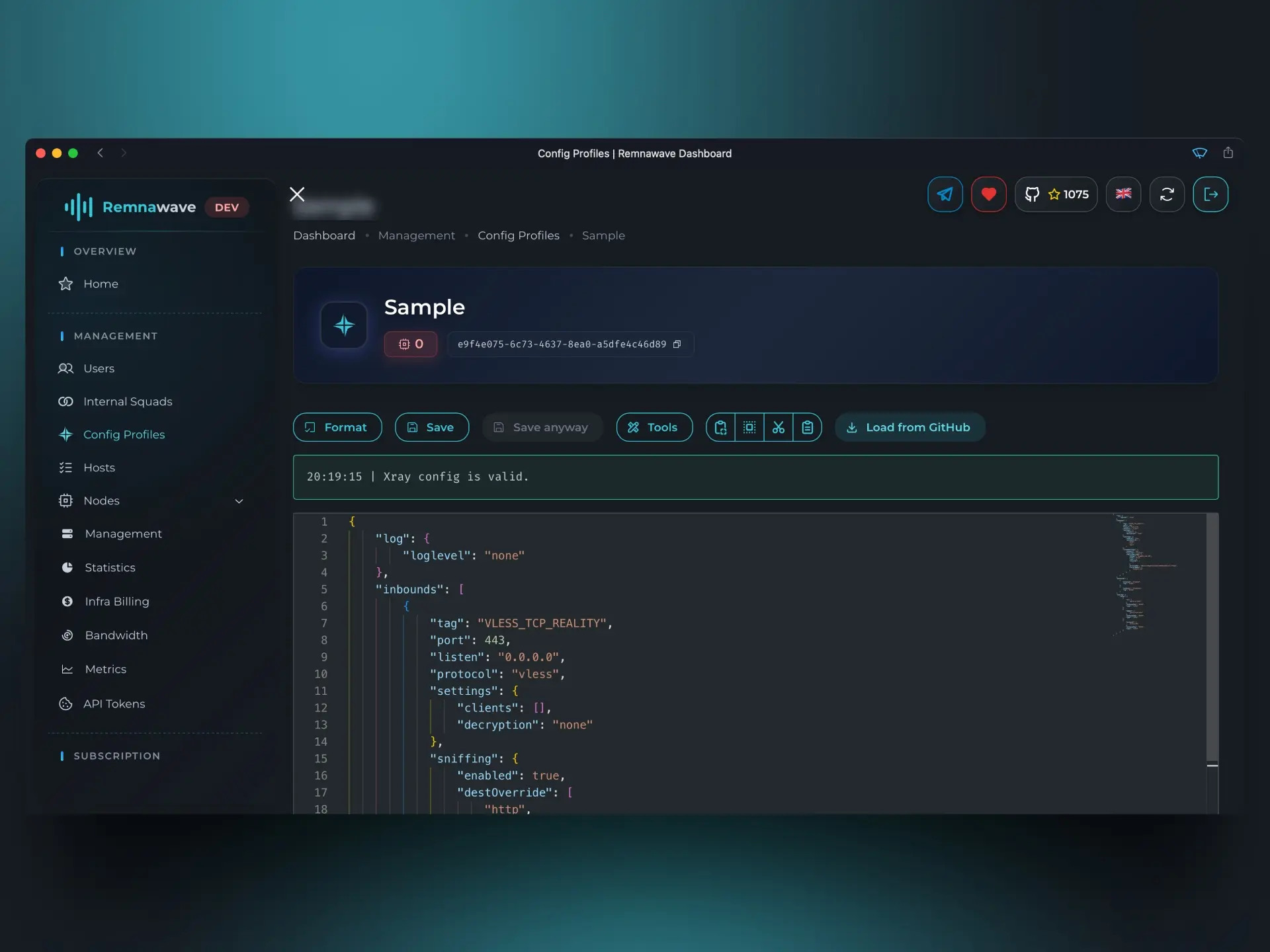
Mas como este modelo tem apenas um inbound, vamos adicionar um segundo.
Adicionamos o segundo inbound à seção Inbounds (Inbounds) e damos a ele o nome VLESS.
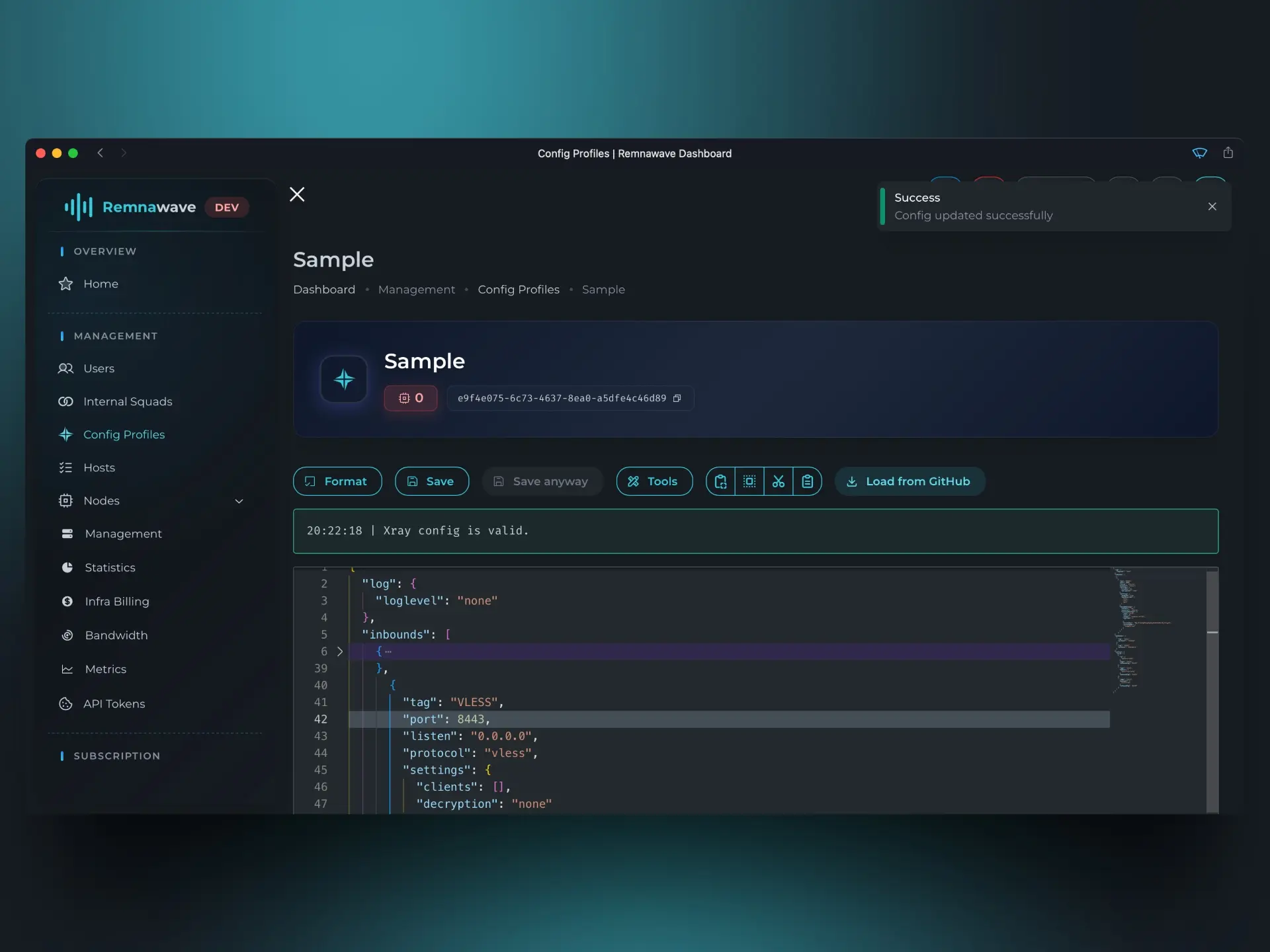
Voltemos à lista geral de perfis e vejamos o que criamos.
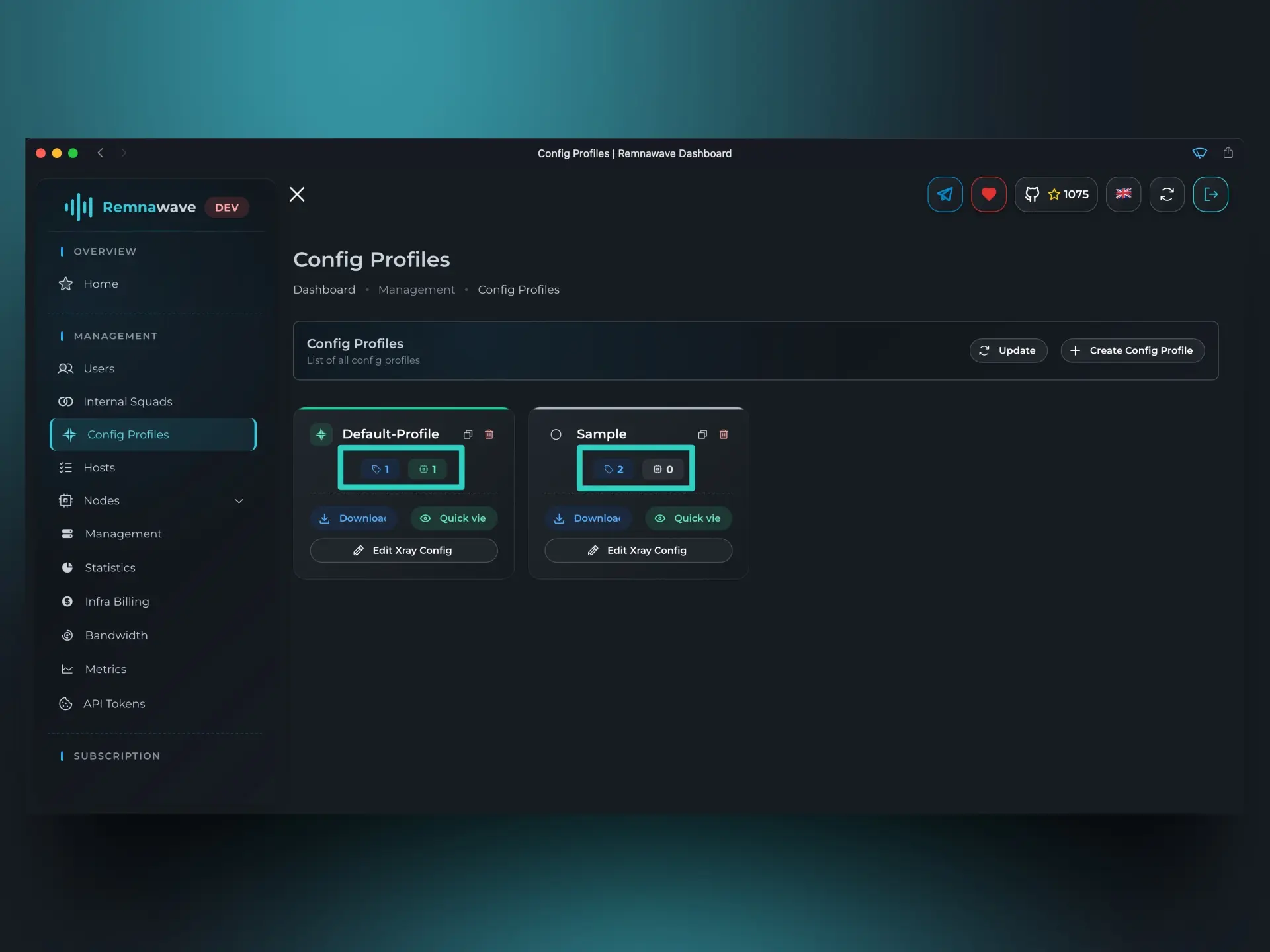
Como podemos ver, um novo perfil – Sample – apareceu na lista geral, que acabamos de criar.
Abaixo do nome do perfil, também podemos ver dois ícones com números.
- O ícone da esquerda indica o número de inbounds no perfil
- O ícone da direita indica o número de nós que usam este perfil
Nosso novo perfil tem 2 inbounds e nenhum nó o usa.
Vamos tentar ativar este perfil em um dos nossos nós.
Voltemos ao cartão do nó e selecionemos outro perfil, ativando os dois inbounds deste perfil.
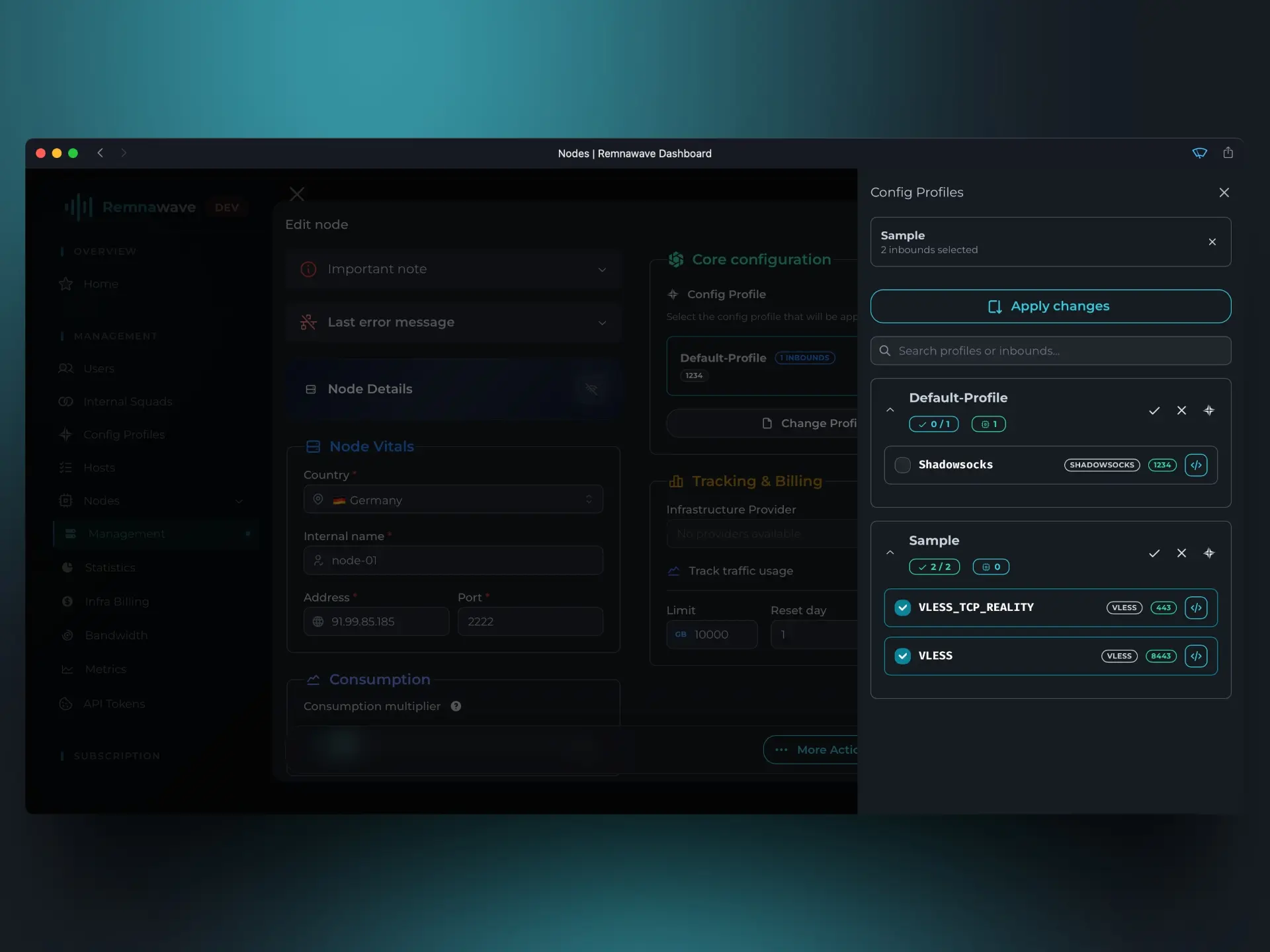
Se formos à seção Hosts (Hosts) e tentarmos criar um novo ou editar um existente, podemos ver que agora podemos atribuir ao host os inbounds recém-criados do novo perfil.
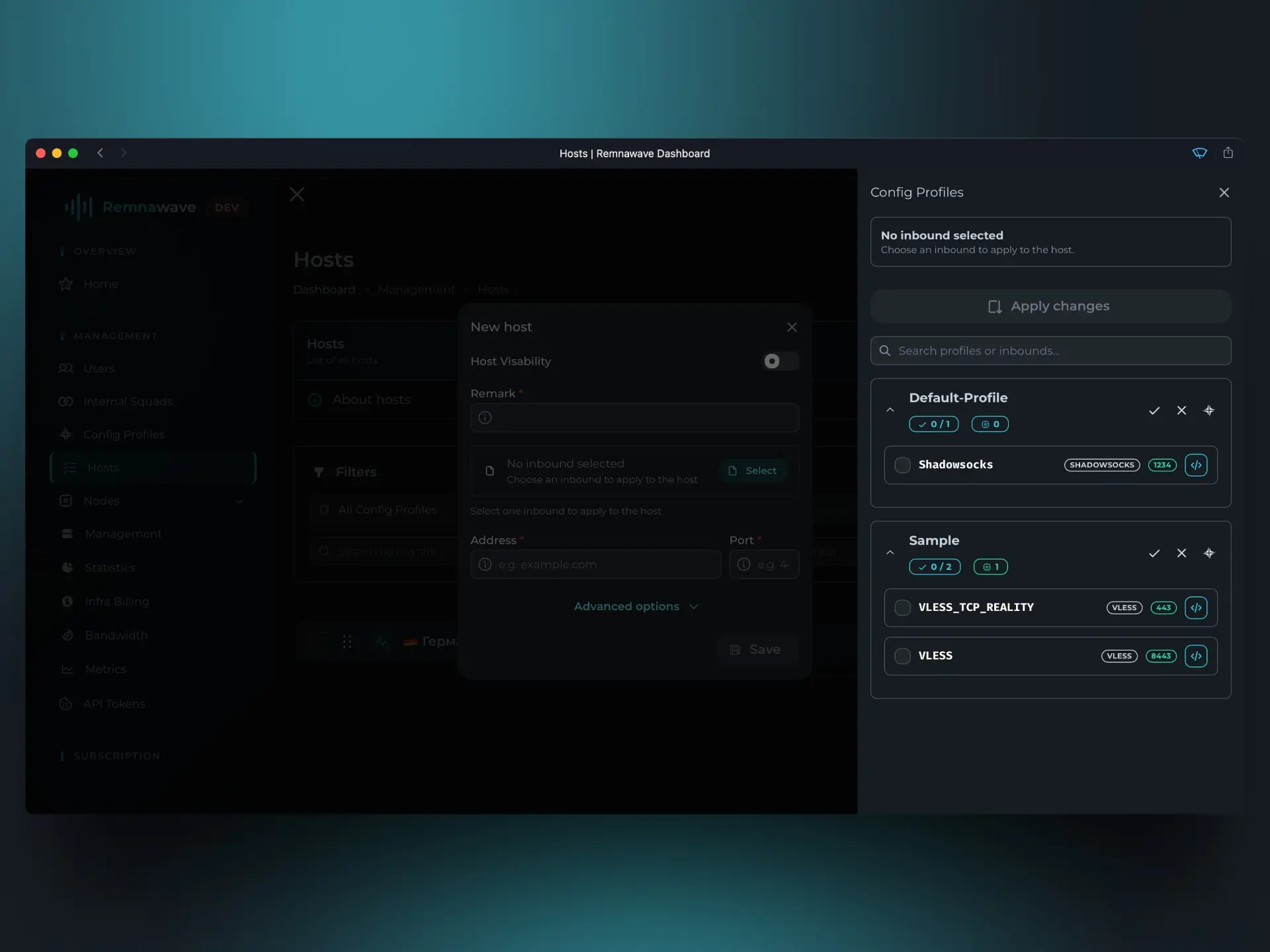
Mas mesmo que ativemos o novo perfil no nó, adicionemos um host e o vinculemos ao novo inbound, os usuários ainda não o receberão até adicionarmos nossos novos inbounds aos squads internos.
Abrimos a seção Squads internos (Internal squads) e selecionamos nosso único squad – Default-Squad.
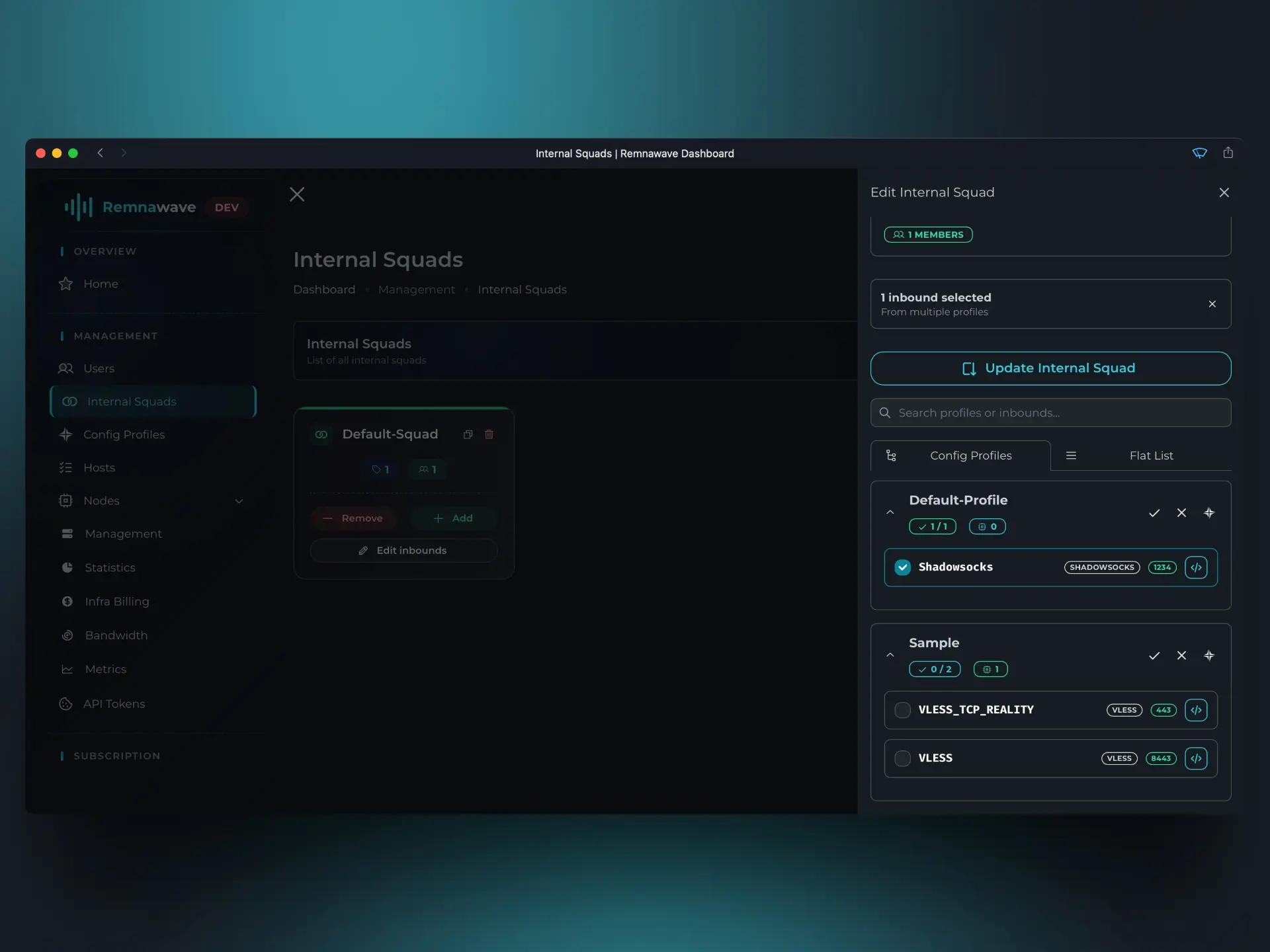
Podemos notar que neste squad atualmente há apenas um inbound ativo – Shadowsocks.
Vamos ativar também todos os outros inbounds que nosso novo perfil contém.
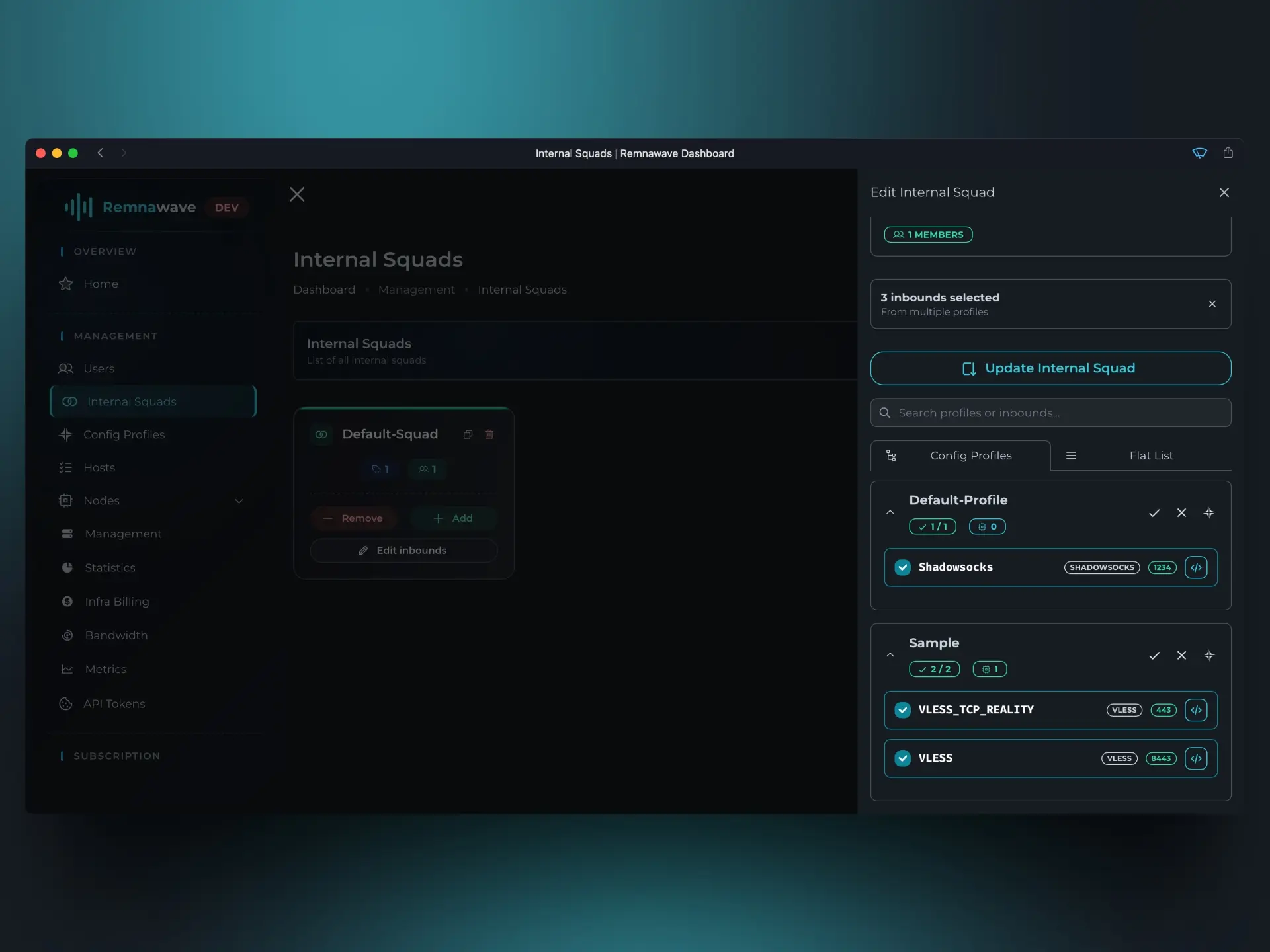
Não esqueça de salvar as alterações após editar.
Vamos resumir tudo o que fizemos:
- criamos um novo perfil com dois inbounds
- ativamos este perfil em um dos nossos nós
- adicionamos hosts que usarão os novos inbounds
- adicionamos os novos inbounds aos
squads internos
Modelos
No menu esquerdo do painel, podemos ver a seção Modelos (Templates).
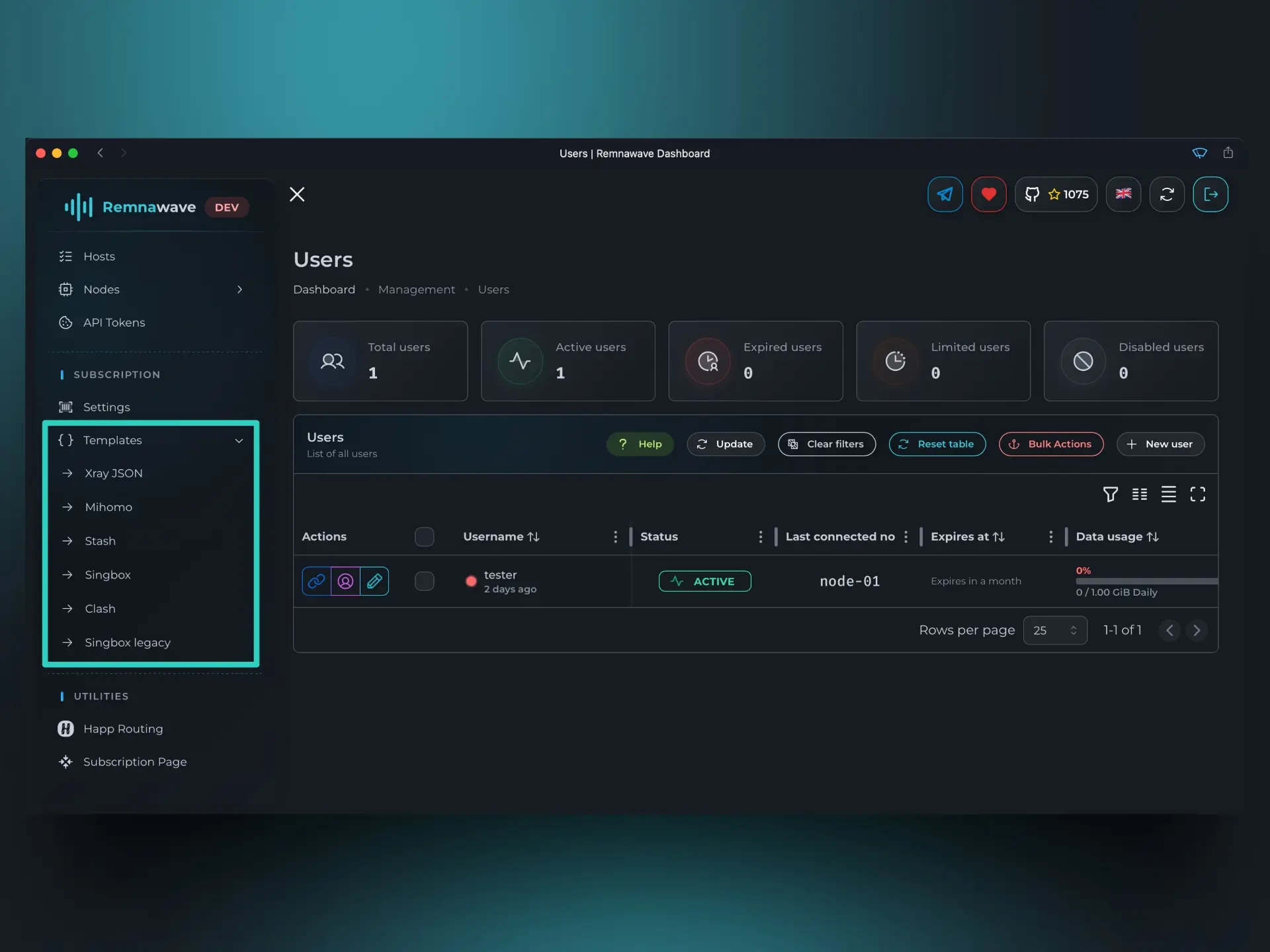
Como já mencionado, após criar o usuário você obteve sua assinatura (link).
Ao abrí-la, o usuário receberá a lista de hosts disponíveis.
O problema é que existem muitos aplicativos clientes, e alguns têm seu próprio formato de assinatura com o qual trabalham.
Globalmente, podem-se distinguir quatro grandes grupos de formatos de assinatura:
Mihomo– o formato, sucessor do formato Clash (que atualmente quase não é mais utilizado)Base64Xray-jsonSing-box
Você provavelmente já notou que quando abrimos nossa assinatura no navegador havia uma página bonita, mas quando a adicionamos ao aplicativo cliente, ela foi adicionada sem nenhum problema.
O Remnawave detecta automaticamente de qual cliente (aplicativo cliente) veio a solicitação para obter a assinatura. Portanto, quando abrimos a assinatura pelo navegador, o Remnawave detectou isso e nos apresentou uma página bonita.
Quando a solicitação vier de um aplicativo cliente, o Remnawave fornecerá a assinatura no formato correspondente de acordo com o tipo de cliente.
Mihomo
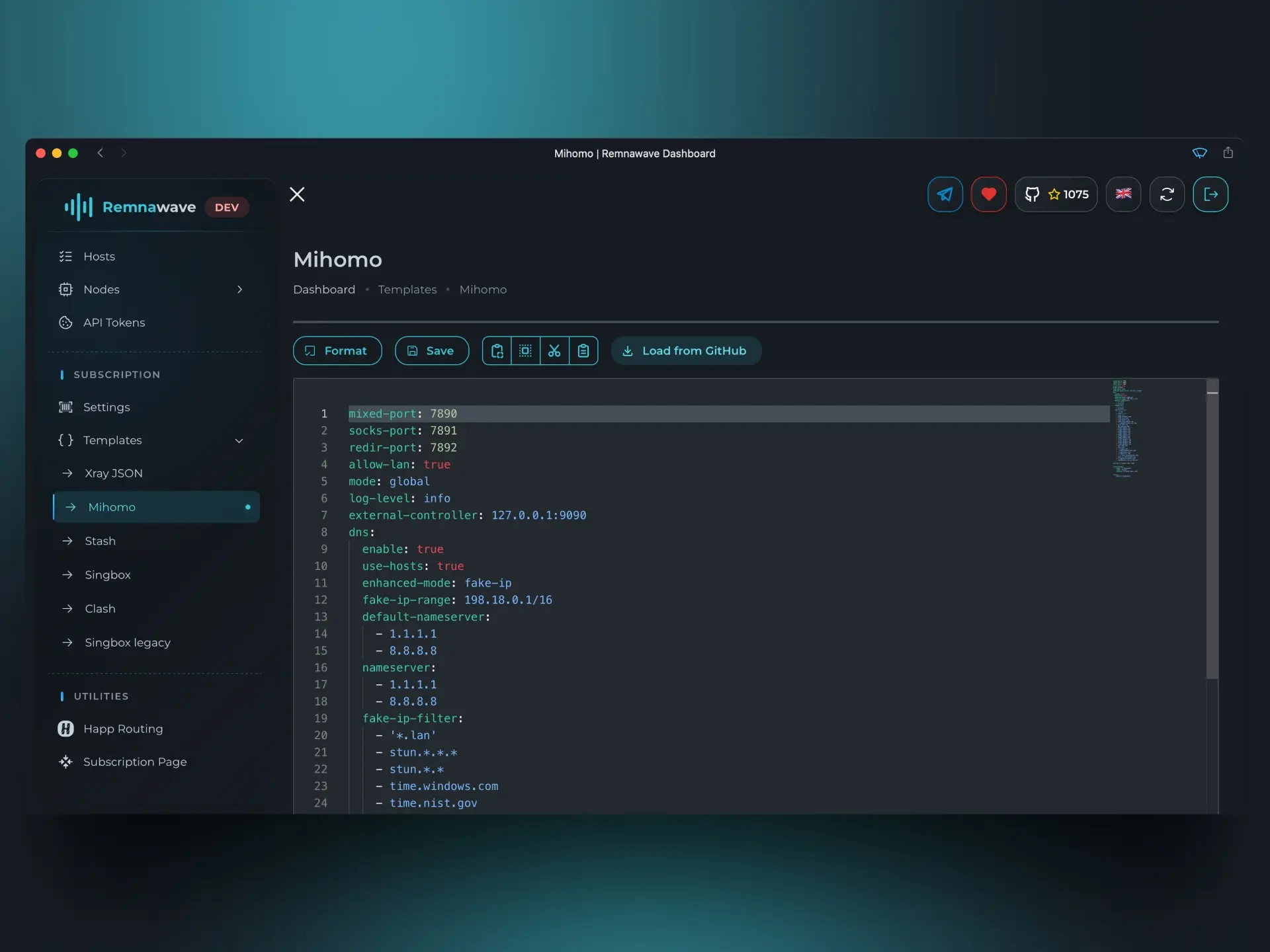
Originalmente, este formato se chamava Clash, mas atualmente o núcleo cliente/servidor Clash não existe mais e o núcleo Mihomo o substituiu.
Você pode consultar a documentação do Mihomo neste link.
Aplicativos cliente populares que usam este formato:
Esta não é uma lista completa de aplicativos que usam este formato.
Base64
Não existe um modelo para este formato, pois é um dos mais antigos e consiste em um conjunto simples de "hosts" separados pelo caractere \n e codificados em base64.
Este formato de assinatura é usado quando o aplicativo cliente não pertence a nenhum dos formatos mencionados acima.
Aplicativos cliente populares que usam este formato:
Xray-json
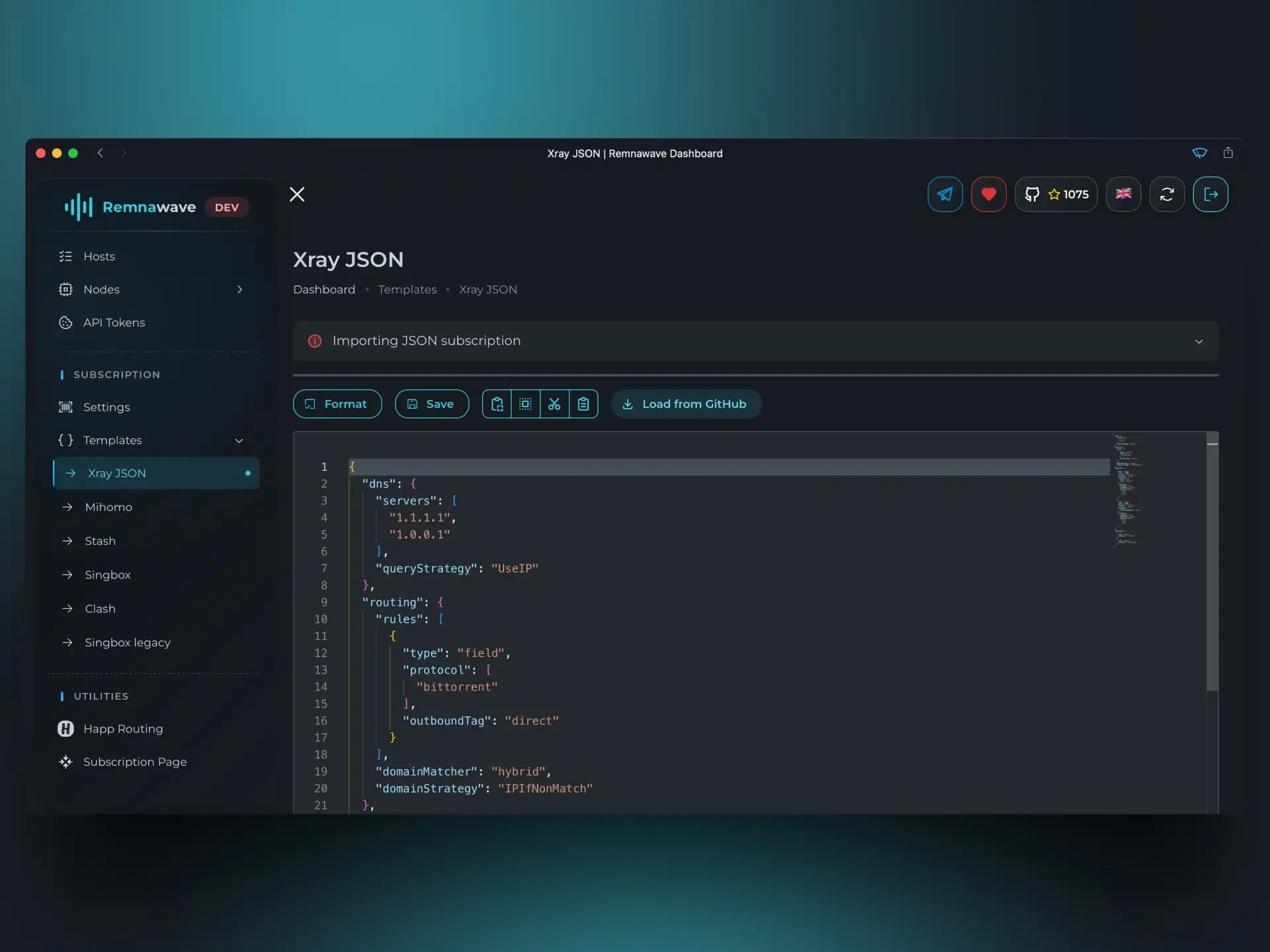
Um dos formatos mais recentes, usado em aplicativos cliente que utilizam o núcleo Xray.
Aplicativos cliente populares que usam este formato:
Sing-box
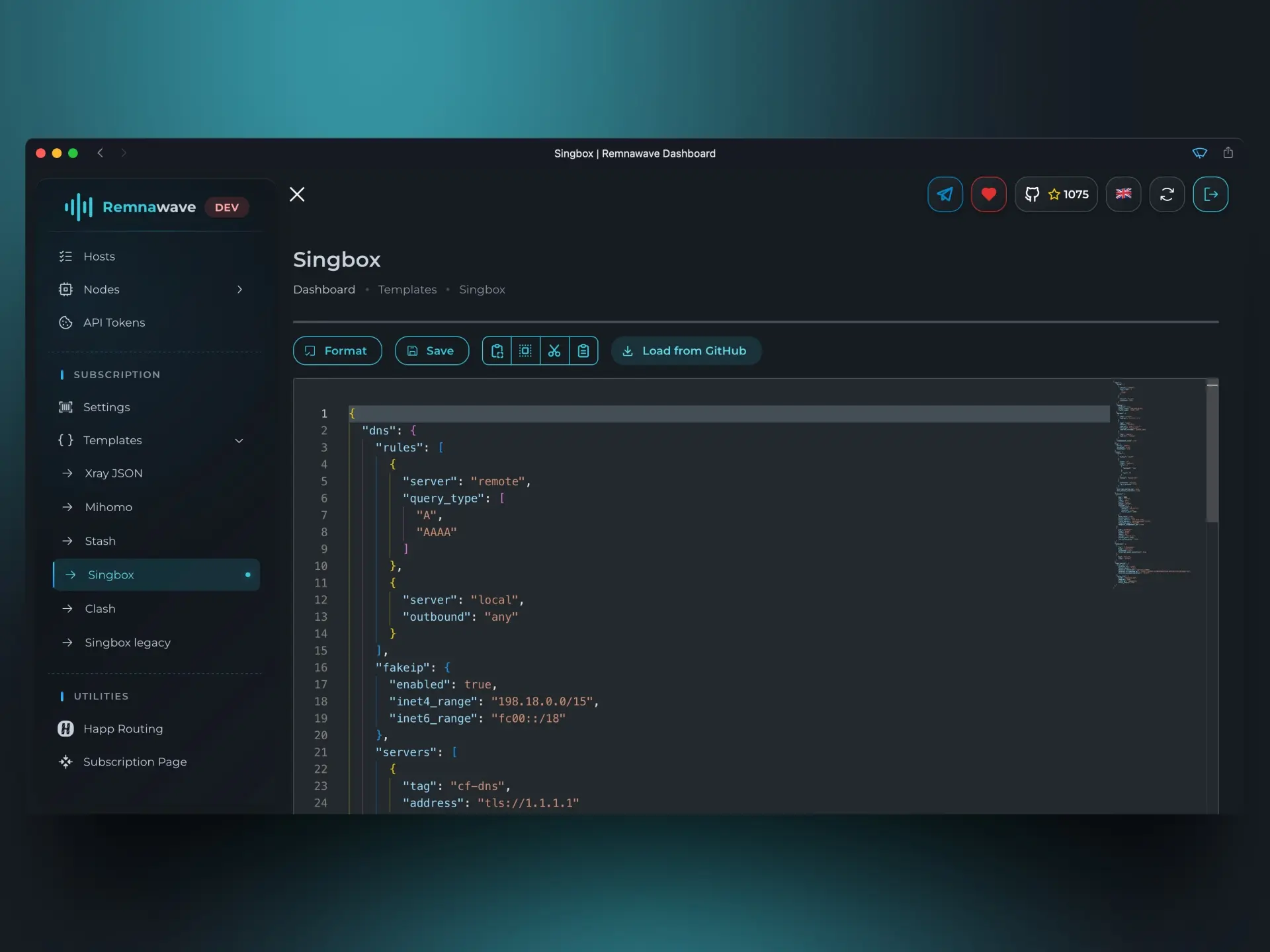
É o equivalente do formato Xray-json, mas é usado em aplicativos cliente que utilizam o núcleo Sing-box.
Aplicativos cliente populares que usam este formato: